
Produktanleitungen
WbizTool AI: mit KI schreiben, antworten und automatisch beantworten
WbizTool AI hilft Ihnen, WhatsApp-Nachrichten zu schreiben und Kunden zu antworten. Es schreibt, verbessert, kürzt und übersetzt Ihre Nachrichten, schlägt im Posteingang Antworten vor und fasst Unterhaltungen zusammen und kann Kunden selbstständig anhand Ihrer eigenen Unternehmensinfos antworten. Außerdem prüft es Kampagnen, bevor sie rausgehen, und schreibt eine kurze wöchentliche Zusammenfassung.
Bezahlt wird mit KI-Credits: Jede Nutzung verbraucht ein paar davon, und das Dashboard zeigt bei jeder Antwort, was sie gekostet hat. Ein Paket enthält 20.000 Credits für 30 $ in den USA; unter Abrechnung & Pläne sehen Sie den Preis in Ihrer Währung. Credits verfallen nie, und Sie können so viele Pakete kaufen, wie Sie brauchen. Kostenlose Credits gibt es nicht.
Wer kann es nutzen: jeder Arbeitsbereich mit einem bezahlten Plan oder Lifetime-Plan (AppSumo). Die Funktionen im Posteingang und die KI-Autoantwort brauchen außerdem das Unibox-Add-on. Die KI ist ausgeschaltet, bis ein Inhaber sie einschaltet.
| Funktion | Voraussetzung | Wer sie nutzt |
|---|---|---|
| KI-Schreiber neben Nachrichtenfeldern | Bezahlter Plan, Credits | Inhaber und Bearbeiter |
| KI im Posteingang: vorschlagen, übersetzen, zusammenfassen | Bezahlter Plan, Credits, Unibox | Inhaber und Bearbeiter |
| KI-Autoantwort | Bezahlter Plan, Credits, Unibox, der Schalter eines Inhabers | Läuft selbstständig |
| Kampagnenprüfung | Kostenlose Warnungen in jedem Plan; Mit KI prüfen braucht einen bezahlten Plan und Credits | Inhaber und Bearbeiter |
| E-Mail mit der wöchentlichen Zusammenfassung | Bezahlter Plan, KI eingeschaltet | Inhaber |
Alles rund um die KI in Ihrem Arbeitsbereich finden Sie auf der Seite KI-Assistent: Klicken Sie in der Seitenleiste unter Posteingang auf KI-Assistent oder rufen Sie /unibox/ai/ auf. Jedes Mitglied kann die Seite öffnen, ändern können sie nur Inhaber.
WbizTool AI einschalten#
Die KI bleibt ausgeschaltet, bis ein Inhaber des Arbeitsbereichs sie einschaltet, denn der Text, mit dem sie arbeitet, geht an einen externen KI-Anbieter.
Seite KI-Assistent öffnen
Klicken Sie in der Seitenleiste unter Posteingang auf KI-Assistent.
Datenhinweis lesen
Auf der Karte WbizTool AI steht: „Wenn KI eingeschaltet ist, wird der Text der Nachrichten, die Sie von ihr bearbeiten lassen, an DeepSeek gesendet, einen KI-Anbieter mit Sitz in China, damit die Antwort geschrieben werden kann. Es wird nichts gesendet, bevor jemand aus Ihrem Team eine KI-Schaltfläche verwendet.“
Einschalten
Legen Sie den Schalter WbizTool AI einschalten um. Sie sehen „WbizTool AI ist eingeschaltet“.
Das Ausschalten stoppt alle KI-Funktionen auf einmal, auch die KI-Autoantwort. Bearbeiter und Analysten sehen „Nur ein Inhaber dieses Arbeitsbereichs kann WbizTool AI ein- oder ausschalten.“ Solange die KI ausgeschaltet ist, zeigen die KI-Schaltflächen „WbizTool AI ist für diesen Arbeitsbereich ausgeschaltet.“
KI-Credits kaufen#
Nur Inhaber können Credits kaufen, und zwar an zwei Stellen:
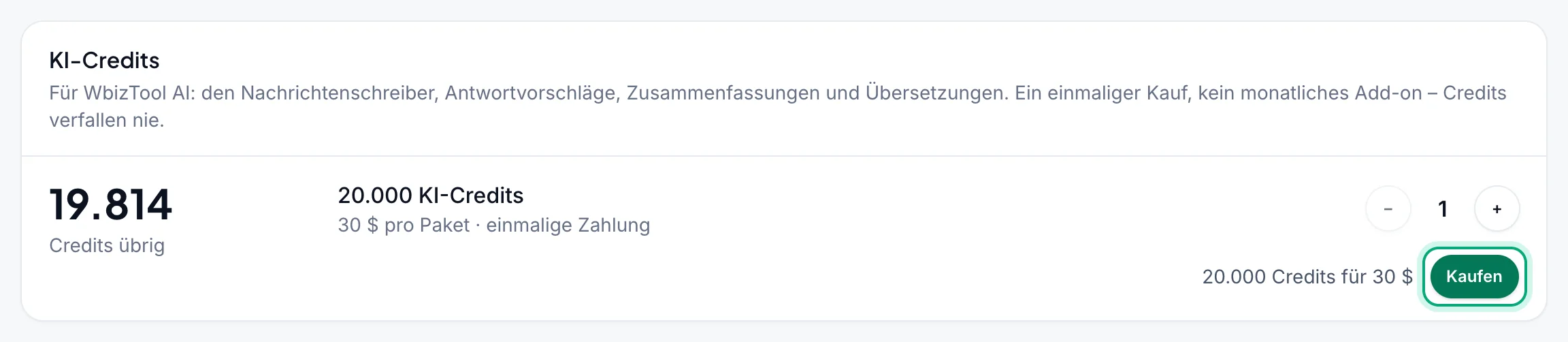
- Abrechnung & Pläne: die Karte KI-Credits unter Add-ons auf /pricing-plans/.
- Seite KI-Assistent: die Karte KI-Credits ganz oben.
Anzahl der Pakete wählen
Wählen Sie mit − und + 1 bis 20 Pakete. Die Zeile neben Kaufen zeigt die Summe, etwa „20.000 Credits für 30 $“.
Bezahlen
Klicken Sie auf Kaufen und bezahlen Sie im Checkout. Es ist eine einmalige Zahlung, kein monatliches Add-on.
Auf die Credits warten
Sie sehen „Zahlung erhalten – Ihre Credits werden gutgeschrieben…“ und dann „20.000 KI-Credits gutgeschrieben.“ Dauert es länger, laden Sie die Seite nach ein paar Minuten neu.
Die Seite KI-Assistent zeigt Ihr Guthaben („Credits übrig“) und Letzte Nutzung: die letzten 20 Änderungen an Ihren Credits, mit Datum, wofür sie verwendet wurden, wer sie verwendet hat und wie viele Credits.
Erreicht das Guthaben 0, pausieren die KI-Schaltflächen und zeigen „Ihr Arbeitsbereich hat keine KI-Credits mehr.“ Ein KI-Aufruf kann das Guthaben knapp unter 0 bringen; der nächste wird abgelehnt, bis Sie ein Paket kaufen. Bei einem erstatteten Paket werden seine Credits wieder abgezogen.
Der KI-Schreiber#
Die Schaltfläche ✨ KI steht an diesen Stellen unter dem Nachrichtenfeld:
- Nachricht senden im Dashboard
- Erinnerungen und Vorlagennachrichten
- Gespeicherte Antworten und Automatische Antworten
- Trigger für Google Sheets und Nachrichten für Shopify
Kampagnen nehmen ihre Nachrichten aus Ihrer Tabelle, deshalb nutzen sie stattdessen die Kampagnenprüfung.
Auf ✨ KI klicken und auswählen, was passieren soll
- Aus einer Beschreibung schreiben: Geben Sie ein, was die Nachricht sagen soll, etwa „Am Montag haben wir wegen des Feiertags geschlossen, Bestellungen werden am Dienstag versandt“, und klicken Sie auf Schreiben.
- Verbessern: klarer, freundlicher und korrekt, mit derselben Bedeutung.
- Kürzen: etwa halb so lang, das Wichtige bleibt.
- Übersetzen: Wählen Sie unter Übersetzen in eine Sprache und klicken Sie auf Übersetzen.
Verbessern, Kürzen und Übersetzen arbeiten mit dem Text, der schon im Feld steht. Solange es leer ist, zeigt das Menü „Geben Sie eine Nachricht ein, um sie zu verbessern, zu kürzen oder zu übersetzen.“
Antwort lesen
Die Antwort erscheint unter einer Beschriftung wie „Von KI verbessert“, mit ihren Kosten: „0,31 Credits verbraucht · 19.813 übrig“.
Übernehmen oder erneut versuchen
Übernehmen ersetzt den Text im Nachrichtenfeld. Erneut versuchen fordert eine neue Antwort an, und mit Schließen bleibt Ihr Text, wie er war. Gesendet oder gespeichert wird erst, wenn Sie es selbst tun, prüfen Sie den Text also vorher.
Der Schreiber lässt Platzhalter wie {first_name}, {name} und {{Order}} genau so, wie sie sind. Fehlt in einer Antwort einer davon, sehen Sie „In der Antwort fehlen … Fügen Sie sie wieder ein oder versuchen Sie es erneut, bevor Sie sie verwenden.“ Die KI soll keine Preise, Daten, Links oder Versprechen hinzufügen, die nicht in Ihrem Text stehen, und in der Sprache antworten, in der Sie geschrieben haben (außer bei Übersetzen). Der Text, den Sie ihr geben, kann bis zu 6.000 Zeichen lang sein.
KI im Posteingang#
Im Unibox-Posteingang liest WbizTool AI die geöffnete Unterhaltung: ihre letzten 30 Nachrichten, insgesamt bis zu 6.000 Zeichen. In Gruppenchats sieht es die Namen der Mitglieder, nie ihre Nummern.
Antwort vorschlagen#
KI-Menü öffnen
Klicken Sie in einer Unterhaltung neben dem Antwortfeld auf ✨ KI und wählen Sie Antwort vorschlagen.
Sagen, was die Antwort sagen soll (optional)
Geben Sie unter Was soll die Antwort sagen? (optional) einen Hinweis ein, etwa „Kostenlose Geschenkverpackung anbieten“, bis zu 500 Zeichen. Haben Sie schon angefangen, eine Antwort zu schreiben, baut der Vorschlag auf Ihren Worten auf. Klicken Sie auf Vorschlagen.
Übernehmen
Der Vorschlag erscheint unter „Von KI vorgeschlagene Antwort“, in der Sprache des Kunden. Klicken Sie auf Übernehmen, um ihn ins Antwortfeld zu setzen, ändern Sie ihn bei Bedarf und klicken Sie dann auf Senden.
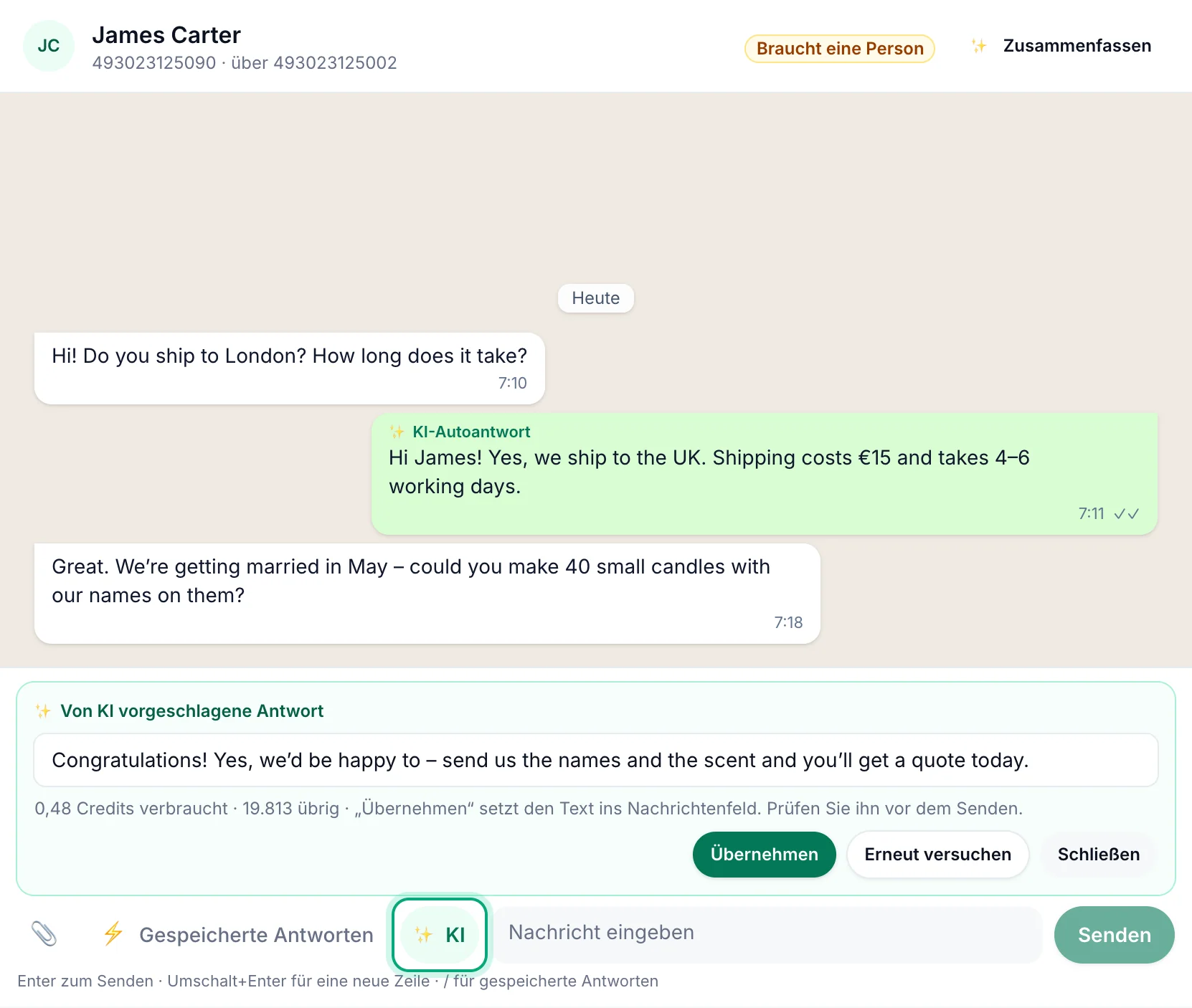
Vorschläge nutzen die Unterhaltung und Ihre Unternehmensinfos. Steht die Antwort in keinem von beiden, fragt die KI beim Kunden nach oder sagt, dass Ihr Team es bestätigen wird, statt sich etwas auszudenken.
Meinen Entwurf übersetzen#
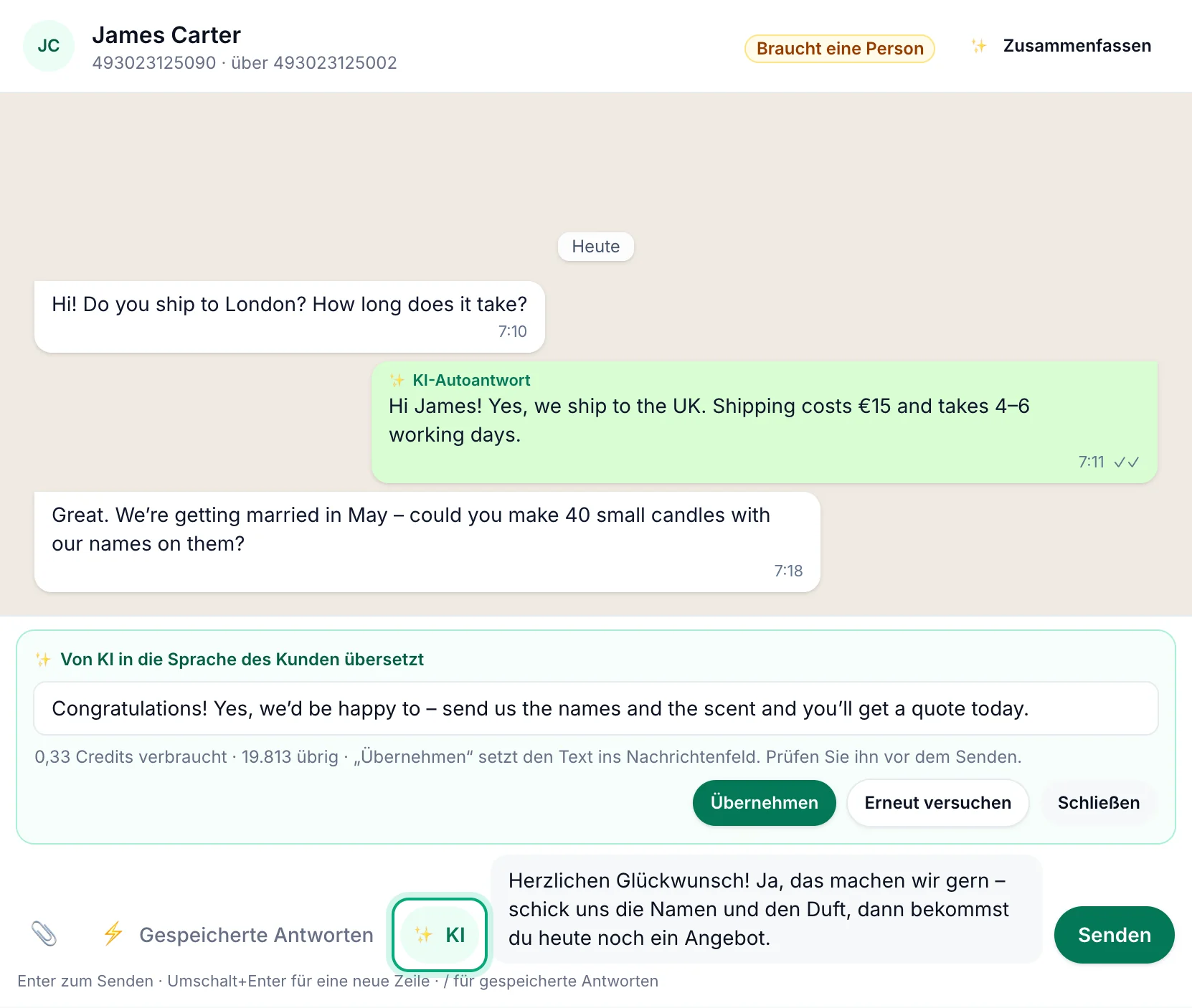
Schreiben Sie Ihre Antwort in Ihrer eigenen Sprache, klicken Sie auf ✨ KI und wählen Sie Meinen Entwurf übersetzen. Lassen Sie unter Übersetzen in die Option Die Sprache des Kunden stehen oder wählen Sie eine andere, und klicken Sie dann auf Übersetzen. Übernehmen setzt die Übersetzung ins Antwortfeld. WbizTool AI erkennt die Sprache des Kunden an seinen letzten Nachrichten; hat er noch keinen Text geschrieben, wählen Sie die Sprache selbst.
Unterhaltung zusammenfassen#
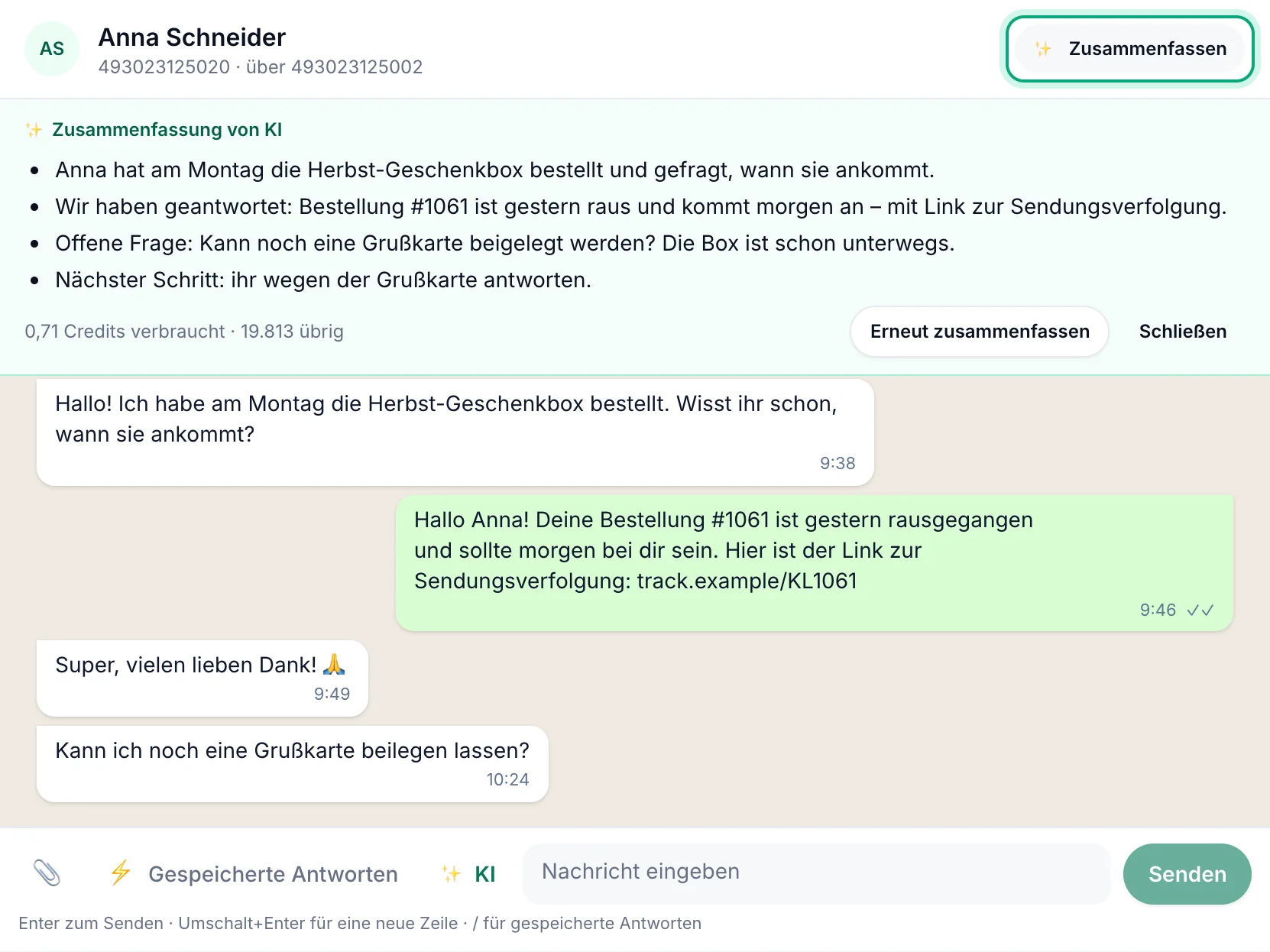
Klicken Sie im Kopf der Unterhaltung auf ✨ Zusammenfassen. Das Feld Zusammenfassung von KI zeigt ein paar kurze Zeilen in der Sprache Ihres Dashboards: was der Kunde möchte, was Ihr Team gesagt hat, offene Fragen und den nächsten Schritt. Erneut zusammenfassen erstellt eine neue; Schließen blendet sie aus.
Nachricht übersetzen#
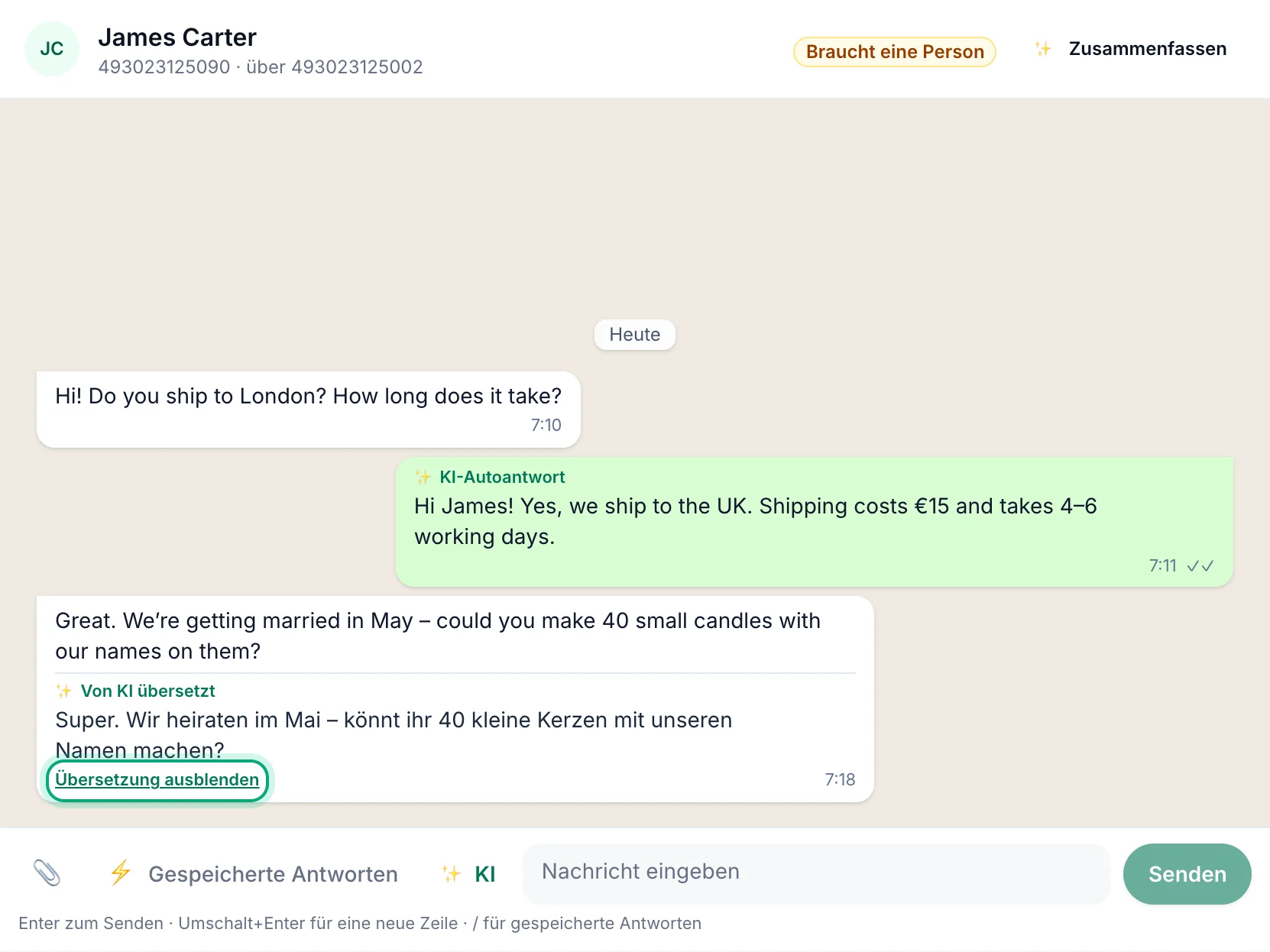
Klicken Sie unter einer Nachricht des Kunden auf Übersetzen. Die Übersetzung in die Sprache Ihres Dashboards erscheint darunter, markiert mit „Von KI übersetzt“. Übersetzung ausblenden blendet sie wieder aus.
KI-Autoantwort#
Die KI-Autoantwort antwortet Kunden selbstständig anhand Ihrer Unternehmensinfos, ohne dass jemand aus Ihrem Team die Antwort vorher liest. Ist sie sich nicht sicher, antwortet sie nicht. Stattdessen markiert sie die Unterhaltung mit Braucht eine Person, damit Ihr Team antworten kann.
Sie braucht drei Dinge, die Sie einmal einrichten:
- Unternehmensinfos auf der Seite KI-Assistent (Inhaber).
- Den Schalter KI-Autoantwort auf der Seite KI-Assistent (Inhaber).
- Eine KI-Antwort auf der Seite Automatische Antworten, die festlegt, auf welchen Posteingangsnummern sie antwortet (Inhaber und Bearbeiter).
Unternehmensinfos#
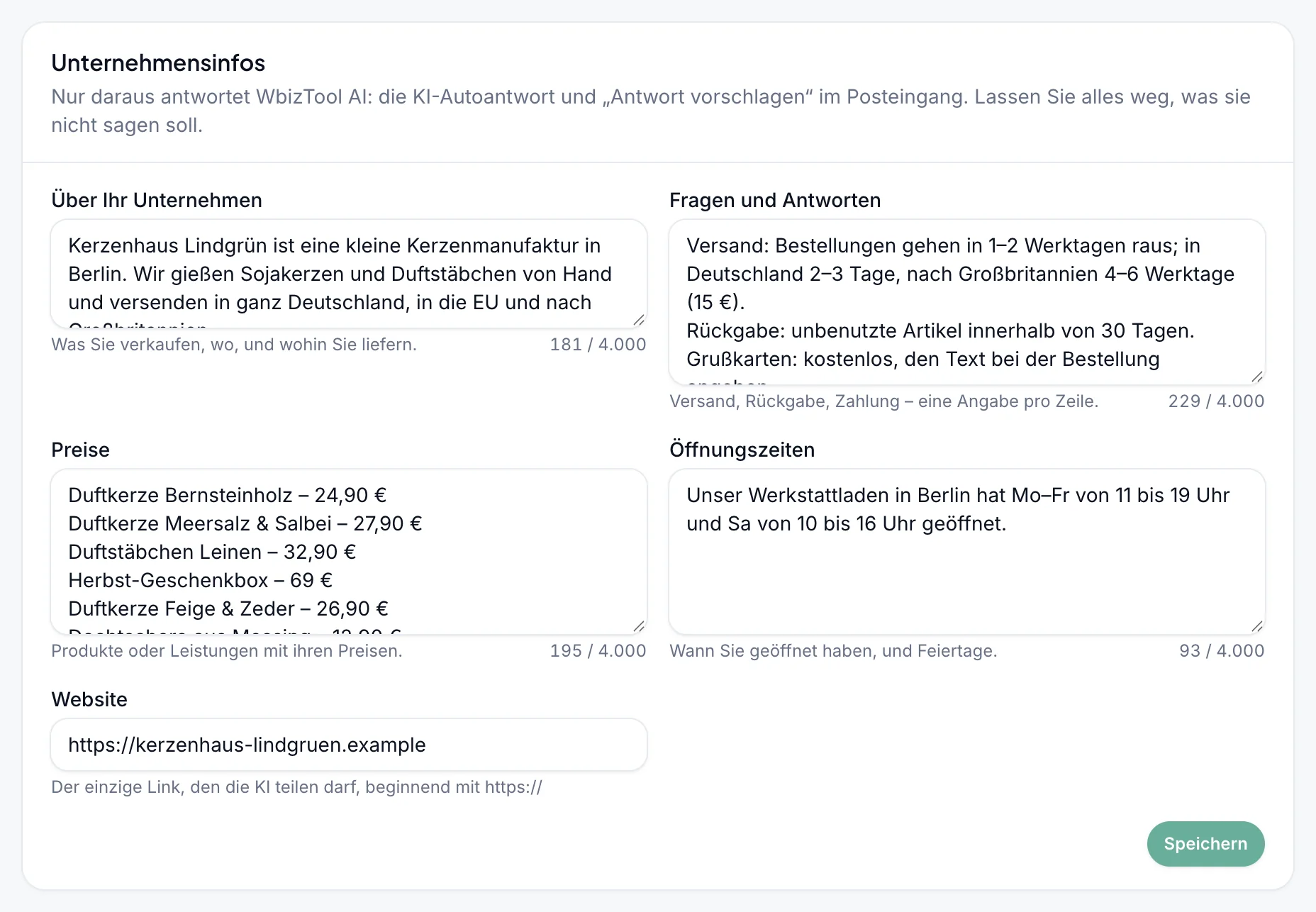
Die Karte Unternehmensinfos enthält alles, woraus die KI antworten darf, sowohl für die KI-Autoantwort als auch für Antwort vorschlagen. Lassen Sie alles weg, was sie nicht sagen soll.
| Feld | Was Sie eintragen | Bis zu |
|---|---|---|
| Über Ihr Unternehmen | Was Sie verkaufen, wo, und wohin Sie liefern. | 4.000 Zeichen |
| Fragen und Antworten | Versand, Rückgabe, Zahlung – eine Angabe pro Zeile. | 4.000 Zeichen |
| Preise | Produkte oder Leistungen mit ihren Preisen. | 4.000 Zeichen |
| Öffnungszeiten | Wann Sie geöffnet haben, und Feiertage. | 4.000 Zeichen |
| Website | Der einzige Link, den die KI teilen darf, beginnend mit https:// | 200 Zeichen |
Klicken Sie auf Speichern. Sie sehen „Unternehmensinfos gespeichert“.
KI-Autoantwort einschalten#
Schalter einschalten
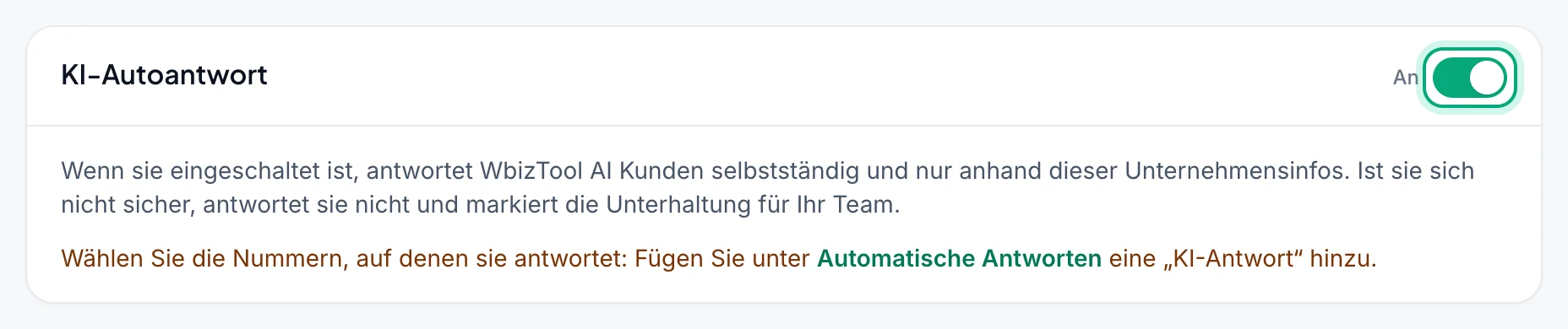
Legen Sie auf der Seite KI-Assistent in der Karte KI-Autoantwort den Schalter KI-Autoantwort einschalten um. WbizTool AI muss zuerst eingeschaltet sein.
Nummern wählen
Die Karte zeigt „Wählen Sie die Nummern, auf denen sie antwortet: Fügen Sie unter Automatische Antworten eine ‚KI-Antwort‘ hinzu.“ Klicken Sie auf Automatische Antworten, dann auf Automatische Antwort hinzufügen, wählen Sie KI-Antwort, dann Alle Posteingangsnummern oder Nur diese Nummern, und klicken Sie auf Speichern. Siehe KI-Antwort in der Anleitung zu automatischen Antworten.
Ein Arbeitsbereich hat eine KI-Antwort. Mit ihrem Schalter auf der Seite Automatische Antworten schalten Sie sie aus und ein, und der Schalter des Inhabers auf der Seite KI-Assistent schaltet die gesamte KI-Autoantwort auf einmal aus.
Wann sie antwortet#
- Zuletzt. Sie antwortet nur auf Textnachrichten, die keine Stichwort-Regel, keine Begrüßungsnachricht und keine Abwesenheitsnachricht beantwortet.
- Nur auf die neueste Nachricht einer Unterhaltung, mehrere kurz nacheinander gesendete Nachrichten bekommen also eine Antwort.
- Nie in Gruppen, und nie, wenn Ihre eigenen Nummern einander schreiben.
- In der Sprache des Kunden, kurz und nur anhand Ihrer Unternehmensinfos und der Unterhaltung.
Im Posteingang steht über ihren Antworten ✨ KI-Autoantwort.
Braucht eine Person#
Die KI übergibt eine Unterhaltung an Ihr Team, wenn:
- sie nicht anhand Ihrer Unternehmensinfos und der Unterhaltung antworten kann, oder
- ihre Antwort einen Link oder Preis enthält, der nicht in Ihren Unternehmensinfos oder Ihren eigenen Nachrichten steht, oder eine Telefonnummer, die nicht in Ihren Unternehmensinfos oder der Unterhaltung steht, oder
- ihre Antwort abgeschnitten oder zu lang ist (über 1.000 Zeichen).
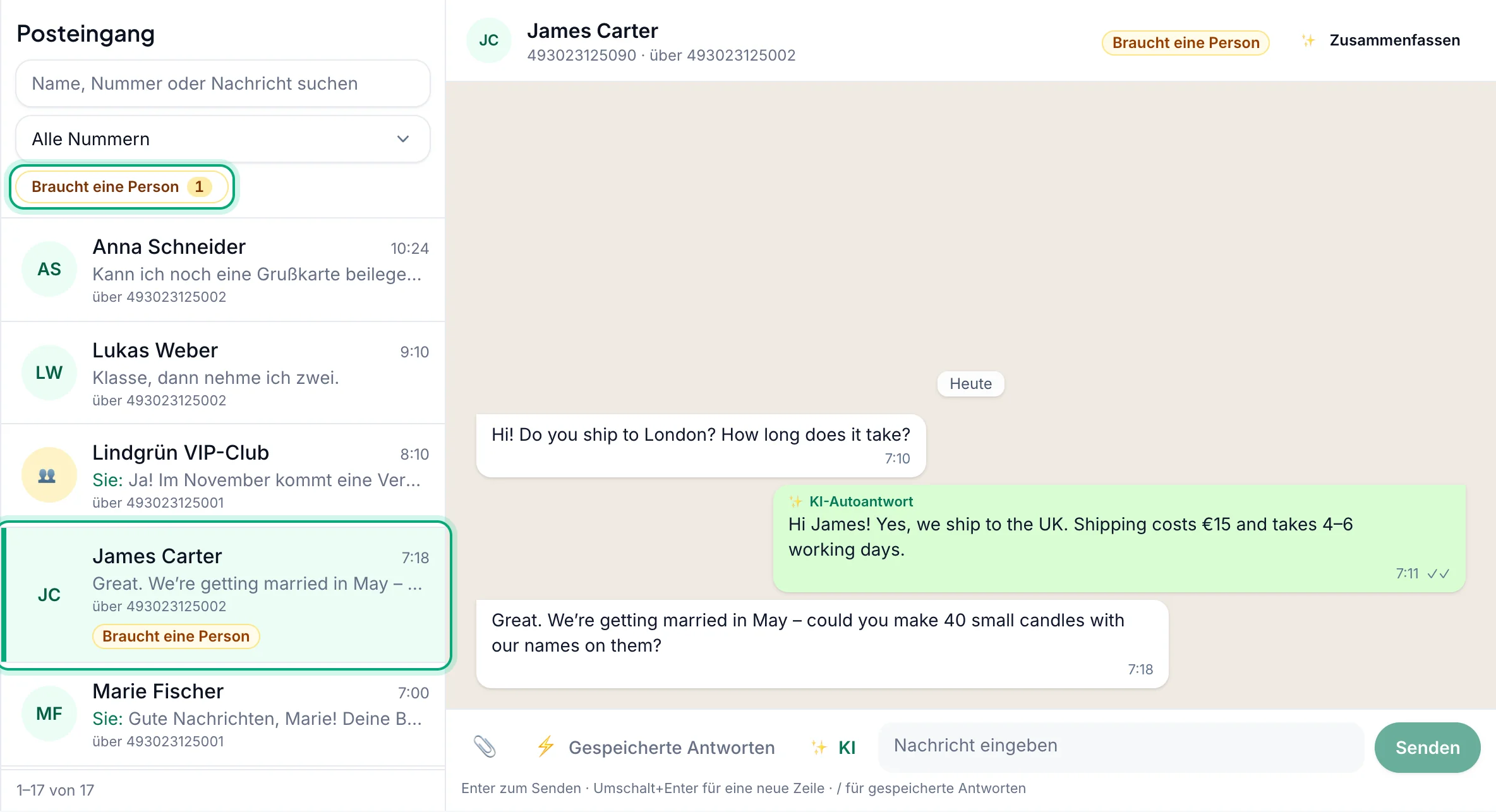
Dann wird nichts gesendet. Die Unterhaltung bekommt in der Liste und in ihrem Kopf das Abzeichen Braucht eine Person und bleibt markiert, bis jemand aus Ihrem Team antwortet. Klicken Sie über der Liste der Unterhaltungen auf die Schaltfläche Braucht eine Person, um nur diese Unterhaltungen zu sehen. Nach einer Übergabe bleibt die KI in dieser Unterhaltung 30 Minuten lang still.
Eine Übergabe verbraucht trotzdem die Credits des KI-Aufrufs. Ein fehlgeschlagener Aufruf kostet nichts.
Sicherheitsgrenzen#
Die KI-Autoantwort folgt denselben Regeln wie alle automatischen Antworten, weil sie von Ihrer eigenen WhatsApp-Nummer sendet:
- Nur neue Nachrichten: Eine Nachricht, die beim Eintreffen im Posteingang älter als 10 Minuten ist, bekommt keine Antwort.
- Ihr Team hat Vorrang: 30 Minuten lang keine Antwort, nachdem jemand aus Ihrem Team in der Unterhaltung geschrieben hat.
- Eine nach der anderen: Ein Kontakt bekommt höchstens alle 5 Minuten eine automatische Antwort, damit sich zwei Bots nicht endlos gegenseitig antworten.
- Höchstens 30 pro Stunde von einer Nummer, Übergaben eingeschlossen.
- Nicht verspätet: Eine Antwort, die nicht innerhalb von 30 Minuten gesendet wird, entfällt.
Auf der Seite Automatische Antworten zählt „In den letzten 7 Tagen passend, aber nicht gesendet“, was die KI-Antwort zurückgehalten hat, etwa „WbizTool AI hat an Ihr Team übergeben“, „keine KI-Credits mehr“ oder „keine Unternehmensinfos“.
Kampagnenprüfung#
Wenn Sie eine Kampagne starten und auf Tabelle prüfen klicken, enthält die Prüfung den Abschnitt Vor dem Senden. Er sendet nie etwas, und Sie können die Kampagne senden, egal was er meldet.
Kostenlose Warnungen#
Die kostenlosen Warnungen erscheinen sofort, verbrauchen keine Credits und funktionieren in jedem Plan. Sie lesen die ersten Nachrichten der Tabelle (bis zu 20) und die Nummern und das Tempo unter So wird gesendet und werden aktualisiert, wenn Sie diese ändern. Ist alles in Ordnung, sehen Sie „In den ersten … Nachrichten wurden keine typischen Probleme gefunden.“ Sonst bekommt jedes Problem eine Zeile:
| Warnung | Was tun |
|---|---|
| „Keine der … geprüften Nachrichten sagt, wie man Ihre Nachrichten abbestellen kann. Fügen Sie eine Zeile hinzu wie ‚Antworten Sie STOP zum Abmelden‘ – wer sich nicht abmelden kann, meldet die Nummer eher als Spam.“ (oder „… von … geprüften Nachrichten sagen nicht, wie man …“) | Fügen Sie der Spalte Message eine Abmeldezeile hinzu. |
| „… Nachrichten sind größtenteils in Großbuchstaben geschrieben (bis zu …). Das wirkt wie Schreien und sieht nach Spam aus – schreiben Sie normal.“ | Schreiben Sie sie in normaler Groß- und Kleinschreibung neu. |
| „… Nachrichten bestehen nur aus einem Link, ohne Text drumherum. Sagen Sie, wer Sie sind und warum Sie schreiben – ein bloßer Link sieht nach Spam aus.“ | Schreiben Sie einen Satz um den Link. |
| „Kurzlinks (…) verbergen, wohin sie führen – Spamfilter und Empfänger misstrauen ihnen. Verwenden Sie den vollständigen Link zu Ihrer eigenen Website.“ | Ersetzen Sie bit.ly und andere Kurzlinks durch Ihre eigenen. |
| „Keine verbundene WhatsApp-Nummer zum Senden – verbinden Sie zuerst eine unter Nummern.“ | Verbinden Sie eine Nummer. |
| „Das sind … Nachrichten für eine Nummer – mehr als das Fair-Use-Limit von 1.000 pro Nummer in 24 Stunden. Wählen Sie unter ‚So wird gesendet‘ weitere Nummern aus oder teilen Sie die Tabelle auf.“ | Siehe Fair Use. |
| „Bei etwa 200 pro Tag und Nummer dauert diese Kampagne … Tage. Wählen Sie unter ‚So wird gesendet‘ weitere Nummern aus, um früher fertig zu sein …“ | Wählen Sie weitere Nummern aus oder nehmen Sie die längere Laufzeit in Kauf. |
| „Das Tempo Schnell bei … Nachrichten macht eine Sperre der Nummer durch WhatsApp wahrscheinlicher. Wählen Sie bei mehr als 100 Normal oder Vorsichtig.“ | Wählen Sie ein langsameres Tempo. |
Mit KI prüfen#
Klicken Sie auf Mit KI prüfen („WbizTool AI liest die Nachrichten, weist auf Risiken hin und schlägt eine bessere Version vor. Verbraucht einige KI-Credits.“). Dafür muss WbizTool AI eingeschaltet sein, und Sie brauchen einen bezahlten Plan und Credits.
- Hinweise von WbizTool AI nennt bis zu fünf Risiken, in der Sprache Ihres Dashboards, oder zeigt „WbizTool AI hat nichts zu ändern gefunden.“
- Vorgeschlagene Nachricht (oder „Vorschlag für Zeile …“ bei einer Tabelle mit unterschiedlichen Nachrichten pro Zeile) ist eine bessere Version. Sie behält Ihre Platzhalter, fügt eine Abmeldezeile hinzu und erfindet nichts.
- Klicken Sie auf Nachricht kopieren. Die Kampagne sendet, was in Ihrer Tabelle steht, also gilt, wie der Hinweis sagt: „Die Kampagne sendet, was in der Spalte Message Ihrer Tabelle steht: Fügen Sie den Text dort ein, speichern Sie die Tabelle und prüfen Sie sie erneut.“
- Die Kosten stehen neben der Schaltfläche, etwa „0,38 KI-Credits verbraucht · 19.812 übrig“. Erneut mit KI prüfen fordert eine neue Prüfung an.
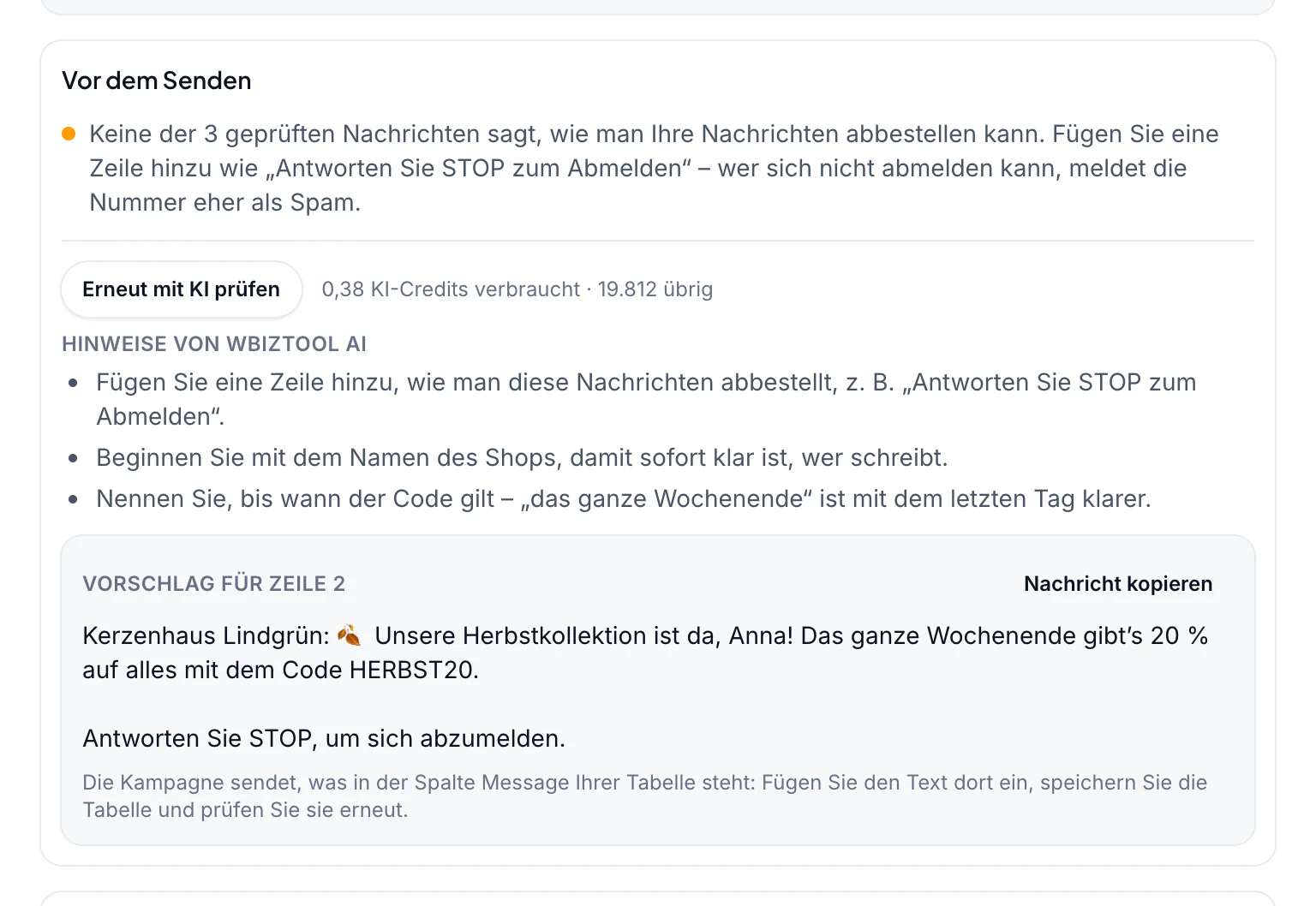
Lässt ein Vorschlag einen Platzhalter weg oder fügt einen hinzu, wird das angezeigt: Fügen Sie ihn wieder ein oder entfernen Sie ihn, bevor Sie den Text verwenden.
Wöchentliche Zusammenfassung per E-Mail#
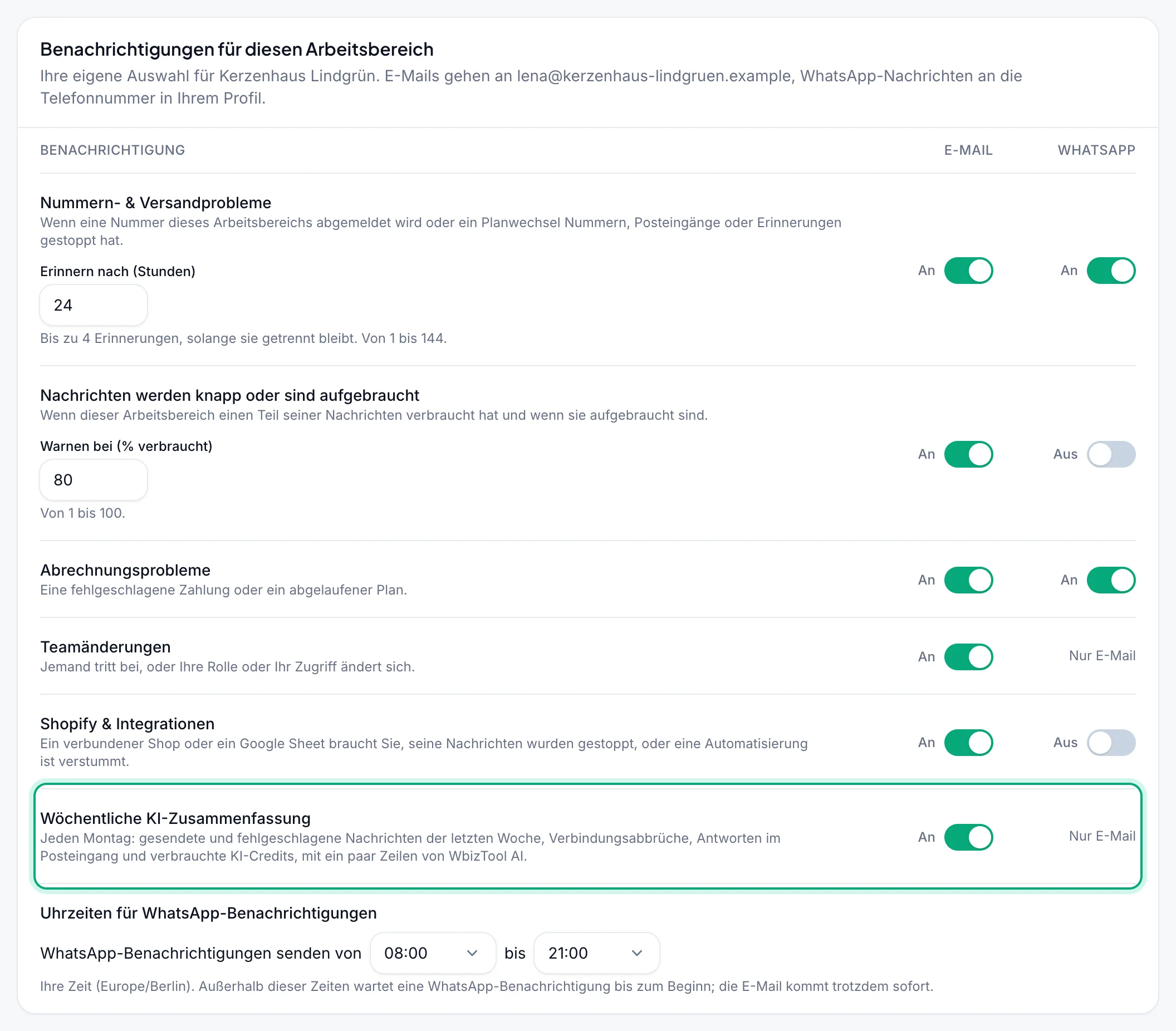
Jeden Montag (gegen 05:00 UTC) bekommen die Inhaber eines Arbeitsbereichs mit eingeschalteter KI und bezahltem Plan eine kurze E-Mail über die letzten 7 Tage: gesendete und fehlgeschlagene Nachrichten pro Nummer, die häufigsten Gründe für Fehler, Verbindungsabbrüche, eingehende und ausgehende Nachrichten im Posteingang, KI-Autoantworten und Übergaben sowie verbrauchte KI-Credits. WbizTool AI ergänzt ein paar einfache Sätze dazu.
- An die KI gehen nur die Zahlen, nie eine Nachricht oder die Nummer eines Kunden.
- Ohne verbleibende Credits enthält die E-Mail nur die Zahlen.
- Eine Woche ganz ohne Aktivität bekommt keine E-Mail.
- Sie ist standardmäßig eingeschaltet. Zum Ausschalten öffnen Sie Einstellungen → Benachrichtigungen und schalten den Schalter E-Mail bei Wöchentliche KI-Zusammenfassung aus. Es gibt sie nur per E-Mail, und Inhaber sehen die Zeile, solange WbizTool AI eingeschaltet ist. Auch der Abmeldelink in der E-Mail schaltet sie aus.
Was es kostet#
Jede Antwort zeigt die verbrauchten Credits, etwa „0,48 Credits verbraucht · 19.813 übrig“. Die Kosten hängen davon ab, wie viel Text die KI liest und schreibt. Typische Kosten:
| Aktion | Etwa |
|---|---|
| Nachricht schreiben, verbessern, kürzen oder übersetzen | 0,2–0,5 Credits |
| Nachricht oder eigenen Entwurf im Posteingang übersetzen | 0,2–0,5 Credits |
| Antwort vorschlagen | 0,5–1 Credit |
| Unterhaltung zusammenfassen | 0,5–1 Credit |
| Eine KI-Autoantwort (oder Übergabe) | 0,5–1 Credit |
| Mit KI prüfen (Kampagne) | 0,3–1 Credit |
| E-Mail mit der wöchentlichen Zusammenfassung | etwa 0,5 Credits |
Ein Paket mit 20.000 Credits reicht also für Zehntausende typische Aktionen. Lange Unterhaltungen, lange Unternehmensinfos und Sprachen wie Arabisch oder Hindi kosten mehr, bis zu 2–3 Credits für einen Antwortvorschlag. Kostenlose Kampagnenwarnungen und fehlgeschlagene KI-Aufrufe kosten nichts.
Limits und Fehler#
| Meldung | Was tun |
|---|---|
| „WbizTool AI ist für diesen Arbeitsbereich ausgeschaltet.“ | Ein Inhaber schaltet es ein: siehe WbizTool AI einschalten. |
| „Ihr Arbeitsbereich hat keine KI-Credits mehr.“ | Ein Inhaber kauft ein Paket. |
| „WbizTool AI erfordert einen kostenpflichtigen Plan.“ | Ein Inhaber wählt unter Abrechnung & Pläne einen Plan. |
| „Der Posteingang benötigt das Unibox-Add-on.“ | Ein Inhaber fügt eine Unibox-Nummer hinzu: siehe Add-ons. |
| „Nur Inhaber und Bearbeiter können WbizTool AI verwenden.“ | Analysten können die KI nicht nutzen. Bitten Sie einen Inhaber, Ihre Rolle zu ändern. |
| „Das ist zu lang für die KI – höchstens 6.000 Zeichen.“ | Kürzen Sie den Text oder bearbeiten Sie ihn in Teilen. |
| „Die Anweisung ist zu lang – höchstens 500 Zeichen.“ | Kürzen Sie Ihren Hinweis für Antwort vorschlagen. |
| „In dieser Unterhaltung gibt es noch keinen Text, mit dem die KI arbeiten kann.“ | Warten Sie auf eine Textnachricht; Fotos und Dateien allein können nicht gelesen werden. |
| „Der Kunde hat noch keinen Text geschrieben, daher ist seine Sprache unbekannt. Wählen Sie eine Sprache.“ | Wählen Sie die Sprache unter Übersetzen in. |
| „Ihr Team hat die KI in der letzten Minute sehr oft genutzt. Warten Sie einen Moment und versuchen Sie es erneut.“ | Ein Arbeitsbereich kann 60 KI-Aufrufe pro Minute machen, Autoantworten eingeschlossen. |
| „Der KI-Dienst ist gerade ausgelastet. Versuchen Sie es gleich noch einmal – es wurden keine Credits verbraucht.“ | Versuchen Sie es kurz darauf erneut. |
| „Die KI hat zu lange für die Antwort gebraucht. Versuchen Sie es erneut – es wurden keine Credits verbraucht.“ | Versuchen Sie es erneut; kürzerer Text hilft. |
| „Der KI-Dienst ist gerade nicht verfügbar. Versuchen Sie es später erneut – es wurden keine Credits verbraucht.“ | Versuchen Sie es später erneut. |
| „Die Antwort wurde abgeschnitten, weil sie zu lang wurde. Versuchen Sie es erneut oder kürzen Sie zuerst Ihren Text.“ | Versuchen Sie es erneut oder beginnen Sie mit kürzerem Text. |
| „In der Antwort fehlen … Fügen Sie sie wieder ein oder versuchen Sie es erneut, bevor Sie sie verwenden.“ | Fügen Sie die Platzhalter wieder ein oder klicken Sie auf Erneut versuchen. |
| „Wählen Sie zwischen 1 und 20 Paketen.“ | Ein Kauf umfasst höchstens 20 Pakete; kaufen Sie für mehr erneut. |
| „Ein anderer Kauf wird noch abgeschlossen. Warten Sie eine Minute und versuchen Sie es dann erneut.“ | Warten Sie eine Minute und klicken Sie dann erneut auf Kaufen. |
| „Credits können bald gekauft werden.“ | Der Kauf ist noch nicht freigeschaltet. Versuchen Sie es später erneut oder wenden Sie sich an den Support. |
| Die KI-Autoantwort hat nicht geantwortet | Prüfen Sie die Seite KI-Assistent (KI eingeschaltet, Autoantwort eingeschaltet, Unternehmensinfos) und die KI-Antwort unter Automatische Antworten, dann „In den letzten 7 Tagen passend, aber nicht gesendet“. Siehe Wann sie antwortet und Sicherheitsgrenzen. |
Datenschutz#
- Standardmäßig ausgeschaltet. Nichts geht an den KI-Anbieter, bis ein Inhaber die KI einschaltet, und dann nur, wenn jemand eine KI-Schaltfläche verwendet oder die KI-Autoantwort eine Nachricht beantwortet.
- Was gesendet wird: der Text, den Sie von der KI bearbeiten lassen. Im Posteingang sind das die letzten 30 Nachrichten der Unterhaltung (bis zu 6.000 Zeichen), Gruppenmitglieder nur mit Namen und Ihre Unternehmensinfos für Antwort vorschlagen und die KI-Autoantwort. Die wöchentliche Zusammenfassung sendet nur Zahlen.
- Wohin es geht: DeepSeek, ein KI-Anbieter mit Sitz in China, schreibt die Antworten.
- Was wir speichern: WbizTool speichert weder den an die KI gesendeten Text noch ihre Antworten, außer dem, was Sie verwenden: Eine Nachricht, die Sie senden oder speichern, bleibt wie jede andere erhalten. Zur KI-Nutzung speichern wir nur das Datum, die Funktion, wer sie genutzt hat, die Textmenge (Tokens) und die Credits.
Verwandte Themen#
- Unibox-Posteingang und Automatische Antworten
- Pläne und Abrechnung und Add-ons
- Kampagnen aus einer Tabelle
- Arbeitsbereich & Team für Rollen und Benachrichtigungen