
Produktanleitungen
Nummernverifizierung: prüfen, welche Nummern WhatsApp nutzen
Finden Sie heraus, welche Telefonnummern einer Liste WhatsApp haben, bevor Sie ihnen eine Kampagne senden. Fügen Sie die Nummern ein oder laden Sie eine CSV- oder Excel-Datei hoch, und WbizTool prüft jede einzelne über Ihre verbundene WhatsApp-Nummer. An die Nummern wird nichts gesendet, und Prüfungen verbrauchen keine Nachrichten.
Wer darf das: Inhaber und Bearbeiter starten Prüfungen und laden Ergebnisse herunter. Analysten können jede Liste öffnen und das Ergebnis jeder Nummer sehen, aber keine Prüfung starten und nichts herunterladen. Die Nummernverifizierung gehört zum Standard-Plan und höher (siehe Plan-Limits); Lite und die kostenlose Testphase enthalten sie nicht.
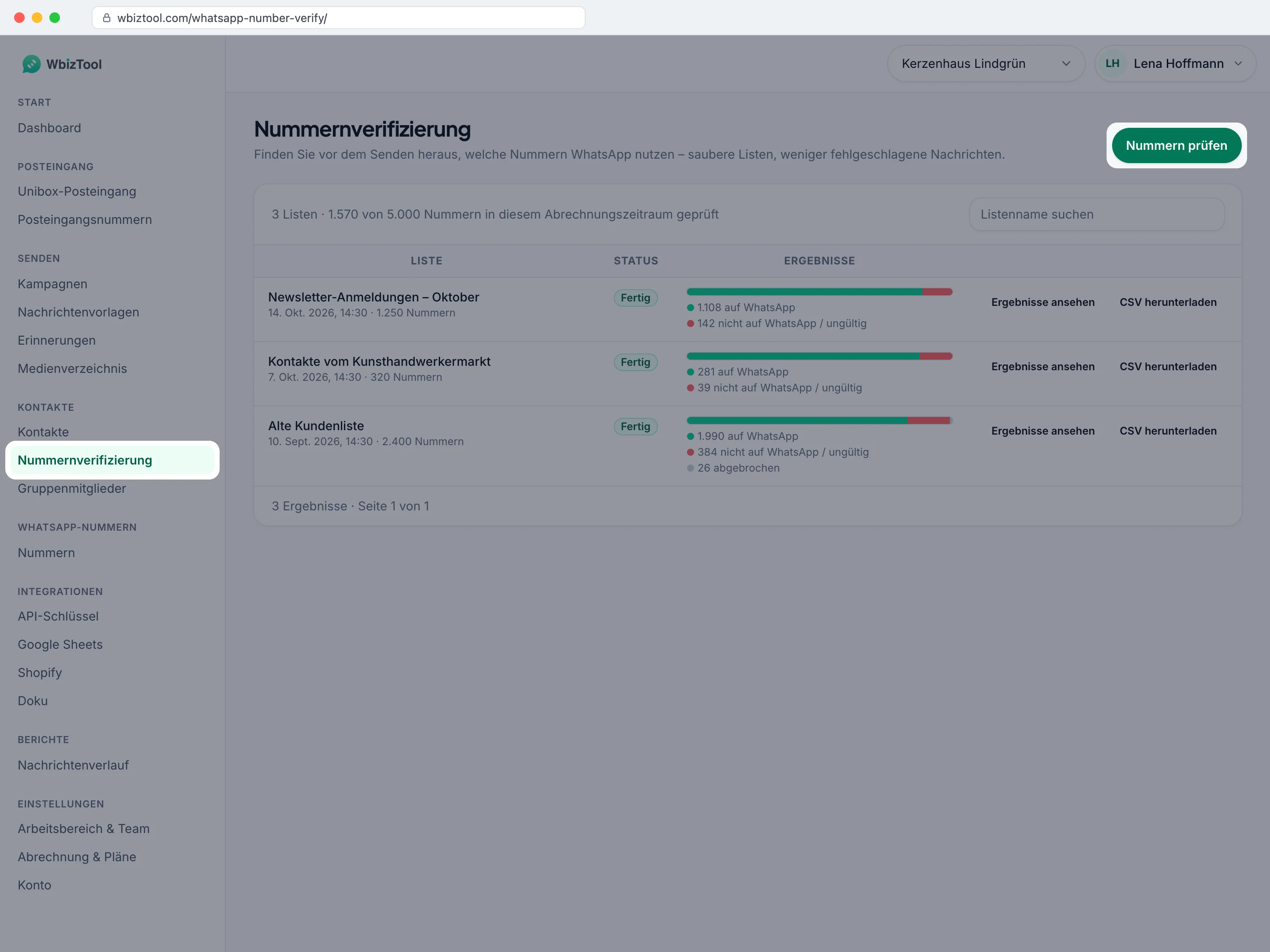
Öffnen Sie in der Seitenleiste unter Kontakte den Punkt Nummernverifizierung oder rufen Sie /whatsapp-number-verify/ auf.
Bevor Sie beginnen#
- Ein Plan, der die Nummernverifizierung enthält, mit genug verbleibenden Prüfungen in diesem Abrechnungszeitraum. Die Seite zeigt, wie viele Sie verbraucht haben, zum Beispiel „1.570 von 5.000 Nummern in diesem Abrechnungszeitraum geprüft“.
- Eine WhatsApp-Nummer, die per QR-Code oder Kopplungscode verbunden ist und unter WhatsApp-Nummern als Verbunden angezeigt wird. Die Prüfungen laufen über sie. Eine über die Browser-Erweiterung verbundene Nummer kann keine Nummern prüfen. Siehe WhatsApp-Nummer verbinden.
- Die Nummern, z. B.
919876543210, in einer.csv-,.xls- oder.xlsx-Datei mit bis zu 5 MB oder bereit zum Einfügen. Nummern aus dem Land Ihres Arbeitsbereichs dürfen ohne Ländervorwahl sein (siehe Jede Nummer).
Liste von Nummern prüfen#
Dialog öffnen
Klicken Sie unter Nummernverifizierung auf Nummern prüfen.
Liste benennen
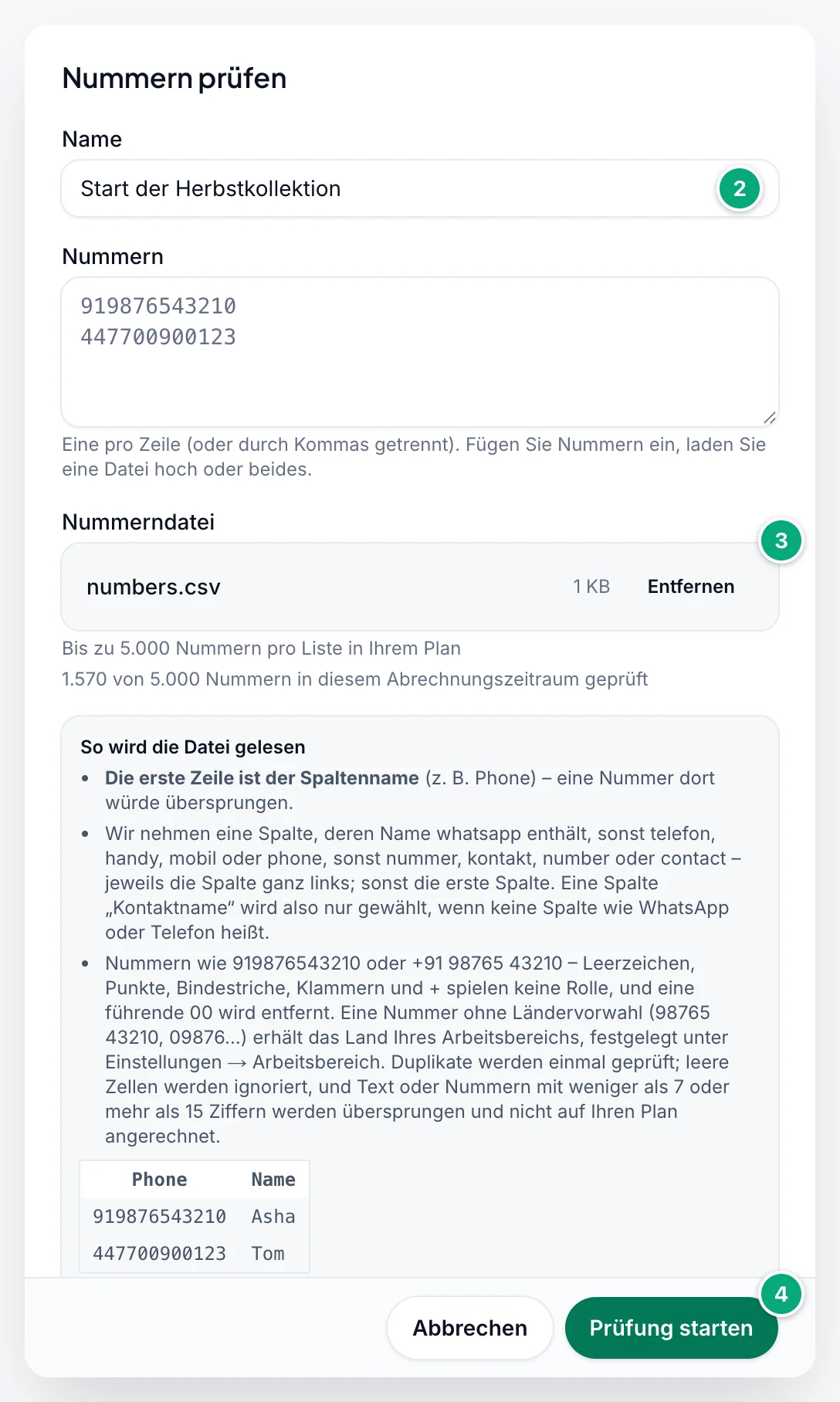
Geben Sie einen Name ein, den Sie später wiedererkennen, z. B.
Start der Herbstkollektion.Nummern hinzufügen
Fügen Sie Nummern unter Nummern ein, eine pro Zeile oder durch Kommas getrennt. Oder fügen Sie unter Nummerndatei eine Datei hinzu: Ziehen Sie sie in das Feld oder klicken Sie auf durchsuchen. Sie können beides verwenden: Die Nummern werden zusammengeführt, und jede wird einmal geprüft. Um eine andere Datei zu wählen, klicken Sie auf Entfernen. Siehe Wie Nummern gelesen werden.
Prüfung starten
Klicken Sie auf Prüfung starten. Sie sehen zum Beispiel „16 Nummern zur Prüfung eingereiht“, und die Liste erscheint oben auf der Seite als Läuft (oder Pausiert, wenn keine Ihrer Nummern sie prüfen kann, siehe So funktioniert die Prüfung).
Unter dem Dateifeld zeigt der Dialog die Limits Ihres Plans, etwa „Bis zu 5.000 Nummern pro Liste in Ihrem Plan“, und wie viele Nummern in diesem Abrechnungszeitraum geprüft wurden. Kann die Liste nicht geprüft werden, wird nichts eingereiht, und der Dialog sagt, warum (siehe Fehlerbehebung).
Die Zahl kann kleiner sein als die Zeilen in Ihrer Datei: Doppelte Nummern werden einmal geprüft, leere Zellen ignoriert, und Einträge, die keine Telefonnummer sind, übersprungen. Die Meldung sagt dann, wie viele, zum Beispiel „16 Nummern zur Prüfung eingereiht. 2 Einträge übersprungen – eine Telefonnummer hat 7 bis 15 Ziffern.“
Liste verfolgen#
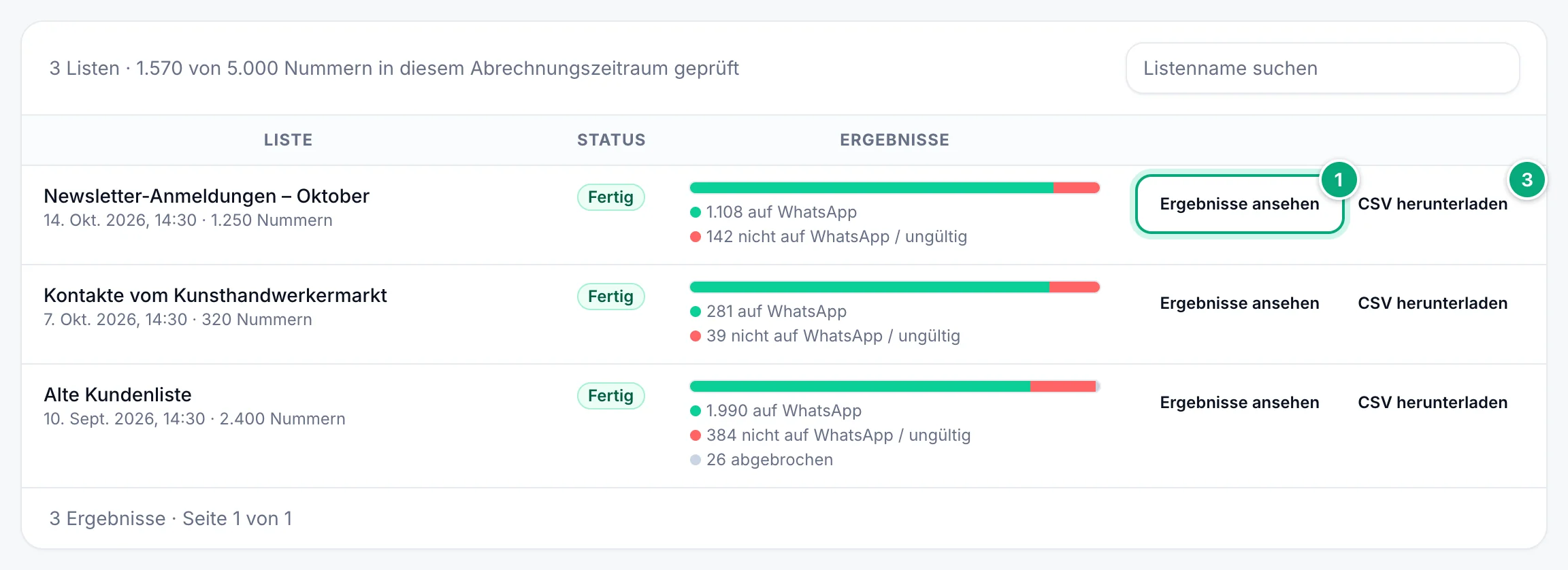
Die Seite listet jede Prüfung auf, die neueste zuerst, 25 pro Seite. Jede Liste zeigt ihren Namen, wann sie gestartet wurde und wie viele Nummern sie hat, ihren Status und einen Balken mit der Zahl der Nummern auf WhatsApp, nicht auf WhatsApp / ungültig, noch in Prüfung und abgebrochen. Finden Sie eine Liste mit Listenname suchen.
Solange Nummern geprüft werden, endet die Zeile über den Listen mit „wird während der Prüfung alle 20 s aktualisiert“, und die Zahlen aktualisieren sich von selbst. Sie können die Seite schließen: Die Prüfung läuft weiter.
| Status | Bedeutung |
|---|---|
| Läuft | Nummern werden geprüft. |
| Pausiert | Nummern warten, aber keine Ihrer WhatsApp-Nummern kann sie prüfen: Keine ist per QR-Code oder Kopplungscode verbunden. Siehe So funktioniert die Prüfung. |
| Fertig | Jede Nummer hat ein Ergebnis. Einige können als abgebrochen angezeigt werden. |
| Abgebrochen | Jede Nummer der Liste wurde abgebrochen, bevor sie geprüft wurde. |
| Leer | Die Liste hat keine Nummern, zum Beispiel nachdem ihre Ergebnisse gelöscht wurden. |
Die Prüfung dauert eine Weile: Nummern werden in kleinen Blöcken geprüft, ein Block nach dem anderen, über eine Ihrer verbundenen Nummern und nur, solange diese nicht sendet. Eine Liste mit Tausenden Nummern kann mehrere Stunden dauern.
Mit der Verifizierungs-API gestartete Listen erscheinen hier ebenfalls, benannt als API Verification gefolgt von Datum und Uhrzeit, sofern der Request keinen Namen angegeben hat.
Ergebnisse ansehen und herunterladen#
Liste öffnen
Klicken Sie bei der Liste auf Ergebnisse ansehen oder auf ihren Namen.
Gesuchte Nummern finden
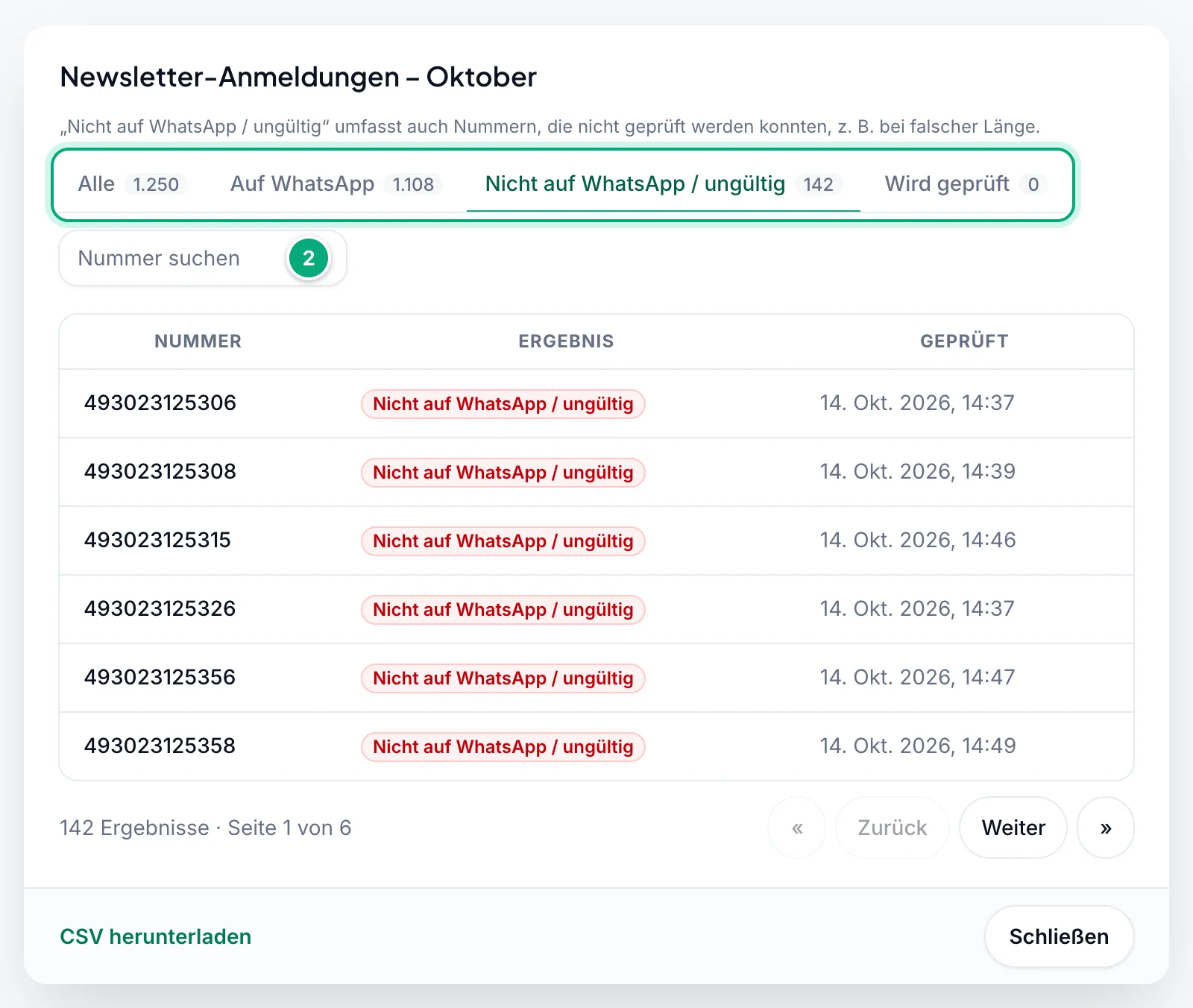
Wählen Sie einen Tab: Alle, Auf WhatsApp, Nicht auf WhatsApp / ungültig oder Wird geprüft, jeweils mit ihrer Zahl (und Abgebrochen, wenn die Liste abgebrochene Nummern hat). Um eine bestimmte Nummer zu finden, tippen Sie einen Teil davon unter Nummer suchen. Die Nummern werden 25 pro Seite angezeigt, jeweils mit dem Zeitpunkt ihrer Prüfung.
Herunterladen
Klicken Sie auf CSV herunterladen, neben der Liste oder unten in ihren Ergebnissen.
Jede Nummer erhält eines dieser Ergebnisse:
| Ergebnis | Bedeutung |
|---|---|
| Wird geprüft | Noch nicht geprüft. |
| Auf WhatsApp | Die Nummer hat ein WhatsApp-Konto. |
| Nicht auf WhatsApp / ungültig | Die Nummer hat kein WhatsApp-Konto oder konnte nicht geprüft werden, zum Beispiel weil ihre Länge falsch ist oder ihre Ländervorwahl fehlt. |
| Abgebrochen | Die Prüfung wurde vor dieser Nummer gestoppt. Siehe Liste stoppen oder löschen. |
Die CSV-Datei#
Die Datei ist nach der Liste benannt, mit Datum und Uhrzeit des Downloads in UTC, z. B. verification_results_Kontakte_vom_Kunsthandwerkermarkt_20261015_143000.csv. Sie hat eine Zeile pro Nummer, nach Nummer sortiert, und diese Spalten:
| Spalte | Inhalt |
|---|---|
Phone Number | Die Nummer so, wie sie geprüft wurde, nur Ziffern. |
Status | Verified (auf WhatsApp), Invalid (nicht auf WhatsApp / ungültig), Pending (wird noch geprüft) oder Cancelled. |
Checked At | Wann sie geprüft wurde (bei einer abgebrochenen Nummer, wann sie gestoppt wurde), als YYYY-MM-DD HH:MM:SS in UTC, oder Not checked. |
Created At | Wann die Liste gestartet wurde, im selben Format, in UTC. |
Die Seite zeigt Zeiten in Ihrer eigenen Zeitzone; die Datei verwendet immer UTC. Die Spaltennamen und Statuswörter sind Englisch, egal in welcher Sprache Ihr Dashboard ist.
Sie können herunterladen, während eine Liste noch geprüft wird: Ihre wartenden Nummern zeigen Pending und Not checked. Laden Sie sie erneut herunter, wenn sie Fertig ist.
Um nur den Nummern auf WhatsApp zu schreiben, filtern Sie Status in der Datei auf Verified und kopieren Sie die Spalte Phone Number in die Spalte To einer Kampagnentabelle.
Wie Nummern gelesen werden#
In einer Datei#
Der Dialog fasst das unter So wird die Datei gelesen zusammen.
- Die erste Zeile enthält die Spaltennamen und wird nie geprüft. Hat Ihre Datei keine Kopfzeile, wird ihre erste Nummer übersprungen.
- Die Nummernspalte: WbizTool verwendet eine Spalte, deren Name
whatsappenthält, sonst eine mittelefon,handy,mobil,phone,cellodertel, sonst eine mitnummer,kontakt,numberodercontact, in beliebiger Groß- und Kleinschreibung, etwaTelefonoderMobilnummer. Dieselben Wörter in den anderen Sprachen des Dashboards zählen ebenfalls, etwaTeléfono,CelularoderNo HP. Innerhalb jeder Gruppe wird die Spalte ganz links verwendet. Passt kein Spaltenname, wird die erste Spalte verwendet. - Excel-Dateien: Nur das erste Tabellenblatt wird gelesen.
- CSV-Dateien: Kommas, Semikolons oder Tabs zwischen den Spalten funktionieren alle: Verwendet wird das Zeichen, das in der ersten Zeile am häufigsten vorkommt. Als UTF-8 gespeicherte Dateien (in Excel CSV UTF-8) und Excels einfaches CSV (Windows-Kodierung) werden beide gelesen.
Ein Beispiel, das funktioniert:
| Phone | Name |
|---|---|
| 919876543210 | Asha |
| +44 7700 900123 | Tom |
Jede Nummer#
- Am besten mit der Ländervorwahl vorn:
919876543210. Ein+, Leerzeichen, Punkte, Bindestriche und Klammern werden entfernt;+91 98765-43210und91.98765.43210funktionieren also auch. Eine führende00wird entfernt:00919876543210wird als919876543210geprüft. Excels919876543210.0wird richtig gelesen. - Ohne Ländervorwahl erhält eine Nummer das Land Ihres Arbeitsbereichs: In einem Arbeitsbereich in Indien werden
09876543210und98765 43210als919876543210geprüft. Das ist das Land für Nummern ohne Ländervorwahl unter Einstellungen → Arbeitsbereich oder, solange keines gespeichert ist, das Land der meisten Ihrer WhatsApp-Nummern. Eine Nummer, die mit0beginnt und nicht ergänzt werden kann (kein Land ist bekannt, oder sie ist dort keine gültige Nummer), wird übersprungen. - Mit der Verifizierungs-API gestartete Listen werden nicht ergänzt: Senden Sie die Nummern dort mit Ländervorwahl.
- Übersprungen werden: Zellen mit Buchstaben oder anderen Zeichen, Nummern mit weniger als 7 oder mehr als 15 Ziffern und Nummern, die Excel gerundet hat, etwa
9.19877E+11. Sie zählen nicht für Ihren Plan, und die Meldung nach Prüfung starten sagt, wie viele übersprungen wurden. Leere Zellen werden ignoriert. - Doppelte Nummern werden einmal geprüft, auch über die Datei und die eingefügten Nummern hinweg.
- Eingefügte Nummern stehen eine pro Zeile oder werden durch Kommas, Semikolons oder Tabs getrennt. Nur durch Leerzeichen getrennte Nummern werden als eine lange Nummer gelesen.
Plan-Limits#
Ihr Plan legt eine Zahl fest, die unter Preise angezeigt wird und für Inhaber unter Abrechnung & Pläne als Nummernprüfungen:
| Plan | Nummern, die Sie prüfen können |
|---|---|
| Lite | Nicht enthalten |
| Standard | 5.000 |
| Advanced | 20.000 |
| Enterprise | 100.000 |
- Pro Liste: Eine Liste darf nicht mehr Nummern haben („Bis zu 5.000 Nummern pro Liste in Ihrem Plan“).
- Pro Abrechnungszeitraum: Auch alle Ihre Listen zusammen dürfen sie nicht überschreiten. Die Zählung beginnt mit jedem Nutzungszeitraum neu: bei jeder monatlichen Verlängerung und alle 30 Tage bei Jahres- und Lifetime-Plänen.
- Was zählt: jede eingereihte Nummer, nachdem Duplikate und übersprungene Einträge entfernt wurden, unabhängig von ihrem Ergebnis. Abgebrochene Nummern und mit der API gestartete Listen zählen ebenfalls. Die API prüft nicht, was in diesem Zeitraum noch übrig ist; eine API-Liste kann das Kontingent also aufbrauchen, und der Dialog lehnt dann neue Listen ab, bis sich der Zeitraum erneuert.
- Eine zu große Liste wird als Ganzes abgelehnt: Nichts wird eingereiht. Teilen Sie sie auf, warten Sie auf den nächsten Zeitraum oder bitten Sie einen Inhaber um ein Upgrade.
Hat Ihr Plan kein Limit, zeigen der Dialog und die Seite diese Zeilen nicht.
Ohne Nummernverifizierung im Plan lautet die Schaltfläche Nummern prüfen (nicht im Plan) und ist grau (zeigen Sie darauf, erscheint „Nicht in Ihrem aktuellen Plan“), und die Seite sagt „Die Nummernverifizierung ist nicht in Ihrem aktuellen Plan enthalten. Frühere Ergebnisse können Sie hier weiterhin ansehen; zum Herunterladen brauchen Sie den Plan.“ Inhaber können auf Pläne ansehen klicken, um upzugraden.
So funktioniert die Prüfung#
- Über eine beliebige Ihrer Nummern: Jeder Block wird über eine verbundene WhatsApp-Nummer des Arbeitsbereichs geprüft, die in diesem Moment nicht sendet. Welche, können Sie nicht wählen. Über die Browser-Erweiterung verbundene Nummern prüfen nie. An die geprüften Nummern wird keine Nachricht gesendet.
- Senden hat Vorrang: Während Ihre Nummern Nachrichten senden, zum Beispiel eine Kampagne, wartet die Prüfung, und die Liste bleibt Läuft. Während eine Nummer einen Block prüft, warten ihre eigenen Nachrichten, bis der Block fertig ist.
- Pausiert: Ist keine Nummer per QR-Code oder Kopplungscode verbunden, sagt die Seite „Die Prüfung ist pausiert: Sie braucht eine WhatsApp-Nummer, die per QR-Code oder Kopplungscode verbunden ist – Nummern über die Browser-Erweiterung können keine Nummern prüfen.“, mit einem Link zu WhatsApp-Nummern, und die Liste zeigt Pausiert. Die Prüfung geht von selbst weiter, sobald eine solche Nummer verbunden ist.
Liste stoppen oder löschen#
Es gibt keine Schaltfläche, um eine Liste zu stoppen oder zu löschen. Um die Prüfung zu stoppen, kontaktieren Sie den Support. Der Support stoppt jede noch wartende Nummer im Arbeitsbereich, in allen Ihren Listen, nicht nur in einer. Diese Nummern erscheinen als Abgebrochen, mit dem Zeitpunkt, an dem sie gestoppt wurden, und zählen trotzdem für Ihren Plan.
Fehlerbehebung#
| Meldung oder Problem | Was zu tun ist |
|---|---|
| „Geben Sie der Liste einen Namen.“ | Geben Sie einen Name ein. |
| „Fügen Sie Nummern ein oder wählen Sie eine Datei.“ | Fügen Sie unter Nummerndatei eine Datei hinzu oder fügen Sie Nummern unter Nummern ein. |
| „Wählen Sie eine CSV- oder Excel-Datei (.csv, .xls oder .xlsx).“ | Speichern Sie die Datei in einem dieser Formate. |
| „Die Datei ist zu groß – das Limit liegt bei 5 MB.“ | Löschen Sie die Spalten, die Sie nicht brauchen, oder teilen Sie die Datei auf mehrere Listen auf. |
| „Keine Telefonnummern gefunden. Setzen Sie sie in die erste Spalte oder in eine Spalte namens Phone.“ | Prüfen Sie die Kopfzeile und die Nummernspalte. Die Zellen müssen Nummern mit 7 bis 15 Ziffern enthalten. Sagt die Meldung auch, dass Einträge übersprungen wurden, siehe Jede Nummer. |
| „Diese Liste hat … Nummern, Ihr Plan erlaubt aber … pro Liste.“ | Teilen Sie die Liste in kleinere auf. |
| „Diese Liste hat … Nummern, aber Ihr Plan hat in diesem Abrechnungszeitraum nur noch … von … Prüfungen übrig.“ | Prüfen Sie weniger Nummern, warten Sie, bis sich Ihr Plan erneuert, oder bitten Sie einen Inhaber um ein Upgrade (Pläne ansehen). |
| „Die Nummernverifizierung ist nicht in Ihrem aktuellen Plan enthalten.“ | Ein Inhaber kann unter Abrechnung & Pläne auf Standard oder höher upgraden. |
| Nummern prüfen ist grau, und beim Zeigen darauf erscheint „Nur der Inhaber des Arbeitsbereichs oder ein Bearbeiter kann Nummern prüfen“ | Sie sind in diesem Arbeitsbereich Analyst. Bitten Sie einen Inhaber, Sie zum Bearbeiter zu machen. |
| „Nur der Inhaber des Arbeitsbereichs oder ein Bearbeiter kann eine Prüfung starten.“ | Ihre Rolle wurde zu Analyst geändert, während die Seite offen war. Fragen Sie einen Inhaber. |
| „Die Prüfung konnte nicht gestartet werden: …“ | Laden Sie die Seite neu und versuchen Sie es erneut. Wiederholt es sich, kontaktieren Sie den Support. |
| Kein CSV herunterladen, und unten in den Ergebnissen einer Liste steht „Zum Herunterladen brauchen Sie die Verifizierung in Ihrem Plan und die Rolle Inhaber oder Bearbeiter.“ | Sie sind Analyst (bitten Sie einen Inhaber oder Bearbeiter, sie herunterzuladen), oder der Plan enthält die Nummernverifizierung nicht mehr. |
| Pausiert, „Die Prüfung ist pausiert: …“ | Verbinden Sie unter WhatsApp-Nummern eine Nummer per QR-Code oder Kopplungscode oder verbinden Sie sie neu. Eine über die Browser-Erweiterung verbundene Nummer kann keine Nummern prüfen. |
| Nummern bleiben stundenlang Wird geprüft | Große Listen dauern Stunden, und die Prüfung wartet, während Ihre Nummern senden. Achten Sie darauf, dass eine Nummer Verbunden zeigt. Bewegen sich die Zahlen einen Tag lang nicht, kontaktieren Sie den Support. |
| Nummern, die Sie auf WhatsApp erwartet haben, zeigen Nicht auf WhatsApp / ungültig | Sehen Sie sich die Nummer in den Ergebnissen an: Eine Nummer ohne Ländervorwahl hat das Land Ihres Arbeitsbereichs erhalten (siehe Jede Nummer). Schreiben Sie Nummern aus anderen Ländern mit ihrer Ländervorwahl. |
| Weniger Nummern eingereiht als Zeilen in Ihrer Datei | Doppelte Nummern und leere Zellen werden nicht eingereiht, ebenso wenig übersprungene Einträge: Text, 9.19877E+11 oder weniger als 7 bzw. mehr als 15 Ziffern. Die Meldung nach Prüfung starten sagt, wie viele übersprungen wurden. |