
Integrationen
WhatsApp-Nachrichten aus jedem Automatisierungstool senden
Die meisten Automatisierungsplattformen haben eine Aktion, die eine HTTP-Anfrage sendet, oft HTTP Request, API request oder Outgoing webhook genannt. Richten Sie diese Aktion auf den WbizTool-Endpoint Nachricht senden, und jede Ausführung Ihres Workflows sendet eine WhatsApp-Nachricht von Ihrer verbundenen Nummer.
Diese Seite erklärt die Einrichtung einmal und zeigt dann, wo Sie die Aktion in Pabbly Connect, Albato, Activepieces und Make finden.
Bevor Sie beginnen#
Sie benötigen drei Werte aus Ihrem WbizTool-Konto:
- Client-ID und API-Schlüssel aus Einstellungen → API-Schlüssel.
- WhatsApp-Client-ID der Absendernummer, angezeigt in den WhatsApp-Einstellungen. Die Nummer sollte verbunden sein; Nachrichten, die gesendet werden, während sie getrennt ist, warten in der Warteschlange.
Details finden Sie unter Authentifizierung.
HTTP-Aktion konfigurieren#
HTTP-Request-Aktion hinzufügen
Fügen Sie nach Ihrem Trigger (ein neuer Formulareintrag, eine neue Tabellenzeile, eine neue Bestellung) die HTTP- oder API-Request-Aktion Ihrer Plattform hinzu.
Methode und URL festlegen
Methode POST, URL
https://wbiztool.com/api/v1/send_msg/. Lassen Sie die Authentifizierung auf „keine“: Die Zugangsdaten gehören in den Body.Body-Typ wählen
Wählen Sie JSON, wenn Ihr Tool dies anbietet. Form data (Formularfelder) funktioniert ebenfalls – verwenden Sie, was in Ihrem Tool einfacher ist. Zusätzliche Header sind nicht nötig.
Body-Felder hinzufügen
Fügen Sie die Felder aus der Tabelle unten hinzu. Tragen Sie Ihre Zugangsdaten als feste Werte ein und ordnen Sie
phoneundmsgaus den Daten Ihres Triggers zu.Schritt testen
Führen Sie den Schritt einmal mit Testdaten aus. Eine Antwort mit
"status": 1bedeutet, dass die Nachricht in die Warteschlange gestellt wurde.
Body-Felder#
| Feld | Pflicht | Wert |
|---|---|---|
client_id | Ja | Ihre API-Client-ID. |
api_key | Ja | Ihr API-Schlüssel. |
whatsapp_client | Empfohlen | ID der WhatsApp-Nummer, von der gesendet wird. Sie können den Parameter nur weglassen, wenn Ihr Arbeitsbereich genau eine verbundene Nummer hat. Ist diese Nummer getrennt, liefert das Weglassen Invalid whatsapp client id. |
phone | Ja | Nummer des Empfängers, zum Beispiel aus einem Formular oder einer Tabellenspalte zugeordnet. |
country_code | Empfohlen | Ländervorwahl ohne +, zum Beispiel 91 oder 1. Wird phone vorangestellt, sofern die Nummer nicht bereits damit beginnt. Eine lokale Nummer, die zufällig mit denselben Ziffern wie die Ländervorwahl beginnt, erhält daher kein Präfix. Die Ausnahme ist die Vorwahl 91: Dort erhalten 10-stellige Nummern immer das Präfix. Senden Sie nach Möglichkeit vollständige internationale Nummern. |
msg | Bei Textnachrichten | Der Nachrichtentext, bis zu 3.000 Zeichen. message wird als alternativer Name für dieses Feld akzeptiert. |
msg_type | Nein | 0 Text (Standard), 1 Bild, 2 Datei. |
img_url | Bei msg_type 1 | Öffentliche URL des Bildes. |
file_url | Bei msg_type 2 | Öffentliche URL der Datei. |
file_name | Nein | Dateiname, den der Empfänger sieht, zum Beispiel invoice.pdf. |
webhook | Nein | URL, die aufgerufen wird, wenn die Nachricht gesendet wurde oder fehlgeschlagen ist. |
expire_after_seconds | Nein | Wurde die Nachricht nicht innerhalb dieser Anzahl Sekunden gesendet, zum Beispiel 3600, wird sie als Expired (abgelaufen) markiert und nicht gesendet. |
Um statt an eine Nummer an eine WhatsApp-Gruppe zu senden, übergeben Sie group_name anstelle von phone. Siehe An eine Gruppe senden. Alle weiteren Optionen finden Sie unter Nachricht senden.
Beispiel für einen JSON-Body#
Ersetzen Sie die großgeschriebenen Werte und ordnen Sie die Platzhalter Feldern Ihres Triggers zu. Die genaue Syntax zum Einfügen von Trigger-Daten ist je nach Tool unterschiedlich; in den meisten Tools können Sie ein Feld in einer Datenauswahl anklicken.
{
  "client_id": 12345,
  "api_key": "YOUR_API_KEY",
  "whatsapp_client": 678,
  "msg_type": 0,
  "country_code": "91",
  "phone": "PHONE_FROM_TRIGGER",
  "msg": "Hi NAME_FROM_TRIGGER, thanks for your order. We will update you here on WhatsApp."
}
Um an eine Gruppe zu senden, ersetzen Sie phone und country_code durch group_name:
{
  "client_id": 12345,
  "api_key": "YOUR_API_KEY",
  "whatsapp_client": 678,
  "msg_type": 0,
  "group_name": "Sales Team Mumbai",
  "msg": "New lead: NAME_FROM_TRIGGER, PHONE_FROM_TRIGGER"
}
Um ein Bild zu senden, setzen Sie msg_type auf 1 und fügen img_url hinzu; msg wird dann zur Bildunterschrift. Für eine Datei setzen Sie msg_type auf 2 und fügen file_url und file_name hinzu:
{
  "client_id": 12345,
  "api_key": "YOUR_API_KEY",
  "whatsapp_client": 678,
  "msg_type": 2,
  "country_code": "91",
  "phone": "PHONE_FROM_TRIGGER",
  "file_url": "https://example.com/invoices/INV-1042.pdf",
  "file_name": "INV-1042.pdf",
  "msg": "Here is your invoice."
}Antwort#
Eine erfolgreiche Anfrage gibt Folgendes zurück:
{
  "status": 1,
  "message": "Created",
  "msg_id": 9817263
}
"status": 1 bedeutet, dass die Nachricht in die Warteschlange gestellt, aber noch nicht gesendet wurde. Ist etwas falsch, gibt die API HTTP 400 mit "status": 0 und einer message wie Auth Error: invalid api key oder Invalid phone number zurück. Manche Tools stoppen den Workflow bei einer 400-Antwort; öffnen Sie die Ausgabe des Schritts, um die message zu lesen. Die vollständige Liste finden Sie unter Nachricht senden → Fehler.
Um zu erfahren, wann die Nachricht tatsächlich gesendet wurde, übergeben Sie eine webhook-URL (zum Beispiel einen Webhook-Trigger im selben Tool). Diese erhält einen form-codierten POST mit msg_id und status, der auf SENT, FAILED, CANCELLED oder EXPIRED gesetzt ist. Siehe Webhook.
Pabbly Connect#
API-Aktion hinzufügen
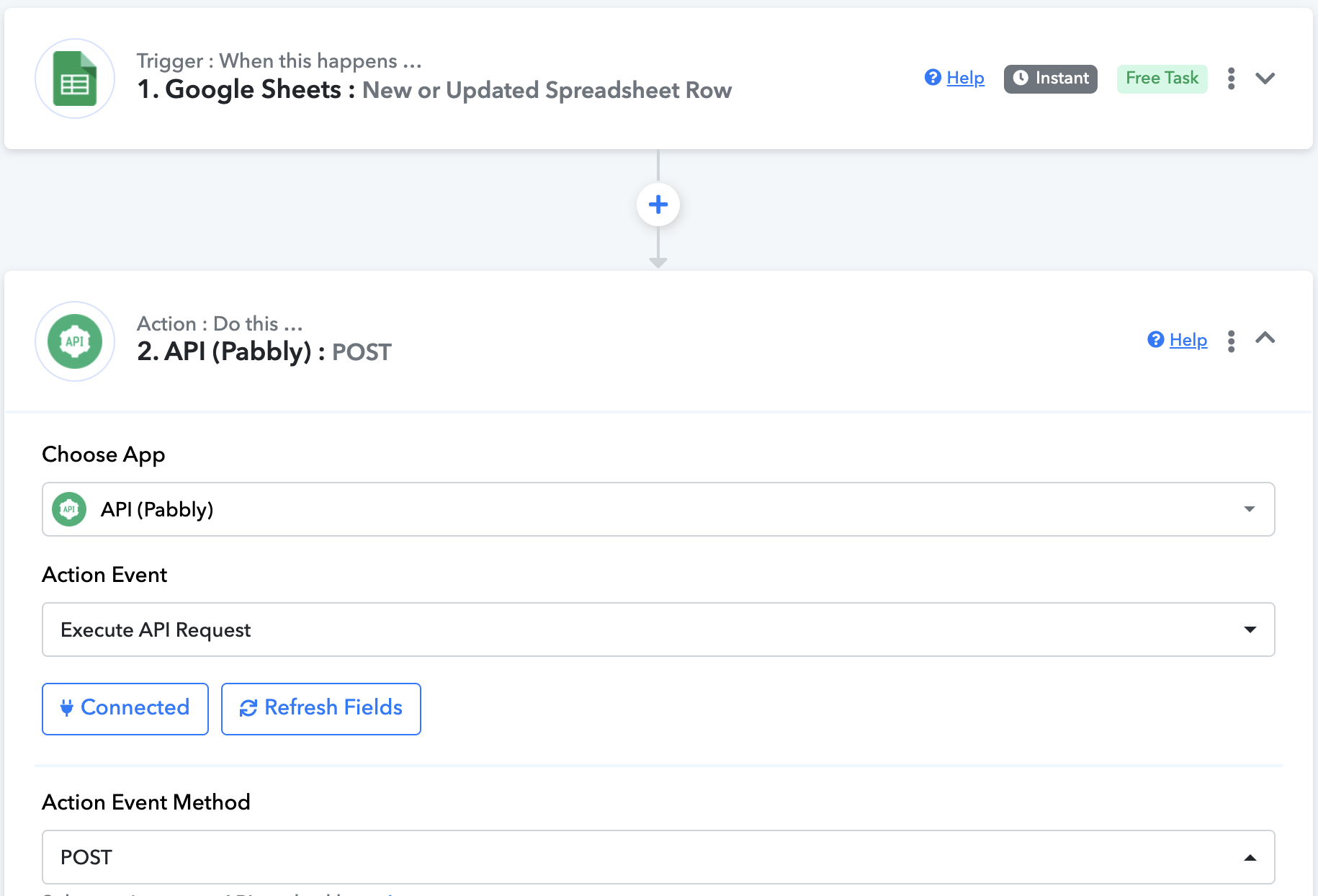
Fügen Sie Ihrem Workflow einen Aktionsschritt hinzu, wählen Sie die App API (Pabbly) und das Aktionsereignis Execute API Request.
Anfrage konfigurieren
Setzen Sie Action Event Method auf
POST, API Endpoint URL aufhttps://wbiztool.com/api/v1/send_msg/, Payload Type auf Form Data oder JSON und Authentication auf No Auth.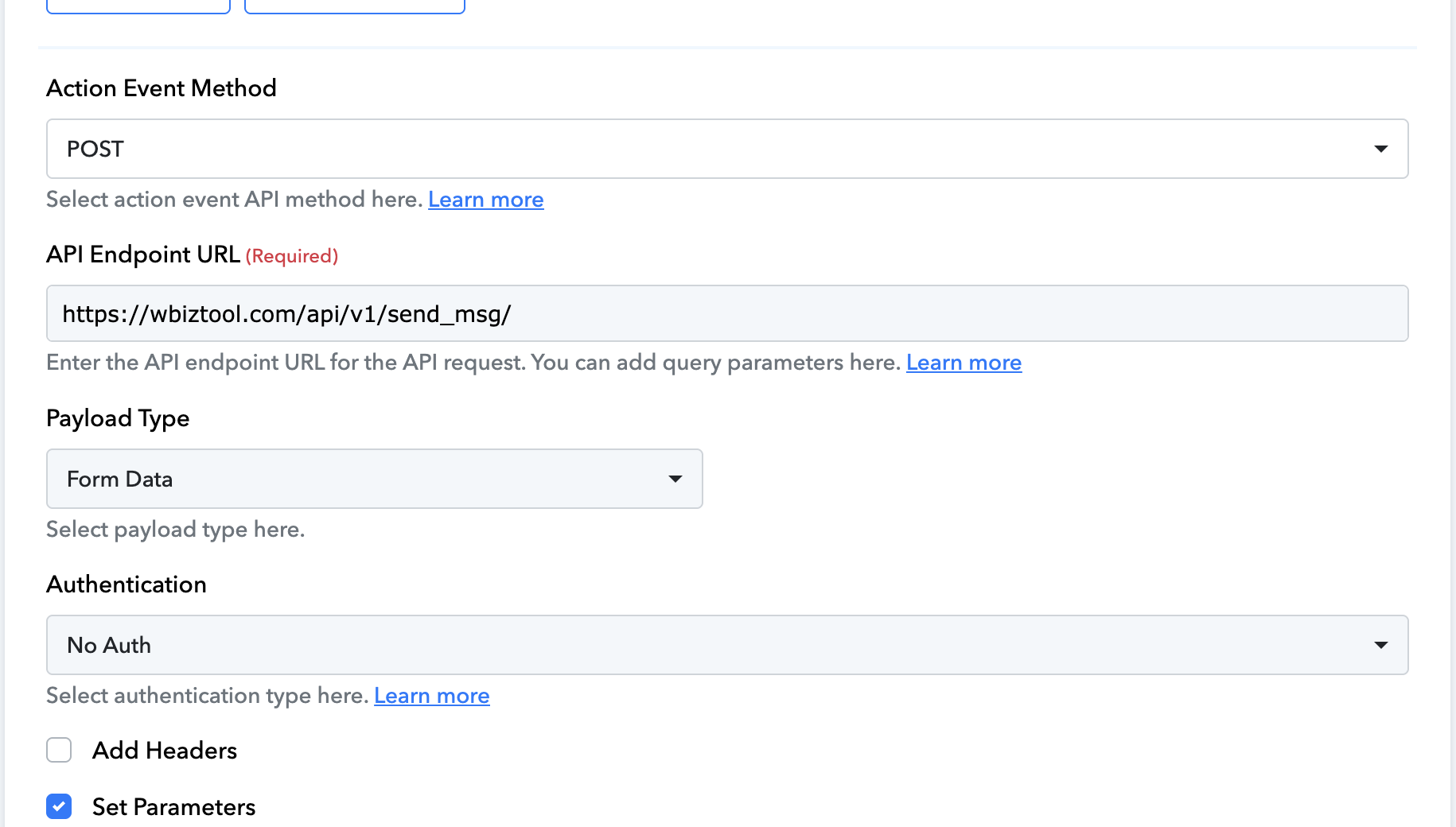
Parameter festlegen
Haken Sie Set Parameters an und fügen Sie pro Body-Feld eine Zeile hinzu:
client_id,api_key,whatsapp_client,phone,country_code,msgundmsg_type. Ordnen Siephoneundmsgaus Ihrem Trigger zu.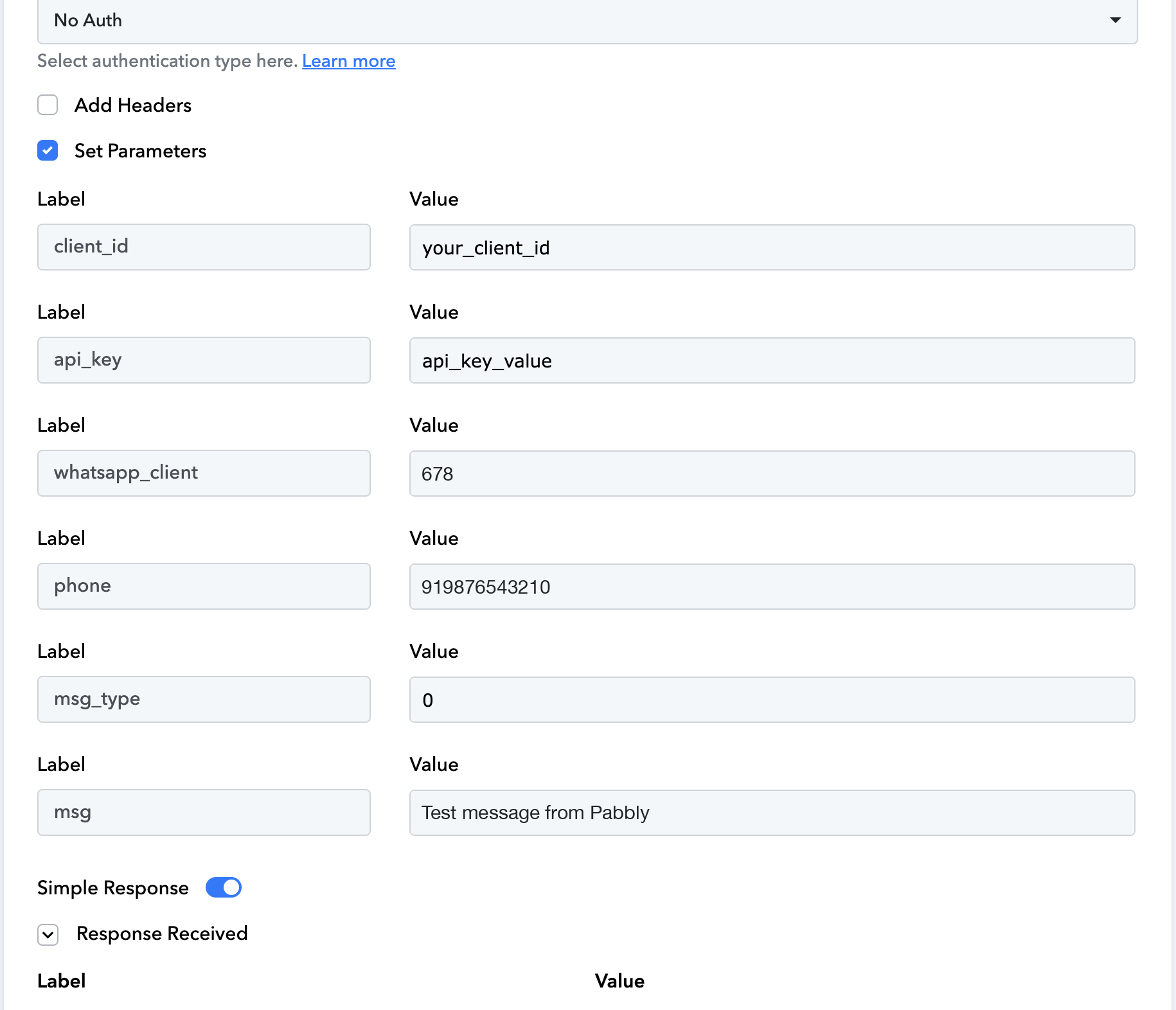
Im Screenshot fehlt
country_code, weil die Testnummer die Ländervorwahl bereits enthält.Speichern und Testanfrage senden
Prüfen Sie, ob die Antwort
"status": 1enthält.
Albato#
HTTP-Aktion hinzufügen
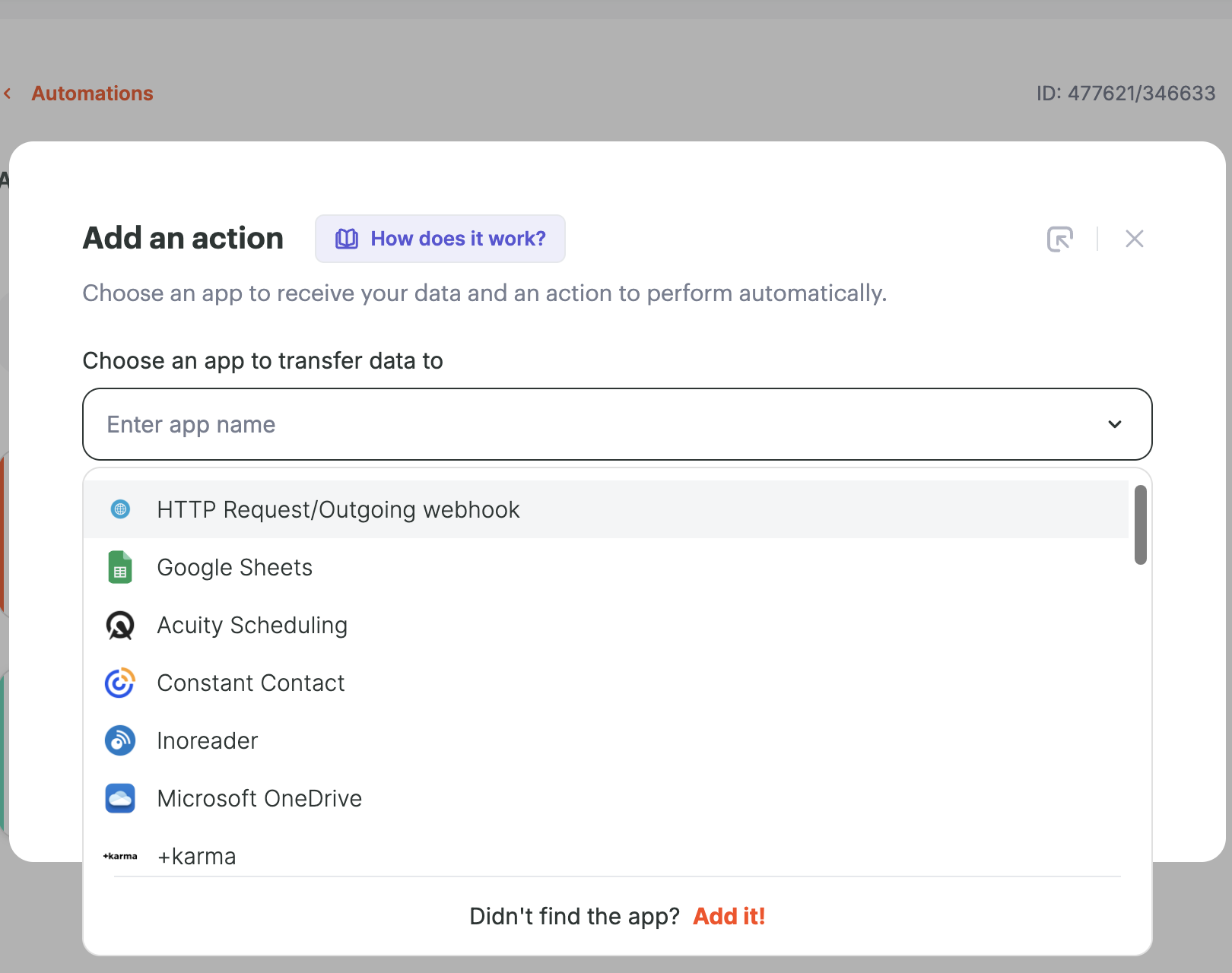
Fügen Sie Ihrer Automatisierung eine Aktion hinzu, wählen Sie HTTP Request/Outgoing webhook und dann deren Aktion Send request. Verwenden Sie zum Beispiel den Google-Sheets-Trigger New row created, um für jede neue Zeile eine Nachricht zu senden.
Verbindung erstellen
Geben Sie der Verbindung einen Namen, zum Beispiel „WbizTool“. Sie können
https://wbiztool.com/api/v1/send_msg/als URL eintragen und den Content-Type auf JSON setzen.Felder zuordnen
Setzen Sie URL auf
https://wbiztool.com/api/v1/send_msg/(bleibt das Feld leer, wird die URL der Verbindung verwendet) und Request method aufPOST. Fügen Sie unter Request parametersclient_id,api_key,whatsapp_client,msg_type,country_code,phoneundmsghinzu und wählen Siephoneundmsgaus den Feldern Ihres Triggers.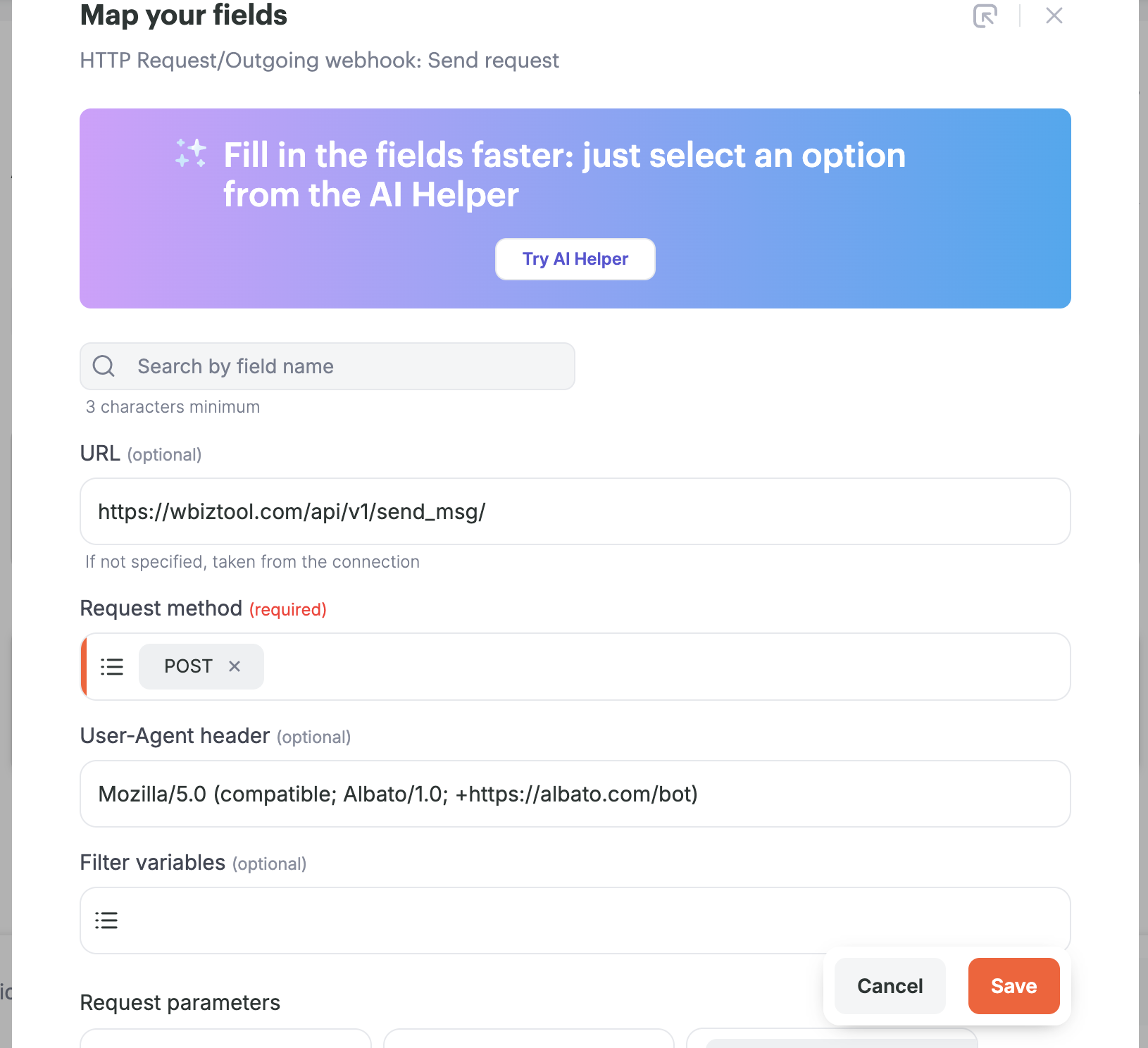
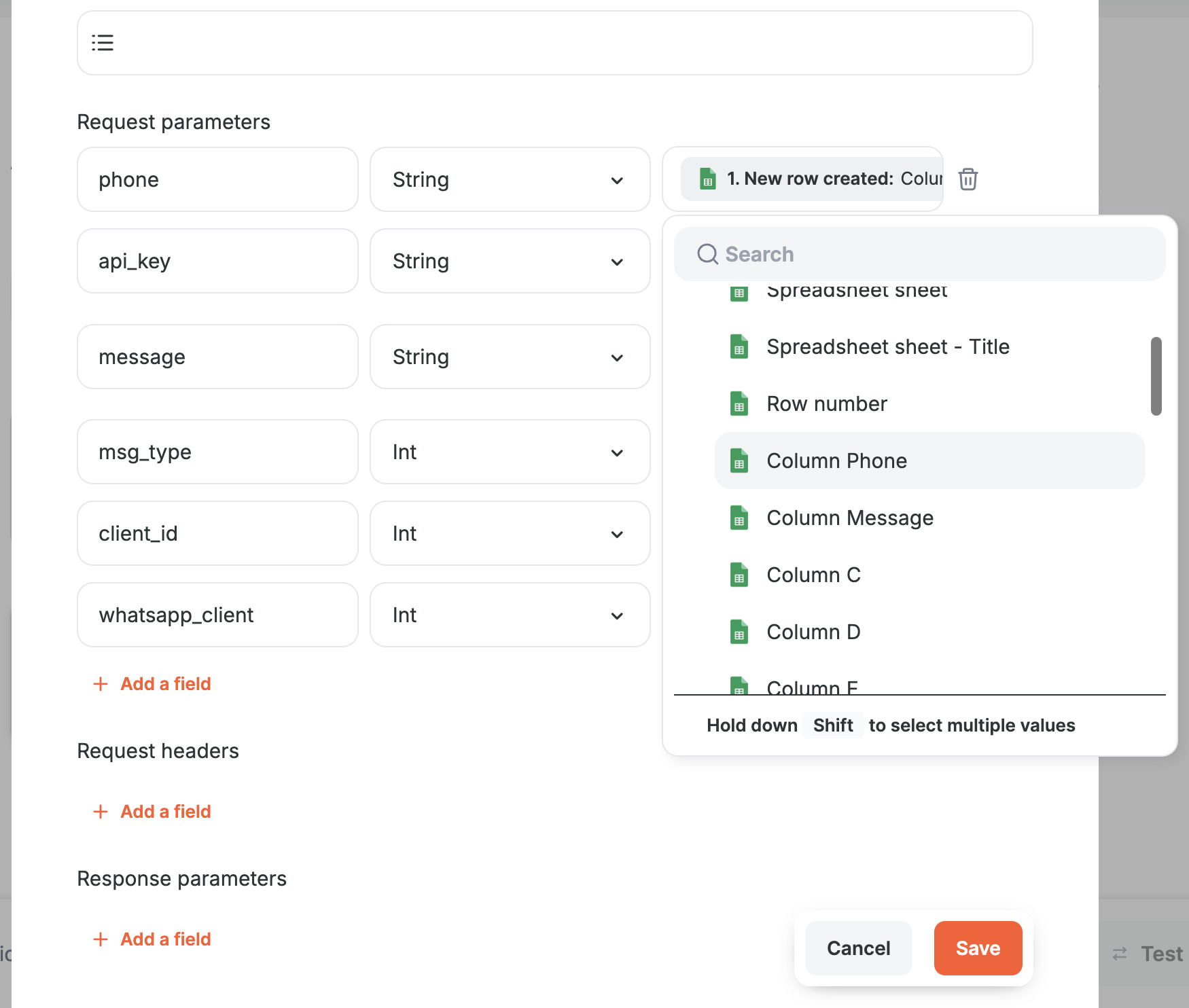
Der Screenshot verwendet
message, das anstelle vonmsgfunktioniert.country_codefehlt, weil die Testnummer die Ländervorwahl bereits enthält.Testen und starten
Führen Sie einen Test aus, prüfen Sie, ob die Antwort
"status": 1enthält, und starten Sie dann die Automatisierung.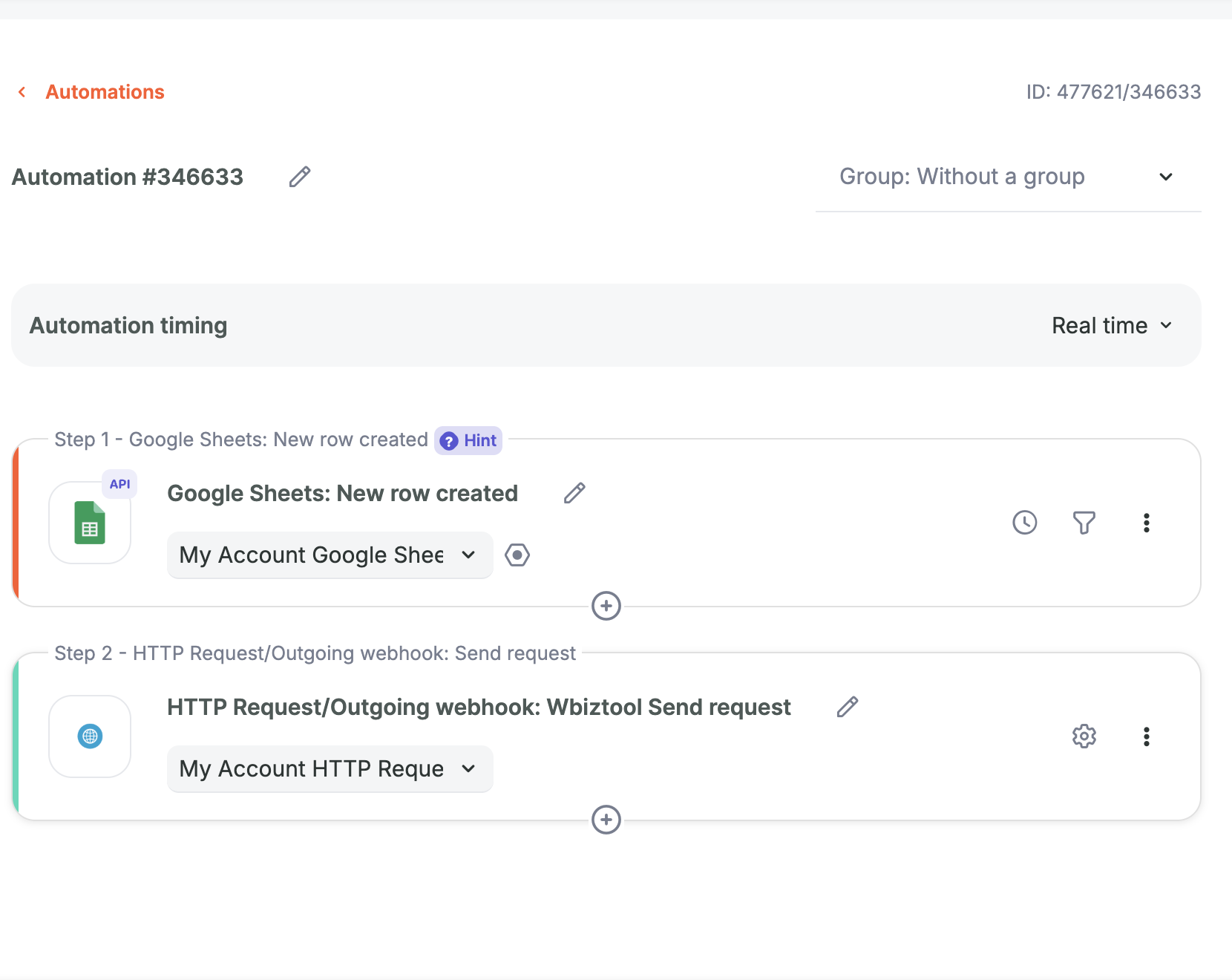
Activepieces#
HTTP-Piece hinzufügen
Klicken Sie nach Ihrem Trigger auf + und wählen Sie HTTP → Send HTTP request.
Anfrage konfigurieren
Setzen Sie Method auf
POSTund URL aufhttps://wbiztool.com/api/v1/send_msg/. Wählen Sie als Body Type JSON oder Form Data.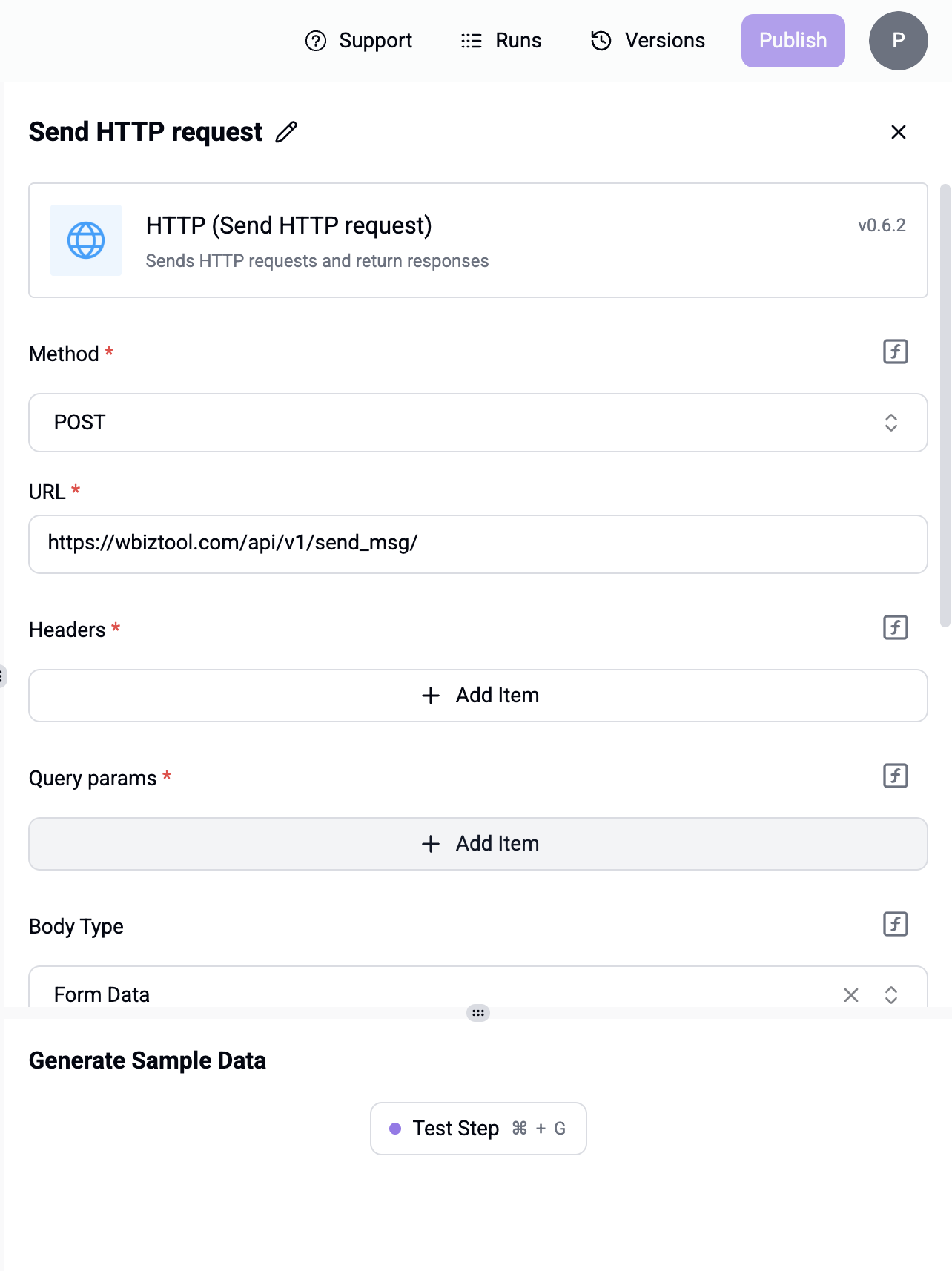
Body-Felder hinzufügen
Fügen Sie pro Feld einen Eintrag hinzu. Verwenden Sie den Data Selector (Datenauswahl), um Werte aus Ihrem Trigger in
phoneundmsgeinzufügen. Enthältphonebereits die Ländervorwahl (zum Beispiel919876543210), können Siecountry_codeweglassen.Schritt testen
Klicken Sie auf Test Step, prüfen Sie, ob die Antwort
"status": 1enthält, und veröffentlichen Sie dann den Flow.
Make#
Verwenden Sie in Make das Modul HTTP mit der Aktion Make a request. Setzen Sie die Methode auf POST, die URL auf https://wbiztool.com/api/v1/send_msg/, den Body-Typ auf JSON (Raw, Content-Type application/json) oder Form data und füllen Sie die oben beschriebenen Body-Felder aus.
Fehlerbehebung#
| Problem | Was zu prüfen ist |
|---|---|
Auth Error: invalid api key | Der Schlüssel wurde gelöscht, enthält einen Tippfehler oder gehört zu einem anderen Arbeitsbereich als die client_id. |
Invalid whatsapp client oder Invalid whatsapp client id. | Verwenden Sie die WhatsApp-Client-ID aus den WhatsApp-Einstellungen. Sie ist erforderlich, außer Ihr Arbeitsbereich hat genau eine verbundene Nummer. |
Invalid phone number | Der Wert enthält Buchstaben oder andere Zeichen als Leerzeichen, Punkte, Bindestriche, Klammern und +, oder er hat weniger als 6 oder mehr als 17 Ziffern. Ordnen Sie die Telefonspalte zu, nicht die Namensspalte. |
Invalid Contact Number "…" | Die Nummer ist nach dem Voranstellen der Ländervorwahl länger als 15 Ziffern. Prüfen Sie, ob der Telefonwert nicht bereits eine andere Ländervorwahl enthält. |
Either phone or group_name parameter is required | Der zugeordnete Telefonwert war bei diesem Durchlauf leer. |
Msg cant be null | Das zugeordnete Nachrichtenfeld war bei dieser Ausführung leer. |
Image Url Can't be null oder File Url Can't be null | msg_type ist 1 oder 2, aber das zugeordnete img_url bzw. file_url war bei dieser Ausführung leer. |
Invalid file url, Can't download oder Invalid file url | Unter der URL wurde keine Datei zurückgegeben. Sie muss öffentlich sein: Links, die eine Anmeldung erfordern, etwa ein privater Google-Drive-Link, funktionieren nicht. |
Antwort ist "status": 1, aber es kommt nichts an | Die Nachricht bleibt in der Warteschlange, bis Ihre WhatsApp-Nummer verbunden ist. Prüfen Sie die WhatsApp-Einstellungen und den Nachrichtenstatus. |