
Produktanleitungen
WhatsApp-Kontakte: mit Tags ordnen und alle mit einem Tag anschreiben
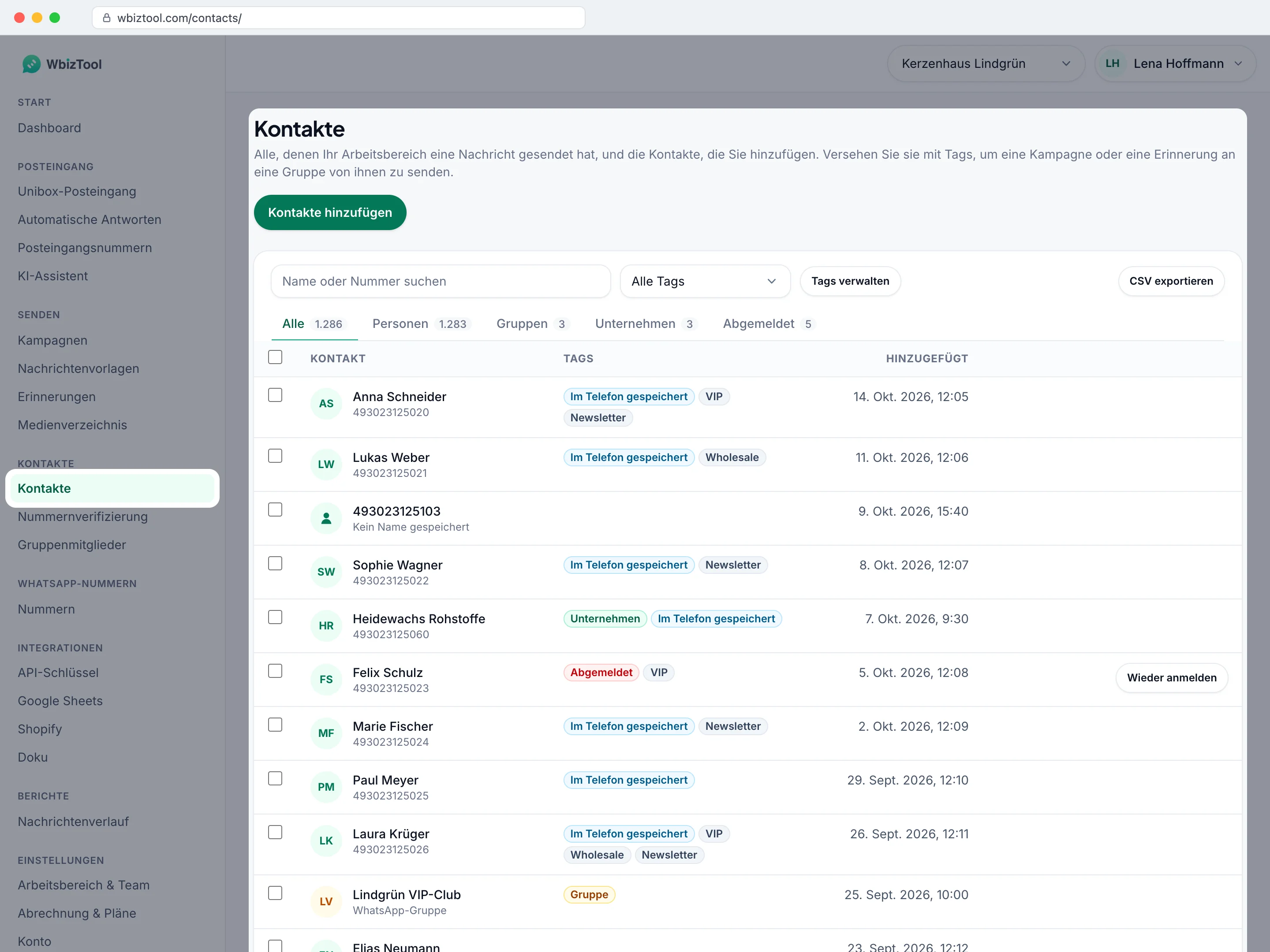
Die Seite Kontakte listet jede Telefonnummer und jede WhatsApp-Gruppe auf, an die Ihr Arbeitsbereich eine Nachricht gesendet hat, und die Kontakte, die Sie selbst hinzufügen. Nutzen Sie sie, um jemanden nachzuschlagen, Kontakten Tags wie VIP oder Wholesale zu geben, eine Kampagne oder eine Erinnerung an alle mit einem Tag zu senden und die Liste als CSV-Datei zu exportieren.
Wer darf das: Inhaber und Bearbeiter des Arbeitsbereichs, in jedem Plan, auch in der kostenlosen Testphase. Analysten sehen Kontakte nicht in der Seitenleiste, und beim Öffnen der Seite erscheint „Kontakte sind für Inhaber und Bearbeiter“. Inhaber und Bearbeiter eines Arbeitsbereichs sehen dieselbe Liste. Jeder Arbeitsbereich hat seine eigenen Kontakte: Wechseln Sie den Arbeitsbereich, um einen anderen zu sehen.
Klicken Sie in der Seitenleiste auf Kontakte oder rufen Sie /contacts/ auf.
Kontakt finden#
Kontakte öffnen
Klicken Sie in der Seitenleiste auf Kontakte. Die Liste zeigt 25 Kontakte pro Seite, die zuletzt hinzugefügten zuerst.
Suchen
Tippen Sie in Name oder Nummer suchen: einen Namen, den Namen einer Gruppe oder einen beliebigen Teil einer Nummer. Die Liste aktualisiert sich beim Tippen.
Typ wählen
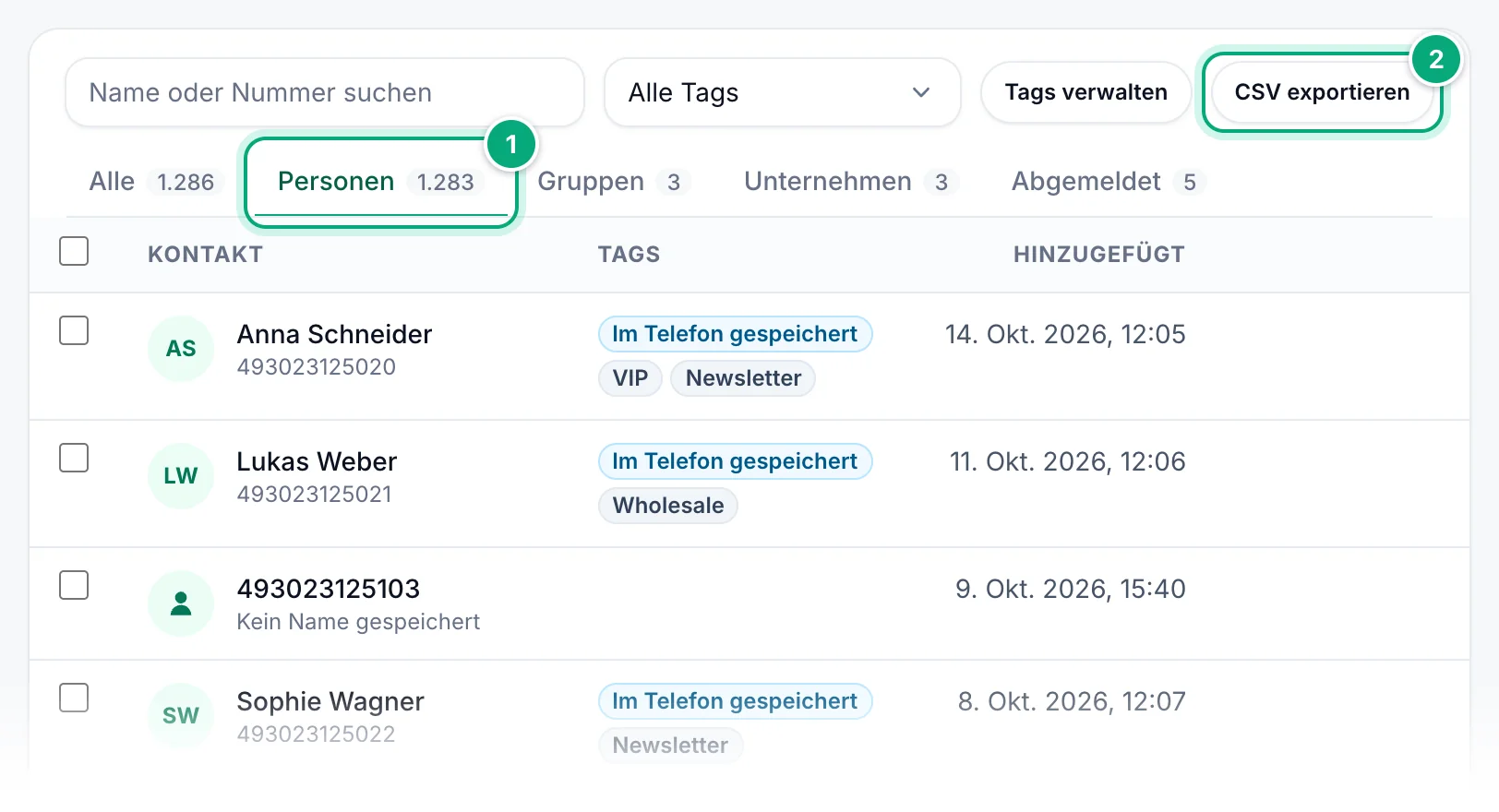
Klicken Sie auf Personen, Gruppen oder Unternehmen, um nur diese zu sehen, oder auf Alle, um alle zu sehen. Die Zahl auf jedem Tab gilt für Ihre aktuelle Suche.
Tag wählen (optional)
Wählen Sie im Feld neben der Suche einen Tag, z. B. VIP (146), um nur die Kontakte mit diesem Tag zu sehen. Alle Tags zeigt wieder alle.
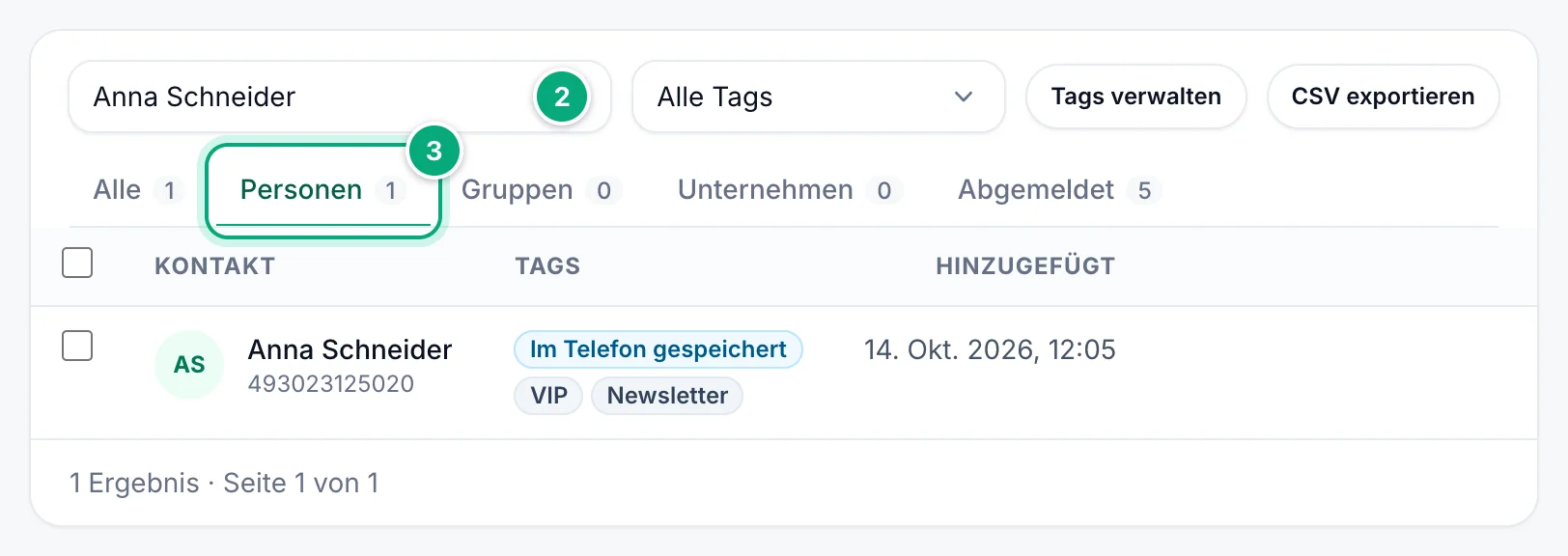
- Nummern können beliebig eingegeben werden. Nur die Ziffern zählen, und führende Nullen werden ignoriert:
+91 98765 43210,(91) 98765-43210,43210und die örtliche098765 43210finden alle919876543210. - Alles mit Buchstaben findet diesen Text an beliebiger Stelle in einem Namen oder Gruppennamen, in Groß- oder Kleinschreibung.
- Personen sind alle, die keine Gruppe sind, WhatsApp-Business-Nummern eingeschlossen. Unternehmen listet nur die Nummern, die als WhatsApp Business markiert sind (siehe Namen, Unternehmen und Im Telefon gespeichert).
- Die Liste ist danach sortiert, wann jeder Kontakt hinzugefügt wurde, nicht nach Ihrer letzten Nachricht an ihn.
- Blättern Sie mit Zurück und Weiter unter der Liste (bei mehr als 3 Seiten springen « und » zur ersten und letzten Seite). Die Zeile daneben zeigt zum Beispiel „1.286 Ergebnisse · Seite 1 von 52“.
- Ihre Suche, Ihr Tab, Ihr Tag und Ihre Seite stehen in der Adresse der Seite. Beim Neuladen oder wenn Sie mit der Zurück-Taste des Browsers zurückkommen, bleibt Ihre Liste also erhalten, und Sie können sie als Lesezeichen speichern.
Was jede Zeile zeigt#
| Auf der Seite | Was es zeigt |
|---|---|
| Kontakt | Den Namen des Kontakts mit seiner Nummer darunter. Ein Kontakt ohne Namen zeigt seine Nummer, mit Kein Name gespeichert darunter. Eine Gruppe zeigt ihren Namen, mit WhatsApp-Gruppe darunter. |
| Tags, z. B. VIP | Die Tags des Kontakts, siehe Tags. |
| Gruppe | Eine WhatsApp-Gruppe, an die Sie Nachrichten gesendet haben. |
| Unternehmen | Die Nummer nutzt WhatsApp Business. |
| Im Telefon gespeichert | Die Nummer ist in den Telefonkontakten der WhatsApp-Nummer gespeichert, deren Synchronisierung sie zuletzt gelesen hat. |
| Abgemeldet | Die Person möchte keine Nachrichten von Ihnen: Es wird ihr nichts gesendet, siehe Abgemeldete Nummern. |
| Bearbeiten | Namen und Tags ändern, siehe Kontakt bearbeiten. Erscheint, wenn Sie mit der Maus auf die Zeile zeigen. |
| Abmelden / Wieder anmelden | Meldet die Person ab oder wieder an. Wird bei Gruppen nicht angezeigt. |
| Hinzugefügt | Wann der Kontakt gespeichert wurde: als Ihr Arbeitsbereich zum ersten Mal eine Nachricht an ihn in die Warteschlange gestellt hat, auch wenn diese Nachricht später fehlgeschlagen ist oder abgebrochen wurde. Angezeigt in der Zeitzone Ihres Computers. |
Ein Name, der nur die Nummer wiederholt, etwa +91 98765 43210 oder Sheet Contact 919876543210, zählt als kein Name: Die Seite zeigt die Nummer mit Kein Name gespeichert. Die CSV-Datei behält den Namen so, wie er gespeichert wurde.
Kontakte hinzufügen#
Klicken Sie oben rechts auf der Seite auf Kontakte hinzufügen.
Ein Kontakt: Geben Sie die WhatsApp-Nummer mit Ländervorwahl ein, z. B. +91 98765 43210 (ohne sie wird das Land für Nummern ohne Ländervorwahl des Arbeitsbereichs verwendet), bei Bedarf einen Name, und haken Sie die Tags des Kontakts an. Klicken Sie auf Kontakt hinzufügen.
Viele Kontakte: Klicken Sie auf Aus einer CSV-Datei und dann auf CSV-Datei auswählen.
- Die erste Zeile der Datei benennt ihre Spalten. Die Nummernspalte wird an ihrem Namen erkannt (
Phone,WhatsApp,Number,Mobile…), sonst ist es die erste Spalte. Eine SpalteNameund eine SpalteTagswerden ebenfalls gelesen, mehrere Tags in einer Zelle durch Kommas getrennt, z. B.VIP, Wholesale. - Die Zeile unter der Schaltfläche zeigt, wie viele Zeilen gelesen wurden und welche Spalten verwendet werden, z. B. „Nummern aus: Phone · Namen aus: Name · Tags aus: Tags“. Prüfen Sie sie vor dem Import.
- Haken Sie unter Tags für jeden Kontakt in der Datei die Tags an, die alle in der Datei bekommen sollen, oder geben Sie einen neuen ein und klicken Sie auf Hinzufügen.
- Klicken Sie auf … Zeilen importieren. Bis zu 20.000 Zeilen auf einmal.
Danach sehen Sie, wie viele Kontakte hinzugefügt, aktualisiert und übersprungen wurden, mit den ersten übersprungenen Zeilen und dem Grund („keine Telefonnummer“, „Ländervorwahl fehlt“). Eine Nummer, die schon in der Liste steht, behält ihren Platz: Sie bekommt den Namen aus der Datei (wenn die Datei einen hat) und die neuen Tags und behält ihre anderen Tags. Ein Tag aus der Datei, den es noch nicht gibt, wird angelegt.
Das Hinzufügen sendet den Kontakten nichts.
Kontakt bearbeiten#
Zeigen Sie auf eine Zeile und klicken Sie auf Bearbeiten. Ändern Sie den Name, haken Sie Tags an oder ab, oder geben Sie einen neuen Tag ein und klicken Sie auf Hinzufügen. Klicken Sie auf Speichern.
Den gespeicherten Namen setzen {name} und {first_name} in Nachrichten an einen Tag ein. Eine spätere Kontaktsynchronisierung läuft für bereits synchronisierte Nummern nicht erneut und überschreibt ihn also nicht (siehe Namen, Unternehmen und Im Telefon gespeichert).
Tags#
Ein Tag ist eine Bezeichnung für eine Gruppe von Kontakten, z. B. VIP, Wholesale oder Kunden in Delhi. Ein Kontakt kann beliebig viele Tags haben; ein Tag kann bis zu 50 Zeichen lang sein, und ein Arbeitsbereich kann bis zu 200 Tags haben. VIP und vip sind derselbe Tag.
Vielen Kontakten auf einmal einen Tag geben:
Kontakte anhaken
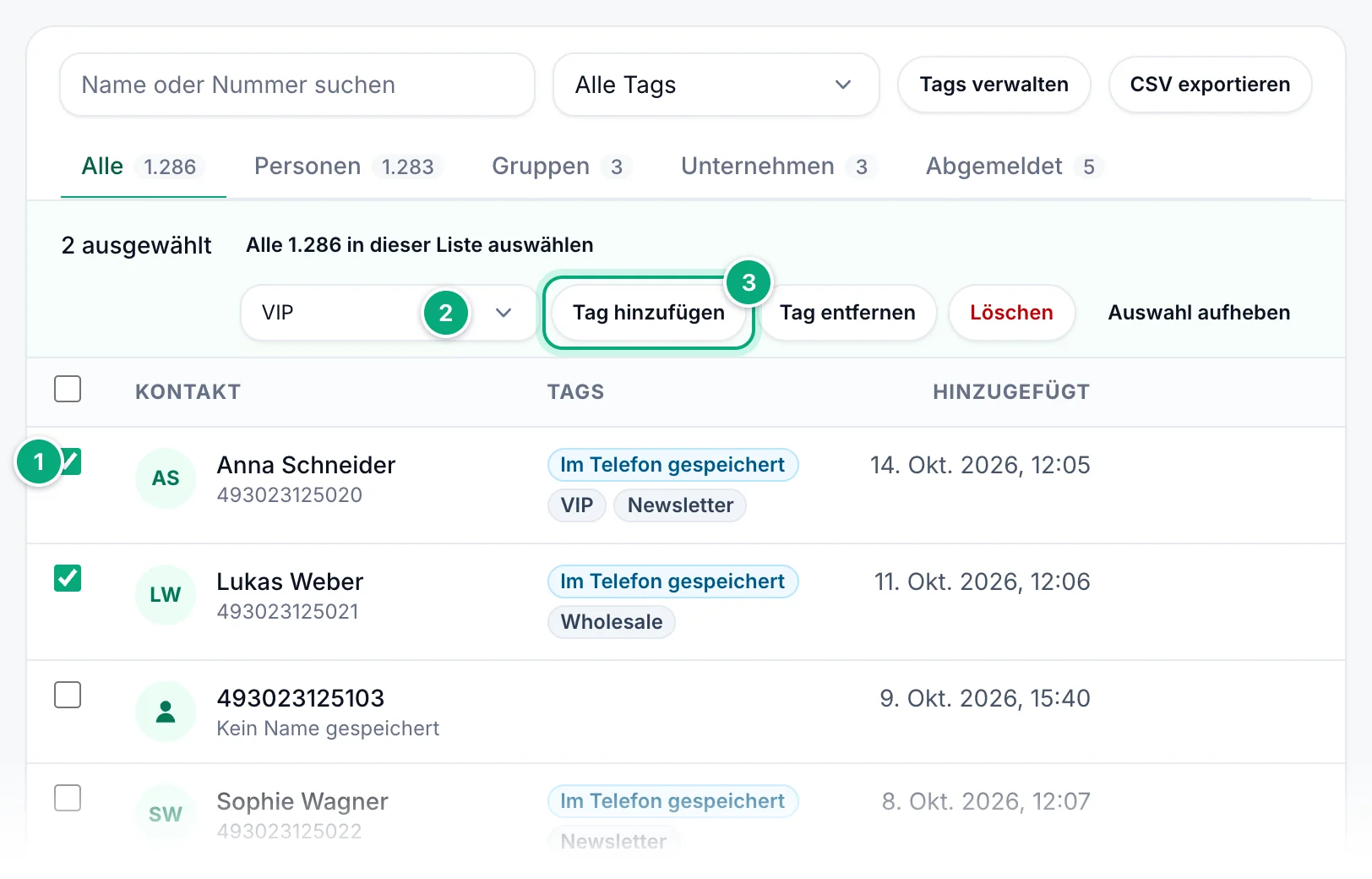
Haken Sie das Kästchen am Anfang jeder Zeile an oder das Kästchen in der Kopfzeile, um die ganze Seite anzuhaken. Um jeden Kontakt der Liste zu nehmen (mit Ihrer Suche, Ihrem Tab und Ihrem Tag), klicken Sie in der Leiste, die erscheint, auf Alle … in dieser Liste auswählen.
Tag wählen
Wählen Sie in der Leiste über der Liste unter Tag auswählen… einen Tag, oder wählen Sie + Neuer Tag… und geben Sie seinen Namen ein.
Hinzufügen oder entfernen
Klicken Sie auf Tag hinzufügen oder Tag entfernen. Sie sehen zum Beispiel „Tag zu 25 hinzugefügt“. Auswahl aufheben entfernt alle Häkchen.
Tag umbenennen oder löschen: Klicken Sie auf Tags verwalten. Geben Sie im Feld eines Tags einen neuen Namen ein (er wird gespeichert, wenn Sie das Feld verlassen oder Enter drücken), oder klicken Sie auf Löschen und dann auf Tag löschen. Das Löschen eines Tags entfernt ihn von jedem Kontakt; die Kontakte bleiben. Bei jedem Tag steht, wie viele Kontakte ihn haben.
Neue Tags entstehen in der Leiste über der Liste (+ Neuer Tag…), wenn Sie einen Kontakt hinzufügen oder bearbeiten (Namen eingeben und auf Hinzufügen klicken) oder durch die Spalte Tags einer Datei.
Kontakte löschen#
Haken Sie die Kontakte an, klicken Sie in der Leiste auf Löschen und dann noch einmal auf Löschen. Sie verschwinden aus der Liste und verlieren ihre Tags.
- Ihre Nachrichten bleiben in den Berichten.
- Schreibt Ihr Arbeitsbereich einer gelöschten Nummer oder Gruppe erneut, erscheint sie wieder in der Liste, ohne ihre alten Tags.
- Um jemandem endgültig nicht mehr zu schreiben, melden Sie ihn ab: Löschen stoppt keine Nachrichten.
An einen Tag senden#
Alle mit einem Tag können eine Nachricht bekommen, mit ihrem Namen darin:
- Einmal: Klicken Sie unter Kampagnen auf Neue Kampagne und dann auf Kontakte mit einem Tag.
- Immer wieder: Wählen Sie unter Erinnerungen bei Senden an die Option Kontakte mit einem Tag.
In der Nachricht wird {name} zum Namen des Kontakts und {first_name} zu seinem ersten Wort, sodass Hallo {first_name}, bei Emma Thompson als Hallo Emma, ankommt. Ein Kontakt ohne Namen bekommt den Text ohne ihn (aus Hallo , wird Hallo,). Gruppen mit dem Tag erhalten die Nachricht in der Gruppe. Abgemeldete Kontakte werden übersprungen.
Kontakte als CSV exportieren#
Liste eingrenzen (optional)
Wählen Sie einen Tab oder einen Tag oder geben Sie eine Suche ein. Die Datei enthält genau die Kontakte, die die Liste zeigt, von allen Seiten, die neuesten zuerst. Mit Alle und ohne Suche sind das alle Kontakte.
Auf CSV exportieren klicken
Klicken Sie oben rechts über der Liste auf CSV exportieren. Ihr Browser lädt eine Datei mit einem Namen wie
contacts_20261015_1430.csvherunter.Datei öffnen
Öffnen Sie sie in Excel, Google Sheets oder einer anderen Tabellen-App. Namen in jedem Alphabet werden richtig angezeigt.
Die Datei hat diese Spalten:
| Spalte | Inhalt |
|---|---|
Name | Der Name des Kontakts. Ein Kontakt ohne Namen hat hier seine Nummer, oder Sheet Contact gefolgt von der Nummer, wenn ihm zuerst ein Google-Sheets-Trigger geschrieben hat. |
Number | Die Nummer wie gespeichert, nur Ziffern (ohne Ländervorwahl, wenn sie ohne gespeichert wurde, siehe Woher Kontakte stammen). Bei einer Gruppe der Name der Gruppe. |
Type | Contact oder Group. |
Tags | Die Tags des Kontakts, durch Kommas getrennt. |
Business | Yes bei WhatsApp-Business-Nummern, sonst No. |
Saved in phone | Yes oder No, wie das Abzeichen auf der Seite. |
Added | Wann der Kontakt gespeichert wurde, z. B. 2026-10-15 14:30, in der Zeitzone Ihres Computers, wie auf der Seite. Auch die Uhrzeit im Dateinamen ist in Ihrer Zeitzone. |
- Eine Zelle, die mit
=,+,-oder@beginnt, etwa ein als+91 98765 43210gespeicherter Name, bekommt ein'vorangestellt, damit die Tabelle sie nicht als Formel ausführt. - CSV exportieren wird auf Bildschirmen in Smartphone-Größe nicht angezeigt. Verwenden Sie einen Computer oder ein breiteres Fenster.
Die Datei verwenden#
- Prüfen, welche Nummern WhatsApp nutzen: Fügen Sie die Datei unverändert in der Nummernverifizierung hinzu, ab dem Standard-Plan, innerhalb des Limits Ihres Plans pro Liste. Sie liest die Spalte
Numberund überspringt die Gruppen. - Kontakten mit Namen schreiben: Exportieren Sie den Tab Personen und fügen Sie die Datei in Nachrichtenvorlagen hinzu.
Numberwird als Senden an (Spalte) gewählt, und{{Name}}in Ihrer Nachricht setzt jeden Namen ein. Prüfen Sie vorher die SpalteName: Ein Kontakt ohne Namen hat dort seine Nummer (manchmal mit einem'davor) oderSheet Contactund die Nummer. Ersetzen oder leeren Sie diese Zellen, sonst setzt{{Name}}sie in Ihre Nachricht ein. Um Nummern zu überspringen, die kein WhatsApp haben, prüfen Sie die Datei vorher in der Nummernverifizierung. Nachrichtenvorlagen brauchen einen bezahlten Plan.
Kontakt in einer Schnellnachricht wiederverwenden#
Tippen Sie in der Karte Nachricht senden im Dashboard unter Nummern mindestens zwei Buchstaben des Namens oder zwei Ziffern der Nummer eines Kontakts und klicken Sie ihn in der Liste an, die sich öffnet. Ist Senden an auf Gruppen gesetzt, werden stattdessen Ihre gespeicherten Gruppen vorgeschlagen. Siehe Schnell eine Nachricht senden.
Kampagnen und Erinnerungen können an alle mit einem Tag senden, siehe An einen Tag senden. Nachrichtenvorlagen nehmen die Nummern aus Ihrer Tabelle.
Woher Kontakte stammen#
Ein Kontakt wird gespeichert, wenn Ihr Arbeitsbereich zum ersten Mal eine Nachricht an eine Nummer oder Gruppe sendet, die noch nicht in der Liste steht. Der Name, mit dem er beginnt, hängt davon ab, woher die Nachricht kam:
| Gesendet über | Gespeichert mit dem Namen |
|---|---|
| Nachricht senden im Dashboard oder Testnachricht senden unter Nummern | Die Nummer |
| Kampagnen | Die Nummer oder der Name der Gruppe |
| Nachrichtenvorlagen | Die Nummer |
| Erinnerungen, wenn eine zum ersten Mal sendet | Die Nummer oder der Gruppenname in der Erinnerung |
| Die Sende-APIs, die auch Zapier, Make, n8n und WordPress verwenden | Die Nummer oder der Name der Gruppe |
| Google Sheets-Trigger | Sheet Contact und die Nummer |
| Shopify-Bestellbenachrichtigungen | Die Nummer |
| Ihre Antworten im Unibox-Posteingang | Der Name des Chats im Posteingang |
| Kontakte hinzufügen, einzeln oder aus einer CSV-Datei | Der eingegebene Name oder der aus der Datei, sonst die Nummer |
- Jede Nummer und jeder Gruppenname wird pro Arbeitsbereich einmal gespeichert, egal wie oft Sie ihnen schreiben.
- Eine Nummer bleibt in der Liste, auch wenn die Nachricht an sie fehlgeschlagen ist (zum Beispiel, weil die Nummer kein WhatsApp hat) oder abgebrochen wurde. Kontakte ist keine Liste von Nummern, die WhatsApp nutzen: Dafür gibt es die Nummernverifizierung.
- Nummern werden als Ziffern mit Ländervorwahl gespeichert, ohne
+, Leerzeichen, Klammern oder führende Nullen. Eine Nummer ohne Ländervorwahl in Nachricht senden, Testnachricht senden, Kampagnen, Nachrichtenvorlagen, Erinnerungen oder Google-Sheets-Triggern erhält die Ländervorwahl der WhatsApp-Nummer, die zum Senden gewählt ist (sonst, und bei Erinnerungen von einer beliebigen verbundenen Nummer, das Land für Nummern ohne Ländervorwahl des Arbeitsbereichs), und wird mit ihr gespeichert. Ist kein Land bekannt, wird sie so gespeichert, wie sie geschrieben wurde. - Eine Nummer, die über die Sende-Endpunkte der API ohne Ländervorwahl gesendet wird, wird ohne sie gespeichert, als eigener Kontakt. Erinnerungen, die mit der API erstellt wurden, werden beim Ausführen ergänzt.
- Eine Gruppe wird unter ihrem Namen genau so gespeichert, wie er eingegeben wurde;
Familiengruppeundfamiliengruppesind also zwei Kontakte. - Personen, die Ihren Posteingangsnummern schreiben, erscheinen im Unibox-Posteingang, nicht hier, bis Sie ihnen aus dem Posteingang antworten.
- Das Adressbuch Ihres Telefons wird nicht importiert: Personen, denen Sie nie aus WbizTool geschrieben haben, stehen nicht in der Liste, bis Sie sie hinzufügen.
Namen, Unternehmen und Im Telefon gespeichert#
Kurz nachdem Sie eine WhatsApp-Nummer verbunden haben (nicht eine, die über die Browser-Erweiterung verbunden ist), liest WbizTool einmal die WhatsApp-Kontakte dieser Nummer und aktualisiert die passenden Kontakte, die schon in Ihrer Liste stehen:
- Name: der Name, unter dem sie in den Kontakten dieses Telefons gespeichert sind, sonst ihr WhatsApp-Profilname.
- Unternehmen: wird ergänzt, wenn die Nummer WhatsApp Business nutzt.
- Im Telefon gespeichert: wird ergänzt, wenn die Nummer in den Kontakten dieses Telefons gespeichert ist.
Die Synchronisierung fügt nie Kontakte hinzu. Sie läuft einmal pro WhatsApp-Nummer und erneut nur, wenn Sie diese Nummer mit einem anderen Telefon neu verbinden. Wem Sie später zum ersten Mal schreiben, behält also seine Nummer als Namen, und Namen, die Sie danach in Ihrem Telefon ändern, werden nicht übernommen. Bei mehreren Nummern kann die Synchronisierung jeder Nummer den Namen, Unternehmen und Im Telefon gespeichert ändern, und die letzte Synchronisierung gewinnt.
Abgemeldete Nummern#
Wenn jemand Sie bittet, ihm nicht mehr zu schreiben, melden Sie ihn ab. An eine abgemeldete Nummer wird aus diesem Arbeitsbereich nie etwas gesendet: Schnellnachrichten, Kampagnen, Nachrichtenvorlagen, Erinnerungen, Google Sheets, Shopify und die API überspringen sie alle. Eine Nachricht an sie schlägt mit dem Grund Opted out fehl, statt rauszugehen, und … Fehlgeschlagene erneut senden einer Kampagne lässt sie aus.
Jemanden abmelden:
- Klicken Sie auf dem Tab Alle oder Personen in der Zeile der Person auf Abmelden. Die Zeile zeigt dann Abgemeldet und eine Schaltfläche Wieder anmelden.
- Oder öffnen Sie den Tab Abgemeldet, klicken Sie auf Nummern hinzufügen und tippen oder fügen Sie Nummern mit Ländervorwahl ein, eine pro Zeile oder durch Kommas getrennt. Um viele hinzuzufügen, klicken Sie auf CSV-Datei auswählen: Die Nummern in der ersten Spalte werden gelesen. Fügen Sie bei Bedarf eine Notiz für Ihr Team hinzu und klicken Sie dann auf Abmelden. Eine Nummer, die schon abgemeldet war, bleibt, wie sie war.
Die Person kann es selbst tun: Wer einer Ihrer Nummern mit dem Unibox-Posteingang nur STOP antwortet (oder Unsubscribe, Baja, Parar, Stopp, Arrêt, Basta, Стоп, Berhenti, Dur, توقف, עצור und Ähnliches), wird automatisch abgemeldet. Wer nur START antwortet, wird wieder angemeldet.
- Die Nachricht muss nur aus dem Wort bestehen, in beliebiger Groß- und Kleinschreibung: „Bitte stopp die Anrufe“ zählt nicht.
- Es funktioniert bei Nummern mit dem Posteingang, denn nur diese lesen eingehende Nachrichten. Antworten, die älter als 7 Tage sind, zählen nicht.
- Es wird nichts an die Person zurückgesendet, und Ihre automatischen Antworten antworten nicht darauf.
Der Tab Abgemeldet listet alle, die neuesten zuerst, mit der Art der Abmeldung (Antwort „STOP“ und die Nummer, an die die Person geschrieben hat, Hinzugefügt von einem Teammitglied, Aus einer Datei importiert oder Über die API hinzugefügt) und dem Zeitpunkt. Suchen Sie nach einer Nummer oder Notiz, klicken Sie auf CSV exportieren, um die Liste herunterzuladen, oder auf Wieder anmelden, wenn jemand Ihre Nachrichten wieder erhalten möchte. Bereits fehlgeschlagene Nachrichten bleiben fehlgeschlagen.
Entwickler können dieselbe Liste mit der Opt-outs-API verwalten.
Fehlerbehebung#
| Problem | Was zu tun ist |
|---|---|
| Keine Kontakte in der Seitenleiste, oder „Kontakte sind für Inhaber und Bearbeiter“ | Sie sind in diesem Arbeitsbereich Analyst. Bitten Sie einen Inhaber, Sie zum Bearbeiter zu machen, siehe Rollen und Berechtigungen. |
| „Noch keine Kontakte“ | Aus diesem Arbeitsbereich wurde noch nichts gesendet, oder ein anderer Arbeitsbereich ist ausgewählt: Prüfen Sie die Arbeitsbereichsauswahl oben im Dashboard. |
| „Keine Kontakte passen zu „…““ | Prüfen Sie die Schreibweise oder suchen Sie stattdessen nach einem Teil der Nummer. Klicken Sie auf Suche löschen, um alle zu sehen. |
| „Noch keine Gruppen“, „Keine Personen passen zu „…““ oder Ähnliches auf einem Tab | Nichts von diesem Typ passt. Klicken Sie auf Alle Typen zeigen. Unternehmen bleibt leer, bis die Kontaktsynchronisierung eine Nummer markiert hat. |
| Eine Nummer, der Sie geschrieben haben, fehlt | Prüfen Sie, ob der richtige Arbeitsbereich ausgewählt ist, und suchen Sie nur nach den letzten Ziffern: Eine über die API gesendete Nummer ist eventuell ohne Ländervorwahl gespeichert. Nachrichten, die Personen Ihnen senden, fügen sie erst hinzu, wenn Sie aus dem Unibox-Posteingang antworten. |
| Kein Name gespeichert unter einer Nummer | Sie haben dieser Nummer zum ersten Mal nach der einmaligen Synchronisierung Ihrer verbundenen Nummern geschrieben, sie steht nicht in den WhatsApp-Kontakten dieser Telefone, ein Google-Sheets-Trigger hat ihr zuerst geschrieben, oder WhatsApp hat ihre Nummer nicht mit der Synchronisierung geteilt. Klicken Sie auf Bearbeiten, um einen Namen einzugeben. |
| Ein Name ist falsch oder veraltet | Namen stammen aus den Kontakten eines Telefons oder dem WhatsApp-Profil der Person zum Zeitpunkt der Synchronisierung und werden danach nicht aktualisiert. Klicken Sie auf Bearbeiten, um ihn zu ändern. |
| Eine Zeile wurde beim Import mit „Ländervorwahl fehlt“ übersprungen | Die Nummer hat keine Ländervorwahl, und für den Arbeitsbereich ist kein Land für Nummern ohne Ländervorwahl festgelegt. Ergänzen Sie in der Datei + und die Vorwahl oder legen Sie das Land fest, und importieren Sie dann erneut. |
| Der Import hat die falsche Spalte als Nummer gelesen | Nennen Sie die Nummernspalte in der ersten Zeile der Datei Phone oder Number, oder stellen Sie sie an den Anfang. |
| „Es gibt bereits einen Tag mit diesem Namen“ | Bei Tags zählt Groß- und Kleinschreibung nicht: Verwenden Sie den vorhandenen Tag. |
| Ein gelöschter Kontakt ist wieder da | Ihr Arbeitsbereich hat ihm erneut geschrieben. Löschen Sie ihn noch einmal, oder melden Sie ihn ab, um die Nachrichten zu stoppen. |
| Dieselbe Gruppe steht zweimal in der Liste | An sie wurde mit unterschiedlicher Groß- und Kleinschreibung oder unterschiedlichen Leerzeichen im Namen gesendet, und jede Schreibweise wird getrennt gespeichert. |
Dieselbe Person steht zweimal in der Liste, etwa 9876543210 und 919876543210 | Eine Nachricht ging ohne Ländervorwahl raus: über die API oder eine ältere Nachricht aus dem Dashboard. Geben Sie in API-Requests die Ländervorwahl an. |
| Keine Schaltfläche CSV exportieren | Ihr Bildschirm oder Fenster ist zu schmal. Verwenden Sie einen Computer oder verbreitern Sie das Fenster. |
Ein Name in der CSV-Datei beginnt mit ' | Das wird absichtlich bei Namen ergänzt, die mit =, +, - oder @ beginnen, damit die Tabelle sie nicht als Formeln ausführt. |
Ein Kontakt namens redacted-… | Ein Kunde Ihres Shopify-Shops hat die Löschung seiner Daten verlangt, und WbizTool hat seine Nummer entfernt. |
Nummern sehen aus wie 91xxxxxxxx10, und die Suche nach einer Nummer findet nichts | Sie sind im Demokonto, das Nummern verbirgt. Suchen Sie nach dem Namen. |
| Eine Nachricht ist mit Opted out fehlgeschlagen | Die Person hat sich abgemeldet, per STOP-Antwort oder über den Tab Abgemeldet. Wenn sie Ihre Nachrichten wieder erhalten möchte, klicken Sie auf Wieder anmelden und senden Sie die Nachricht erneut. |
| Eine STOP-Antwort hat niemanden abgemeldet | Die Antwort enthielt mehr als das Wort, sie ging an eine Nummer ohne Posteingang, oder sie ist älter als 7 Tage. Tragen Sie die Person auf dem Tab Abgemeldet ein. |
| Eine rote Leiste mit Erneut versuchen | Die Liste konnte nicht geladen werden. Klicken Sie auf Erneut versuchen oder laden Sie die Seite neu. |
Verwandte Themen#
- Schnell eine Nachricht senden
- Kampagnen und Erinnerungen an einen Tag
- Nachrichtenvorlagen
- Nummernverifizierung
- Gruppenmitglieder-Export, um die Mitglieder einer WhatsApp-Gruppe zu exportieren
- Unibox-Posteingang
- WhatsApp-Nummer verbinden
- Arbeitsbereich-Einstellungen, Teammitglieder und Rollen