
Produktanleitungen
Automatische Antworten: WhatsApp-Nachrichten automatisch beantworten
Automatische Antworten beantworten WhatsApp-Nachrichten für Sie, von der Nummer, an die der Kunde geschrieben hat. Wer abends nach Preisen fragt, bekommt Ihre Preisliste, und wer zum ersten Mal schreibt, eine Begrüßungsnachricht. Ihr Team kann den Chat danach im Unibox-Posteingang übernehmen.
Wer kann es nutzen: Inhaber und Bearbeiter eines Arbeitsbereichs mit dem Unibox-Add-on. Automatische Antworten beantworten Chats auf Ihren Posteingangsnummern, eine Nummer muss also zuerst im Posteingang sein. Siehe Bevor Sie beginnen.
Klicken Sie in der Seitenleiste unter Posteingang auf Automatische Antworten oder rufen Sie /unibox/auto-replies/ auf.
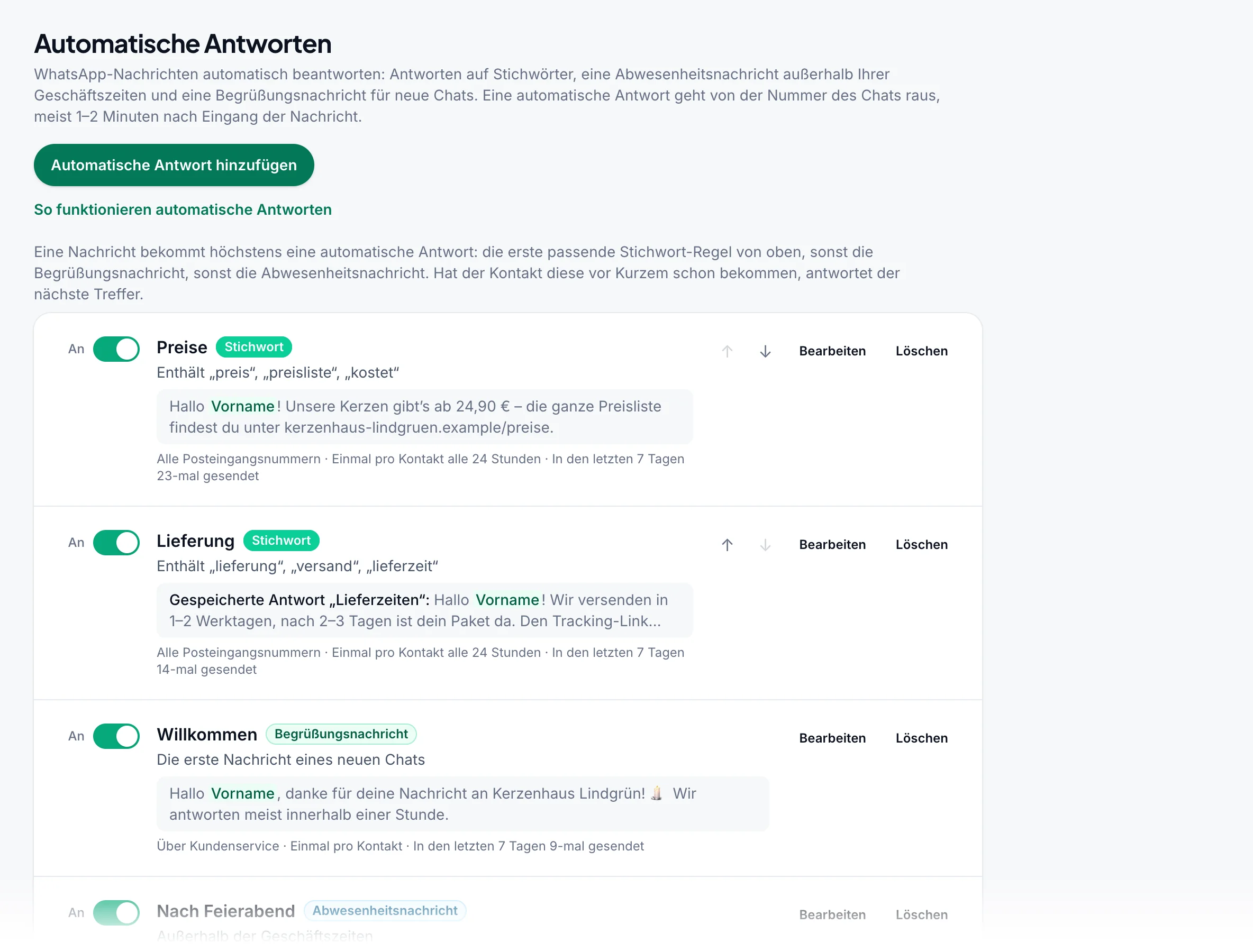
Die drei Arten#
| Art | Antwortet auf | Beispiel |
|---|---|---|
| Stichwort | Eine Nachricht, die eines ihrer Wörter oder einen ihrer Ausdrücke enthält oder genau daraus besteht | „preis, preisliste, kostet“ → Ihre Preisliste |
| Begrüßungsnachricht | Die erste Nachricht eines neuen Chats, also eines Chats ganz ohne frühere Nachrichten in beide Richtungen. Ein Kontakt, dem Sie zuerst geschrieben haben (eine Kampagne, eine Erinnerung), bekommt sie daher nicht | „Hallo! Danke für Ihre Nachricht – wir antworten meist innerhalb einer Stunde.“ |
| Abwesenheitsnachricht | Nachrichten, die außerhalb Ihrer Geschäftszeiten eingehen | „Wir haben gerade geschlossen – ab 10 Uhr sind wir wieder da.“ |
Eine Nachricht bekommt höchstens eine automatische Antwort: die erste passende Stichwort-Regel von oben, sonst die Begrüßungsnachricht, sonst die Abwesenheitsnachricht. Hat derselbe Kontakt diese vor Kurzem schon bekommen, antwortet der nächste Treffer: Wer an einem Abend zweimal nach Preisen fragt, bekommt die Preisliste und danach die Abwesenheitsnachricht. Mit ↑ und ↓ stellen Sie die genauesten Stichwort-Regeln nach oben.
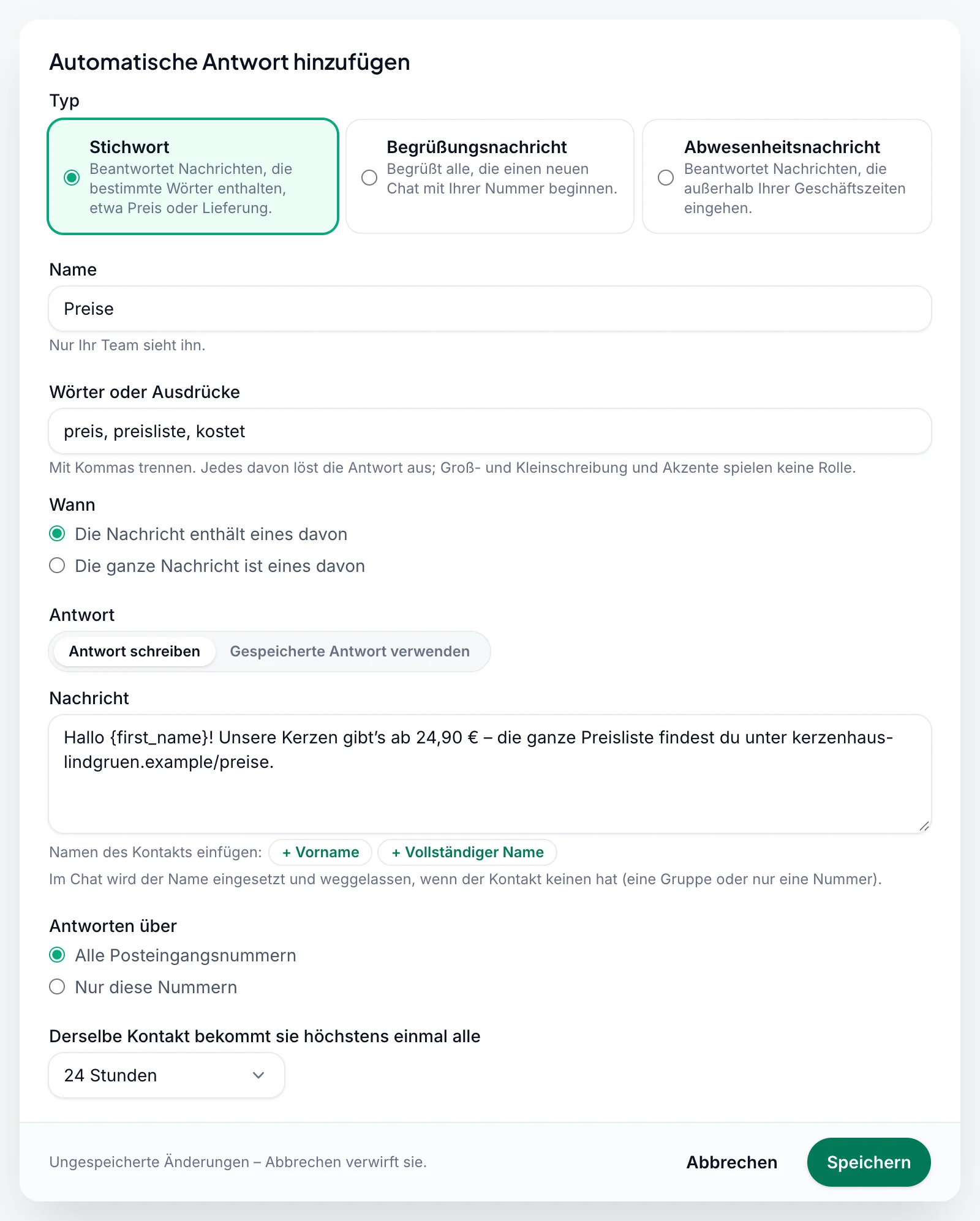
Automatische Antwort hinzufügen#
Klicken Sie auf Automatische Antwort hinzufügen
Wählen Sie den Typ: Stichwort, Begrüßungsnachricht oder Abwesenheitsnachricht.
Geben Sie ihr einen Namen
Unter Name geben Sie einen Namen ein, den nur Ihr Team sieht, zum Beispiel „Preisliste“.
Bei einer Stichwort-Regel: Wörter eingeben
Geben Sie unter Wörter oder Ausdrücke die Wörter durch Kommas getrennt ein:
preis, preisliste, kostet. Jedes davon löst die Antwort aus. Groß- und Kleinschreibung und Akzente spielen keine Rolle, und ein Wort zählt nur als ganzes Wort: „Preis“ antwortet nicht auf „Preisliste“. Wählen Sie unter Wann die Option Die Nachricht enthält eines davon oder für kurze Nachrichten wieöffnungszeitenoderkatalogdie Option Die ganze Nachricht ist eines davon.Antwort schreiben
Schreiben Sie die Nachricht mit bis zu 5.000 Zeichen, oder wechseln Sie zu Gespeicherte Antwort verwenden und wählen Sie eine Ihrer gespeicherten Antworten. Klicken Sie auf + Vorname oder + Vollständiger Name, um den Namen des Kontakts einzufügen: Beim Schreiben erscheint er als
{first_name}oder{name}und fällt weg, wenn der Chat keinen Namen hat (nur eine Nummer).Wo und wie oft festlegen
Bei mehr als einer Posteingangsnummer wählen Sie unter Antworten über entweder Alle Posteingangsnummern oder Nur diese Nummern. Derselbe Kontakt bekommt sie höchstens einmal alle legt fest, wie oft ein Kontakt diese automatische Antwort bekommen kann: 1 Stunde bis 7 Tage (24 Stunden bei einer Stichwort-Regel und 12 Stunden bei der Abwesenheitsnachricht, sofern Sie es nicht ändern). Eine Begrüßungsnachricht bekommt jeder Kontakt nur einmal.
Speichern
Klicken Sie auf Speichern. Die automatische Antwort ist sofort aktiv. Mit ihrem Schalter schalten Sie sie aus und wieder ein, mit Bearbeiten ändern Sie sie, mit Löschen entfernen Sie sie.
Geschäftszeiten#
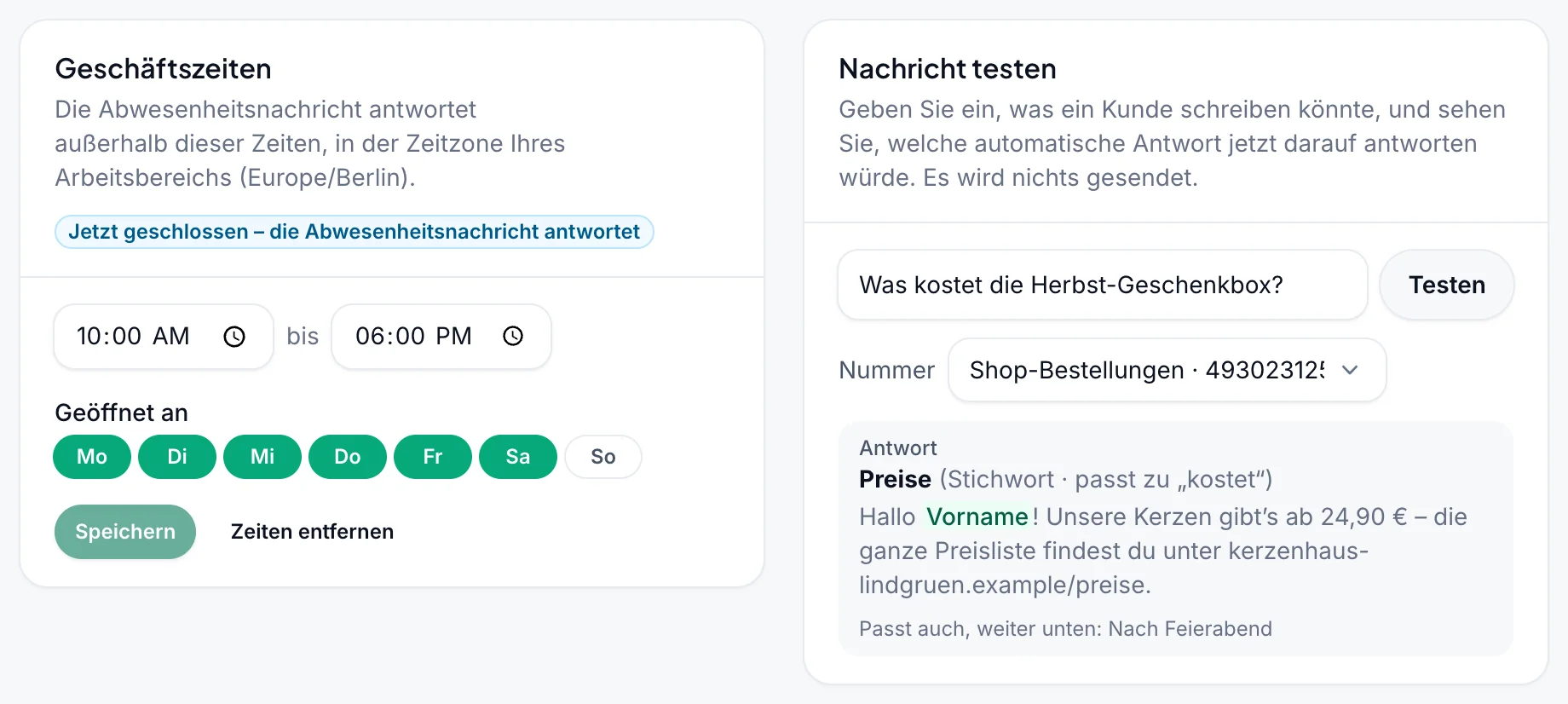
Die Abwesenheitsnachricht antwortet außerhalb Ihrer Geschäftszeiten. Legen Sie sie auf der Karte Geschäftszeiten fest: die Uhrzeiten und die Tage, an denen Sie geöffnet haben, dann Speichern. Sie richten sich nach der Zeitzone Ihres Arbeitsbereichs, die Sie unter Arbeitsbereich-Einstellungen festlegen. Liegt die Schließzeit vor der Öffnungszeit, haben Sie über Mitternacht geöffnet, etwa von 22:00 bis 06:00.
Die Karte zeigt Jetzt geöffnet oder Jetzt geschlossen – die Abwesenheitsnachricht antwortet. Zeiten entfernen fragt vorher nach, denn danach antwortet die Abwesenheitsnachricht nicht mehr. Solange keine Geschäftszeiten festgelegt sind, antwortet die Abwesenheitsnachricht nicht, und die Liste weist darauf hin.
Nachricht testen#
Geben Sie unter Nachricht testen ein, was ein Kunde schreiben könnte, und klicken Sie auf Testen. Sie sehen, welche automatische Antwort jetzt auf der gewählten Nummer antworten würde, mit ihrer Antwort – gesendet wird nichts. Bekäme ein neuer Chat eine andere Antwort, etwa die Begrüßungsnachricht, sehen Sie beide, und „Passt auch, weiter unten“ nennt weitere Regeln, die ebenfalls passen.
Wenn eine automatische Antwort nicht gesendet wird#
Automatische Antworten gehen von Ihrer eigenen WhatsApp-Nummer raus, deshalb gelten zu ihrem Schutz immer diese Regeln:
- Keine Gruppen, und keine Ihrer eigenen Nummern, die einander schreiben.
- Nur neue Nachrichten. Eine Nachricht, die beim Eintreffen im Posteingang älter als 10 Minuten ist, bekommt keine automatische Antwort. Das Einschalten einer Regel beantwortet also nie frühere Chats, und eine Nummer, die nach einer Pause aufholt, beantwortet keine alten Nachrichten.
- Ihr Team hat Vorrang. 30 Minuten lang keine automatische Antwort, nachdem jemand aus Ihrem Team in diesem Chat geschrieben hat, ob aus dem Posteingang oder vom Telefon.
- Eine nach der anderen. Ein Kontakt bekommt höchstens alle 5 Minuten eine automatische Antwort, damit sich zwei automatische Systeme nicht endlos gegenseitig antworten.
- Höchstens 30 pro Stunde von einer Nummer.
- Nicht verspätet. Eine automatische Antwort, die nicht innerhalb von 30 Minuten gesendet wird, etwa weil die Nummer getrennt ist, entfällt.
Unter der Liste zählt „In den letzten 7 Tagen passend, aber nicht gesendet“ die automatischen Antworten, die diese Regeln zurückgehalten haben, etwa „jemand aus Ihrem Team war im Chat (6)“.
Wie schnell sie antwortet#
Der Posteingang prüft jede Nummer etwa einmal pro Minute, eine automatische Antwort geht also meist 1–2 Minuten nach der Nachricht raus. Während die Nummer eine Kampagne sendet, kann es länger dauern: Kampagnen mit einem Tempo lassen Lücken dafür. Telegram-Chats werden meist schneller beantwortet, da ihre Nachrichten sofort ankommen.
- Eine automatische Antwort zählt als eine Nachricht, wie eine Antwort aus dem Posteingang. Bezahlte Pläne sind unbegrenzt; im kostenlosen Plan wird keine automatische Antwort gesendet, wenn Ihre Nachrichten aufgebraucht sind.
- Die Sendezeiten Ihres Arbeitsbereichs halten automatische Antworten nicht zurück, die Abwesenheitsnachricht geht also auch nachts raus.
- Im Posteingang steht über einer automatischen Antwort im Chat ⚡ Automatische Antwort.
Fehlerbehebung#
| Problem | Was tun |
|---|---|
| Es wurde keine automatische Antwort gesendet | Prüfen Sie mit Nachricht testen, welche Regel antwortet. Prüfen Sie dann den Schalter der Regel, ihre Nummern unter Antworten über und „In den letzten 7 Tagen passend, aber nicht gesendet“ unter der Liste. |
| Die Abwesenheitsnachricht antwortet nicht | Legen Sie Ihre Geschäftszeiten fest und prüfen Sie die Zeitzone in den Arbeitsbereich-Einstellungen. Innerhalb der Geschäftszeiten antwortet die Abwesenheitsnachricht nicht. |
| Ein Stichwort passt nicht | Es muss ein ganzes Wort sein: „Preis“ passt nicht zu „Preise“. Fügen Sie beide hinzu oder verwenden Sie einen kürzeren Ausdruck. |
| Der Kontakt hat die Begrüßungsnachricht bekommen, nicht die Stichwort-Antwort | Stichwort-Regeln kommen zuerst, aber nur, wenn die Nachricht das Wort enthält. Ein erstes „Hallo“ bekommt die Begrüßungsnachricht. |
| Ein neuer Kunde hat keine Begrüßungsnachricht bekommen | Sie antwortet nur auf einen neuen Chat. Haben Sie ihm zuerst geschrieben, etwa mit einer Kampagne, ist der Chat nicht neu. |
| Derselbe Kunde hat sie nicht noch einmal bekommen | Jede automatische Antwort wartet für denselben Kontakt ihre „höchstens einmal alle“-Zeit ab. |
| Eine automatische Antwort kam spät oder gar nicht | Die Nummer war beschäftigt oder getrennt, oder jemand aus Ihrem Team hatte gerade im Chat geschrieben. Siehe Wenn eine automatische Antwort nicht gesendet wird. |
| Unibox-Add-on erforderlich | Ein Inhaber fügt unter Abrechnung & Pläne eine Unibox-Nummer hinzu. Siehe Add-ons. |
Verwandte Themen#
- Unibox-Posteingang und seine gespeicherten Antworten
- Webhooks für eingehende Nachrichten für Posteingangsnummern
- Arbeitsbereich-Einstellungen für Zeitzone und Sendezeiten