
Produktanleitungen
Mit der Chrome-Erweiterung aus dem Browser senden
Die Wbiztool-Erweiterung für Google Chrome fügt WhatsApp Web ein Wbiztool-Panel hinzu. Sie können sie auf zwei Arten nutzen:
- Als Sendenummer. Verbinden Sie sie mit Ihrem Arbeitsbereich, dann erscheint sie unter Nummern wie jede andere Nummer. Nachrichten aus der API, aus Kampagnen, Erinnerungen und Integrationen werden dann über WhatsApp Web in Ihrem Browser gesendet.
- Für ihre eigenen kostenlosen Werkzeuge. Kampagnen aus einer Liste oder Datei, Vorlagen sowie Exporte von Kontakten und Gruppen, alles direkt in WhatsApp Web. Sie sind kostenlos und unbegrenzt und brauchen kein Wbiztool-Konto.
Wer das darf: Jeder kann die Erweiterung installieren und ihre kostenlosen Werkzeuge nutzen. Um sie als Sendenummer mit einem Arbeitsbereich zu verbinden, braucht es einen Inhaber oder Bearbeiter dieses Arbeitsbereichs.
Bevor Sie beginnen#
- Google Chrome auf einem Computer.
- WhatsApp oder WhatsApp Business auf Ihrem Smartphone und WhatsApp Web, angemeldet mit der Nummer, von der Sie senden möchten.
- Für eine Sendenummer: eine bestätigte E-Mail-Adresse, ein Plan mit WhatsApp-Nummern ohne offene Zahlung und ein freier Platz für eine Nummer – die Nummer der Erweiterung zählt wie jede andere (siehe Limits für Nummern). Ist dieselbe Nummer bereits per QR-Code oder Kopplungscode mit dem Arbeitsbereich verbunden, entfernen Sie sie zuerst unter Nummern.
Erweiterung installieren#
Zu Chrome hinzufügen
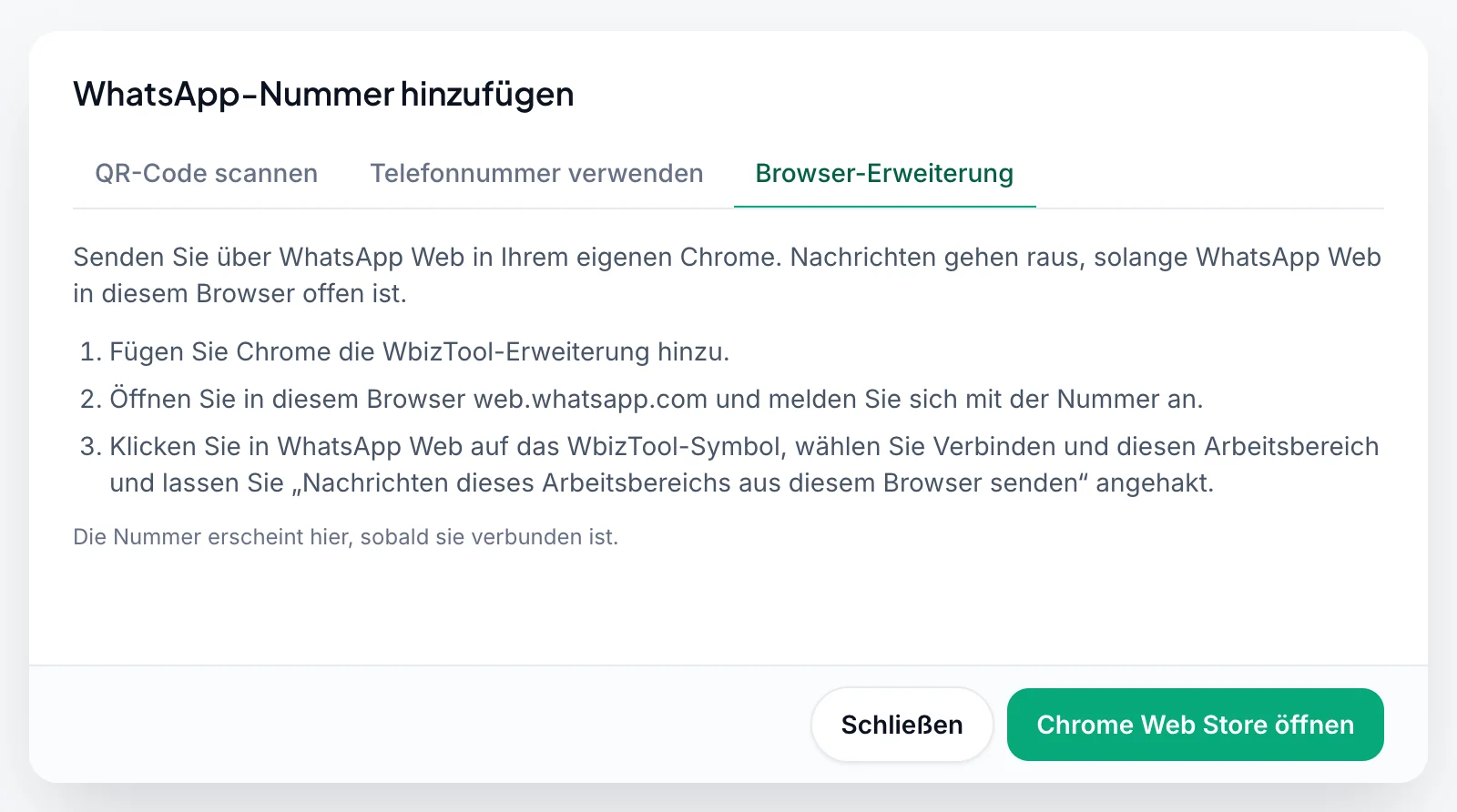
Öffnen Sie die Wbiztool-Erweiterung im Chrome Web Store und klicken Sie auf Zu Chrome hinzufügen. In Wbiztool finden Sie den Link auch unter Nummern → Nummer hinzufügen → Browser-Erweiterung → Chrome Web Store öffnen.
WhatsApp Web öffnen
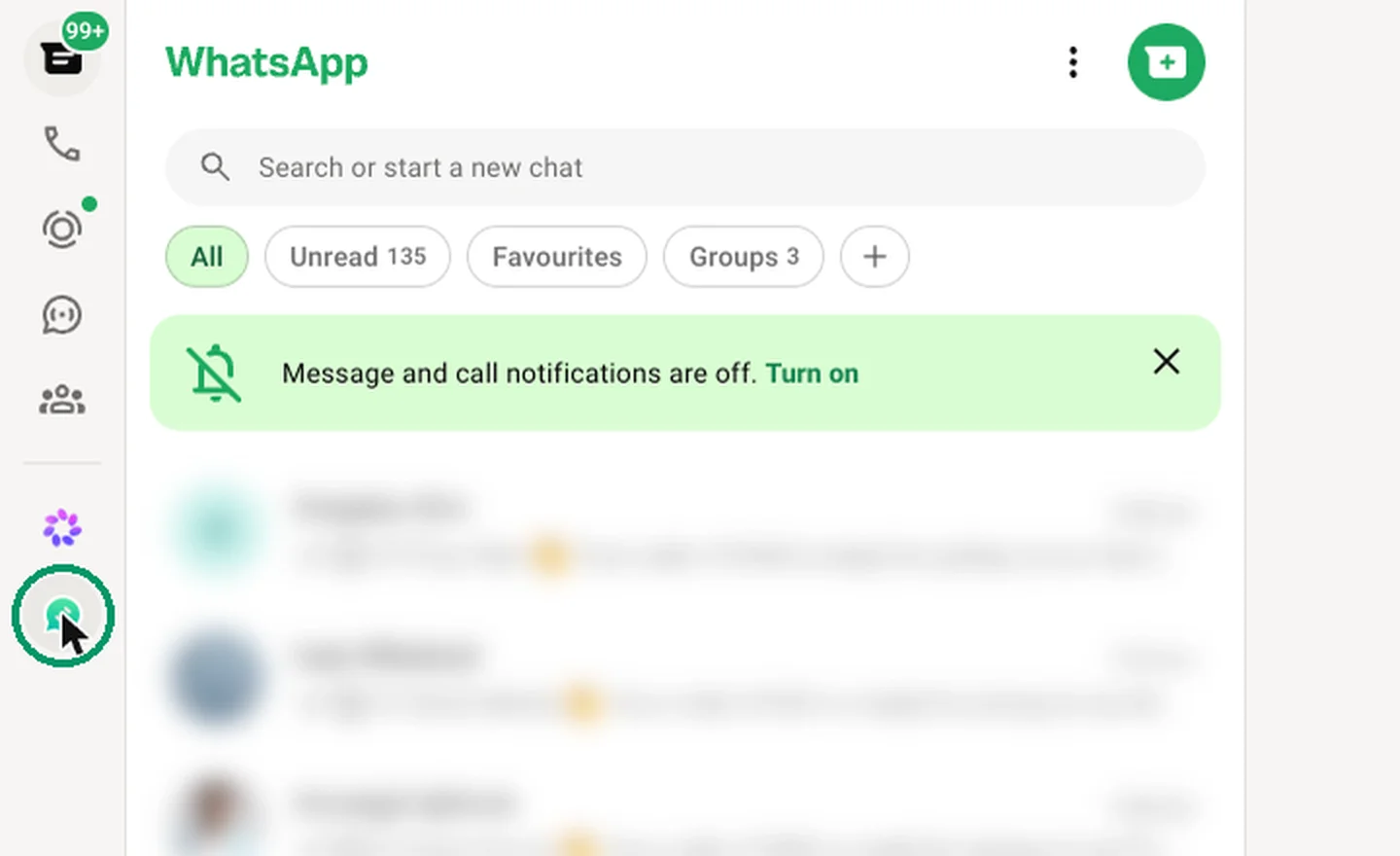
Öffnen Sie web.whatsapp.com im selben Browser oder laden Sie die Seite neu, falls sie schon offen war. Das Wbiztool-Symbol erscheint in der linken Seitenleiste von WhatsApp, unter Meta AI.
Panel öffnen
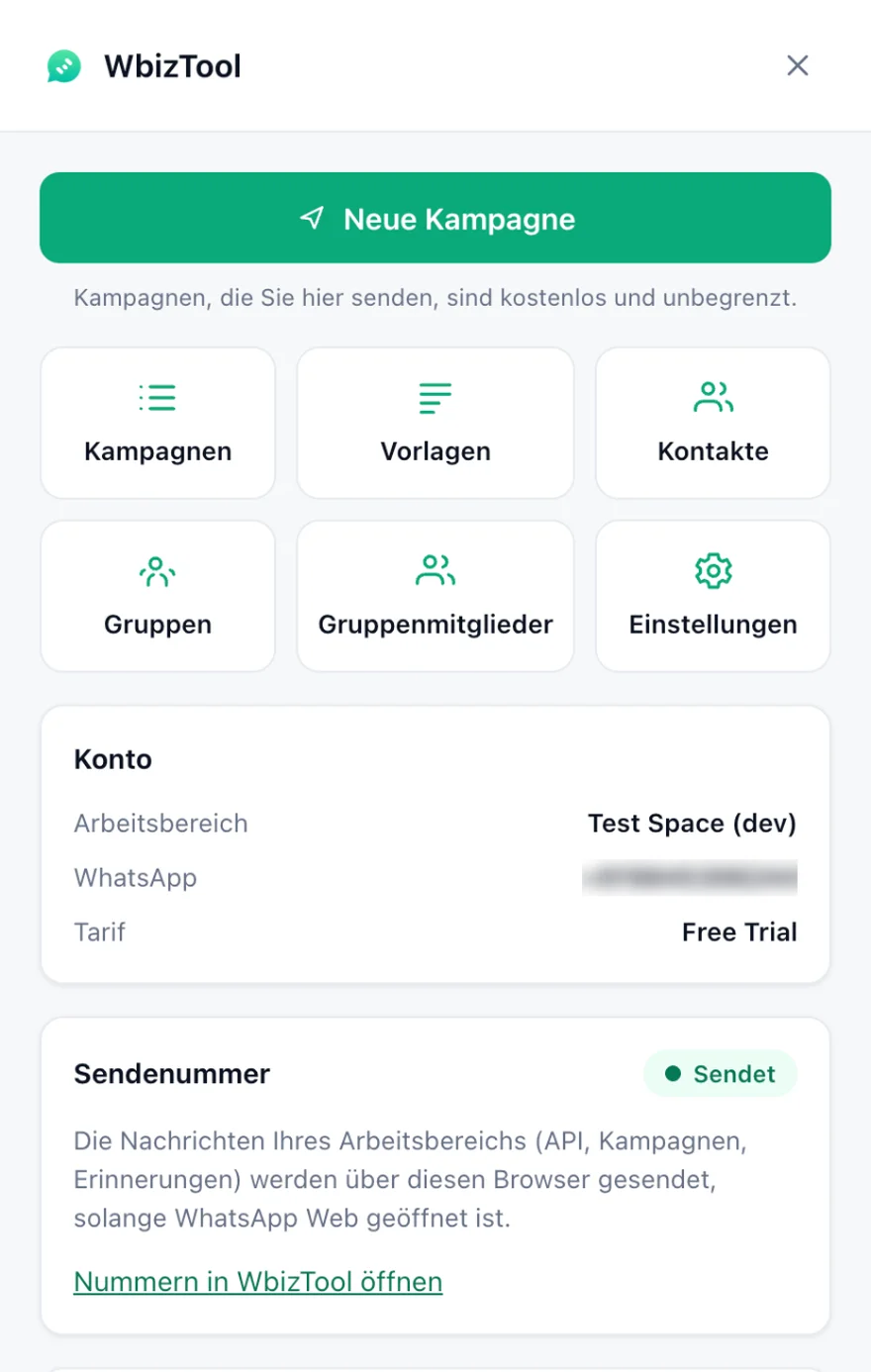
Klicken Sie auf das Symbol. Das Wbiztool-Panel öffnet sich rechts, mit Neue Kampagne, Kampagnen, Vorlagen, Kontakte, Gruppen, Gruppenmitglieder und Einstellungen.
Die Erweiterung übernimmt die Sprache von WhatsApp Web. Um eine andere zu wählen, öffnen Sie im Panel Einstellungen.
Als Sendenummer verwenden#
Bei WhatsApp Web anmelden
Melden Sie sich in dem Browser mit der Erweiterung bei WhatsApp Web an, und zwar mit der Nummer, von der Sie senden möchten.
Auf Mit WbizTool verbinden klicken
Öffnen Sie das Panel. Klicken Sie unter Mit WbizTool verbinden (optional) auf Mit WbizTool verbinden. Das Panel zeigt „Warten auf Freigabe…“, und ein Wbiztool-Fenster öffnet sich. Melden Sie sich bei Wbiztool an, falls Sie dazu aufgefordert werden.
Freigeben
Wählen Sie im Fenster WbizTool-Erweiterung verbinden unter Arbeitsbereich den Arbeitsbereich, lassen Sie Nachrichten dieses Arbeitsbereichs aus diesem Browser senden angehakt und klicken Sie auf Verbinden. Das Fenster nennt, was die Erweiterung darf: Sie sieht den Plan und das Nachrichten-Guthaben des Arbeitsbereichs, kann aber Ihr Wbiztool-Konto nicht öffnen und seine Einstellungen nicht ändern. Das Fenster erscheint in Ihrer Dashboard-Sprache.
Prüfen, ob sie sendet
Das Panel meldet „Mit WbizTool verbunden“: Im Feld Konto stehen Arbeitsbereich und Plan, und im Feld Sendenummer steht Sendet. Auf der Seite Nummern erscheint die Nummer als Verbunden mit dem Badge Browser-Erweiterung.
Kann das Fenster zum Freigeben die Nummer nicht verbinden, nennt es den Grund:
| Das Fenster zeigt | Was zu tun ist |
|---|---|
| „Nur Inhaber und Bearbeiter eines Arbeitsbereichs können die Erweiterung mit ihm verbinden.“ | Bitten Sie den Inhaber des Arbeitsbereichs, Sie zum Bearbeiter zu machen oder die Erweiterung selbst zu verbinden. |
| „Öffnen Sie WhatsApp Web in diesem Browser und melden Sie sich an. Verbinden Sie dann erneut über die Erweiterung.“ | Melden Sie sich zuerst bei WhatsApp Web an. Bis dahin ist Nachrichten dieses Arbeitsbereichs aus diesem Browser senden ausgegraut. |
| „Diese WhatsApp-Nummer ist bereits per QR-Code oder Kopplungscode mit diesem Arbeitsbereich verbunden. …“ | Entfernen Sie die Nummer zuerst unter Nummern, oder entfernen Sie den Haken, um ohne Senden aus diesem Browser zu verbinden. |
| „Bestätigen Sie zuerst Ihre E-Mail-Adresse (siehe Posteingang) und verbinden Sie dann erneut.“ | Bestätigen Sie Ihre E-Mail-Adresse und verbinden Sie erneut. |
| „Die Zahlung für den Plan dieses Arbeitsbereichs ist überfällig. …“ oder „Dieser Arbeitsbereich hat keinen Plan mit WhatsApp-Nummern. …“ | Bringen Sie den Plan unter Abrechnung in Ordnung. |
| „Dieser Arbeitsbereich nutzt bereits alle WhatsApp-Nummern seines Plans. …“ | Trennen Sie unter Nummern eine Nummer oder fügen Sie unter Abrechnung eine hinzu. |
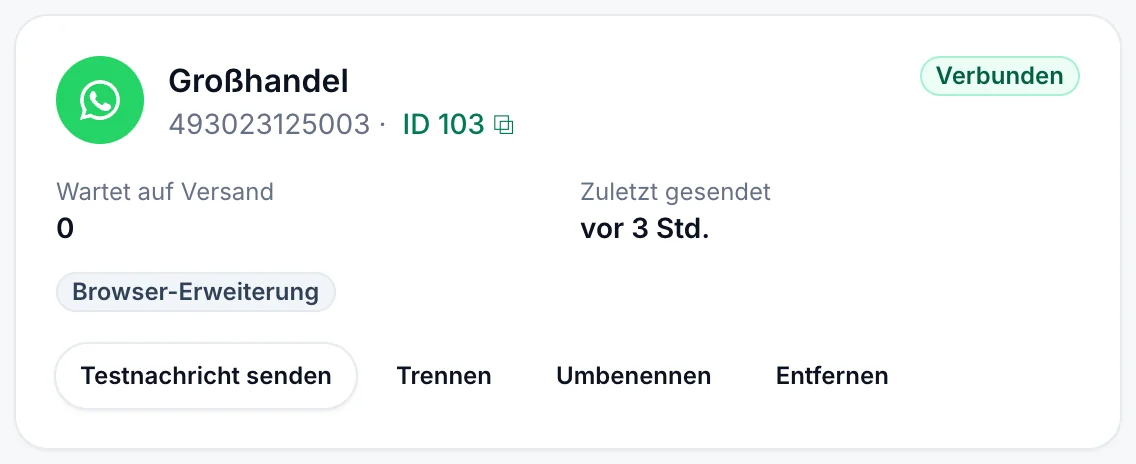
Klicken Sie auf der Karte auf Testnachricht senden, um zu prüfen, ob das Senden klappt. Wenn Sie beim Freigeben den Haken bei Nachrichten dieses Arbeitsbereichs aus diesem Browser senden entfernen, verbindet die Erweiterung nur Ihr Konto: Sie zeigt Ihr Guthaben, und der Browser sendet nur die Kampagnen, die Sie im Panel starten.
So funktioniert das Senden#
- Alles, was über eine Nummer sendet, kann sie nutzen: die API, Kampagnen, Nachrichtenvorlagen, Erinnerungen, Schnellnachrichten, Google Sheets und Shopify. Wählen Sie die Nummer wie jede andere aus oder verwenden Sie ihre ID als
whatsapp_clientin der API. - Nachrichten werden gesendet, solange dieser Browser läuft und WhatsApp Web darin geöffnet und angemeldet ist. Lassen Sie den Computer eingeschaltet und online, mit WhatsApp Web in einem Tab.
- Ist der Browser geschlossen oder WhatsApp Web nicht geöffnet, warten die Nachrichten unter Wartet auf Versand und werden gesendet, sobald beides wieder bereit ist.
- Über Wbiztool gesendete Nachrichten verbrauchen das Nachrichten-Guthaben Ihres Arbeitsbereichs, wie bei jeder Nummer. Kampagnen, die Sie im Panel starten, sind kostenlos.
Wenn nicht gesendet wird#
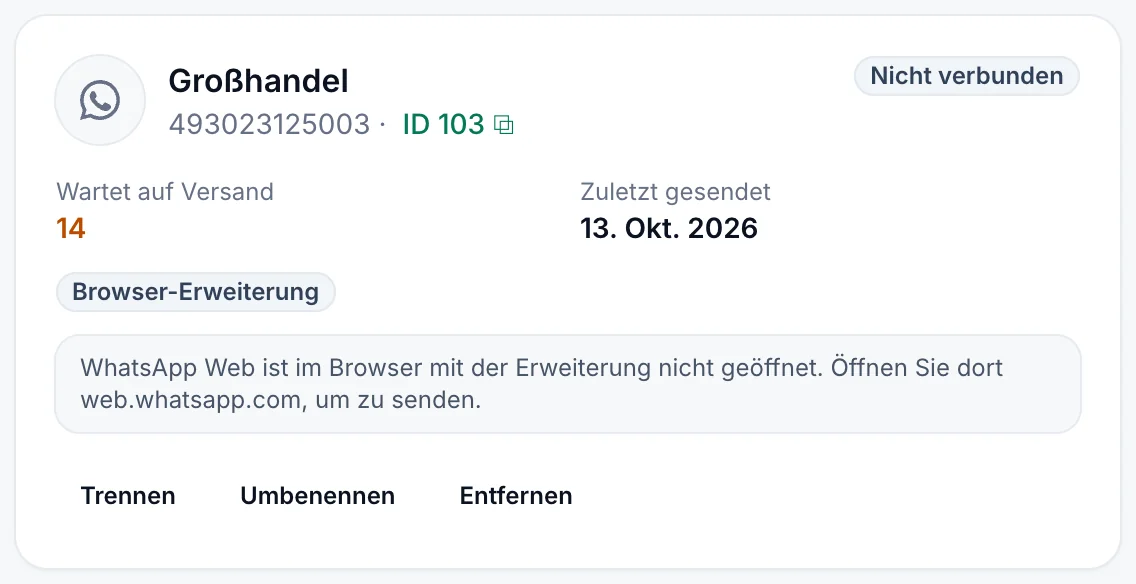
Ist die Nummer nicht verbunden, nennt ihre Karte auf der Seite Nummern den Grund:
| Auf der Karte | Was zu tun ist |
|---|---|
| „Der Browser mit der WbizTool-Erweiterung ist geschlossen oder offline. Nachrichten warten, bis er wieder da ist.“ | Öffnen Sie Chrome auf diesem Computer und prüfen Sie die Internetverbindung. |
| „WhatsApp Web ist im Browser mit der Erweiterung nicht geöffnet. Öffnen Sie dort web.whatsapp.com, um zu senden.“ | Öffnen Sie web.whatsapp.com in diesem Browser. |
| „WhatsApp Web ist im Browser mit der Erweiterung abgemeldet. Melden Sie sich dort an, um zu senden.“ | Melden Sie sich mit derselben Nummer wieder bei WhatsApp Web an. |
| „WhatsApp Web lädt im Browser mit der Erweiterung noch.“ | Warten Sie, bis Ihre Chats geladen sind. |
| „WhatsApp Web ist in diesem Browser mit einer anderen Nummer angemeldet. Melden Sie sich mit dieser Nummer an, um zu senden.“ | Melden Sie sich dort von WhatsApp Web ab und mit der verbundenen Nummer wieder an. |
| „Alle WhatsApp-Nummern Ihres Plans sind belegt, daher kann diese Nummer nicht verbinden. Trennen Sie eine oder fügen Sie unter Abrechnung eine hinzu.“ | Trennen Sie eine andere Nummer oder fügen Sie unter Abrechnung eine Nummer hinzu. |
| „Dieser Browser hat eine alte Version der WbizTool-Erweiterung. Aktualisieren Sie sie in Chrome, um darüber zu senden.“ | Aktualisieren Sie die Erweiterung: Starten Sie Chrome neu, oder klicken Sie auf der Erweiterungsseite von Chrome im Entwicklermodus auf Aktualisieren. |
| „Die Erweiterung wurde getrennt. Verbinden Sie sie in WhatsApp Web über die WbizTool-Erweiterung erneut.“ | Verbinden Sie sie erneut. |
Das Feld Sendenummer im Panel in WhatsApp Web zeigt dieselben Gründe.
Eine Nummer der Erweiterung hat keine Schaltfläche Neu verbinden: Sie verbindet sich von selbst wieder, sobald WhatsApp Web in diesem Browser geöffnet und angemeldet ist.
Senden aus dem Browser beenden#
- Auf der Seite Nummern: Klicken Sie auf der Karte auf Trennen. Der Browser sendet dann nicht mehr für den Arbeitsbereich. Klicken Sie auf Entfernen, um auch die Karte zu löschen: Ihre wartenden Nachrichten werden dabei abgebrochen.
- Im Panel: Klicken Sie unten im Panel auf Abmelden und bestätigen Sie. „Dieser Browser sendet dann nicht mehr für Ihren Arbeitsbereich. Ihre Kampagnen und Vorlagen bleiben hier gespeichert.“
Um wieder aus dem Browser zu senden, verbinden Sie ihn erneut.
Kostenlose Kampagnen in WhatsApp Web#
Kampagnen, die Sie im Panel starten, sendet WhatsApp Web in Ihrem Browser. Sie sind kostenlos und unbegrenzt, verbrauchen kein Nachrichten-Guthaben und funktionieren ohne Wbiztool-Konto.
Kampagne starten
Klicken Sie im Panel auf Neue Kampagne.
Kontakte hinzufügen
Geben Sie Nummern ein oder fügen Sie sie ein, oder laden Sie eine
.csv- oder.xlsx-Datei hoch (alte.xls-Dateien speichern Sie zuerst als.xlsx), mit den Spaltennamen in der ersten Zeile und bis zu 50.000 Zeilen. Die Spalten mit Telefonnummer und Name werden automatisch erkannt, und Nummern ohne Ländervorwahl erhalten die Ländervorwahl der Nummer, die in WhatsApp Web angemeldet ist.Nachricht schreiben
Schreiben Sie die Nachricht und klicken Sie auf eine Variable wie
{{name}}oder auf eine Spalte Ihrer Datei, um sie einzufügen: Sie wird für jeden Kontakt ausgefüllt. Hängen Sie Bilder, Videos oder Dokumente an (je bis zu 16 MB): Die Nachricht wird zur Bildunterschrift der ersten Datei. Die Vorschau zeigt die Nachricht so, wie jeder Kontakt sie sehen wird.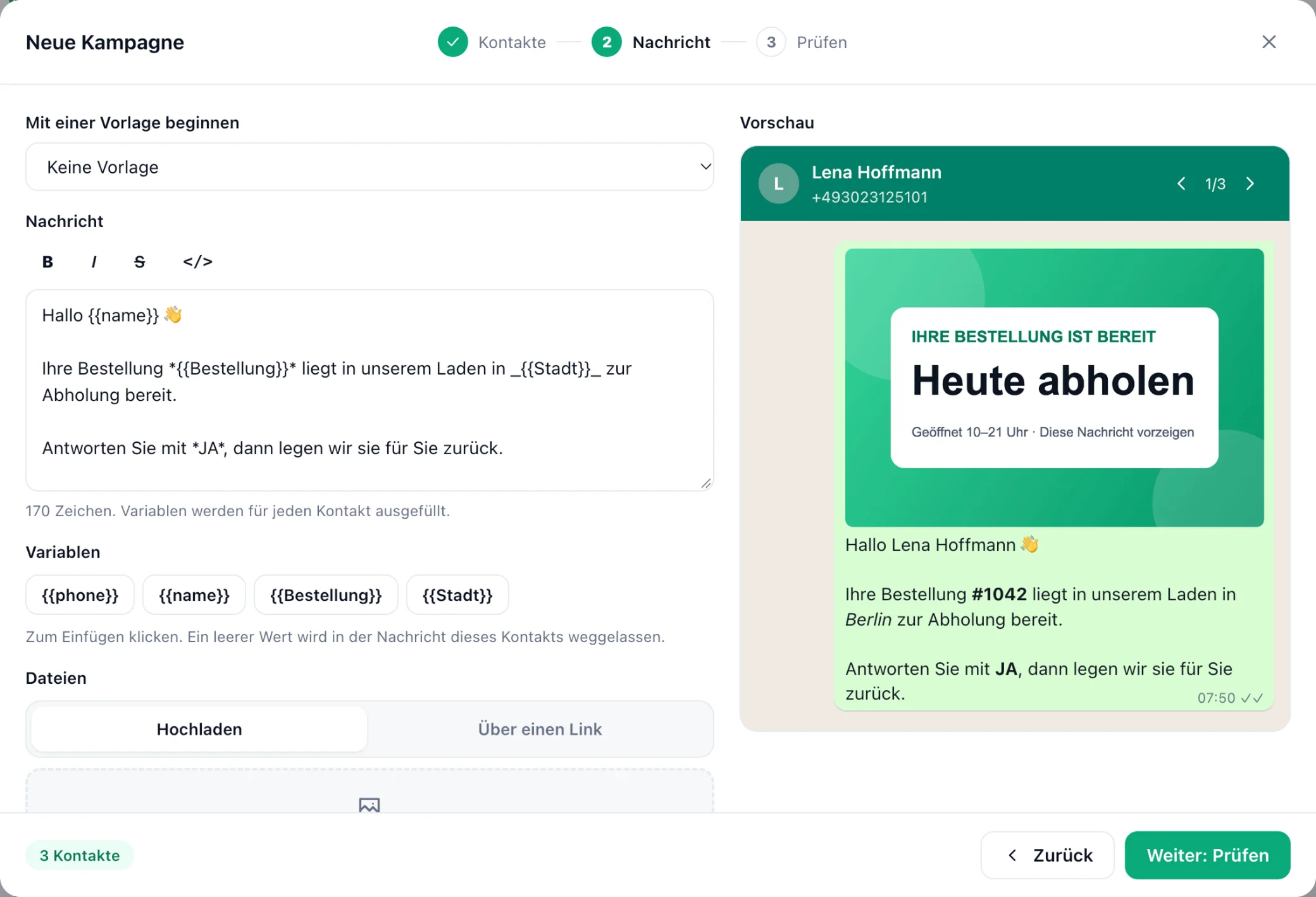
Prüfen und senden
Prüfen Sie die Übersicht, klicken Sie auf Speichern und senden und dann auf Senden starten. Lassen Sie WhatsApp Web geöffnet, solange sie läuft. Die Nachrichten werden nacheinander gesendet, mit einer zufälligen Pause dazwischen.
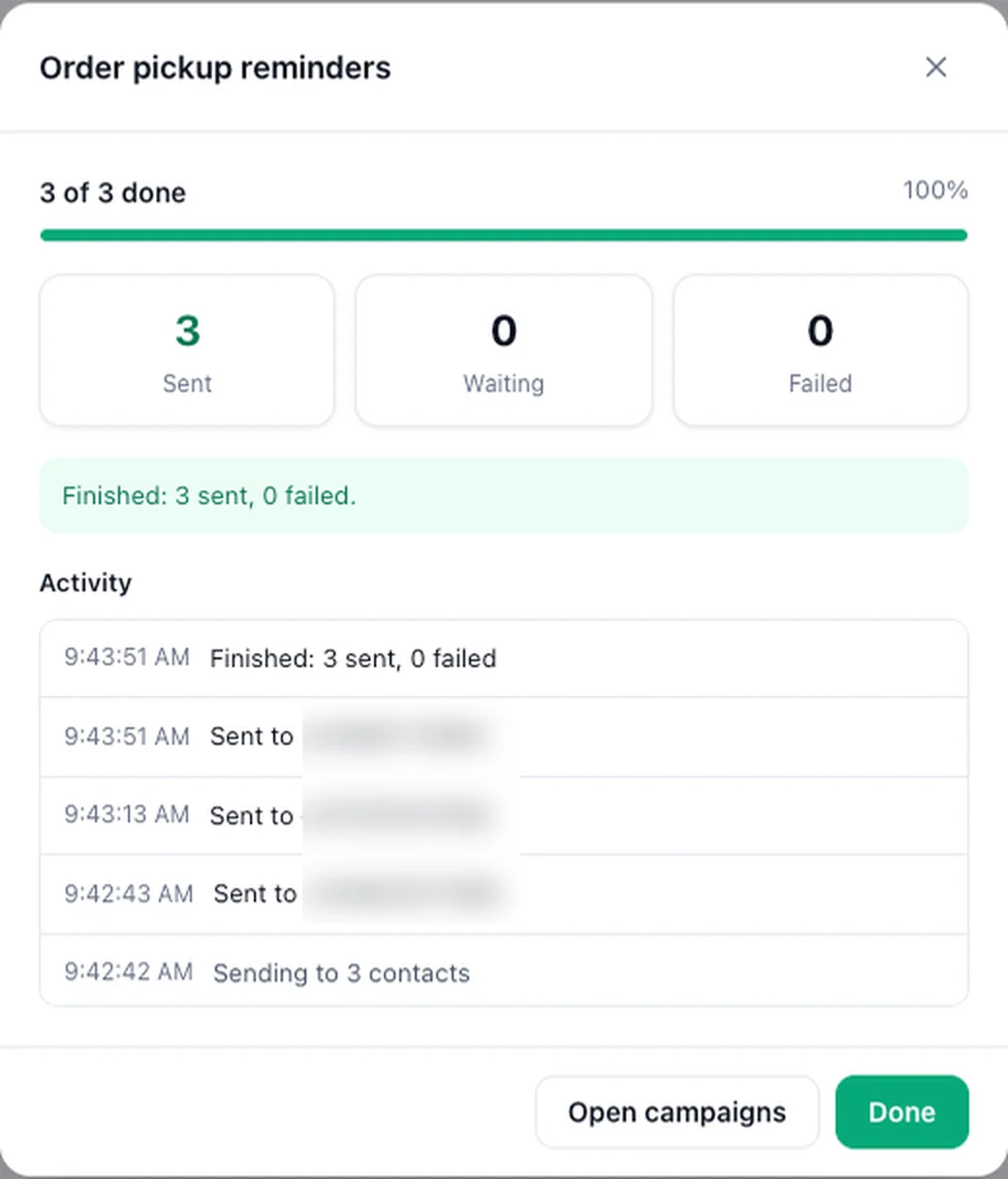
Kampagnen im Panel listet Ihre Kampagnen mit Fortschritt und Ergebnissen. Sie können die Ergebnisse exportieren oder eine Kampagne löschen.
Vorlagen, Kontakte und Gruppen#
- Vorlagen: Speichern Sie Nachrichten, die Sie oft senden, samt ihren Variablen, und starten Sie daraus eine neue Kampagne.
- Kontakte: Ihre WhatsApp-Kontakte, filterbar nach Aktivität sowie nach stummgeschalteten, archivierten oder ungelesenen Chats. Exportieren Sie sie als Excel- oder CSV-Datei oder starten Sie eine Kampagne mit ihnen.
- Gruppen und Gruppenmitglieder: Ihre Gruppen sowie die Mitglieder und Admins einer Gruppe, zum Exportieren oder für eine Kampagne. Mitglieder, die ihre Nummer verbergen, werden mitgezählt, aber weggelassen.
Vorlagen, Kampagnen und Einstellungen werden in diesem Browser gespeichert.
Gut zu wissen#
- Von der Erweiterung gesendete Wbiztool-Nachrichten erscheinen wie alle anderen im Nachrichtenverlauf.
- Das Panel gibt es in 14 Sprachen, für Arabisch und Hebräisch von rechts nach links.
- Ein Browser sendet immer nur für einen Arbeitsbereich. Um zu wechseln, melden Sie sich im Panel ab und verbinden Sie sich erneut.