
Produktanleitungen
API-Schlüssel und Client-ID
Mit einem API-Schlüssel können Ihre eigene Software und Tools wie Zapier, n8n, Make und das WordPress-Plugin WhatsApp-Nachrichten von den Nummern Ihres Arbeitsbereichs senden. Ihr eigener Code sendet den Schlüssel in einem Header Authorization: Bearer; Integrationen fragen nach zwei Werten von der Seite API-Schlüssel: der Client-ID Ihres Arbeitsbereichs und einem seiner Schlüssel. Auf derselben Seite finden Sie das Secret, mit dem wir unsere Webhooks signieren.
Wer darf das: nur Inhaber – jeder Inhaber des Arbeitsbereichs, nicht nur sein Ersteller. Inhaber sehen, erstellen, kopieren und löschen alle Schlüssel des Arbeitsbereichs, egal wer sie erstellt hat. Bearbeiter und Analysten sehen API-Schlüssel weder in der Seitenleiste noch auf der Seite Einstellungen, und ein Link dorthin öffnet für sie Profil (siehe Rollen und Berechtigungen). Schlüssel funktionieren in jedem Plan, auch in der kostenlosen Testphase; was Sie damit senden, verbraucht die Nachrichten des Arbeitsbereichs.
Öffnen Sie in der Seitenleiste unter Integrationen den Punkt API-Schlüssel oder rufen Sie Einstellungen → API-Schlüssel auf.
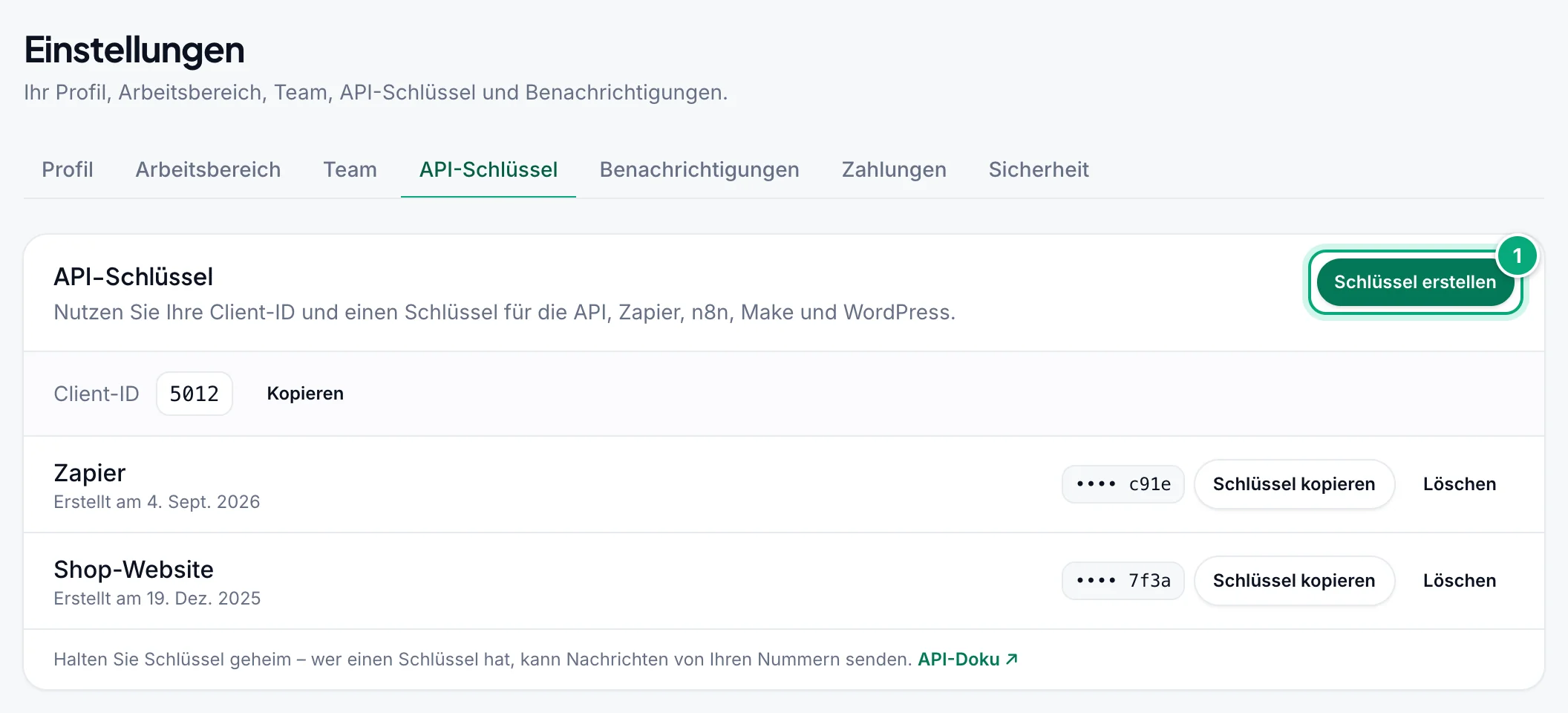
Jeder Schlüssel zeigt seinen Namen, wann er erstellt wurde (Erstellt am), die letzten vier Zeichen des Schlüssels (zum Beispiel •••• 7f3a), Schlüssel kopieren und Löschen. Der neueste Schlüssel steht oben.
API-Schlüssel erstellen#
Auf Schlüssel erstellen klicken
Klicken Sie unter Einstellungen → API-Schlüssel oben rechts auf der Karte auf Schlüssel erstellen.
Namen vergeben (optional)
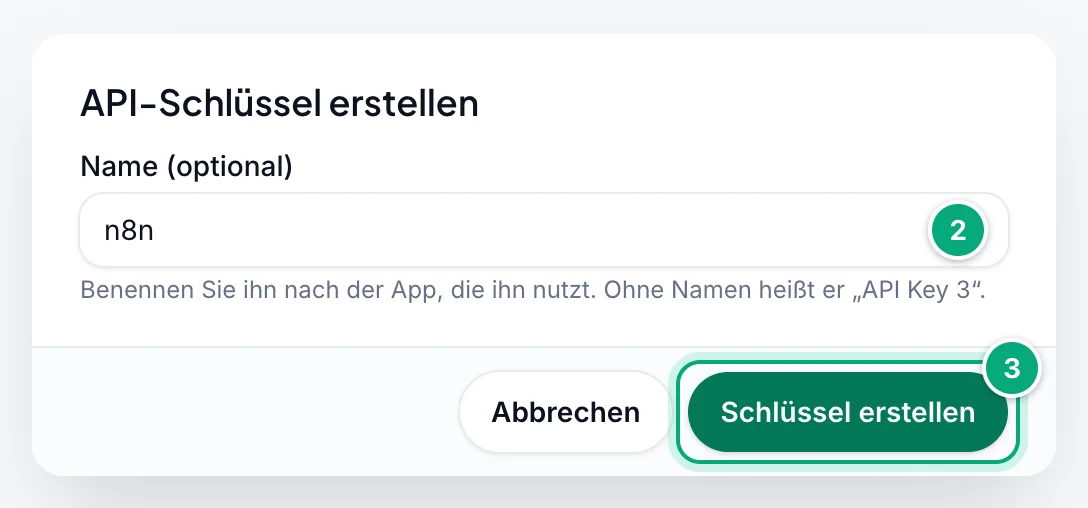
Geben Sie unter Name (optional) die App ein, die ihn nutzen wird, zum Beispiel
n8noderWebsite(bis zu 50 Zeichen). Bleibt das Feld leer, erhält er einen Namen wie „API Key 3“, wie der Hinweis unter dem Feld sagt.Erstellen
Klicken Sie auf Schlüssel erstellen.
Schlüssel kopieren
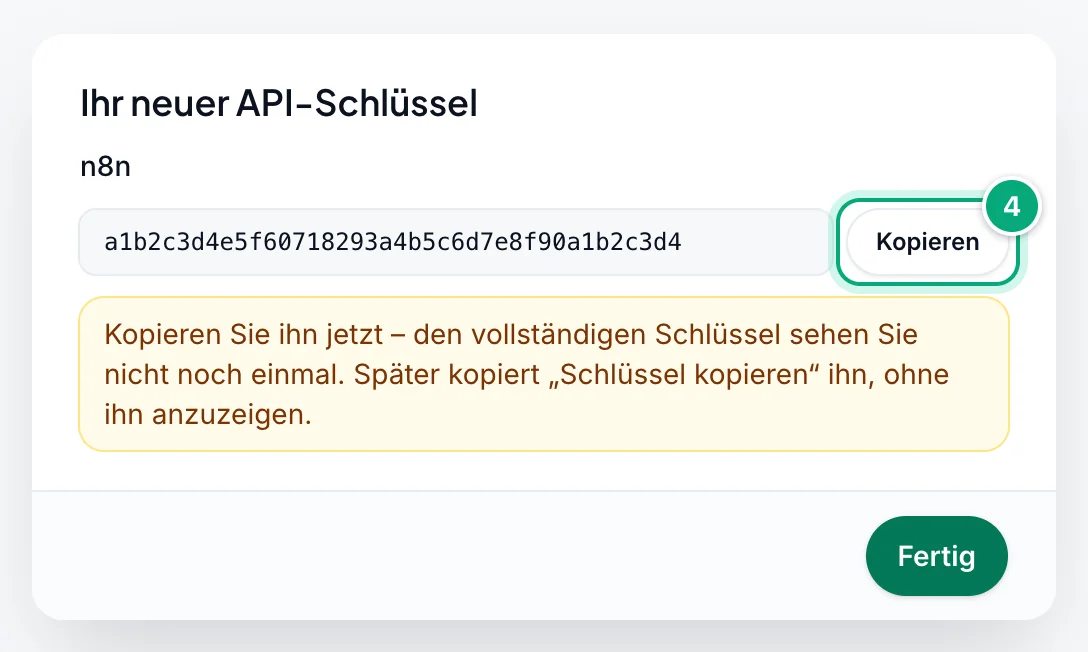
Ihr neuer API-Schlüssel zeigt den vollständigen Schlüssel: „Kopieren Sie ihn jetzt – den vollständigen Schlüssel sehen Sie nicht noch einmal. Später kopiert „Schlüssel kopieren“ ihn, ohne ihn anzuzeigen.“ Klicken Sie auf Kopieren („Schlüssel kopiert.“), fügen Sie den Schlüssel in Ihre App oder Integration ein und klicken Sie dann auf Fertig.
- Bis zu 10 Schlüssel pro Arbeitsbereich. Bei 10 ist Schlüssel erstellen ausgegraut, und wenn Sie mit der Maus darauf zeigen, erscheint „Sie können bis zu 10 API-Schlüssel haben. Löschen Sie einen, um einen neuen zu erstellen.“
- Schlüssel laufen nicht ab, und sie lassen sich weder umbenennen noch abschalten: Ein Schlüssel funktioniert, bis er gelöscht wird.
- Ein Schlüssel pro App. Benennen Sie jeden Schlüssel nach der App, die ihn nutzt, damit Sie einen ersetzen oder löschen können, ohne die anderen lahmzulegen.
- Welcher Arbeitsbereich: Ein Schlüssel gehört zu dem Arbeitsbereich, der beim Erstellen ausgewählt war, und jede Anfrage damit wirkt auf diesen Arbeitsbereich: seine Nummern, Nachrichten und seinen Plan. Um aus einem anderen Arbeitsbereich zu senden, wechseln Sie zu ihm und erstellen Sie dort einen Schlüssel.
Was Sie in Ihrer App eintragen#
| API-Feld | Name in Integrationen | Wo Sie den Wert finden |
|---|---|---|
client_id | Client ID | Die Zeile Client-ID oben auf der Karte API-Schlüssel. Kopieren daneben kopiert sie („Client-ID kopiert.“). Sie ist für jeden Schlüssel im Arbeitsbereich gleich. |
api_key | API key | Der kopierte Schlüssel: 40 Zeichen, Ziffern und die Buchstaben a bis f. |
whatsapp_client | WhatsApp Client ID | Die ID der Nummer, zum Beispiel ID 101 ⧉ auf ihrer Karte unter WhatsApp-Nummern: Klicken Sie darauf, um sie zu kopieren, oder listen Sie alle Nummern mit der WhatsApp-Konten-API auf. Sie bestimmt, welche Nummer sendet. Siehe Die Seite WhatsApp-Nummern. |
Wohin sie gehören:
- Ihr eigener Code: in einem Header
Authorization: Bearer YOUR_API_KEYbei jeder Anfrage (empfohlen). Der Schlüssel benennt seinen Arbeitsbereich, deshalb kannclient_identfallen; wenn Sie sie senden, muss es weiterhin die dieses Arbeitsbereichs sein. Siehe Schlüssel im Header senden und Nachricht senden für eine erste Nachricht in cURL, Python, Node.js und PHP. - Zapier: Client-ID und API-Schlüssel, wenn Sie Ihr Konto verbinden.
- n8n: Client ID, API Key und WhatsApp Client ID der WbizTool-Zugangsdaten (Credential).
- Make, Pabbly Connect und andere Tools: der Body einer HTTP-Anfrage.
- WordPress: WbizTool → Settings, unter API Configuration.
Google Sheets und Shopify werden im Dashboard eingerichtet und brauchen keinen Schlüssel.
Schlüssel im Header senden#
Jeder /api/v1/-Endpoint nimmt den Schlüssel in einem Authorization-Header an, so wie es die kommende API v2 tun wird:
Authorization: Bearer YOUR_API_KEYclient_idist optional mit dem Header: Der Schlüssel bestimmt den Arbeitsbereich. Wenn Sie zusätzlichclient_idsenden, muss es wie bisher die Client-ID dieses Arbeitsbereichs sein.- Senden Sie den Schlüssel nur an einer Stelle. Lassen Sie mit dem Header
api_keyim Body weg oder senden Sie denselben Schlüssel. Wenn sie sich unterscheiden, wird der Schlüssel aus dem Header verwendet, sofern er gültig ist; steht im Header etwas anderes (etwa das Token eines anderen Tools), wird derapi_keyaus dem Body verwendet. - Schlüssel im Body funktionieren weiterhin (
client_idundapi_keyals JSON- oder Formularfelder), für Apps und Integrationen, die sie so senden, ändert sich also nichts. Der Header ist besser, weil Request-Bodys häufiger als Header in Logs, Proxys und den Verläufen von Formular-Buildern landen. - Formularfelder, Multipart-Uploads und JSON-Bodys funktionieren alle mit dem Header.
curl -X POST https://wbiztool.com/api/v1/send_msg/ \
  -H "Authorization: Bearer YOUR_API_KEY" \
  -H "Content-Type: application/json" \
  -d '{"whatsapp_client": 101, "phone": "919876543210", "msg": "Hello from WbizTool"}'
Schlüssel testen#
Rufen Sie Zugangsdaten prüfen (POST /api/v1/me/) mit Ihrem Schlüssel und, wenn Sie möchten, einem whatsapp_client auf. "status": 1 mit "message": "Okay" bedeutet, dass sie zusammenpassen. Der Aufruf sendet nichts und verbraucht keine Nachrichten, prüft aber nicht, ob Sie noch Nachrichten übrig haben oder ob die Nummer verbunden ist.
curl -X POST https://wbiztool.com/api/v1/me/ -H "Authorization: Bearer YOUR_API_KEY" \
  -H "Content-Type: application/json" -d '{"whatsapp_client": 101}'
Ein funktionierender Schlüssel antwortet mit {"status": 1, "message": "Okay", "name": "…"}.
Schlüssel erneut kopieren#
Klicken Sie neben dem Schlüssel auf Schlüssel kopieren. Der vollständige Schlüssel landet in Ihrer Zwischenablage, ohne auf der Seite angezeigt zu werden; Sie sehen zum Beispiel „„Zapier“ kopiert.“, und die Schaltfläche zeigt kurz Kopiert ✓. Sie brauchen also keinen neuen Schlüssel, nur weil Sie den alten verloren haben.
Um herauszufinden, welchen Schlüssel eine App nutzt, vergleichen Sie die letzten vier Zeichen ihres Schlüssels mit der Liste.
Schlüssel löschen#
Auf Löschen klicken
Klicken Sie neben dem Schlüssel auf Löschen.
Bestätigen
Der Dialog „„…“ löschen?“ warnt: „Alles, was diesen Schlüssel nutzt, funktioniert sofort nicht mehr: Zaps in Zapier, n8n- und Make-Szenarien, das WordPress-Plugin und Ihre eigenen API-Aufrufe. Geben Sie ihnen vorher einen anderen Schlüssel. Dies kann nicht rückgängig gemacht werden.“ Klicken Sie auf Schlüssel löschen. Sie sehen „„…“ gelöscht.“
Ab dann erhalten Anfragen mit diesem Schlüssel Auth Error: invalid api key. Was er vorher angestoßen hat, bleibt: Nachrichten, die damit in die Warteschlange kamen, werden trotzdem gesendet (brechen Sie sie bei Bedarf unter Berichte ab), und Erinnerungen, die damit erstellt wurden, laufen weiter. Auch ein damit eingerichteter Zapier-Trigger Incoming WhatsApp Message empfängt weiter Nachrichten, weil sein Webhook schon auf der Nummer liegt: Schalten Sie den Zap in Zapier aus, um ihn zu stoppen.
Schlüssel ersetzen#
Ersetzen Sie einen Schlüssel, wenn er offengelegt worden sein könnte, wenn jemand geht, der ihn kopieren konnte, oder von Zeit zu Zeit. Eine Schaltfläche zum Rotieren gibt es nicht: Erstellen Sie zuerst den neuen Schlüssel, damit zwischendurch nichts stillsteht.
Neuen Schlüssel erstellen
Erstellen Sie einen Schlüssel und kopieren Sie ihn. Bei 10 Schlüsseln löschen Sie zuerst einen, den Sie nicht mehr verwenden.
Ihre Apps aktualisieren
Fügen Sie den neuen Schlüssel in jede App und Integration ein, die den alten genutzt hat, und prüfen Sie jede davon, zum Beispiel mit Zugangsdaten prüfen.
Alten Schlüssel löschen
Löschen Sie ihn. Er funktioniert sofort nicht mehr.
Auf Missbrauch prüfen (nach einem Leck)
Suchen Sie unter Berichte nach Nachrichten, die Sie nicht gesendet haben, und brechen Sie alle noch wartenden ab. Löschen Sie unter Erinnerungen Erinnerungen, die Sie nicht erstellt haben, denn sie laufen weiter. Entfernen Sie unter WhatsApp-Nummern Nummern, die Sie nicht hinzugefügt haben. Mit dem Unibox-Add-on suchen Sie unter Posteingangsnummern nach einem Zapier-Badge oder einem Webhook, den Sie nicht kennen.
Schlüssel sicher aufbewahren#
Ein Schlüssel hat keine eigenen Berechtigungen: Wer einen hat, kann in Ihrem Arbeitsbereich alles tun, was die API kann, unabhängig von seiner Rolle. Dazu gehört, Nachrichten von jeder seiner Nummern zu senden (mit seinen Nachrichten), seinen Nachrichtenverlauf zu lesen, wartende Nachrichten abzubrechen, Erinnerungen und Mediendateien zu verwalten, Nummern zu prüfen und neue zu verbinden.
- Bewahren Sie Schlüssel auf Ihrem Server auf, in einer Umgebungsvariablen oder im Zugangsdatenspeicher Ihrer Integration. Legen Sie nie einen in das JavaScript einer Website, eine mobile App, eine geteilte Tabelle oder Code, den Sie veröffentlichen.
- Senden Sie Schlüssel nicht per E-Mail oder Chat. Fügen Sie sie direkt in die App ein, die sie braucht.
- Nutzen Sie einen Schlüssel pro App und löschen Sie Schlüssel, die Sie nicht mehr verwenden.
- Ersetzen Sie Schlüssel von Zeit zu Zeit und sofort, wenn einer offengelegt worden sein könnte.
Die Client-ID allein ist kein Geheimnis, aber behandeln Sie jeden Schlüssel wie ein Passwort.
API-v2-Schlüssel#
API v2 hat eigene Schlüssel, die Sie in der Karte API-v2-Schlüssel auf demselben Tab erstellen. Sie sind sicherer als die Schlüssel oben:
- Nur einmal angezeigt. Der vollständige Schlüssel (
wbz_live_…) wird nur beim Erstellen angezeigt; WbizTool speichert nur einen Fingerabdruck. Wenn Sie ihn verlieren, widerrufen Sie ihn und erstellen Sie einen neuen. - Nur, was er braucht. Haken Sie an, was der Schlüssel darf (Nachrichten senden, Nachrichten lesen, Erinnerungen, Nummern, Medien, Nummernprüfungen), beschränken Sie ihn auf einige Ihrer Nummern und geben Sie ihm bei Bedarf ein Ablaufdatum.
- Testschlüssel. Ein Testschlüssel (
wbz_test_…) prüft jeden Request wie ein Live-Schlüssel, sendet aber nichts – zum Entwickeln und Ausprobieren einer Integration. - Zuletzt verwendet. Bei jedem Schlüssel steht, wann und von wo er zuletzt verwendet wurde. Widerrufen sperrt ihn sofort, ebenso die Webhook-Endpunkte, die damit eingerichtet wurden.
Die Schlüssel oben funktionieren nur mit API v1, API-v2-Schlüssel nur mit v2. Siehe Von v1 zu v2 wechseln.
Webhook-Signaturen#
WbizTool signiert jeden Webhook, den es Ihnen sendet, damit Ihr Endpoint prüfen kann, dass eine Anfrage wirklich von uns stammt und unterwegs nicht verändert wurde: den Nachrichtenstatus-Webhook (gesendet, fehlgeschlagen, storniert, abgelaufen), die Ereignisse zur Nummernverbindung und die Posteingangs-Webhooks. Die Bodys bleiben wie bisher; zwei Header kommen hinzu:
| Header | Wert |
|---|---|
WbizTool-Timestamp | Wann wir ihn gesendet haben, in Unix-Sekunden, etwa 1792310400 |
WbizTool-Signature | v1= und der hexadezimale HMAC-SHA256 aus <timestamp>.<raw body>, erstellt mit dem Signatur-Secret Ihres Arbeitsbereichs |
Die Signatur deckt genau die Bytes ab, die wir senden: Formularfelder so, wie sie ankommen, den ganzen Multipart-Body, wenn ein QR-Code-Bild angehängt ist, und das JSON der Posteingangs-Webhooks. Empfänger, die die Header ignorieren, funktionieren weiter.
Signatur-Secret abrufen#
Unter Einstellungen → API-Schlüssel zeigt die Karte Webhook-Signatur-Secret unter Ihren Schlüsseln die letzten vier Zeichen des Secrets, etwa •••• b70d. Jeder Arbeitsbereich hat ein Secret für alle seine Webhooks; es wird mit dem ersten Webhook erstellt, den wir Ihnen senden.
Klicken Sie auf Neues Secret anzeigen
Klicken Sie auf Neues Secret anzeigen (oder auf Secret erstellen, wenn der Arbeitsbereich noch keins hat). Der Dialog „Signatur-Secret ersetzen?“ warnt, dass das aktuelle Secret sofort nicht mehr funktioniert. Klicken Sie auf Neues Secret erzeugen.
Kopieren Sie es
Ihr Webhook-Signatur-Secret zeigt das vollständige Secret ein einziges Mal. Klicken Sie auf Kopieren und speichern Sie es dort, wo Ihr Webhook-Empfänger es lesen kann, etwa in einer Umgebungsvariablen. Sie sehen es nicht noch einmal: Wenn Sie es verlieren, erzeugen Sie ein neues.
Nur Inhaber sehen die Karte. Ein neues Secret ersetzt das alte sofort, aktualisieren Sie Ihre Empfänger also direkt danach; Webhooks, die in der Zwischenzeit gesendet werden, bestehen Ihre Prüfung nicht.
Webhook prüfen#
Berechnen Sie die Signatur aus dem unveränderten Body (bevor Ihr Framework ihn parst), vergleichen Sie sie in konstanter Zeit mit dem Header und lehnen Sie Zeitstempel ab, die älter als 5 Minuten sind, damit eine alte Anfrage nicht wiederholt werden kann:
import hashlib, hmac, time

def verify(secret: str, body: bytes, headers) -> bool:
    ts, sig = headers["WbizTool-Timestamp"], headers["WbizTool-Signature"]
    mac = "v1=" + hmac.new(secret.encode(), ts.encode() + b"." + body, hashlib.sha256).hexdigest()
    return abs(time.time() - int(ts)) < 300 and hmac.compare_digest(mac, sig)
Übergeben Sie in Django request.body und request.headers, in Flask request.get_data() und request.headers.
const crypto = require("crypto");

function verify(secret, rawBody, headers) {
  const ts = headers["wbiztool-timestamp"], sig = String(headers["wbiztool-signature"]);
  const mac = "v1=" + crypto.createHmac("sha256", secret).update(ts + ".").update(rawBody).digest("hex");
  return Math.abs(Date.now() / 1000 - Number(ts)) < 300 && sig.length === mac.length &&
    crypto.timingSafeEqual(Buffer.from(sig), Buffer.from(mac));
}
rawBody ist der Body als Buffer: Verwenden Sie in Express auf der Webhook-Route express.raw({ type: "*/*" }) statt eines JSON- oder Formular-Parsers.
Antworten Sie mit 2xx, wenn die Prüfung besteht, und mit 401, wenn sie fehlschlägt. Posteingangs-Webhooks mit eigenem Secret der Nummer enthalten weiterhin zusätzlich X-Wbiztool-Signature; WbizTool-Signature ist auf jedem Webhook dasselbe Verfahren.
Fehlerbehebung#
| Meldung oder Problem | Was zu tun ist |
|---|---|
| Kein API-Schlüssel in der Seitenleiste oder auf der Seite Einstellungen | Sie sind in diesem Arbeitsbereich Bearbeiter oder Analyst. Bitten Sie einen Inhaber um einen Schlüssel oder darum, Sie zum Inhaber zu machen. |
| Schlüssel erstellen ist ausgegraut | Der Arbeitsbereich hat 10 Schlüssel. Löschen Sie einen, den Sie nicht mehr verwenden. |
| „Kopieren fehlgeschlagen – Ihr Browser hat die Zwischenablage blockiert. Bitte erneut versuchen.“ | Erlauben Sie in Ihrem Browser den Zugriff auf die Zwischenablage für wbiztool.com oder versuchen Sie einen anderen Browser. In Ihr neuer API-Schlüssel können Sie den Schlüssel auch markieren und selbst kopieren. |
| „Der Schlüssel konnte nicht abgerufen werden. Bitte erneut versuchen.“ | Laden Sie die Seite neu und klicken Sie erneut auf Schlüssel kopieren. |
| „Dieser Schlüssel wurde bereits gelöscht.“ | Ein anderer Inhaber hat ihn inzwischen gelöscht. Die Liste zeigt die verbleibenden Schlüssel. |
| Ein Schlüssel zeigt Inaktiv | Er funktioniert nicht. Löschen Sie ihn und erstellen Sie einen neuen. |
Auth Error: invalid api key | Der Schlüssel wurde gelöscht oder falsch eingegeben (kopieren Sie ihn erneut, ohne Leerzeichen), oder die client_id ist nicht die Client-ID dieses Arbeitsbereichs. |
Auth Error - Please send correct API key and Client id | api_key fehlt oder ist leer. |
| Ein Webhook besteht Ihre Signaturprüfung nicht | Prüfen Sie gegen den unveränderten Body, nicht gegen geparste und neu codierte Felder; verwenden Sie das aktuelle Secret (nach Neues Secret anzeigen funktioniert nur das neue); und prüfen Sie die Uhr Ihres Servers (ein Zeitstempel, der mehr als 5 Minuten abweicht, wird abgelehnt). |
Auth Error | client_id oder api_key fehlt, der Body besteht nicht aus JSON- oder Formularfeldern, oder die Anfrage ist kein POST – bei Endpunkten wie An mehrere Nummern senden, Nachricht planen und Nachrichtenstatus. |
Invalid client id., Invalid Client Id, client_id is required oder client_id must be a valid integer | client_id fehlt oder ist keine Zahl wie 5012. Kopieren Sie sie aus der Zeile Client-ID. |
Invalid WhatsApp Client ID (Zugangsdaten prüfen) oder Invalid whatsapp client … (Nachricht senden) | Die Nummern-ID gehört nicht zum Arbeitsbereich dieses Schlüssels, oder die Nummer wurde entfernt. Kopieren Sie ID … ⧉ unter WhatsApp-Nummern. |
| Die E-Mail „Seit 2 Tagen keine Nachrichten von …“ | Ihr Arbeitsbereich sendet normalerweise jeden Tag über die API oder eine Integration, und 2 Tage lang kam nichts. Die E-Mail nennt jeden Schlüssel, der in der letzten Woche erstellt oder gelöscht wurde: Prüfen Sie, ob die App noch einen funktionierenden Schlüssel hat (siehe Benachrichtigungen). |
Invalid API key oder Invalid client_id for this API key | Die APIs für Nummernverifizierung oder Medien: Der Schlüssel ist falsch oder gelöscht, oder die client_id gehört nicht zum Arbeitsbereich des Schlüssels. |
This API key is not linked to a workspace. Create a new API key in WbizTool. | Der Schlüssel stammt aus einer alten Kontoeinrichtung. Erstellen Sie einen neuen Schlüssel und verwenden Sie ihn stattdessen. |
Only workspace owners and editors can connect Zapier triggers | Der Schlüssel wurde von jemandem erstellt, der nicht mehr Inhaber oder Bearbeiter ist. Erstellen Sie einen neuen Schlüssel und verbinden Sie Zapier erneut. |
Demo Account can not access apis | Das Demokonto kann die API nicht nutzen. Registrieren Sie sich für ein eigenes Konto. |
Not enough credits | Der Schlüssel funktioniert, aber der Arbeitsbereich ist im kostenlosen Plan und hat keine Nachrichten mehr. Siehe Pläne und Abrechnung. |
| Anfragen wirken auf den falschen Arbeitsbereich | Der Schlüssel wurde in einem anderen Arbeitsbereich erstellt. Wechseln Sie den Arbeitsbereich und erstellen Sie dort einen Schlüssel. |