
Produktanleitungen
Arbeitsbereich-Einstellungen, Teammitglieder und Rollen
Alles in WbizTool gehört zu einem Arbeitsbereich: Ihre WhatsApp-Nummern, Kontakte, Kampagnen, Erinnerungen, API-Schlüssel, Ihr Shopify-Shop, Ihr Plan und Ihre Nachrichten. Jeder Arbeitsbereich hat seinen eigenen Plan und seine eigenen Nachrichten, und Sie können Teammitglieder einladen, darin mit Ihnen zu arbeiten.
Diese Anleitung behandelt Arbeitsbereiche und die Seite Einstellungen. Wer was tun darf, sehen Sie unter Rollen und Berechtigungen.
Arbeitsbereiche#
Bei der Registrierung erstellt WbizTool Ihren ersten Arbeitsbereich. Sie sind sein Ersteller und Inhaber. Sie können weitere eigene Arbeitsbereiche erstellen und den Arbeitsbereichen anderer beitreten, wenn diese Sie einladen.
Sie sind der Ersteller eines Arbeitsbereichs, wenn Sie unter Einstellungen → Arbeitsbereich die Karte Arbeitsbereich löschen sehen. Auf dem Tab Team hat die Zeile des Erstellers keine Schaltflächen Rolle ändern oder Entfernen. Der Ersteller lässt sich nicht ändern. Wenn Sie die volle Kontrolle teilen möchten, machen Sie jemand anderen zum Inhaber.
Arbeitsbereich wechseln#
Die Arbeitsbereich-Auswahl befindet sich oben im Dashboard und zeigt den Namen des aktuellen Arbeitsbereichs. Öffnen Sie sie und wählen Sie einen anderen Arbeitsbereich, um zu ihm zu wechseln.
Die Liste zeigt jeden Arbeitsbereich, dem Sie beigetreten sind. Ein Arbeitsbereich, zu dem Sie eingeladen wurden, erscheint erst, wenn Sie die Einladung angenommen haben. Haben Sie nur einen Arbeitsbereich und können keine weiteren erstellen, zeigt das Dashboard oben einfach seinen Namen.
Alles, was Sie nach dem Wechsel sehen und tun, einschließlich neu erstellter API-Schlüssel und gekaufter Pläne, gehört zum ausgewählten Arbeitsbereich. Ihre Rolle darin sehen Sie unter Einstellungen → Team.
Arbeitsbereich erstellen#
Verwenden Sie einen separaten Arbeitsbereich, wenn Sie eigene WhatsApp-Nummern, ein eigenes Team, eigene Kontakte und einen eigenen Plan möchten, zum Beispiel für einen zweiten Shop oder einen Kunden.
Arbeitsbereich-Auswahl öffnen
Öffnen Sie oben im Dashboard die Arbeitsbereich-Auswahl und wählen Sie + Arbeitsbereich erstellen.
Namen vergeben
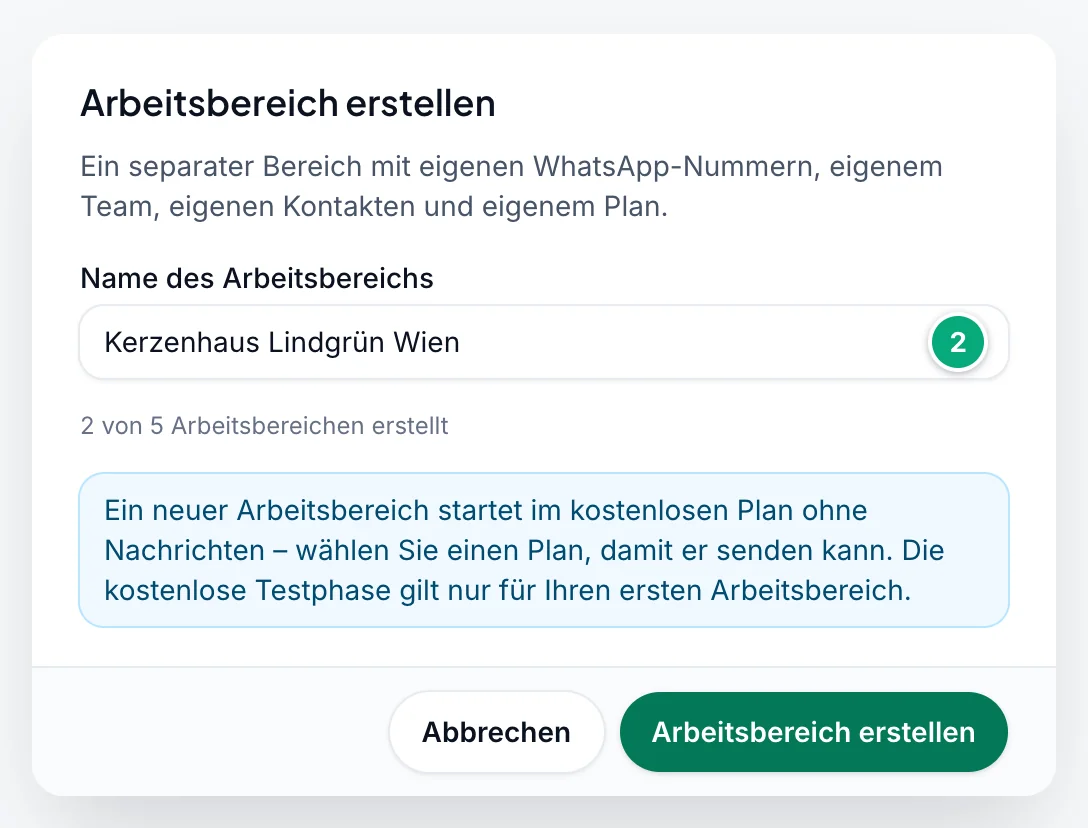
Geben Sie einen Name des Arbeitsbereichs ein (bis zu 30 Zeichen) und klicken Sie auf Arbeitsbereich erstellen. Der Dialog zeigt auch, wie viele Arbeitsbereiche Sie erstellt haben, zum Beispiel „2 von 5 Arbeitsbereichen erstellt“.
Plan wählen
WbizTool wechselt zum neuen Arbeitsbereich und öffnet Abrechnung & Pläne. Wählen Sie dort einen Plan, damit der Arbeitsbereich Nachrichten senden kann.
Firmenname, Website, Logo und Rechnungsdetails können Sie später unter Einstellungen → Arbeitsbereich ergänzen.
- Limit: Sie können gleichzeitig bis zu 5 selbst erstellte Arbeitsbereiche haben. Arbeitsbereiche, zu denen Sie eingeladen wurden, zählen nicht, und wenn Sie einen löschen, wird sein Platz frei. Sobald Sie 5 erstellt haben, erscheint + Arbeitsbereich erstellen nicht mehr.
- Nachrichten: Die 50 Nachrichten der kostenlosen Testphase (in beliebigen 30 Tagen) gelten nur für den ersten Arbeitsbereich, den Sie erstellt haben. Jeder weitere Arbeitsbereich, den Sie erstellen, startet im Kostenloser Plan ohne Nachrichten. Sie können ihn einrichten (eine Nummer verbinden, Ihr Team einladen, Einstellungen ändern), aber er kann erst senden, wenn Sie einen Plan dafür kaufen.
- Das Demokonto kann keine Arbeitsbereiche erstellen.
Arbeitsbereich löschen#
Nur die Person, die einen Arbeitsbereich erstellt hat, kann ihn löschen. Andere Mitglieder sehen die Karte Arbeitsbereich löschen nicht.
Arbeitsbereich öffnen
Wechseln Sie zu dem Arbeitsbereich, den Sie löschen möchten, und gehen Sie dann zu Einstellungen → Arbeitsbereich.
Löschen
Klicken Sie in der Karte Arbeitsbereich löschen auf Arbeitsbereich löschen.
Mit dem Namen bestätigen
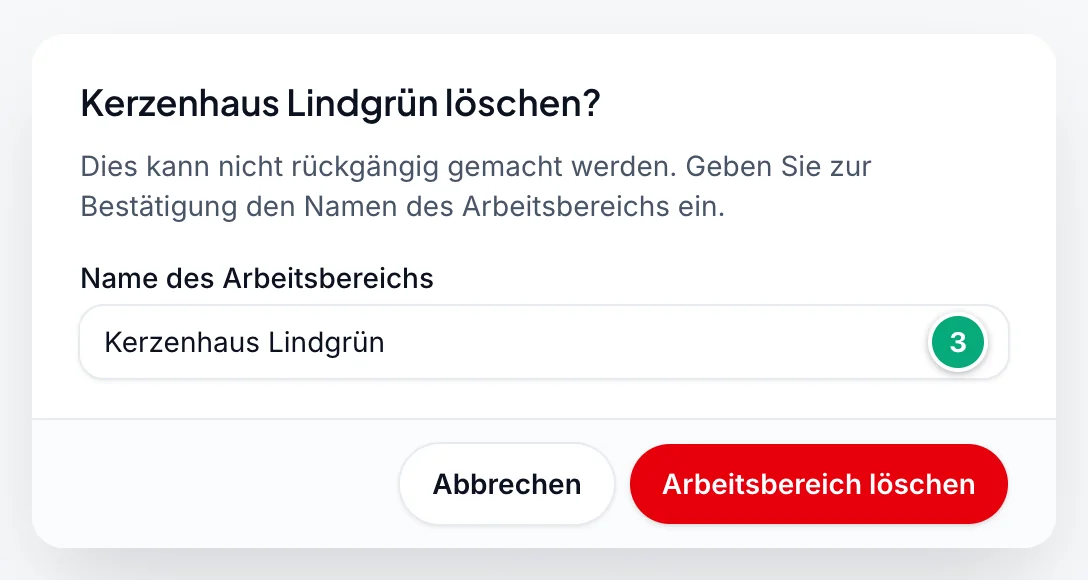
Geben Sie den Namen des Arbeitsbereichs unter Name des Arbeitsbereichs ein und klicken Sie auf Arbeitsbereich löschen. Sie gelangen zum Dashboard eines anderen Ihrer Arbeitsbereiche.
Sie können einen Arbeitsbereich nicht löschen:
- Wenn er einen kostenpflichtigen Plan hat: ein Paddle-Abonnement, einen lebenslangen Plan oder eine AppSumo-Lizenz. Kündigen Sie ihn zuerst unter Abrechnung & Pläne. Ein gekündigtes Abonnement zählt weiter, bis sein bezahlter Zeitraum endet.
- Wenn es Ihr letzter ist: Sie behalten immer mindestens einen Arbeitsbereich, den Sie erstellt haben.
Das Löschen kann nicht rückgängig gemacht werden. Für alle im Arbeitsbereich gilt:
- Die Mitglieder verlieren den Zugriff darauf und erhalten eine E-Mail, dass er gelöscht wurde.
- Seine WhatsApp-Nummern und Browser-Erweiterungs-Nummern werden entfernt, und seine Unibox-Posteingangsnummern werden beendet.
- Seine API-Schlüssel funktionieren nicht mehr, und seine Erinnerungen und Google-Sheets-Trigger werden ausgeschaltet.
- Noch wartende Nachrichten werden storniert.
- Ein verknüpfter Shopify-Shop wird von ihm getrennt. Wenn die WbizTool-App das nächste Mal im Shopify-Admin dieses Shops geöffnet wird oder eine Bestellung eingeht, tritt der Shop dem ältesten verbleibenden Arbeitsbereich der Person bei, die die App installiert hat.
Das Löschen eines Arbeitsbereichs gibt seinen Platz in Ihrem Limit von 5 frei, verschafft Ihnen aber keine neue kostenlose Testphase: Ein Arbeitsbereich, den Sie später erstellen, startet weiterhin ohne Nachrichten. Wenn Sie Ihren ersten Arbeitsbereich löschen, gehen die Gratisnachrichten nicht auf einen anderen über.
Team#
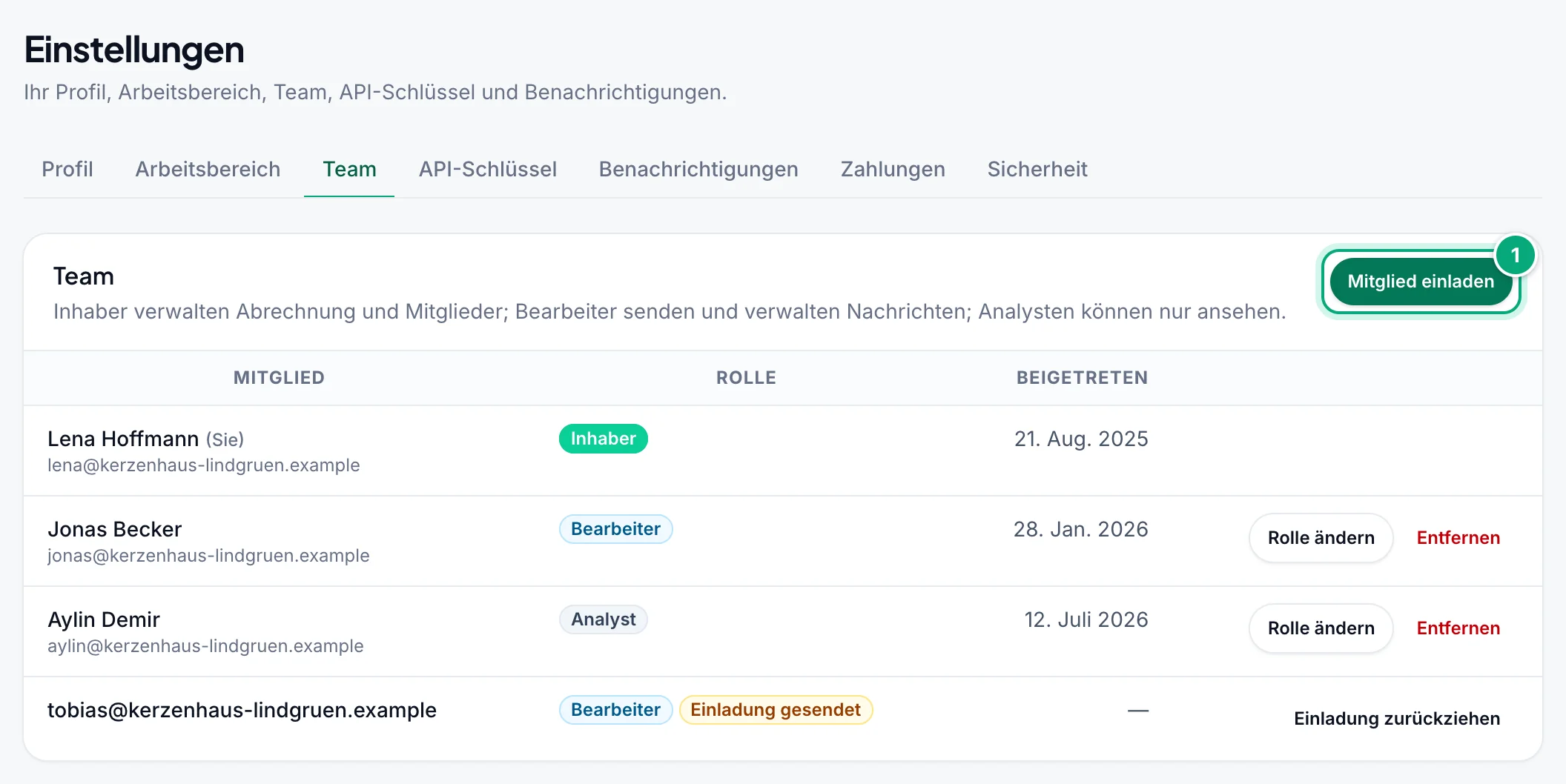
Der Tab Team listet alle Personen im Arbeitsbereich mit ihrer Rolle und dem Datum, an dem sie Beigetreten sind. Personen, die ihre Einladung noch nicht angenommen haben, sind mit Einladung gesendet markiert. Alle können die Liste sehen. Nur Inhaber können Mitglieder einladen und verwalten.
Teammitglied einladen#
Tab Team öffnen
Gehen Sie zu Einstellungen → Team und klicken Sie auf Mitglied einladen.
E-Mail-Adresse und Rolle eingeben
Geben Sie die E-Mail der Person ein und wählen Sie eine Rolle. Standardmäßig ist Bearbeiter ausgewählt. Inhaber wird nur dem Ersteller des Arbeitsbereichs angeboten.
Einladung senden
Klicken Sie auf Einladung senden. WbizTool sendet der Person einen Link zum Beitreten per E-Mail. Hat die E-Mail-Adresse noch kein WbizTool-Konto, wird eines dafür angelegt. Hat die Person nach 3 Tagen noch nicht angenommen, erhält sie eine Erinnerung.
Wie viele Mitglieder ein Arbeitsbereich haben kann, hängt von seinem Plan ab: Lite enthält 1 (nur Sie), Standard 3, Advanced 10 und Enterprise eine individuell vereinbarte Zahl, dazu kommen gebuchte Add-ons Zusätzliches Teammitglied. Alle zählen zum Limit, auch Sie selbst und Personen, die noch nicht angenommen haben. Prüfen Sie Ihre Nutzung unter Abrechnung & Pläne.
Um eine Einladung zurückzuziehen, klicken Sie in der Zeile der Person auf Einladung zurückziehen und zur Bestätigung noch einmal auf Einladung zurückziehen. Der Link in ihrer E-Mail funktioniert dann nicht mehr.
Einladung annehmen#
Einladungs-E-Mail öffnen
Öffnen Sie die E-Mail „… hat Sie zu … auf WbizTool eingeladen“ und klicken Sie auf Einladung annehmen.
Mit der eingeladenen E-Mail-Adresse anmelden
Wenn Sie nicht angemeldet sind, melden Sie sich mit der E-Mail-Adresse an, an die die Einladung gesendet wurde. Neu bei WbizTool? Dann enthält die E-Mail stattdessen die Schaltfläche Passwort wählen: Legen Sie ein Passwort fest (der Link gilt 7 Tage) und melden Sie sich dann an. Ist der Link abgelaufen, verwenden Sie Passwort vergessen.
Loslegen
WbizTool öffnet das Dashboard des neuen Arbeitsbereichs und zeigt „Einladung angenommen – Sie arbeiten jetzt in …“. Ab dann finden Sie ihn in Ihrer Arbeitsbereich-Auswahl. Die Inhaber des Arbeitsbereichs erhalten eine E-Mail, dass Sie beigetreten sind.
Sehen Sie „Diese Einladung ist nicht gültig.“, sind Sie mit einer anderen E-Mail-Adresse angemeldet, die Einladung wurde zurückgezogen oder der Arbeitsbereich wurde gelöscht. Sind Sie bereits Mitglied, sehen Sie „Sie sind bereits Mitglied von …“.
Rollen und Berechtigungen#
Ein Arbeitsbereich hat drei Rollen:
- Inhaber: verwaltet Abrechnung, Team und Einstellungen.
- Bearbeiter: sendet und verwaltet Nachrichten.
- Analyst: kann nur ansehen.
Der Ersteller des Arbeitsbereichs ist immer Inhaber und kann nicht entfernt werden. Nur der Ersteller kann jemanden zum Inhaber machen, die Rolle eines Inhabers ändern oder einen Inhaber entfernen. Andere Inhaber verwalten Bearbeiter und Analysten.
| Aktion | Inhaber | Bearbeiter | Analyst |
|---|---|---|---|
| Dashboard, Kampagnen, Erinnerungen, Nachrichtenvorlagen, Medien, WhatsApp-Nummern und Nachrichtenverlauf ansehen | Ja | Ja | Ja |
| Nachrichten senden: Schnellversand, Kampagnen und Nachrichtenvorlagen | Ja | Ja | Nein |
| Erinnerungen erstellen, bearbeiten, pausieren und löschen | Ja | Ja | Nein |
| Medien hochladen und löschen | Ja | Ja | Nein |
| Wartende Nachrichten stornieren | Ja | Ja | Nein |
| WhatsApp-Nummern verbinden, umbenennen, trennen und entfernen | Ja | Ja | Nein |
| Kontakte | Ja | Ja | Nein |
| Nummernverifizierungen und Gruppenmitglieder-Exporte starten und die Ergebnisse herunterladen | Ja | Ja | Nein (kann die Ergebnisse ansehen) |
| Unibox-Posteingang und Posteingangsnummern (mit dem Unibox-Add-on) | Ja | Ja | Nein |
| Google Sheets und Shopify | Ja | Ja | Nein |
| Das Google-Konto in Google Sheets trennen | Ja | Nein | Nein |
| Arbeitsbereichs- und Rechnungsdaten bearbeiten | Ja | Nein | Nein |
| Sendezeiten und das Land für Nummern ohne Ländervorwahl ändern | Ja | Nein | Nein |
| Mitglieder einladen, Rollen ändern, Mitglieder entfernen und Einladungen zurückziehen | Ja | Nein | Nein |
| API-Schlüssel | Ja | Nein | Nein |
| Abrechnung & Pläne und Zahlungen | Ja | Nein | Nein |
| Eigenes Profil, Passwort und eigene Benachrichtigungen bearbeiten | Ja | Ja | Ja |
| Den Arbeitsbereich verlassen | Ja, außer dem Ersteller | Ja | Ja |
| Den Arbeitsbereich löschen | Nur der Ersteller | Nein | Nein |
Die Seitenleiste blendet API-Schlüssel und Abrechnung & Pläne für Bearbeiter und Analysten aus, und Unibox-Posteingang, Posteingangsnummern, Kontakte, Google Sheets und Shopify für Analysten. Ein Bearbeiter oder Analyst, der Abrechnung & Pläne öffnet, sieht „Nur der Inhaber des Arbeitsbereichs kann die Abrechnung verwalten.“
Rolle eines Mitglieds ändern#
Das können nur Inhaber. Klicken Sie in der Zeile des Mitglieds auf Rolle ändern, wählen Sie die neue Rolle und klicken Sie auf Speichern. Die Rolle des Erstellers kann nicht geändert werden. Das Mitglied erhält eine E-Mail zu seiner neuen Rolle, außer es hat Teamänderungen in seinen Benachrichtigungen ausgeschaltet.
Mitglied entfernen#
Das können nur Inhaber. Klicken Sie in der Zeile des Mitglieds auf Entfernen und zur Bestätigung noch einmal auf Entfernen. Die Person verliert sofort den Zugriff auf den Arbeitsbereich und erhält eine E-Mail (außer sie hat Teamänderungen ausgeschaltet). Sie können sie später erneut einladen. Was sie erstellt hat, etwa Kampagnen und Nachrichten, bleibt im Arbeitsbereich.
Den Ersteller und sich selbst können Sie nicht entfernen: Um sich selbst zu entfernen, verlassen Sie den Arbeitsbereich.
Arbeitsbereich verlassen#
Klicken Sie auf dem Tab Team auf Arbeitsbereich verlassen und dann auf Verlassen. Sie verlieren den Zugriff auf seine Nummern, Nachrichten und Einstellungen, bis ein Inhaber Sie erneut einlädt, und werden in Ihren eigenen Arbeitsbereich verschoben.
Der Ersteller kann den von ihm erstellten Arbeitsbereich nicht verlassen und sieht deshalb Arbeitsbereich verlassen nicht. Um ihn loszuwerden, löschen Sie ihn stattdessen.
Die Seite Einstellungen#
Arbeitsbereich & Team in der Seitenleiste öffnet die Einstellungen auf dem Tab Arbeitsbereich, Konto auf dem Tab Profil.
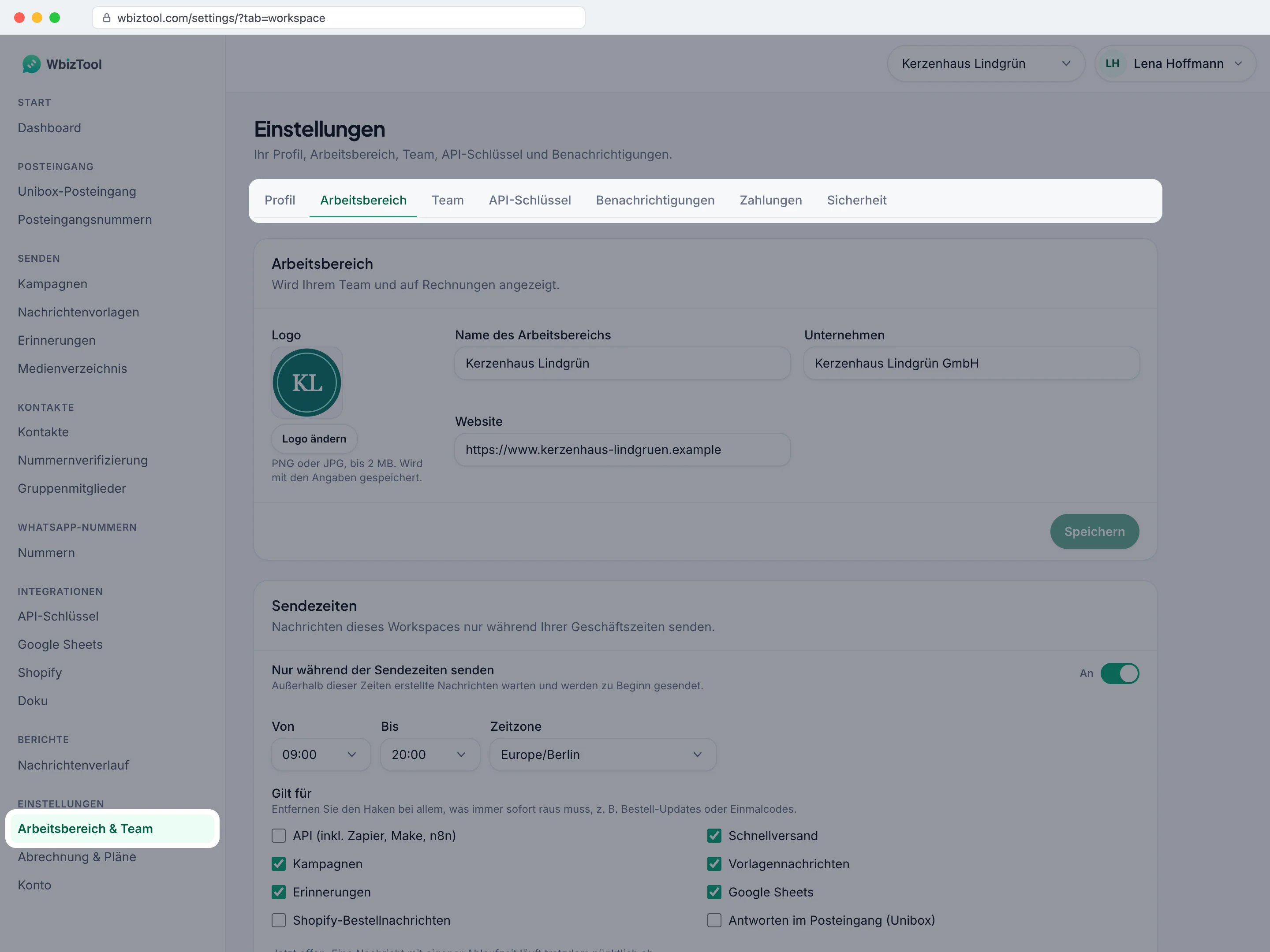
Die Seite hat diese Tabs:
| Tab | Wofür | Wer ihn sieht |
|---|---|---|
| Profil | Ihr Name und Ihre Telefonnummer. Gilt für Sie in jedem Arbeitsbereich. | Alle |
| Arbeitsbereich | Name, Unternehmen, Website und Logo des Arbeitsbereichs, seine Rechnungsdetails, Sendezeiten und das Land für Nummern ohne Ländervorwahl sowie Arbeitsbereich löschen. | Alle. Nur Inhaber können die Angaben bearbeiten, nur Inhaber sehen die Rechnungsdetails, und nur der Ersteller sieht Arbeitsbereich löschen. |
| Team | Mitglieder, Einladungen und Rollen. | Alle (nur Inhaber können verwalten) |
| API-Schlüssel | Ihre Client-ID und API-Schlüssel. Siehe die Anleitung zu API-Schlüsseln. | Nur Inhaber |
| Benachrichtigungen | Welche Benachrichtigungen Sie für diesen Arbeitsbereich erhalten, dazu Tipps und Angebote für Ihr gesamtes Konto. | Alle (die Benachrichtigungen hängen von Ihrer Rolle ab) |
| Zahlungen | Frühere Zahlungen und Rechnungen. | Nur Inhaber |
| Sicherheit | Passwort ändern. | Alle |
Sie können direkt auf einen Tab verlinken, zum Beispiel /settings/?tab=team oder /settings/?tab=notifications. Wenn Sie kein Inhaber sind, öffnet ein Link zu API-Schlüssel oder Zahlungen den Tab Profil.
Profil#
Der Tab Profil (Ihr Profil) enthält:
- Vorname (Pflichtfeld) und Nachname, jeweils bis zu 150 Zeichen.
- E-Mail: Ihre Anmelde-E-Mail. Sie kann hier nicht geändert werden.
- Telefon: Ihre eigene Nummer mit Ländervorwahl, z. B. +91 98765 43210. Verwenden Sie nur Ziffern, Leerzeichen und
+ ( ) -. WbizTool sendet Ihre WhatsApp-Benachrichtigungen an diese Nummer (siehe Benachrichtigungen). Lassen Sie das Feld leer, erhalten Sie keine WhatsApp-Benachrichtigungen.
Klicken Sie zum Speichern auf Speichern.
Um die Sprache des Dashboards zu ändern, verwenden Sie das Menü mit Ihrem Namen oben im Dashboard. E-Mails und WhatsApp-Benachrichtigungen von WbizTool an Sie kommen in derselben Sprache.
Arbeitsbereichsdaten#
Der Tab Arbeitsbereich zeigt die Daten des Arbeitsbereichs. Nur Inhaber können sie ändern. Andere Mitglieder sehen sie schreibgeschützt, markiert mit Nur Inhaber.
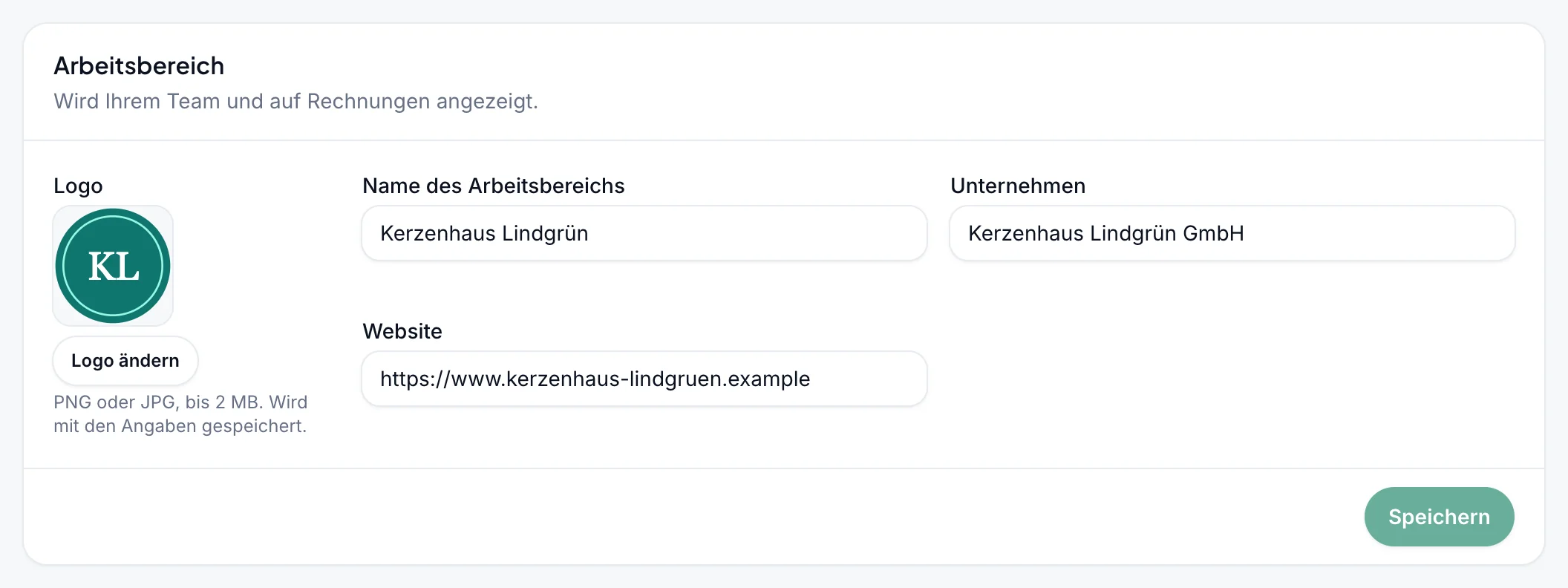
- Logo: Klicken Sie auf Logo ändern und wählen Sie ein PNG- oder JPG-Bild bis 2 MB. Es wird zusammen mit den anderen Angaben gespeichert.
- Name des Arbeitsbereichs: wird in der Arbeitsbereich-Auswahl und Ihrem Team angezeigt (Pflichtfeld, bis zu 30 Zeichen).
- Unternehmen und Website: optional, jeweils bis zu 100 Zeichen.
Klicken Sie zum Speichern auf Speichern oder auf Änderungen verwerfen, um Ihre Änderungen rückgängig zu machen.
Rechnungsdetails#
Inhaber sehen auf dem Tab Arbeitsbereich außerdem die Karte Rechnungsdetails. Diese Angaben erscheinen auf Ihren Rechnungen: Rechtlicher Firmenname, Steuer-ID (GST / USt-IdNr.), Adresse, Stadt, Bundesland, PLZ und Land (Pflichtfeld). Klicken Sie zum Speichern auf Speichern.
Hat der Arbeitsbereich bereits über den WbizTool-Checkout bezahlt, werden die aktualisierten Daten auch an Paddle, den Zahlungsanbieter von WbizTool, übermittelt.
Um Ihren Plan zu ändern, gehen Sie zu Abrechnung & Pläne. Siehe Pläne und Abrechnung. Wie Sie den Arbeitsbereich löschen, steht unter Arbeitsbereich löschen.
Sendezeiten#
Inhaber können festlegen, dass die Nachrichten des Arbeitsbereichs nur während der Geschäftszeiten gesendet werden. Alle sehen die Karte Sendezeiten auf dem Tab Arbeitsbereich; andere Mitglieder sehen „Nur die Inhaber des Workspaces können die Sendezeiten ändern.“ Sendezeiten sind ausgeschaltet, bis ein Inhaber sie einschaltet.
Sendezeiten einschalten
Schalten Sie unter Einstellungen → Arbeitsbereich Nur während der Sendezeiten senden ein.
Uhrzeiten und Zeitzone wählen
Wählen Sie Von und Bis (volle Stunden, jeden Tag gleich; Zeiten über Mitternacht, z. B. 20:00–06:00, funktionieren auch) und die Zeitzone des Arbeitsbereichs. Hat der Arbeitsbereich noch keine, wird sie aus dem Browser des ersten Inhabers übernommen, der das Dashboard öffnet (die Sendezeiten bleiben aus, bis Sie sie einschalten); ändern Sie sie hier, falls sie falsch ist. Auch das Tagesdiagramm unter Berichte zählt die Tage in dieser Zeitzone.
Festlegen, was wartet
Setzen Sie unter Gilt für einen Haken bei den Nachrichtenarten, die auf die Sendezeiten warten sollen: API (inkl. Zapier, Make, n8n), Schnellversand, Kampagnen, Vorlagennachrichten, Erinnerungen, Google Sheets, Shopify-Bestellnachrichten und Antworten im Posteingang (Unibox). Entfernen Sie den Haken bei allem, was immer sofort gesendet werden muss, z. B. Bestell-Updates oder Einmalcodes. Klicken Sie dann auf Speichern.
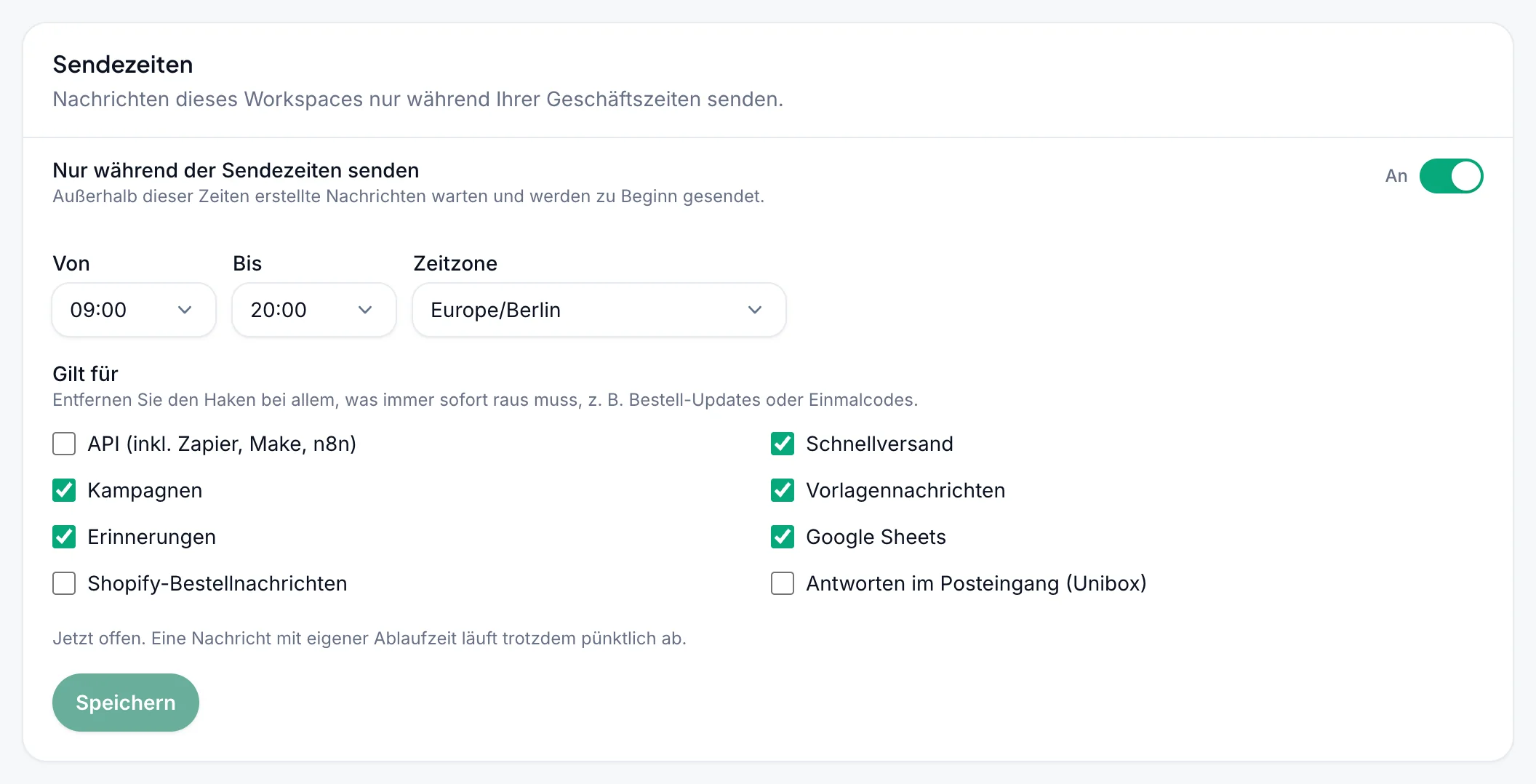
Eine Nachricht einer angehakten Art, die außerhalb der Sendezeiten erstellt wird, bleibt unter Berichte im Status Wartend und wird von selbst gesendet, sobald die Sendezeiten beginnen, meist innerhalb einer Minute. Kampagnen und andere lange Warteschlangen warten ebenfalls, weil die Sendezeiten direkt vor dem Senden jeder einzelnen Nachricht geprüft werden. Die Karte zeigt „Jetzt offen.“ oder wann wartende Nachrichten gesendet werden. Eine Nachricht mit eigener Ablaufzeit, z. B. eine API-Nachricht, die mit einer Ablaufzeit gesendet wurde, läuft trotzdem pünktlich ab und wird als Abgelaufen angezeigt. Die Benachrichtigungen, die WbizTool Ihnen selbst schickt, richten sich nicht nach diesen Zeiten, sondern nach Ihren Uhrzeiten für WhatsApp-Benachrichtigungen.
Land für Nummern ohne Ländervorwahl#
Eine Nummer, die ohne Ländervorwahl eingegeben wird, etwa 98765 43210 oder 07400 123456, erhält die Ländervorwahl der WhatsApp-Nummer, die sie sendet. Die Karte Land für Nummern ohne Ländervorwahl auf dem Tab Arbeitsbereich legt das Land fest, das verwendet wird, wenn es keine solche Nummer gibt, nach der sich das richten kann:
- Erinnerungen, die von einer beliebigen verbundenen Nummer gesendet werden,
- Nummernverifizierung,
- jede Nachricht, bei deren Absendernummer sich das Land nicht erkennen lässt.
Eine Nummer, die schon mit einer gültigen Ländervorwahl oder mit + oder 00 beginnt, wird nie geändert.
Das gilt im Dashboard. Die Sende-Endpunkte der API ergänzen keine Nummern: Senden Sie dort country_code mit (siehe Nachricht senden). Erinnerungen, die mit der API erstellt wurden, werden beim Ausführen ergänzt, wie die hier erstellten.
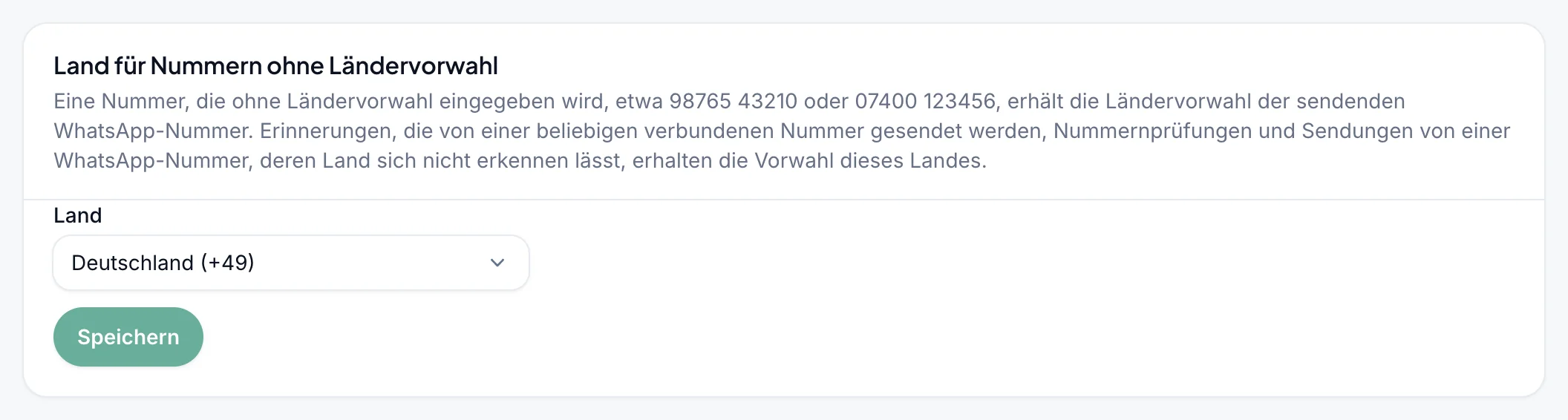
Nur Inhaber können die Karte ändern; andere Mitglieder sehen „Nur die Inhaber des Arbeitsbereichs können dies ändern.“ Wählen Sie das Land und klicken Sie auf Speichern. Bis ein Inhaber eines speichert, ist die Karte mit dem Land der meisten WhatsApp-Nummern des Arbeitsbereichs vorausgefüllt, und dieses Land wird bereits verwendet: „Noch nicht gespeichert – vorerst wird Indien verwendet, das Land der meisten Ihrer WhatsApp-Nummern. Speichern Sie, um es zu übernehmen.“ Ist kein Land bekannt, können Nummern, die mit 0 beginnen, an diesen Stellen weder angeschrieben noch geprüft werden, bis ein Inhaber eines wählt. Nummern ohne 0 werden dann so gesendet oder geprüft, wie sie geschrieben sind, ihre ersten Ziffern können also als Ländervorwahl gelesen werden: 9876543210 kann als iranische Nummer (+98) gelesen werden.
Benachrichtigungen#
Der Tab Benachrichtigungen legt fest, welche Benachrichtigungen Sie erhalten. Jedes Mitglied trifft seine eigene Auswahl, und sie gilt für jeden Arbeitsbereich, dem Sie angehören, separat. Schalter werden gespeichert, sobald Sie sie umlegen.
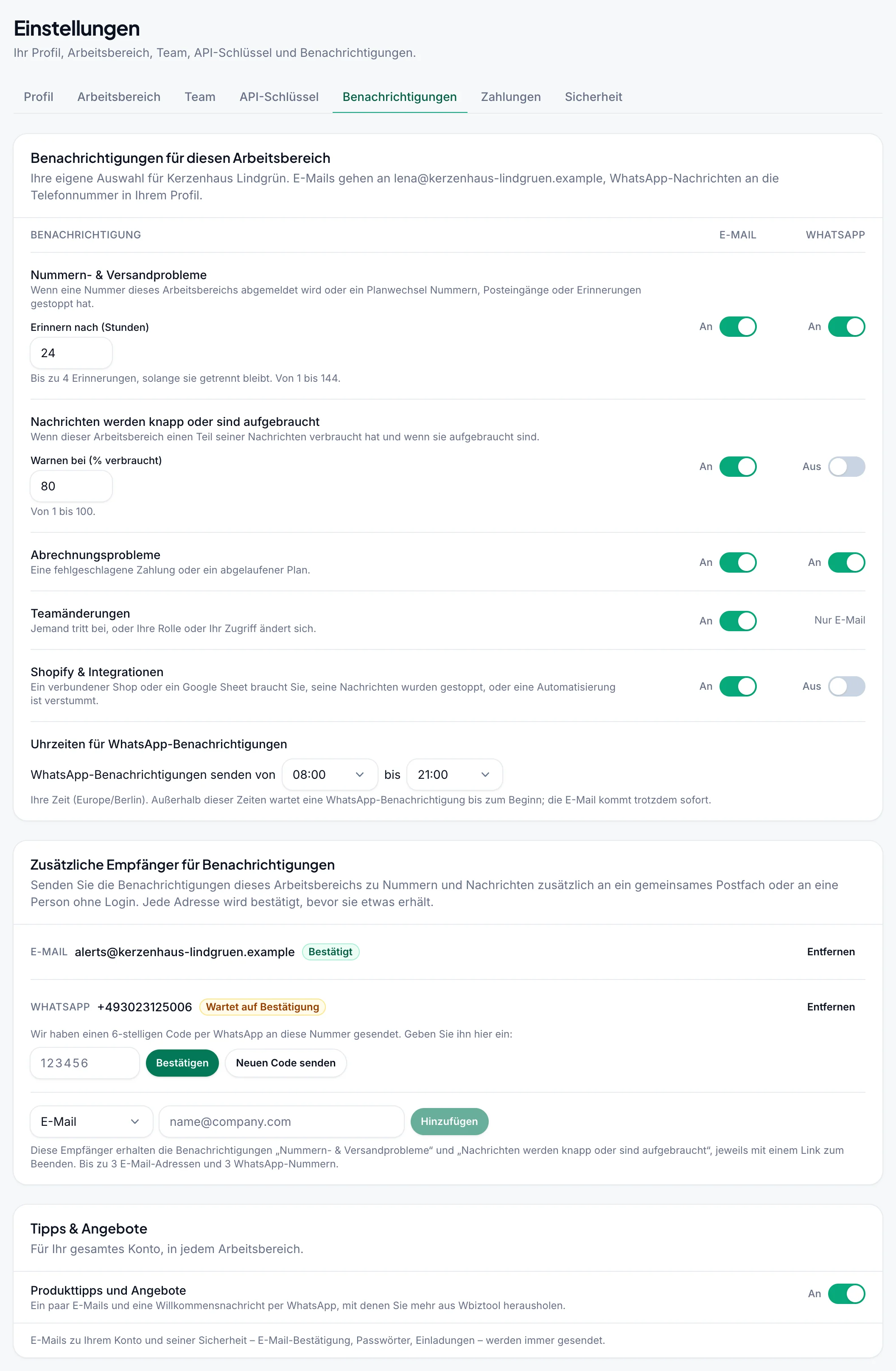
Benachrichtigungen für diesen Arbeitsbereich hat für jede Art von Benachrichtigung einen Schalter E-Mail und einen Schalter WhatsApp. E-Mails gehen an Ihre Anmelde-E-Mail, WhatsApp-Nachrichten an die Telefon-Nummer in Ihrem Profil. Sie sehen nur die Benachrichtigungen, die Ihre Rolle erhält:
| Benachrichtigung | Worum es geht | Wer sie erhält | Einstellung |
|---|---|---|---|
| Nummern- & Versandprobleme | Eine WhatsApp-Nummer des Arbeitsbereichs wurde abgemeldet, oder eine Planänderung hat etwas gestoppt (Nummern über dem Limit entfernt, Unibox-Posteingänge beendet, Erinnerungen pausiert). | Inhaber und Bearbeiter | Erinnern nach (Stunden): 1 bis 144, Standard 24 |
| Nachrichten werden knapp oder sind aufgebraucht | Der Arbeitsbereich hat einen Teil seiner kostenlosen Nachrichten verbraucht, oder sie sind aufgebraucht (nur im kostenlosen Plan: kostenpflichtige Pläne sind unbegrenzt). | Inhaber | Warnen bei (% verbraucht): 1 bis 100, Standard 80 |
| Abrechnungsprobleme | Eine fehlgeschlagene Zahlung oder ein abgelaufener Plan. | Inhaber | – |
| Teamänderungen | Jemand tritt bei, oder Ihre Rolle oder Ihr Zugriff ändert sich. Nur per E-Mail. | Alle | – |
| Shopify & Integrationen | Ein verbundener Shopify-Shop oder ein Google Sheet braucht Sie, seine Nachrichten wurden gestoppt, oder eine Automatisierung ist verstummt. | Inhaber und Bearbeiter | – |
Um eine Einstellung zu ändern, geben Sie die neue Zahl ein und klicken Sie auf die Schaltfläche Speichern, die daneben erscheint.
Uhrzeiten für WhatsApp-Benachrichtigungen legt fest, wann WhatsApp-Nachrichten von WbizTool Sie erreichen dürfen: Wählen Sie die Uhrzeiten bei WhatsApp-Benachrichtigungen senden von und bis, in Ihrer eigenen Zeitzone (standardmäßig 08:00–21:00; Zeiten über Mitternacht, etwa 20:00–06:00, funktionieren auch). Außerhalb dieser Zeiten wartet eine WhatsApp-Benachrichtigung, eine Abrechnungsnachricht oder die Willkommensnachricht, bis Ihr Zeitfenster beginnt, und wird gar nicht gesendet, wenn sich das Problem bis dahin erledigt hat. E-Mails kommen immer sofort. Die Uhrzeiten gelten für Ihr gesamtes Konto, in jedem Arbeitsbereich. Standard verwenden (08:00–21:00) stellt sie zurück. Kennt WbizTool Ihre Zeitzone noch nicht, werden WhatsApp-Nachrichten nicht zurückgehalten; die Zeitzone wird beim nächsten Öffnen des Dashboards aus Ihrem Browser übernommen.
Tipps & Angebote hat einen Schalter, Produkttipps und Angebote: ein paar E-Mails, die Ihnen beim Einstieg helfen, und gelegentlich ein persönliches Angebot. Er ist standardmäßig eingeschaltet und gilt für Ihr gesamtes Konto, in jedem Arbeitsbereich. Diese E-Mails kommen nur tagsüber (8:00–20:00 Uhr in Ihrer Zeitzone), höchstens eine pro Tag und drei pro Woche.
E-Mails zu Ihrem Konto und seiner Sicherheit (E-Mail-Bestätigung, Passwörter, Einladungen) werden immer gesendet.
Jede Benachrichtigungs-E-Mail hat unten einen Abmeldelink: Er schaltet den E-Mail-Schalter dieser Benachrichtigung für diesen Arbeitsbereich aus. In einer Tipp-E-Mail schaltet er Produkttipps und Angebote aus.
Zusätzliche Empfänger für Benachrichtigungen#
Inhaber können die Benachrichtigungen des Arbeitsbereichs auch an Personen senden, die sich nicht bei WbizTool anmelden, etwa an ein gemeinsames Postfach ([email protected]) oder an die WhatsApp-Nummer eines Kollegen. Wählen Sie in der Karte Zusätzliche Empfänger für Benachrichtigungen auf dem Tab Benachrichtigungen E-Mail oder WhatsApp, geben Sie die Adresse ein (bei WhatsApp eine Nummer mit Ländervorwahl, z. B. +91 98765 43210) und klicken Sie auf Hinzufügen.
Jede Adresse wird bestätigt, bevor sie etwas erhält:
- Eine E-Mail-Adresse erhält einen Link. Sie ist bestätigt, sobald jemand den Link öffnet und auf Ja, diese Benachrichtigungen an mich senden klickt. Der Link ist 7 Tage lang gültig; mit Erneut senden geht ein neuer los.
- Eine WhatsApp-Nummer erhält von der Nummer von WbizTool einen 6-stelligen Code. Geben Sie ihn in der Karte ein und klicken Sie auf Bestätigen. Ein Code ist 15 Minuten lang gültig; mit Neuen Code senden erhalten Sie einen weiteren.
Bestätigte Adressen erhalten die Benachrichtigungen Nummern- & Versandprobleme und Nachrichten werden knapp oder sind aufgebraucht: „knapp“ ab 80 % verbraucht, und Erinnerungen an eine getrennte Nummer alle 24 Stunden. WhatsApp-Benachrichtigungen an diese Empfänger kommen zwischen 08:00 und 21:00 in der Zeitzone des Arbeitsbereichs. Jede Benachrichtigung enthält einen Link, der sie beendet, und ein Inhaber kann jederzeit auf Entfernen klicken. Ein Arbeitsbereich kann bis zu 3 zusätzliche E-Mail-Adressen und 3 zusätzliche WhatsApp-Nummern haben.
Benachrichtigungen bei WhatsApp-Verbindungsabbruch#
Wenn eine verbundene WhatsApp-Nummer im Arbeitsbereich abgemeldet wird, benachrichtigt WbizTool die Inhaber und Bearbeiter des Arbeitsbereichs:
- Per E-Mail mit dem Betreff „WhatsApp-Nummer … ist getrennt“, wenn Ihr E-Mail-Schalter eingeschaltet und Ihre E-Mail-Adresse bestätigt ist.
- Per WhatsApp von der eigenen Nummer von WbizTool, wenn Ihr WhatsApp-Schalter eingeschaltet ist. Die Nachricht geht an die Telefon-Nummer in Ihrem Profil.
Die erste Benachrichtigung kommt etwa 10 Minuten nach der Abmeldung, weil sich eine Nummer oft von selbst wieder verbindet. Nummern, die gleichzeitig ausfallen, kommen in einer gemeinsamen E-Mail. Solange eine Nummer getrennt bleibt, folgen Erinnerungen im Abstand, den Sie unter Erinnern nach (Stunden) festlegen (Standard 24 Stunden), insgesamt höchstens 5 Benachrichtigungen. Die Benachrichtigungen enden, sobald die Nummer wieder verbunden ist, und spätestens nach 30 Tagen. Über eine Nummer, die jemand absichtlich getrennt oder entfernt hat, werden Sie nicht benachrichtigt.
E-Mails von WbizTool#
Konto-, Sicherheits- und Plan-E-Mails werden immer gesendet: die Bestätigung Ihrer E-Mail-Adresse (mit einer Erinnerung) und die Willkommens-E-Mail, Einladungen (mit einer Erinnerung nach 3 Tagen), das Zurücksetzen des Passworts (der Link gilt eine Stunde) und Passwortänderungen, die erste Verbindung einer Nummer (an den Ersteller), ein gelöschter Arbeitsbereich (an seine anderen Mitglieder) sowie ein Plan oder Add-ons, die gekauft, geändert, gekündigt oder bald verlängert werden (an die Inhaber). Sie gehen nur an eine bestätigte E-Mail-Adresse, mit Ausnahme der Bestätigungs-E-Mail selbst.
Diese E-Mails richten sich nach den Schaltern auf dem Tab Benachrichtigungen:
| Benachrichtigung | |
|---|---|
| Eine WhatsApp-Nummer ist getrennt (mit Erinnerungen), oder eine Planänderung hat Nummern, Posteingänge oder Erinnerungen gestoppt | Nummern- & Versandprobleme |
| „… hat … % seiner Nachrichten verbraucht“ und „… hat keine Nachrichten mehr“ | Nachrichten werden knapp oder sind aufgebraucht |
| Eine Zahlung ist fehlgeschlagen (mit Erinnerungen), oder Ihr Plan ist abgelaufen | Abrechnungsprobleme |
| Jemand ist beigetreten, Sie wurden entfernt, oder Ihre Rolle hat sich geändert | Teamänderungen |
| Ein Shopify-Shop oder Google Sheet braucht Sie, eine Bestellnachricht wurde nicht gesendet, oder 2 Tage lang wurden keine Nachrichten gesendet | Shopify & Integrationen |
| Tipps für den Einstieg und persönliche Angebote | Produkttipps und Angebote |
„… hat keine Nachrichten mehr“ wird gesendet, wenn die API, Google Sheets, Shopify oder eine Erinnerung nicht senden kann, weil der Arbeitsbereich keine kostenlosen Nachrichten mehr übrig hat, höchstens einmal alle 3 Tage pro Arbeitsbereich.
Zahlungsverlauf und Rechnungen#
Der Tab Zahlungen listet die letzten 20 Transaktionen des Arbeitsbereichs bei Paddle auf. Nur Inhaber können ihn sehen.
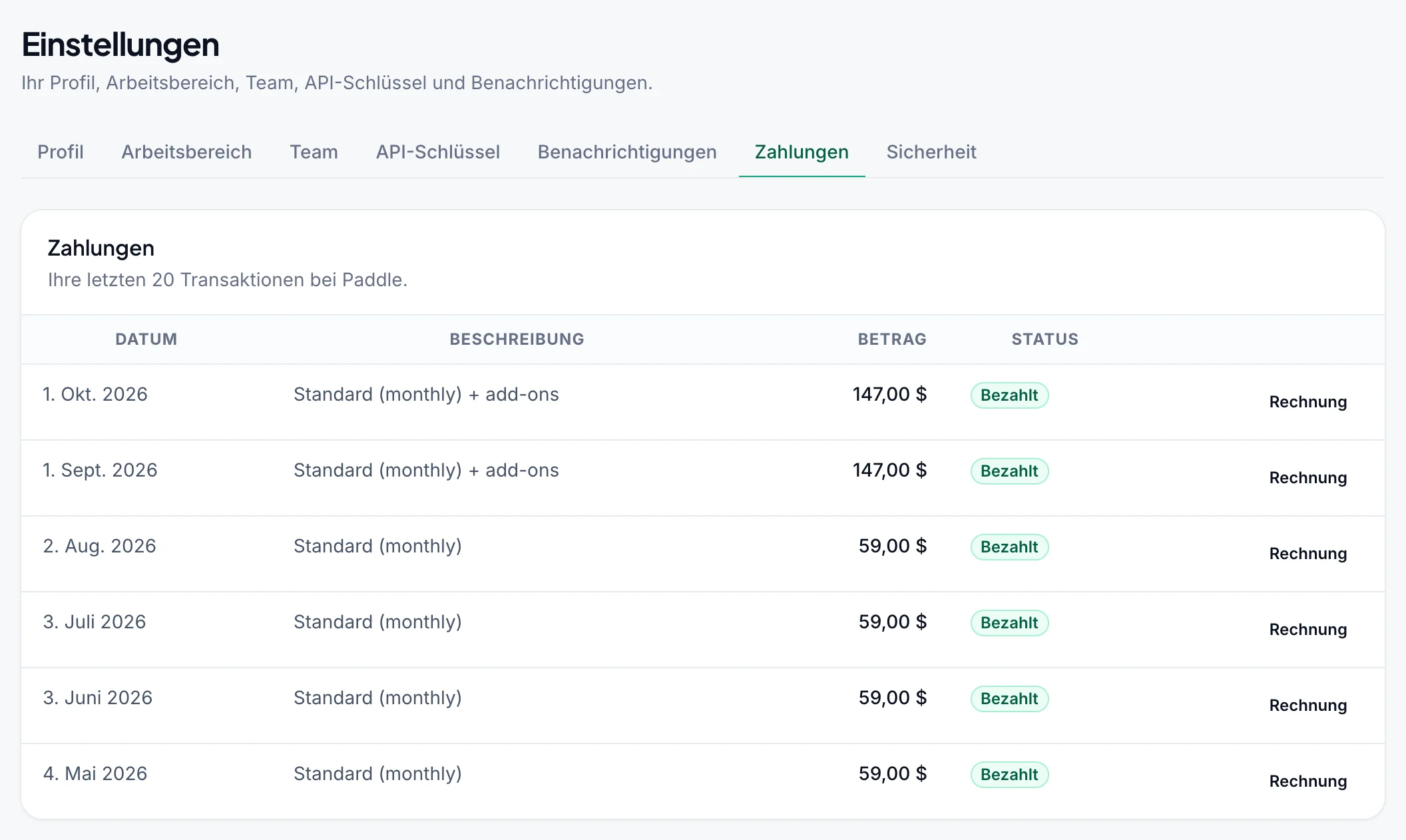
| Spalte | Bedeutung |
|---|---|
| Datum | Wann die Zahlung abgerechnet wurde. |
| Beschreibung | Der bezahlte Plan oder das bezahlte Add-on. |
| Betrag | Der berechnete Gesamtbetrag in der Zahlungswährung. |
| Status | Bezahlt oder ein anderer Paddle-Status wie Bereit, Storniert oder Überfällig. |
Klicken Sie in einer Zeile auf Rechnung, um das Rechnungs-PDF in einem neuen Tab zu öffnen, sofern Paddle eine Rechnung ausgestellt hat.
Checkouts, die geöffnet, aber nie bezahlt wurden, sind keine Abbuchungen und werden daher ausgeblendet. Um sie zu sehen, klicken Sie auf … unbezahlte Checkouts zeigen. Sie sind mit Unbezahlter Checkout markiert.
Hat der Arbeitsbereich noch nie über den Checkout bezahlt, sehen Sie Noch keine Zahlungen (mit „Bisher nur abgebrochene Checkouts – es wurde nichts abgebucht.“, wenn ein Checkout geöffnet, aber nicht bezahlt wurde). AppSumo-Käufe werden hier nicht aufgeführt: Diese finden Sie in Ihrem AppSumo-Konto.
Sicherheit#
Füllen Sie auf dem Tab Sicherheit die Felder Aktuelles Passwort, Neues Passwort (mindestens 8 Zeichen) und Neues Passwort bestätigen aus und klicken Sie dann auf Passwort ändern. Auf diesem Gerät bleiben Sie angemeldet, andere Geräte werden abgemeldet, und Sie erhalten eine E-Mail, dass Ihr Passwort geändert wurde.
Wenn Sie sich mit Google registriert und nie ein Passwort festgelegt haben, zeigt der Tab Sie melden sich mit Google an. Klicken Sie auf fordern Sie einen Link per E-Mail an: Fordern Sie auf der Seite Passwort vergessen einen Link an und legen Sie damit Ihr Passwort fest.
Nach zu vielen Versuchen warten Sie 15 Minuten und versuchen es dann erneut.
Fehlerbehebung#
| Problem | Was zu prüfen ist |
|---|---|
| Kein + Arbeitsbereich erstellen in der Arbeitsbereich-Auswahl | Sie haben bereits 5 Arbeitsbereiche erstellt oder verwenden das Demokonto. Löschen Sie einen Arbeitsbereich, den Sie nicht mehr brauchen, um einen Platz freizugeben. |
| „Sie haben 5 Arbeitsbereiche erstellt – mehr sind nicht möglich. Löschen Sie einen, um einen neuen zu erstellen.“ | Wie oben. Arbeitsbereiche, zu denen Sie eingeladen wurden, zählen nicht. |
| Neuer Arbeitsbereich kann keine Nachrichten senden | Arbeitsbereiche nach Ihrem ersten starten ohne Nachrichten. Wählen Sie einen Plan unter Abrechnung & Pläne. |
| „Dieser Arbeitsbereich hat einen kostenpflichtigen Plan. Kündigen Sie ihn zuerst unter Abrechnung – ein gekündigter Plan zählt weiter, bis sein bezahlter Zeitraum endet.“ | Kündigen Sie zuerst das Abonnement, den lebenslangen Plan oder die AppSumo-Lizenz, und warten Sie, bis der bezahlte Zeitraum eines gekündigten Abonnements endet. |
| „Das ist Ihr einziger Arbeitsbereich, daher kann er nicht gelöscht werden.“ | Sie behalten immer mindestens einen Arbeitsbereich, den Sie erstellt haben. |
| Keine Karte Arbeitsbereich löschen | Nur die Person, die den Arbeitsbereich erstellt hat, sieht sie. Wenn Sie ihn nur nicht mehr nutzen möchten, verlassen Sie den Arbeitsbereich. |
| Arbeitsbereich löschen bleibt im Dialog grau | Geben Sie den Namen des Arbeitsbereichs genau so ein, wie er angezeigt wird. |
| Kein Tab API-Schlüssel oder Zahlungen | Nur Inhaber sehen sie. |
| Arbeitsbereichsdaten lassen sich nicht bearbeiten oder das Team nicht verwalten | Sie sind in diesem Arbeitsbereich kein Inhaber. |
| „Ihr Plan erlaubt … Teammitglieder, Einladungen eingeschlossen. Führen Sie ein Upgrade durch oder fügen Sie Plätze hinzu, um weitere einzuladen.“ | Ausstehende Einladungen zählen mit: Ziehen Sie nicht benötigte zurück oder buchen Sie Add-ons Zusätzliches Teammitglied unter Abrechnung & Pläne. |
| „Diese E-Mail-Adresse ist bereits im Arbeitsbereich oder eingeladen.“ | Die Person ist bereits Mitglied oder hat eine ausstehende Einladung. |
| „Nur der Ersteller des Arbeitsbereichs kann Inhaber hinzufügen, ändern oder entfernen.“ | Bitten Sie den Ersteller, die Änderung vorzunehmen. |
| Die eingeladene Person hat keine E-Mail erhalten | Prüfen Sie ihren Spam-Ordner. Um die Einladung erneut zu senden, klicken Sie auf Einladung zurückziehen und laden Sie die Person erneut ein. |
| „Diese Einladung ist nicht gültig.“ | Melden Sie sich mit genau der E-Mail-Adresse an, die eingeladen wurde, und öffnen Sie den Link erneut. Möglicherweise wurde die Einladung auch zurückgezogen oder der Arbeitsbereich gelöscht: Bitten Sie um eine neue. |
| „Nur Ziffern, Leerzeichen und + ( ) - verwenden, mit Ländervorwahl.“ | Korrigieren Sie das Telefon in Ihrem Profil. |
| „Ihr aktuelles Passwort ist nicht richtig.“ | Verwenden Sie Passwort vergessen, wenn Sie es nicht kennen. |
| Nachrichten bleiben Wartend und werden später gesendet | Für diesen Arbeitsbereich sind Sendezeiten eingeschaltet, und die aktuelle Uhrzeit liegt außerhalb davon: Die Karte Sendezeiten zeigt, wann sie gesendet werden. Entfernen Sie den Haken bei den Arten, die sofort gesendet werden müssen. |
| „Wählen Sie zwei verschiedene Uhrzeiten.“ oder „Wählen Sie mindestens eine Nachrichtenart.“ | Sendezeiten brauchen zwei verschiedene Uhrzeiten und mindestens eine angehakte Nachrichtenart. |
| Keine Benachrichtigungen bei Verbindungsabbruch | Prüfen Sie: Sie sind Inhaber oder Bearbeiter, die Schalter Nummern- & Versandprobleme sind für diesen Arbeitsbereich eingeschaltet, Ihre E-Mail-Adresse ist bestätigt, und (für WhatsApp) Ihr Profil enthält Ihre Telefonnummer. Die erste Benachrichtigung kommt etwa 10 Minuten nach der Abmeldung, und eine WhatsApp-Benachrichtigung wartet auf Ihre Uhrzeiten für WhatsApp-Benachrichtigungen. |
| Überhaupt keine E-Mails von WbizTool | Bestätigen Sie Ihre E-Mail-Adresse und prüfen Sie Ihren Spam-Ordner. Benachrichtigungs-E-Mails gehen nur an eine bestätigte Adresse. |
| Noch keine Zahlungen unter Zahlungen | Der Arbeitsbereich hat noch nicht über den Checkout von WbizTool bezahlt. |