
Produktanleitungen
WhatsApp-Nummer verbinden
WbizTool sendet Nachrichten von Ihrer eigenen WhatsApp-Nummer. Sie verknüpfen sie einmal, genau wie bei WhatsApp Web, und sie bleibt verknüpft, bis WhatsApp sie abmeldet. Die Nachrichten kommen von Ihrer echten Nummer, und die Empfänger sehen sie als ganz normale WhatsApp-Nachrichten von Ihnen.
Diese Anleitung behandelt die Seite WhatsApp-Nummern: Nummern in der Seitenleiste.
Wer das darf: Inhaber und Bearbeiter verbinden und verwalten Nummern. Analysten sehen die Nummern und können ihre IDs kopieren, aber nichts ändern. Jeder Plan enthält mindestens eine Nummer, auch die kostenlose Testphase und der kostenlose Plan. Siehe Limits für Nummern.
Bevor Sie beginnen#
- WhatsApp oder WhatsApp Business ist auf Ihrem Smartphone installiert und funktioniert.
- Eine bestätigte E-Mail-Adresse. Bis Sie sie bestätigt haben, zeigt die Seite „Bestätigen Sie Ihre E-Mail, um eine Nummer zu verbinden.“ Klicken Sie auf E-Mail bestätigen.
- Ein Plan ohne offene Zahlung und mit einem freien Platz für eine Nummer. Siehe Limits für Nummern.
Nummer verbinden#
Es gibt zwei Wege, ein Smartphone zu verknüpfen: Sie scannen einen QR-Code oder geben einen Kopplungscode auf dem Smartphone ein. Beide führen zum selben Ergebnis.
Oder Sie nutzen den Tab Browser-Erweiterung: Die Nummer sendet dann über WhatsApp Web in Ihrem eigenen Chrome-Browser, mithilfe der WbizTool-Erweiterung, ohne dass Sie das Smartphone hier verknüpfen. Siehe Mit der Chrome-Erweiterung aus dem Browser senden.
Mit einem QR-Code#
Nutzen Sie diesen Weg, wenn Ihr Smartphone neben dem Computer liegt.
Auf Nummer hinzufügen klicken
Klicken Sie auf der Seite WhatsApp-Nummern auf Nummer hinzufügen. Das Fenster WhatsApp-Nummer hinzufügen öffnet sich, QR-Code scannen ist bereits ausgewählt.
QR-Code anzeigen
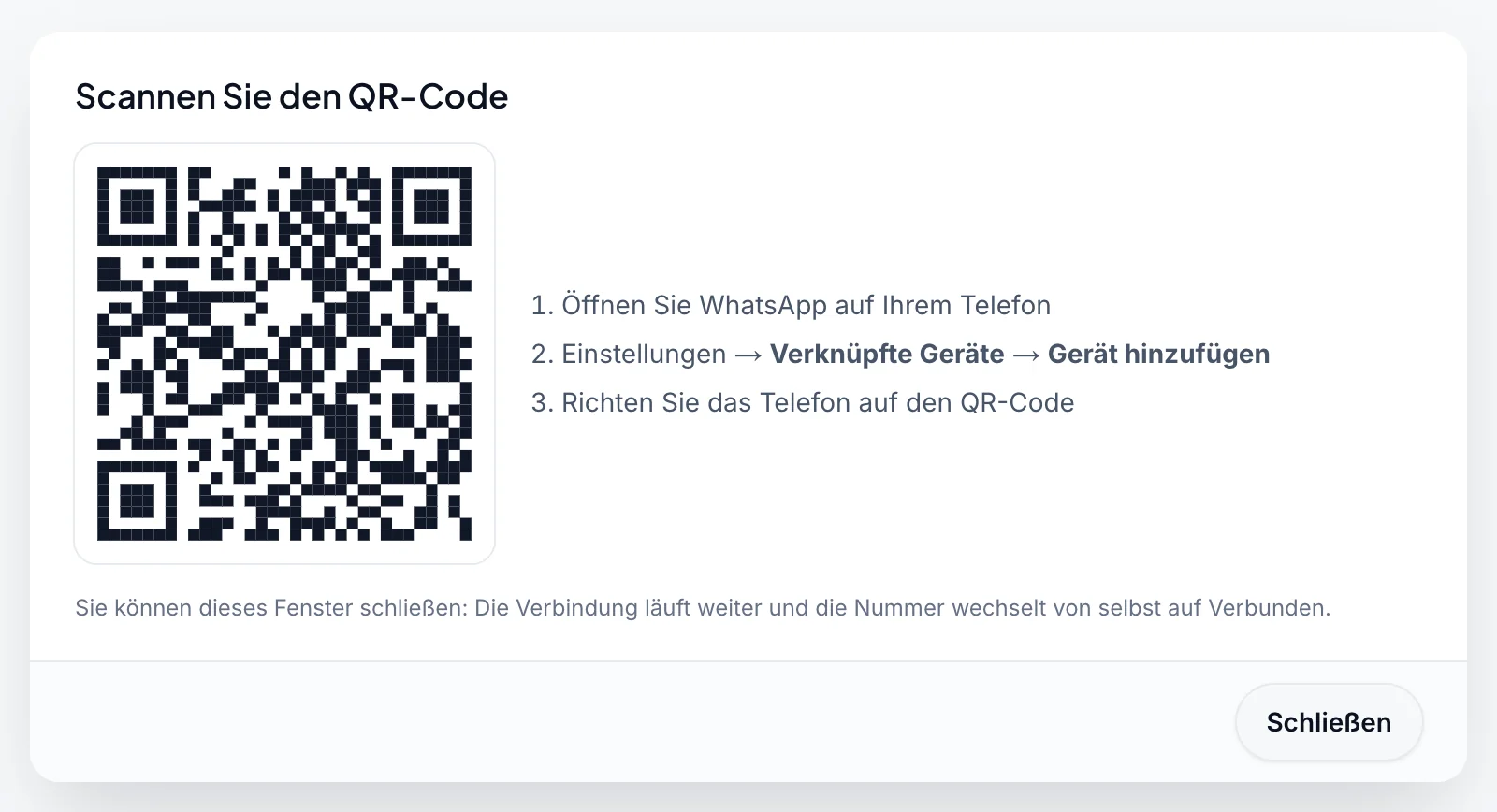
Klicken Sie auf QR-Code zeigen. Sie sehen „Ihr WhatsApp-Server wird gestartet – der QR-Code erscheint in etwa 20 Sekunden…“ und dann den QR-Code.
Gerät hinzufügen auf dem Smartphone öffnen
Öffnen Sie WhatsApp auf Ihrem Smartphone. Tippen Sie auf dem iPhone auf Einstellungen, unter Android oben rechts auf ⋮. Tippen Sie dann auf Verknüpfte Geräte und Gerät hinzufügen.
Code scannen
Richten Sie das Smartphone auf den QR-Code. Danach zeigt das Fenster Wird verknüpft…, während WhatsApp Ihre Chats lädt: Lassen Sie WhatsApp auf dem Smartphone geöffnet, bis sie geladen sind – das kann ein bis zwei Minuten dauern. Sobald die Verknüpfung klappt, zeigt das Fenster WhatsApp verbunden und „… ist verbunden und bereit zum Senden.“
Der QR-Code erneuert sich von selbst, solange das Fenster offen ist. Sie können das Fenster schließen: Die Verbindung läuft weiter, und die Karte der Nummer wechselt von selbst auf Verbunden. Um den Code wieder zu sehen, klicken Sie auf der Karte auf QR-Code zeigen.
Scannt niemand den Code innerhalb von etwa 2 Minuten, endet der Versuch mit Verbindung fehlgeschlagen: „WhatsApp wurde nicht rechtzeitig verknüpft. Starten Sie erneut, um einen neuen QR-Code oder Kopplungscode zu erhalten.“ Klicken Sie auf Erneut starten.
Mit der Telefonnummer (Kopplungscode)#
Nutzen Sie diesen Weg, wenn Sie keinen QR-Code scannen können, etwa weil das Smartphone Ihr einziges Gerät ist oder seine Kamera nicht funktioniert. WhatsApp zeigt dann einen 8-stelligen Code, den Sie auf dem Smartphone eingeben.
Auf Nummer hinzufügen klicken
Klicken Sie auf der Seite WhatsApp-Nummern auf Nummer hinzufügen.
Telefonnummer verwenden wählen
Klicken Sie auf den Tab Telefonnummer verwenden.
Nummer eingeben
Prüfen Sie Ihr Land unter Ländervorwahl. Es ist meist schon ausgewählt. Geben Sie unter WhatsApp-Nummer die Nummer ohne Ländervorwahl ein, zum Beispiel
9876543210. Leerzeichen, Bindestriche und eine führende 0 sind kein Problem; geben Sie kein+ein.Der Code funktioniert nur auf dem Smartphone mit genau dieser Nummer. Prüfen Sie sie also sorgfältig. Ist die Nummer für das Land nicht gültig, weist das Fenster darauf hin, zum Beispiel „+44 6590177155 ist keine gültige Nummer für United Kingdom. Prüfen Sie Land und Nummer.“, und wenn die Ziffern eine Nummer eines anderen Landes ergeben, kommt „Meinten Sie +65 9017 7155?“ mit der Schaltfläche +65 9017 7155 verwenden hinzu. Trotzdem senden sendet die Nummer so, wie Sie sie eingegeben haben. Eine Ländervorwahl, die Sie in der Nummer noch einmal eingeben, etwa
919876543210, wenn Indien ausgewählt ist, wird automatisch entfernt.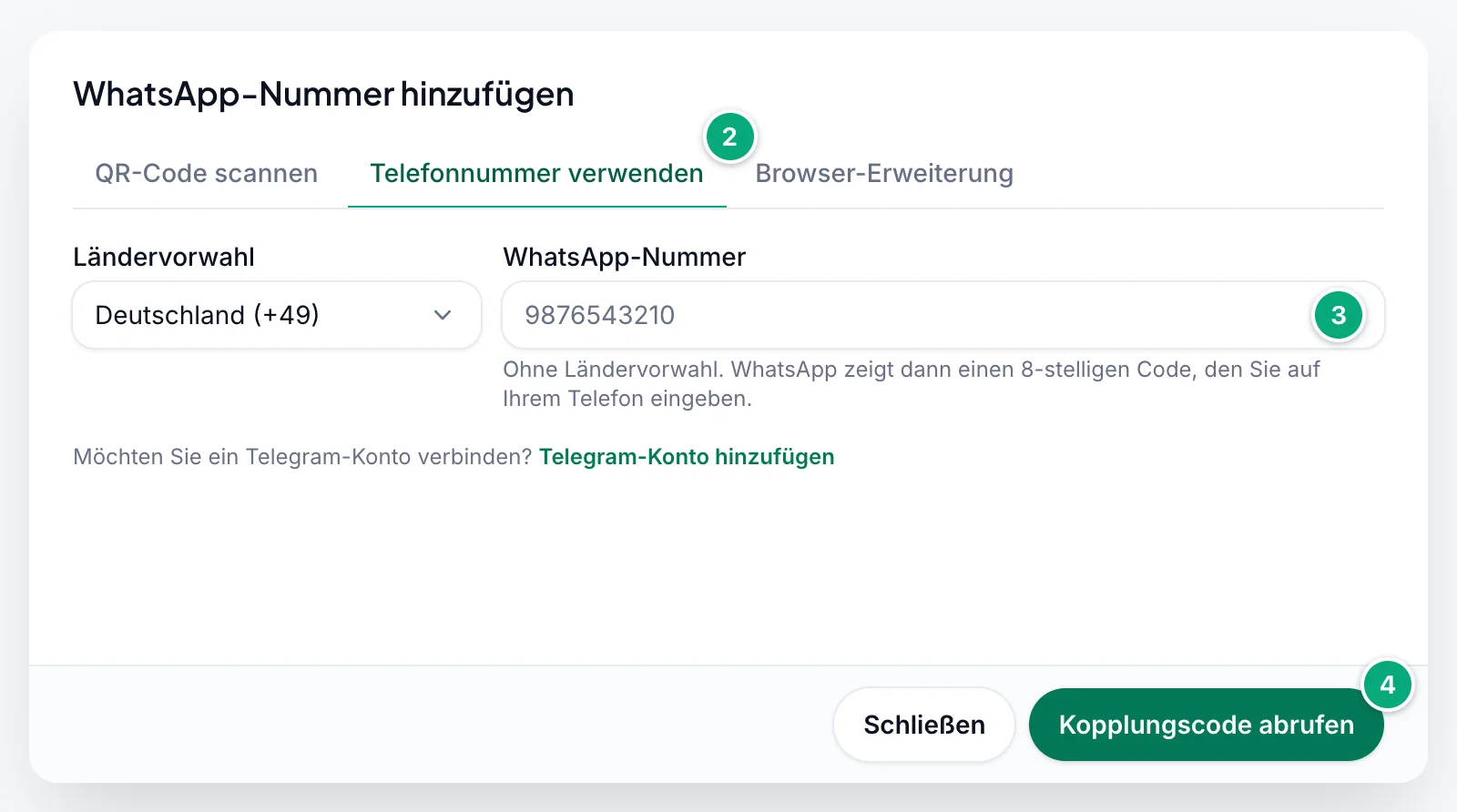
Code abrufen
Klicken Sie auf Kopplungscode abrufen. Das Fenster Geben Sie diesen Code auf Ihrem Telefon ein zeigt „Ihr Code wird abgerufen – das dauert etwa 10 Sekunden…“ und dann einen Code wie
K7QM-4XZP. Code kopieren kopiert ihn.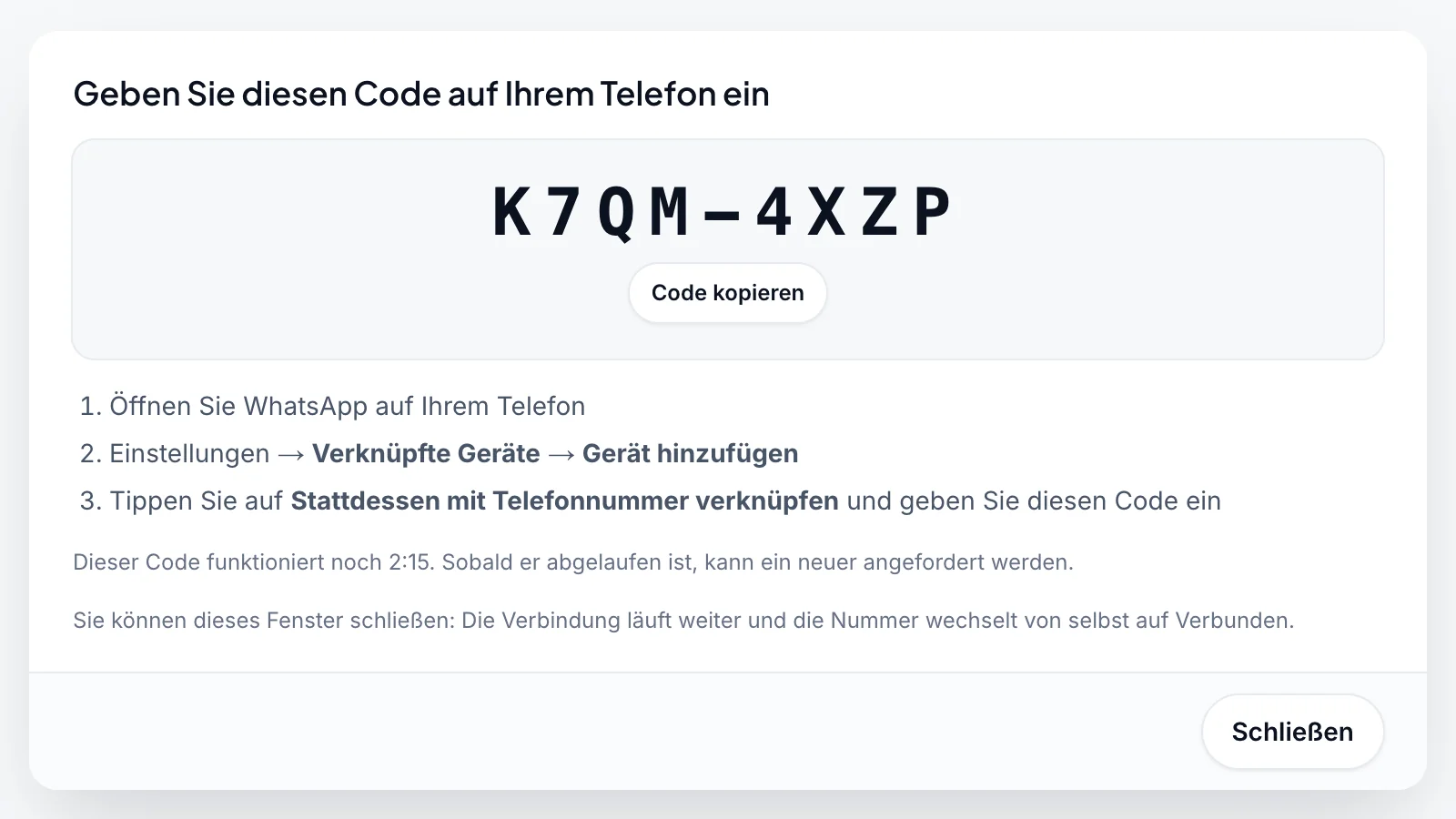
Code auf dem Smartphone eingeben
Gehen Sie in WhatsApp auf diesem Smartphone zu Verknüpfte Geräte → Gerät hinzufügen, tippen Sie auf Stattdessen mit Telefonnummer verknüpfen und geben Sie den Code ein. Das Fenster zeigt dann Wird verknüpft…: Lassen Sie WhatsApp auf dem Smartphone geöffnet, bis Ihre Chats geladen sind. Danach zeigt es WhatsApp verbunden.
Ein Code funktioniert etwa 3 Minuten, und das Fenster zählt herunter: „Dieser Code funktioniert noch 2:15. Sobald er abgelaufen ist, kann ein neuer angefordert werden.“ Ist er abgelaufen, sehen Sie Der Code ist abgelaufen. Klicken Sie auf Neuen Code anfordern und geben Sie den neuen innerhalb von etwa 3 Minuten ein.
Nach dem Verbinden#
- Die Karte der Nummer zeigt Verbunden, mit der Nummer, die WhatsApp für dieses Smartphone meldet.
- Klicken Sie im Fenster WhatsApp verbunden auf Testnachricht senden, um zu prüfen, ob das Senden klappt. Siehe Testnachricht senden.
- Wenn sich eine Nummer zum ersten Mal verbindet, erhält der Ersteller des Arbeitsbereichs eine E-Mail „WhatsApp-Nummer … ist verbunden“ mit der ID der Nummer für die API.
Die Seite WhatsApp-Nummern#
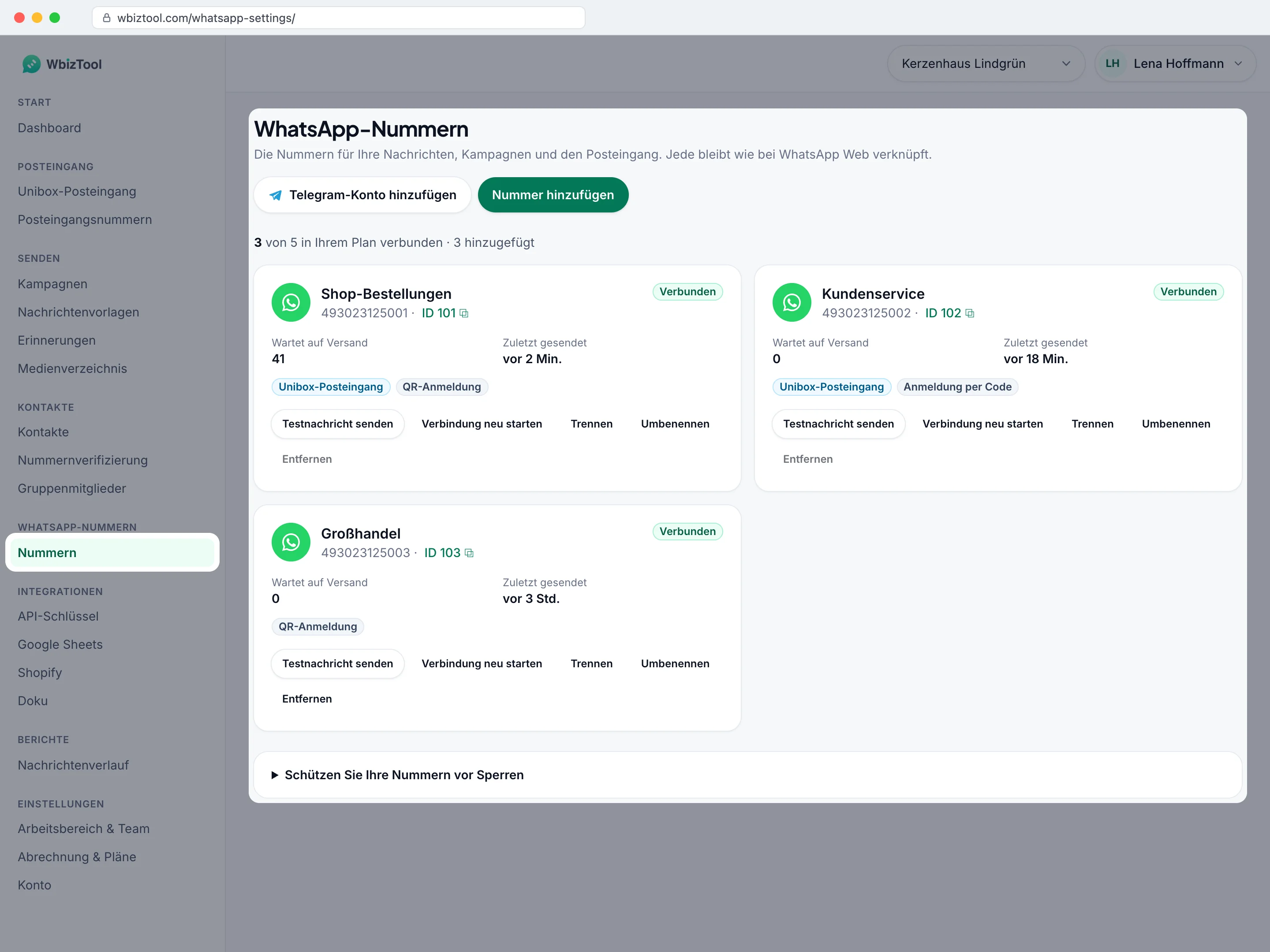
Unter dem Titel zeigt eine Zeile, wie viele Nummern Ihr Plan erlaubt, zum Beispiel „3 von 4 in Ihrem Plan verbunden · 3 hinzugefügt“. Jede Nummer hat eine Karte:
| Auf der Karte | Was sie zeigt |
|---|---|
| Name | Die Bezeichnung der Nummer, sonst die Nummer selbst. Wartet auf Anmeldung, bis zum ersten Mal ein QR-Code gescannt wurde. |
| ID | Die ID der Nummer, zum Beispiel ID 101 ⧉. Klicken Sie darauf, um sie zu kopieren, und verwenden Sie sie als whatsapp_client in der API, in Zapier oder n8n. |
| Status | Verbunden, Wird verbunden… (ein QR-Code oder Kopplungscode wartet), Wird verknüpft… (das Smartphone hat den Code angenommen und WhatsApp lädt Ihre Chats) oder Nicht verbunden. |
| Wartet auf Versand | Nachrichten in der Warteschlange dieser Nummer, die noch nicht gesendet wurden. |
| Zuletzt gesendet | Wann sie zuletzt eine Nachricht gesendet hat. |
| Badges | QR-Anmeldung, Anmeldung per Code oder Browser-Erweiterung: wie sie verknüpft wurde. Unibox-Posteingang: Die Nummer ist im Unibox-Posteingang. |
Die Schaltflächen hängen vom Status ab:
- Verbunden: Testnachricht senden, Verbindung neu starten, Trennen, Umbenennen und Entfernen.
- Wird verbunden…: QR-Code zeigen oder Kopplungscode zeigen (zurück zum laufenden Versuch), Umbenennen und Entfernen.
- Wird verknüpft…: Umbenennen und Entfernen. Die Karte wechselt von selbst auf Verbunden, sobald Ihre Chats geladen sind.
- Nicht verbunden: Neu verbinden, Umbenennen und Entfernen.
- Nummern mit dem Badge Browser-Erweiterung: Testnachricht senden (wenn verbunden), Trennen (nicht mehr, sobald die Erweiterung getrennt ist), Umbenennen und Entfernen. Sie haben keine Schaltfläche Neu verbinden: Sie verbinden sich von selbst wieder, sobald WhatsApp Web in diesem Browser geöffnet ist. Siehe Wenn nicht gesendet wird.
Schützen Sie Ihre Nummern vor Sperren unten auf der Seite öffnet vier Tipps: neue Nummern aufwärmen, nur Personen schreiben, die es erwarten, unter etwa 150–200 Nachrichten pro Nummer und Tag bleiben und Nachrichten persönlich und nützlich gestalten.
Nummer neu verbinden#
Wenn WhatsApp eine Nummer abmeldet, zeigt ihre Karte Nicht verbunden. Warten Nachrichten, steht dort außerdem zum Beispiel „14 Nachrichten warten auf diese Nummer – verbinden Sie neu, um sie zu senden.“ Die Seite Start zeigt „Eine WhatsApp-Nummer ist getrennt – …“ mit der Schaltfläche Neu verbinden, die diese Seite öffnet.
Auf Neu verbinden klicken
Klicken Sie auf der Karte der Nummer auf Neu verbinden. Das Fenster … neu verbinden öffnet sich.
QR-Code oder Telefonnummer wählen
Wählen Sie QR-Code scannen oder Telefonnummer verwenden. Bei der Telefonnummer sind Land und Nummer schon von der Karte übernommen.
Smartphone verknüpfen
Klicken Sie auf QR-Code zeigen oder Kopplungscode abrufen und verknüpfen Sie das Smartphone wie beim ersten Verbinden.
Beim Neuverbinden bleiben Karte und ID der Nummer erhalten. Ihre API-Aufrufe, Kampagnen, Erinnerungen, Google Sheets, Shopify und der Posteingang funktionieren also weiter. Wartende Nachrichten werden gesendet, sobald die Nummer wieder verbunden ist. Fügen Sie per Kopplungscode eine Nummer hinzu, die schon eine Karte Nicht verbunden hat, wird diese Karte neu verbunden und behält ihre ID.
Neu verbinden ist ausgegraut, wenn Sie gerade keine weitere Nummer verbinden können, zum Beispiel weil alle Nummern Ihres Plans verbunden sind. Zeigen Sie mit der Maus darauf, um den Grund zu sehen.
Hängende Verbindung neu starten#
Sendet eine Nummer mit Verbunden nicht, klicken Sie auf Verbindung neu starten und dann auf Ja, neu starten. Dadurch wird die Nummer von WbizTool getrennt, und das Fenster … neu verbinden öffnet sich, damit Sie das Smartphone erneut verknüpfen. Nachrichten warten, bis die Nummer wieder verbunden ist.
Nummer verbunden halten#
- Lassen Sie WhatsApp auf dem Smartphone und öffnen Sie es regelmäßig. WhatsApp meldet verknüpfte Geräte ab, wenn das Smartphone etwa 14 Tage offline war.
- Melden Sie die WbizTool-Sitzung nicht unter Verknüpfte Geräte auf Ihrem Smartphone ab. Auch eine Neuinstallation von WhatsApp oder der Umzug auf ein neues Smartphone meldet sie ab.
- Befolgen Sie die Tipps unter Schützen Sie Ihre Nummern vor Sperren, besonders bei neuen Nummern.
Wird eine Nummer abgemeldet, erhalten Inhaber und Bearbeiter eine E-Mail („WhatsApp-Nummer … ist getrennt“) und eine WhatsApp-Benachrichtigung an das Telefon in ihrem Profil. Beide Schalter sind anfangs eingeschaltet. Die erste Benachrichtigung kommt etwa 10 Minuten nach der Abmeldung, danach folgen Erinnerungen, insgesamt höchstens 5 Benachrichtigungen. Über eine Nummer, die jemand absichtlich getrennt oder entfernt hat, werden Sie nicht benachrichtigt. Schalten Sie die Benachrichtigungen mit Nummern- & Versandprobleme unter Einstellungen → Benachrichtigungen ein oder aus. Siehe Benachrichtigungen bei WhatsApp-Verbindungsabbruch.
Was mit wartenden Nachrichten passiert#
Nachrichten werden nur gesendet, solange ihre Nummer verbunden ist (und innerhalb der Sendezeiten des Arbeitsbereichs, falls diese eingeschaltet sind). Solange sie nicht verbunden ist:
- Ihre Nachrichten warten und erscheinen unter Wartet auf Versand. Sie werden gesendet, sobald Sie die Nummer neu verbinden.
- Über die API mit einer Ablaufzeit gesendete Nachrichten werden als Abgelaufen markiert, wenn die Nummer nicht rechtzeitig zurück ist.
- Wartende Nachrichten zählen zum Tageslimit der Nummer (und zu den Nachrichten des kostenlosen Plans). Um sie freizugeben, brechen Sie sie unter Berichte ab: Wählen Sie die Nummer unter Absendernummer und klicken Sie auf … wartende abbrechen.
Nummer verwalten#
Testnachricht senden#
Klicken Sie bei einer verbundenen Nummer auf Testnachricht senden. Geben Sie unter Senden an eine Nummer ein, zum Beispiel +91 98765 43210, ändern Sie bei Bedarf die Nachricht und klicken Sie auf Senden. Eine Nummer ohne Ländervorwahl erhält das Land der Nummer, die Sie testen (oder, wenn sich deren Land nicht erkennen lässt, das Land für Nummern ohne Ländervorwahl des Arbeitsbereichs), und die Zeile unter dem Feld zeigt, wohin sie geht, zum Beispiel „Wird an +91 98765 43210 (Indien) gesendet“. Sie sehen „Testnachricht in der Warteschlange. Sie wird meist innerhalb einer Minute gesendet – den Status sehen Sie unter Berichte.“ Berichte öffnen zeigt ihren Status. Hat ein Inhaber Sendezeiten mit Haken bei Schnellversand eingeschaltet, wartet eine Testnachricht, die außerhalb dieser Zeiten gesendet wird, bis sie beginnen.
Eine Testnachricht zählt als eine Nachricht. Um an mehrere Personen, an Gruppen oder mit Dateien zu senden, siehe Nachrichten aus dem Dashboard senden.
Nummer umbenennen#
Klicken Sie auf Umbenennen, geben Sie eine Bezeichnung ein (bis zu 100 Zeichen), zum Beispiel Shop-Bestellungen, und klicken Sie auf Speichern. Die Bezeichnung erscheint im ganzen Dashboard anstelle der Nummer. Lassen Sie das Feld leer, um wieder die Nummer anzuzeigen.
Nummer trennen#
Klicken Sie auf Trennen und dann noch einmal auf Trennen. Die Nummer sendet nicht mehr, bis Sie sie neu verbinden; Nachrichten, die bereits auf sie warten, bleiben erhalten. Eine getrennte Nummer belegt keinen Platz in Ihrem Plan. Holen Sie sie mit Neu verbinden zurück.
Nummer entfernen#
Klicken Sie auf Entfernen und dann noch einmal auf Entfernen. Die Nummer verlässt den Arbeitsbereich, und ihre ID funktioniert nicht mehr in der API, in Zapier und n8n. Fügen Sie dieselbe Nummer später wieder hinzu, erhält sie eine neue ID.
- Eine Nummer im Unibox-Posteingang lässt sich nicht entfernen: Entfernen ist ausgegraut („Im Unibox-Posteingang – entfernen Sie sie zuerst unter Posteingangsnummern“). Entfernen Sie sie zuerst unter Posteingangsnummern.
- WhatsApp kann die Sitzung auf Ihrem Smartphone weiterhin unter Verknüpfte Geräte anzeigen. Melden Sie sie dort ab, wenn Sie sie nicht mehr brauchen.
Limits für Nummern#
Wie viele Nummern gleichzeitig verbunden sein können, hängt vom Plan ab:
| Plan | WhatsApp-Nummern |
|---|---|
| Kostenlose Testphase oder Kostenloser Plan | 1 |
| Lite | 1 |
| Standard | 3 |
| Advanced | 10 |
| Enterprise | Individuell |
Lebenslange AppSumo-Pläne enthalten die Nummern ihrer Stufe. Inhaber können unter Abrechnung & Pläne mit dem Add-on Zusätzliche WhatsApp-Nummer (je eine Nummer) weitere hinzufügen, zusätzlich zu einem bezahlten oder lebenslangen Plan. Die Zeile unter dem Seitentitel zeigt immer Ihr aktuelles Limit.
- Nur verbundene Nummern zählen. Eine Nummer mit Nicht verbunden belegt keinen Platz, daher kann „… hinzugefügt“ höher sein als Ihr Limit. Sind alle Plätze belegt, sind Nummer hinzufügen und Neu verbinden ausgegraut, und die Seite zeigt „Alle Nummern Ihres Plans sind verbunden. Trennen Sie eine oder machen Sie ein Upgrade, um eine weitere zu verbinden.“ Trennen oder entfernen Sie eine Nummer, oder klicken Sie auf Pläne ansehen.
- Der Wechsel zu einem kleineren Plan (oder das Entfernen von Add-ons Zusätzliche WhatsApp-Nummer) entfernt die Nummern über dem neuen Limit. Hier zählt jede Nummer, ob verbunden oder nicht: WbizTool behält zuerst die verbundenen und entfernt den Rest samt ihren Posteingangs-Listenern. Abrechnung & Pläne warnt Sie, bevor Sie bestätigen.
- Zahlungen: Sie können keine Nummer verbinden, solange eine Zahlung überfällig ist („Die Zahlung für Ihren Plan ist überfällig. Nummern können erst nach der Zahlung verbunden werden.“) oder solange kein Plan besteht („Ihr Arbeitsbereich hat keinen aktiven Plan. Wählen Sie einen Plan, um eine WhatsApp-Nummer zu verbinden.“).
Siehe Pläne und Abrechnung.
Fehlerbehebung#
| Problem | Was zu tun ist |
|---|---|
| „Bestätigen Sie Ihre E-Mail, um eine Nummer zu verbinden.“ | Klicken Sie auf E-Mail bestätigen oder öffnen Sie den Link in der E-Mail, die WbizTool Ihnen bei der Registrierung geschickt hat. |
| Ein gelbes Banner nennt den Grund, warum keine Nummern verbunden werden können: Alle Nummern Ihres Plans sind verbunden, eine Zahlung ist überfällig oder es gibt keinen aktiven Plan | Klicken Sie auf seine Schaltfläche: Abrechnung öffnen, um die überfällige Rechnung zu bezahlen, sonst Pläne ansehen. Sind alle Nummern verbunden, können Sie auch eine Nummer trennen oder entfernen, die Sie nicht nutzen. Siehe Limits für Nummern. |
| Keine Schaltfläche Nummer hinzufügen und keine Schaltflächen auf den Karten, oder „Nur der Inhaber des Arbeitsbereichs oder ein Bearbeiter kann Nummern ändern.“ | Sie sind in diesem Arbeitsbereich Analyst. Bitten Sie einen Inhaber, es zu erledigen oder Ihre Rolle zu ändern. |
| „Wählen Sie Ihre Ländervorwahl.“, „Geben Sie Ihre WhatsApp-Nummer ein.“ oder „Geben Sie eine gültige WhatsApp-Nummer ein.“ | Wählen Sie Ihr Land unter Ländervorwahl und geben Sie die Nummer ohne Ländervorwahl und ohne + ein. |
| Das Smartphone nimmt den Code nicht an | Prüfen Sie Land und Nummer: Der Code funktioniert nur auf dem Smartphone mit genau dieser Nummer. Geben Sie ihn innerhalb von etwa 3 Minuten ein oder klicken Sie auf Neuen Code anfordern. |
| „Dieser Code ist abgelaufen. In wenigen Sekunden, sobald WhatsApp diesen Versuch beendet, kann ein neuer angefordert werden.“ | Warten Sie ein paar Sekunden: Das Fenster wechselt zu Der Code ist abgelaufen. Klicken Sie auf Neuen Code anfordern. |
| Verbindung fehlgeschlagen oder Der Code ist abgelaufen | Der QR-Code wurde nicht rechtzeitig gescannt oder der Code nicht rechtzeitig eingegeben. Klicken Sie auf Erneut starten oder Neuen Code anfordern. |
| Verbindung fehlgeschlagen: „WhatsApp hat die Verknüpfung nicht abgeschlossen. Lassen Sie WhatsApp auf Ihrem Telefon geöffnet, prüfen Sie, ob es online ist, und versuchen Sie es erneut.“ | Das Smartphone hat den QR-Code oder Kopplungscode angenommen, aber WhatsApp hat abgebrochen, bevor Ihre Chats geladen waren – meist, weil WhatsApp auf dem Smartphone geschlossen wurde oder das Smartphone offline ging. Lassen Sie WhatsApp auf dem Smartphone geöffnet, prüfen Sie, ob es online ist, und klicken Sie auf Erneut starten oder Neuen Code anfordern. |
| „Ihr WhatsApp-Server wird gestartet – der QR-Code erscheint in etwa 20 Sekunden…“ verschwindet nicht | Warten Sie bis zu einer Minute. Erscheint nichts, schließen Sie das Fenster und versuchen Sie es erneut, sobald die Karte nicht mehr Wird verbunden… zeigt (höchstens 10 Minuten). |
| „Diese Nummer wird bereits verbunden – ihr Code wird angezeigt.“ | Für diese Nummer läuft noch ein Versuch. Das Fenster zeigt seinen QR-Code oder Code: Verwenden Sie ihn. |
| Ihr Smartphone kann kein weiteres Gerät verknüpfen | WhatsApp erlaubt bis zu 4 verknüpfte Geräte pro Smartphone. Melden Sie eines unter Verknüpfte Geräte ab und versuchen Sie es erneut. |
| Eine Karte zeigt Wartet auf Anmeldung | Eine QR-Verbindung, die nie gescannt wurde. Klicken Sie auf QR-Code zeigen oder Neu verbinden, oder auf Entfernen. Eine neue QR-Verbindung verwendet diese Karte wieder, statt eine weitere hinzuzufügen. |
| „Diese Nummer ist bereits verbunden.“ | Die Nummer ist in diesem Arbeitsbereich schon verbunden, oder sie hat sich verbunden, während Sie sie neu verbunden haben. Laden Sie die Seite neu. |
| „Diese Nummer kann nicht neu verbunden werden. Laden Sie die Seite neu und versuchen Sie es erneut.“ oder „Diese Nummer wurde entfernt. Laden Sie die Seite neu.“ | Jemand hat die Nummer inzwischen entfernt. Laden Sie die Seite neu. |
| Die Nummer hat sich nach dem Neuverbinden geändert | Sie haben ein anderes Smartphone verknüpft. Siehe Neu verbinden mit einem anderen Smartphone. |
| Entfernen ist ausgegraut, oder „Diese Nummer ist im Unibox-Posteingang – entfernen Sie sie zuerst unter Posteingangsnummern.“ | Entfernen Sie die Nummer zuerst unter Posteingangsnummern. |
| Nachrichten bleiben unter Wartet auf Versand | Prüfen Sie, ob die Karte Verbunden zeigt. Falls nicht, verbinden Sie die Nummer neu. Ist sie verbunden, prüfen Sie, ob Sendezeiten die Nachrichten zurückhalten. Falls nicht, verwenden Sie Verbindung neu starten. |
| Keine Benachrichtigungen bei Verbindungsabbruch | Prüfen Sie die Liste unter Arbeitsbereich-Einstellungen → Fehlerbehebung. |