
Produktanleitungen
Gruppenmitglieder: Mitgliederliste einer WhatsApp-Gruppe exportieren
Erhalten Sie die Mitglieder einer WhatsApp-Gruppe als CSV-Datei: die Telefonnummer jedes Mitglieds, seinen Namen, falls er im Telefon gespeichert ist, und wer die Admins sind. Sie geben den Namen der Gruppe ein, und eine Ihrer verbundenen WhatsApp-Nummern, die in der Gruppe ist, liest ihre Mitgliederliste. In der Gruppe wird nichts gepostet, und Exporte verbrauchen keine Nachrichten.
Wer darf das: Inhaber und Bearbeiter starten, wiederholen, löschen und laden Exporte herunter. Analysten können jeden Export öffnen und seine Mitglieder sehen, aber keinen starten oder herunterladen. Gruppenexporte gehören zum Standard-Plan und höher (siehe Plan-Limits); Lite und die kostenlose Testphase enthalten sie nicht.
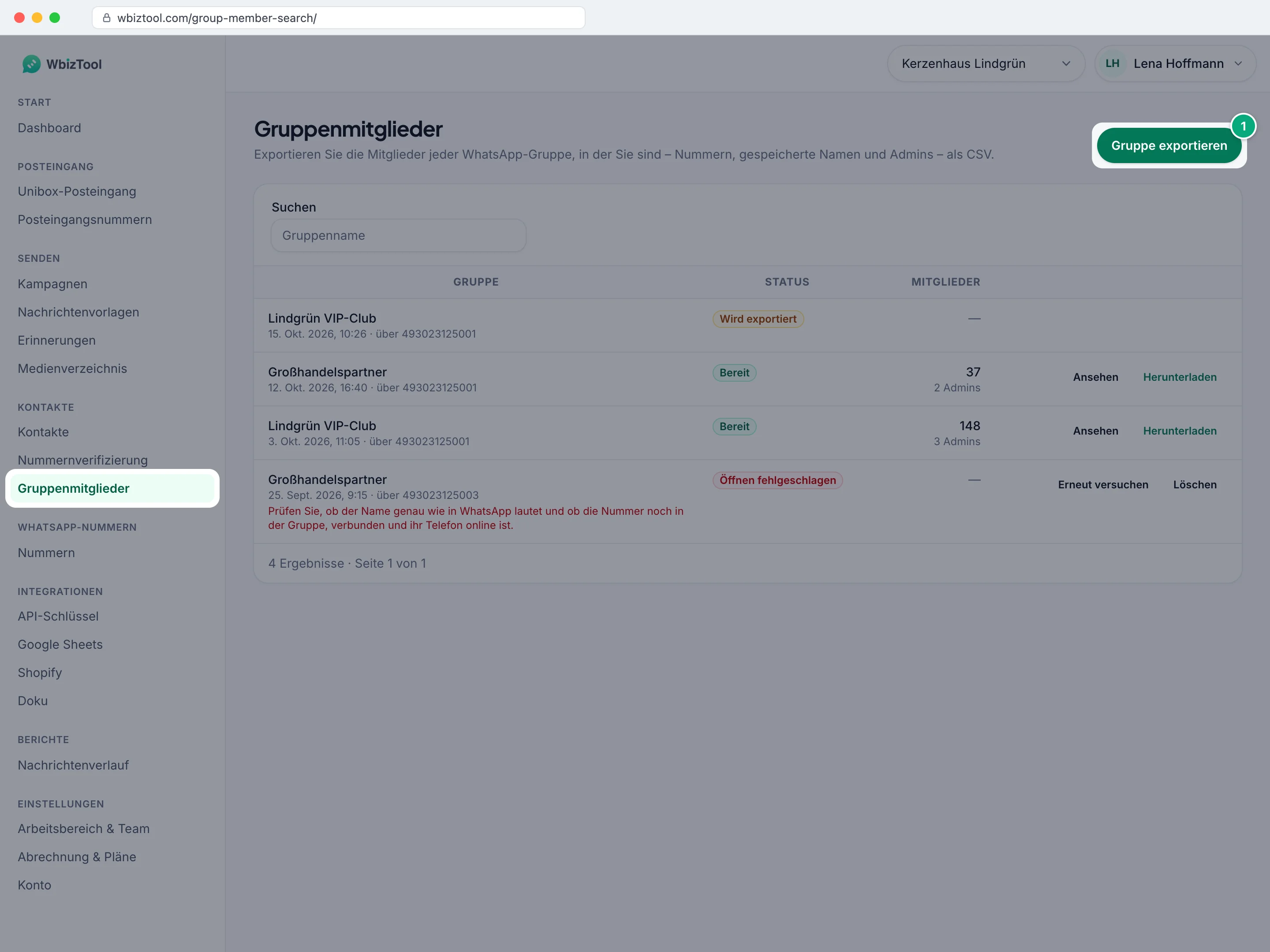
Öffnen Sie in der Seitenleiste unter Kontakte den Punkt Gruppenmitglieder oder rufen Sie /group-member-search/ auf.
Bevor Sie beginnen#
- Ein Plan mit verbleibenden Gruppenexporten in diesem Abrechnungszeitraum. Der Exportdialog zeigt sie an, zum Beispiel „Ihr Plan enthält 50 Gruppenexporte. Noch 47 Exporte in diesem Abrechnungszeitraum.“
- Eine WhatsApp-Nummer, die Mitglied der Gruppe ist, per QR-Code oder Kopplungscode verbunden (sie wird unter WhatsApp-Nummern als Verbunden angezeigt), deren Telefon eingeschaltet und online ist. Eine über die Browser-Erweiterung verbundene Nummer kann keine Gruppen exportieren, deshalb bietet das Exportfenster sie nicht an. Siehe WhatsApp-Nummer verbinden.
- Der Name der Gruppe genau so, wie er in WhatsApp erscheint, mit Emojis und Satzzeichen. Am sichersten kopieren Sie ihn aus WhatsApp.
Mitglieder einer Gruppe exportieren#
Dialog öffnen
Klicken Sie unter Gruppenmitglieder oben rechts auf Gruppe exportieren.
Namen der Gruppe eingeben
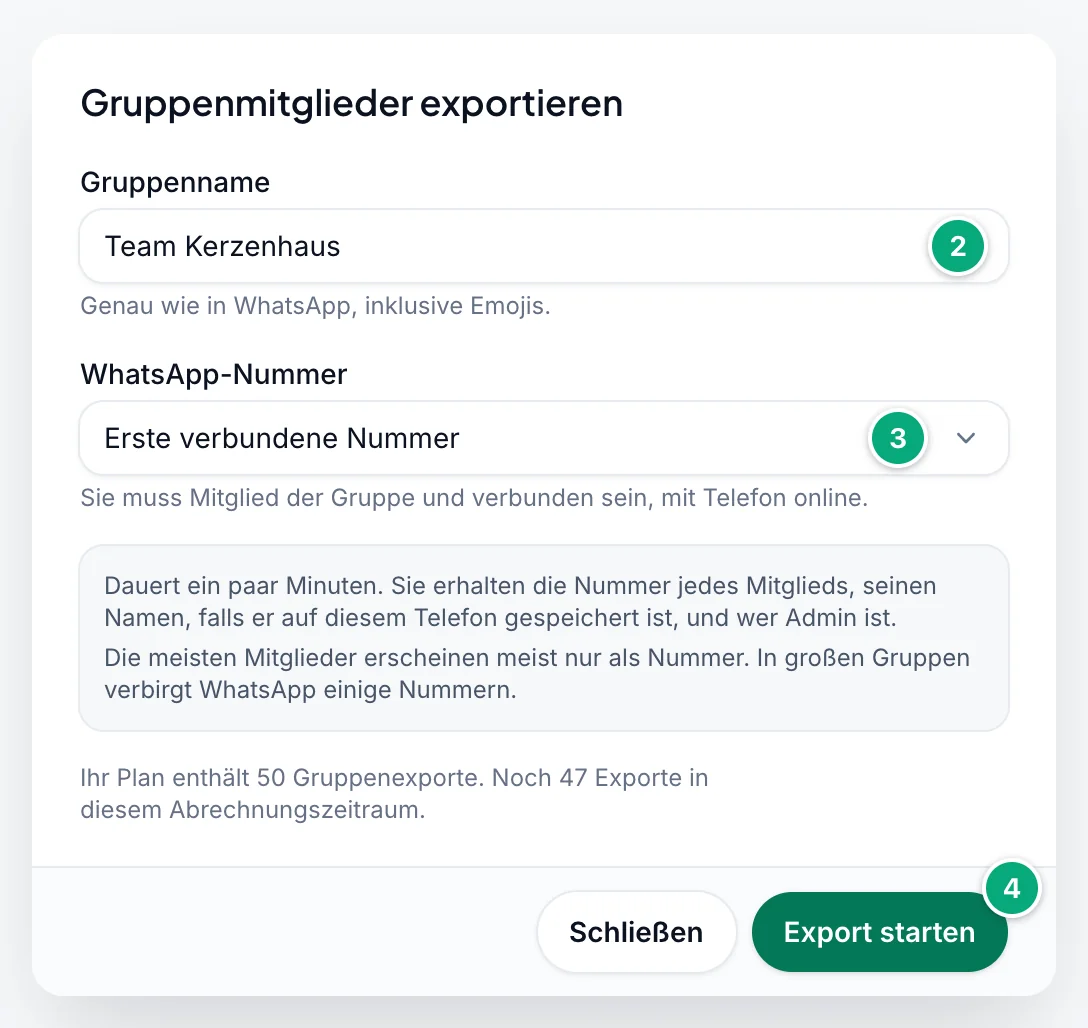
Geben Sie unter Gruppenname den Namen genau so ein, wie er in WhatsApp erscheint, mit Emojis, etwa
Team KerzenhausoderPune Runners Club 🏃. Die Groß- und Kleinschreibung muss nicht übereinstimmen, siehe So wird die Gruppe gefunden.Nummer wählen
Wählen Sie unter WhatsApp-Nummer die Nummer, die in der Gruppe ist. Die Voreinstellung Erste verbundene Nummer verwendet die erste verbundene Nummer der Liste; wählen Sie bei mehreren Nummern also die richtige.
Export starten
Klicken Sie auf Export starten. Sie sehen zum Beispiel „Export von „Team Kerzenhaus“ gestartet – das dauert meist ein paar Minuten.“, und der Export erscheint oben in der Liste als Wird exportiert.
Ist keine Ihrer Nummern verbunden, sagt der Dialog „Keine WhatsApp-Nummer ist verbunden. Verbinden Sie zuerst eine, die in der Gruppe ist.“, und Export starten bleibt grau. Sind die Exporte Ihres Plans für diesen Abrechnungszeitraum aufgebraucht, sagt er stattdessen das (siehe Plan-Limits).
Ein Export dauert ein paar Minuten, sobald Ihre Nummer an der Reihe ist. Er wartet, solange diese Nummer Nachrichten sendet, zum Beispiel eine Kampagne, und solange sie getrennt ist. Sie können die Seite schließen: Der Export läuft weiter. Hat Ihre Nummer ihn nicht innerhalb von 24 Stunden gestartet oder wird die Nummer aus dem Arbeitsbereich entfernt, endet der Export als Abgelaufen.
Export verfolgen#
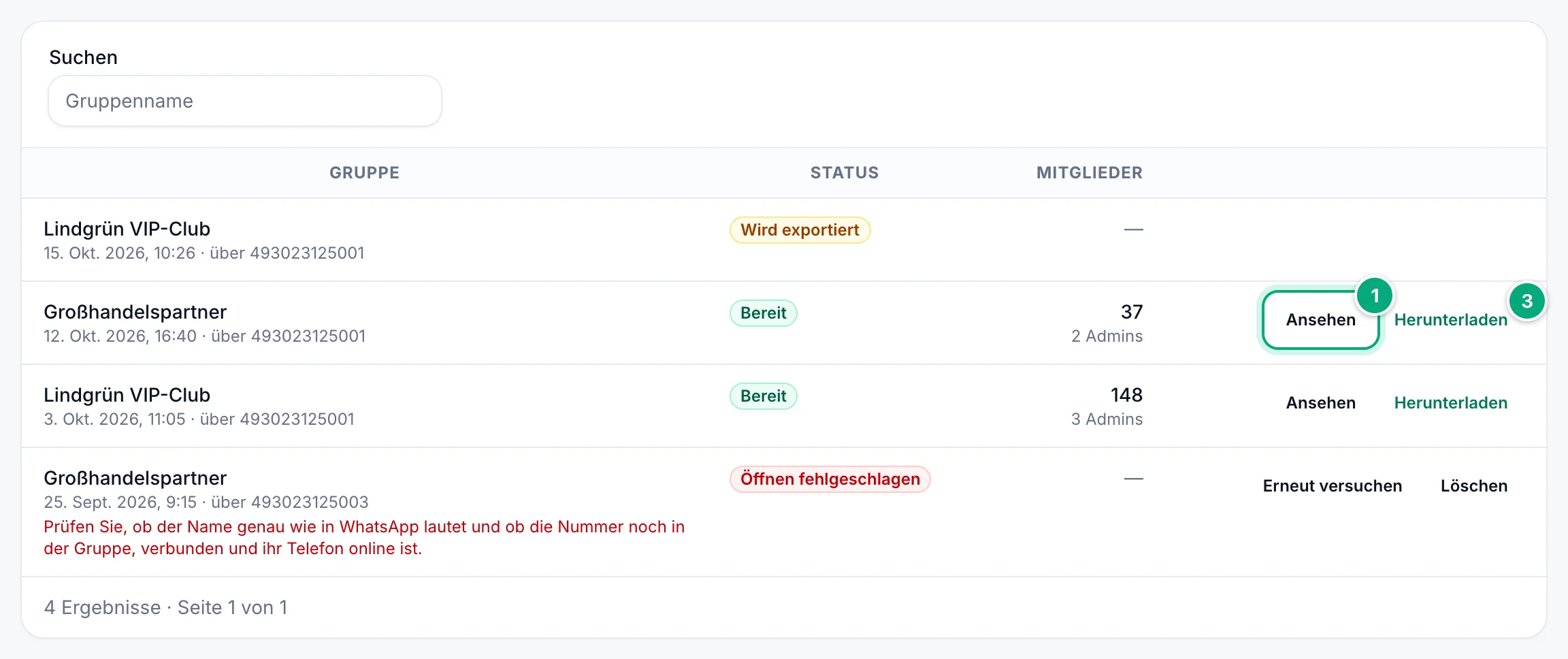
Die Liste zeigt die Exporte des Arbeitsbereichs, die neuesten zuerst, 25 pro Seite: den Namen der Gruppe, wann der Export gestartet wurde und über welche Nummer („über …“), seinen Status und, sobald er bereit ist, wie viele Mitglieder und Admins er gefunden hat. Finden Sie einen Export mit Suchen (Name der Gruppe). Solange ein Export auf Wird exportiert steht, aktualisiert sich die Liste alle 20 Sekunden von selbst.
| Status | Bedeutung |
|---|---|
| Wird exportiert | Wartet auf Ihre Nummer oder liest die Gruppe. |
| Bereit | Die Mitglieder wurden gelesen: Klicken Sie auf Ansehen oder laden Sie die CSV-Datei mit Herunterladen herunter. Hat WhatsApp nur einen Teil der Mitglieder der Gruppe gezeigt, sagt die Zeile das, zum Beispiel „WhatsApp zeigt 12 von 340 Mitgliedern dieser Gruppe.“ |
| Öffnen fehlgeschlagen | Es wurde keine Gruppe geöffnet. Die Zeile sagt „Prüfen Sie, ob der Name genau wie in WhatsApp lautet und ob die Nummer noch in der Gruppe, verbunden und ihr Telefon online ist.“ Entweder hat auf dieser Nummer keine Gruppe genau diesen Namen, oder die Nummer bzw. ihr Telefon war offline. Siehe Fehlerbehebung. |
| Fehlgeschlagen | Die Gruppe wurde geöffnet, aber ihre Mitglieder konnten nicht gelesen werden. Die Zeile sagt „Der Export wurde vor dem Abschluss abgebrochen. Versuchen Sie es in ein paar Minuten erneut.“ Zeigen Sie auf diese Zeile, um den technischen Grund zu sehen. |
| Abgelaufen | Ihre Nummer hat den Export nicht innerhalb von 24 Stunden gestartet, weil sie die ganze Zeit getrennt war oder Nachrichten gesendet hat, oder die Nummer wurde entfernt. Die Zeile sagt „Nicht innerhalb von 24 Stunden gestartet. Prüfen Sie, ob die Nummer verbunden ist und gerade nicht sendet, und versuchen Sie es dann erneut – abgelaufene Exporte zählen nicht für Ihren Plan.“ |
Jeder Export ist eine Momentaufnahme der Gruppe zum Zeitpunkt seiner Ausführung. Für eine aktuelle Liste exportieren Sie die Gruppe erneut. Exportierte Mitglieder werden nicht zu Kontakte hinzugefügt.
Mitglieder ansehen und herunterladen#
Export öffnen
Klicken Sie bei einem Export mit Bereit auf Ansehen oder auf seinen Namen.
Gesuchte Mitglieder finden
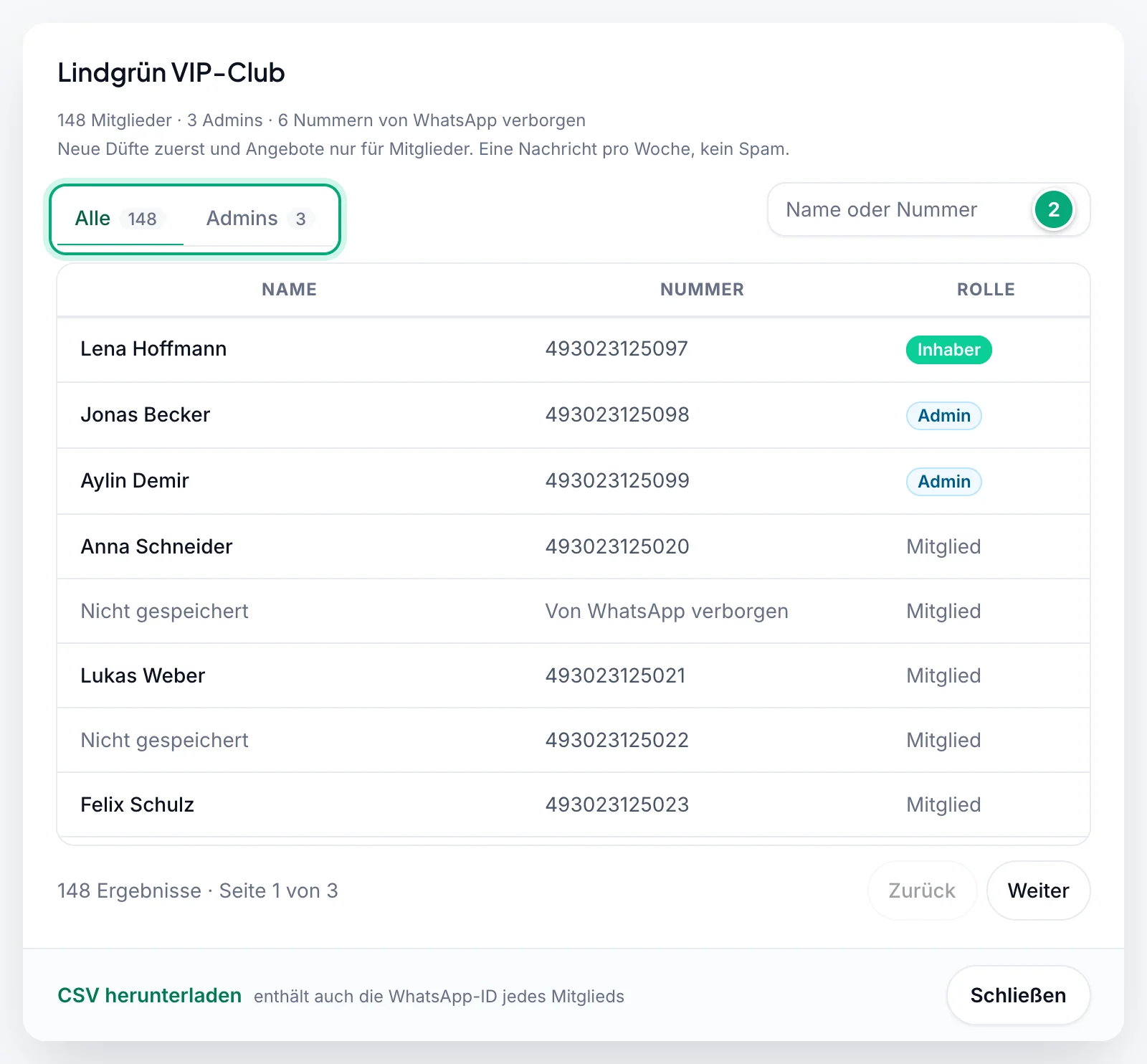
Das Fenster zeigt den Namen und die Beschreibung der Gruppe und eine Zeile wie „148 Mitglieder · 3 Admins · 6 Nummern von WhatsApp verborgen“. Wählen Sie Alle oder Admins, jeweils mit ihrer Zahl, oder tippen Sie einen Teil eines Namens oder einer Nummer unter Name oder Nummer. Die Mitglieder werden 50 pro Seite angezeigt.
Herunterladen
Klicken Sie in der Zeile des Exports auf Herunterladen oder unten in seinen Mitgliedern auf CSV herunterladen.
| Auf der Seite | Was es zeigt |
|---|---|
| Name | Der Name, unter dem das Mitglied in den Kontakten des exportierenden Telefons gespeichert ist, sonst sein WhatsApp-Profilname. Nicht gespeichert, wenn es keines von beiden gibt. |
| Nummer | Seine Telefonnummer mit Ländervorwahl. Von WhatsApp verborgen, wenn WhatsApp sie nicht teilt, siehe Namen und verborgene Nummern. |
| Rolle | Inhaber (wer die Gruppe erstellt hat), Admin oder Mitglied. Der Tab Admins listet Inhaber und Admins. |
Nummern lassen sich in jeder Schreibweise suchen: +1 212 555 0120 findet 12125550120. Text mit Buchstaben durchsucht die Namen.
Die CSV-Datei#
Die Datei ist nach der Gruppe und dem Export benannt, z. B. group_members_Lindgrn VIP-Club_301.csv. Vom Namen der Gruppe bleiben nur die Buchstaben A–Z, Ziffern, Leerzeichen, - und _, bis zu 60 Zeichen: Emojis, Buchstaben wie ä, ö, ü und andere Alphabete fallen weg, und ein Name ohne diese Zeichen wird zu group. Die Datei hat eine Zeile pro Mitglied und diese Spalten:
| Spalte | Inhalt |
|---|---|
Name | Wie auf der Seite. Unknown Contact, wo die Seite Nicht gespeichert zeigt. |
Phone Number | Ziffern mit Ländervorwahl, ohne +, z. B. 12125550120. N/A, wenn WhatsApp die Nummer verbirgt. |
WhatsApp ID | Die WhatsApp-ID des Mitglieds, meist die Nummer gefolgt von @c.us. N/A, wenn WhatsApp die Nummer verbirgt. |
Role | member, admin oder super_admin (auf der Seite Inhaber). |
Is Admin | Yes oder No. |
Is Super Admin | Yes für den Inhaber der Gruppe, sonst No. |
- Die Spaltennamen und Werte sind Englisch, egal in welcher Sprache Ihr Dashboard ist. Namen in jedem Alphabet öffnen sich in Excel und Google Sheets korrekt.
- Eine Zelle, die mit
=,+,-oder@beginnt, erhält ein'davor, damit die Tabelle sie nicht als Formel ausführt.
Um den Mitgliedern zu schreiben, fügen Sie die Datei unter Nachrichtenvorlagen hinzu: Phone Number wird als Senden an (Spalte) gewählt, und Zeilen mit N/A werden übersprungen. Ersetzen Sie vorher Unknown Contact in der Spalte Name, sonst setzt {{Name}} es in Ihre Nachrichten ein. Bearbeiten Sie die Datei in Google Sheets oder in Excel mit Phone Number als Text formatiert: Sonst speichert Excel lange Nummern als 1.21256E+10, und Nachrichtenvorlagen überspringt diese Zeilen.
Namen und verborgene Nummern#
- Namen stammen vom Telefon der exportierenden Nummer: der in seinen Kontakten gespeicherte Name oder sonst der WhatsApp-Profilname des Mitglieds, wenn WhatsApp ihn hat. Viele Mitglieder kommen nur als Nummer durch und werden als Nicht gespeichert angezeigt. Namen lassen sich in WbizTool nicht bearbeiten; ändern Sie sie in der CSV-Datei.
- Verborgene Nummern: WhatsApp verbirgt die Nummern mancher Mitglieder, häufiger in großen Gruppen. Zeigen Sie auf Von WhatsApp verborgen, erscheint „WhatsApp verbirgt die Nummern von Mitgliedern, mit denen Sie keinen gemeinsamen Kontakt haben“. Diese Mitglieder werden mitgezählt und behalten ihre Rolle, haben aber keinen Namen und keine Nummer, und WbizTool kann sie nicht aufdecken. Die Zeile über den Mitgliedern sagt, wie viele es sind, zum Beispiel „6 Nummern von WhatsApp verborgen“.
Plan-Limits#
Ihr Plan legt fest, wie viele Gruppen Sie pro Abrechnungszeitraum exportieren können. Die Zahl wird unter Preise angezeigt und für Inhaber unter Abrechnung & Pläne als Gruppenexporte:
| Plan | Gruppenexporte pro Abrechnungszeitraum |
|---|---|
| Lite | Nicht enthalten |
| Standard | 50 |
| Advanced | 100 |
| Enterprise | 500 |
- Was zählt: jeder Export, den Sie starten, unabhängig von seinem Ergebnis, außer Exporten mit Abgelaufen. Erneut versuchen startet einen neuen Export, zählt also ebenfalls, und gelöschte Exporte zählen weiterhin.
- Wann es sich erneuert: Die Zählung beginnt mit jedem Nutzungszeitraum neu: bei jeder monatlichen Verlängerung und alle 30 Tage bei Jahres- und Lifetime-Plänen.
- Im Dialog: Gruppenmitglieder exportieren zeigt die Zahl des Plans und was übrig ist. Ist nichts mehr übrig, sagt er „Sie haben alle 50 Gruppenexporte, die Ihr Plan in diesem Abrechnungszeitraum enthält, bereits genutzt. Pläne ansehen, um mehr Gruppen zu exportieren.“, und Export starten bleibt grau.
Hat Ihr Plan kein Limit, zeigt der Dialog diese Zeilen nicht.
Ohne Gruppenexporte im Plan sagt die Seite „Der Gruppenmitglieder-Export ist nicht in Ihrem aktuellen Plan enthalten. Frühere Exporte bleiben unten aufgelistet.“, und Gruppe exportieren und Herunterladen sind grau. Frühere Exporte können Sie weiterhin mit Ansehen öffnen. Inhaber können auf Pläne ansehen klicken, um upzugraden.
Export erneut versuchen oder löschen#
- Erneut versuchen startet bei Exporten mit Fehlgeschlagen, Öffnen fehlgeschlagen und Abgelaufen einen neuen Export mit demselben Namen über dieselbe Nummer. Er erscheint oben als Wird exportiert, mit „„…“ wird erneut exportiert – das dauert meist ein paar Minuten.“, und der fehlgeschlagene bleibt in der Liste. Um den Namen zu korrigieren oder eine andere Nummer zu verwenden, klicken Sie stattdessen auf Gruppe exportieren.
- Löschen wird bei Exporten mit Fehlgeschlagen, Öffnen fehlgeschlagen und Abgelaufen angeboten sowie bei Exporten mit Bereit, die keine Mitglieder gefunden haben. Klicken Sie darauf und dann unter „Diesen Export löschen?“ auf Export löschen. Der Export verschwindet für den ganzen Arbeitsbereich aus der Liste („Export gelöscht.“), zählt aber weiter für Ihren Plan, außer er war abgelaufen. Exporte mit Mitgliedern können nicht gelöscht werden.
Beides erfordert die Rolle Inhaber oder Bearbeiter und Gruppenexporte im Plan.
So wird die Gruppe gefunden#
Die gewählte Nummer öffnet WhatsApp Web, sucht nach dem Namen, öffnet nur einen Chat mit genau diesem Namen und liest dann die Mitgliederliste der Gruppe.
- Leerzeichen am Anfang und Ende spielen keine Rolle. Alles andere muss übereinstimmen: Emojis, Satzzeichen und die Leerzeichen zwischen den Wörtern. Ein Chat, dessen Name mit Ihrem Text nur beginnt oder ihn nur enthält, wird nie geöffnet:
Runnersöffnet nichtPune Runners Club. - Die Groß- und Kleinschreibung muss nicht übereinstimmen:
pune runners cluböffnetPune Runners Club, außer wenn sich zwei Gruppen nur darin unterscheiden. - Der Chat muss eine Gruppe sein. Hat nur ein Kontakt diesen Namen, oder teilen sich ein Kontakt und eine Gruppe den Namen, wird nichts geöffnet.
- Haben zwei Gruppen der Nummer denselben Namen oder Namen, die sich nur in der Groß- und Kleinschreibung unterscheiden, benennen Sie zuerst eine in WhatsApp um. Sonst kann die falsche exportiert werden, oder, wenn Ihre Schreibweise zu keiner passt, wird nichts geöffnet (Öffnen fehlgeschlagen).
Fehlerbehebung#
| Meldung oder Problem | Was zu tun ist |
|---|---|
| „Geben Sie den Namen der Gruppe ein.“ | Geben Sie den Namen unter Gruppenname ein. |
| „Keine WhatsApp-Nummer ist verbunden. Verbinden Sie zuerst eine, die in der Gruppe ist.“ | Verbinden Sie unter WhatsApp-Nummern per QR-Code oder Kopplungscode eine Nummer, die in der Gruppe ist. Eine über die Browser-Erweiterung verbundene Nummer zählt nicht. |
| „Diese WhatsApp-Nummer ist nicht mehr verbunden – verbinden Sie sie erneut oder nutzen Sie eine andere Nummer.“ | Die Nummer wurde getrennt, während das Fenster offen war. Verbinden Sie sie neu oder wählen Sie eine andere Nummer. |
| „Sie haben alle … Gruppenexporte, die Ihr Plan in diesem Abrechnungszeitraum enthält, bereits genutzt.“ | Warten Sie, bis sich Ihr Plan erneuert, oder bitten Sie einen Inhaber um ein Upgrade (Pläne ansehen). |
| „Der Gruppenmitglieder-Export ist nicht in Ihrem aktuellen Plan enthalten.“ | Ein Inhaber kann unter Abrechnung & Pläne auf Standard oder höher upgraden. |
| „Diese Gruppe wird über diese Nummer bereits exportiert.“ | Sie haben auf Erneut versuchen geklickt, während dieser Export noch läuft: Warten Sie auf ihn oben in der Liste. |
| Gruppe exportieren ist grau | Sie sind in diesem Arbeitsbereich Analyst, oder der Plan enthält keine Gruppenexporte. Fragen Sie einen Inhaber. |
| Herunterladen, Erneut versuchen oder Löschen ist grau (zeigen Sie darauf, erfahren Sie, warum) | Sie sind Analyst, oder der Plan enthält keine Gruppenexporte. Ein Inhaber oder Bearbeiter kann es für Sie tun. |
| „Nur der Inhaber des Arbeitsbereichs oder ein Bearbeiter kann das tun.“ | Ihre Rolle wurde zu Analyst geändert, während die Seite offen war. Fragen Sie einen Inhaber. |
| Öffnen fehlgeschlagen | Kopieren Sie den Namen aus WhatsApp und prüfen Sie, ob die Nummer noch in der Gruppe ist, Verbunden zeigt und ihr Telefon eingeschaltet und online ist. Prüfen Sie auch, dass kein Chat mit einer Person auf diesem Telefon den Namen der Gruppe trägt; benennen Sie den Kontakt sonst um. Klicken Sie dann auf Erneut versuchen, oder starten Sie einen neuen Export, wenn der Name falsch war. |
| „WhatsApp zeigt 12 von 340 Mitgliedern dieser Gruppe.“ | WhatsApp hat Ihrer Nummer nur einen Teil der Mitglieder gezeigt. Das passiert bei den Ankündigungen einer Community, wenn Ihre Nummer dort kein Admin ist. Der Export enthält die Mitglieder, die WhatsApp gezeigt hat; eine Nummer, die Admin der Gruppe ist, sieht unter Umständen mehr. |
| Fehlgeschlagen | Zeigen Sie auf die rote Zeile, um den Grund zu sehen. Group "…" not found bedeutet, dass WhatsApp keine Gruppe mit genau diesem Namen hat: Prüfen Sie die Leerzeichen zwischen den Wörtern und die Emojis und starten Sie dann einen neuen Export. Andernfalls klicken Sie nach ein paar Minuten auf Erneut versuchen, und kontaktieren Sie den Support, wenn es wieder fehlschlägt. |
| Bleibt stundenlang auf Wird exportiert | Die Nummer muss Verbunden zeigen: Exporte warten, solange sie getrennt ist oder Nachrichten sendet, und laufen nach 24 Stunden ab. Ist sie verbunden und untätig und der Export bewegt sich trotzdem nicht, kontaktieren Sie den Support. |
| Abgelaufen | Stellen Sie sicher, dass die Nummer Verbunden zeigt und keine Kampagne sendet, und klicken Sie dann auf Erneut versuchen. Wurde die Nummer entfernt, starten Sie einen neuen Export mit einer anderen Nummer. Abgelaufene Exporte zählen nicht für Ihren Plan. |
| Viele Mitglieder zeigen Nicht gespeichert | Namen stammen nur aus den Kontakten dieses Telefons und aus WhatsApp-Profilnamen, siehe Namen und verborgene Nummern. |
Von WhatsApp verborgen oder N/A in der CSV-Datei | WhatsApp teilt diese Nummern nicht, deshalb können sie nicht exportiert werden. |
| Die falsche Gruppe wurde exportiert | Zwei Gruppen haben denselben Namen oder Namen, die sich nur in der Groß- und Kleinschreibung unterscheiden. Benennen Sie eine in WhatsApp um und exportieren Sie erneut. |
| „Dieser Export existiert nicht mehr – er wurde möglicherweise gelöscht.“ | Jemand hat ihn gelöscht, oder der Link gehört zu einem anderen Arbeitsbereich: Prüfen Sie die Arbeitsbereichsauswahl oben im Dashboard. |