
Produktanleitungen
Pläne und Abrechnung
Ihr Plan legt fest, wie viele WhatsApp-Nummern und Teammitglieder ein Arbeitsbereich haben kann und welche Funktionen enthalten sind. Jeder bezahlte Plan sendet unbegrenzt viele Nachrichten, im Rahmen von Fair Use. Jeder Arbeitsbereich hat seinen eigenen Plan und seine eigenen Add-ons: Was Sie kaufen, gilt nur für den Arbeitsbereich, der oben auf der Seite ausgewählt ist. Zahlungen laufen über Paddle, den Zahlungsanbieter von WbizTool.
Wer darf das: die Inhaber des Arbeitsbereichs. Nur sie sehen Abrechnung & Pläne in der Seitenleiste; ein Bearbeiter oder Analyst, der die Seite öffnet, sieht „Nur der Inhaber des Arbeitsbereichs kann die Abrechnung verwalten.“ (siehe Rollen und Berechtigungen). Prüfen Sie vor dem Kauf, welcher Arbeitsbereich ausgewählt ist (Arbeitsbereich wechseln).
Öffnen Sie in der Seitenleiste unter Einstellungen den Punkt Abrechnung & Pläne oder rufen Sie /pricing-plans/ auf.
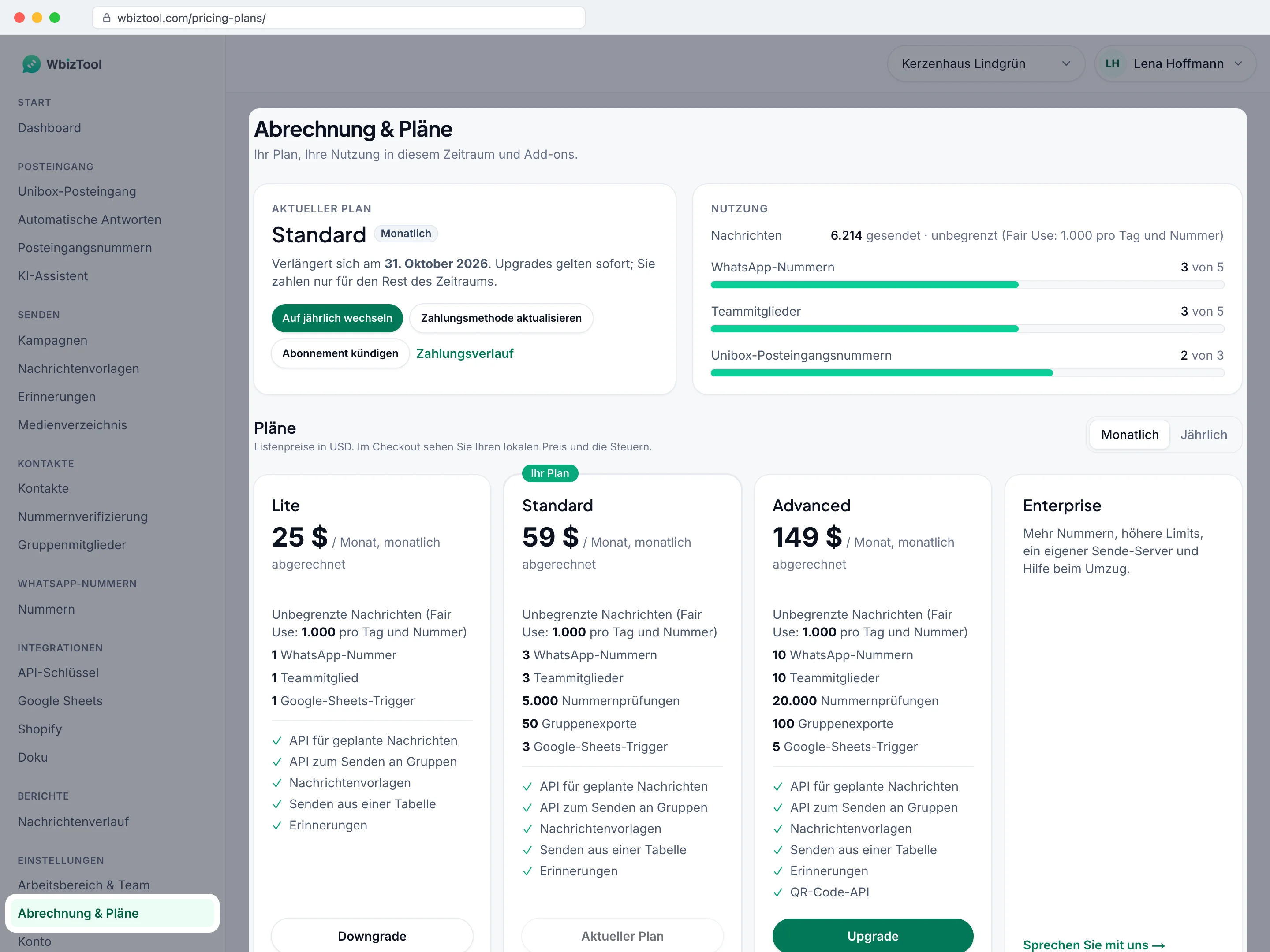
- Aktueller Plan: Ihr Plan, sein Badge Monatlich, Jährlich oder Lifetime, wann er sich verlängert oder endet, und seine Schaltflächen.
- Nutzung: Nachrichten („… gesendet · unbegrenzt“ in einem bezahlten Plan, „… von 50“ in der kostenlosen Testphase), WhatsApp-Nummern, Teammitglieder und, mit dem Unibox-Add-on, Unibox-Posteingangsnummern, jeweils als „… von …“.
- Pläne und Add-ons darunter. Lifetime-Pläne sehen nur die Add-ons.
Ein rotes Banner oben bedeutet, dass eine Zahlung fehlgeschlagen ist, oder es sagt „Ihr Abonnement ist abgelaufen. Wählen Sie unten einen Plan, um fortzufahren.“; ein grünes ist ein persönliches Angebot.
Pläne und Preise#
Die Preise sind regional. Die Tabelle zeigt die US-Listenpreise. Abrechnung & Pläne wechselt zu Ihrer eigenen Währung, sobald Paddle sie geladen hat, und der Checkout fügt Steuern hinzu, wo sie anfallen.
| Lite | Standard | Advanced | Enterprise | |
|---|---|---|---|---|
| Monatliche Abrechnung | 25 $ pro Monat | 59 $ pro Monat | 149 $ pro Monat | Sprechen Sie mit uns |
| Jährliche Abrechnung | 250 $ pro Jahr | 590 $ pro Jahr | 1.490 $ pro Jahr | |
| Nachrichten | Unbegrenzt | Unbegrenzt | Unbegrenzt | Individuell |
| WhatsApp-Nummern | 1 | 3 | 10 | Individuell |
| Teammitglieder | 1 | 3 | 10 | Individuell |
| Nummernprüfungen | – | 5.000 | 20.000 | 100.000 |
| Gruppenexporte | – | 50 | 100 | 500 |
| Google-Sheets-Trigger | 1 | 3 | 5 | 10 |
| Medienspeicher | 1 GB | 2 GB | 5 GB | 10 GB |
Jeder bezahlte Plan enthält unbegrenzt viele Nachrichten im Rahmen von Fair Use, Erinnerungen, Nachrichtenvorlagen und das Senden aus einer Tabelle. Größere Pläne bringen mehr WhatsApp-Nummern, Teammitglieder und Funktionen. Ein Jahr kostet so viel wie 10 Monate. Ihr Preis auf einer Karte bedeutet, dass Sie den älteren Preis behalten, zu dem Sie sich angemeldet haben.
Fair Use#
Bezahlte und Lifetime-Pläne haben kein monatliches Nachrichtenlimit. Jede WhatsApp-Nummer kann in beliebigen 24 Stunden bis zu 1.000 neue Nachrichten annehmen – gesendet oder noch wartend; fehlgeschlagene, abgebrochene und abgelaufene zählen nicht. Das liegt weit über der normalen Nutzung und verhindert, dass eine Nummer für Massennachrichten benutzt wird, wofür WhatsApp Nummern sperrt.
- Eine Nachricht über dem Limit (Nachricht senden, die API, eine Erinnerung, eine Integration) wird nicht eingereiht: Sie erscheint als fehlgeschlagen mit „Daily limit reached: a number can send 1,000 messages in 24 hours (fair use). Send the rest tomorrow.“
- Eine Kampagne oder Nachrichtenvorlagen, die eine Nummer über das Limit bringen würden, werden gar nicht erst gestartet: „Über dem Tageslimit: … Nichts wurde gesendet“. Senden Sie am nächsten Tag, teilen Sie auf oder verteilen Sie auf mehr Nummern.
- Die API antwortet mit HTTP 429 und
"code": "daily_limit_reached"(die Nachrichten-ID bleibt erhalten, sodass Sie sie nachschlagen können); Massenanfragen werden als Ganzes abgelehnt. - Brauchen Sie mehr auf einer Nummer? Sprechen Sie mit uns über Enterprise.
Kostenlose Testphase und kostenloser Plan#
- Der erste Arbeitsbereich, den Sie erstellt haben, startet in der kostenlosen Testphase (Kostenlose Testphase): 50 Nachrichten in beliebigen 30 Tagen, 1 WhatsApp-Nummer und 250 MB Medienspeicher. Jede Nachricht zählt 30 Tage ab ihrer Erstellung und wird dann wieder frei.
- Jeder andere Arbeitsbereich startet im kostenlosen Plan (Kostenloser Plan): 1 Nummer und keine Nachrichten. Sie können ihn einrichten, aber er kann erst senden, wenn Sie einen Plan kaufen: „Dieser Arbeitsbereich hat noch keine Nachrichten – die kostenlose Testphase gilt nur für Ihren ersten Arbeitsbereich. Wählen Sie unten einen Plan, um mit dem Senden zu beginnen.“
Kampagnen, Nachricht senden und die API funktionieren in der kostenlosen Testphase; Erinnerungen, Nachrichtenvorlagen, Google-Sheets-Trigger, Nummernprüfungen, Gruppenexporte und Add-ons brauchen einen bezahlten Plan. Wenn Sie einen Arbeitsbereich löschen, erhalten Sie nie eine neue kostenlose Testphase.
Plan kaufen#
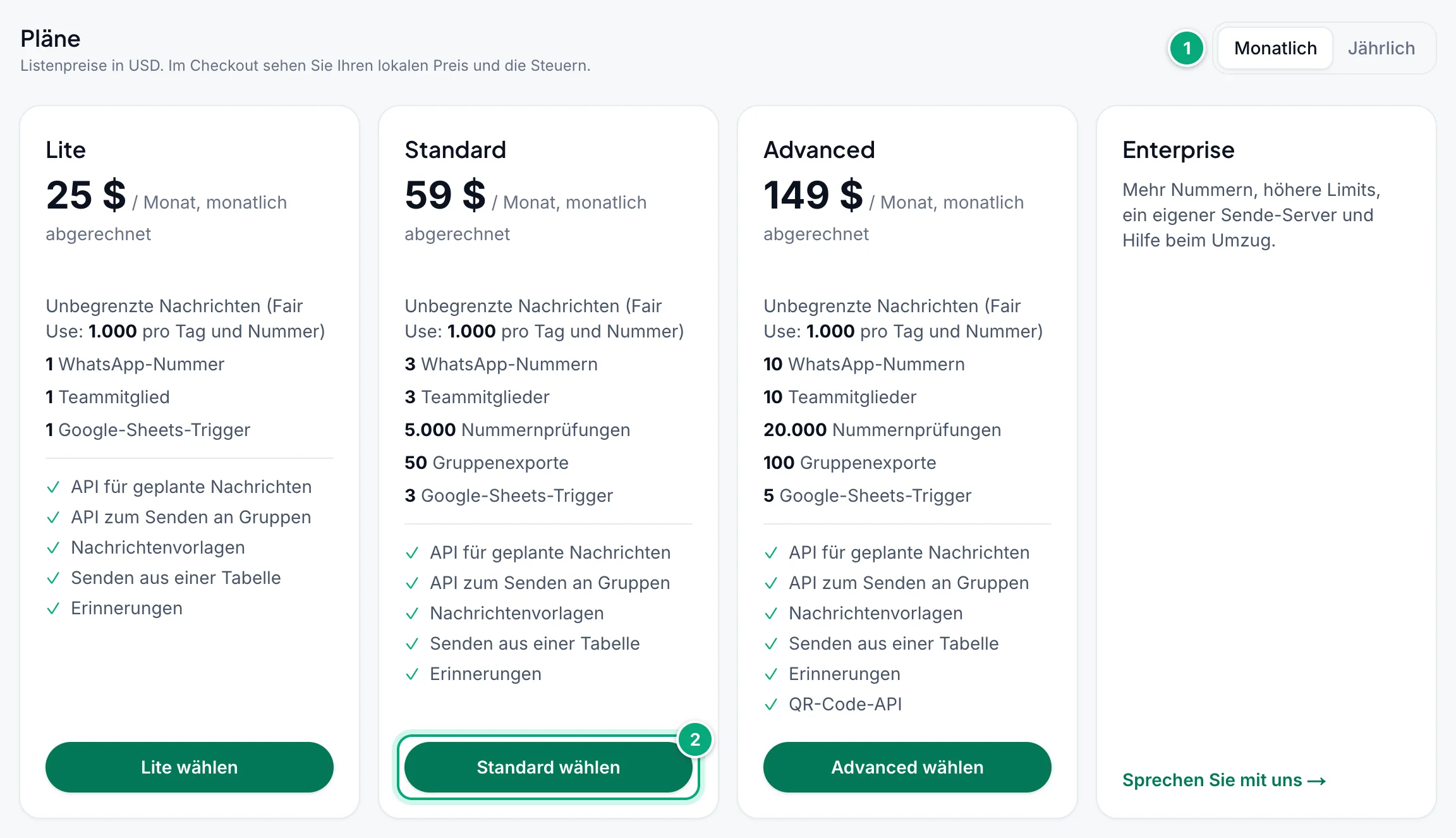
Monatliche oder jährliche Abrechnung wählen
Wählen Sie unter Pläne Monatlich oder Jährlich. Bei Jährlich zeigen die Karten den Preis pro Monat und die Jahressumme.
Plan wählen
Klicken Sie auf die Schaltfläche mit dem Namen des Plans, zum Beispiel Standard wählen.
Übersicht prüfen
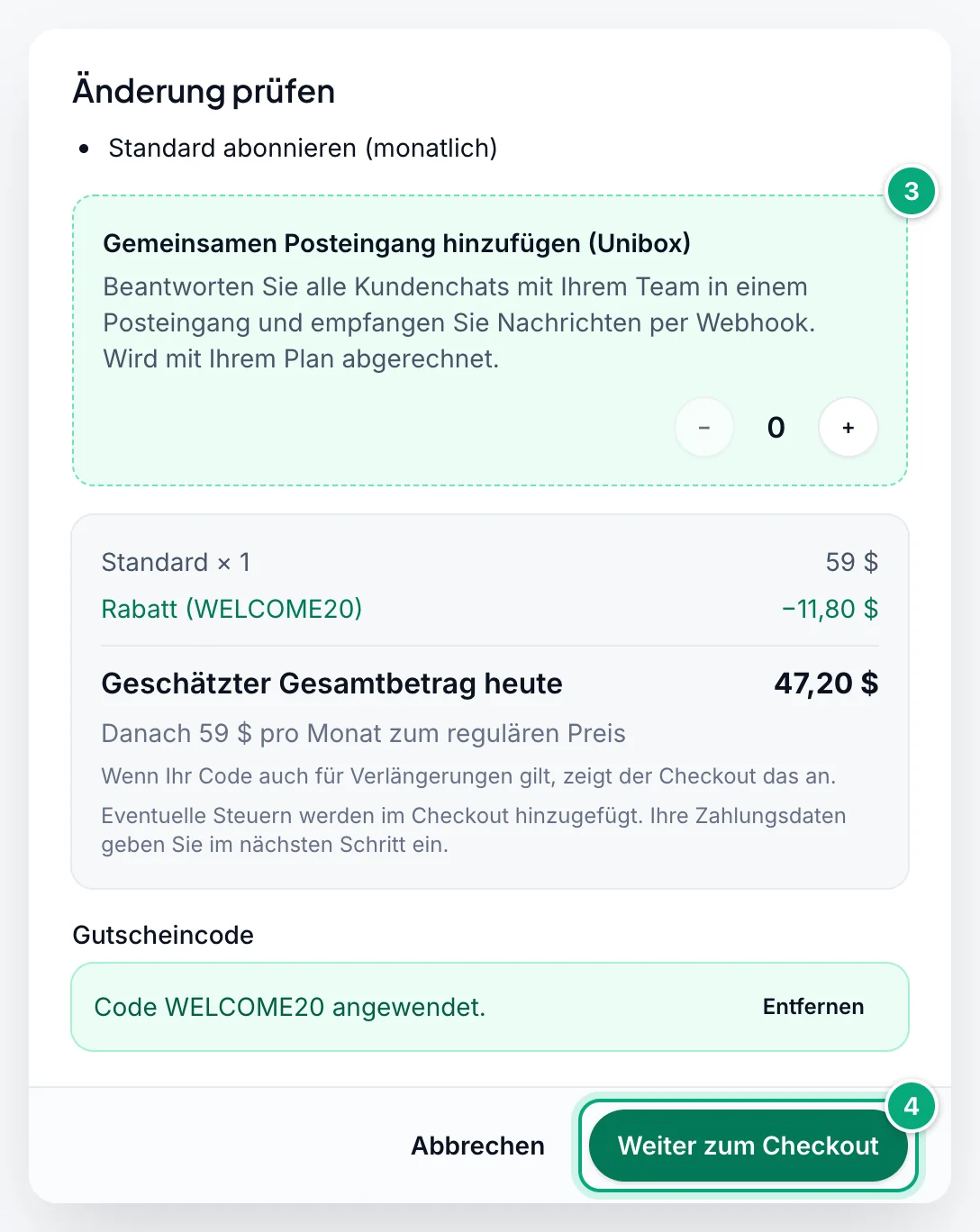
Änderung prüfen zeigt „Standard abonnieren (monatlich)“ und die Schätzung von Paddle: Geschätzter Gesamtbetrag heute und „Danach … pro Monat“. Um den Unibox-Posteingang hinzuzufügen, wählen Sie unter Gemeinsamen Posteingang hinzufügen (Unibox), für wie viele Nummern: bis zur Anzahl der WhatsApp-Nummern des Plans, je 20 $ pro Monat zum Listenpreis, mit dem Plan abgerechnet. Für einen Gutschein klicken Sie auf Haben Sie einen Gutscheincode? (Gutscheincodes und Angebote).
Bezahlen
Klicken Sie auf Weiter zum Checkout. Der Checkout von Paddle öffnet sich in Ihrer Dashboard-Sprache (Englisch bei Hebräisch, Indonesisch und Malaiisch). Wenn Sie ihn ohne Zahlung schließen, ändert sich nichts.
Auf die Aktivierung warten
Lassen Sie die Seite geöffnet: „Ihr Abonnement wird aktiviert…“, dann „Ihr Plan ist aktiv.“
Inhaber erhalten die E-Mail „Ihr Plan … ist aktiv“, und Paddle schickt die Quittung per E-Mail. Solange ein Checkout geöffnet ist oder eine Zahlung aktiviert wird, wird ein weiterer für den Arbeitsbereich mit „Ihr Kauf wird noch aktiviert. Bitte warten Sie eine Minute und laden Sie die Seite neu.“ abgelehnt, sodass Sie nicht doppelt zahlen können.
Plan ändern#
In einem bezahlten Plan sagt die Schaltfläche jeder Karte, was sie tut: Upgrade oder Downgrade, Auf jährlich wechseln bei Ihrem eigenen Plan (auch auf der Karte Aktueller Plan) oder Upgrade (jährlich) / Downgrade (jährlich), wenn Sie monatlich zahlen und sich die Jahrespreise ansehen. Ihr Plan zeigt Aktueller Plan.
Neuen Plan wählen
Klicken Sie auf die Schaltfläche des gewünschten Plans.
Änderung prüfen
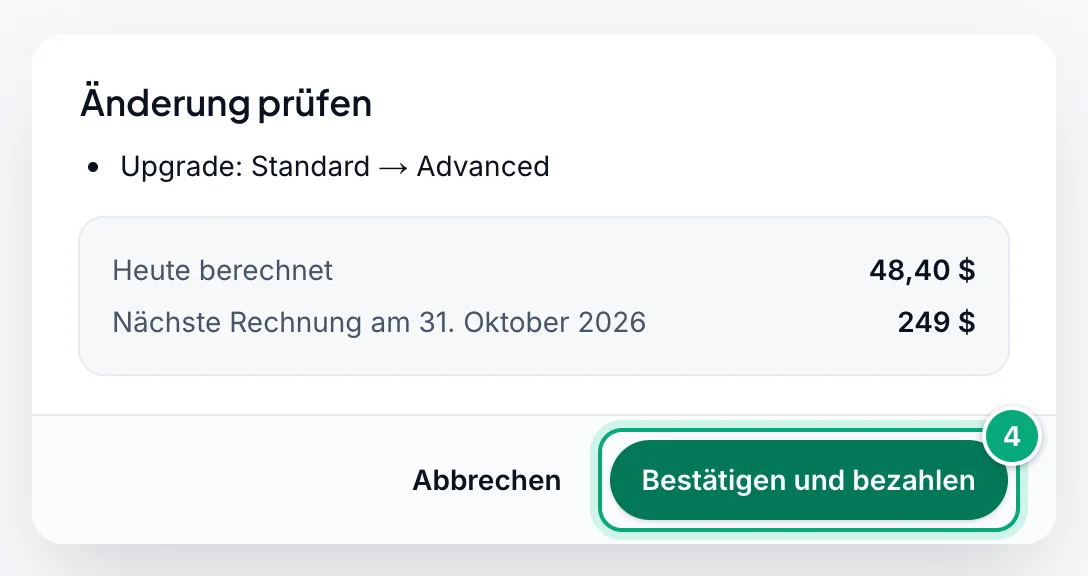
Änderung prüfen zeigt zum Beispiel „Upgrade: Standard → Advanced“ und die Beträge von Paddle: Heute berechnet oder bei einem Downgrade Guthaben für ungenutzte Zeit, und Nächste Rechnung am mit ihrem Betrag.
Bestätigen, was entfernt wird
Erlaubt der neue Plan weniger WhatsApp-Nummern oder Teammitglieder, als Sie nutzen, sagt der Dialog das und listet die Nummern auf, die entfernt werden, getrennte zuerst; überzählige Mitglieder entfernen Sie selbst. Setzen Sie das Häkchen bei Ich verstehe, was entfernt wird.
Bestätigen
Klicken Sie auf Bestätigen und bezahlen oder Änderung bestätigen. Nach „Ihr Abonnement wird aktualisiert…“ sehen Sie „Ihr Abonnement wurde aktualisiert.“
- Änderungen gelten sofort. Ihr Verlängerungsdatum bleibt, und Paddle berechnet oder erstattet die Differenz für den Rest des Zeitraums. Ein Guthaben wird mit Ihren nächsten Rechnungen verrechnet, nicht auf Ihre Karte zurückgezahlt.
- Der Wechsel auf jährlich startet heute einen Jahreszeitraum: Sie zahlen den Jahrespreis abzüglich eines Guthabens für den ungenutzten Monat, und Ihre Add-ons wechseln ebenfalls zur jährlichen Abrechnung.
- Von jährlich auf monatlich ist hier nicht möglich: „Sie zahlen jährlich. Für einen Wechsel auf monatliche Abrechnung zur Verlängerung wenden Sie sich an den Support.“
- Dauert die Bestätigung länger als 90 Sekunden: „Ihre Änderung wurde angenommen. Es kann eine Minute dauern, bis sie hier erscheint – laden Sie die Seite gleich neu.“ Klicken Sie auf Neu laden, bevor Sie es erneut versuchen.
Änderungen sind pausiert, solange eine Zahlung fehlgeschlagen oder eine Kündigung vorgemerkt ist.
Add-ons#
Add-ons erweitern einen bezahlten Plan oder einen Lifetime-Plan (AppSumo); in der kostenlosen Testphase und im kostenlosen Plan sagt die Karte „Verfügbar, sobald Sie einen kostenpflichtigen Plan haben.“
| Add-on | Was jedes hinzufügt | US-Listenpreis |
|---|---|---|
| Zusätzliche WhatsApp-Nummer | Eine weitere WhatsApp-Nummer | 10 $ pro Monat oder 100 $ pro Jahr |
| Zusätzliches Teammitglied | Ein weiteres Teammitglied | 10 $ pro Monat oder 100 $ pro Jahr |
| Unibox-Nummer | Eine Nummer im Unibox-Posteingang, mit Webhooks | 20 $ pro Monat oder 200 $ pro Jahr |
In einem bezahlten Plan werden sie mit ihm abgerechnet, in seinem Zeitraum („Zu Ihrem Plan Standard hinzugefügt und monatlich mit ihm abgerechnet.“). Add-ons, die WbizTool Ihnen gegeben hat, zeigen „(… inklusive)“ und werden hier nie berechnet oder entfernt.
Menge festlegen
Klicken Sie unter Add-ons auf + oder − (0 bis 100 von jedem).
Änderung prüfen
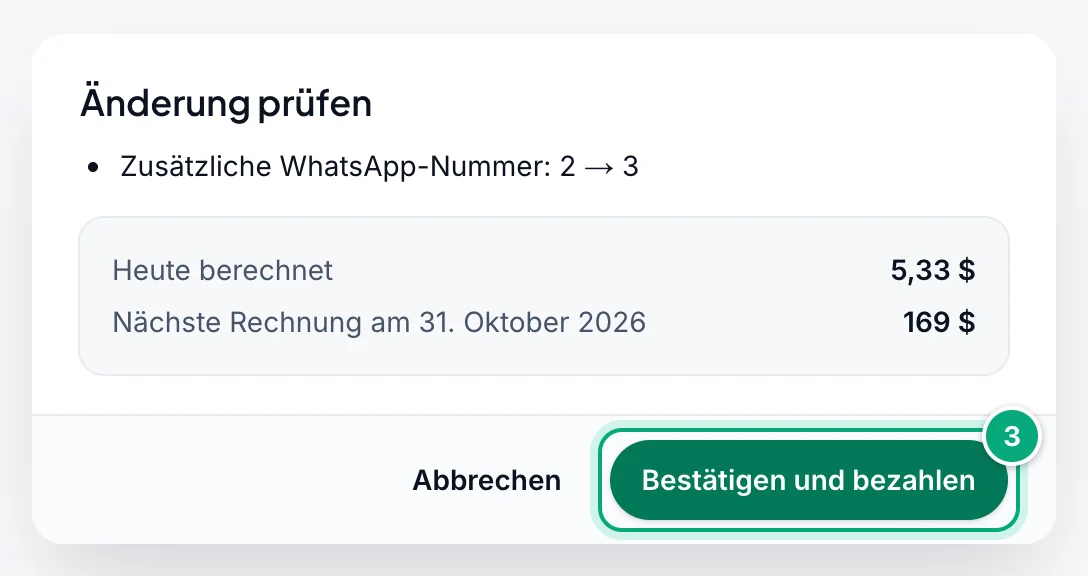
Klicken Sie auf Änderungen prüfen. Änderung prüfen zeigt zum Beispiel „Zusätzliche WhatsApp-Nummer: 2 → 3“, Heute berechnet für den Rest dieses Zeitraums und Nächste Rechnung am mit ihrem Betrag.
Bestätigen
Klicken Sie auf Bestätigen und bezahlen (oder Änderung bestätigen, wenn Sie ein Guthaben erhalten) und warten Sie dann auf „Ihr Abonnement wurde aktualisiert.“
- Zusätzliche WhatsApp-Nummer: Wenn Sie welche entfernen und damit über dem Limit lägen, werden die Nummern aufgelistet, die entfernt werden, getrennte zuerst; setzen Sie das Häkchen bei Ich verstehe, was entfernt wird.
- Unibox-Nummer: Mit weniger, als Sie nutzen, stoppen die neuesten Posteingangsnummern; ohne eine stoppen alle.
- Lifetime-Pläne: Wählen Sie für Ihre ersten Add-ons auf der Karte Monatlich oder Jährlich und zahlen Sie im Checkout von Paddle. Sie erhalten ein eigenes Abonnement, mit Add-ons kündigen und Meine Add-ons behalten.
KI-Credits#
KI-Credits bezahlen WbizTool AI: den Nachrichtenschreiber, Antwortvorschläge, Zusammenfassungen von Unterhaltungen, Übersetzungen und die KI-Autoantwort. Ein Paket enthält 20.000 KI-Credits für 30 $ zum US-Preis (die Karte zeigt Ihren). Es ist eine einmalige Zahlung, kein monatliches Add-on, und Credits verfallen nie. Zum Kauf brauchen Sie einen bezahlten Plan oder Lifetime-Plan.
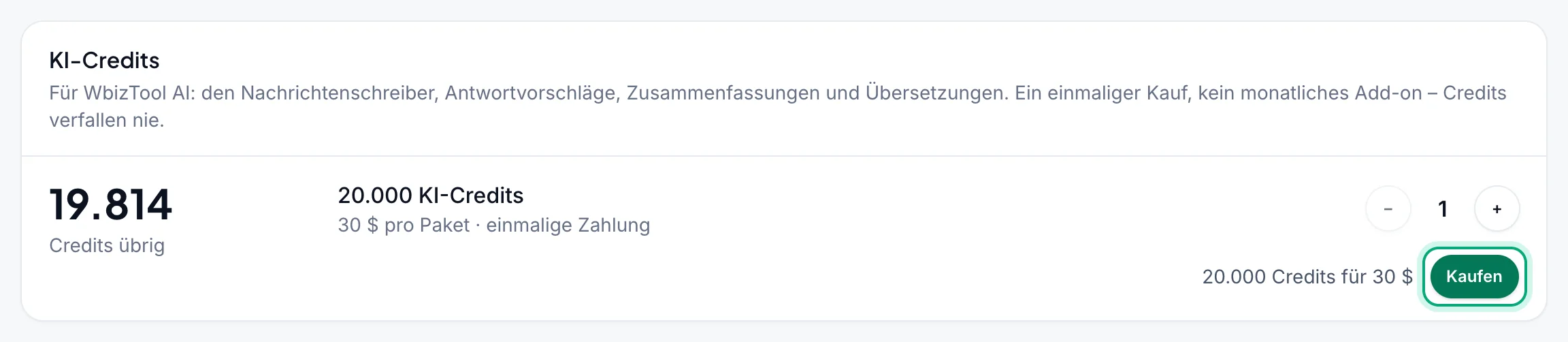
Wählen Sie auf der Karte KI-Credits mit − und + 1 bis 20 Pakete, klicken Sie auf Kaufen und bezahlen Sie im Checkout. Sie sehen „Zahlung erhalten – Ihre Credits werden gutgeschrieben…“ und dann „20.000 KI-Credits gutgeschrieben.“ Siehe KI-Credits kaufen und Was es kostet.
Nutzung und wann sie zurückgesetzt wird#
Nachrichten unter Nutzung zählt die gesendeten und noch wartenden Nachrichten: in einem bezahlten oder Lifetime-Plan die dieses Zeitraums („… gesendet · unbegrenzt (Fair Use: 1.000 pro Tag und Nummer)“), in der kostenlosen Testphase die der letzten 30 Tage („… von 50“). Fehlgeschlagene, abgebrochene und abgelaufene zählen nie. WhatsApp-Nummern zählt jede Nummer, verbunden oder nicht, und Teammitglieder alle einschließlich Ihnen und offener Einladungen.
Nummernprüfungen und Gruppenexporte werden mit dem Zeitraum zurückgesetzt:
| Plan | Zeitraum |
|---|---|
| Monatlich | Ab jeder Verlängerung (das Datum unter Aktueller Plan). |
| Jährlich | Alle 30 Tage. Das Datum unter Aktueller Plan ist die jährliche Verlängerung. |
| Lifetime | Alle 30 Tage: „Nutzungslimits werden am … zurückgesetzt.“ |
| Kostenlose Testphase | Ihre 50 Nachrichten zählen die letzten 30 Tage: Jede wird 30 Tage nach ihrer Erstellung wieder frei. |
Wenn Ihre Nachrichten aufgebraucht sind#
Nachrichten gehen nur in der kostenlosen Testphase und im kostenlosen Plan aus; bezahlte Pläne haben stattdessen das tägliche Fair-Use-Limit.
- Dashboard: „Keine kostenlosen Nachrichten mehr.“ mit Mehr Nachrichten. Bereits wartende Nachrichten werden trotzdem gesendet.
- API: Anfragen werden mit
Not enough creditsabgelehnt (Massenanfragen nennen, wie viele angefordert wurden und wie viele übrig sind). Siehe API-Fehler. - Anderswo: Kampagnen, Nachricht senden, Nachrichtenvorlagen und Unibox-Antworten werden abgelehnt, Erinnerungen und Shopify-Bestellnachrichten werden übersprungen, und Google-Sheets-Trigger stoppen bei der ersten Zeile, die nicht gesendet werden kann (der Rest wird bei einer späteren Änderung der Tabelle gesendet).
- Warnungen: Inhaber erhalten „… hat … % seiner Nachrichten verbraucht“, wenn die Nutzung ihren Wert Warnen bei (% verbraucht) überschreitet (standardmäßig 80 %), und „… hat keine Nachrichten mehr“, wenn die API, eine Google-Tabelle, Shopify oder eine Erinnerung abgelehnt wird (höchstens alle 3 Tage). Siehe Nachrichten werden knapp oder sind aufgebraucht unter Benachrichtigungen.
Um sofort wieder zu senden, kaufen Sie einen Plan; andernfalls warten Sie, bis ältere Nachrichten wieder frei werden (30 Tage nach ihrer Erstellung).
Gutscheincodes und Angebote#
Gutscheincodes funktionieren nur bei einem neuen Kauf: einem Plan, der aus der kostenlosen Testphase oder dem kostenlosen Plan heraus gekauft wird, oder den ersten Add-ons eines Lifetime-Plans. Klicken Sie in Änderung prüfen auf Haben Sie einen Gutscheincode?, geben Sie den Code unter Gutscheincode ein und klicken Sie auf Anwenden: Sie sehen „Code … angewendet.“ und eine Zeile „Rabatt (…)“.
- Ein Link, der auf
?coupon=und einen Code endet, zum Beispiel/pricing-plans/?coupon=YOURCODE, trägt den Code ein. - Ein Code, der den gewählten Plan oder Abrechnungszeitraum nicht abdeckt, zeigt „Dieser Code gilt nicht für Ihren Kauf.“ und wird nicht verwendet.
- Sie können einen Code auch im Checkout von Paddle eingeben.
Persönliche Angebote. Inhaber erhalten manchmal einen befristeten Rabatt: ein Badge Angebot in der oberen Leiste und hier ein grünes Banner mit den verbleibenden Tagen.
- „Ihr Angebot: … % Rabatt“: Klicken Sie auf Plan wählen; der Code wird für den ersten Monat der genannten Pläne eingetragen, bei monatlicher Abrechnung.
- „Ihr Angebot: zusätzlich … % Rabatt bei jährlicher Abrechnung“: Klicken Sie auf Auf jährlich wechseln; der Rabatt wird von Ihrer ersten Jahresrechnung abgezogen.
- „Behalten Sie Ihren Plan für … % weniger“, während Ihr Plan ausläuft: Plan für … % weniger behalten behält ihn, mit dem Rabatt ab Ihrer nächsten Rechnung.
Lifetime- und AppSumo-Pläne erhalten keine Angebote. Angebots-E-Mails folgen der Einstellung Produkttipps und Angebote unter Benachrichtigungen.
Zahlung fehlgeschlagen#
Wenn Paddle Ihre Karte bei einer Verlängerung nicht belasten kann, sagt ein rotes Banner „Die letzte Zahlung für Ihren Plan ist fehlgeschlagen. Aktualisieren Sie Ihre Karte, um Ihren Plan zu behalten – Planänderungen sind bis dahin pausiert.“ (oder „Die letzte Zahlung für Ihre Add-ons ist fehlgeschlagen.“). Das Dashboard zeigt Zahlung klären, und Inhaber erhalten die E-Mail „Zahlung für Ihren Plan … fehlgeschlagen“, mit Erinnerungen („Erinnerung: Aktualisieren Sie Ihre Karte, um Ihren Plan … zu behalten“) an Tag 3 und 6.
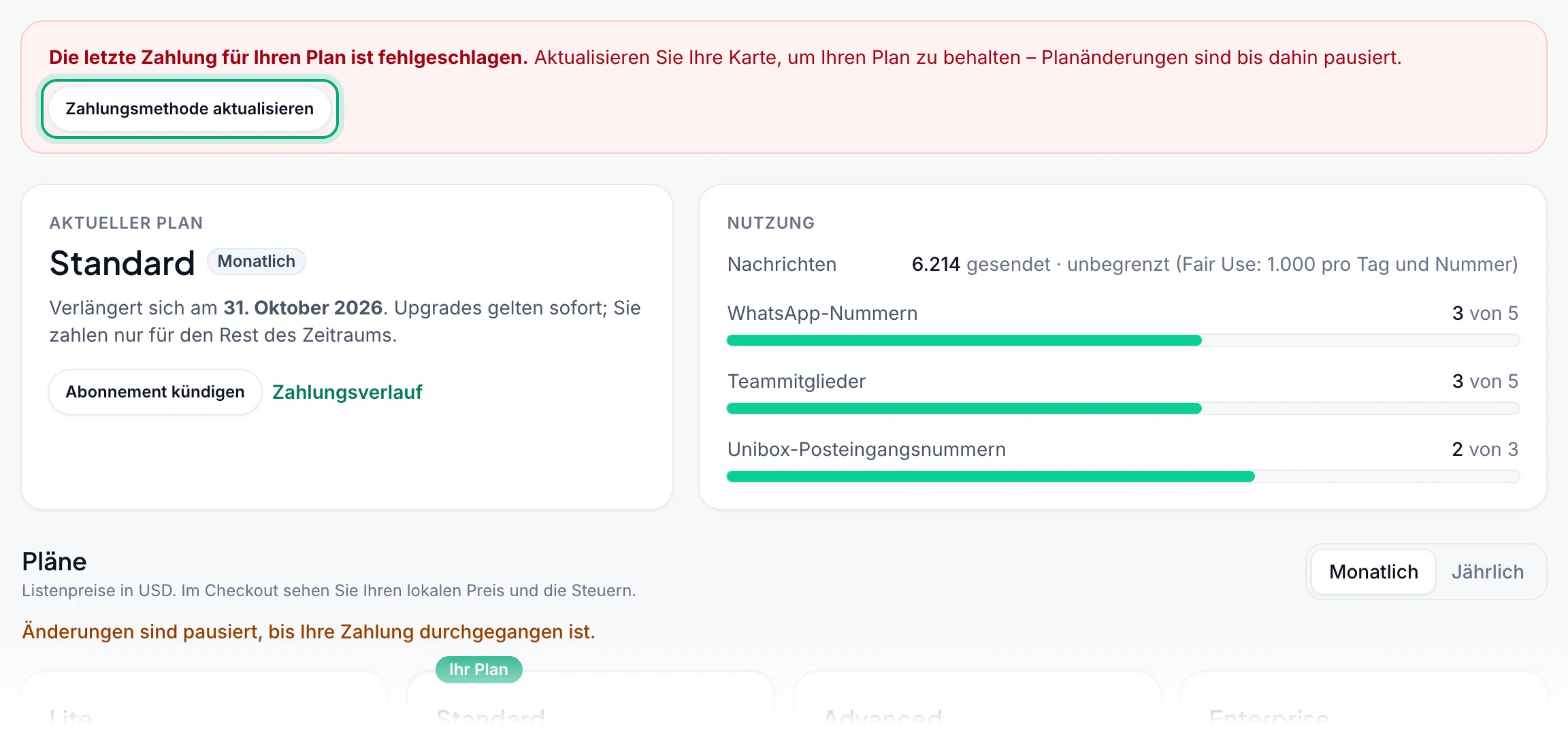
Klicken Sie auf Zahlungsmethode aktualisieren: Die Kartenseite von Paddle öffnet sich in einem neuen Tab. Paddle versucht es in der Zwischenzeit weiter. Ihr Plan, seine unbegrenzten Nachrichten und Ihre Nummern bleiben in der Zwischenzeit erhalten, aber Änderungen sind pausiert („Änderungen sind pausiert, bis Ihre Zahlung durchgegangen ist.“), bis eine Zahlung durchgeht. Schlagen alle Versuche fehl, endet der Plan wie nach einer Kündigung.
Um Ihre Karte zu einem anderen Zeitpunkt zu ändern, nutzen Sie Zahlungsmethode aktualisieren auf der Karte Aktueller Plan. Die Schaltfläche erscheint, sobald der Arbeitsbereich über Paddle zahlt.
Abonnement kündigen#
Kündigen
Klicken Sie auf der Karte Aktueller Plan auf Abonnement kündigen.
Bestätigen
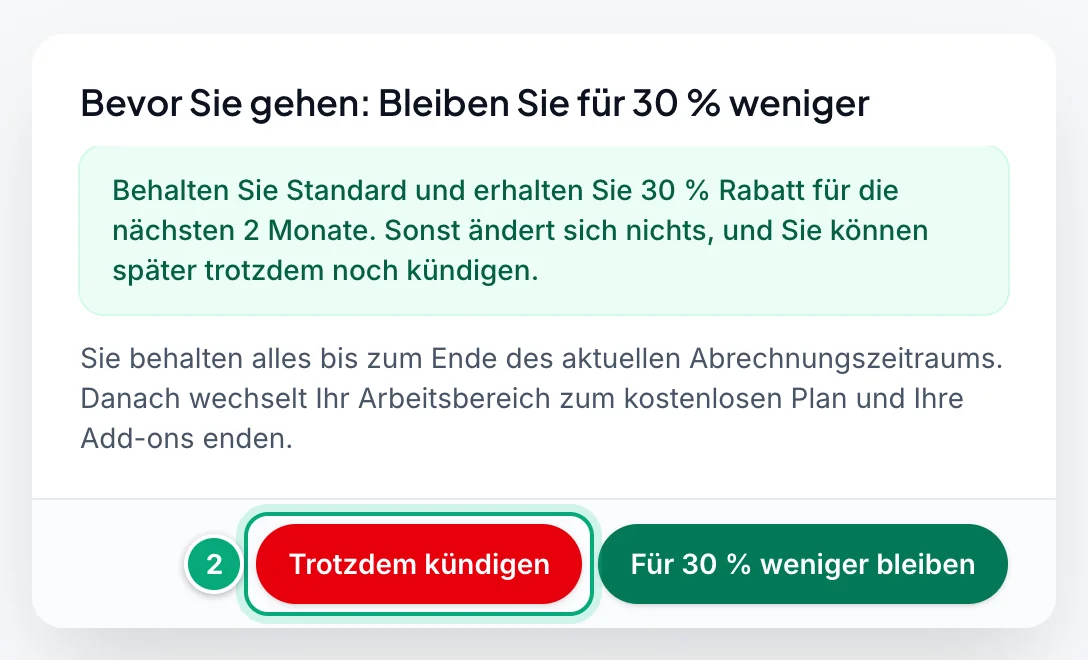
Klicken Sie in „… kündigen?“ auf Ja, kündigen. Bei einem Monatsplan kann der Dialog stattdessen „Bevor Sie gehen: Bleiben Sie für … % weniger“ sagen (zum Beispiel 30 % Rabatt auf Ihre nächsten 2 Monate, höchstens einmal alle 6 Monate): Für … % weniger bleiben behält Ihren Plan mit dem Rabatt, Trotzdem kündigen kündigt.
Sie sehen „Kündigung vorgemerkt. Ihr Abonnement bleibt bis zum Ende des aktuellen Abrechnungszeitraums aktiv.“ Plan und Add-ons bleiben bis dahin und werden nicht erneut berechnet; die Karte sagt „Endet am … – wird nicht verlängert.“, und Inhaber erhalten „Ihr Plan … endet am …“. Um das rückgängig zu machen, klicken Sie auf Plan behalten.
Wenn der Zeitraum endet, erhalten Inhaber „Ihr Plan … ist beendet“, und:
- Der erste Arbeitsbereich, den Sie erstellt haben, wechselt zu Kostenlose Testphase (50 Nachrichten in 30 Tagen), jeder andere zu Kostenloser Plan (keine Nachrichten).
- Eine WhatsApp-Nummer bleibt: zuerst eine verbundene, und unter diesen die zuletzt hinzugefügte. Die anderen werden entfernt und ihre wartenden Nachrichten abgebrochen.
- Posteingangsnummern stoppen und Erinnerungen werden pausiert. Kontakte, Kampagnen, Berichte und Einstellungen bleiben.
Eine Kündigung erstattet den laufenden Zeitraum nicht: siehe Rückerstattungsrichtlinie. Um einen Arbeitsbereich zu löschen, kündigen Sie zuerst und warten Sie, bis der Zeitraum endet.
Rechnungen und Abrechnungs-E-Mails#
- Rechnungen: Paddle schickt für jede Zahlung eine Quittung per E-Mail. Einstellungen → Zahlungen (Zahlungsverlauf auf der Karte Aktueller Plan) listet die letzten 20 mit ihren Rechnungs-PDFs. Firmenname, Steuernummer und Adresse tragen Sie unter Rechnungsdetails ein.
- E-Mails: Inhaber erhalten außerdem „Ihr Plan wurde geändert: …“ und eine Woche vor der Verlängerung eines Jahresplans „Ihr Plan … verlängert sich am …“. E-Mails zu fehlgeschlagenen Zahlungen und beendeten Plänen erreichen immer den Ersteller des Arbeitsbereichs, auch wenn Abrechnungsprobleme ausgeschaltet ist.
AppSumo- und Lifetime-Pläne#
Eine AppSumo-Lizenz aktivieren Sie über AppSumo; WbizTool hat kein Feld für einen Lizenzschlüssel.
Arbeitsbereich wählen
Wenn Sie ein Konto haben, melden Sie sich an und wechseln Sie zu dem Arbeitsbereich, der den Lifetime-Plan erhalten soll. Sie müssen sein Inhaber sein.
Auf AppSumo aktivieren
Aktivieren Sie die Lizenz in Ihrem AppSumo-Konto. AppSumo leitet Sie zu WbizTool zurück; wenn Sie nicht angemeldet sind, melden Sie sich an oder registrieren Sie sich, und die Lizenz wird direkt danach angewendet.
Plan prüfen
Abrechnung & Pläne sagt „Ihre AppSumo-Lizenz ist in diesem Arbeitsbereich aktiv.“ und zeigt ein Badge Lifetime mit „Lebenslanger Zugang. Nutzungslimits werden am … zurückgesetzt.“
| Meldung | Was zu tun ist |
|---|---|
| „Nur ein Inhaber des Arbeitsbereichs kann eine AppSumo-Lizenz aktivieren. …“ | Wechseln Sie zu einem Arbeitsbereich, der Ihnen gehört, und aktivieren Sie erneut über AppSumo. |
| „Dieser Arbeitsbereich hat einen kostenpflichtigen Plan, daher wurde die Lizenz nicht angewendet. …“ | Kündigen Sie den Plan und warten Sie, bis er endet, oder verwenden Sie einen anderen Arbeitsbereich. |
| „Dieser Arbeitsbereich hat bereits eine AppSumo-Lizenz. …“ | Ändern Sie die Stufe mit Auf AppSumo verwalten, oder verwenden Sie für eine zweite Lizenz einen anderen Arbeitsbereich. |
| „Diese AppSumo-Lizenz ist bereits in einem anderen Arbeitsbereich aktiv. …“ | Wenden Sie sich an den Support, um sie zu verschieben. |
| „Diese AppSumo-Lizenz ist nicht aktiv. …“ | Prüfen Sie die Lizenz in Ihrem AppSumo-Konto. |
Ein Lifetime-Plan läuft nie ab und sendet unbegrenzt viele Nachrichten im Rahmen von Fair Use; seine Nummernprüfungen und Gruppenexporte werden alle 30 Tage zurückgesetzt, und Sie können Add-ons hinzufügen. Auf AppSumo verwalten ändert die Stufe für denselben Arbeitsbereich. Erstattet oder deaktiviert AppSumo die Lizenz, kehrt der Arbeitsbereich zum kostenlosen Plan zurück. AppSumo-Käufe erscheinen nicht unter Zahlungen.
Fehlerbehebung#
| Problem | Was zu tun ist |
|---|---|
| Kein Abrechnung & Pläne, oder „Nur der Inhaber des Arbeitsbereichs kann die Abrechnung verwalten.“ | Fragen Sie einen Inhaber des Arbeitsbereichs. |
| Ein neuer Arbeitsbereich zeigt Kostenloser Plan und kann nicht senden | Nur Ihr erster Arbeitsbereich erhält die kostenlose Testphase. Kaufen Sie einen Plan für diesen. |
| Bezahlt, aber der Plan hat sich nicht geändert | Warten Sie eine Minute und laden Sie die Seite neu; zahlen Sie nicht erneut. Wenden Sie sich dann mit der Transaktion aus Zahlungen an den Support. |
| „Sie haben bei unserem Zahlungsanbieter bereits ein Abonnement mit dem Status …“ | Es gibt ein Abonnement mit einem Zahlungsproblem: Aktualisieren Sie Ihre Zahlungsmethode oder wenden Sie sich an den Support, statt erneut zu kaufen. |
| „Der Checkout konnte nicht geöffnet werden. Prüfen Sie Ihre Verbindung oder Ihren Werbeblocker und versuchen Sie es erneut.“ | Erlauben Sie Paddle in Ihrem Werbeblocker und versuchen Sie es erneut. |
| Schaltflächen ausgegraut mit „Änderungen sind pausiert, bis Ihre Zahlung durchgegangen ist.“ | Eine Zahlung ist fehlgeschlagen: Klicken Sie auf Zahlungsmethode aktualisieren. |
| „Dieses Abonnement ist zur Kündigung vorgemerkt. Wählen Sie zuerst „Plan behalten“ und ändern Sie es dann.“ | Klicken Sie auf Plan behalten und nehmen Sie dann die Änderung vor. |
| „Ihre Zahlung wurde abgelehnt. Aktualisieren Sie Ihre Zahlungsmethode und versuchen Sie es erneut.“ | Aktualisieren Sie Ihre Karte und versuchen Sie es dann erneut. |
| „Ihre Add-ons werden monatlich über ein separates Abonnement abgerechnet. Wenden Sie sich an den Support, wir übernehmen sie in Ihren Jahresplan.“ | Wenden Sie sich an den Support, bevor Sie auf jährlich wechseln. |
| „Dieser Code gilt für nichts, was Sie hier kaufen können.“ | Der Code ist für etwas anderes. Fragen Sie, wer ihn Ihnen gegeben hat. |
| „Gutscheincodes gelten nur für einen neuen Kauf.“ | Codes funktionieren nur im Checkout für einen neuen Plan (aus der kostenlosen Testphase oder dem kostenlosen Plan heraus) oder für die ersten Add-ons eines Lifetime-Plans. Bei Änderungen an einem Plan, für den Sie bereits zahlen, funktionieren sie nicht. |
| „Dieser Gutscheincode ist ungültig.“, „Dieser Gutscheincode ist abgelaufen.“ oder „Dieser Gutscheincode wurde bereits verwendet.“ | Prüfen Sie die Schreibweise oder fragen Sie, wer Ihnen den Code gegeben hat. |
| „Zu viele Versuche. Bitte warten Sie eine Weile und versuchen Sie es erneut.“ | Codes können 20-mal pro Stunde und Arbeitsbereich geprüft werden. |
Not enough credits von der API | Siehe Wenn Ihre Nachrichten aufgebraucht sind. |
daily_limit_reached (HTTP 429) von der API oder „Daily limit reached: …“ bei einer fehlgeschlagenen Nachricht | Die Nummer hat in 24 Stunden 1.000 Nachrichten angenommen: siehe Fair Use. Senden Sie den Rest am nächsten Tag oder von einer anderen Nummer. |
| Nutzung zeigt mehr Nachrichten, als Sie gesendet haben | Wartende Nachrichten zählen, bis sie gesendet, abgebrochen oder abgelaufen sind. |
| „Wir konnten Ihre Lizenz bei AppSumo nicht prüfen. Aktivieren Sie sie erneut in Ihrem AppSumo-Konto.“ | Aktivieren Sie die Lizenz erneut über Ihr AppSumo-Konto. |
| Add-ons gekauft, aber das Limit hat sich nicht geändert | Es ändert sich, sobald Paddle die Zahlung bestätigt: Warten Sie eine Minute und laden Sie die Seite neu. |