
Produktanleitungen
Kampagnen: WhatsApp-Massennachrichten aus einer Tabelle
Laden Sie eine CSV- oder Excel-Tabelle hoch, in der jede Zeile eine WhatsApp-Nachricht ist, prüfen Sie, was WbizTool daraus gelesen hat, und senden Sie die Zeilen als Kampagne. So schreiben Sie am schnellsten eine Liste von Kunden oder Gruppen an, wenn jede Zeile schon ihren eigenen Text hat. Sie können auch eine Nachricht an alle mit einem Kontakt-Tag senden, mit dem Namen jeder Person darin.
Wer darf das: Inhaber und Bearbeiter starten, abbrechen und archivieren Kampagnen. Analysten sehen die Kampagnen, öffnen ihre Nachrichten und laden Berichte herunter. Kampagnen funktionieren in jedem Plan. Kostenpflichtige Pläne senden unbegrenzt viele Nachrichten im Rahmen von Fair Use; in der kostenlosen Testphase verbraucht jede gesendete Zeile eine ihrer 50 Nachrichten.
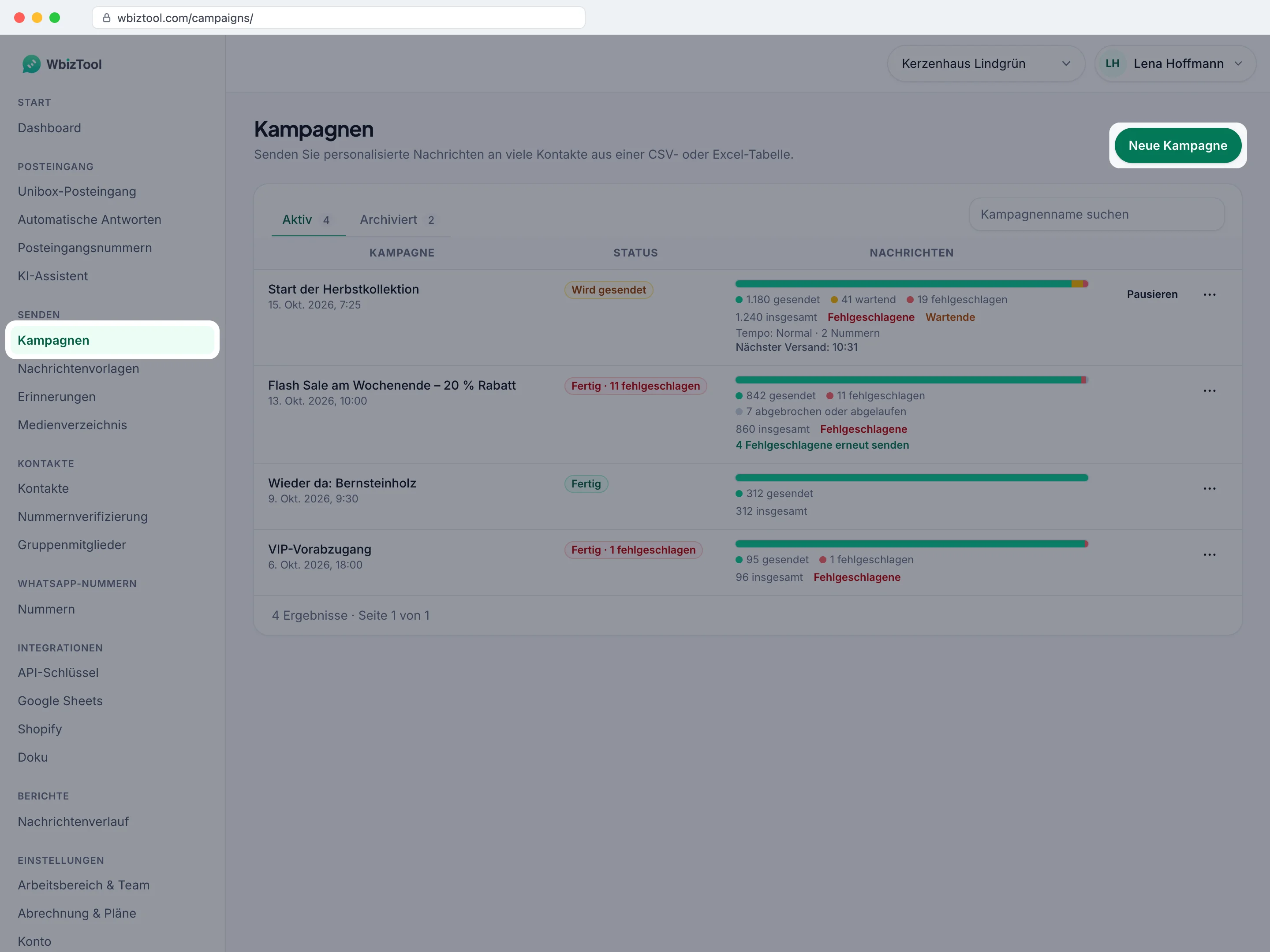
Öffnen Sie in der Seitenleiste unter Senden den Punkt Kampagnen oder rufen Sie /campaigns/ auf.
Bevor Sie beginnen#
- Eine WhatsApp-Nummer, die unter WhatsApp-Nummern als Verbunden angezeigt wird. Siehe WhatsApp-Nummer verbinden.
- Platz für jede Zeile: Eine Nummer kann 1.000 Nachrichten in 24 Stunden annehmen (Fair Use), und in der kostenlosen Testphase zeigt der Dialog Neue Kampagne, wie viele Nachrichten übrig sind. Was jeder Plan enthält, steht unter Pläne und Abrechnung.
- Rechnen Sie mit etwa 150–200 Nachrichten pro Nummer und Tag: siehe Sendetempo.
- Eine
.csv-,.xls- oder.xlsx-Datei mit bis zu 10 MB und den Spalten unten. Der Dialog bietet eine Beispiel-CSV und ein Beispiel-Excel als Vorlage.
Kampagne starten#
Dialog öffnen
Klicken Sie unter Kampagnen auf Neue Kampagne.
Kampagne benennen
Geben Sie einen Kampagnenname ein, unter dem Sie sie später wiederfinden. Gibt es schon eine Kampagne mit diesem Namen, wird eine Zahl angehängt, z. B.
Diwali-Angebot (1).Tabelle hinzufügen
Ziehen Sie Ihre Datei in das Feld unter Tabelle oder klicken Sie auf durchsuchen und wählen Sie sie aus. Für eine andere Datei klicken Sie auf Entfernen.
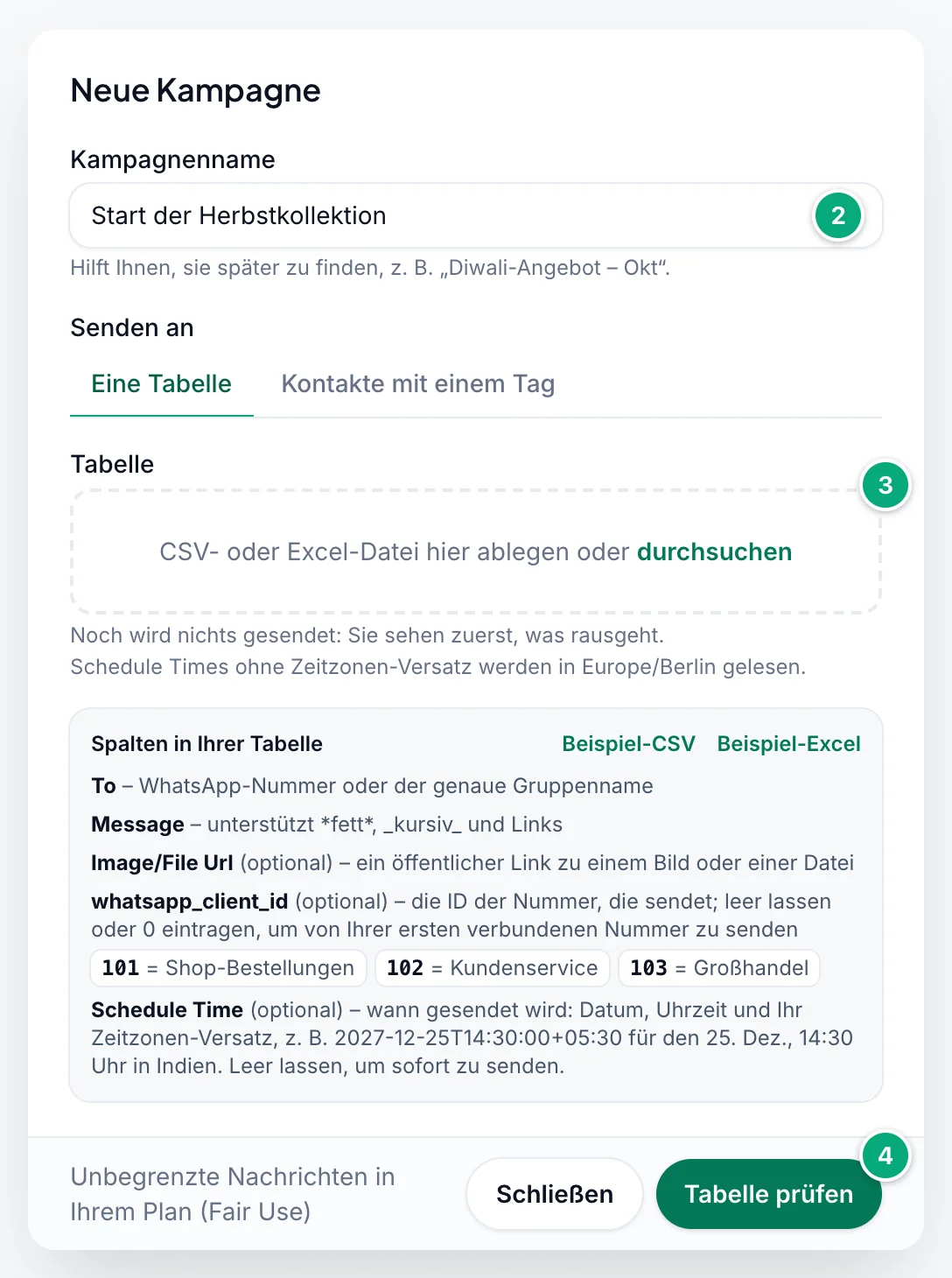
Tabelle prüfen
Klicken Sie auf Tabelle prüfen. Noch wird nichts gesendet: WbizTool liest jede Zeile und zeigt, was rausgehen wird. Siehe Was die Prüfung zeigt.
Versand einstellen
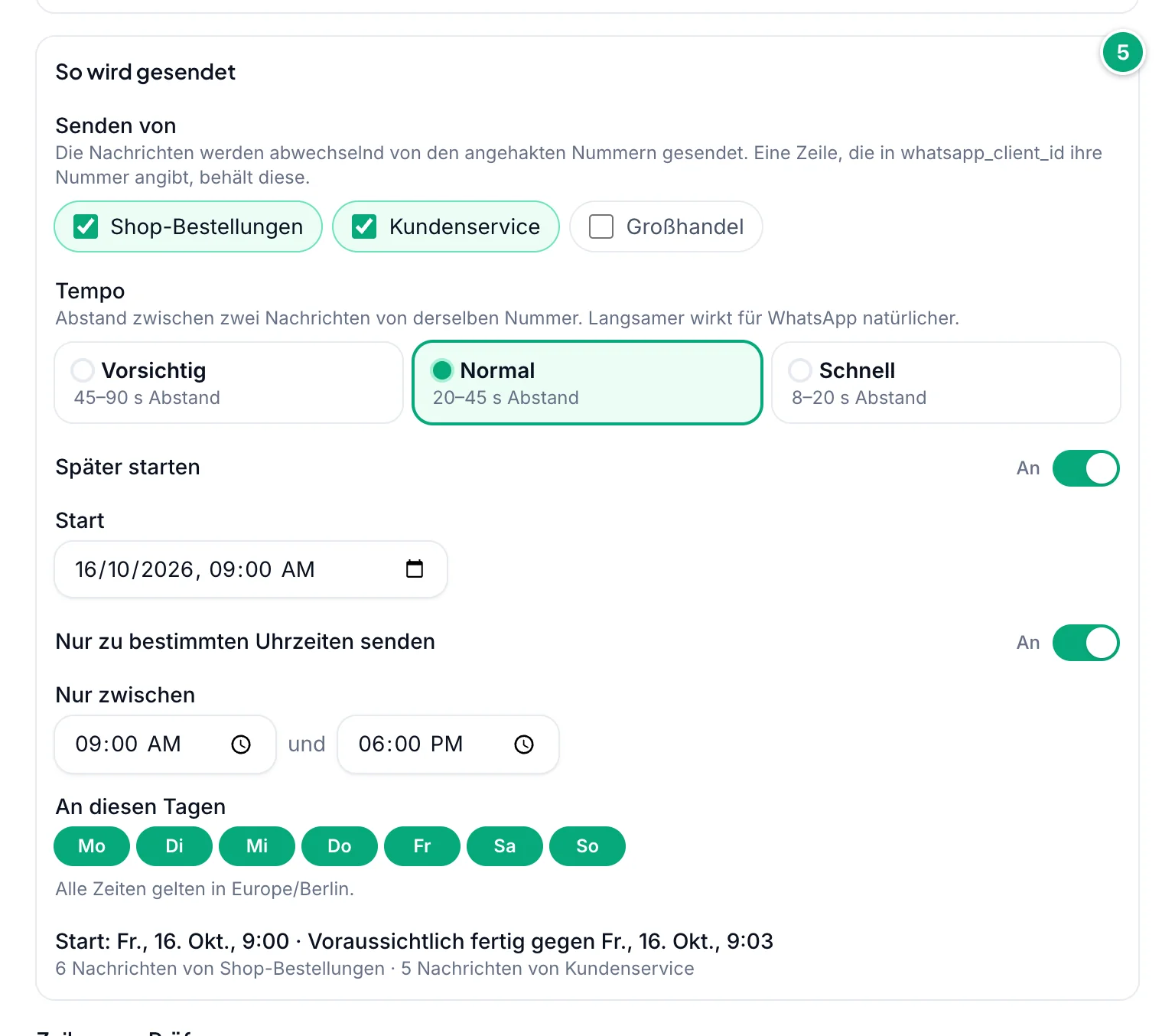
Haken Sie unter So wird gesendet die Nummern an, von denen gesendet wird (die erste verbundene ist angehakt), und wählen Sie ein Tempo. Bei Bedarf schalten Sie Später starten ein, um den Start zu wählen, oder Nur zu bestimmten Uhrzeiten senden, um tägliche Uhrzeiten und Tage festzulegen. Die letzte Zeile sagt, wann die Kampagne voraussichtlich fertig ist. Siehe Sendetempo.
Senden
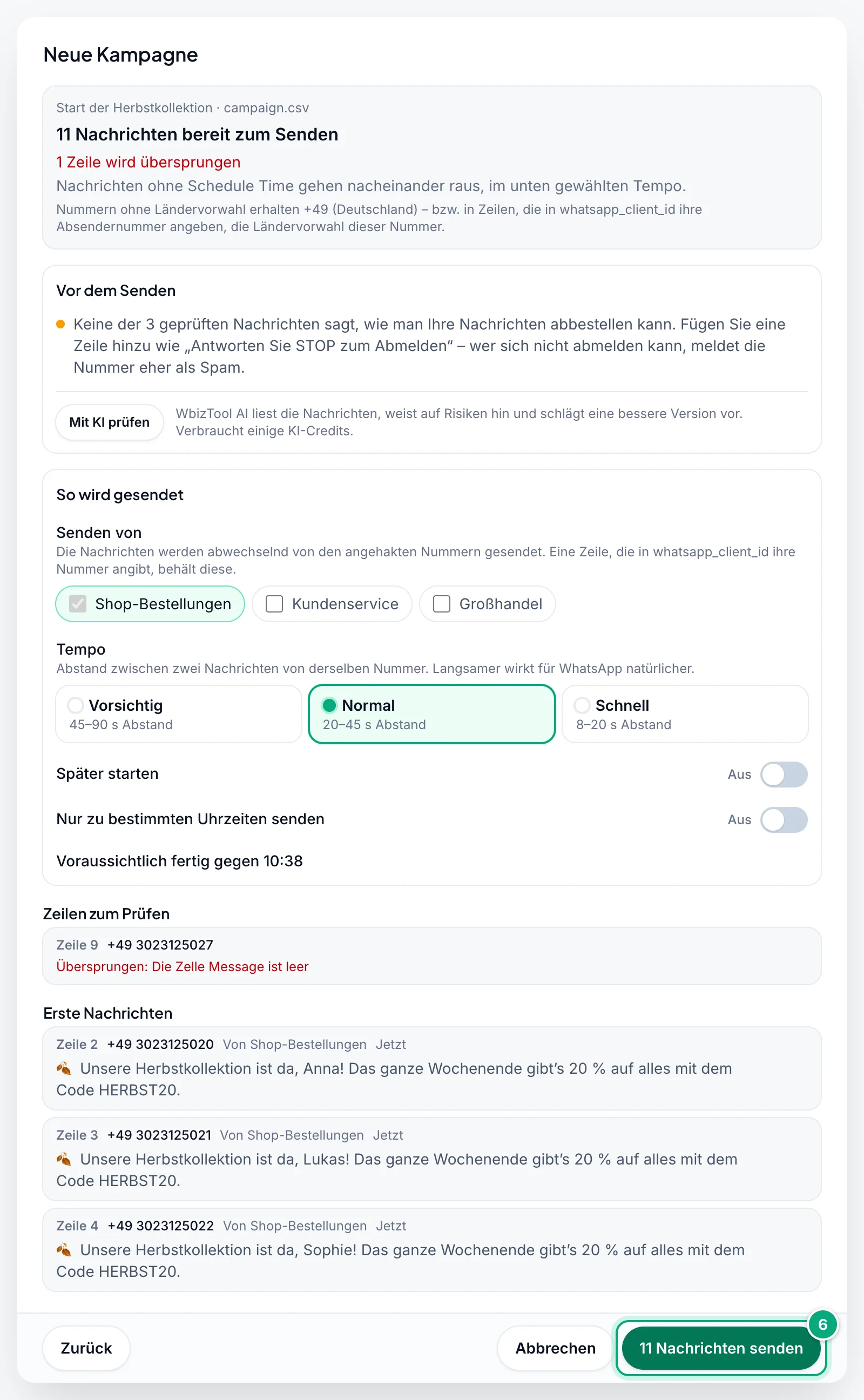
Stimmt alles, klicken Sie auf … Nachrichten senden, zum Beispiel 11 Nachrichten senden. Sie sehen „Kampagne gestartet: 11 Nachrichten in der Warteschlange“, und die Kampagne erscheint oben unter Aktiv.
Was die Prüfung zeigt#
- Die Zusammenfassung: wie viele Nachrichten bereit zum Senden sind, wie viele Zeilen übersprungen werden (in Rot), wie viele an Gruppen gehen und wie viele zu ihrer eigenen
Schedule Timerausgehen. Darunter, wie viele Nachrichten jetzt und danach in Ihrem Plan übrig sind, und die Ländervorwahl, die Nummern ohne eine erhalten, z. B. „+91 (Indien)“ (siehe Nummern und Gruppen). - Zeilen zum Prüfen: die Zeilen, die übersprungen werden, mit dem Grund in Rot, und Zeilen, die gesendet werden, aber eine Warnung haben, in Gelb. Bis zu 100 werden aufgelistet; sind es mehr, sehen Sie „100 von … Zeilen zum Prüfen werden angezeigt.“ Jede beginnt mit ihrer Zeile in der Tabelle, z. B. „Zeile 9“, und der Nummer, wie sie gesendet wird, z. B.
+91 98765 43210. - Erste Nachrichten: die ersten Zeilen so, wie sie rausgehen, mit der Absendernummer und dem Zeitpunkt („Jetzt“ oder „Am …“). Zeilen an eine Gruppe haben ein Abzeichen Gruppe, Zeilen mit Link ein Abzeichen Bild oder Datei.
- So wird gesendet: die Nummern, von denen gesendet wird, das Tempo, die gewählten Sendezeiten, falls Sie welche festlegen, und „Voraussichtlich fertig gegen …“. Siehe Sendetempo.
Leere Zeilen werden ignoriert. Um eine Zeile zu korrigieren, ändern und speichern Sie die Tabelle, klicken auf Zurück, dann auf Entfernen, wählen die Datei erneut und klicken auf Tabelle prüfen. Der Kampagnenname bleibt erhalten.
Vor dem Senden#
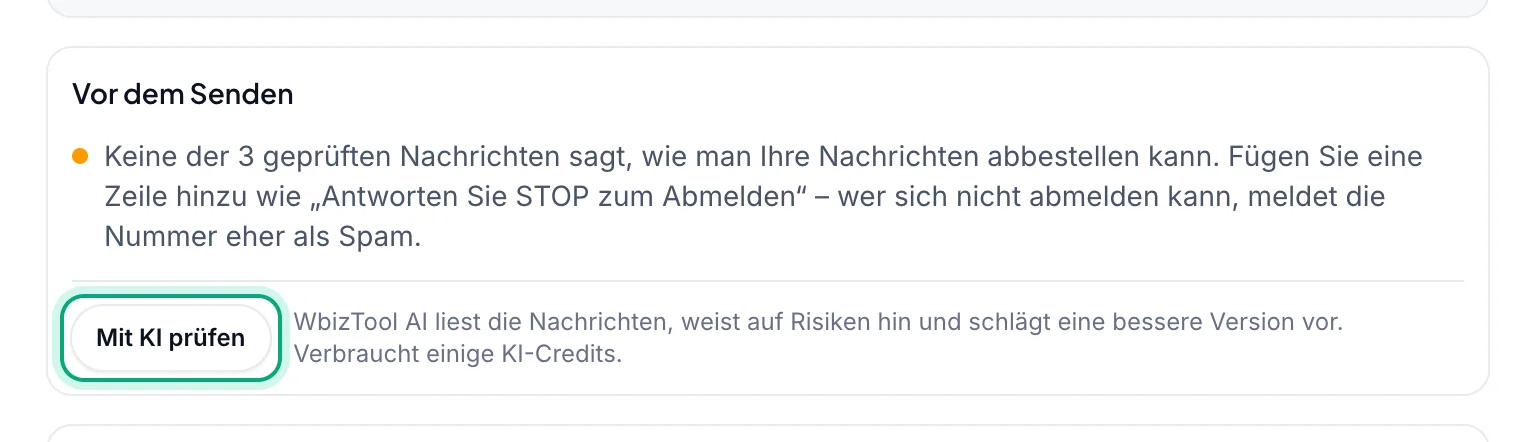
Unter der Prüfung sucht Vor dem Senden nach typischen Problemen, durch die Nummern gemeldet oder gesperrt werden: keine Abmeldezeile wie „Antworten Sie STOP zum Abmelden“, Nachrichten in Großbuchstaben, bloße oder gekürzte Links, keine verbundene Nummer, mehr als das Fair-Use-Limit für eine Nummer, eine Kampagne, die viele Tage dauert, oder das Tempo Schnell bei mehr als 100 Nachrichten. Diese Warnungen sind kostenlos und hindern Sie nie am Senden.
Mit Mit KI prüfen liest auch WbizTool AI die Nachrichten: Es nennt Risiken und schlägt eine bessere Version vor, die Sie in die Spalte Message Ihrer Tabelle einfügen. Das verbraucht einige KI-Credits und erfordert einen bezahlten Plan mit eingeschaltetem WbizTool AI.
An Kontakte mit einem Tag senden#
Statt einer Tabelle senden Sie eine Nachricht an alle mit einem Tag auf der Seite Kontakte, z. B. VIP.
Kontakte mit einem Tag wählen
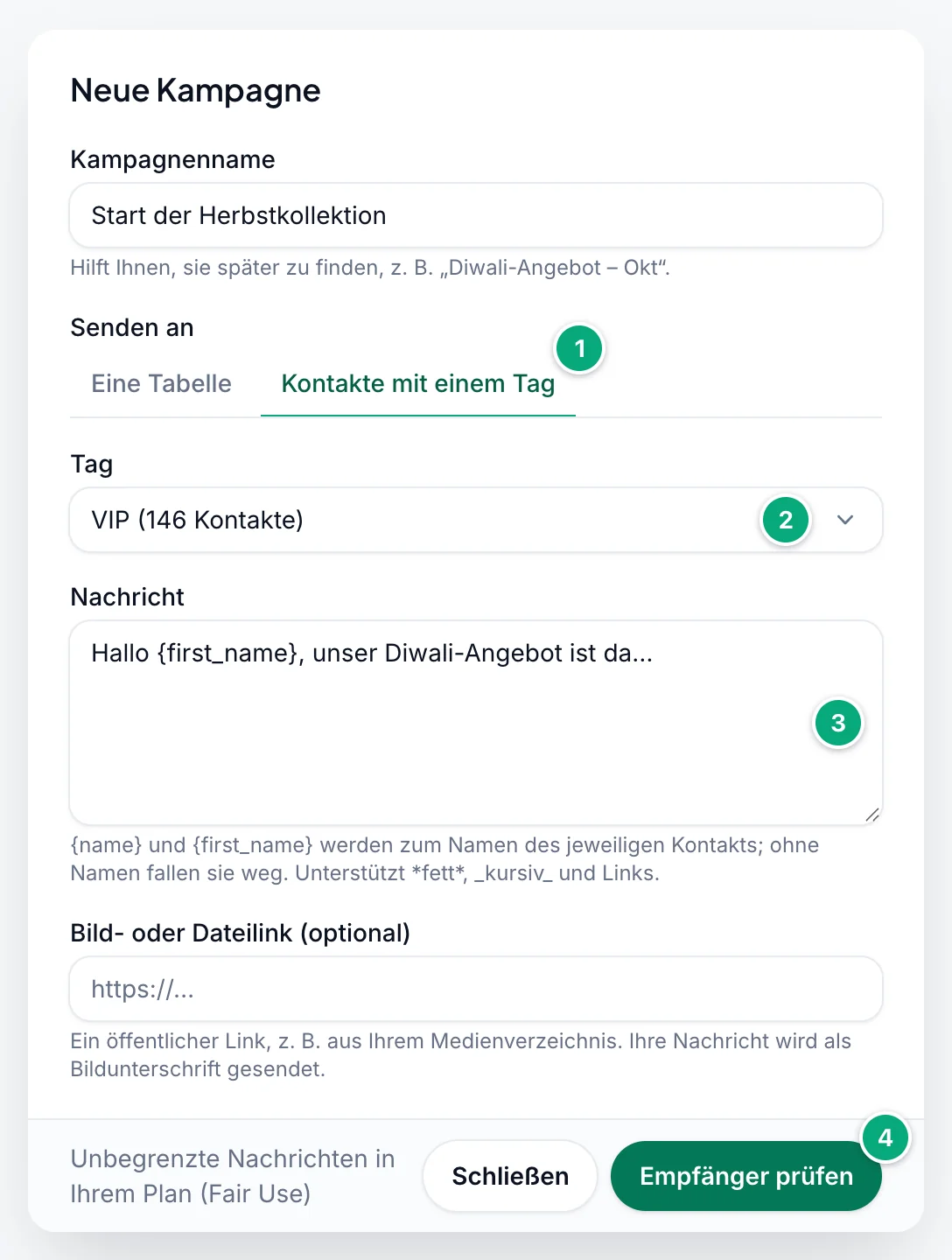
Klicken Sie auf Neue Kampagne, geben Sie einen Kampagnenname ein und klicken Sie unter Senden an auf Kontakte mit einem Tag.
Tag auswählen
Wählen Sie ihn unter Tag aus. Bei jedem Tag steht, wie viele Kontakte ihn haben, z. B. VIP (146 Kontakte). Gibt es noch keine Tags, schickt Sie der Dialog zu Kontakte, damit Sie Personen zuerst mit Tags versehen.
Nachricht schreiben
Geben Sie die Nachricht ein (bis zu 3.000 Zeichen).
{name}wird zum Namen jedes Kontakts und{first_name}zu seinem ersten Wort:Hallo {first_name}, unser Diwali-Angebot ist dakommt bei Emma Thompson alsHallo Emma, unser Diwali-Angebot ist daan. Ein Kontakt ohne Namen bekommt die Nachricht ohne ihn. Um ein Bild oder eine Datei zu senden, fügen Sie den öffentlichen Link unter Bild- oder Dateilink (optional) ein: Die Nachricht ist dann die Bildunterschrift.Prüfen und senden
Klicken Sie auf Empfänger prüfen. Die Prüfung ist dieselbe wie bei einer Tabelle: wie viele Nachrichten bereit sind, die ersten so, wie sie rausgehen, und So wird gesendet. Klicken Sie dann auf … Nachrichten senden.
- Die Kampagne geht an die Kontakte, die den Tag haben, wenn Sie auf … Nachrichten senden klicken; wer den Tag danach bekommt, kommt nicht dazu.
- Gruppen mit dem Tag erhalten die Nachricht in der Gruppe. Abgemeldete Kontakte schlagen mit Opted out fehl, und an sie wird nichts gesendet.
- In der Liste steht unter dem Namen der Kampagne „An Kontakte mit Tag VIP“. Ein Lauf einer Erinnerung an einen Tag zeigt „Erinnerung an Kontakte mit Tag VIP“.
Spalten der Tabelle#
Die erste Zeile der Tabelle enthält die Spaltennamen. Schreiben Sie sie genau wie unten, auf Englisch, egal in welcher Sprache Ihr Dashboard ist. Der Dialog listet sie unter Spalten in Ihrer Tabelle auf.
| Spalte | Pflicht | Inhalt |
|---|---|---|
To | Ja | Eine WhatsApp-Nummer, z. B. 919876543210 (eine ohne Ländervorwahl wird ergänzt, siehe Nummern und Gruppen), oder der genaue Name einer WhatsApp-Gruppe, z. B. Familiengruppe. |
Message | Ja | Der Nachrichtentext. WhatsApp-Formatierung wie *fett* und _kursiv_ funktioniert, Links ebenso. |
Image/File Url | Nein | Ein öffentlicher Link zu einem Bild oder einer Datei. Die Message der Zeile wird als Bildunterschrift mitgesendet. |
whatsapp_client_id | Nein | Die ID der Nummer, von der gesendet wird. Leer lassen oder 0 eintragen, um von den unter Senden von angehakten Nummern zu senden (Ihrer ersten verbundenen Nummer, wenn Sie keine weiteren anhaken). |
Schedule Time | Nein | Wann die Zeile gesendet wird, z. B. 2026-12-25T14:30:00+05:30 (25. Dez. 2026, 14:30 Uhr in Indien). Leer lassen, um sofort zu senden. |
Beispiel:
| To | Message | Image/File Url | whatsapp_client_id | Schedule Time |
|---|---|---|---|---|
| 919876543210 | Hallo Aman, Ihre Bestellung ist unterwegs. | |||
| Familiengruppe | Frohe Feiertage euch allen! | 1234 | 2026-12-25T16:00:00+05:30 | |
| 919876543211 | Die Angebote dieser Woche | https://example.com/offer.jpg | 1234 |

- In Excel funktionieren statt
ToauchWhatsapp NumberoderContact phone Number. In einer CSV-Datei ohne SpalteTowird die erste Spalte als Nummer und die zweite als Nachricht gelesen, egal wie sie heißen; behalten Sie also diese Reihenfolge bei. Image/File Url (Optional)undSchedule Time (Optional)funktionieren auch, wie in den Beispieldateien. Andere Spalten werden ignoriert.- CSV-Dateien können Kommas oder Semikolons verwenden, in UTF-8 oder einer Windows-Kodierung.
Nummern und Gruppen#
- Schreiben Sie Nummern nach Möglichkeit mit Ländervorwahl. Leerzeichen, Bindestriche, Punkte und Klammern werden entfernt, und ein
+oder00am Anfang bedeutet, dass die Nummer ihre Ländervorwahl hat;+91 98765-43210,0091 98765 43210und+44 (0)20 7946 0018funktionieren also. - Eine Nummer ohne Ländervorwahl, etwa
98765 43210oder09876543210, erhält die Ländervorwahl der Nummer, die die Zeile sendet: der inwhatsapp_client_id, sonst Ihrer ersten verbundenen Nummer. Lässt sich das Land dieser Nummer nicht erkennen, wird das Land für Nummern ohne Ländervorwahl des Arbeitsbereichs verwendet. Eine Nummer, die schon mit einer gültigen Ländervorwahl beginnt, wird nie geändert. - Eine Nummer, die sich schon wie eine mit Ländervorwahl liest, wird so gesendet, wie sie ist: Von einer indischen Nummer geht
6581234567nach Singapur (+65 8123 4567). Die Prüfung markiert solche Nummern nicht; schreiben Sie solche örtlichen Nummern also mit91davor. - Diese Zeilen werden übersprungen, und die Prüfung listet sie auf, damit Sie die Tabelle korrigieren können: eine Nummer mit weniger als 7 oder mehr als 15 Ziffern (mit Ländervorwahl), eine Nummer, die Excel gerundet hat (siehe unten), und eine Nummer, die mit
0beginnt und nicht ergänzt werden kann, zum Beispiel weil für sie kein Land bekannt ist. - Eine Zelle
Tomit Buchstaben wird als Gruppenname gelesen. Ziffern mit Bindestrichen, Punkten oder Klammern, etwa98765-43210, sind eine Nummer, außer sie haben weniger als 7 Ziffern, etwa2024-25, oder entsprechen dem Namen einer Gruppe, die schon in Ihren Kontakten steht, etwa2024-2025(nur bei weniger als 10 Ziffern: 10 bis 15 Ziffern sind immer eine Nummer). Achten Sie in der Prüfung auf die Zahl bei „gehen an Gruppen“. - Gruppennamen müssen genau dem Namen der WhatsApp-Gruppe entsprechen, und die Absendernummer muss Mitglied sein und dort senden dürfen. WbizTool sendet nur an eine Gruppe, die genau wie die Zelle
Toheißt: Ein Teil des Namens oder ein Kontakt mit demselben Namen passt nicht, und die Nachricht schlägt mit „Group not found“ fehl.
Bilder und Dateien#
- Ein Link, der auf
.jpg,.jpeg,.png,.gif,.bmp,.tiffoder.svgendet, wird als Bild gesendet. Jeder andere Link wird als Datei gesendet. MP3-, M4A- und AAC-Dateien kommen als Audio an, mit dem Text als separater Nachricht; WAV- und OGG-Dateien kommen als Dokumente an, mit dem Text als Begleittext. - Der Link muss die Datei direkt öffnen, ohne Anmeldung. Laden Sie Ihre Dateien im Medienverzeichnis hoch, um einen zu bekommen (siehe Medienverzeichnis).
- Der Empfänger sieht den Dateinamen vom Ende des Links, in Kleinbuchstaben. Er behält seine Endung, wenn das Medienverzeichnis diesen Typ annimmt, etwa
.pdf,.docx,.xlsx,.csvoder.zip(und einige weitere, etwa.webmoder.xlsm: vollständige Liste unter Nachricht senden). Ein Link ohne Endung oder mit einer anderen bekommt.pdfan den Namen angehängt. - Bilder dürfen bis zu 16 MB groß sein, Videos 64 MB und andere Dateien 100 MB.
Absendernummer wählen#
Haben Sie mehr als eine verbundene Nummer, haken Sie sie unter Senden von in So wird gesendet an: Zeilen, die keine Nummer nennen, werden abwechselnd von den angehakten Nummern gesendet. So sendet jede Nummer einen Teil in ihrem eigenen Tempo, und die Kampagne ist früher fertig. Anfangs ist Ihre erste verbundene Nummer angehakt.
Um eine Zeile von einer bestimmten Nummer zu senden, tragen Sie deren ID in whatsapp_client_id ein. Das Feld Spalten in Ihrer Tabelle listet Ihre Nummern mit ihren IDs auf, z. B. 1234 = Bestellungen. Unter WhatsApp-Nummern zeigt jede Nummer ihre ID auf einer Schaltfläche, z. B. ID 1234 ⧉: Klicken Sie darauf, um die ID zu kopieren.
- Leer oder
0: Die Zeile geht von den unter Senden von angehakten Nummern raus. - Eine ID, die keine Ihrer Nummern ist (z. B. eine entfernte): Die Zeile geht von den angehakten Nummern raus, mit einer Warnung in der Prüfung.
- Eine getrennte Nummer: Die Zeile wartet, bis diese Nummer wieder verbunden ist, mit einer Warnung.
- Ist keine Nummer verbunden und nennt die Zeile keine vorhandene, wird sie übersprungen.
Zeilen planen#
- Schreiben Sie Datum, Uhrzeit und den Versatz Ihrer Zeitzone:
2026-12-25T14:30:00+05:30. Verwenden SieZfür UTC, z. B.2026-12-25T09:00:00Z. - Eine Uhrzeit ohne Versatz, z. B.
2026-12-25 14:30, wird in der Zeitzone Ihres Browsers gelesen. Der Dialog zeigt, in welcher, z. B. „Schedule Times ohne Zeitzonen-Versatz werden in Europe/Berlin gelesen.“ - Schreiben Sie das Jahr zuerst. Ein Datum wie
05/12/2026wird als 12. Mai gelesen. - Eine Uhrzeit in der Vergangenheit oder eine, die WbizTool nicht lesen kann, lässt die Zeile überspringen. In Excel kann eine als Datum formatierte Zelle nicht gelesen werden: Formatieren Sie die Spalte als Text und tippen Sie die Uhrzeit ein.
Kampagne verfolgen#
Der Tab Aktiv listet Ihre Kampagnen auf, die neueste zuerst, 25 pro Seite, jeweils mit dem Erstellungszeitpunkt. Suchen Sie im Feld Kampagnenname suchen nach dem Namen.
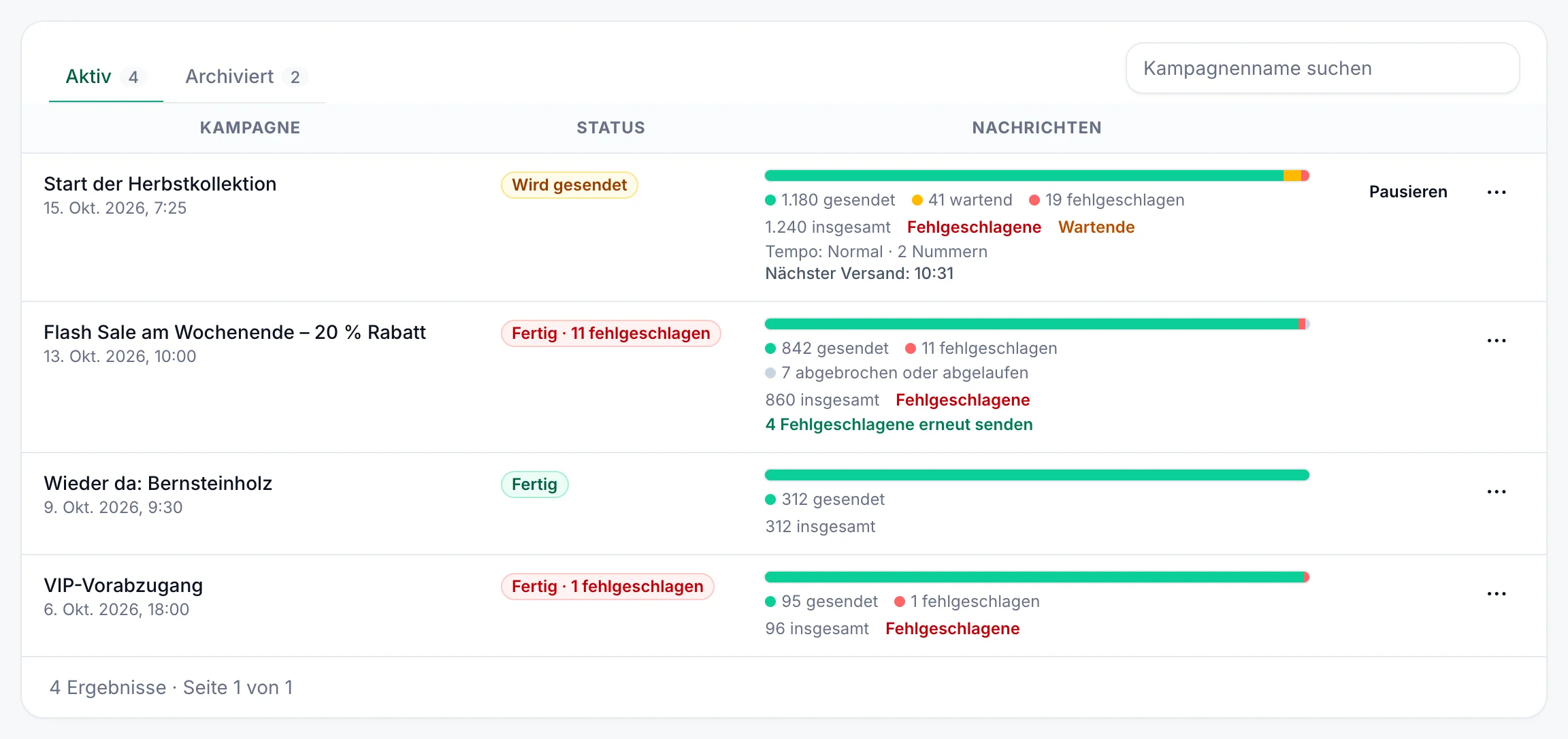
Die Spalte Status zeigt, wo jede Kampagne steht:
| Status | Bedeutung |
|---|---|
| Wartend | Noch nichts gesendet. |
| Geplant | Noch nichts gesendet: Die Kampagne startet zu der Startzeit, die Sie gewählt haben. |
| Wird gesendet | Einige Nachrichten sind gesendet, andere warten noch. |
| Pausiert | Sie haben die Kampagne pausiert: Bis Sie sie fortsetzen, wird nichts mehr gesendet. |
| Außerhalb der Sendezeit | Ihre Nachrichten warten auf die täglichen Uhrzeiten oder Tage, die Sie gewählt haben. |
| Fertig | Jede Nachricht wurde gesendet. |
| Fertig · … fehlgeschlagen | Abgeschlossen, aber einige Nachrichten sind fehlgeschlagen. |
| Fertig · … abgebrochen | Abgeschlossen, und einige Nachrichten wurden abgebrochen oder sind abgelaufen. |
| Gestoppt | Jede Nachricht wurde abgebrochen oder ist abgelaufen, bevor eine rausging. |
| Alte Kampagne | Ihre Nachrichten wurden nach 90 Tagen gelöscht („Ihre Nachrichten werden nicht mehr gespeichert“). |
Die Spalte Nachrichten zeigt einen Balken und die Zahl der gesendeten, wartenden, fehlgeschlagenen sowie abgebrochenen oder abgelaufenen Nachrichten. Klicken Sie auf Fehlgeschlagene oder Wartende, um diese Nachrichten aufzulisten, oder auf … Fehlgeschlagene erneut senden, um fehlgeschlagene erneut zu senden (siehe Pausieren, fortsetzen und erneut senden). Solange Nachrichten warten, zeigt eine Zeile darunter das Tempo, wie viele Nummern senden und wann die nächste Nachricht rausgeht, z. B. „Tempo: Normal · 2 Nummern · Nächster Versand: 10:32“.
Bei jeder Kampagne:
- Nachrichten: öffnet Berichte mit den Nachrichten dieser Kampagne, ihrem Status, den Zeiten und dem Grund für Fehler.
- Pausieren / Fortsetzen: erscheinen, solange Nachrichten warten. Siehe Pausieren, fortsetzen und erneut senden.
- ⋯ (Weitere Aktionen): Bericht herunterladen (siehe Bericht herunterladen), Wartende abbrechen, solange Nachrichten warten (siehe Wartende Nachrichten abbrechen), und Archivieren (siehe Archivieren und wiederherstellen).
Kampagnen, die aus Nachrichtenvorlagen gesendet wurden, stehen auch hier, benannt als Template Messages - mit Datum und Uhrzeit (UTC).
Bericht herunterladen#
Bericht herunterladen unter ⋯ bei der Kampagne speichert eine Excel-Datei mit dem Namen der Kampagne, eine Zeile pro Nachricht, die neueste zuerst: Whatsapp Number (Absendernummer), Customer Number, Msg, Created Time, Sent Time (N/A, wenn nicht gesendet) und Status (Created für wartend, Sent, Failed, Cancelled oder Expired). Die Zeiten sind in der Zeitzone Ihres Browsers. Warum eine Nachricht fehlgeschlagen ist, steht nicht in der Datei: Dafür gibt es Nachrichten.
Nachrichten werden 90 Tage, nachdem sie gesendet wurden, fehlgeschlagen sind oder abgebrochen wurden, gelöscht. Die Kampagne zeigt dann Alte Kampagne und hat nichts mehr zum Herunterladen; speichern Sie also Berichte, die Sie behalten möchten.
Wartende Nachrichten abbrechen#
Kampagne finden
Klicken Sie unter Aktiv bei der Kampagne auf ⋯ und dann auf Wartende abbrechen.
Bestätigen
Klicken Sie in „… wartende Nachrichten abbrechen?“ auf Nachrichten abbrechen. Sie sehen z. B. „41 Nachrichten abgebrochen“.
Das Abbrechen kann nicht rückgängig gemacht werden. Bereits gesendete Nachrichten sind nicht betroffen, und abgebrochene Nachrichten zählen nicht gegen Ihren Plan. Eine Nachricht, die genau in diesem Moment gesendet wird, kann trotzdem noch rausgehen; sie zeigt dann Gesendet. Um den Versand stattdessen nur eine Weile anzuhalten, pausieren Sie die Kampagne. Um einzelne Nachrichten abzubrechen, öffnen Sie Nachrichten und brechen Sie sie unter Berichte ab.
Pausieren, fortsetzen und erneut senden#
- Pausieren: Klicken Sie bei der Kampagne auf Pausieren. Sie sehen „Kampagne pausiert – bis Sie sie fortsetzen, wird nichts mehr gesendet.“, und ihr Status wechselt zu Pausiert. Eine Nachricht, die genau in diesem Moment gesendet wird, geht trotzdem raus.
- Fortsetzen: Klicken Sie auf Fortsetzen. Die wartenden Nachrichten gehen wieder im Tempo der Kampagne raus, nicht alle auf einmal.
- Fehlgeschlagene erneut senden: Können fehlgeschlagene Nachrichten erneut gesendet werden, zeigt … Fehlgeschlagene erneut senden neben Fehlgeschlagene, wie viele es sind, z. B. 4 Fehlgeschlagene erneut senden. Klicken Sie darauf und dann auf Erneut senden. Sie kommen zurück in die Warteschlange und gehen im Tempo der Kampagne raus. Nachrichten, die nicht gelingen können, bleiben außen vor: Nummern ohne WhatsApp, ungültige oder gesperrte Nummern, nicht gefundene Gruppen, nicht unterstützte Dateien oder Nachrichteninhalte und ein unterbrochener Versand, der vielleicht schon angekommen ist.
Sendetempo#
Das Tempo ist die Zeit zwischen zwei Nachrichten von derselben Nummer:
| Tempo | Zeit zwischen Nachrichten |
|---|---|
| Vorsichtig | 45 bis 90 Sekunden |
| Normal | 20 bis 45 Sekunden |
| Schnell | 8 bis 20 Sekunden |
Jeder Abstand wird zufällig innerhalb seines Bereichs gewählt, was für WhatsApp natürlicher wirkt. Der Dialog beginnt mit dem Tempo Ihrer letzten Kampagne. Das Senden selbst dauert außerdem einige Sekunden pro Nachricht; bei Normal dauern 100 Nachrichten von einer Nummer also etwa 80 Minuten. „Voraussichtlich fertig gegen …“ in der Prüfung schätzt das für Ihre Auswahl.
- Das Tempo gilt immer. Nachrichten, die gewartet haben (eine getrennte Nummer, Sendezeiten, die eigenen Zeiten der Kampagne, eine Pause), gehen nicht direkt nacheinander raus, wenn das Senden weitergeht: Sie halten das Tempo.
- Mehrere Nummern senden nebeneinander, jede im gewählten Tempo; zwei Nummern sind also in etwa der halben Zeit fertig. Siehe Absendernummer wählen.
- Später starten: Wählen Sie einen Start; vorher geht nichts raus, und bis dahin zeigt der Status Geplant.
- Nur zu bestimmten Uhrzeiten senden: Legen Sie tägliche Uhrzeiten (Nur zwischen … und …) und Tage (An diesen Tagen) fest. Liegt das Ende vor dem Start, z. B. 22:00 bis 06:00, geht der Zeitraum über Mitternacht hinaus. Nachrichten außerhalb dieser Zeiten warten und gehen raus, sobald die Zeiten beginnen; der Status zeigt dann Außerhalb der Sendezeit.
- Die Zeiten gelten in der Zeitzone Ihres Browsers, die unter den Schaltern steht.
- Zeilen mit Schedule Time sind zu diesem Zeitpunkt fällig, warten aber trotzdem auf die gewählten Uhrzeiten und halten das Tempo zu den anderen Kampagnennachrichten der Nummer.
- Sind Sendezeiten mit Haken bei Kampagnen eingeschaltet, gelten sie zusätzlich.
- Bleiben Sie unter etwa 150–200 Nachrichten pro Nummer und Tag (Schützen Sie Ihre Nummern vor Sperren unter WhatsApp-Nummern). Verteilen Sie eine große Liste mit Nur zu bestimmten Uhrzeiten senden oder
Schedule Timeauf mehrere Tage oder mit Senden von auf mehrere Nummern.
Archivieren und wiederherstellen#
Archivieren verschiebt eine abgeschlossene Kampagne aus Aktiv, mit ihrem gesamten Nachrichtenverlauf. Klicken Sie bei ihr auf ⋯, dann auf Archivieren und zur Bestätigung noch einmal auf Archivieren. Um eine zurückzuholen, öffnen Sie den Tab Archiviert, klicken auf ⋯, dann auf Wiederherstellen und zur Bestätigung noch einmal auf Wiederherstellen.
Fehlerbehebung#
| Meldung oder Problem | Was zu tun ist |
|---|---|
| „Die Datei ist größer als 10 MB. Teilen Sie sie in kleinere Tabellen auf.“ | Senden Sie sie als zwei oder mehr Kampagnen. |
| „Diese Datei konnte nicht gelesen werden. Speichern Sie sie als CSV oder Excel (.xlsx) und versuchen Sie es erneut.“ | Speichern Sie die Datei erneut als .xlsx oder als UTF-8-.csv. |
| „Die erste Zeile Ihrer Tabelle hat keine Spalte …, daher kann keine Zeile gelesen werden.“ | Vergleichen Sie die Namen unter „Gefundene Spalten“ mit den Spalten der Tabelle: Schreibweise, Groß- und Kleinschreibung und Leerzeichen müssen stimmen. |
| „Keine Zeile kann gesendet werden. Korrigieren Sie die Zeilen unten und prüfen Sie die Tabelle erneut.“ | Lesen Sie die Gründe unter Zeilen zum Prüfen. |
| „Dafür sind … Nachrichten nötig, aber Ihr Plan hat nur noch ….“ | Die Nachrichten der kostenlosen Testphase reichen nicht für die Tabelle. Entfernen Sie Zeilen oder wählen Sie unter Abrechnung & Pläne einen Plan. |
| „Keine Nachrichten mehr – upgraden Sie Ihren Plan unter Abrechnung oder warten Sie, bis er sich erneuert.“ | Die Nachrichten der kostenlosen Testphase sind aufgebraucht. Siehe Pläne und Abrechnung. |
| „Über dem Tageslimit: Es braucht … Nachrichten, die Nummer kann heute aber nur noch … annehmen (Fair Use: 1.000 pro Tag und Nummer). Nichts wurde gesendet – senden Sie morgen oder teilen Sie die Kampagne auf.“ | Senden Sie die Kampagne am nächsten Tag, oder teilen Sie sie in kleinere Kampagnen an verschiedenen Tagen oder auf verschiedenen Nummern auf. |
| Neue Kampagne ist grau: „Nur der Inhaber oder ein Bearbeiter kann das tun“ | Sie sind in diesem Arbeitsbereich Analyst. Fragen Sie einen Inhaber. |
| „Übersprungen: Die Nummer beginnt mit 0, und es ist kein Land festgelegt, um sie zu ergänzen – …“ | Schreiben Sie die Nummer mit Ländervorwahl, z. B. 919876543210, oder bitten Sie einen Inhaber, das Land für Nummern ohne Ländervorwahl festzulegen. Ist ein Land festgelegt, prüfen Sie, ob die Nummer in diesem Land gültig ist. |
| „Übersprungen: Die Nummer in To ist zu kurz – …“ oder „… hat mehr als 15 Ziffern“ | Prüfen Sie die Nummer: Mit Ländervorwahl hat sie 7 bis 15 Ziffern. |
| „Übersprungen: Excel hat die Nummer gerundet (sie steht als 9.19877E+11 da) – …“ | Formatieren Sie die Spalte To in Excel als Zahl oder Text und speichern Sie die Tabelle erneut, oder laden Sie die .xlsx-Datei hoch. |
| „Übersprungen: Schedule Time liegt in der Vergangenheit“ | Setzen Sie eine Zeit in der Zukunft oder leeren Sie die Zelle. |
| „Übersprungen: Schedule Time konnte nicht gelesen werden – …“ | Schreiben Sie sie wie 2026-12-25T14:30:00+05:30. Formatieren Sie die Spalte in Excel als Text. |
| „Übersprungen: keine verbundene WhatsApp-Nummer zum Senden“ | Verbinden Sie eine Nummer und prüfen Sie die Tabelle dann erneut. |
| Nachrichten bleiben Wartend | Die Absendernummer ist nicht verbunden (siehe WhatsApp-Nummern), die Zeilen sind für später geplant, oder es ist außerhalb der Sendezeiten des Arbeitsbereichs. |
| Geplante Zeilen gingen zur falschen Zeit raus | Geben Sie den Versatz an, z. B. +05:30, und schreiben Sie das Jahr zuerst. |
| „Etwas ist schiefgelaufen: …“ direkt nach dem Bearbeiten der Tabelle | Klicken Sie auf Entfernen, wählen Sie die Datei erneut und prüfen Sie sie noch einmal. |
| Fehlgeschlagen mit „Phone number invalid“ | Die Nummer ist nicht bei WhatsApp, oder ihre Ländervorwahl fehlt oder ist falsch. |
| Fehlgeschlagen mit „Group not found“ | WbizTool sendet nur an eine Gruppe, die genau wie die Zelle To heißt. Prüfen Sie den Namen, dass kein Kontakt denselben Namen trägt und dass die Absendernummer in der Gruppe ist und dort senden darf. |
| Fehlgeschlagen mit „Image Url Error“ oder „File Url Error“ | Der Link muss öffentlich sein und die Datei direkt öffnen. |
| Fehlgeschlagen mit „File exceeds WhatsApp size limit (… max)“ | Verwenden Sie eine kleinere Datei: Bilder 16 MB, Videos 64 MB, andere Dateien 100 MB. |
| Fehlgeschlagen mit „The file is empty“ | Der Link liefert eine leere Datei. Prüfen Sie den Link im Browser und laden Sie die Datei erneut hoch. |
| Fehlgeschlagen mit „Sending was interrupted and may have been delivered. Check WhatsApp before resending.“ | Sehen Sie sich den Chat in WhatsApp an, bevor Sie die Nachricht erneut senden. |
Verwandte Themen#
- Kontakte und Tags
- Nachrichtenvorlagen
- Medienverzeichnis
- Berichte und Nachrichtenverlauf
- WhatsApp-Nummer verbinden
- Google-Sheets-Integration für Zeilen, die laufend dazukommen
- API: An mehrere Nummern senden und Nachricht planen