
Integrationen
Google-Sheets-Integration
Ein Google-Sheets-Trigger sendet von selbst eine WhatsApp-Nachricht für jede Zeile, die zu einem Arbeitsblatt hinzukommt, etwa einen neuen Lead, eine Bestellung oder eine Buchung. Die Nachricht wird aus den Spalten der Zeile befüllt und geht an die Nummer in ihrer Telefonspalte. Ein weiteres Automatisierungstool ist nicht nötig.
Wer darf das: Inhaber und Bearbeiter, in einem bezahlten Plan (Lite 1 Trigger, Standard 3, Advanced 5, Enterprise 10). Nur Inhaber können das Google-Konto trennen. Analysten sehen Google Sheets nicht in der Seitenleiste; wenn sie die Seite öffnen, steht dort „Nur der Inhaber oder ein Bearbeiter kann das tun“ (siehe Rollen und Berechtigungen).
Öffnen Sie in der Seitenleiste unter Integrationen den Punkt Google Sheets oder rufen Sie /google-sheets/ auf.
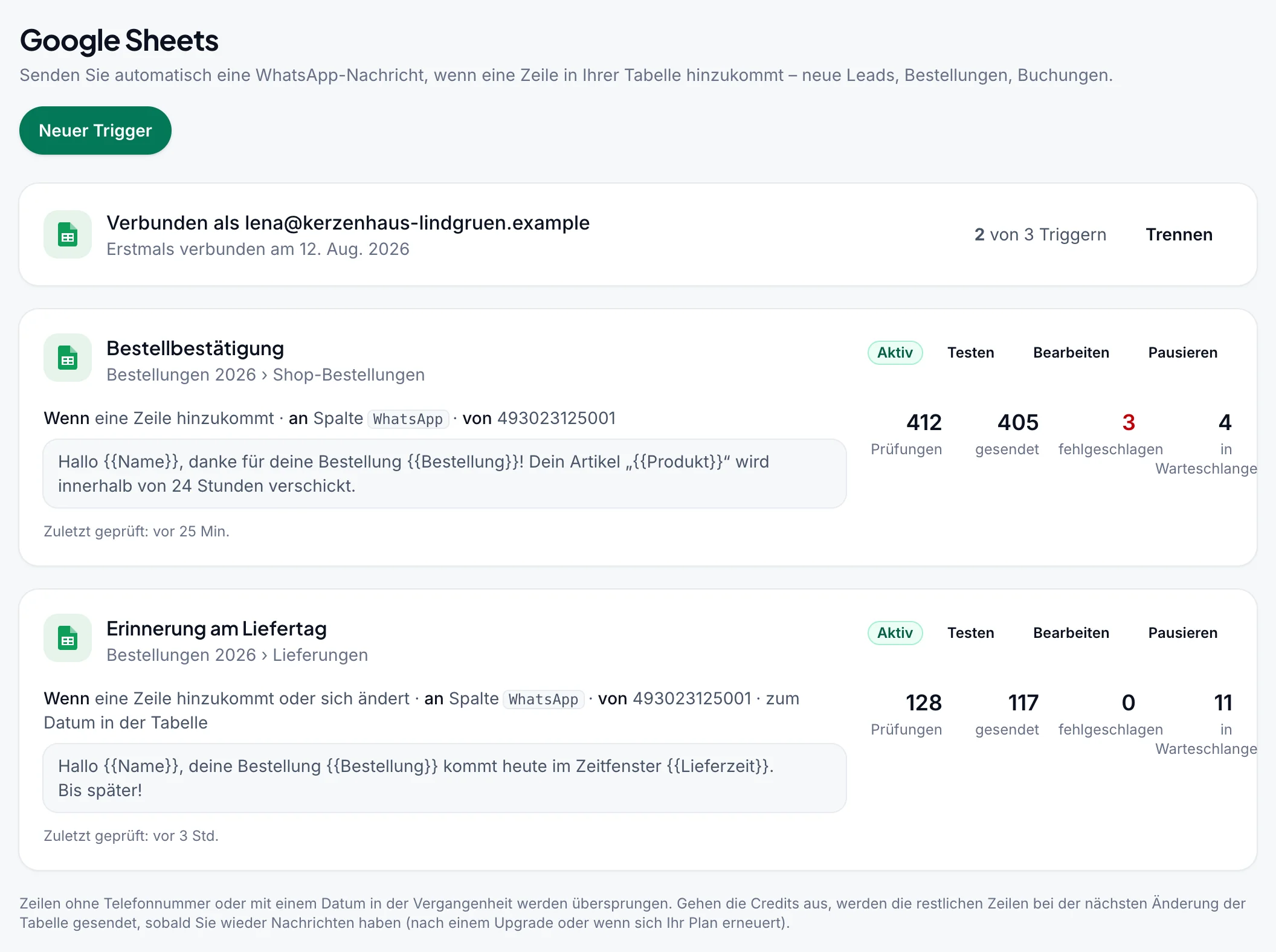
Sie brauchen eine verbundene WhatsApp-Nummer und eine Google-Tabelle, deren Zeile 1 die Spaltennamen enthält, etwa WhatsApp, Name und Bestellung, mit einer Zeile pro Nachricht darunter. Nur die Spalten A bis Z werden gelesen.
Google-Konto verbinden#
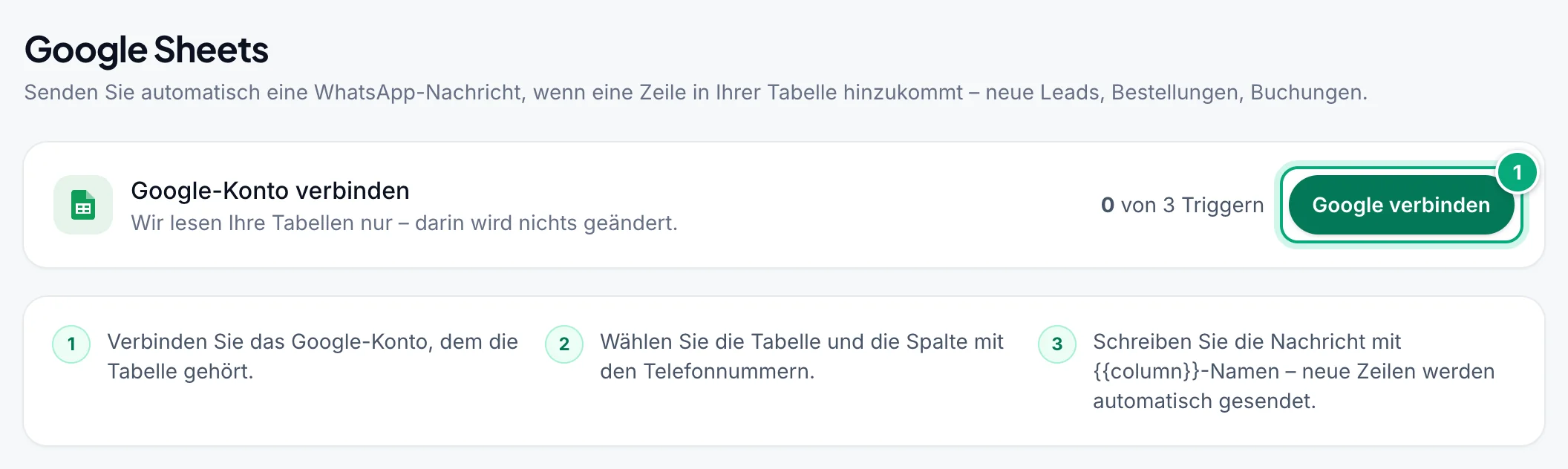
Auf Google verbinden klicken
Klicken Sie auf der Seite Google Sheets auf Google verbinden.
Google-Konto auswählen
Melden Sie sich mit dem Google-Konto an, dem die Tabelle gehört.
Zugriff erlauben
Google bittet Sie, WbizTool Ihre Tabellen und die Drive-Dateien sehen zu lassen, die Sie damit auswählen. Zeigt Google Kästchen zum Anhaken, haken Sie alle an. Sie sind zurück auf der Seite mit „Google-Konto verbunden“.
Jeder Arbeitsbereich verbindet ein Google-Konto, und WbizTool liest dessen Tabellen nur.
Trigger erstellen#
Auf Neuer Trigger klicken
Oben rechts auf der Seite.
Tabelle auswählen
Klicken Sie auf Tabelle auswählen und wählen Sie die Tabelle in Google Drive aus, das sich über der Seite öffnet. Erst die Auswahl dort erlaubt WbizTool, sie zu lesen und von neuen Zeilen zu erfahren; deshalb gibt es kein Feld zum Einfügen eines Links.
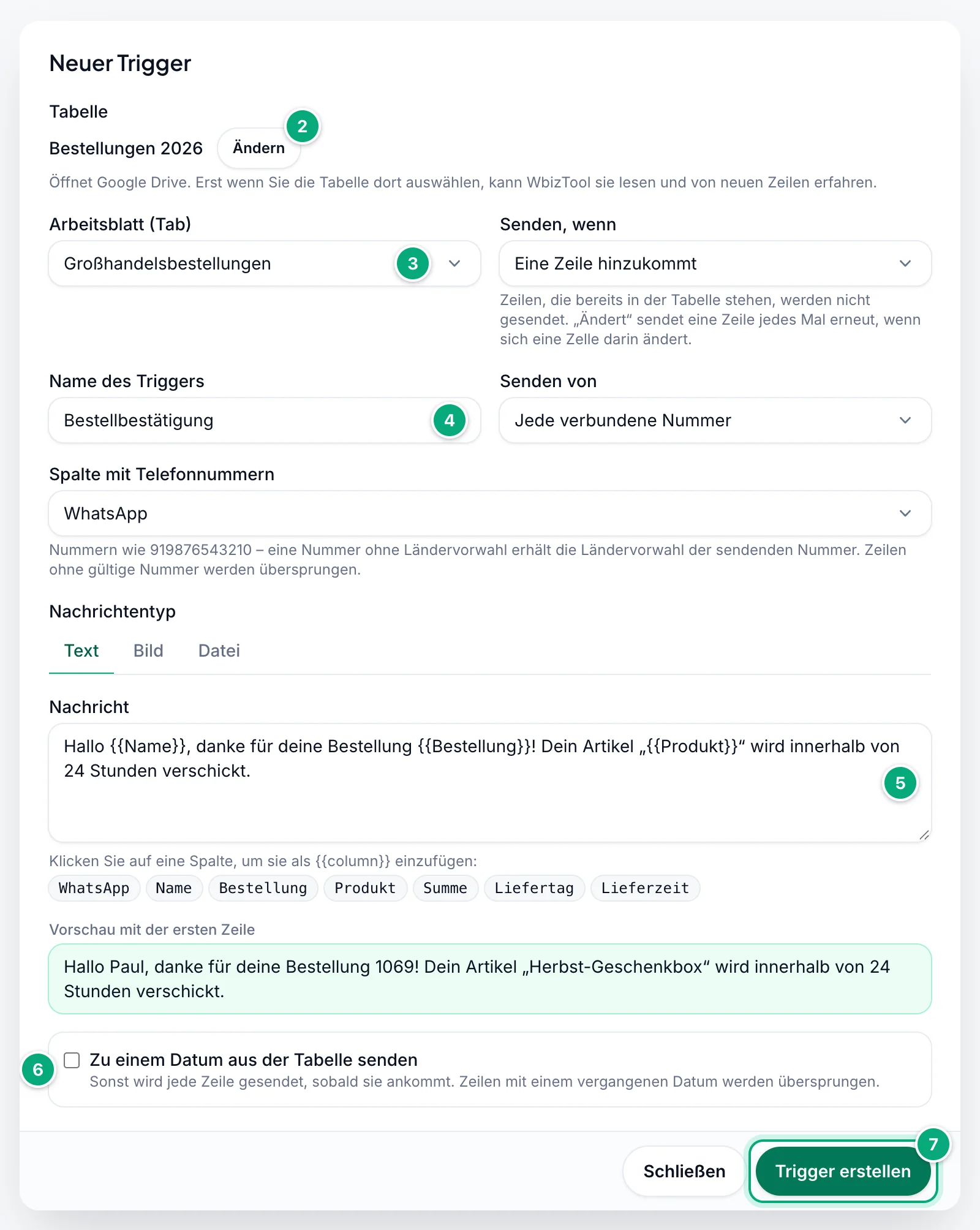
Arbeitsblatt und Sendezeitpunkt wählen
Wählen Sie das Arbeitsblatt (Tab) und dann unter Senden, wenn: Eine Zeile hinzukommt oder Eine Zeile hinzukommt oder sich ändert (siehe Welche Zeilen gesendet werden). Jedes Arbeitsblatt kann einen Trigger haben.
Benennen, Nummer und Telefonspalte wählen
Geben Sie unter Name des Triggers einen Namen ein. Wählen Sie unter Senden von eine Nummer oder Jede verbundene Nummer. Prüfen Sie die Spalte mit Telefonnummern: Eine Spalte mit einem Namen wie
WhatsAppwird für Sie ausgewählt, sonst eine wieTelefon,Handy,PhoneoderMobile, sonst eine wieNummer,Kontakt,NumberoderContact, auch in den anderen Sprachen des Dashboards (Teléfono,Celular,No HP…). Achten Sie darauf, dass es keine Spalte wieBestellnummerist.Nachricht schreiben
Geben Sie die Nachricht ein und klicken Sie auf einen Spaltennamen unter dem Feld, um ihn einzufügen, z. B.
{{Name}}. Vorschau mit der ersten Zeile zeigt sie mit den Werten aus Zeile 2. Für ein Bild oder Dokument siehe Bilder und Dateien.Planen (optional)
Um jede Zeile zu einem Datum aus einer ihrer Spalten zu senden, haken Sie Zu einem Datum aus der Tabelle senden an (siehe Zu einem Datum aus der Tabelle senden).
Erstellen
Klicken Sie auf Trigger erstellen. Sie sehen „Trigger erstellt – neue Zeilen werden ab jetzt gesendet“.
Neue Zeilen werden meist innerhalb weniger Minuten gesendet. Testen Sie den Trigger, um die Nachricht vorher zu prüfen.
Welche Zeilen gesendet werden#
| Senden, wenn | Was gesendet wird |
|---|---|
| Eine Zeile hinzukommt | Jede Zeile, die nach dem Erstellen des Triggers hinzukommt. Bereits vorhandene Zeilen werden nicht gesendet. |
| Eine Zeile hinzukommt oder sich ändert | Neue Zeilen und eine Zeile erneut bei jeder Änderung. Bereits vorhandene Zeilen werden erst gesendet, wenn sie sich ändern. |
- Fügen Sie Zeilen unten an, per Eingabe, Einfügen oder über ein Google-Formular. Bei Eine Zeile hinzukommt wird eine weiter oben eingefügte Zeile nicht gesendet (stattdessen wird die letzte Zeile erneut gesendet), und nach dem Löschen von Zeilen werden neue erst gesendet, wenn die Tabelle länger ist als vorher.
- Füllen Sie die Telefonnummer zuletzt aus oder fügen Sie ganze Zeilen ein: Eine Zeile wird bei der ersten Prüfung gesendet, nachdem ihre Telefonzelle ausgefüllt ist, mit den Zellen, die sie dann hat. Bei Eine Zeile hinzukommt ändern Sie, sobald eine Zeile darunter gesendet wurde, nur noch ihre Telefon- (und Datums-)Zellen: Ändern sich auch ihre anderen Zellen, wird sie nicht gesendet.
- Bei Eine Zeile hinzukommt oder sich ändert sendet jede Bearbeitung die Zeile erneut: eine Zelle ausgefüllt, geändert oder geleert, selbst in einer Spalte, die die Nachricht nicht verwendet, etwa einer Status-Spalte, die Sie von Hand pflegen. Sortieren Sie die Tabelle auch nicht und fügen Sie keine Zeilen ein und löschen Sie keine: Verschobene Zeilen gelten als geändert. Eine neue Spalte sendet nichts erneut; das Umbenennen einer Spalte gilt als Änderung für jede Zeile mit einem Wert darin.
- Zeilen ohne gültige Telefonnummer werden übersprungen und zählen nicht als Fehler. Bei Eine Zeile hinzukommt wird eine übersprungene Zeile 7 Tage lang gemerkt (bis zu 500 Zeilen pro Trigger): Korrigieren Sie ihre Telefonnummer, und sie wird bei der nächsten Prüfung gesendet, selbst wenn Zeilen darunter inzwischen gesendet wurden. Sie wird an ihren anderen Zellen erkannt; sie wird also nicht gesendet, wenn sich auch diese geändert haben, wenn darüber Zeilen eingefügt oder gelöscht wurden oder wenn sie nur eine Telefonnummer und ein Datum enthält. Zeilen, die vor dem 13. Oktober 2026 übersprungen wurden, werden nicht erneut versucht.
Nachricht schreiben#
Schreiben Sie Spaltennamen in doppelte geschweifte Klammern, genau wie in Zeile 1: Groß- und Kleinschreibung und Leerzeichen zählen.
Hallo {{Name}}, danke für deine Bestellung {{Bestellung}}!Mit Name Paul und Bestellung 1069 lautet die Nachricht „Hallo Paul, danke für deine Bestellung 1069!“ Werte werden so eingesetzt, wie die Tabelle sie anzeigt, z. B. 24,00 €; eine leere Zelle hinterlässt eine Lücke (die Vorschau zeigt [Name]). Ein {{…}}, das keine Spalte ist, wird wörtlich gesendet, und der Dialog warnt: „Keine Spalten dieses Arbeitsblatts, werden genau so gesendet, wie sie geschrieben sind: …“. Nachrichten können bis zu 3.000 Zeichen haben.
Telefonnummern#
- Am besten mit Ländervorwahl, z. B.
919876543210oder+91 98765 43210. Leerzeichen, Bindestriche, Klammern, Punkte,+und eine führende00spielen keine Rolle. - Eine Nummer ohne Ländervorwahl, z. B.
98765 43210oder09876543210, erhält die Ländervorwahl der Nummer, die sie sendet, sonst das Land für Nummern ohne Ländervorwahl des Arbeitsbereichs. Eine Nummer, die mit0beginnt, wird übersprungen, wenn kein Land bekannt ist. - Zeilen, deren Telefonnummer nicht 7 bis 15 Ziffern hat, werden übersprungen, ebenso Nummern, die Excel gerundet hat, z. B.
9.19877E+11. Formatieren Sie die Telefonspalte als reinen Text (Format → Zahl → Nur Text).
Bilder und Dateien#
Wählen Sie unter Nachrichtentyp Bild oder Datei und füllen Sie dann Link zum Bild oder zur Datei aus: einen öffentlichen Link oder eine Spalte, die einen enthält, z. B. {{Foto}} oder https://example.com/{{SKU}}.jpg. Das Medienverzeichnis liefert Ihnen Links zu Ihren Dateien. Die Nachricht wird zur Bildunterschrift (optional). Eine Datei wird nach dem Ende ihres Links benannt, mit angehängtem .pdf, wenn das kein unterstützter Dateityp ist.
Zu einem Datum aus der Tabelle senden#
Ist Zu einem Datum aus der Tabelle senden angehakt, wählen Sie:
- Datumsspalte:
YYYY-MM-DD(am besten),DD/MM/YYYY,MM/DD/YYYY,DD-MM-YYYYoderDD.MM.YYYY. Ein Datum, das zu zweien davon passt, z. B.03/04/2026, wird so gelesen, wie Ihre Tabelle ein Datum schreibt, und das richtet sich nach ihrer Einstellung Land/Sprache (Datei → Einstellungen → Land/Sprache): bei „Vereinigte Staaten“ mit dem Monat zuerst, bei den meisten anderen Ländern mit dem Tag zuerst. - Uhrzeitspalte:
HH:MModerHH:MM:SS, im 24-Stunden-Format. Mit Keine – nur das Datum verwenden ist eine Zeile um 00:00 Uhr ihres Datums fällig; eine Zeile mit dem heutigen Datum ist also schon vorbei. - Zeitzone dieser Daten: die Zeitzone der Daten in Ihrer Tabelle. Die Liste enthält UTC, neun gängige Zeitzonen und die Ihres Browsers, die anfangs ausgewählt ist.
Telefon-, Datums- und Uhrzeitspalte werden über den Namen gefunden: die letzte Spalte, deren Name den gewählten enthält, unabhängig von Groß- und Kleinschreibung. Bei Telefon und Telefon 2 liest die Wahl Telefon die Spalte Telefon 2, wenn diese weiter rechts steht.
Zeilen, deren Datum und Uhrzeit vorbei sind, werden übersprungen. Die anderen warten unter Berichte als Wartend bis zu ihrem Zeitpunkt. Bei Eine Zeile hinzukommt korrigieren Sie das Datum innerhalb von 7 Tagen, und die Zeile wird zu ihrem neuen Zeitpunkt gesendet (siehe Welche Zeilen gesendet werden).
Trigger testen#
Auf Testen klicken
Klicken Sie auf der Karte des Triggers auf Testen. Trigger testen zeigt die Nachricht, die aus der letzten Zeile der Tabelle entsteht, und die Nummer, an die diese Zeile ginge.
Eigene Nummer eingeben
Geben Sie unter Test senden an Ihre eigene Nummer mit Ländervorwahl ein. Der Test geht nur dorthin, nie an die Personen in Ihrer Tabelle.
Senden
Klicken Sie auf Test senden. Sie sehen „Test für … eingereiht – er wird meist innerhalb einer Minute gesendet“ oder „… – er wird gesendet, sobald Ihre Sendezeiten beginnen (…)“, wenn Sendezeiten, die Google Sheets einschließen, ihn zurückhalten. Die Nachricht beginnt mit
[TEST].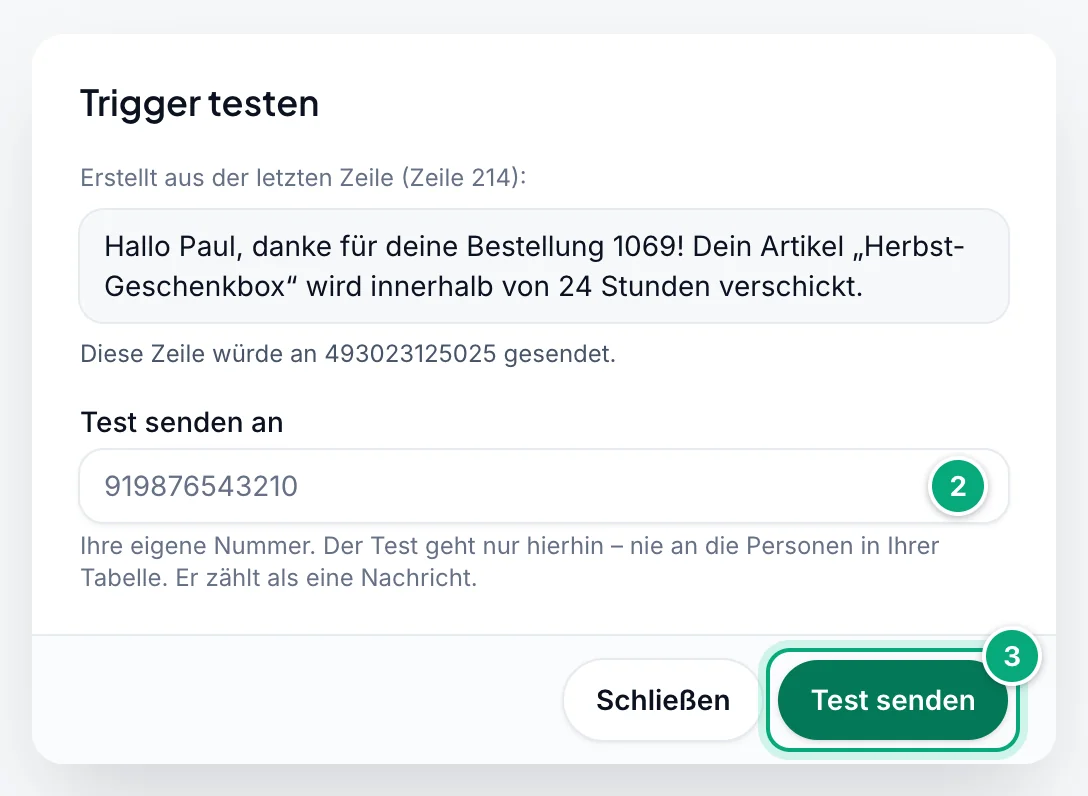
Ein Test zählt als eine Nachricht, wird auf der Karte nicht gezählt und funktioniert auch, wenn der Trigger pausiert ist. „Diese Zeile hat keine gültige Nummer in der Spalte …, daher würde der Trigger sie überspringen.“ bedeutet, dass die Telefonnummer dieser Zeile korrigiert werden muss (siehe Telefonnummern).
Trigger prüfen, bearbeiten, pausieren oder löschen#
Jede Karte zeigt die Tabelle (als Link) und das Arbeitsblatt, ein Abzeichen (Aktiv, Pausiert, Kann nicht senden oder Empfängt keine Änderungen), die Regel, die Nachricht und die Zahlen: Prüfungen (wie oft die Tabelle nach einer Änderung gelesen wurde) und die Nachrichten gesendet, fehlgeschlagen (oder abgelaufen) und in Warteschlange. Darunter stehen „Zuletzt geprüft: …“ und ein eventuelles Problem, z. B. „Zuletzt gemeldetes Problem (evtl. behoben): …“.
WbizTool schreibt nichts in die Tabelle zurück: Status und Fehlergrund jeder Nachricht stehen unter Berichte, und jede neue Nummer wird unter Kontakte als Sheet Contact mit der Nummer gespeichert.
- Bearbeiten ändert den Namen, Senden von, die Telefonspalte, die Nachricht und ihren Typ oder die Planung; klicken Sie auf Änderungen speichern. Neue Zeilen verwenden die Änderungen. Tabelle, Arbeitsblatt und Senden, wenn lassen sich nicht ändern; erstellen Sie dafür einen neuen Trigger.
- Pausieren hält den Trigger an („Pausiert – die Tabelle wird nicht geprüft und keine Zeilen werden gesendet.“), Fortsetzen startet ihn wieder. Zeilen, die inzwischen hinzugekommen sind (und bei Eine Zeile hinzukommt oder sich ändert inzwischen geänderte Zeilen), werden bei der ersten Änderung nach dem Fortsetzen gesendet. Um sie zu überspringen, löschen Sie den Trigger und erstellen Sie ihn neu.
- Löschen: Klicken Sie auf Bearbeiten, dann unten links auf Trigger löschen, und bestätigen Sie. Der Trigger „sendet nichts mehr und gibt seinen Platz in Ihrem Plan frei. Bereits eingereihte Nachrichten werden trotzdem gesendet.“ Um diese zu stoppen, brechen Sie sie unter Berichte ab.
Wann Nachrichten gesendet werden#
- Kein Timer: Wenn Google eine Änderung an der Tabelle meldet (in irgendeinem Tab), lesen ihre aktiven Trigger ihr Arbeitsblatt. Ohne Änderung wird nichts gelesen.
- Nummer nicht verbunden: Nachrichten warten, bis die Nummer unter Senden von neu verbunden ist. Bei Jede verbundene Nummer und keiner verbundenen Nummer gehen Zeilen ebenfalls nicht verloren: Sie werden bei der ersten Änderung gesendet, nachdem eine Nummer verbunden wurde.
- Nummer entfernt: Ein Trigger, der von ihr gesendet hat, wechselt zu Jede verbundene Nummer. Seine noch wartenden Nachrichten werden mit der Nummer abgebrochen.
- Sendezeiten: Hat ein Inhaber unter Sendezeiten Google Sheets angehakt, warten Nachrichten, die außerhalb dieser Zeiten entstehen, Tests eingeschlossen.
- Keine Nachrichten mehr (kostenloser Plan): Der Trigger stoppt bei der ersten Zeile, die er nicht senden kann („Not enough credits: some rows were not sent. …“). Sobald Sie wieder Nachrichten haben, ändern Sie etwas in der Tabelle, z. B. in einem anderen Tab, um den Rest zu senden.
- Tageslimit: Eine Zeile über dem täglichen Fair-Use-Limit der Nummer (1.000 Nachrichten in 24 Stunden) schlägt in den Berichten mit „Daily limit reached: …“ fehl.
- Benachrichtigungen: Wenn ein Trigger keine Änderungen mehr empfängt, seine Telefonspalte verliert oder 3-mal hintereinander fehlschlägt, erhalten Inhaber und Bearbeiter die E-Mail „Ein Google-Sheets-Trigger in … braucht Sie“ und zusätzlich eine WhatsApp-Benachrichtigung, wenn ihr Schalter WhatsApp eingeschaltet ist. Beide richten sich nach Shopify & Integrationen unter Benachrichtigungen. Zeilen, die hinzukommen, während ein Trigger gestoppt war, gehen nicht verloren: Sobald er wieder funktioniert, werden sie bei der nächsten Änderung an der Tabelle gesendet.
Limits#
- Die kostenlose Testphase und der kostenlose Plan haben keine Trigger. Pausierte Trigger zählen mit; das Löschen eines Triggers gibt seinen Platz frei.
- Am Limit ist Neuer Trigger ausgegraut („Das Trigger-Limit Ihres Plans ist erreicht“): Löschen Sie einen Trigger, oder ein Inhaber kann den Plan ändern.
- Wechselt Ihr Plan zu einem mit weniger Triggern, werden Ihre Trigger weder entfernt noch pausiert, aber Sie können keine neuen hinzufügen.
Google trennen#
Nur Inhaber sehen Trennen auf der Karte „Verbunden als …“. Bestätigen Sie mit Trennen: „Alle Trigger werden pausiert und Google sendet keine Änderungen mehr. Wenn Sie später erneut verbinden, bleiben Ihre Trigger erhalten, aber pausiert – setzen Sie sie einzeln fort.“
- Bis Sie erneut verbinden, sind die Trigger ausgeblendet, zählen aber weiter für Ihren Plan; löschen Sie also vorher die, die Sie nicht brauchen.
- Um das Google-Konto zu wechseln, trennen Sie es und verbinden Sie das andere. Kann dieses die Tabellen der Trigger nicht öffnen, löschen Sie die Trigger und erstellen Sie neue.
- WbizTool bleibt in den verbundenen Apps Ihres Google-Kontos, bis Sie es dort entfernen.
Fehlerbehebung#
| Meldung oder Problem | Was zu tun ist |
|---|---|
| Google verbinden ausgegraut oder „Google-Sheets-Trigger sind nicht in Ihrem aktuellen Plan enthalten.“ | Ein Inhaber kann den Plan kaufen oder ändern. |
| „Der Google-Zugriff wurde nicht erlaubt – es wurde nichts verbunden“ oder „Das Google-Konto konnte nicht verbunden werden. Bitte versuchen Sie es erneut.“ | Klicken Sie erneut auf Google verbinden und erlauben Sie den Zugriff, mit allen Kästchen angehakt. |
| „Google Drive konnte nicht geöffnet werden. Erlauben Sie Pop-ups und Skripte von apis.google.com und versuchen Sie es dann erneut.“ | Ein Blocker hat Google Drive aufgehalten. Erlauben Sie apis.google.com oder versuchen Sie es mit einem anderen Browser. |
| „Das Arbeitsblatt … hat bereits einen Trigger. Bearbeiten Sie diesen oder wählen Sie ein anderes Arbeitsblatt.“ | Jedes Arbeitsblatt kann einen Trigger haben, pausierte eingeschlossen. Bearbeiten Sie diesen Trigger oder wählen Sie ein anderes Arbeitsblatt. |
| „Dieses Arbeitsblatt hat keine Kopfzeile. Tragen Sie Spaltennamen in Zeile 1 ein und wählen Sie es dann erneut aus.“ | Tragen Sie die Spaltennamen in Zeile 1 ein und wählen Sie das Arbeitsblatt dann erneut aus. |
„Google akzeptiert den gespeicherten Zugriff nicht mehr. Trennen Sie das Google-Konto und verbinden Sie es erneut.“ oder invalid_grant | Ein Inhaber klickt auf Trennen, dann auf Google verbinden und dann bei jedem Trigger auf Fortsetzen. |
| Kann nicht senden: „Phone column '…' not found.“ | Die Telefonspalte wurde umbenannt oder gelöscht. Benennen Sie sie zurück, oder klicken Sie beim Trigger auf Bearbeiten und wählen Sie sie aus. |
| Empfängt keine Änderungen oder „Trigger erstellt, aber Google hat die Änderungsbenachrichtigungen nicht angenommen: …“ | Klicken Sie auf Pausieren und dann auf Fortsetzen. |
| „Laut Google kann WbizTool diese Tabelle nicht öffnen. …“ oder „… kann WbizTool diese Tabelle nicht öffnen, daher werden neue Zeilen nicht gesendet. …“ | WbizTool öffnet nur Tabellen, die in Google Drive ausgewählt wurden. Löschen Sie den Trigger und erstellen Sie ihn neu, wobei Sie die Tabelle über Tabelle auswählen auswählen. |
| Keine Nachrichten für neue Zeilen | Prüfen Sie das Abzeichen, „Zuletzt geprüft“ und die Telefonwerte; siehe Welche Zeilen gesendet werden. Ein umbenanntes Arbeitsblatt wird nicht gefunden: Benennen Sie es zurück oder erstellen Sie einen neuen Trigger. |
| Alte Zeilen wurden angeschrieben | Siehe Welche Zeilen gesendet werden und Pausieren. |
{{…}} oder eine Lücke in der Nachricht | Siehe Nachricht schreiben. |
| Geplante Zeilen werden sofort oder nie gesendet | Siehe Zu einem Datum aus der Tabelle senden. |
| Nachrichten bleiben unter Berichte Wartend | Siehe Wann Nachrichten gesendet werden; geplante Zeilen warten bis zu ihrem Zeitpunkt. |
| „Die WhatsApp-Nummer des Triggers ist nicht verbunden. …“ | Verbinden Sie sie neu, oder klicken Sie beim Trigger auf Bearbeiten und wählen Sie eine andere Nummer. |