
Integrationen
Shopify-Integration: WhatsApp-Bestellbenachrichtigungen
Verbinden Sie Ihren Shopify-Shop mit WbizTool, und Ihre Kunden erhalten eine WhatsApp-Nachricht, wenn sie bestellen und wenn ihre Bestellung verschickt wird, gesendet von Ihrer eigenen WhatsApp-Nummer. Sie und Ihr Team können außerdem zu jeder neuen Bestellung einen Hinweis erhalten.
| Nachricht | Geht an | Wann |
|---|---|---|
| Bestellbestätigung | Den Kunden | Einmal pro Bestellung, wenn sie aufgegeben wird. |
| Versand-Update | Den Kunden | Einmal pro Bestellung, wenn die ganze Bestellung ausgeführt ist. |
| Hinweis auf neue Bestellung | Bis zu 20 Nummern Ihrer Wahl, z. B. Ihre und die Ihres Teams | Wenn eine Bestellung aufgegeben wird. |
Alle drei sind aus, bis Sie sie einschalten. Jede Bestellung löst sie aus, auch Bestellungen, die Sie selbst im Shopify-Admin anlegen. Kundennachrichten brauchen eine Telefonnummer in der Bestellung, machen Sie sie beim Checkout also zur Pflicht (siehe Telefonnummern der Kunden).
Wer darf das: Inhaber und Bearbeiter, auf der Seite Shopify unter Integrationen in der Seitenleiste; Analysten sehen sie nicht, und wenn sie sie öffnen, steht dort „Shopify ist für Inhaber und Bearbeiter“. In Ihrem Shopify-Admin kann jeder, der die WbizTool-App öffnen kann, dieselben Einstellungen ändern, und zwar als das WbizTool-Konto, mit dem der Shop verknüpft ist. Das funktioniert in jedem WbizTool-Plan, auch in der kostenlosen Testphase.
Shop verbinden#
Aus dem Shopify App Store#
App installieren
Öffnen Sie WbizTool im Shopify App Store, installieren Sie die App und bestätigen Sie die Berechtigungen, die Shopify anzeigt. Wenn WbizTool Sie bittet, sich anzumelden, tun Sie das (siehe Welches Konto und welcher Arbeitsbereich).
App öffnen
Sie landen in der WbizTool-App in Ihrem Shopify-Admin; später öffnen Sie sie über Apps → WbizTool. Sie zeigt Ihre WhatsApp-Nummer, die drei Nachrichten und die letzten Bestellungen.
Aus dem WbizTool-Dashboard#
Auf Shop hinzufügen klicken
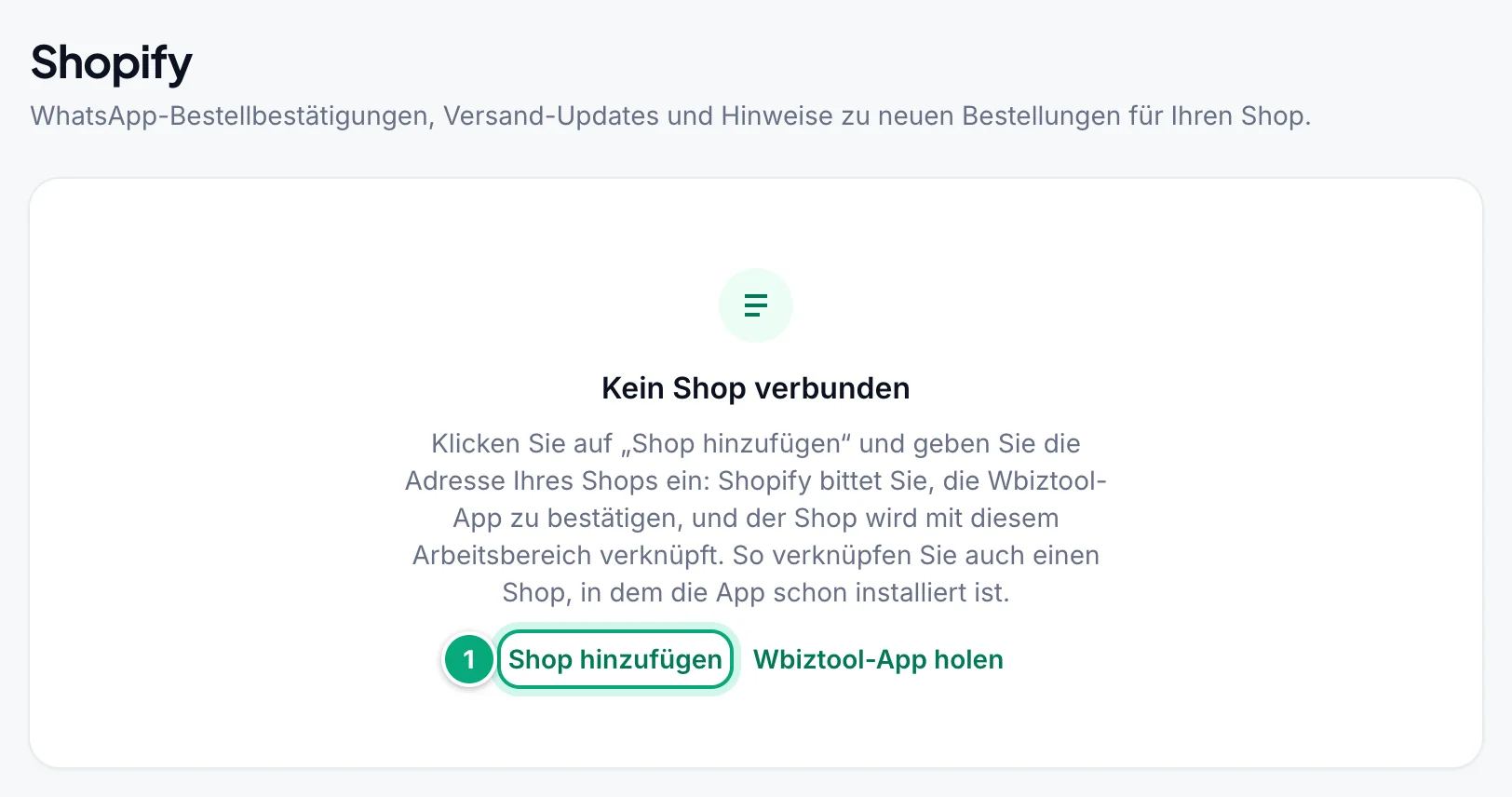
Klicken Sie auf der Seite Shopify auf Shop hinzufügen: oben rechts oder, solange Sie noch keinen Shop haben, unter Kein Shop verbunden.
Adresse des Shops eingeben
Geben Sie sie in Shopify-Shop hinzufügen unter Shop-Adresse ein:
mystoreodermystore.myshopify.com. Ihre eigene Domain wiemystore.comund Links aufadmin.shopify.comwerden nicht angenommen („Geben Sie die .myshopify.com-Adresse Ihres Shops ein, zum Beispiel meinshop.myshopify.com.“). Die.myshopify.com-Adresse finden Sie in Ihrem Shopify-Admin unter Einstellungen → Domains.Weiter zu Shopify
Klicken Sie auf Weiter zu Shopify und bestätigen Sie die App. Sie kehren auf die Seite Shopify zurück, und der Shop ist in dem Arbeitsbereich, in dem Sie gerade arbeiten.
Welches Konto und welcher Arbeitsbereich#
- In diesem Browser bei WbizTool angemeldet: Der Shop kommt in den Arbeitsbereich, in dem Sie gerade arbeiten, wechseln Sie also vorher in den richtigen Arbeitsbereich. Ein Shop, der in einem anderen Arbeitsbereich war, zieht in diesen um.
- Abgemeldet, und zur E-Mail-Adresse Ihres Shopify-Shops gibt es schon ein WbizTool-Konto: Sie werden gebeten, sich bei WbizTool anzumelden; danach wird der Shop mit dem Konto verknüpft, mit dem Sie sich anmelden, in dem Arbeitsbereich, in dem Sie gerade arbeiten. Öffnen Sie die App in Shopify vorher, zeigt sie Verbindung Ihres Shops abschließen: Klicken Sie auf Weiter.
- Abgemeldet, und die E-Mail-Adresse ist neu bei WbizTool: Mit dieser E-Mail-Adresse wird ein WbizTool-Konto erstellt, und Sie gelangen direkt in die App. Um das Dashboard zu nutzen, legen Sie über Passwort vergessen ein Passwort fest.
Ein Shop gehört zu einem Arbeitsbereich. Ein Arbeitsbereich kann mehrere Shops haben, jeder mit eigenen Nachrichten.
WhatsApp-Nummer verbinden#
Nachrichten werden von einer Nummer gesendet, die im Arbeitsbereich des Shops verbunden ist. Zeigt eine unter WhatsApp-Nummern Verbunden, kann es losgehen. Sonst verbinden Sie dort eine (so geht's) oder in der WbizTool-App in Shopify, wo unter WhatsApp-Nummer Verbinden Sie eine WhatsApp-Nummer, um mit dem Senden zu beginnen steht:
- QR-Code scannen: Klicken Sie darauf; der Code erscheint nach etwa 20 Sekunden. Öffnen Sie auf Ihrem Telefon WhatsApp → Einstellungen → Verknüpfte Geräte → Gerät hinzufügen und richten Sie das Telefon auf den Code.
- Telefonnummer verwenden: Wählen Sie Ihre Ländervorwahl, geben Sie Ihre WhatsApp-Nummer ohne sie ein und klicken Sie auf Kopplungscode abrufen. Tippen Sie auf dem Bildschirm Gerät hinzufügen des Telefons auf Stattdessen mit Telefonnummer verknüpfen und geben Sie den 8-stelligen Code ein. Er funktioniert etwa 3 Minuten; danach klicken Sie auf Neuen Code anfordern.
Die Nummer wechselt von selbst auf Verbunden. Wird sie später abgemeldet, zeigt die App Ihre WhatsApp-Nummer ist getrennt: Verknüpfen Sie sie auf dieselbe Weise neu. Kann der Arbeitsbereich keine Nummer verbinden (zum Beispiel, weil alle Nummern Ihres Plans belegt sind), zeigt die App stattdessen den Grund.
Nachricht einschalten und bearbeiten#
Auf Bearbeiten klicken
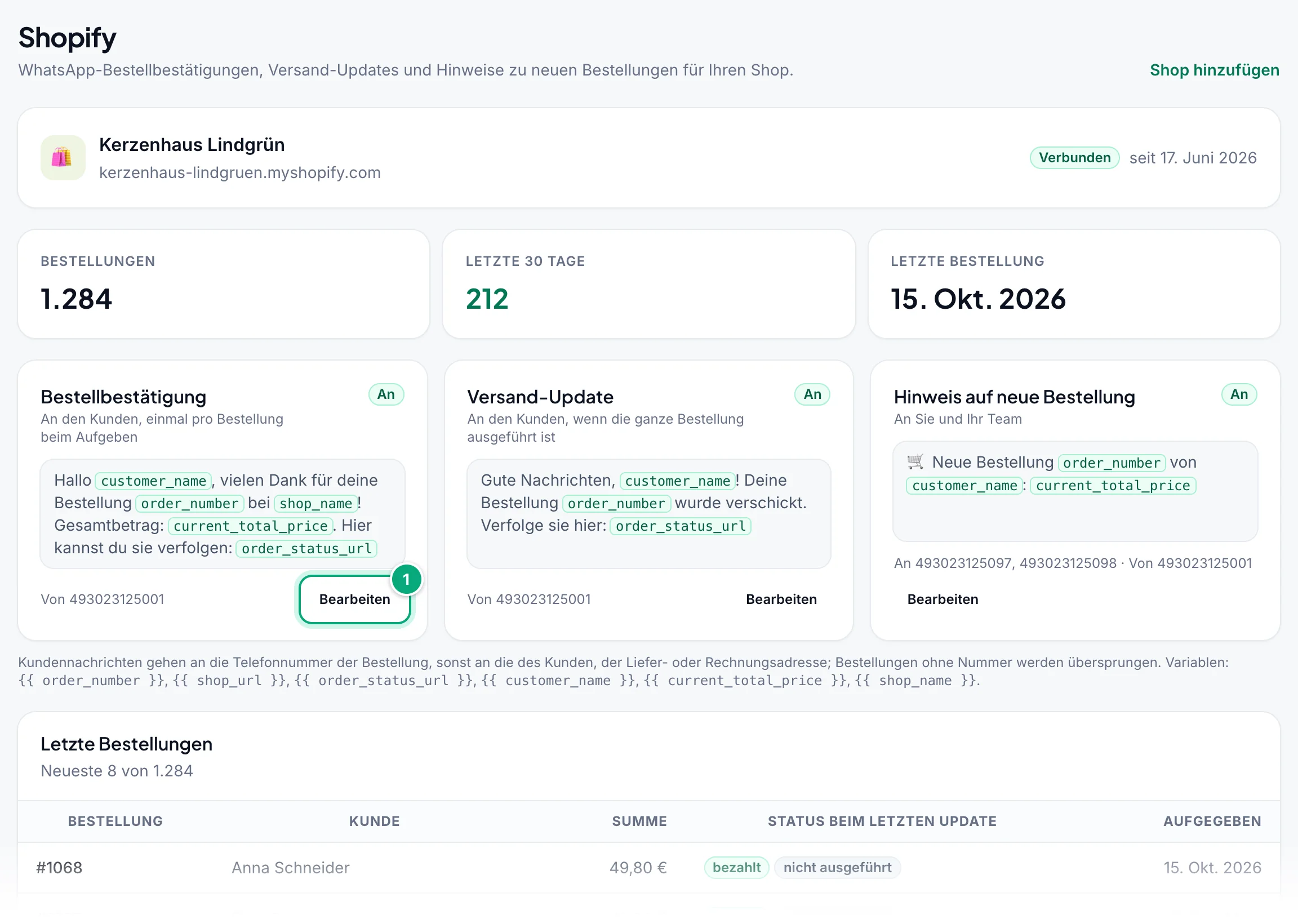
Klicken Sie auf der Seite Shopify auf der Karte der Nachricht auf Bearbeiten.
Einschalten
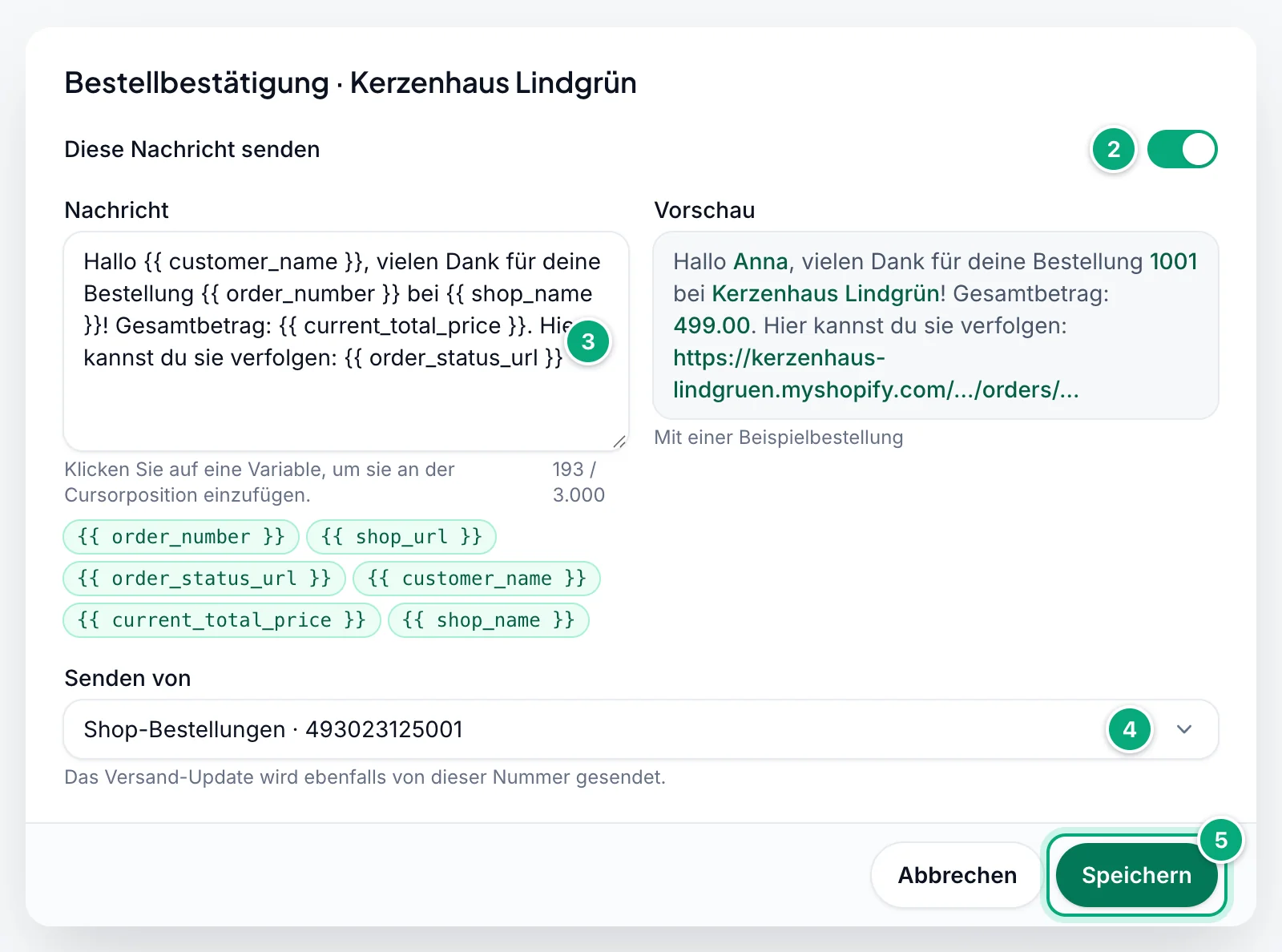
Schalten Sie Diese Nachricht senden ein (Bestellbestätigung und Versand-Update).
Nachricht schreiben
Bearbeiten Sie die Nachricht, bis zu 3.000 Zeichen. Klicken Sie auf eine Variable wie
{{ customer_name }}, um sie an der Cursorposition einzufügen, oder am Ende, wenn Sie noch nicht in die Nachricht geklickt haben. Vorschau zeigt die Nachricht für eine Beispielbestellung.Nummer wählen
Wählen Sie für die Bestellbestätigung unter Senden von eine Ihrer verbundenen Nummern oder Jede verbundene Nummer. Das Versand-Update wird von derselben Nummer gesendet.
Speichern
Klicken Sie auf Speichern. Sie sehen zum Beispiel „Bestellbestätigung gespeichert“.
Speichern lehnt eine Nachricht ab, die eingeschaltet, aber leer ist („Schreiben Sie die Nachricht oder schalten Sie diese Benachrichtigung aus.“), ebenso Variablen, die WbizTool nicht ausfüllen kann (siehe Variablen).
Hinweis auf neue Bestellung#
Der Hinweis hat keinen Schalter: Er ist an, solange mindestens eine Nummer gespeichert ist.
Öffnen
Klicken Sie auf der Karte Hinweis auf neue Bestellung auf Bearbeiten.
Nummern hinzufügen
Klicken Sie unter Senden an auf Nummer hinzufügen und geben Sie eine WhatsApp-Nummer mit Ländervorwahl ein, z. B.
+91 98765 43210. Fügen Sie bis zu 20 hinzu; ✕ entfernt eine. Entfernen Sie alle, um den Hinweis auszuschalten.Speichern
Wählen Sie bei Bedarf Senden von, bearbeiten Sie die Nachricht und klicken Sie auf Speichern.
Eine Nummer ohne Ländervorwahl, z. B. 098765 43210, erhält das Land der Nummer unter Senden von oder, bei Jede verbundene Nummer, das Land für Nummern ohne Ländervorwahl des Arbeitsbereichs und wird damit gespeichert. Eine Nummer, die mit 0 beginnt, wird abgelehnt, wenn kein Land bekannt ist: „… beginnt mit 0, und es ist kein Land festgelegt, um die Nummer zu ergänzen – …“.
Standardnachrichten#
| Nachricht | Standardtext |
|---|---|
| Bestellbestätigung | Hi, We have received your order #{{ order_number }}. We will get back to you soon. |
| Versand-Update | Hi, Your order #{{ order_number }} has been shipped. You can track your order at {{ order_status_url }}. |
| Hinweis auf neue Bestellung | Hi, New order #{{ order_number }} has been placed at {{ shop_url }}. |
Welche Nummer sendet#
Die Nummer unter Senden von sendet, solange sie verbunden ist; sonst, oder bei Jede verbundene Nummer, sendet die erste verbundene Nummer des Arbeitsbereichs (die Karte zeigt das an), nie eine Nummer eines anderen Arbeitsbereichs. Ist keine verbunden, werden die Nachrichten der Bestellung endgültig übersprungen, und Inhaber und Bearbeiter erhalten die Benachrichtigung „Eine Bestellnachricht für … wurde nicht gesendet“ (höchstens einmal am Tag pro Shop).
Nachrichten in Shopify bearbeiten#
In der WbizTool-App in Shopify listet Nachrichten die drei mit An oder Aus auf. Bearbeiten öffnet Diese Nachricht senden (nicht beim Hinweis), die Nachricht und Variable einfügen, das die Variable am Ende der Nachricht einfügt. Beim Hinweis geben Sie die Nummern unter WhatsApp-Nummern, die den Hinweis erhalten ein, eine pro Zeile mit Ländervorwahl (eine Nummer ohne sie wird wie im Dashboard ergänzt). Klicken Sie auf Speichern. Senden von lässt sich nur im Dashboard ändern.
Variablen#
| Variable | Wert |
|---|---|
{{ order_number }} | Die Bestellnummer von Shopify, z. B. 1042, ohne # und ohne Präfix oder Suffix, das Sie in Shopify festgelegt haben. |
{{ customer_name }} | Der Vorname des Kunden, sonst der Vorname in der Liefer- oder Rechnungsadresse. Gibt es keinen, entfällt die Variable samt dem Leerzeichen davor: Hallo {{ customer_name }}, danke wird zu Hallo, danke. |
{{ current_total_price }} | Die Bestellsumme ohne Währungssymbol, z. B. 499.00. Geben Sie das Symbol selbst ein, z. B. Summe: {{ current_total_price }} €. |
{{ shop_name }} | Der Name Ihres Shops in Shopify; ein neuer Name wird übernommen, wenn Sie die Seite Shopify oder die App öffnen (höchstens alle 12 Stunden). Ihre .myshopify.com-Adresse, solange der Name nicht bekannt ist. |
{{ shop_url }} | Ihre .myshopify.com-Adresse. |
{{ order_status_url }} | Die Bestellstatusseite. Im Versand-Update: der Tracking-Link der letzten Ausführung oder die Bestellstatusseite, wenn es keinen gibt. |
Zum Beispiel kommt Hallo {{ customer_name }}, danke für deine Bestellung #{{ order_number }} über {{ current_total_price }} € bei {{ shop_name }}. bei Anna, die bei Kerzenhaus Lindgrün bestellt, so an:
Hallo Anna, danke für deine Bestellung #1042 über 49.80 € bei Kerzenhaus Lindgrün.Wenn eine Nachricht nicht gesendet wird#
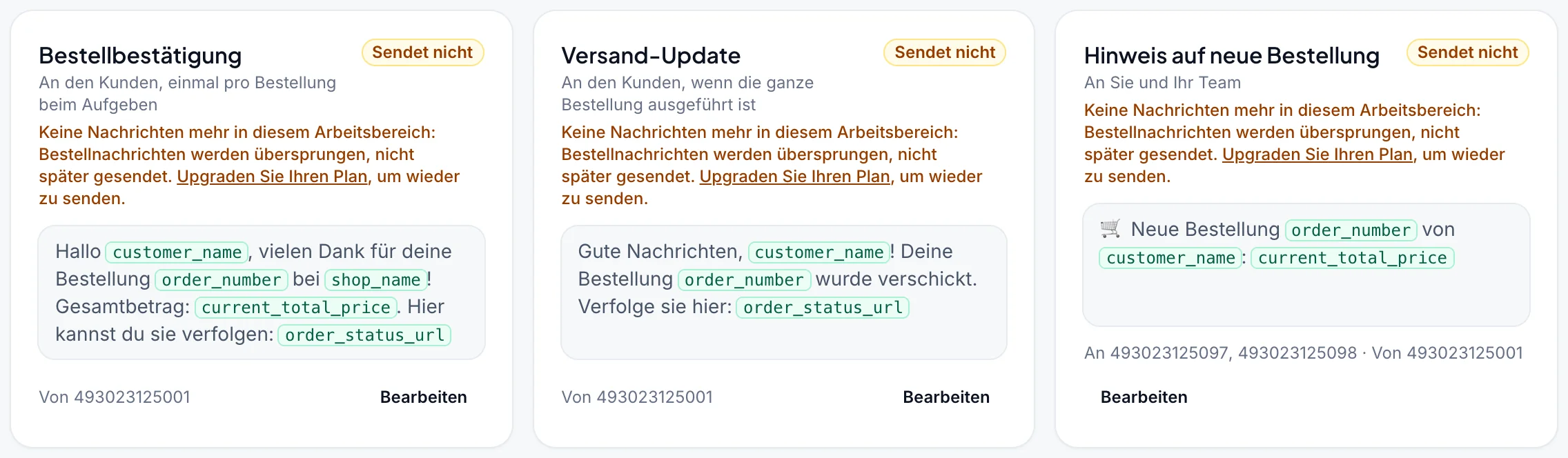
Das Abzeichen jeder Karte zeigt, ob ihre Nachricht gesendet wird: An, Aus oder Sendet nicht mit dem Grund unter dem Titel.
| Auf der Karte | Was zu tun ist |
|---|---|
| „Die App wurde aus diesem Shop entfernt“ | Installieren Sie die App neu. |
| „Keine WhatsApp-Nummer ist verbunden – jetzt verbinden“ | Verbinden Sie eine Nummer. Bestellungen erhalten bis dahin keine Nachrichten. |
| „Keine Nachrichten mehr in diesem Arbeitsbereich: Bestellnachrichten werden übersprungen, nicht später gesendet. Upgraden Sie Ihren Plan, um wieder zu senden.“ | Bestellungen erhalten bis dahin keine Nachrichten. Siehe Nachrichten, Pläne und Sendezeiten. |
| „Die Nachricht ist leer“ | Klicken Sie auf Bearbeiten und schreiben Sie die Nachricht. |
Telefonnummern der Kunden#
Kundennachrichten gehen an die erste Telefonnummer der Bestellung: die Telefonnummer der Bestellung, sonst die des Kunden, die der Lieferadresse, dann die der Rechnungsadresse. Bestellungen ohne Nummer erhalten keine Kundennachrichten.
Eine Nummer ohne Ländervorwahl erhält die des Landes der Bestellung (Lieferadresse, sonst Rechnungsadresse, sonst Adresse des Kunden) und verliert ihre lokale führende 0: 098451 06244 wird bei einer Bestellung nach Indien zu 919845106244. Nummern, die schon mit einer Ländervorwahl beginnen, bleiben unverändert.
Jede Bestellung erhält höchstens eine Bestellbestätigung und ein Versand-Update, auch wenn Shopify dasselbe Ereignis zweimal sendet. Eine Bestellung, die vor der Installation der App aufgegeben wurde, erhält trotzdem das Versand-Update, wenn sie ausgeführt wird. Teilausführungen senden es nicht.
Nachrichten, Pläne und Sendezeiten#
- Nachrichten: Jede Kundennachricht und jeder Hinweis ist eine normale Nachricht. Kostenpflichtige Pläne senden sie ohne monatliches Limit, im Rahmen des täglichen Fair-Use-Limits der Nummer; im kostenlosen Plan verbraucht jede eine der 50 Nachrichten. Sie erscheinen unter Berichte, und jede Nummer, an die sie gehen, wird unter Kontakte gespeichert.
- Keine Nachrichten mehr (kostenloser Plan): Bestellungen, die eingehen, während der Arbeitsbereich keine Nachrichten mehr hat, erhalten keine Nachrichten, auch nicht später. Die App in Shopify zeigt Keine Nachrichten mehr („… werden übersprungen – und nicht später gesendet – …“) mit Plan upgraden, und Inhaber erhalten die E-Mail „… hat keine Nachrichten mehr“, höchstens alle 3 Tage. Siehe Wenn Ihre Nachrichten aufgebraucht sind.
- Sendezeiten: Sind die Sendezeiten des Arbeitsbereichs eingeschaltet und ist unter Gilt für Shopify-Bestellnachrichten angehakt, bleiben Bestellnachrichten, die außerhalb der Zeiten entstehen, Wartend, bis die Zeiten beginnen. Entfernen Sie den Haken, um sie sofort zu senden.
- Nummer nach einer Bestellung getrennt: Bereits eingereihte Nachrichten werden gesendet, sobald Sie die Nummer neu verbinden.
App entfernen oder neu installieren#
Wenn Sie die App deinstallieren, wird nichts mehr gesendet. Der Shop bleibt auf der Seite Shopify als Getrennt stehen: „Die WbizTool-App wurde aus diesem Shop entfernt, daher sendet Shopify keine Bestellungen mehr hierher und es wird nichts gesendet.“ War eine Nachricht eingeschaltet, erhalten Inhaber und Bearbeiter die E-Mail „WbizTool wurde aus … entfernt“.
Um neu zu beginnen, installieren Sie die App erneut (Installieren Sie die App neu führt zum App Store). Der Shop kehrt mit seinen Nachrichten in denselben Arbeitsbereich zurück, außer Sie sind in einem anderen Arbeitsbereich angemeldet. 48 Stunden nach einer Deinstallation löscht WbizTool die Bestellungen und Shopify-Daten des Shops sowie die Nummern des Hinweises auf neue Bestellungen; Nachrichtentexte, Schalter und Senden von bleiben erhalten. Eine Neuinstallation innerhalb dieser 48 Stunden löscht nichts; danach fügen Sie die Nummern des Hinweises erneut hinzu.
Kundendaten und Datenschutz#
WbizTool speichert die Bestellungen, die Shopify sendet (mit Name, E-Mail-Adresse, Telefonnummer und Adressen des Kunden), und die Nachrichten, die es gesendet hat. Die Datenschutzanfragen, die Shopify weiterleitet, bearbeitet es automatisch:
| Anfrage | Was WbizTool tut |
|---|---|
| Ein Kunde fordert seine Daten an | Sendet dem mit Ihrem Shop verknüpften WbizTool-Konto die E-Mail „Customer data request from Shopify – …“ mit einer Datei der Bestellungen und WhatsApp-Nachrichten dieses Kunden, die Sie ihm schicken. |
| Ein Kunde verlangt die Löschung | Entfernt die Angaben des Kunden aus den gespeicherten Bestellungen und ersetzt den Text seiner Bestellnachrichten durch „[Removed: Shopify customer data erasure]“. Ein Kontakt, den WbizTool für ihn angelegt hat und den Sie sonst nicht verwenden, wird anonymisiert (redacted-…). |
| 48 Stunden nach der Deinstallation | Löscht die Bestellungen des Shops und entfernt den Text seiner Bestellnachrichten auf dieselbe Weise (siehe App entfernen oder neu installieren). |
Fehlerbehebung#
| Meldung oder Problem | Was zu tun ist |
|---|---|
| „Geben Sie die .myshopify.com-Adresse Ihres Shops ein, zum Beispiel meinshop.myshopify.com.“ | Geben Sie die .myshopify.com-Adresse aus Einstellungen → Domains in Shopify ein, nicht Ihre eigene Domain. |
| Die App in Shopify zeigt Verbindung Ihres Shops abschließen | Klicken Sie auf Weiter und melden Sie sich an (siehe Welches Konto und welcher Arbeitsbereich). |
| „In diesem Browser wartete kein Shopify-Shop darauf, verknüpft zu werden. …“ nach der Anmeldung | Die Installation fand in einem anderen Browser statt, oder der Shop ist schon verknüpft. Klicken Sie im richtigen Arbeitsbereich auf Shop hinzufügen, geben Sie die Adresse des Shops ein und bestätigen Sie die App. |
| „Dieser Shop ist nicht mit WbizTool verbunden. Installieren Sie die App aus dem Shopify App Store neu.“ | Installieren Sie die App erneut aus dem Shopify App Store. |
| Der Shop ist nicht auf der Seite Shopify des Dashboards | Er ist in einem anderen Arbeitsbereich: Wechseln Sie oben im Dashboard den Arbeitsbereich. Um ihn hierher zu holen, klicken Sie in diesem Arbeitsbereich auf Shop hinzufügen und geben Sie seine Adresse ein. |
| Keine Kundennachricht zu einer Bestellung | Die Karte zeigt An, die Bestellung hat eine Telefonnummer, und die Sendezeiten halten sie nicht zurück. Suchen Sie sie unter Berichte. |
| Kein Versand-Update | Es wird nur gesendet, wenn die ganze Bestellung ausgeführt wird, während die Nachricht eingeschaltet ist. |
| Hinweis auf neue Bestellung kommt nicht an | Die Nummern haben ihre Ländervorwahl, und eine Nummer des Arbeitsbereichs ist verbunden. |
| „Eine Bestellnachricht für … wurde nicht gesendet“ | Verbinden Sie eine Nummer; siehe Welche Nummer sendet. |
| Die E-Mail „Ihr Shopify-Shop … muss neu verbunden werden“ | Shopify akzeptiert den Zugriff von WbizTool auf den Shop nicht mehr. Bestellnachrichten gehen weiter raus, aber WbizTool kann die Daten des Shops nicht lesen. Klicken Sie im Arbeitsbereich des Shops auf Shop hinzufügen, geben Sie seine Adresse ein und bestätigen Sie die App; das Öffnen der App in Shopify erneuert den Zugriff nicht. |
| „… ist keine WhatsApp-Nummer – …“ oder „… beginnt mit 0, und es ist kein Land festgelegt, um die Nummer zu ergänzen – …“ | Geben Sie die Nummer für den Hinweis mit Ländervorwahl ein; siehe Hinweis auf neue Bestellung. |