
Guide del prodotto
Verifica dei numeri: controlla quali numeri sono su WhatsApp
Scopri quali numeri di telefono di un elenco hanno WhatsApp prima di inviare loro una campagna. Incolla i numeri o carica un file CSV o Excel, e WbizTool controlla ciascuno dal tuo numero WhatsApp collegato. Ai numeri non viene inviato nulla, e le verifiche non usano i tuoi messaggi.
Chi può farlo: Proprietari ed Editor avviano le verifiche e scaricano i risultati. Gli Analisti possono aprire ogni elenco e vedere il risultato di ogni numero, ma non possono avviare una verifica né scaricare. La verifica dei numeri fa parte del piano Standard e superiori (vedi Limiti del piano); Lite e la prova gratuita non la includono.
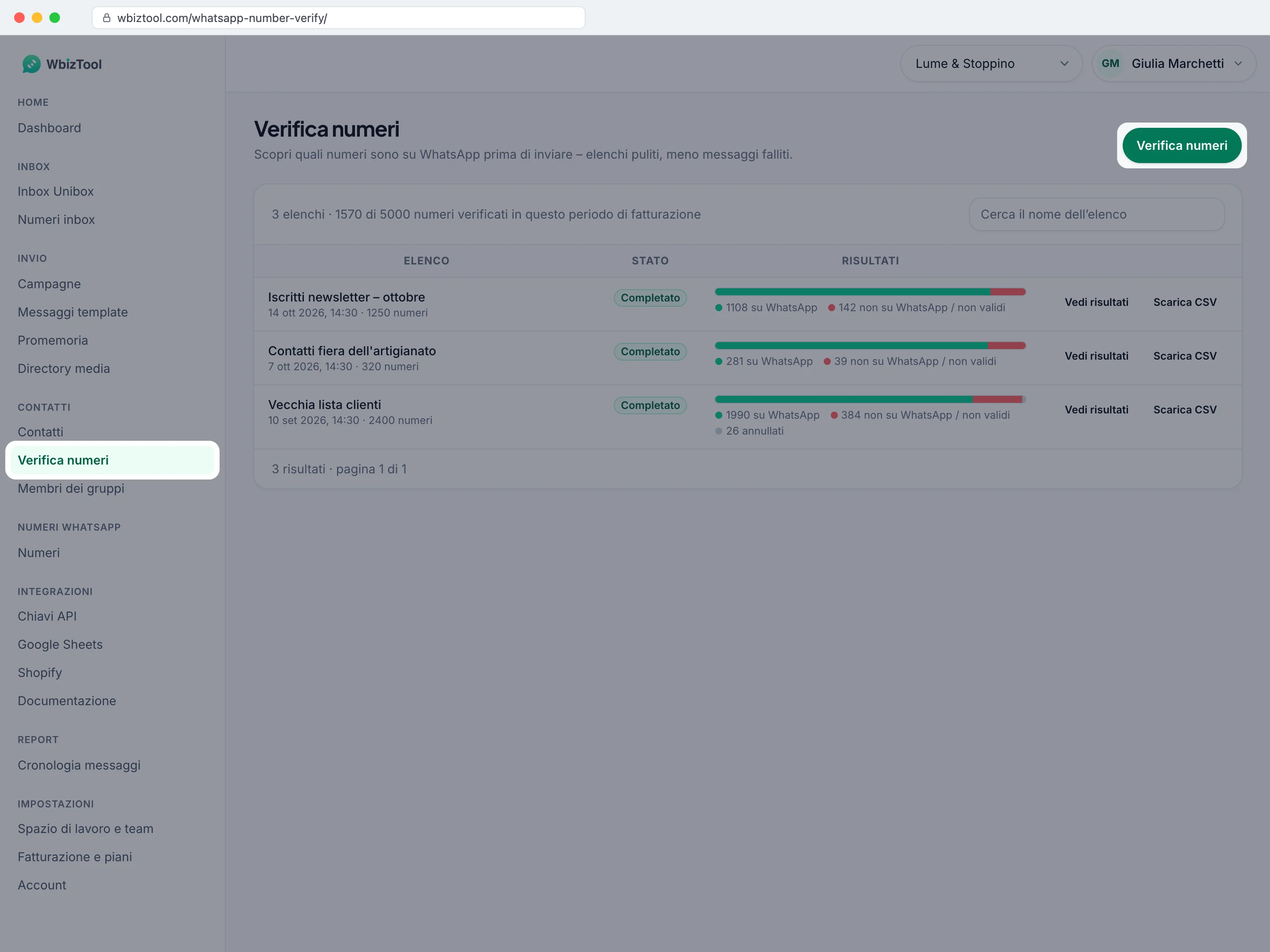
Apri Verifica numeri nella sezione Contatti della barra laterale, oppure vai su /whatsapp-number-verify/.
Prima di iniziare#
- Un piano che includa la verifica dei numeri, con abbastanza verifiche rimaste in questo periodo di fatturazione. La pagina mostra quante ne hai usate, ad esempio "1570 di 5000 numeri verificati in questo periodo di fatturazione".
- Un numero WhatsApp collegato con codice QR o codice di abbinamento, che risulti Collegato in Numeri WhatsApp. Le verifiche partono da lì. Un numero collegato tramite l'estensione del browser non può verificare numeri. Vedi Collega il tuo numero WhatsApp.
- I numeri, come
919876543210, in un file.csv,.xlso.xlsxfino a 5 MB, oppure pronti da incollare. I numeri del Paese del tuo spazio di lavoro possono essere scritti senza prefisso internazionale (vedi Ogni numero).
Verificare un elenco di numeri#
Apri la finestra
In Verifica numeri, fai clic su Verifica numeri.
Dai un nome all'elenco
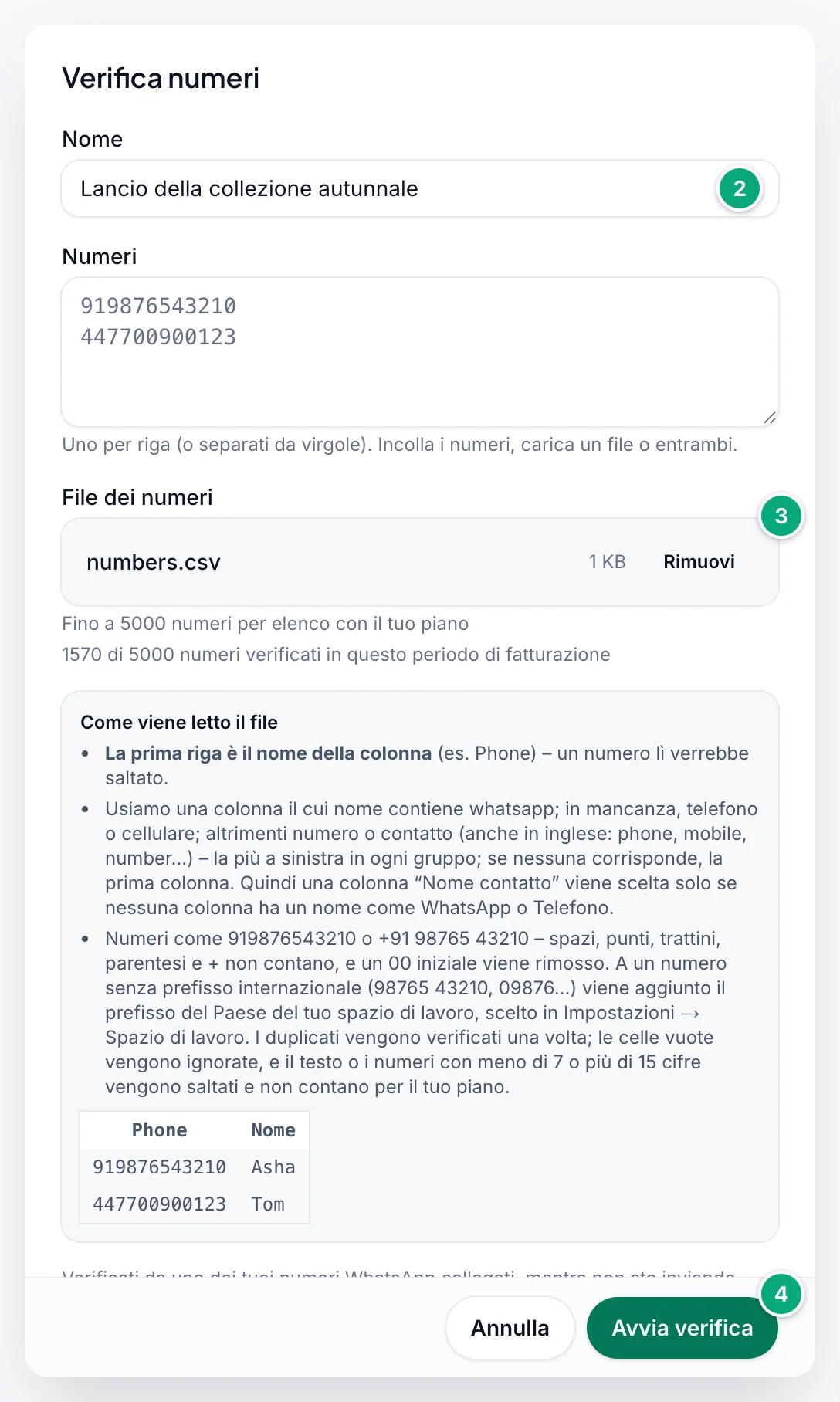
Scrivi un Nome che riconoscerai in seguito, ad esempio
Lancio della collezione autunnale.Aggiungi i numeri
Incolla i numeri in Numeri, uno per riga o separati da virgole. Oppure aggiungi un file in File dei numeri: trascinalo nel riquadro, oppure fai clic su sfoglia. Puoi usare entrambi: vengono uniti, e ogni numero viene verificato una volta. Per scegliere un altro file, fai clic su Rimuovi. Vedi Come vengono letti i numeri.
Avvia la verifica
Fai clic su Avvia verifica. Vedi, ad esempio, "16 numeri in coda per la verifica", e l'elenco compare in cima alla pagina come In corso (oppure In pausa se nessuno dei tuoi numeri può verificarlo, vedi Come funziona la verifica).
Sotto il riquadro del file, la finestra mostra i limiti del tuo piano, come "Fino a 5000 numeri per elenco con il tuo piano", e quanti numeri sono stati verificati in questo periodo di fatturazione. Se l'elenco non può essere verificato, non viene messo in coda nulla e la finestra dice perché (vedi Risoluzione dei problemi).
Il conteggio può essere inferiore alle righe del file: i numeri ripetuti vengono verificati una volta, le celle vuote vengono ignorate e le voci che non sono un numero di telefono vengono saltate. Il messaggio dice allora quante, ad esempio "16 numeri in coda per la verifica. 2 voci saltate – un numero di telefono ha da 7 a 15 cifre."
Seguire un elenco#
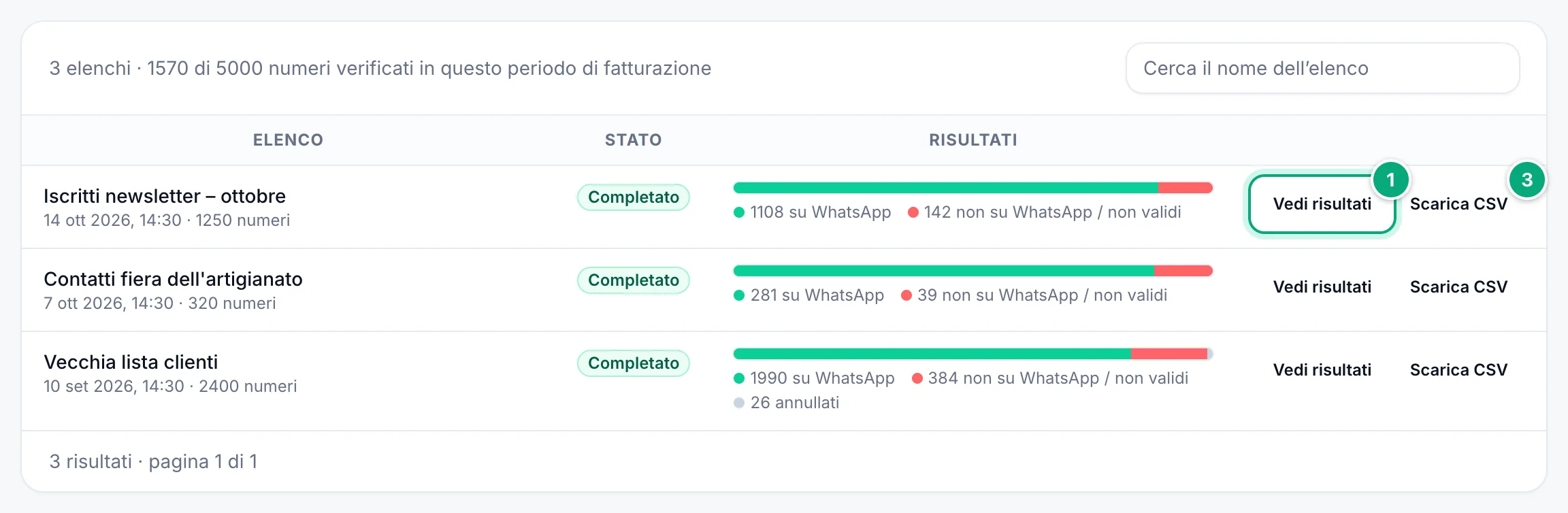
La pagina elenca tutte le verifiche, dalla più recente, 25 per pagina. Ogni elenco mostra il nome, quando è stato avviato e quanti numeri contiene, il suo Stato, e una barra con quanti numeri sono su WhatsApp, non su WhatsApp / non validi, ancora in verifica e annullati. Trova un elenco con Cerca il nome della lista.
Mentre i numeri vengono verificati, la riga sopra gli elenchi termina con "si aggiorna ogni 20 s durante la verifica" e i conteggi si aggiornano da soli. Puoi chiudere la pagina: la verifica continua.
| Stato | Significato |
|---|---|
| In corso | I numeri vengono verificati. |
| In pausa | Ci sono numeri in attesa, ma nessuno dei tuoi numeri WhatsApp può verificarli: nessuno è collegato con codice QR o codice di abbinamento. Vedi Come funziona la verifica. |
| Completato | Ogni numero ha un risultato. Alcuni possono risultare annullati. |
| Annullato | Ogni numero dell'elenco è stato annullato prima di essere verificato. |
| Vuoto | L'elenco non ha numeri, ad esempio dopo che i suoi risultati sono stati eliminati. |
La verifica richiede tempo: i numeri vengono verificati in piccoli gruppi, uno dopo l'altro, da uno dei tuoi numeri collegati e solo mentre non sta inviando. Un elenco di migliaia di numeri può richiedere diverse ore.
Anche gli elenchi avviati con l'API di verifica compaiono qui, con il nome API Verification seguito da data e ora, a meno che la richiesta non abbia indicato un nome.
Vedere e scaricare i risultati#
Apri l'elenco
Fai clic su Vedi risultati sull'elenco, oppure sul suo nome.
Trova i numeri che ti servono
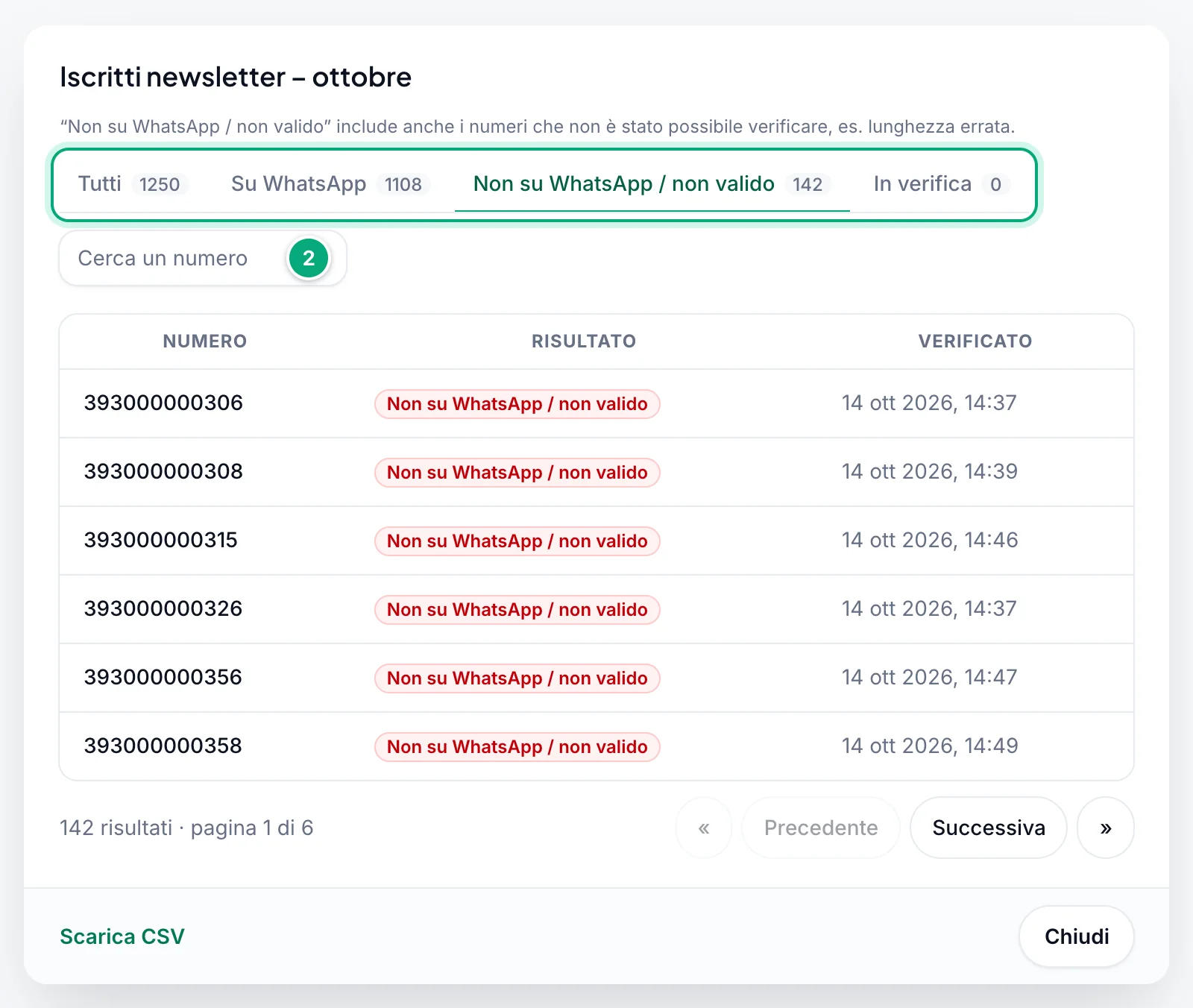
Scegli una scheda: Tutti, Su WhatsApp, Non su WhatsApp / non valido o In verifica, ognuna con il suo conteggio (e Annullato quando l'elenco ha numeri annullati). Per trovare un numero, scrivine una parte in Cerca un numero. I numeri sono mostrati 25 per pagina, con l'ora in cui ciascuno è stato verificato.
Scarica
Fai clic su Scarica CSV, accanto all'elenco o in fondo ai suoi risultati.
Ogni numero riceve uno di questi risultati:
| Risultato | Significato |
|---|---|
| In verifica | Non ancora verificato. |
| Su WhatsApp | Il numero ha un account WhatsApp. |
| Non su WhatsApp / non valido | Il numero non ha un account WhatsApp, oppure non è stato possibile verificarlo, ad esempio perché la lunghezza è sbagliata o manca il prefisso internazionale. |
| Annullato | La verifica è stata fermata prima di questo numero. Vedi Fermare o eliminare un elenco. |
Il file CSV#
Il file prende il nome dall'elenco, con data e ora del download in UTC, ad esempio verification_results_Contatti_fiera_20261015_143000.csv. Ha una riga per numero, ordinata per numero, e queste colonne:
| Colonna | Contenuto |
|---|---|
Phone Number | Il numero come è stato verificato, solo cifre. |
Status | Verified (su WhatsApp), Invalid (non su WhatsApp / non valido), Pending (ancora in verifica) o Cancelled. |
Checked At | Quando è stato verificato (per un numero annullato, quando è stato fermato), nel formato YYYY-MM-DD HH:MM:SS in UTC, oppure Not checked. |
Created At | Quando è stato avviato l'elenco, nello stesso formato, in UTC. |
La pagina mostra gli orari nel tuo fuso orario; il file usa sempre UTC. I nomi delle colonne e degli stati sono in inglese, qualunque sia la lingua della tua dashboard.
Puoi scaricare anche mentre un elenco è ancora in verifica: i numeri in attesa mostrano Pending e Not checked. Scaricalo di nuovo quando è Completato.
Per scrivere solo ai numeri su WhatsApp, filtra Status su Verified nel file e copia la colonna Phone Number nella colonna To di un foglio di campagna.
Come vengono letti i numeri#
In un file#
La finestra li riassume in Come viene letto il file.
- La prima riga contiene i nomi delle colonne e non viene mai verificata. Se il file non ha una riga di intestazione, il suo primo numero viene saltato.
- La colonna dei numeri: WbizTool usa una colonna il cui nome contiene
whatsapp; in mancanza, una contelefonoocellulare; altrimenti una connumeroocontatto. Le maiuscole non contano: vanno beneTelefonooNumero di cellulare. Valgono anche le stesse parole in inglese (phone,mobile,cell,tel,number,contact) e nelle altre lingue della dashboard. In ogni gruppo viene usata la colonna più a sinistra. Se nessun nome di colonna corrisponde, usa la prima colonna. - File Excel: viene letto solo il primo foglio.
- File CSV: virgole, punti e virgola o tabulazioni tra le colonne funzionano tutti: viene usato quello che compare più volte nella prima riga. Vengono letti sia i file salvati in UTF-8 (in Excel, CSV UTF-8) sia il CSV semplice di Excel (codifica Windows).
Un esempio che funziona:
| Phone | Name |
|---|---|
| 919876543210 | Asha |
| +44 7700 900123 | Tom |
Ogni numero#
- Meglio con il prefisso internazionale davanti:
919876543210. Un+, spazi, punti, trattini e parentesi vengono rimossi, quindi funzionano anche+91 98765-43210e91.98765.43210. Un00iniziale viene rimosso:00919876543210viene verificato come919876543210. Il919876543210.0di Excel viene letto correttamente. - Senza prefisso internazionale, un numero riceve il Paese del tuo spazio di lavoro: in uno spazio di lavoro in India,
09876543210e98765 43210vengono verificati come919876543210. È il Paese per i numeri senza prefisso internazionale in Impostazioni → Spazio di lavoro, oppure, finché non ne è salvato nessuno, il Paese della maggior parte dei tuoi numeri WhatsApp. Un numero che inizia con0e non può essere completato (non si conosce alcun Paese, oppure non è un numero valido in quel Paese) viene saltato. - Gli elenchi avviati con l'API di verifica non vengono completati: lì invia i numeri con il loro prefisso internazionale.
- Saltati: le celle con lettere o altri caratteri, i numeri con meno di 7 o più di 15 cifre e i numeri arrotondati da Excel, come
9.19877E+11. Non contano per il tuo piano, e il messaggio dopo Avvia verifica dice quanti sono stati saltati. Le celle vuote vengono ignorate. - I numeri ripetuti vengono verificati una volta, anche tra il file e i numeri incollati.
- I numeri incollati vanno uno per riga, oppure separati da virgole, punti e virgola o tabulazioni. I numeri separati solo da spazi vengono letti come un unico numero lungo.
Limiti del piano#
Il tuo piano stabilisce un numero, indicato in Prezzi e, per i Proprietari, in Fatturazione e piani come verifiche di numeri:
| Piano | Numeri che puoi verificare |
|---|---|
| Lite | Non incluso |
| Standard | 5.000 |
| Advanced | 20.000 |
| Enterprise | 100.000 |
- Per elenco: un elenco non può avere più numeri di così ("Fino a 5000 numeri per elenco con il tuo piano").
- Per periodo di fatturazione: anche tutti i tuoi elenchi insieme non possono superarlo. Il conteggio riparte a ogni periodo di utilizzo: a ogni rinnovo mensile, e ogni 30 giorni con i piani annuali e a vita.
- Cosa conta: ogni numero messo in coda, dopo aver tolto ripetizioni e voci saltate, qualunque sia il risultato. Contano anche i numeri annullati e gli elenchi avviati con l'API. L'API non controlla quanto resta in questo periodo, quindi un elenco API può esaurirlo; la finestra rifiuta allora i nuovi elenchi finché il periodo non si rinnova.
- Un elenco troppo grande viene rifiutato per intero: non viene messo in coda nulla. Dividilo, attendi il periodo successivo, oppure chiedi a un Proprietario di passare a un piano superiore.
Se il tuo piano non ha limiti, la finestra e la pagina non mostrano queste righe.
Senza la verifica dei numeri nel piano, il pulsante dice Verifica numeri (non nel piano) ed è grigio (passandoci sopra mostra "Non incluso nel tuo piano attuale"), e la pagina dice "La verifica dei numeri non è inclusa nel tuo piano attuale. Puoi comunque vedere qui i risultati passati; per scaricarli serve il piano." I Proprietari possono fare clic su Vedi i piani per passare a un piano superiore.
Come funziona la verifica#
- Da uno qualsiasi dei tuoi numeri: ogni gruppo viene verificato da un numero WhatsApp collegato dello spazio di lavoro che in quel momento non sta inviando. Non puoi scegliere quale. I numeri collegati tramite l'estensione del browser non verificano mai. Ai numeri che verifichi non viene inviato alcun messaggio.
- L'invio viene prima: mentre i tuoi numeri inviano messaggi, ad esempio una campagna, la verifica attende, e l'elenco resta In corso. Mentre un numero verifica un gruppo, i suoi messaggi attendono che il gruppo sia finito.
- In pausa: se nessun numero è collegato con codice QR o codice di abbinamento, la pagina dice "La verifica è in pausa: serve un numero WhatsApp collegato con codice QR o codice di abbinamento: i numeri dell’estensione del browser non possono verificare numeri." con un link a Numeri WhatsApp, e l'elenco mostra In pausa. La verifica riprende da sola appena un numero di questo tipo viene collegato.
Fermare o eliminare un elenco#
Non c'è un pulsante per fermare o eliminare un elenco. Per fermare la verifica, contatta l'assistenza. L'assistenza ferma tutti i numeri ancora in attesa nello spazio di lavoro, in tutti i tuoi elenchi, non solo in uno. Quei numeri risultano Annullato, con l'ora in cui sono stati fermati, e contano comunque per il tuo piano.
Risoluzione dei problemi#
| Messaggio o problema | Cosa fare |
|---|---|
| "Dai un nome all’elenco." | Scrivi un Nome. |
| "Incolla alcuni numeri o scegli un file." | Aggiungi un file in File dei numeri o incolla i numeri in Numeri. |
| "Scegli un file CSV o Excel (.csv, .xls o .xlsx)." | Salva il file in uno di questi formati. |
| "Il file è troppo grande – il limite è 5 MB." | Elimina le colonne che non ti servono, oppure dividi il file in più elenchi. |
| "Nessun numero di telefono trovato. Mettili nella prima colonna o in una chiamata Phone." | Controlla la riga di intestazione e la colonna dei numeri. Le celle devono contenere numeri da 7 a 15 cifre. Se il messaggio dice anche che sono state saltate delle voci, vedi Ogni numero. |
| "Questo elenco ha … numeri, ma il tuo piano ne consente … per elenco." | Dividi l'elenco in elenchi più piccoli. |
| "Questo elenco ha … numeri, ma al tuo piano restano solo … delle sue … verifiche in questo periodo di fatturazione." | Verifica meno numeri, attendi il rinnovo del piano, oppure chiedi a un Proprietario di passare a un piano superiore (Vedi i piani). |
| "La verifica dei numeri non è inclusa nel tuo piano attuale." | Un Proprietario può passare a Standard o superiore in Fatturazione e piani. |
| Verifica numeri è grigio, e passandoci sopra mostra "Solo il proprietario dello spazio di lavoro o un editor può verificare i numeri" | In questo spazio di lavoro sei Analista. Chiedi a un Proprietario di renderti Editor. |
| "Solo il proprietario dello spazio di lavoro o un editor può avviare una verifica." | Il tuo ruolo è diventato Analista mentre la pagina era aperta. Chiedi a un Proprietario. |
| "Impossibile avviare la verifica: …" | Ricarica la pagina e riprova. Contatta l'assistenza se si ripete. |
| Nessun Scarica CSV, e in fondo ai risultati di un elenco compare "Per scaricare servono la funzione di verifica nel tuo piano e il ruolo di proprietario o editor." | Sei Analista (chiedi a un Proprietario o a un Editor di scaricarlo), oppure il piano non include più la verifica dei numeri. |
| In pausa, "La verifica è in pausa: …" | Collega o riconnetti un numero con codice QR o codice di abbinamento in Numeri WhatsApp. Un numero collegato tramite l'estensione del browser non può verificare numeri. |
| I numeri restano In verifica per ore | Gli elenchi grandi richiedono ore, e la verifica attende mentre i tuoi numeri inviano. Assicurati che un numero risulti Collegato. Se i conteggi non si muovono per un giorno, contatta l'assistenza. |
| Numeri che ti aspettavi su WhatsApp risultano Non su WhatsApp / non valido | Guarda il numero nei risultati: un numero senza prefisso internazionale ha ricevuto il Paese del tuo spazio di lavoro (vedi Ogni numero). Scrivi i numeri di altri Paesi con il loro prefisso internazionale. |
| Meno numeri in coda rispetto alle righe del file | I numeri ripetuti e le celle vuote non vengono messi in coda, e nemmeno le voci saltate: testo, 9.19877E+11, oppure meno di 7 o più di 15 cifre. Il messaggio dopo Avvia verifica dice quante sono state saltate. |