
Guide del prodotto
Report: la cronologia dei tuoi messaggi WhatsApp
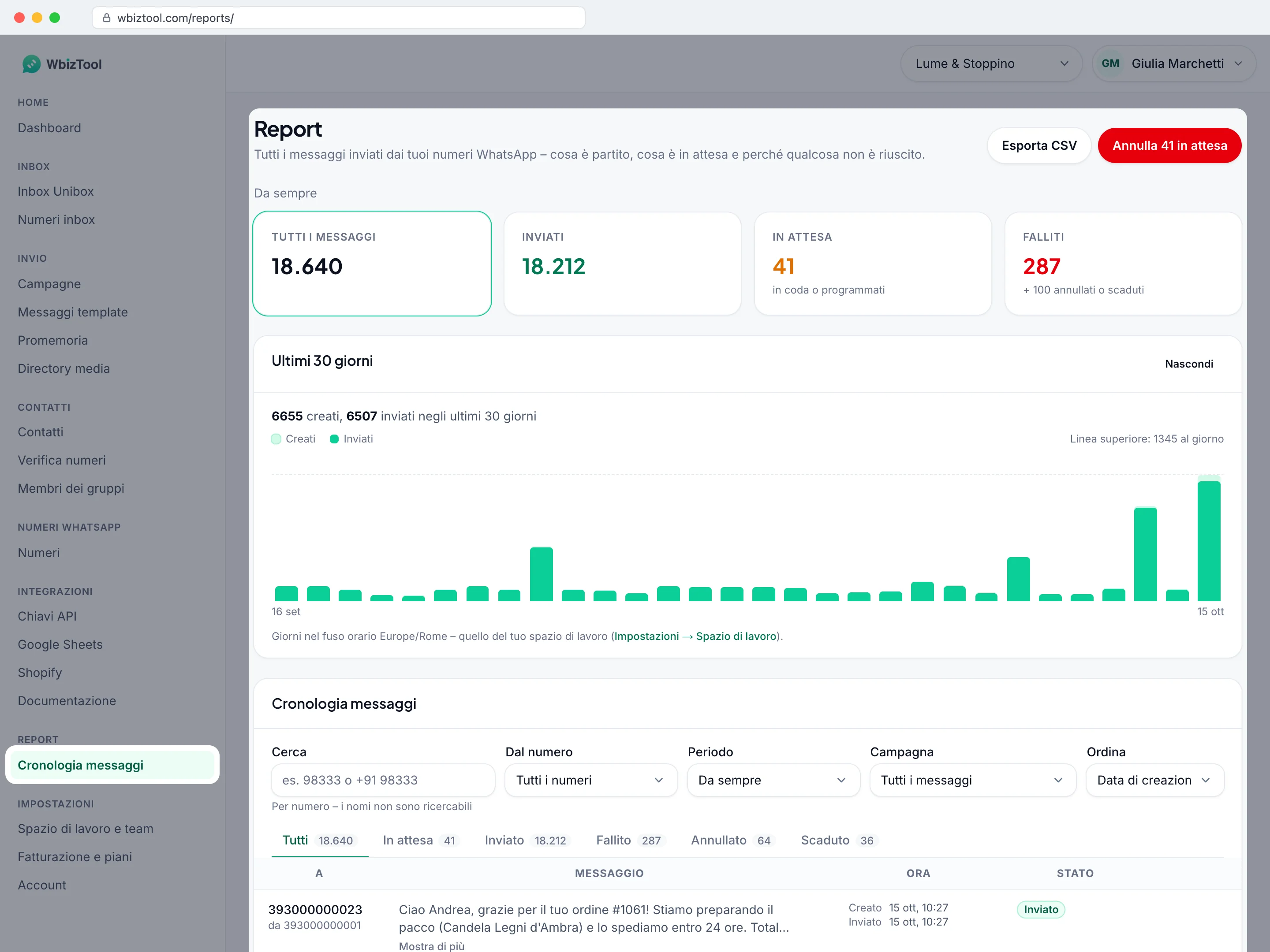
La pagina Report elenca tutti i messaggi che il tuo spazio di lavoro ha messo in coda: da Invia un messaggio nella Dashboard, campagne, messaggi template, promemoria, Google Sheets, Shopify, l'API (usata anche da Zapier, Make, n8n e WordPress) e le tue risposte nella posta in arrivo di Unibox. Usala per controllare se un messaggio è partito, vedere perché uno è fallito, annullare i messaggi ancora in attesa ed esportare la cronologia.
Chi può farlo: tutti nello spazio di lavoro, con ogni piano, compresa la prova gratuita. Proprietari, Editor e Analisti vedono gli stessi messaggi e possono esportarli. Solo Proprietari ed Editor possono annullare i messaggi in attesa; gli Analisti non vedono i pulsanti Annulla. Ogni spazio di lavoro ha i propri report: cambia spazio di lavoro per vederne un altro.
Apri Cronologia messaggi nella sezione Report della barra laterale, oppure vai su /reports/.
Trovare un messaggio#
L'elenco in Cronologia messaggi mostra per primi i messaggi più recenti, 25 per pagina.
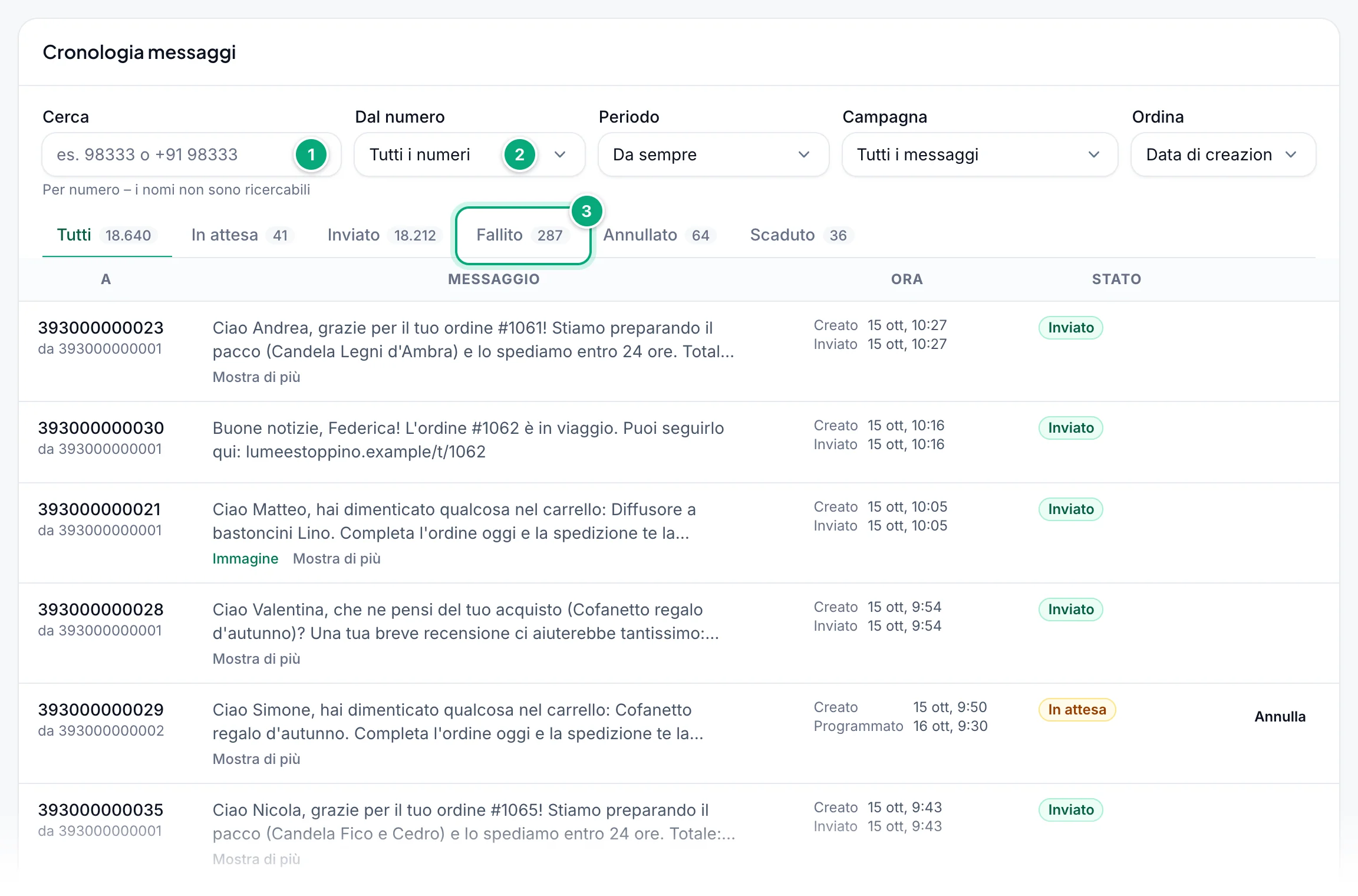
Cerca il numero
Scrivi tutto o parte del numero del destinatario in Cerca, ad esempio
98333o+91 98333. L'elenco si aggiorna mentre scrivi.Restringi l'elenco (facoltativo)
Scegli un numero in Dal numero (il numero WhatsApp che invia), un Periodo (Da sempre, Oggi, Ultimi 7 giorni o Ultimi 30 giorni) o una Campagna.
Scegli uno stato
Fai clic su una scheda: Tutti, In attesa, Inviato, Fallito, Annullato o Scaduto. Ognuna mostra quanti messaggi corrispondono alla tua ricerca e ai tuoi filtri.
- La ricerca trova solo numeri, come dice il suggerimento: "Per numero – i nomi non sono ricercabili". Contano solo le cifre, quindi spazi,
+e trattini non hanno importanza. Una ricerca senza cifre, come il nome di un contatto o di un gruppo, non trova nulla. - Periodo conta in base a quando è stato creato il messaggio, nel fuso orario del tuo computer: Oggi inizia a mezzanotte, Ultimi 7 giorni risale di 7 × 24 ore da adesso. Se arrivi dal link … falliti della Dashboard, mostra "Dal …" con quell'orario.
- Campagna elenca le tue 50 campagne più recenti, comprese quelle archiviate. Anche i messaggi di Messaggi template sono campagne, con il nome
Template Messages -seguito da data e ora in UTC. - Ordina è Data di creazione (prima i più recenti) o Ultima attività: per orario di invio, altrimenti per orario programmato, altrimenti per orario di creazione.
- I riquadri in alto (Tutti i messaggi, Inviati, In attesa, Falliti) contano i messaggi che corrispondono ai tuoi filtri. Fai clic su uno per aprire la sua scheda. Sotto Falliti, "+ … annullati o scaduti" conta anche quelli. La riga sopra i riquadri riassume i tuoi filtri, ad esempio "Ultimi 7 giorni · campagna “Lancio della collezione autunnale”"; Cancella filtri li azzera.
- I tuoi filtri restano nell'indirizzo della pagina, quindi ricaricando o usando il pulsante Indietro del browser la vista resta la stessa (tranne Ordina; un Periodo torna come "Dal …" con il suo orario di inizio), e puoi salvarla tra i preferiti o condividerla con il tuo team.
Puoi anche arrivare con i filtri già impostati: Messaggi, Vedi falliti e Vedi in attesa in Campagne, Vedili nei Report dopo l'invio di messaggi template, Vedi nei Report dopo Invia un messaggio, e il link … falliti sul grafico Ultime 24 ore della Dashboard.
Cosa mostra ogni riga#
| Colonna | Cosa mostra |
|---|---|
| A | Il numero del destinatario, oppure il nome di un gruppo con (gruppo). Sotto, "da" e il numero WhatsApp che lo invia. |
| Messaggio | Il testo, tagliato a due righe. Mostra di più apre un messaggio tagliato. Un messaggio con immagine ha un link Immagine, un messaggio con file un link con il nome del file. Entrambi si aprono in una nuova scheda. |
| Ora | Creato: quando è stato messo in coda. Programmato: quando deve partire, se è più tardi. Inviato: quando è partito; su un messaggio fallito, Tentato: quando è stato tentato l'invio. Gli orari sono nel fuso orario del tuo computer. |
| Stato | Lo stato (vedi Stati dei messaggi), il motivo in rosso sotto Fallito e Annullato e, a volte, un link Screenshot dell’errore. |
| (fine della riga) | Annulla sui messaggi in attesa, per Proprietari ed Editor. |
Stati dei messaggi#
| Nella pagina | Nel CSV e nelle API | Significato |
|---|---|---|
| In attesa | Created, stato 0 (Pending nell'API Cronologia) | Non ancora inviato: in coda, programmato per più tardi o trattenuto (vedi sotto). |
| Inviato | Sent, 1 | Inviato dal tuo numero WhatsApp. I report non mostrano se è stato consegnato o letto. |
| Fallito | Failed, 2 | Non è stato possibile inviarlo. Il motivo è sotto lo stato, vedi Risoluzione dei problemi. |
| Annullato | Cancelled, 3 | Fermato prima di partire. "Cancelled by user": qualcuno l'ha annullato nei Report o nelle Campagne; l'API Annulla messaggio non lascia un motivo. "Number removed": il suo numero WhatsApp è stato rimosso, da te o perché il tuo piano ora consente meno numeri. |
| Scaduto | Expired, 4 | Doveva partire entro un tempo stabilito e non è partito: messaggi inviati tramite l'API con expire_after_seconds e risposte dalla posta in arrivo di Unibox non inviate entro 24 ore. |
Un messaggio resta In attesa mentre:
- è programmato per più tardi (la riga mostra Programmato),
- il suo numero WhatsApp non è collegato: parte non appena il numero viene ricollegato,
- è fuori dagli orari di invio del tuo spazio di lavoro, se sono attivi per quel tipo di messaggio,
- il suo numero sta ancora inviando i messaggi precedenti (uno alla volta, quelli delle campagne al ritmo della campagna, a 8–90 secondi di distanza),
- la sua campagna è in pausa o fuori dagli orari scelti per la campagna (vedi Campagne).
I messaggi in attesa e quelli inviati contano nel limite giornaliero del numero e nei messaggi del piano gratuito; quelli falliti, annullati e scaduti no.
Scoprire perché un messaggio è fallito#
Fai clic sul riquadro Falliti o sulla scheda Fallito. Ogni messaggio fallito mostra il motivo in rosso sotto Fallito, ad esempio "Phone number invalid", e Tentato con l'orario in cui è stato tentato l'invio. Risoluzione dei problemi elenca i motivi e cosa fare.
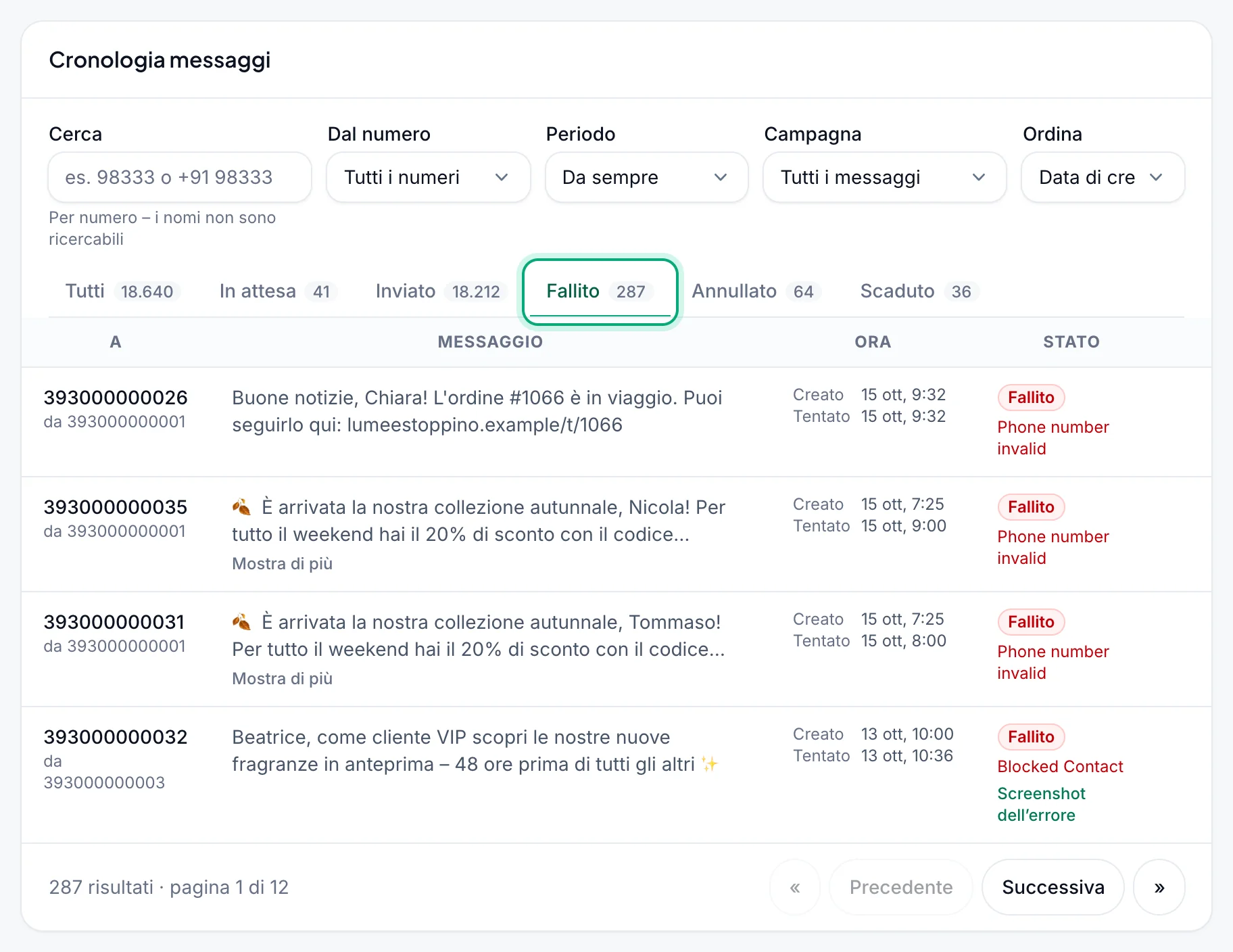
- Screenshot dell’errore: per alcuni errori (problemi con file e immagini, contatti bloccati, un gruppo da cui il numero è uscito, testo che non è stato possibile inviare) WbizTool salva un'immagine di WhatsApp Web in quel momento. Il link la apre in una nuova scheda e resta valido per almeno 30 minuti (ricarica la pagina per averne uno nuovo). Gli screenshot vengono eliminati dopo 30 giorni.
- Per inviare di nuovo un messaggio, risolvi la causa e invialo di nuovo da Invia un messaggio, da una campagna o dalla tua integrazione. I Report non hanno un pulsante per il reinvio.
Vedere i messaggi di una campagna#
Scegli la campagna in Campagna, oppure fai clic su Messaggi sulla campagna in Campagne. I riquadri e le schede contano allora solo i messaggi di quella campagna, e il pulsante rosso in alto annulla solo i suoi messaggi in attesa.
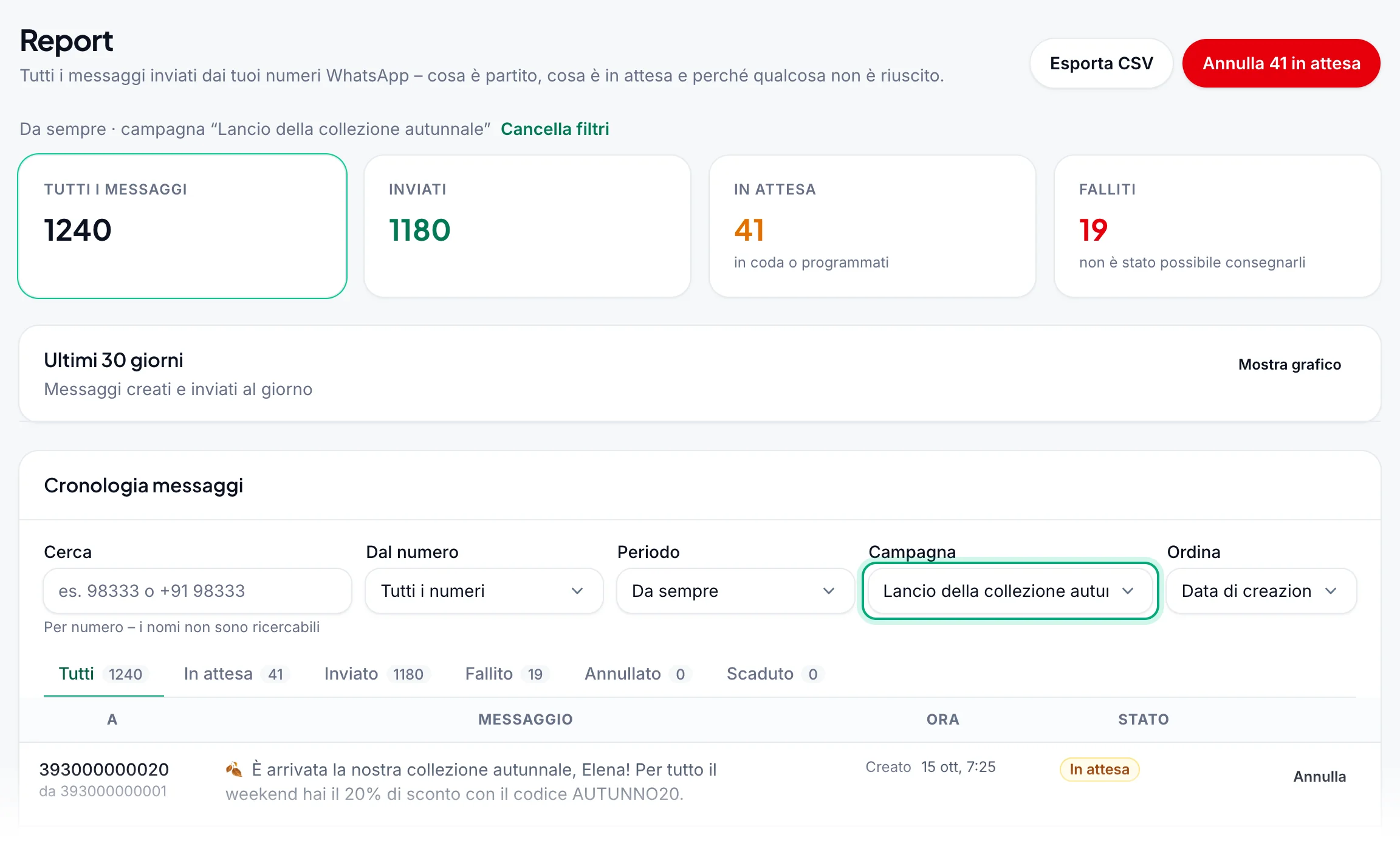
Una campagna più vecchia delle tue 50 più recenti non è nell'elenco Campagna: aprila da Messaggi nella pagina Campagne. Quando arrivi da un link con una campagna, uno stato o un orario di inizio (dalle Campagne o dalla Dashboard), il grafico Ultimi 30 giorni è chiuso: fai clic su Mostra grafico per aprirlo.
Annullare i messaggi in attesa#
Si possono annullare solo i messaggi In attesa, compresi quelli programmati. I messaggi annullati non vengono inviati, non contano sul tuo piano e mostrano "Cancelled by user". L'annullamento non si può revocare.
Annullare un messaggio#
Trova il messaggio
Apri la scheda In attesa, oppure cerca il numero del destinatario.
Fai clic su Annulla
Fai clic su Annulla alla fine della riga del messaggio.
Conferma
In "Annullare questo messaggio?", fai clic su Annulla messaggio. Vedi "Messaggio annullato".
Se nel frattempo è partito, vedi "Questo messaggio non è più in attesa: potrebbe essere già stato inviato."
Annullare tutti i messaggi in attesa#
Il pulsante rosso accanto a Esporta CSV, ad esempio Annulla 41 in attesa, annulla tutti i messaggi in attesa che corrispondono ai tuoi filtri Dal numero, Periodo, Campagna e Cerca. La scheda di stato non cambia nulla.
Restringi l'elenco
Scegli una campagna, un numero o un periodo, così vengono contati solo i messaggi che vuoi fermare.
Fai clic su Annulla … in attesa
Il pulsante mostra quanti messaggi annullerà.
Controlla e conferma
La finestra ripete i tuoi filtri sotto "Non verranno inviati. Un messaggio già in fase di invio potrebbe comunque partire." Fai clic su Annulla messaggi. Vedi, ad esempio, "41 messaggi annullati".
Esportare i messaggi in CSV#
Filtra l'elenco
Scegli la scheda di stato e quello che ti serve in Campagna, Dal numero e Cerca. Il file contiene esattamente quei messaggi.
Fai clic su Esporta CSV
Fai clic su Esporta CSV in cima alla pagina. Si apre Esporta messaggi.
Scegli le date (facoltativo)
Imposta Dal e Al per esportare solo i messaggi creati in quei giorni (entrambi inclusi), oppure lasciali vuoti per tutti i messaggi ancora conservati. Dal parte dal primo giorno del tuo Periodo.
Scarica
Fai clic su Scarica CSV. Il browser salva un file con un nome come
messages_20261015_1430.csv.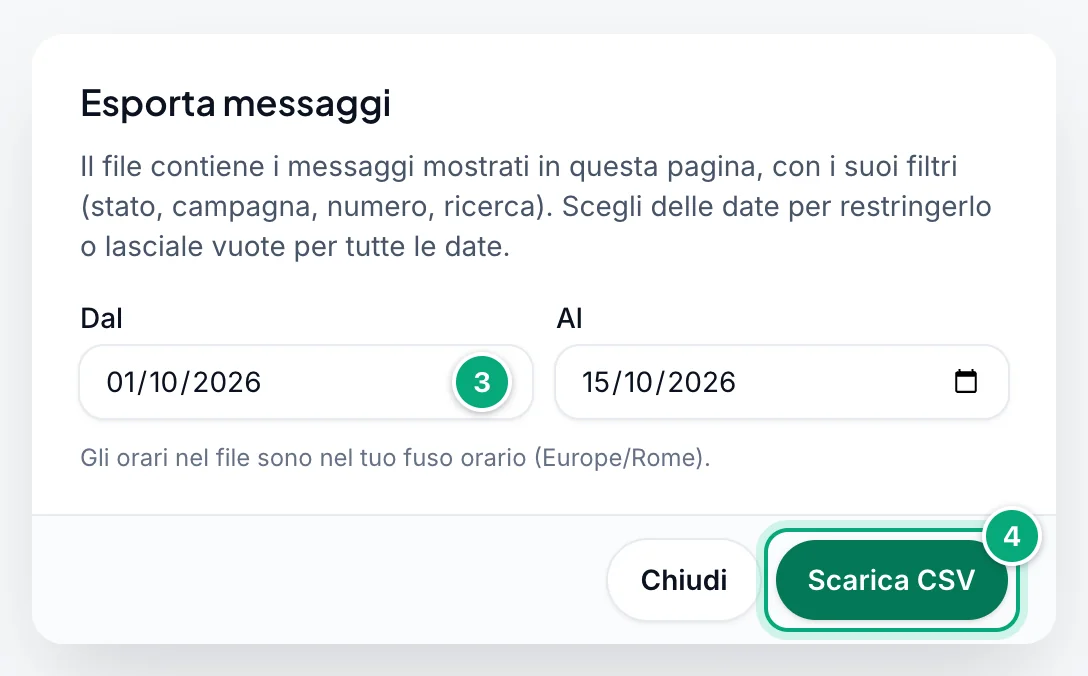
| Colonna | Contenuto |
|---|---|
WhatsApp Number | Il numero che invia il messaggio. |
Customer Number | Il numero del destinatario, oppure il nome del gruppo. |
Message | Il testo, fino ai suoi primi 500 caratteri. |
Message Type | Text, Image o File. |
Created Time | Quando è stato messo in coda, ad esempio 14:30 15 Oct,2026. |
Sent Time | Quando è stato inviato o, per un messaggio fallito, tentato. N/A se nessuno dei due. |
Status | Created (in attesa), Sent, Failed, Cancelled o Expired. |
- Gli orari nel file e le date che scegli sono nel fuso orario del tuo computer; la finestra lo indica, ad esempio "Gli orari nel file sono nel tuo fuso orario (Asia/Kolkata)."
- Il file non include il motivo dell'errore, i link ai file multimediali né la campagna: per questi usa la pagina o l'API Stato del messaggio.
- Non c'è limite all'intervallo di date. Il file si apre in Excel o Google Sheets in qualsiasi alfabeto. Una cella che inizia con
=,+,-o@riceve un'davanti, così il foglio di calcolo non la esegue come formula.
Il grafico dei 30 giorni#
La scheda Ultimi 30 giorni mostra una barra per giorno: la parte chiara per i messaggi creati quel giorno, la parte scura per quanti di questi sono ora inviati. Sopra: i totali, ad esempio "6655 creati, 6507 inviati negli ultimi 30 giorni", e "Linea superiore: … al giorno" per il giorno più intenso. Passa il puntatore su una barra o toccala per leggerne il giorno.
- Il grafico segue Dal numero e Campagna, non Periodo, Cerca né la scheda di stato.
- I giorni vanno da mezzanotte a mezzanotte nel fuso orario dello spazio di lavoro: il Fuso orario della scheda Orari di invio in Impostazioni → Spazio di lavoro, che i Proprietari possono cambiare (salvarlo non attiva gli orari di invio). Se non è mai stato impostato, viene preso dal browser del primo Proprietario che apre la dashboard; fino ad allora il grafico usa il tuo fuso orario. La riga sotto il grafico indica il fuso, ad esempio "Giorni nel fuso orario Asia/Kolkata – quello del tuo spazio di lavoro (Impostazioni → Spazio di lavoro)."
- Fai clic su Nascondi per chiuderlo, su Mostra grafico per riaprirlo.
Cronologia dei messaggi tramite API#
- API Cronologia dei messaggi: i messaggi di un intervallo di date con il loro stato.
- API Stato del messaggio: lo stato e il motivo dell'errore di un messaggio.
- API Annulla messaggio: annulla un messaggio in attesa.
I report non mostrano gli ID dei messaggi: usa gli ID restituiti dalle API di invio.
Risoluzione dei problemi#
| Messaggio o problema | Cosa fare |
|---|---|
| Fallito con "Phone number invalid" | Il numero non è su WhatsApp, oppure il prefisso internazionale manca o è sbagliato. Controllalo con la Verifica dei numeri. |
| Fallito con "Invalid characters in phone number" | Il numero conteneva lettere o simboli. Invia solo cifre, con il prefisso internazionale. |
| Fallito con "Group not found" | Nessun gruppo del numero mittente si chiama esattamente così, oppure il numero non ne fa parte. Controlla come è scritto il nome. Maiuscole e spazi in più non contano, a meno che due dei tuoi gruppi differiscano solo per le maiuscole. |
| Fallito con "Group member blocked" | Il numero mittente non è più membro del gruppo. Aggiungilo di nuovo, poi invia di nuovo. |
| Fallito con "Phone Number Blocked" o "Blocked Contact" | Il numero WhatsApp mittente ha bloccato questo contatto. Sbloccalo in WhatsApp su quel telefono, poi invia di nuovo. |
| Fallito con "Image Url Error" o "File Url Error" | Il link deve essere pubblico e aprire direttamente il file, senza login. Carica il file nella Directory media per ottenerne uno. Su un numero dell'estensione del browser può anche significare che il file è troppo grande. |
| Fallito con "File exceeds WhatsApp size limit (… max)" | Usa un file più piccolo: immagini 16 MB, video 64 MB, altri file 100 MB. |
| Fallito con "The file is empty" | Il link restituisce un file vuoto. Controllalo in un browser e carica di nuovo il file. |
| Fallito con "Image upload timeout", "File upload timeout" o "Could not attach the file in WhatsApp Web. Please try sending it again later." | WhatsApp Web non è riuscito ad allegare il file in tempo. Invialo di nuovo più tardi, oppure invia un file più piccolo. |
| Fallito con "File type not supported" | Il messaggio è stato inviato come immagine, ma il suo link è un file audio WAV o OGG. Invialo come file, oppure convertilo in MP3 o M4A. |
| Fallito con "Sending was interrupted and may have been delivered. Check WhatsApp before resending." | Guarda prima la chat in WhatsApp: il destinatario potrebbe averlo già ricevuto. |
| Fallito con "There was some issue with msg content" | WhatsApp Web ha mostrato un errore tutte le 8 volte in cui è stato inviato il testo oppure, su un numero dell'estensione del browser, il testo era troppo lungo. Controlla la chat in WhatsApp, accorcia il testo se è lungo e invialo di nuovo. |
| Fallito con "Group Name cant be null" | Il nome del gruppo era vuoto. Inserisci il nome del gruppo. |
| Fallito con "Failed to send" | Un numero dell'estensione del browser ha segnalato un errore senza motivo. Controlla che sia collegato e invia di nuovo. |
| I messaggi restano In attesa | Controlla che il numero risulti Collegato in Numeri WhatsApp, l'orario Programmato e i tuoi orari di invio. |
| Nessun pulsante Annulla | Sei Analista in questo spazio di lavoro, oppure non c'è nulla in attesa. Chiedi a un Proprietario, vedi Ruoli e autorizzazioni. |
| "Questo messaggio non è più in attesa: potrebbe essere già stato inviato." o "Non c’erano più messaggi in attesa." | Nel frattempo sono stati inviati, sono falliti o sono stati annullati. L'elenco mostra il loro stato attuale. |
| "Nessun messaggio a numeri che contengono “…”." | Cerca le cifre del numero, non un nome. Fai clic su Cancella filtri se ci sono altri filtri attivi. |
| Manca un messaggio o una campagna più vecchi | I messaggi vengono eliminati 90 giorni dopo l'ultimo cambio di stato. Le campagne più vecchie delle 50 più recenti si aprono da Messaggi nelle Campagne. |
| Lo Screenshot dell’errore o l'immagine di una risposta della posta in arrivo non si apre | Questi link sono privati e scadono dopo 30–60 minuti: ricarica la pagina. Gli screenshot vengono eliminati dopo 30 giorni. |
| Un giorno del grafico non corrisponde al tuo conteggio | Il grafico conta i giorni nel fuso orario dello spazio di lavoro, indicato sotto il grafico; l'elenco e il CSV usano il tuo fuso orario. I Proprietari possono cambiarlo in Orari di invio, in Impostazioni → Spazio di lavoro. |
I numeri appaiono come 12xxxxxxxx23 | Sei nell'account demo, che nasconde i numeri. |
| Una barra rossa con Riprova | Non è stato possibile caricare la pagina. Fai clic su Riprova o ricarica la pagina. |