
Guide del prodotto
Directory media: carica un file, ottieni un link
La Directory media trasforma un file del tuo computer in un link che puoi inviare su WhatsApp. Carica una volta la foto di un prodotto, un listino prezzi o un video, fai clic su Copia link e incolla il link ovunque WbizTool chieda il link di un'immagine o di un file: invio rapido, campagne, messaggi template, promemoria, trigger di Google Sheets o API.
Chi può farlo: Proprietari ed Editor caricano ed eliminano i file. Gli Analisti possono aprire la pagina, trovare i file, aprirli e copiarne i link. Funziona con ogni piano, compresa la prova gratuita. Ogni spazio di lavoro ha la propria Directory media, con spazio per file da 250 MB a 10 GB, a seconda del piano (vedi Spazio di archiviazione per piano).
Apri Directory media nella sezione Invio della barra laterale, oppure vai su /media-directory/.
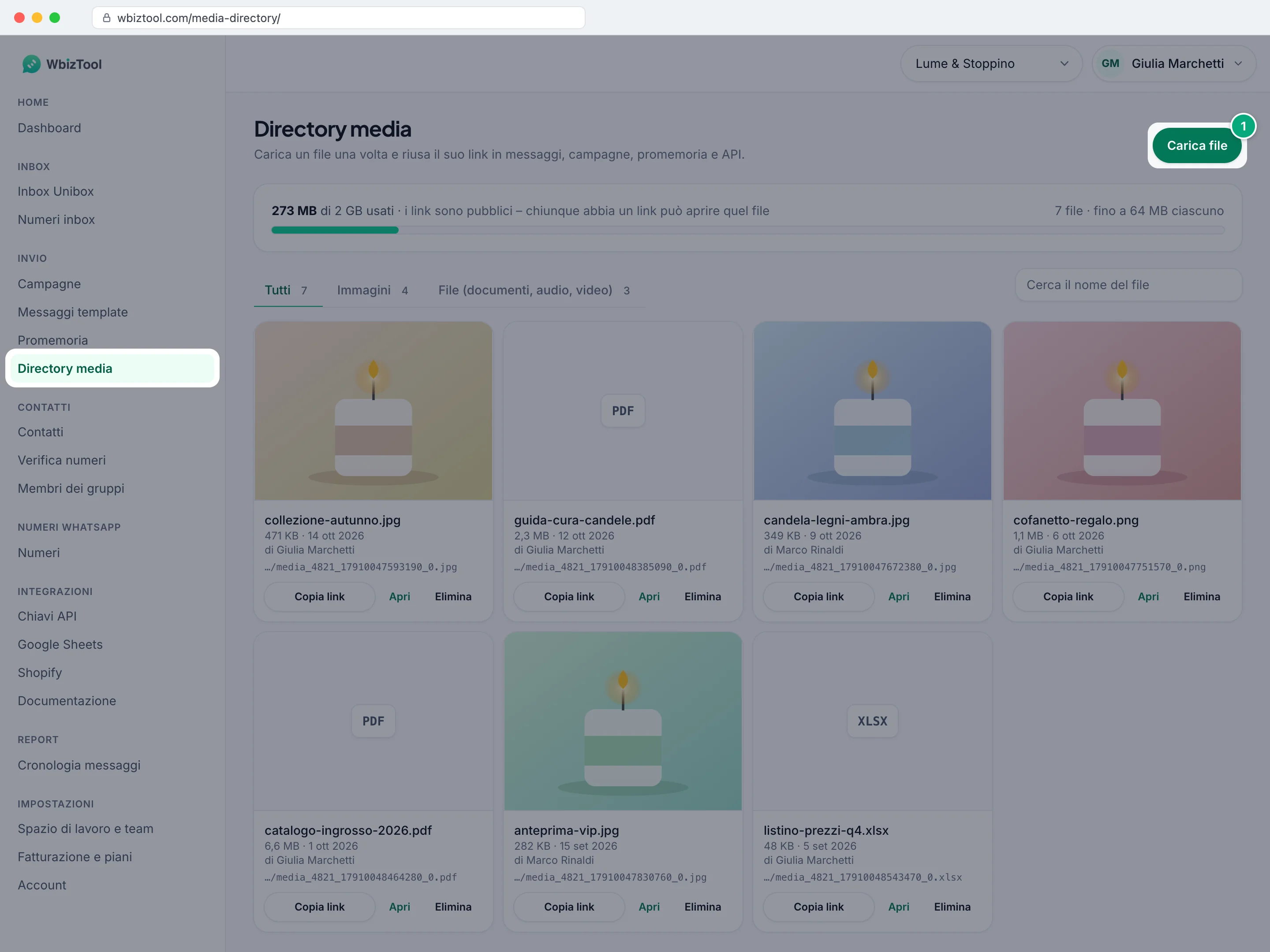
Caricare un file e copiarne il link#
Apri la finestra di caricamento
Fai clic su Carica file in alto a destra nella pagina.
Scegli i file
Trascina i file nel riquadro, oppure fai clic su sfoglia e sceglili. Puoi aggiungerne diversi insieme, ciascuno fino a 64 MB. Ogni file compare con la sua dimensione e Pronto, oppure in rosso con il motivo per cui non si può caricare (vedi File che puoi caricare). Per togliere un file dall'elenco, fai clic sulla sua ×.
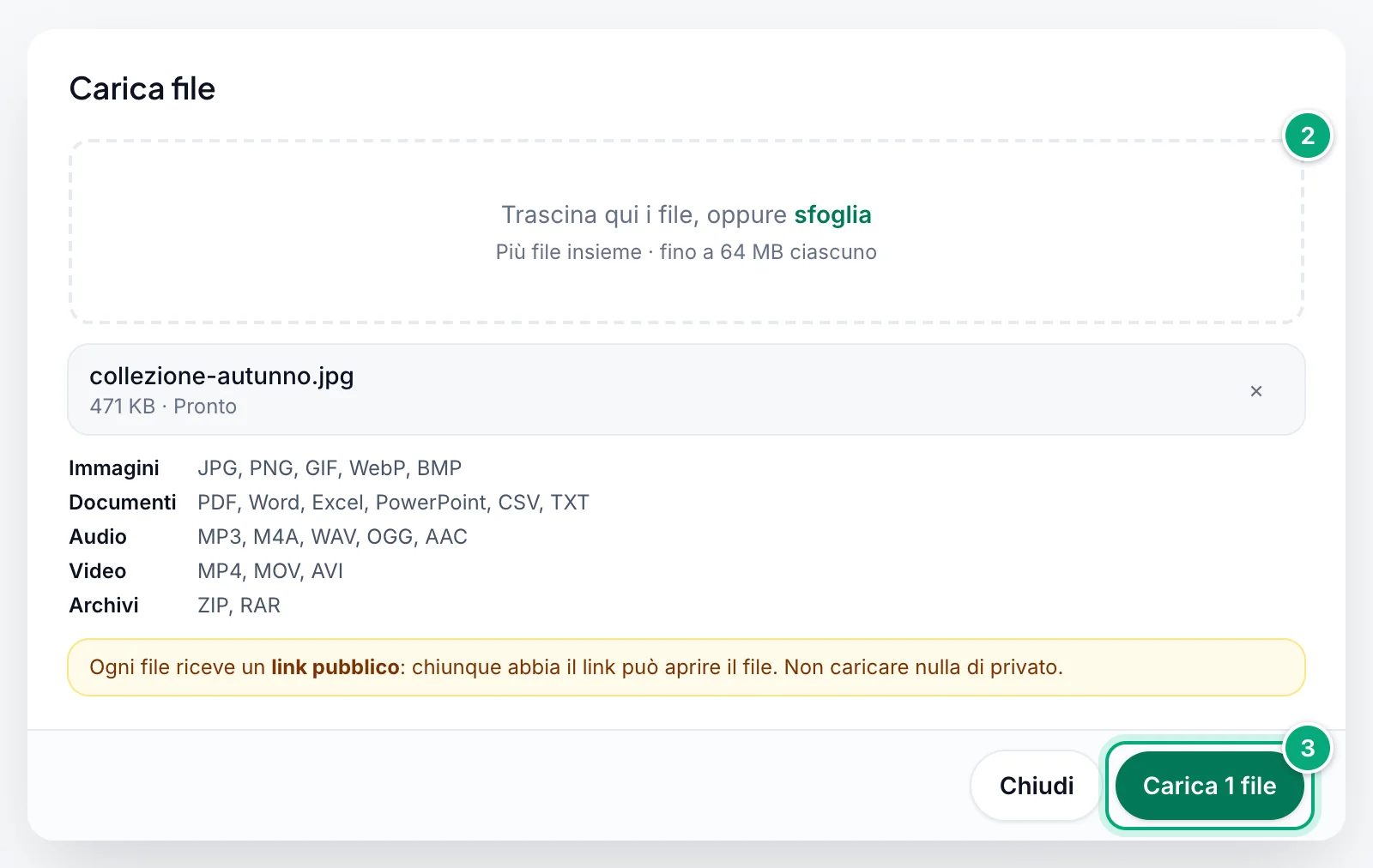
Carica
Fai clic sul pulsante di caricamento. Conta i tuoi file: Carica 1 file, Carica 3 file e così via. I file vengono caricati uno dopo l'altro, ognuno mostrando "Caricamento… 42%", poi "Salvataggio…" e "Caricato". Quando sono tutti pronti, la finestra si chiude e vedi "3 file caricati".
Copia il link
Il nuovo file è il primo dell'elenco. Fai clic su Copia link sulla sua scheda. Il pulsante mostra Copiato ✓ e vedi "Link copiato – incollalo in un messaggio, nel foglio di una campagna o in una chiamata API. Chiunque abbia il link può aprire il file."
Poi incolla il link dove ti serve: vedi Usare un link nei messaggi.
- Puoi chiudere la finestra mentre i file si caricano: il caricamento prosegue e l'elenco si aggiorna quando finisce.
- Se un file non riesce, vedi "Impossibile caricare 1 file – vedi la finestra di caricamento." La finestra resta aperta con il motivo accanto a quel file (se l'hai chiusa durante il caricamento, fai clic su Carica file per rivederla). Fai clic su Carica 1 file per riprovare.
- I file rifiutati prima del caricamento (tipo sbagliato, troppo grandi, spazio esaurito) restano nella finestra, in rosso, dopo che gli altri sono stati caricati. Rimuovili con la ×, oppure fai clic su Chiudi.
Trovare e copiare un link#
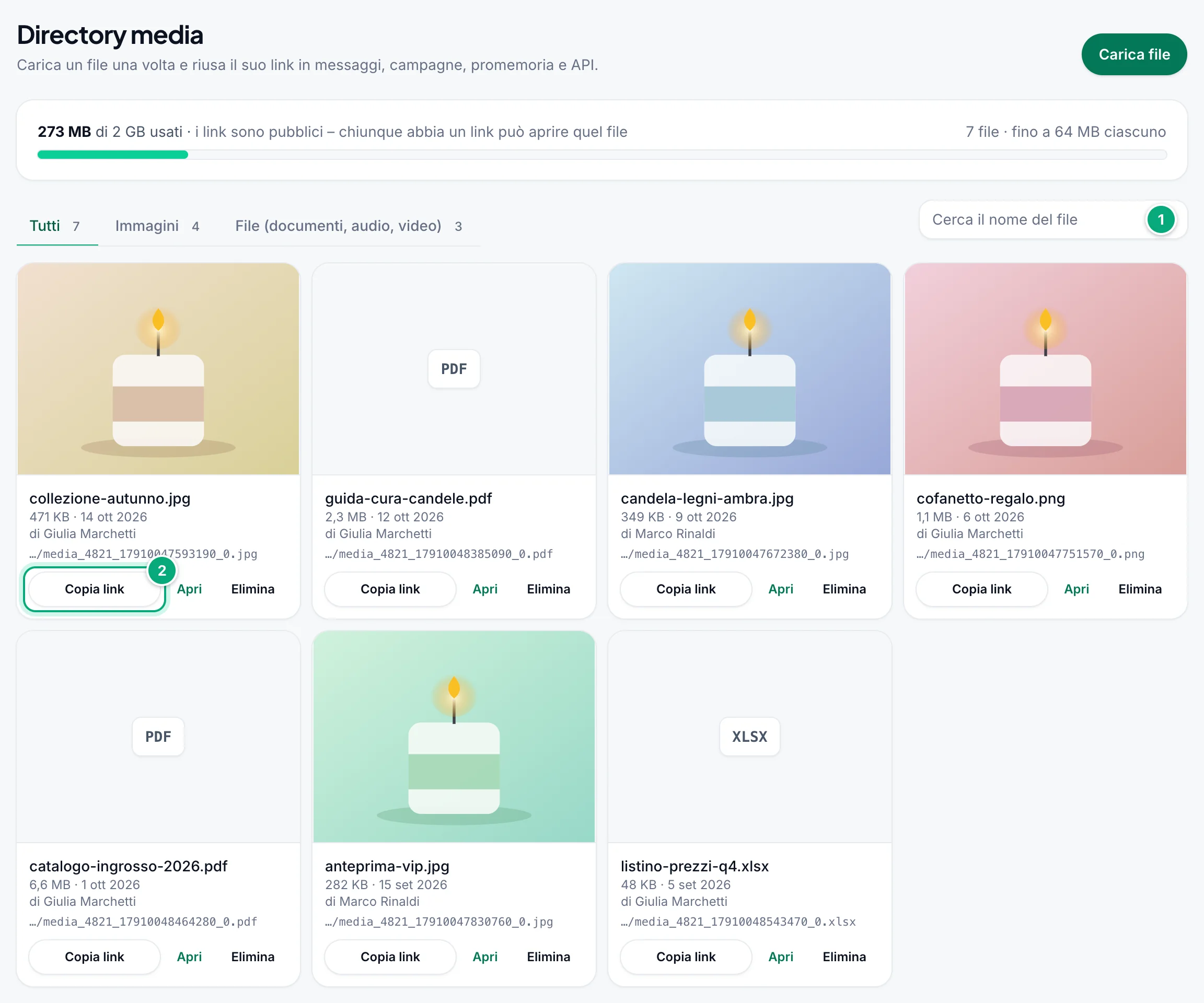
Trova il file
I file sono elencati dal più recente, 24 per pagina. Fai clic su Immagini o File (documenti, audio, video) per vedere un solo tipo, oppure scrivi parte del nome in Cerca il nome del file. La ricerca considera il nome che il file aveva sul tuo computer, e i conteggi sulle schede la seguono.
Copia il suo link
Fai clic su Copia link sulla scheda del file.
Ogni scheda mostra un'anteprima (o il tipo di file, come PDF), il nome del file, la dimensione, la data di caricamento, chi l'ha caricato e la parte finale del link. Fai clic sull'anteprima o su Apri per aprire il file in una nuova scheda e controllarlo.
Un link finisce così: …/media/org_4821/media_4821_17604516001234_0.jpg. Ogni file caricato riceve un nuovo nome, quindi il link non contiene il nome del tuo file: vedi Cosa vedono i destinatari.
Usare un link nei messaggi#
Incolla il link in:
| Dove | Campo |
|---|---|
| Dashboard → Invia un messaggio | Tipo → Immagine o File, poi Link dell’immagine o Link del file. Vedi Inviare un messaggio rapido. |
| Campagne | La colonna Image/File Url del tuo foglio. Un link che termina con .jpg, .jpeg, .png, .gif o .bmp parte come immagine; qualsiasi altro (WebP, MP4, documenti) come file. Vedi Campagne. |
| Messaggi template | Allegato → Immagine o File, poi Link dell’immagine o Link del file. Vedi Messaggi template. |
| Promemoria | Tipo di messaggio → Immagine o File, poi Link dell’immagine o Link del file, oppure scegli il file in Scegli dalla Directory media (elenca i tuoi 24 file più recenti di quel tipo). Inviato come File, un file della Directory media mantiene il nome con cui è stato caricato. Vedi Promemoria. |
| Trigger di Google Sheets | Tipo di messaggio → Immagine o File, poi Link all’immagine o al file. Vedi Integrazione con Google Sheets. |
| L'API | img_url o file_url in Invia messaggio e negli altri endpoint di invio. I link della Directory media vengono inviati così come sono, senza essere scaricati e salvati di nuovo. |
WbizTool scarica il file dal link quando parte ogni messaggio, non quando lo invii o lo programmi. Per questo un file non si può eliminare finché ci sono ancora messaggi in attesa che lo usano (vedi Eliminare un file).
File che puoi caricare#
| Tipo | Formati | Inviato come File, arriva come |
|---|---|---|
| Immagini | JPG, PNG, GIF, WebP, BMP | Un documento |
| Documenti | PDF, Word (DOC, DOCX), Excel (XLS, XLSX), PowerPoint (PPT, PPTX), CSV, TXT | Un documento |
| Audio | MP3, M4A, WAV, OGG, AAC | MP3, M4A, AAC: audio che si riproduce nella chat. WAV, OGG: un documento |
| Video | MP4, MOV, AVI | Un documento |
| Archivi | ZIP, RAR | Un documento |
- Fino a 64 MB per file. Un file più grande mostra "Più grande di 64 MB – scegli un file più piccolo." e non viene caricato.
- Lo spazio di archiviazione per spazio di lavoro, per tutti i file insieme, dipende dal piano (vedi Spazio di archiviazione per piano). La barra in cima alla pagina mostra quanto è usato, ad esempio "273 MB di 2 GB usati"; diventa ambra sopra l'80% e rossa quando è pieno. Un file che non ci sta mostra "Il tuo spazio di lavoro ha esaurito i suoi 2 GB di spazio per i media. Elimina i file che non ti servono più, oppure contattaci se ti serve più spazio."
- Il tipo dipende dall'estensione alla fine del nome del file, quindi mantienila:
listino-prezzi.pdf, nonlistino-prezzi. Qualsiasi altro file mostra "Questo tipo di file non è accettato." - Lo stesso file scelto due volte compare una sola volta.
Tutti i formati qui sopra si caricano e mantengono la loro estensione quando vengono inviati come File. La mantengono anche i link ad alcuni tipi che la Directory media non accetta: .webm, .mpga, .xlsm, .xlsb, .docm e .pptm. Per i limiti di dimensione, l'audio e i video, vedi Cosa vedono i destinatari.
Spazio di archiviazione per piano#
| Piano | Spazio per i media |
|---|---|
| Prova gratuita | 250 MB |
| Lite | 1 GB |
| Standard | 2 GB |
| Advanced | 5 GB |
| Enterprise | 10 GB |
AppSumo Plan 1 e Plan 2 hanno 1 GB, Plan 3 2 GB, Plan 4 3 GB e Plan 5 5 GB. I piani più vecchi, e uno spazio di lavoro senza un piano attivo, hanno 1 GB. Uno spazio di lavoro che supera il suo spazio, ad esempio dopo un cambio di piano, conserva i suoi file ma non può caricarne altri finché non ne elimina alcuni.
Cosa vedono i destinatari#
Limite di dimensione all'invio. Solo un limite di WhatsApp è inferiore al limite di caricamento di 64 MB: un'immagine inviata come Immagine può arrivare a 16 MB. Una più grande si carica senza problemi ma non va a buon fine con "File exceeds WhatsApp size limit (16MB max)": comprimila, oppure inviala come File.
Il nome del file. Un file inviato come File arriva con il nome che si trova alla fine del suo link, in minuscolo, come media_4821_17604516001234_0.pdf, non con il tuo nome originale. Per mostrare un nome più chiaro, scrivi un Nome del file (facoltativo) nel riquadro Invia un messaggio, oppure passa file_name all'API Invia messaggio. Includi l'estensione, ad esempio listino-prezzi.pdf. Anche il tuo nome viene inviato in minuscolo, e a un nome senza estensione, o con un'estensione insolita, viene aggiunto .pdf. Un promemoria File il cui link è un file della Directory media invia il nome con cui il file è stato caricato, anch'esso in minuscolo. Campagne, messaggi template e trigger di Google Sheets usano sempre il nome preso dal link.
Formati. Inviato come File, ogni formato in File che puoi caricare mantiene la sua estensione, come media_…_0.pptx o media_…_0.zip. Solo a un link senza estensione, o con un'estensione insolita come .mkv, viene aggiunto .pdf al nome, e potrebbe poi non aprirsi.
Audio. Inviati come File, MP3, M4A e AAC arrivano come audio che si riproduce nella chat, e il testo del messaggio segue come messaggio separato. WAV e OGG arrivano come documenti, con il testo come didascalia. Inviati come Immagine, WAV e OGG non vanno a buon fine con "File type not supported".
Video. Per inviare un video che si riproduca nella chat, scegli Immagine e incolla il suo link. Con File arriva come documento.
Eliminare un file#
Fai clic su Elimina
Sulla scheda del file, fai clic su Elimina.
Conferma
La finestra Eliminare questo file? dice che il file "viene rimosso dalla directory media e dallo spazio di archiviazione: il suo link smette di funzionare per chiunque lo abbia." Fai clic su Elimina file. Vedi "File eliminato".
- L'eliminazione rompe il link, per sempre. I messaggi già consegnati conservano la loro copia in WhatsApp, ma chiunque apra il link in seguito, da una chat, da un sito web o da un'email, riceve un errore. Per usare di nuovo il file, caricalo di nuovo e usa il suo nuovo link.
- Un file in uso non si può eliminare. Finché un messaggio in attesa, un promemoria attivo o un trigger di Google Sheets attivo in questo spazio di lavoro usa il link, vedi "Questo file è usato da 2 messaggi in attesa, promemoria attivi o trigger di Google Sheets – rimuovilo prima da lì." Se i messaggi in attesa appartengono a una campagna, fai clic su Annulla in attesa sulla campagna (vedi Campagne). Annulla gli altri messaggi in attesa nei Report (Cronologia messaggi nella barra laterale), oppure lasciali partire. Dai a quei promemoria e trigger un altro link o mettili in pausa. Poi elimina il file.
- Promemoria e trigger in pausa non bloccano l'eliminazione. Se in seguito ne riprendi uno, i suoi messaggi non vanno a buon fine con "Image Url Error" o "File Url Error". Dagli prima un nuovo link.
- L'eliminazione libera lo spazio del file nello spazio di archiviazione del tuo spazio di lavoro.
Caricare con l'API#
L'API Carica file multimediali mette i file nella stessa Directory media, con lo stesso limite di 64 MB e gli stessi tipi di file, e restituisce il link del file come file_url. Anche i file caricati con l'API contano nello spazio di archiviazione dello spazio di lavoro, e un caricamento che non ci sta viene rifiutato con "Storage full: …". Elenca i file multimediali e Ottieni file multimediale trovano i file e i loro link, compresi quelli caricati da questa pagina. Non esiste un'API per eliminare un file: eliminalo nella pagina Directory media.
Risoluzione dei problemi#
| Problema | Cosa fare |
|---|---|
| Nessun pulsante Carica file o Elimina | In questo spazio di lavoro sei Analista. Chiedi a un Proprietario di renderti Editor (vedi Spazio di lavoro e team). |
| "Più grande di 64 MB – scegli un file più piccolo." | Comprimi il file o dividilo. Per un video, riducine la risoluzione. |
| "Questo tipo di file non è accettato." | Usa uno dei formati qui sopra, con l'estensione nel nome. Converti prima gli altri formati, ad esempio MKV in MP4 o HEIC in JPG. |
| "Il tuo spazio di lavoro ha esaurito i suoi … di spazio per i media. Elimina i file che non ti servono più, oppure contattaci se ti serve più spazio.", oppure "Storage full: …" dall'API | Elimina i file che non ti servono più, contatta l'assistenza per avere più spazio, oppure chiedi a un Proprietario di passare a un piano con più spazio di archiviazione. |
| "Connessione persa. Riprova." | Controlla la connessione a internet, poi fai di nuovo clic sul pulsante di caricamento. |
| "Impossibile salvare il file. Riprova." oppure "Caricamento fallito. …" | Riprova tra poco. Se continua a non riuscire, contatta l'assistenza con il messaggio. |
| "Solo il proprietario dello spazio di lavoro o un editor può caricare file." oppure "Solo il proprietario dello spazio di lavoro o un editor può eliminare i file." | Il tuo ruolo è Analista. Chiedi a un Proprietario di cambiarlo, o di farlo al posto tuo. |
| "Impossibile copiare. Apri il file e copia l’indirizzo." | Il browser ha bloccato gli appunti. Fai clic su Apri e copia l'indirizzo dalla barra degli indirizzi del browser. |
| "Questo file è usato da … – rimuovilo prima da lì." | Qualcosa invierà ancora il file. Vedi Eliminare un file. |
| "Quel file era già stato eliminato." | Qualcun altro nel tuo spazio di lavoro l'ha eliminato. |
| Un messaggio non è andato a buon fine con "Image Url Error" o "File Url Error" | Il file è stato eliminato, oppure è stata incollata solo una parte del link. Apri il link in una finestra di navigazione privata per controllarlo, e carica di nuovo il file se non c'è più. |
| Un messaggio non è andato a buon fine con "File exceeds WhatsApp size limit (16MB max)" | L'immagine supera i 16 MB. Comprimila, oppure inviala come File. |
| Un messaggio non è andato a buon fine con "File type not supported" | Audio WAV o OGG inviato come Immagine. Invialo come File, oppure convertilo in MP3 o M4A. |
Il file del destinatario finisce in .pdf anche se non è un PDF | Il link, o il nome del file che hai impostato, non ha un'estensione o ne ha una insolita. Usa uno dei formati che puoi caricare, con la sua estensione. |
Il destinatario vede un nome come media_4821_…_0.pdf | I link della Directory media non contengono il nome del tuo file. Imposta Nome del file (facoltativo) nel riquadro Invia un messaggio, oppure file_name nell'API, con l'estensione, ad esempio listino-prezzi.pdf. I promemoria usano già il nome con cui il file è stato caricato. |