
Guide del prodotto
Piani e fatturazione
Il tuo piano stabilisce quanti numeri WhatsApp e membri del team può avere uno spazio di lavoro e quali funzioni include. Ogni piano a pagamento invia messaggi illimitati, nel rispetto dell'uso corretto. Ogni spazio di lavoro ha il proprio piano e i propri componenti aggiuntivi: ciò che acquisti vale solo per lo spazio di lavoro selezionato in alto nella pagina. I pagamenti passano per Paddle, il fornitore di pagamenti di WbizTool.
Chi può farlo: i Proprietari dello spazio di lavoro. Solo loro vedono Fatturazione e piani nella barra laterale; un Editor o un Analista che apre la pagina vede "Solo il proprietario dello spazio di lavoro può gestire la fatturazione." (vedi Ruoli e autorizzazioni). Prima di acquistare, controlla quale spazio di lavoro è selezionato (Cambiare spazio di lavoro).
Apri Fatturazione e piani in Impostazioni nella barra laterale, oppure vai su /pricing-plans/.
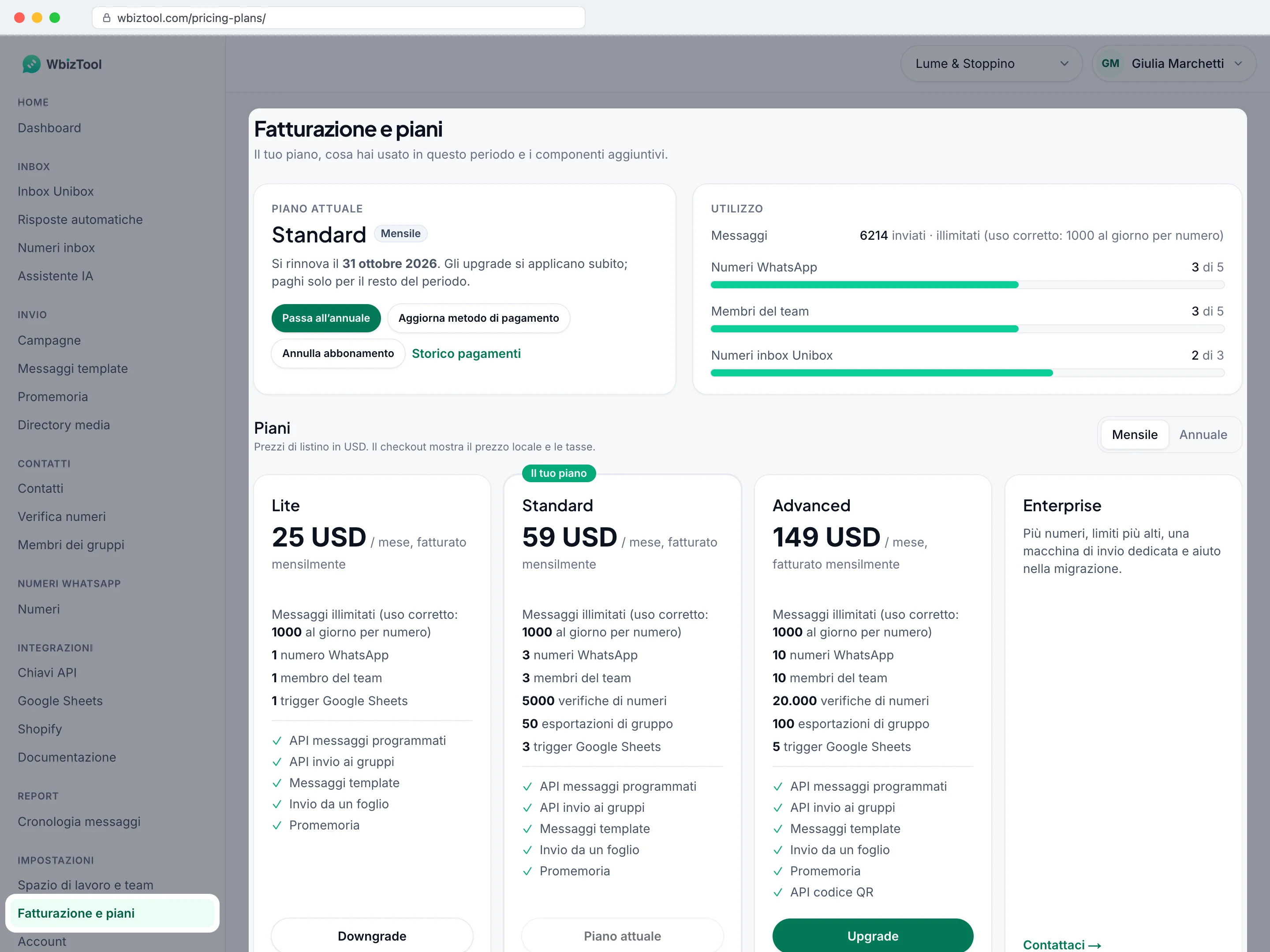
- Piano attuale: il tuo piano, il suo badge Mensile, Annuale o A vita, quando si rinnova o termina, e i suoi pulsanti.
- Utilizzo: Messaggi ("… inviati · illimitati" con un piano a pagamento, "… di 50" con la prova gratuita), Numeri WhatsApp, Membri del team e, con il componente aggiuntivo Unibox, Numeri inbox Unibox, ciascuno come "… di …".
- Sotto, Piani e Componenti aggiuntivi. I piani a vita vedono solo i componenti aggiuntivi.
Un banner rosso in alto indica che un pagamento non è riuscito, oppure dice "Il tuo abbonamento è scaduto. Scegli un piano qui sotto per continuare."; uno verde è un'offerta personale.
Piani e prezzi#
I prezzi sono regionali. La tabella mostra i prezzi di listino USA. Fatturazione e piani passa alla tua valuta appena Paddle l'ha caricata, e il checkout aggiunge le tasse dove previste.
| Lite | Standard | Advanced | Enterprise | |
|---|---|---|---|---|
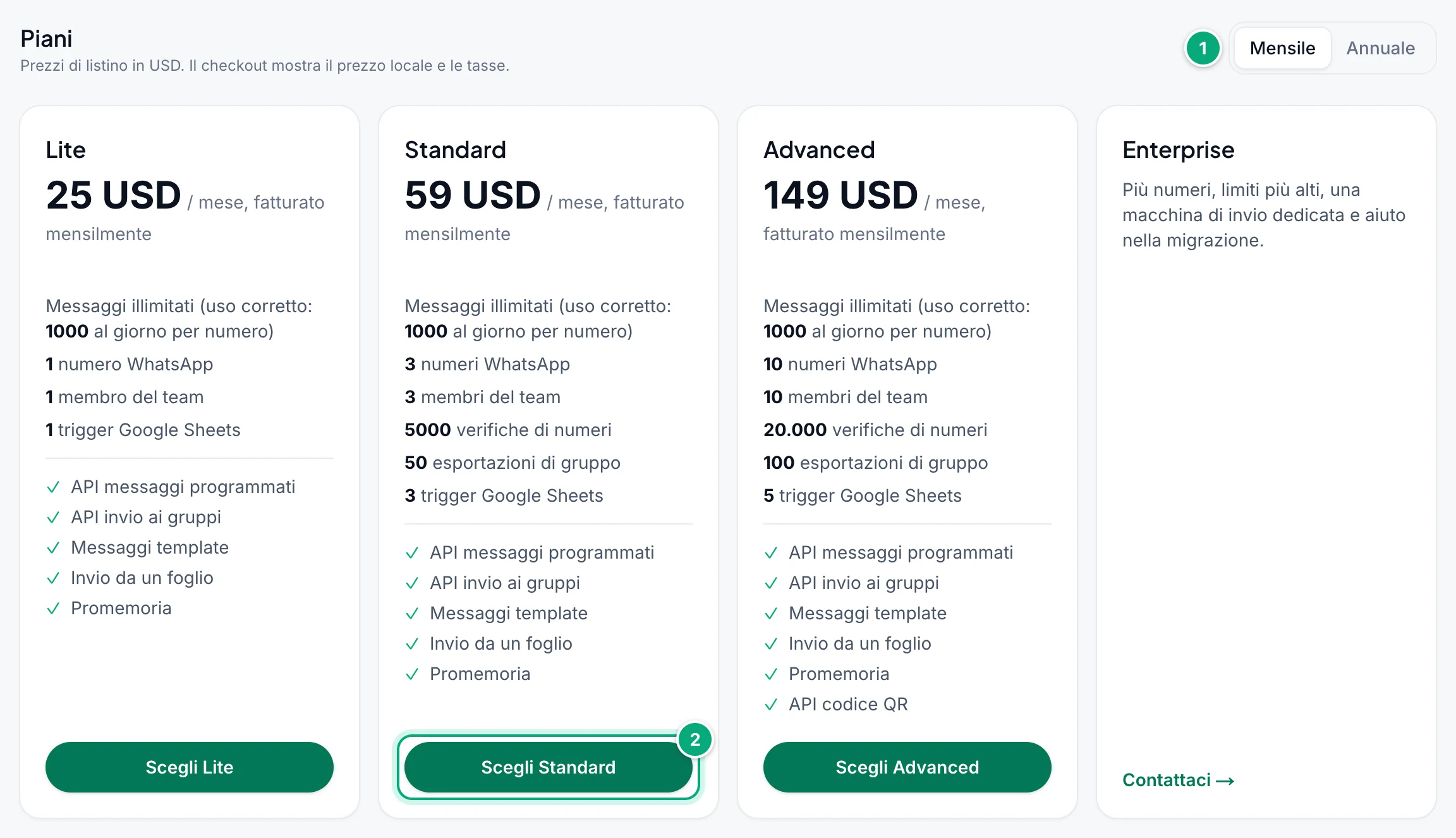
| Fatturazione mensile | $25 al mese | $59 al mese | $149 al mese | Contattaci |
| Fatturazione annuale | $250 all'anno | $590 all'anno | $1.490 all'anno | |
| Messaggi | Illimitati | Illimitati | Illimitati | Su misura |
| Numeri WhatsApp | 1 | 3 | 10 | Su misura |
| Membri del team | 1 | 3 | 10 | Su misura |
| Verifiche di numeri | – | 5.000 | 20.000 | 100.000 |
| Esportazioni di gruppo | – | 50 | 100 | 500 |
| Trigger Google Sheets | 1 | 3 | 5 | 10 |
| Spazio di archiviazione media | 1 GB | 2 GB | 5 GB | 10 GB |
Ogni piano a pagamento include messaggi illimitati nel rispetto dell'uso corretto, i promemoria, i messaggi template e l'invio da un foglio. I piani più grandi aggiungono numeri WhatsApp, membri del team e funzioni. Un anno costa quanto 10 mesi. Il tuo prezzo su una scheda significa che mantieni il prezzo più vecchio con cui ti sei abbonato.
Uso corretto#
I piani a pagamento e a vita non hanno un limite mensile di messaggi. Ogni numero WhatsApp può accettare fino a 1.000 nuovi messaggi in qualsiasi arco di 24 ore, inviati o ancora in attesa; quelli falliti, annullati e scaduti non contano. È molto più di un uso normale, ed evita che un numero venga usato per invii di massa, che portano WhatsApp a bloccare i numeri.
- Un messaggio oltre il limite (Invia un messaggio, l'API, un promemoria, un'integrazione) non viene messo in coda: compare come fallito con "Daily limit reached: a number can send 1,000 messages in 24 hours (fair use). Send the rest tomorrow."
- Una campagna o un invio di messaggi template che porterebbe un numero oltre il limite non parte affatto: "Oltre il limite giornaliero: … Non è stato inviato nulla". Riprova il giorno dopo, dividi l'invio o distribuiscilo su più numeri.
- L'API risponde HTTP 429 con
"code": "daily_limit_reached"(l'id del messaggio viene conservato, così puoi consultarlo); le richieste multiple vengono rifiutate per intero. - Ti serve di più su un solo numero? Contattaci per Enterprise.
Prova gratuita e piano gratuito#
- Il primo spazio di lavoro che hai creato parte con la Prova gratuita: 50 messaggi in qualsiasi arco di 30 giorni, 1 numero WhatsApp e 250 MB di spazio per i media. Ogni messaggio conta per 30 giorni dalla sua creazione, poi si libera di nuovo.
- Ogni altro spazio di lavoro parte con il Piano gratuito: 1 numero e nessun messaggio. Puoi configurarlo, ma non può inviare finché non acquisti un piano: "Questo spazio di lavoro non ha ancora messaggi – la prova gratuita è solo per il tuo primo spazio di lavoro. Scegli un piano qui sotto per iniziare a inviare."
Campagne, Invia un messaggio e l'API funzionano con la prova gratuita; promemoria, messaggi template, trigger Google Sheets, verifiche di numeri, esportazioni di gruppo e componenti aggiuntivi richiedono un piano a pagamento. Eliminare uno spazio di lavoro non ti dà mai una nuova prova gratuita.
Acquistare un piano#
Scegli la fatturazione mensile o annuale
In Piani, scegli Mensile o Annuale. Le schede Annuale mostrano il prezzo al mese e il totale dell'anno.
Scegli il piano
Fai clic su Scegli seguito dal nome del piano, ad esempio Scegli Standard.
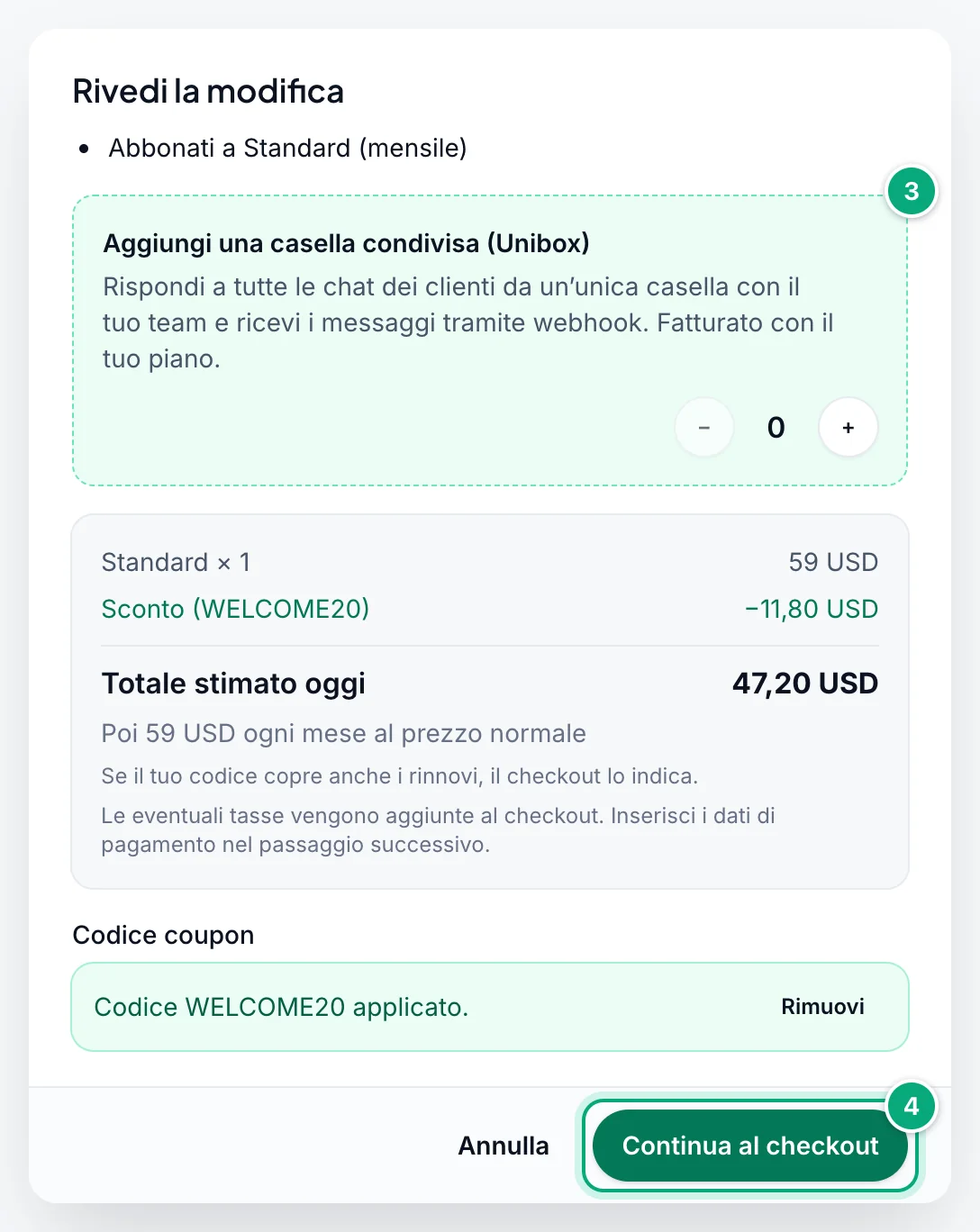
Controlla il riepilogo
Rivedi la modifica mostra "Abbonati a Standard (mensile)" e la stima di Paddle: Totale stimato oggi e "Poi … ogni mese". Per aggiungere l'inbox Unibox, scegli quanti numeri in Aggiungi una casella condivisa (Unibox): al massimo tanti quanti i numeri WhatsApp del piano, $20 al mese ciascuno a prezzo di listino, fatturati con il piano. Per un coupon, fai clic su Hai un codice coupon? (Codici coupon e offerte).
Paga
Fai clic su Continua al checkout. Il checkout di Paddle si apre nella lingua della tua dashboard (in inglese per ebraico, indonesiano e malese). Se lo chiudi senza pagare, non cambia nulla.
Attendi l'attivazione
Tieni aperta la pagina: "Attivazione dell’abbonamento…", poi "Il tuo piano è attivo."
I Proprietari ricevono l'email "Il tuo piano … è attivo", e Paddle invia la ricevuta via email. Mentre un checkout è aperto o un pagamento è in fase di attivazione, un altro acquisto per lo spazio di lavoro viene rifiutato con "Il tuo acquisto è ancora in fase di attivazione. Attendi un minuto e aggiorna la pagina.", così non puoi pagare due volte.
Cambiare piano#
Con un piano a pagamento, il pulsante di ogni scheda dice cosa fa: Upgrade o Downgrade, Passa all’annuale sul tuo piano (anche nel riquadro Piano attuale), oppure Upgrade (annuale) / Downgrade (annuale) quando paghi mensilmente e guardi i prezzi annuali. Il tuo piano mostra Piano attuale.
Scegli il nuovo piano
Fai clic sul pulsante del piano che vuoi.
Controlla la modifica
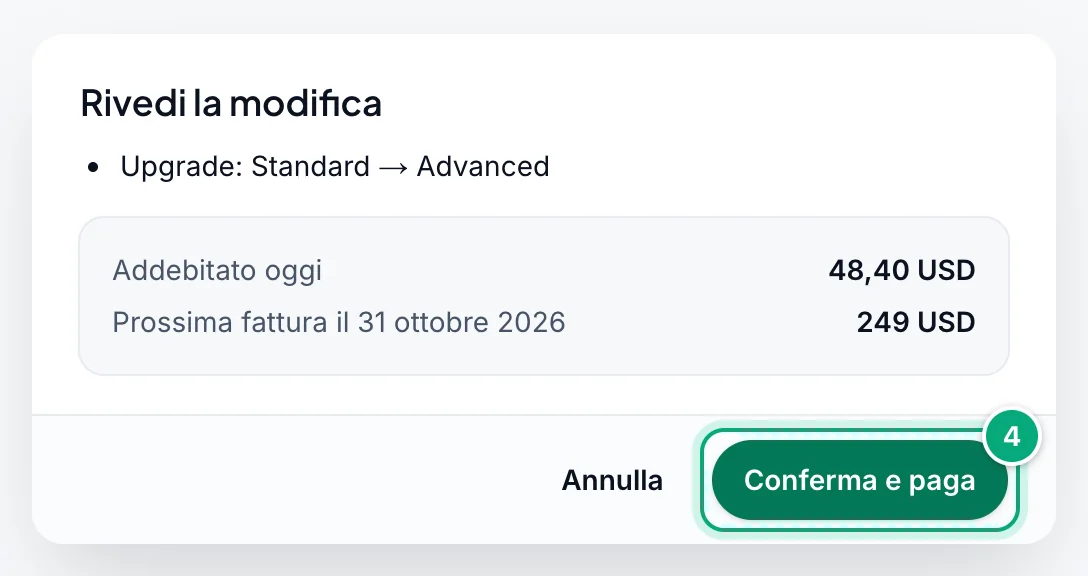
Rivedi la modifica mostra, ad esempio, "Upgrade: Standard → Advanced" e gli importi di Paddle: Addebitato oggi, oppure Credito per il periodo non usato per un downgrade, e Prossima fattura il con il suo importo.
Conferma cosa verrà rimosso
Se il nuovo piano consente meno numeri WhatsApp o membri del team di quanti ne usi, la finestra lo indica ed elenca i numeri che verranno rimossi, prima quelli disconnessi; i membri in eccesso li rimuovi tu. Spunta Ho capito cosa verrà rimosso.
Conferma
Fai clic su Conferma e paga o Conferma modifica. Dopo "Aggiornamento dell’abbonamento…" vedi "Il tuo abbonamento è stato aggiornato."
- Le modifiche valgono subito. La data di rinnovo resta la stessa e Paddle addebita o accredita la differenza per il resto del periodo. Un credito va sulle fatture successive, non torna sulla carta.
- Il passaggio all'annuale fa partire oggi un periodo annuale: paghi il prezzo annuale meno un credito per il mese non usato, e anche i tuoi componenti aggiuntivi passano alla fatturazione annuale.
- Da annuale a mensile non è possibile qui: "La fatturazione è annuale. Per passare alla fatturazione mensile al rinnovo, contatta l’assistenza."
- Se la conferma richiede più di 90 secondi: "La modifica è stata accettata. Potrebbe servire un minuto perché compaia qui – aggiorna tra poco." Fai clic su Aggiorna prima di riprovare.
Le modifiche sono sospese finché c'è un pagamento non riuscito o un annullamento programmato.
Componenti aggiuntivi#
I componenti aggiuntivi estendono un piano a pagamento o a vita (AppSumo); con la prova gratuita e il piano gratuito il riquadro dice "Disponibile con un piano a pagamento."
| Componente aggiuntivo | Ciascuno aggiunge | Prezzo di listino USA |
|---|---|---|
| Numero WhatsApp aggiuntivo | Un numero WhatsApp in più | $10 al mese o $100 all'anno |
| Membro del team aggiuntivo | Un membro del team in più | $10 al mese o $100 all'anno |
| Numero Unibox | Un numero nell'inbox Unibox, con i webhook | $20 al mese o $200 all'anno |
Con un piano a pagamento vengono fatturati insieme al piano, sul suo ciclo ("Aggiunto al tuo piano Standard e fatturato mensilmente insieme a esso."). I componenti aggiuntivi che ti ha dato WbizTool mostrano "(… inclusi)" e qui non vengono mai addebitati né rimossi.
Imposta la quantità
In Componenti aggiuntivi, fai clic su + o − (da 0 a 100 per ciascuno).
Controlla la modifica
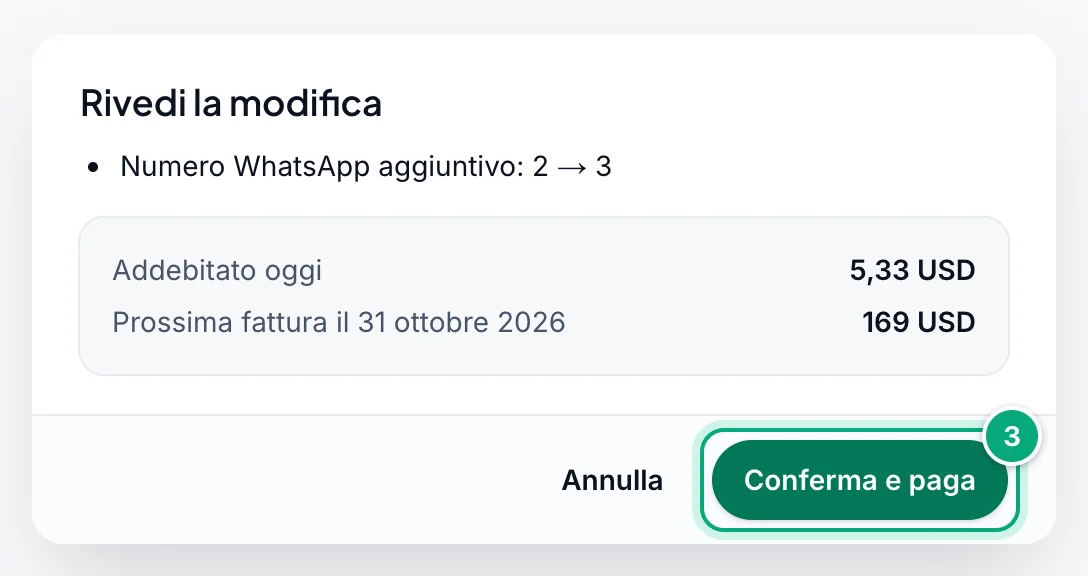
Fai clic su Rivedi le modifiche. Rivedi la modifica mostra, ad esempio, "Numero WhatsApp aggiuntivo: 2 → 3", Addebitato oggi per il resto di questo periodo e Prossima fattura il con il suo importo.
Conferma
Fai clic su Conferma e paga (o Conferma modifica quando ricevi un credito), poi attendi "Il tuo abbonamento è stato aggiornato."
- Numero WhatsApp aggiuntivo: se rimuoverne alcuni ti porterebbe oltre il limite, viene mostrato l'elenco dei numeri che verranno rimossi, prima quelli disconnessi; spunta Ho capito cosa verrà rimosso.
- Numero Unibox: se ne hai meno di quanti ne usi, si fermano i numeri inbox più recenti; se non ne hai nessuno, si fermano tutti.
- Piani a vita: per i tuoi primi componenti aggiuntivi scegli Mensile o Annuale sulla scheda e paga nel checkout di Paddle. Ricevono un abbonamento proprio, con Annulla componenti aggiuntivi e Mantieni i miei componenti aggiuntivi.
Crediti IA#
I crediti IA pagano WbizTool AI: il redattore di messaggi, le risposte suggerite, i riassunti delle conversazioni, le traduzioni e la risposta automatica IA. Un pacchetto contiene 20.000 crediti IA a $30 al prezzo USA (la scheda mostra il tuo). È un pagamento una tantum, non un componente aggiuntivo mensile, e i crediti non scadono mai. Per acquistarli serve un piano a pagamento o a vita.
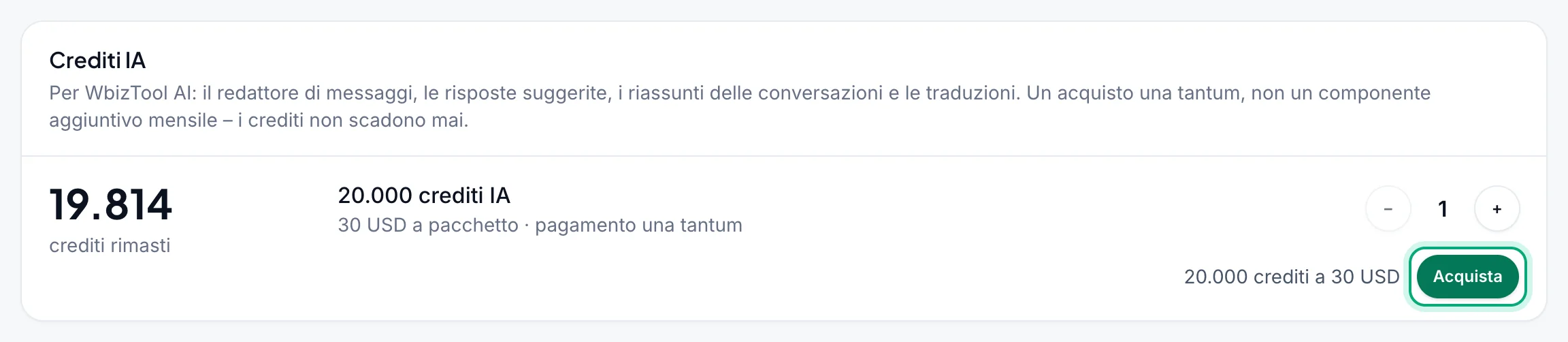
Nella scheda Crediti IA, scegli da 1 a 20 pacchetti con − e +, fai clic su Acquista e paga nel checkout. Vedi "Pagamento ricevuto – aggiunta dei crediti in corso…", poi "20.000 crediti IA aggiunti." Vedi Acquistare crediti IA e Quanto costa.
Utilizzo e quando si azzera#
Messaggi in Utilizzo conta i messaggi inviati e quelli ancora in attesa: in questo periodo con un piano a pagamento o a vita ("… inviati · illimitati (uso corretto: 1.000 al giorno per numero)"), negli ultimi 30 giorni con la prova gratuita ("… di 50"). Quelli falliti, annullati e scaduti non contano mai. Numeri WhatsApp conta tutti i numeri, collegati o no, e Membri del team tutte le persone, te compreso, e gli inviti in sospeso.
Le verifiche di numeri e le esportazioni di gruppo si azzerano con il periodo:
| Piano | Periodo |
|---|---|
| Mensile | Da ogni rinnovo (la data sotto Piano attuale). |
| Annuale | Ogni 30 giorni. La data sotto Piano attuale è il rinnovo annuale. |
| A vita | Ogni 30 giorni: "I limiti di utilizzo si azzerano il …". |
| Prova gratuita | I suoi 50 messaggi contano gli ultimi 30 giorni: ognuno si libera 30 giorni dopo la sua creazione. |
Quando finiscono i messaggi#
Solo la prova gratuita e il piano gratuito esauriscono i messaggi; i piani a pagamento hanno invece il limite giornaliero di uso corretto.
- Dashboard: "Nessun messaggio gratuito rimasto." con Ottieni più messaggi. I messaggi già in attesa partono comunque.
- API: le richieste vengono rifiutate con
Not enough credits(le richieste multiple indicano quanti messaggi sono stati richiesti e quanti ne restano). Vedi Errori dell'API. - Altrove: campagne, Invia un messaggio, messaggi template e risposte in Unibox vengono rifiutati, promemoria e messaggi degli ordini Shopify vengono saltati, e i trigger Google Sheets si fermano alla prima riga che non può essere inviata (le altre partono a una successiva modifica del foglio).
- Avvisi: i Proprietari ricevono "… ha usato il …% dei messaggi" quando l'utilizzo supera il loro Avvisami al (% usato) (80% per impostazione predefinita), e "… ha esaurito i messaggi" quando l'API, un foglio Google, Shopify o un promemoria vengono rifiutati (al massimo ogni 3 giorni). Vedi Messaggi in esaurimento o esauriti in Notifiche.
Per inviare di nuovo subito, acquista un piano; altrimenti attendi che i messaggi più vecchi si liberino (30 giorni dopo la creazione di ciascuno).
Codici coupon e offerte#
I codici coupon funzionano solo su un nuovo acquisto: un piano acquistato dalla prova gratuita o dal piano gratuito, oppure i primi componenti aggiuntivi di un piano a vita. In Rivedi la modifica, fai clic su Hai un codice coupon?, scrivilo in Codice coupon e fai clic su Applica: vedi "Codice … applicato." e una riga "Sconto (…)".
- Un link che termina con
?coupon=e un codice, ad esempio/pricing-plans/?coupon=YOURCODE, inserisce il codice automaticamente. - Un codice che non copre il piano o il ciclo che hai scelto mostra "Questo codice non si applica a ciò che stai acquistando." e non viene usato.
- Puoi anche scrivere un codice nel checkout di Paddle.
Offerte personali. A volte i Proprietari ricevono uno sconto a tempo: un badge Offerta nella barra in alto e qui un banner verde con i giorni rimasti.
- "La tua offerta: …% di sconto": fai clic su Scegli un piano; il codice viene inserito per il primo mese dei piani indicati, con fatturazione mensile.
- "La tua offerta: un ulteriore …% di sconto sull’annuale": fai clic su Passa all’annuale; lo sconto si applica alla tua prima fattura annuale.
- "Mantieni il piano pagando il …% in meno", quando il tuo piano sta per terminare: Mantieni il mio piano con il …% di sconto lo mantiene, con lo sconto dalla prossima fattura.
I piani a vita e AppSumo non ricevono offerte. Le email con le offerte seguono Consigli sul prodotto e offerte in Notifiche.
Pagamento non riuscito#
Quando Paddle non riesce ad addebitare la carta per un rinnovo, un banner rosso dice "L’ultimo pagamento del tuo piano non è andato a buon fine. Aggiorna la carta per mantenere il piano – fino ad allora i cambi di piano sono sospesi." (oppure "L’ultimo pagamento dei tuoi componenti aggiuntivi non è andato a buon fine."). La Dashboard mostra Sistema il pagamento, e i Proprietari ricevono l'email "Pagamento non riuscito per il tuo piano …", con promemoria ("Promemoria: aggiorna la carta per mantenere il tuo piano …") il 3° e il 6° giorno.
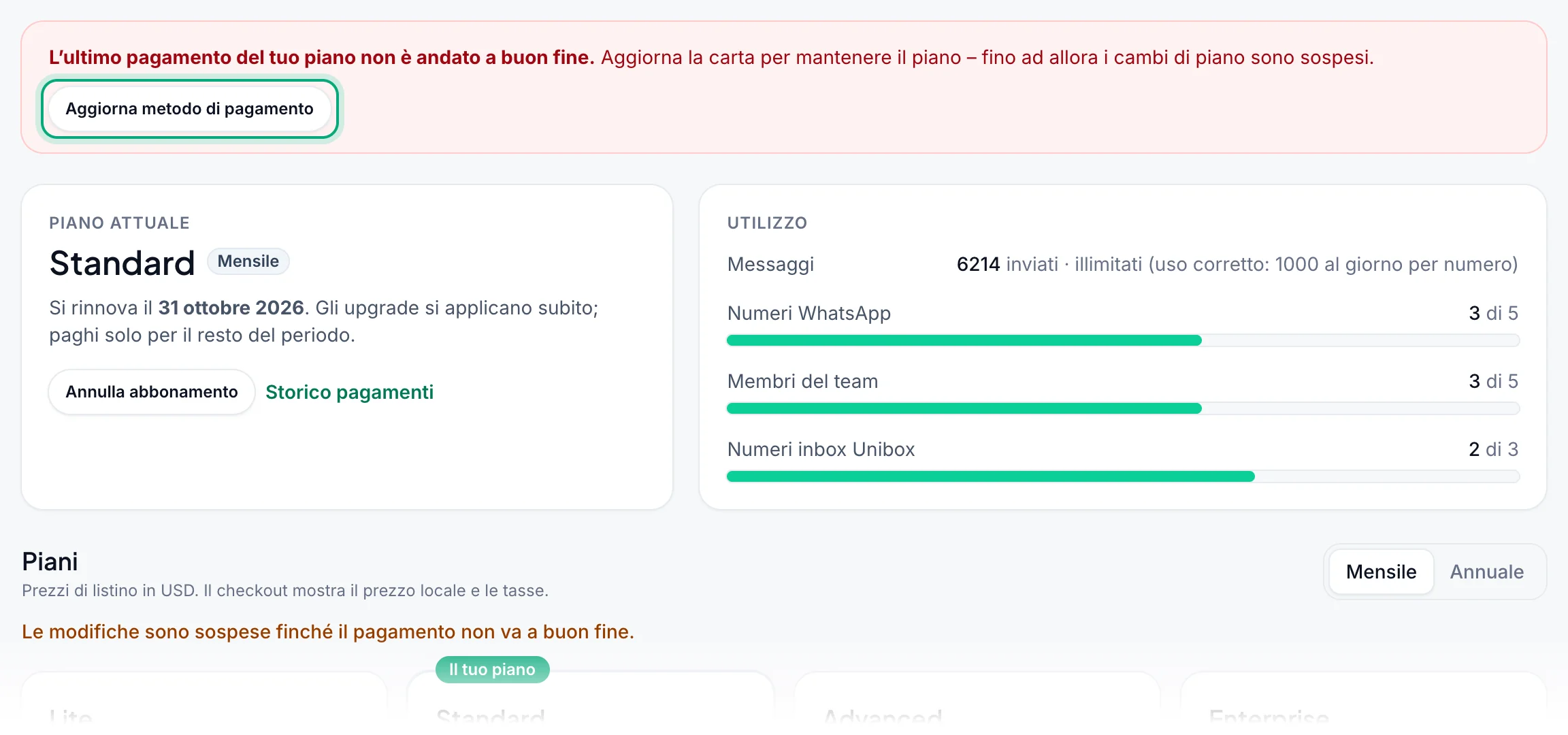
Fai clic su Aggiorna metodo di pagamento: la pagina della carta di Paddle si apre in una nuova scheda. Nel frattempo Paddle continua a riprovare. Il piano, i suoi messaggi illimitati e i numeri restano, ma le modifiche sono sospese ("Le modifiche sono sospese finché il pagamento non va a buon fine.") finché un pagamento non va a buon fine. Se tutti i tentativi falliscono, il piano termina come se fosse stato annullato.
Per cambiare carta in qualsiasi altro momento, usa Aggiorna metodo di pagamento nel riquadro Piano attuale. Compare quando lo spazio di lavoro paga tramite Paddle.
Annullare l'abbonamento#
Annulla
Nel riquadro Piano attuale, fai clic su Annulla abbonamento.
Conferma
In "Annullare …?", fai clic su Sì, annulla. Con un piano mensile la finestra può invece dire "Prima di andare: resta pagando il …% in meno" (ad esempio il 30% di sconto sui prossimi 2 mesi, al massimo una volta ogni 6 mesi): Resta pagando il …% in meno mantiene il piano con lo sconto, Annulla comunque lo annulla.
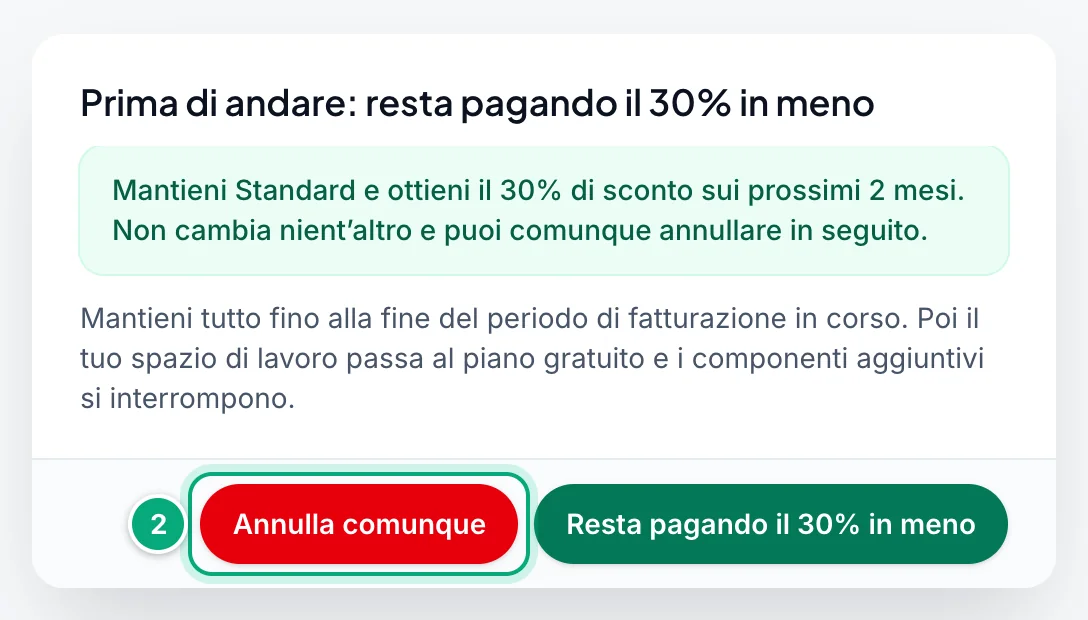
Vedi "Annullamento programmato. Il tuo abbonamento resta attivo fino alla fine del periodo di fatturazione in corso." Il piano e i componenti aggiuntivi restano fino ad allora e non vengono più addebitati; il riquadro dice "Termina il … – non si rinnoverà." e i Proprietari ricevono "Il tuo piano … termina il giorno …". Per tornare indietro, fai clic su Mantieni il mio piano.
Alla fine del periodo, i Proprietari ricevono "Il tuo piano … è terminato" e:
- Il primo spazio di lavoro che hai creato passa alla Prova gratuita (50 messaggi in 30 giorni), gli altri al Piano gratuito (nessun messaggio).
- Resta un numero WhatsApp: prima uno collegato e, tra questi, quello aggiunto più di recente. Gli altri vengono rimossi e i loro messaggi in attesa vengono annullati.
- I numeri inbox si fermano e i promemoria vanno in pausa. Contatti, campagne, report e impostazioni restano.
L'annullamento non rimborsa il periodo in corso: vedi la Politica di rimborso. Per eliminare uno spazio di lavoro, annulla prima l'abbonamento e attendi la fine del periodo.
Fatture ed email di fatturazione#
- Fatture: Paddle invia via email una ricevuta per ogni pagamento. Impostazioni → Pagamenti (Storico pagamenti nel riquadro Piano attuale) elenca gli ultimi 20 con i PDF delle fatture. Il nome della tua azienda, la partita IVA e l'indirizzo vanno nei Dati di fatturazione.
- Email: i Proprietari ricevono anche "Il tuo piano è cambiato: …" e, una settimana prima del rinnovo di un piano annuale, "Il tuo piano … si rinnova il giorno …". I pagamenti non riusciti e i piani terminati arrivano sempre al creatore dello spazio di lavoro, anche con Problemi di fatturazione disattivato.
AppSumo e piani a vita#
Attivi una licenza AppSumo da AppSumo; WbizTool non ha un campo per la chiave di licenza.
Scegli lo spazio di lavoro
Se hai un account, accedi e passa allo spazio di lavoro che deve ricevere il piano a vita. Devi esserne Proprietario.
Attiva su AppSumo
Attiva la licenza nel tuo account AppSumo. AppSumo ti riporta a WbizTool; se non hai effettuato l'accesso, accedi o registrati e la licenza viene applicata subito dopo.
Controlla il piano
Fatturazione e piani dice "La tua licenza AppSumo è attiva in questo spazio di lavoro." e mostra un badge A vita con "Accesso a vita. I limiti di utilizzo si azzerano il …".
| Messaggio | Cosa fare |
|---|---|
| "Solo un proprietario dello spazio di lavoro può attivare una licenza AppSumo. …" | Passa a uno spazio di lavoro di tua proprietà e attiva di nuovo la licenza da AppSumo. |
| "Questo spazio di lavoro ha un piano a pagamento, quindi la licenza non è stata applicata. …" | Annulla il piano e attendi che termini, oppure usa un altro spazio di lavoro. |
| "Questo spazio di lavoro ha già una licenza AppSumo. …" | Cambia livello con Gestisci su AppSumo, oppure usa un altro spazio di lavoro per una seconda licenza. |
| "Questa licenza AppSumo è già attiva in un altro spazio di lavoro. …" | Contatta l'assistenza per spostarla. |
| "Questa licenza AppSumo non è attiva. …" | Controlla la licenza nel tuo account AppSumo. |
Un piano a vita non scade mai e invia messaggi illimitati nel rispetto dell'uso corretto; le sue verifiche di numeri ed esportazioni di gruppo si azzerano ogni 30 giorni e puoi aggiungere componenti aggiuntivi. Gestisci su AppSumo cambia il livello per lo stesso spazio di lavoro. Se AppSumo rimborsa o disattiva la licenza, lo spazio di lavoro torna al piano gratuito. Gli acquisti AppSumo non compaiono in Pagamenti.
Risoluzione dei problemi#
| Problema | Cosa fare |
|---|---|
| Nessuna voce Fatturazione e piani, oppure "Solo il proprietario dello spazio di lavoro può gestire la fatturazione." | Chiedi a un Proprietario dello spazio di lavoro. |
| Un nuovo spazio di lavoro mostra Piano gratuito e non può inviare | Solo il tuo primo spazio di lavoro riceve la prova gratuita. Acquista un piano per questo. |
| Hai pagato, ma il piano non è cambiato | Attendi un minuto e aggiorna la pagina; non pagare di nuovo. Poi contatta l'assistenza indicando la transazione da Pagamenti. |
| "Hai già presso il nostro fornitore di pagamenti un abbonamento con stato …" | Esiste un abbonamento con un problema di pagamento: aggiorna il metodo di pagamento o contatta l'assistenza invece di acquistare di nuovo. |
| "Impossibile aprire il checkout. Controlla la connessione o l’ad blocker, poi riprova." | Consenti Paddle nel tuo ad blocker e riprova. |
| Pulsanti grigi con "Le modifiche sono sospese finché il pagamento non va a buon fine." | Un pagamento non è riuscito: fai clic su Aggiorna metodo di pagamento. |
| "L’annullamento di questo abbonamento è programmato. Scegli prima “Mantieni il mio piano”, poi modificalo." | Fai clic su Mantieni il mio piano, poi fai la modifica. |
| "Il pagamento è stato rifiutato. Aggiorna il metodo di pagamento e riprova." | Aggiorna la carta, poi riprova. |
| "I tuoi componenti aggiuntivi sono fatturati mensilmente con un abbonamento separato. Contatta l’assistenza e li sposteremo nel tuo piano annuale." | Contatta l'assistenza prima di passare all'annuale. |
| "Questo codice non si applica a nulla che puoi acquistare qui." | Il codice è per qualcos'altro. Chiedi a chi te l'ha dato. |
| "I codici coupon si applicano solo a un nuovo acquisto." | I codici funzionano solo nel checkout di un nuovo piano (dalla prova gratuita o dal piano gratuito) o dei primi componenti aggiuntivi di un piano a vita. Non funzionano sulle modifiche a un piano che paghi già. |
| "Questo codice coupon non è valido.", "Questo codice coupon è scaduto." o "Questo codice coupon è già stato usato." | Controlla come è scritto, oppure chiedi a chi ti ha dato il codice. |
| "Troppi tentativi. Attendi un po’ e riprova." | I codici possono essere verificati 20 volte all'ora per spazio di lavoro. |
Not enough credits dall'API | Vedi Quando finiscono i messaggi. |
daily_limit_reached (HTTP 429) dall'API, oppure "Daily limit reached: …" su un messaggio fallito | Il numero ha accettato 1.000 messaggi in 24 ore: vedi Uso corretto. Invia il resto il giorno dopo o da un altro numero. |
| Utilizzo mostra più messaggi di quelli che hai inviato | I messaggi in attesa contano finché non vengono inviati, annullati o scadono. |
| "Non siamo riusciti a verificare la tua licenza con AppSumo. Attivala di nuovo dal tuo account AppSumo." | Attiva di nuovo la licenza dal tuo account AppSumo. |
| Hai acquistato componenti aggiuntivi ma il limite non è cambiato | Cambia quando Paddle conferma il pagamento: attendi un minuto e aggiorna la pagina. |