
Guide del prodotto
Inbox Unibox: rispondi alle chat WhatsApp in team
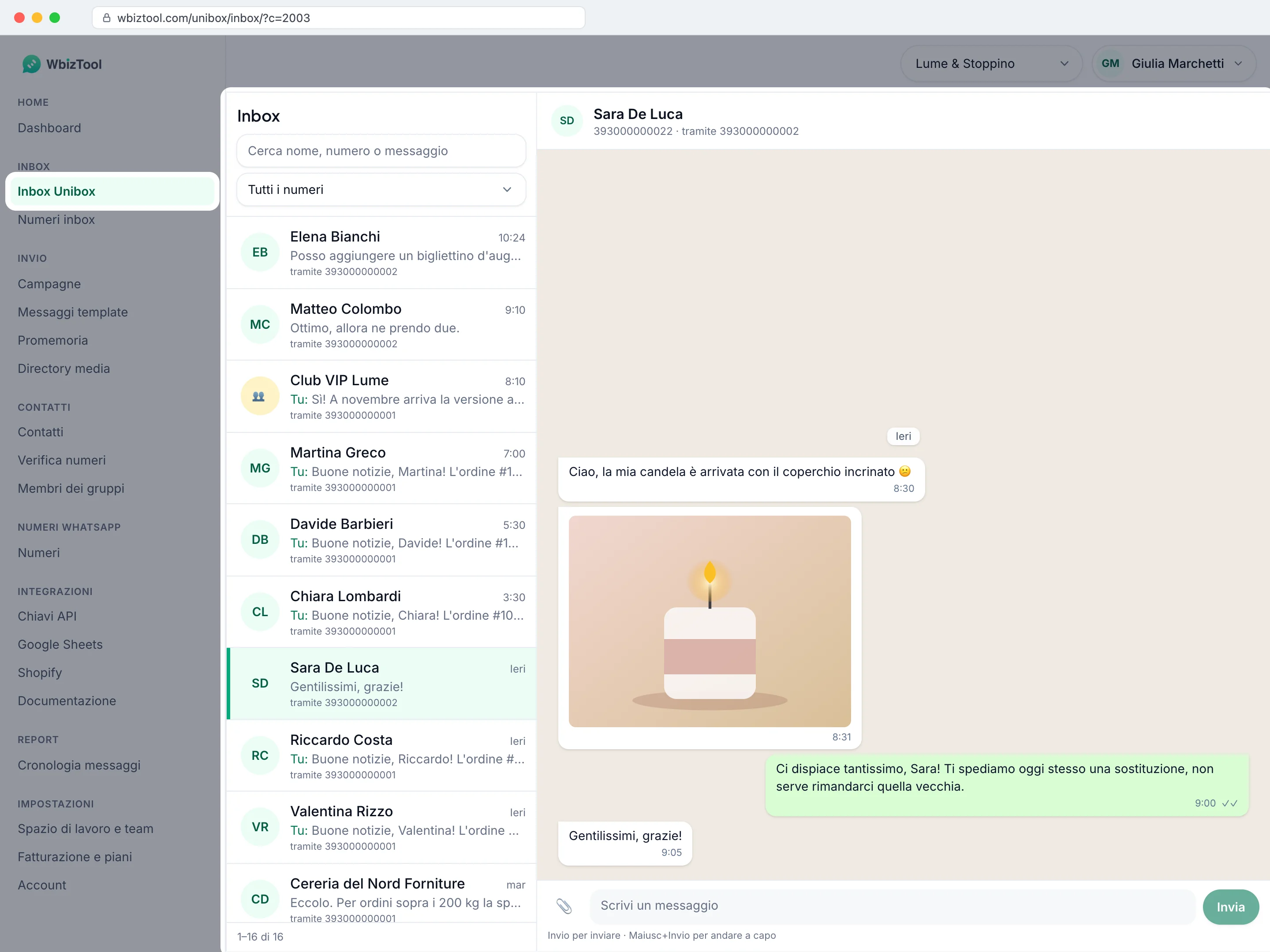
L'inbox Unibox raccoglie le chat dei tuoi numeri WhatsApp in un unico posto della dashboard. Il tuo team legge ogni conversazione e risponde dal browser, e ogni risposta parte dal numero a cui ha scritto il cliente, senza passarsi un telefono di mano in mano.
Chi può usarla: Proprietari ed Editor di uno spazio di lavoro con il componente aggiuntivo Unibox. Gli Analisti non vedono Inbox Unibox né Numeri inbox nella barra laterale. Il componente aggiuntivo si aggiunge a un piano a pagamento o a vita, e ciascuno copre un numero WhatsApp: $20 al mese o $200 all'anno ai prezzi di listino USA (un Proprietario vede il tuo prezzo in Fatturazione e piani). Tutti quelli che possono aprire l'inbox vedono le stesse conversazioni.
Fai clic su Inbox Unibox nella barra laterale, oppure vai su /unibox/inbox/.
Prima di iniziare#
- Il componente aggiuntivo Unibox. Un Proprietario aggiunge Numero Unibox in Componenti aggiuntivi su Fatturazione e piani, uno per ogni numero che vuoi nell'inbox, oppure li sceglie in Aggiungi una casella condivisa (Unibox) quando acquista un piano. I componenti aggiuntivi non si possono acquistare durante la prova gratuita. Vedi Componenti aggiuntivi. Senza il componente aggiuntivo, l'inbox mostra Componente aggiuntivo Unibox richiesto e un pulsante Vedi i componenti aggiuntivi al posto delle conversazioni.
- Un numero WhatsApp collegato, con un codice QR o un codice di abbinamento. Vedi Collega il tuo numero WhatsApp. Un numero collegato tramite l'estensione del browser non può essere aggiunto all'inbox. Un account Telegram collegato si aggiunge come un numero: vedi Chat di Telegram.
- Il numero nell'inbox. In Numeri inbox, fai clic su Aggiungi numero all’inbox, scegli il numero in Numero WhatsApp e fai clic su Aggiungi numero. Vedi "Numero aggiunto – le sue chat iniziano a sincronizzarsi entro pochi minuti." I campi del webhook in quella finestra sono facoltativi: Webhook dei messaggi in arrivo li spiega insieme al resto di quella pagina.
Rispondere a una conversazione#
Apri la conversazione
Fai clic sulla conversazione nell'elenco. Compaiono i messaggi più recenti, con quelli della tua parte a destra.
Scrivi la risposta
Scrivi in Scrivi un messaggio, fino a 5.000 caratteri. Invio invia, Maiusc+Invio va a capo. Scrivi
/per inserire una delle tue risposte salvate.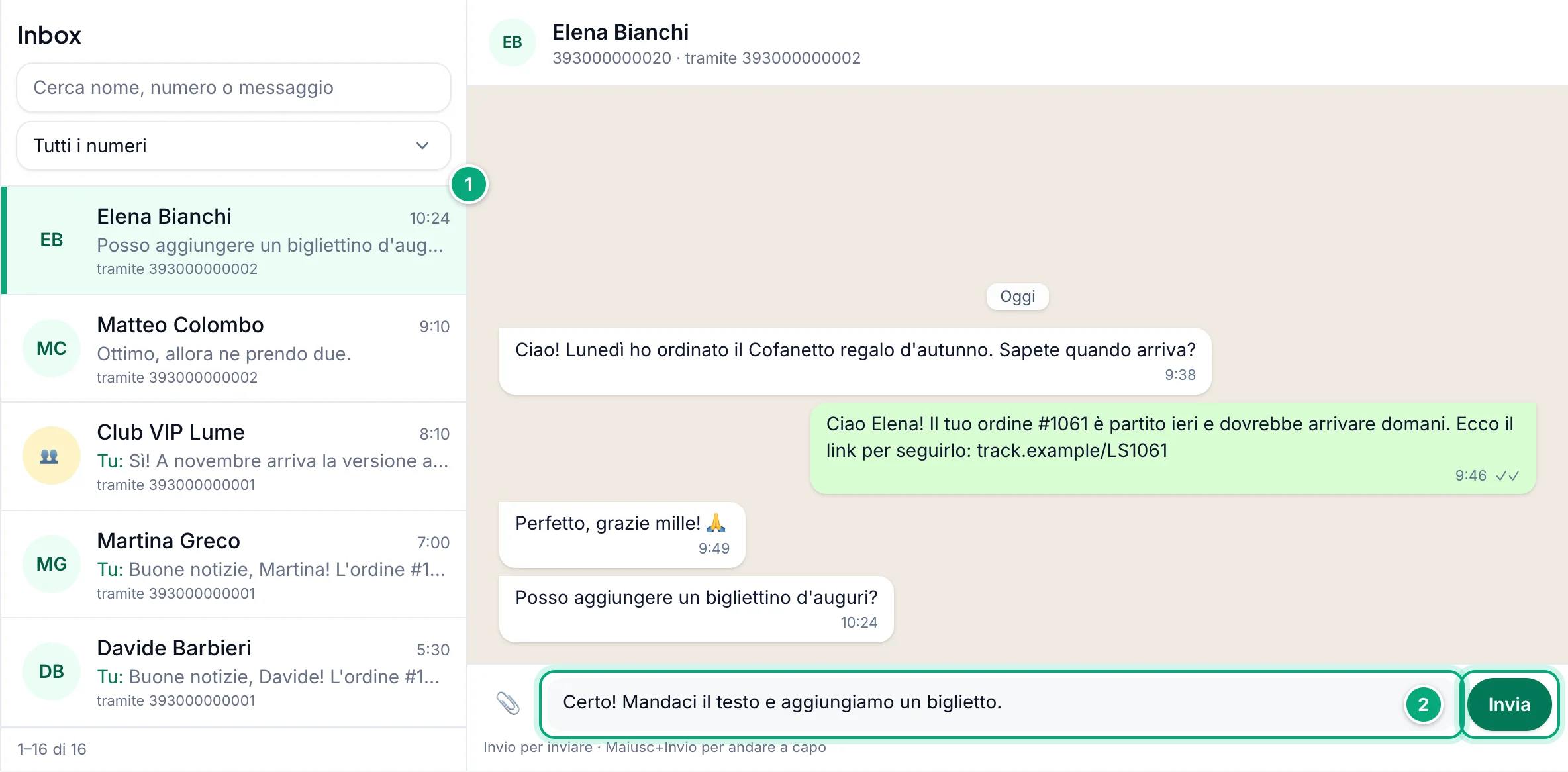
Aggiungi un file (facoltativo)
Fai clic sulla graffetta (Allega un file) e scegli una foto, un video, un file audio, un PDF o un file Word o Excel fino a 64 MB. Il suo nome compare sopra la casella: fai clic su ✕ per toglierlo. Il tuo testo accompagna il file come didascalia. Vedi Inviare un file.
Invia
Fai clic su Invia. La risposta compare subito in fondo alla chat, con 🕓 mentre viene inviata e ✓✓ quando è partita.
Una risposta è un normale messaggio WbizTool:
- Viene inviata dal numero WhatsApp su cui si trova la conversazione: il numero dopo tramite sotto il nome del contatto. Non puoi sceglierne un altro.
- Entra nella coda di quel numero: se il numero sta inviando una campagna, la tua risposta parte dopo i messaggi già in attesa.
- Conta come un messaggio e compare nella Cronologia messaggi. Di solito non viene inviata al webhook del numero, perché l'inbox ce l'ha già (Webhook dei messaggi in arrivo).
- Se il tuo spazio di lavoro usa gli orari di invio con Risposte dalla casella (Unibox) spuntato, una risposta scritta fuori da quegli orari aspetta che inizino.
- Una risposta che non può partire entro 24 ore, ad esempio perché il numero resta disconnesso, scade.
- Se la persona o il gruppo non è ancora in Contatti, viene aggiunto con il nome della chat.
Inviare un file#
Come arriva un file su WhatsApp dipende dal suo tipo:
| File | Arriva come |
|---|---|
| Foto (JPG, PNG e altre immagini) fino a 16 MB | Una foto, con il tuo testo come didascalia |
| PDF, Word (DOC, DOCX) ed Excel (XLS, XLSX) | Un documento, con la tua didascalia |
| Video (MP4, MOV, AVI, WEBM) | Un file da scaricare, non un video che si riproduce nella chat, con la tua didascalia |
| Audio MP3, M4A e AAC | Un messaggio audio. Il tuo testo arriva dopo, come messaggio separato. |
| Audio WAV e OGG | Un documento, con la tua didascalia |
Altri formati video e audio, come MKV, WMV o FLAC, arrivano come documento con .pdf aggiunto al nome, quindi convertili prima in MP4 o MP3.
Quando una risposta non viene inviata#
Una risposta che non è stato possibile inviare mostra Non inviato in rosso, con il motivo sotto (vedi Risoluzione dei problemi). Fai clic su Riprova per inviarla di nuovo come nuovo messaggio, oppure su Ignora per togliere una risposta rifiutata prima di entrare in coda. Se Riprova non c'è, ad esempio sotto un file che il numero non è riuscito a inviare, allega di nuovo il file.
Risposte salvate#
Salva le risposte che il tuo team dà più spesso, come gli orari di apertura, i tempi di consegna o come funzionano i resi, e inseriscine una nella casella di risposta in un attimo. Tutti quelli che possono aprire l'inbox condividono lo stesso elenco.
- Scrivi
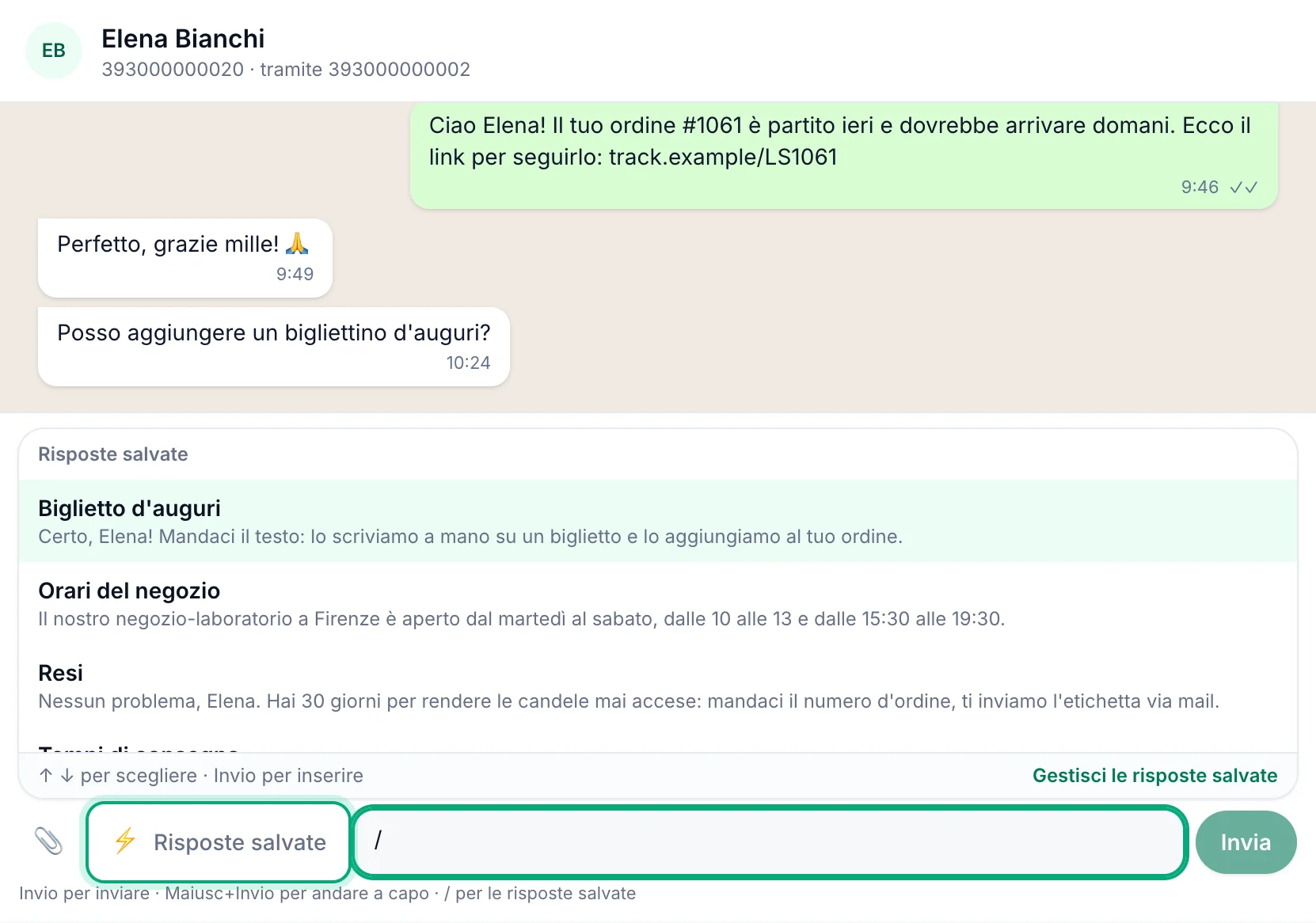
/all'inizio della casella di risposta, poi parte del titolo di una risposta salvata:/bitrova "Biglietto d'auguri". Scegli con ↑ e ↓ e premi Invio, oppure fai clic su una risposta. Esc chiude l'elenco e mantiene quello che hai scritto. Se nessun titolo corrisponde, l'elenco si chiude e Invio invia il tuo testo come al solito. - Oppure fai clic su ⚡ Risposte salvate accanto alla graffetta, poi cerca (nei titoli e nei messaggi) e fai clic su una risposta. Viene inserita dove si trova il cursore, quindi puoi aggiungerla a quello che hai già scritto.
- La risposta salvata va nella casella di risposta, non direttamente al cliente: modificala se vuoi, poi fai clic su Invia.
- Il nome del contatto viene inserito da solo dove la risposta salvata lo prevede (vedi sotto): "Ciao Elena!". Un'azienda riceve il nome completo. In un gruppo, o in una chat nota solo tramite il numero, il nome viene omesso: "Certo, Elena!" diventa "Certo!".
Aggiungere, modificare o eliminare risposte salvate#
Fai clic su Gestisci le risposte salvate in fondo all'elenco.
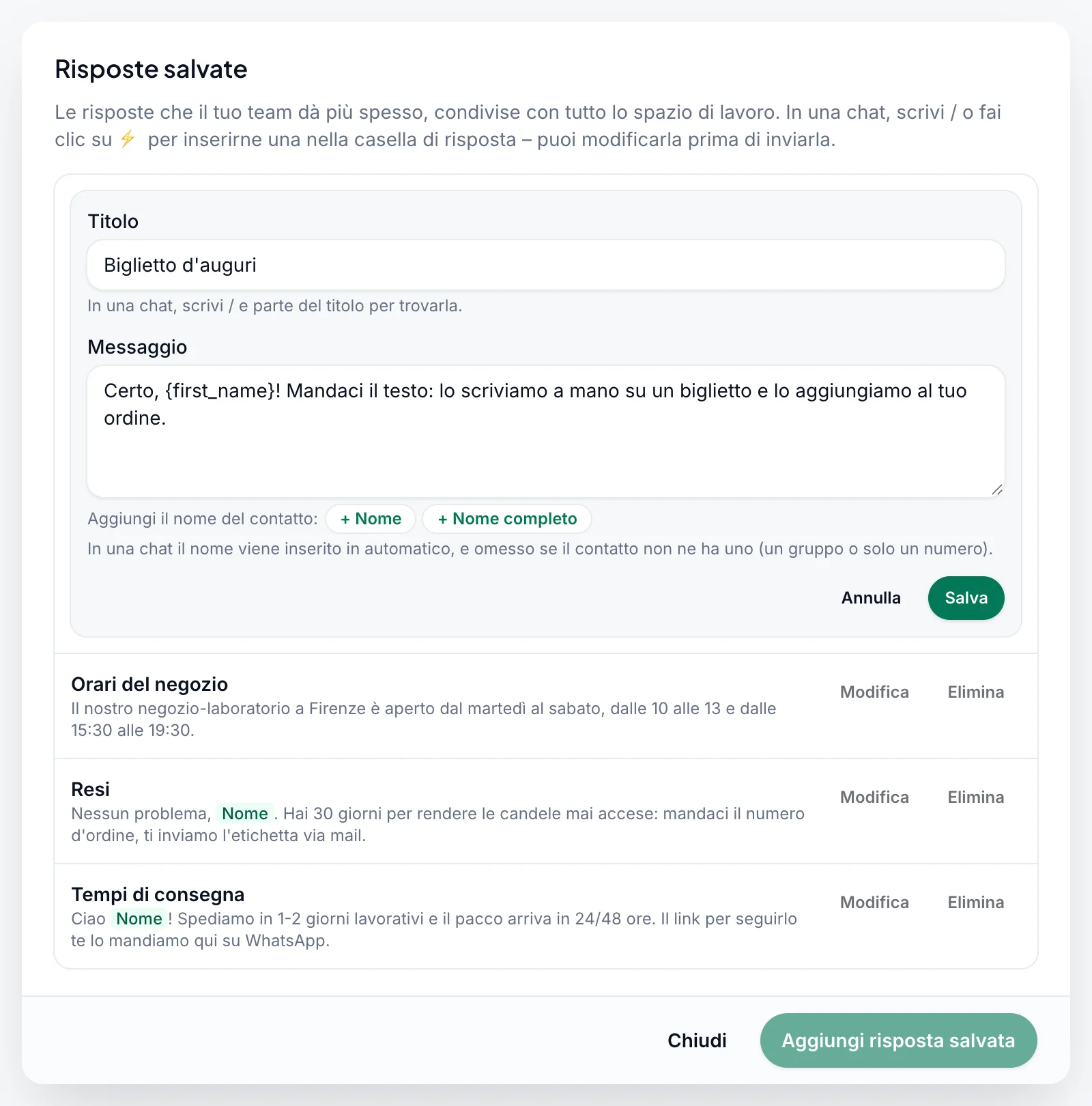
- Aggiungi risposta salvata: scrivi un Titolo, fino a 60 caratteri (è quello che cerca
/), e il Messaggio, fino a 5.000 caratteri, poi fai clic su Salva. Due risposte salvate non possono avere lo stesso titolo. - Il nome del contatto: sotto Messaggio, fai clic su + Nome o + Nome completo per inserire il nome dove si trova il cursore. Mentre scrivi compare come
{first_name}o{name}, e nell'elenco come etichetta Nome o Nome completo. - Modifica cambia una risposta; Elimina la rimuove dopo la conferma.
- Uno spazio di lavoro può avere fino a 200 risposte salvate. Proprietari ed Editor possono modificarle, e le modifiche valgono per tutto il team.
Trovare una conversazione#
L'elenco mostra tutte le conversazioni con almeno un messaggio, dalla più recente, 30 alla volta. Usa Più recenti e Meno recenti in fondo per spostarti tra le pagine, accanto a una riga come "1–30 di 112".
Ogni riga mostra il nome del contatto (o il numero), l'ora dell'ultimo messaggio e il suo testo. Tu: davanti significa che l'ha inviato la tua parte, dall'inbox, dal telefono, da una campagna o dall'API. Con più di un numero inbox, tramite sotto la riga indica su quale dei tuoi numeri si trova la chat.
- Cerca: scrivi in Cerca nome, numero o messaggio. Un numero trova i numeri di telefono, scritti in qualsiasi modo (
+1 212 555,(212) 555-01). Un testo trova i nomi e, da 4 caratteri in su, anche il testo dei messaggi degli ultimi 30 giorni. - Filtra per numero: con due o più numeri inbox, scegline uno nel menu sotto la casella di ricerca, oppure Tutti i numeri. Un numero fermato ha "(inattivo)" dopo il nome.
- Nuovi messaggi: mentre l'inbox è aperta, una conversazione che riceve nuovi messaggi sale nell'elenco e mostra quanti in un cerchio verde finché non la apri. Questi segni esistono solo nella tua scheda del browser: i colleghi non li vedono, e ricaricando la pagina spariscono.
- L'indirizzo della pagina conserva la conversazione aperta, la ricerca, il numero e la pagina, quindi ricaricando o aprendo un segnalibro torni alla stessa vista.
- Su un telefono, l'inbox mostra l'elenco oppure la conversazione aperta. Tocca ← per tornare all'elenco.
Leggere una conversazione#
Una conversazione si apre sui suoi 50 messaggi più recenti. Fai clic su Carica messaggi meno recenti in alto per quelli precedenti. Sotto il nome del contatto vedi il suo numero e il numero inbox su cui si trova la chat, ad esempio "393000000020 · tramite 393000000002".
- Foto e sticker compaiono nella chat. Fai clic su una foto per aprirla a grandezza intera in una nuova scheda.
- Video, messaggi vocali, audio e documenti compaiono come link, ad esempio "Documento: listino-prezzi-q4-2026.pdf" o Messaggio vocale. Fai clic per aprire o riprodurre il file in una nuova scheda (i file oltre 15 MB compaiono senza link).
- Gli altri messaggi WhatsApp compaiono come etichetta, ad esempio Posizione, Contatto, Sondaggio, Chiamata o Questo messaggio è stato eliminato. I messaggi inoltrati sono segnati come Inoltrato.
- L'inbox si aggiorna da sola mentre è aperta: i nuovi messaggi compaiono nell'elenco e nella chat aperta senza ricaricare.
Chat di gruppo#
Un gruppo mostra Gruppo sotto il nome. I messaggi dei membri hanno sopra il nome o il numero del membro, e i messaggi della tua parte sono a destra.
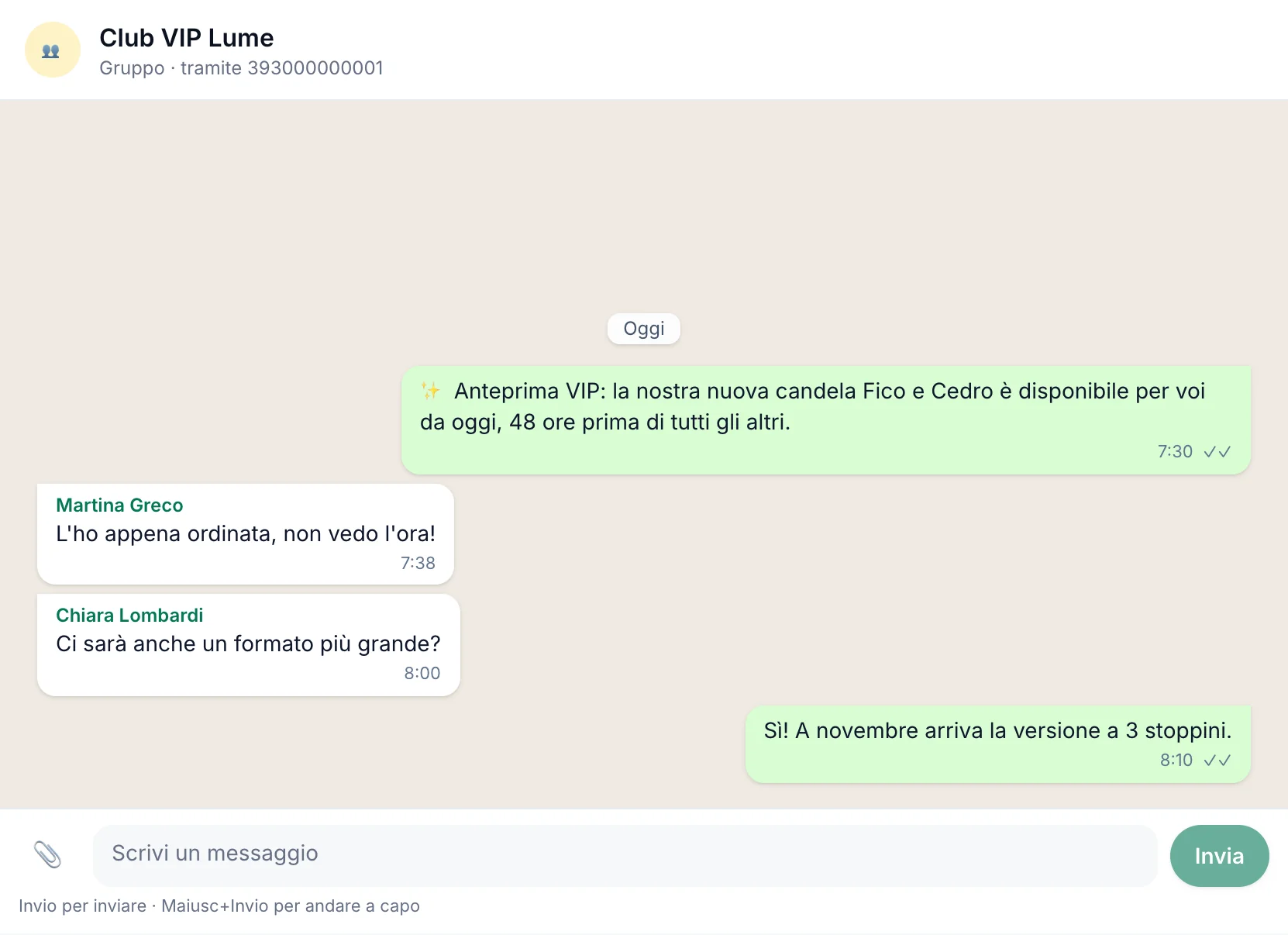
Una risposta in un gruppo va a tutto il gruppo, dal numero su cui si trova il gruppo. Se WhatsApp non ha ancora condiviso il nome del gruppo, la risposta viene rifiutata con "Il nome di questo gruppo non è ancora noto, quindi non puoi rispondere da qui. Rispondi dal telefono."
Numeri nascosti#
A volte WhatsApp nasconde il numero di telefono di una persona e dà alla chat solo un ID privato. Una chat così mostra il nome della persona, o "Private number", senza numero, e la casella di risposta dice "WhatsApp nasconde questo numero – rispondi dal telefono". Rispondile dal telefono.
Chat di un numero precedente#
Se un numero viene riconnesso con un altro telefono, le sue vecchie chat restano come cronologia. L'elenco mostra "Numero precedente" con il vecchio numero sotto, la chat dice "Cronologia di …, usato in precedenza da questo numero inbox – le risposte sono disattivate." e la casella di risposta dice "Le risposte sono disattivate per un numero precedente". Le chat sul nuovo telefono compaiono come nuove conversazioni, anche con le stesse persone.
Chat di Telegram#
Un account Telegram aggiunto in Numeri inbox occupa uno dei numeri inbox del tuo componente aggiuntivo Unibox, come un numero WhatsApp.
- Le sue chat private compaiono nell'inbox: i messaggi che riceve e quelli inviati dal telefono o da WbizTool. Le chat di Telegram mostrano un segno di Telegram.
- I file fino a 16 MB vengono copiati nell'inbox.
- Le risposte partono dall'account Telegram, anche alle persone che nascondono il proprio numero.
- Gruppi, canali, Messaggi salvati e la chat di servizio di Telegram (quella con i codici di accesso) non vengono mai mostrati.
Come i messaggi arrivano nell'inbox#
WbizTool legge le chat di ogni numero inbox dalla sua sessione di WhatsApp Web circa una volta al minuto e copia i nuovi messaggi nell'inbox. Un nuovo messaggio di solito compare entro un paio di minuti.
- In entrambe le direzioni: i messaggi che ti inviano e i messaggi inviati da quel numero in qualsiasi modo: dal telefono, dalle campagne, dall'API o dall'inbox. Anche un cliente che ha ricevuto solo i tuoi aggiornamenti sugli ordini compare come conversazione.
- Pause: i controlli si fermano mentre il numero invia messaggi (ad esempio una campagna), mentre è disconnesso e mentre è fermato in Numeri inbox, e poi recuperano. Ogni controllo legge fino a 500 nuovi messaggi, a partire dai più vecchi, quindi dopo una lunga pausa un grosso arretrato richiede qualche controllo per essere smaltito. Dopo un fermo di più di un'ora, Avvia recupera i messaggi fino a 30 giorni prima, senza inviarli al webhook del numero.
- File: foto, video, messaggi vocali, audio, documenti e sticker vengono copiati in uno spazio di archiviazione privato. L'inbox li apre tramite link che funzionano per almeno 30 minuti. I file oltre 15 MB non vengono copiati: compaiono come etichetta senza link, quindi aprili sul telefono.
- Non copiati: gli aggiornamenti di stato di WhatsApp, gli avvisi di gruppo (come l'ingresso di membri) e gli avvisi di sistema.
- Conservati per 90 giorni: i messaggi vengono eliminati definitivamente 90 giorni dopo l'invio o la ricezione, e i loro file non si possono più aprire dall'inbox.
Numeri inbox mostra lo stato di ogni numero e quando è stato controllato l'ultima volta: In sincronizzazione quando va tutto bene, Non controllato di recente dopo 15 minuti senza controlli, Numero disconnesso, Fermato o In sospeso. Vedi Webhook dei messaggi in arrivo.
Quando un numero si disconnette o il componente aggiuntivo termina#
| Cosa succede | Cosa significa per l'inbox |
|---|---|
| Il numero si disconnette da WhatsApp | Non arriva nulla di nuovo. Le risposte continuano a entrare in coda: dopo che ne invii una, la chat dice "… è disconnesso – le risposte partono appena si riconnette (restano in attesa fino a 24 ore)." Riconnettilo in Numeri WhatsApp. |
| Un numero viene fermato, o rimosso dall'inbox, in Numeri inbox | Le sue chat smettono di sincronizzarsi; le sue conversazioni restano nell'inbox. Avvia recupera i messaggi del periodo in cui era fermo, fino a 30 giorni prima, senza inviarli al suo webhook; un numero rimosso e poi aggiunto di nuovo si sincronizza solo da quel momento. |
| La quantità del componente aggiuntivo Unibox scende sotto i numeri in uso | Entro circa un'ora, i numeri in eccesso più recenti vengono fermati. |
| Il componente aggiuntivo Unibox termina | L'inbox mostra subito Componente aggiuntivo Unibox richiesto e Vedi i componenti aggiuntivi al posto delle conversazioni, ed entro circa un'ora tutti i numeri inbox vengono fermati. Proprietari ed Editor ricevono un avviso (Problemi con numeri e invii). Le conversazioni vengono conservate finché ogni messaggio non compie 90 giorni e tornano a comparire quando il componente aggiuntivo torna attivo: riacquista il componente aggiuntivo, poi fai clic su Avvia su ogni numero in Numeri inbox. |
Risoluzione dei problemi#
| Messaggio o problema | Cosa fare |
|---|---|
| Componente aggiuntivo Unibox richiesto al posto delle conversazioni | Lo spazio di lavoro non ha un componente aggiuntivo Unibox attivo. Un Proprietario fa clic su Vedi i componenti aggiuntivi e aggiunge Numero Unibox in Fatturazione e piani, poi avvii i numeri in Numeri inbox. |
| "Only the owner or an editor can do this" | Sei Analista in questo spazio di lavoro. Chiedi a un Proprietario di renderti Editor; vedi Ruoli e autorizzazioni. |
| "Nessun numero inbox configurato. Aggiungine uno per iniziare a ricevere qui le chat." | Aggiungi un numero; vedi Prima di iniziare. |
| "I tuoi numeri inbox sono inattivi, quindi nessuna chat viene sincronizzata. Controllali." | Fai clic su Controllali e usa Avvia sui tuoi numeri in Numeri inbox. |
| "Ancora nessuna conversazione – compaiono qui man mano che arrivano i messaggi." | Non si è sincronizzato nulla da quando il numero è stato aggiunto, e le chat precedenti non vengono importate. Invia un messaggio al numero da un altro telefono e aspetta un paio di minuti. |
| I nuovi messaggi non compaiono | Controlla il numero in Numeri inbox: riconnettilo se mostra Numero disconnesso, fai clic su Avvia se è Fermato. Non controllato di recente di solito significa che il numero è occupato a inviare; contatta l'assistenza se continua. |
| "Nessuna conversazione corrisponde a “…”." | Cerca una parte del nome o le ultime cifre del numero. Il testo dei messaggi viene cercato solo da 4 caratteri in su, e solo negli ultimi 30 giorni. |
| "Hai esaurito i messaggi, quindi la risposta non è stata inviata. Fai l’upgrade del piano dalla pagina Fatturazione o attendi il rinnovo." | I messaggi della prova gratuita sono esauriti (i piani a pagamento sono illimitati). Vedi Piani e fatturazione. |
| "Il nome di questo gruppo non è ancora noto, quindi non puoi rispondere da qui. Rispondi dal telefono." | Rispondi dal telefono, oppure invia al gruppo usando il suo nome con l'API Invio a un gruppo. |
"… supera i 64 MB." o File exceeds WhatsApp size limit (16MB max) | I file possono arrivare a 64 MB, le foto a 16 MB. Riduci il file. |
| "Impossibile caricare il file." o "Impossibile inviare – controlla la connessione." | Controlla la connessione a Internet e fai clic su Riprova. |
Expired sotto una risposta | Non è stata inviata entro 24 ore, ad esempio perché il numero era disconnesso o gli orari di invio l'hanno trattenuta. Riconnetti il numero e fai clic su Riprova (per un file, allegalo di nuovo). |
Un file è arrivato con .pdf aggiunto al nome | Il suo tipo non è tra quelli che WhatsApp accetta come file da WbizTool. Invia uno dei tipi indicati in Inviare un file. |
| Il link a una foto o a un file copiato dall'inbox smette di funzionare | I link funzionano per 30 minuti o più. Riapri la conversazione per averne uno nuovo. Dopo 90 giorni il messaggio viene eliminato e il suo file non si può più aprire. |
| Rimuovi è grigio in Numeri WhatsApp ("Nell’inbox Unibox – rimuovilo prima in Numeri inbox") | Rimuovi prima il numero in Numeri inbox. |
| "Impossibile aggiornare." sopra l'elenco | Non è stato possibile aggiornare l'elenco. Fai clic su Riprova o ricarica la pagina. |
Pagine correlate#
- Webhook dei messaggi in arrivo per i numeri inbox, i loro webhook e Zapier
- Collega il tuo numero WhatsApp
- Piani e fatturazione
- Report e cronologia dei messaggi
- Contatti
- Impostazioni dello spazio di lavoro, membri del team e ruoli