
Guide del prodotto
Membri dei gruppi: esporta l'elenco dei membri di un gruppo WhatsApp
Ottieni i membri di un gruppo WhatsApp in un file CSV: il numero di telefono di ogni membro, il suo nome se è salvato sul telefono e chi sono gli amministratori. Scrivi il nome del gruppo, e uno dei tuoi numeri WhatsApp collegati che fa parte del gruppo ne legge l'elenco dei membri. Nel gruppo non viene pubblicato nulla, e le esportazioni non usano i tuoi messaggi.
Chi può farlo: Proprietari ed Editor avviano, riprovano, eliminano e scaricano le esportazioni. Gli Analisti possono aprire ogni esportazione e vederne i membri, ma non possono avviarne né scaricarne una. Le esportazioni dei gruppi fanno parte del piano Standard e superiori (vedi Limiti del piano); Lite e la prova gratuita non le includono.
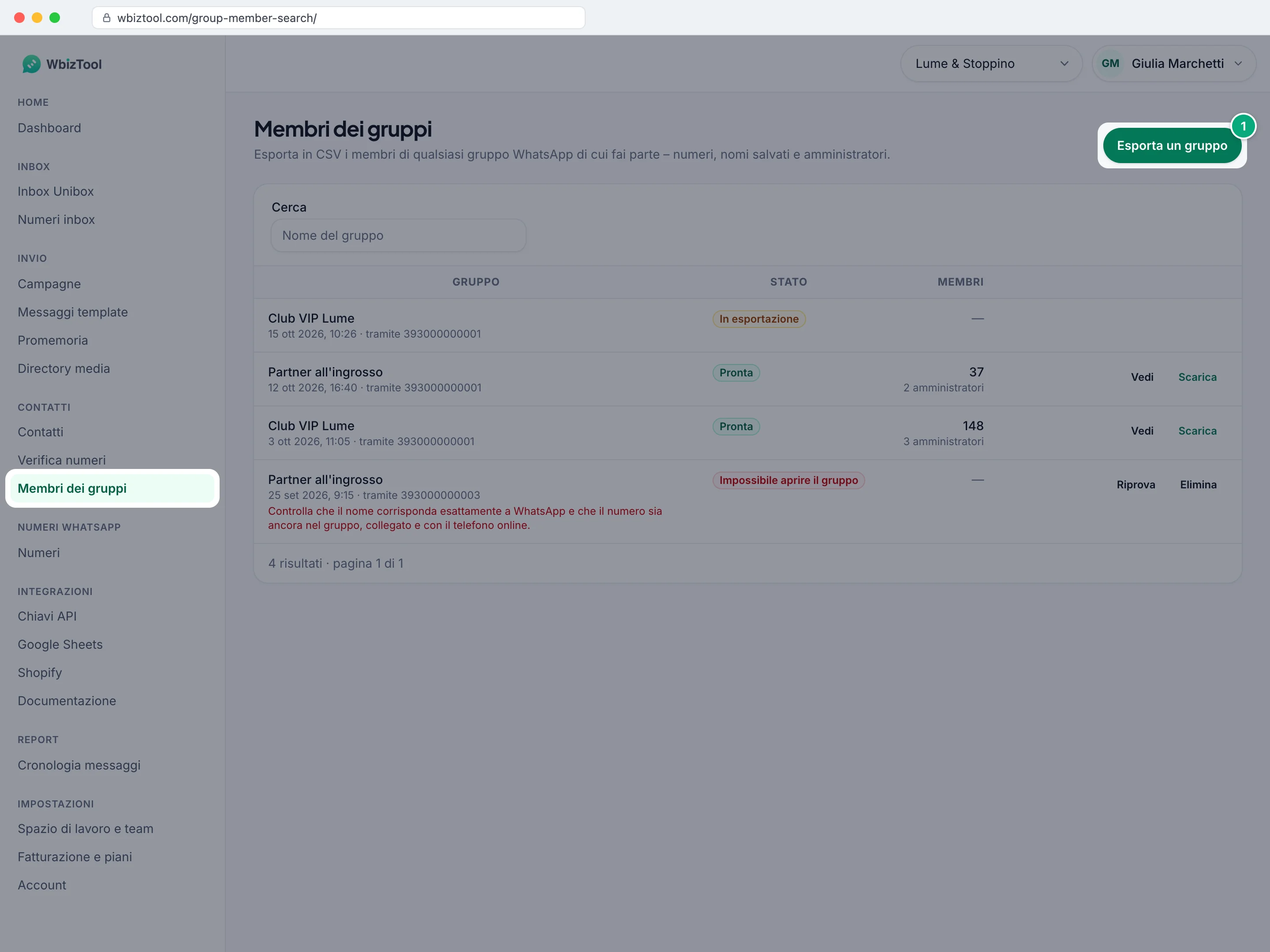
Apri Membri dei gruppi nella sezione Contatti della barra laterale, oppure vai su /group-member-search/.
Prima di iniziare#
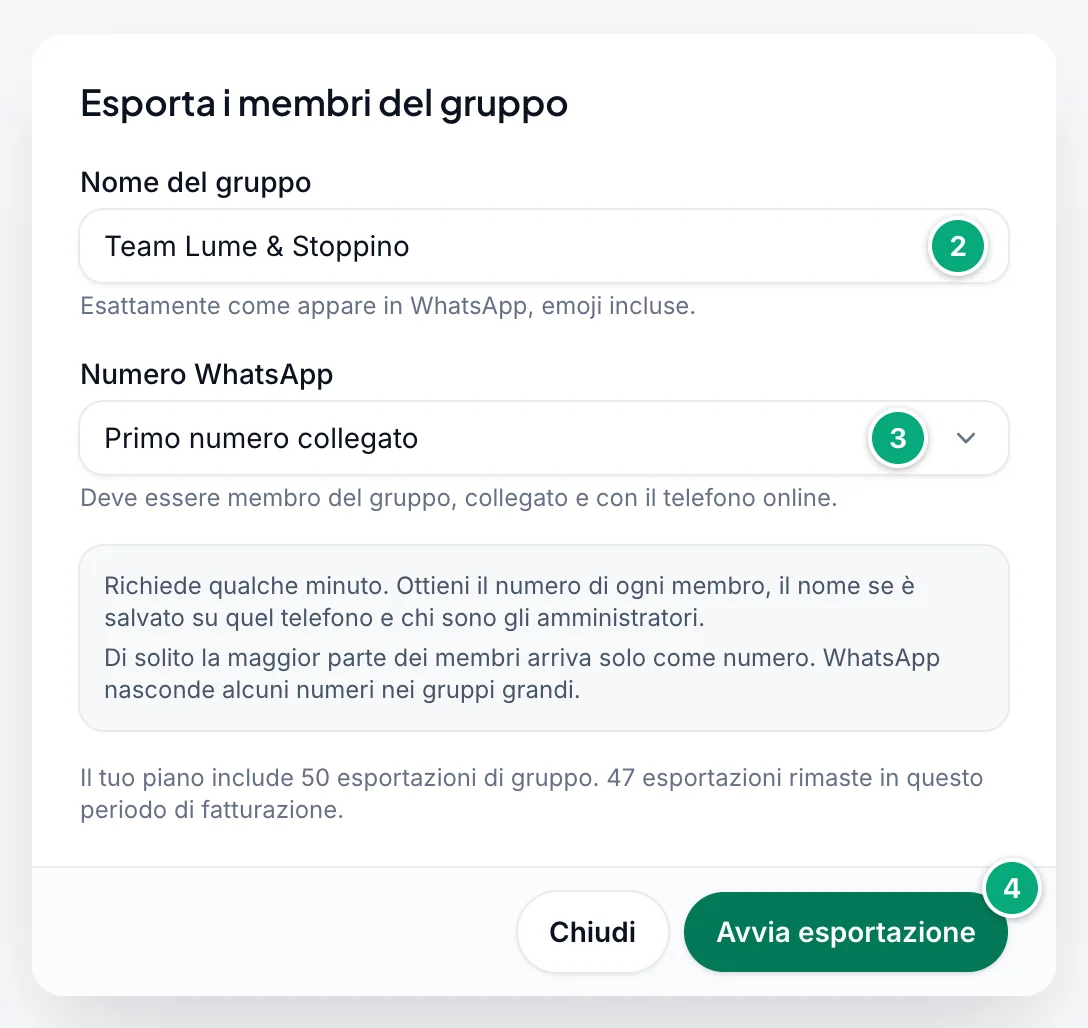
- Un piano con esportazioni di gruppo ancora disponibili in questo periodo di fatturazione. La finestra di esportazione le mostra, ad esempio "Il tuo piano include 50 esportazioni di gruppo. 47 esportazioni rimaste in questo periodo di fatturazione."
- Un numero WhatsApp che sia membro del gruppo, collegato con codice QR o codice di abbinamento (risulta Collegato in Numeri WhatsApp), con il telefono acceso e online. Un numero collegato tramite l'estensione del browser non può esportare gruppi, quindi la finestra di esportazione non lo propone. Vedi Collega il tuo numero WhatsApp.
- Il nome del gruppo esattamente come appare in WhatsApp, emoji e punteggiatura comprese. La cosa più sicura è copiarlo da WhatsApp.
Esportare i membri di un gruppo#
Apri la finestra
In Membri dei gruppi, fai clic su Esporta un gruppo in alto a destra.
Scrivi il nome del gruppo
In Nome del gruppo, scrivi il nome esattamente come appare in WhatsApp, emoji comprese, ad esempio
Team Lume & StoppinooPune Runners Club 🏃. Le maiuscole non devono per forza corrispondere, vedi Come viene trovato il gruppo.Scegli il numero
In Numero WhatsApp, scegli il numero che fa parte del gruppo. L'opzione predefinita, Primo numero collegato, usa il primo numero collegato dell'elenco, quindi se hai più numeri scegli quello giusto.
Avvia l'esportazione
Fai clic su Avvia esportazione. Vedi, ad esempio, "Esportazione di “Team Lume & Stoppino” avviata – di solito richiede qualche minuto.", e l'esportazione compare in cima all'elenco come In esportazione.
Se nessuno dei tuoi numeri è collegato, la finestra dice "Nessun numero WhatsApp è collegato. Collegane uno che sia nel gruppo." e Avvia esportazione resta grigio. Se le esportazioni del tuo piano per questo periodo di fatturazione sono esaurite, lo dice al suo posto (vedi Limiti del piano).
Un'esportazione richiede qualche minuto da quando il tuo numero la prende in carico. Resta in attesa mentre quel numero sta inviando messaggi, ad esempio una campagna, e mentre è disconnesso. Puoi chiudere la pagina: l'esportazione continua. Se il tuo numero non l'ha avviata entro 24 ore, o se il numero viene rimosso dallo spazio di lavoro, l'esportazione si ferma come Scaduta.
Seguire un'esportazione#
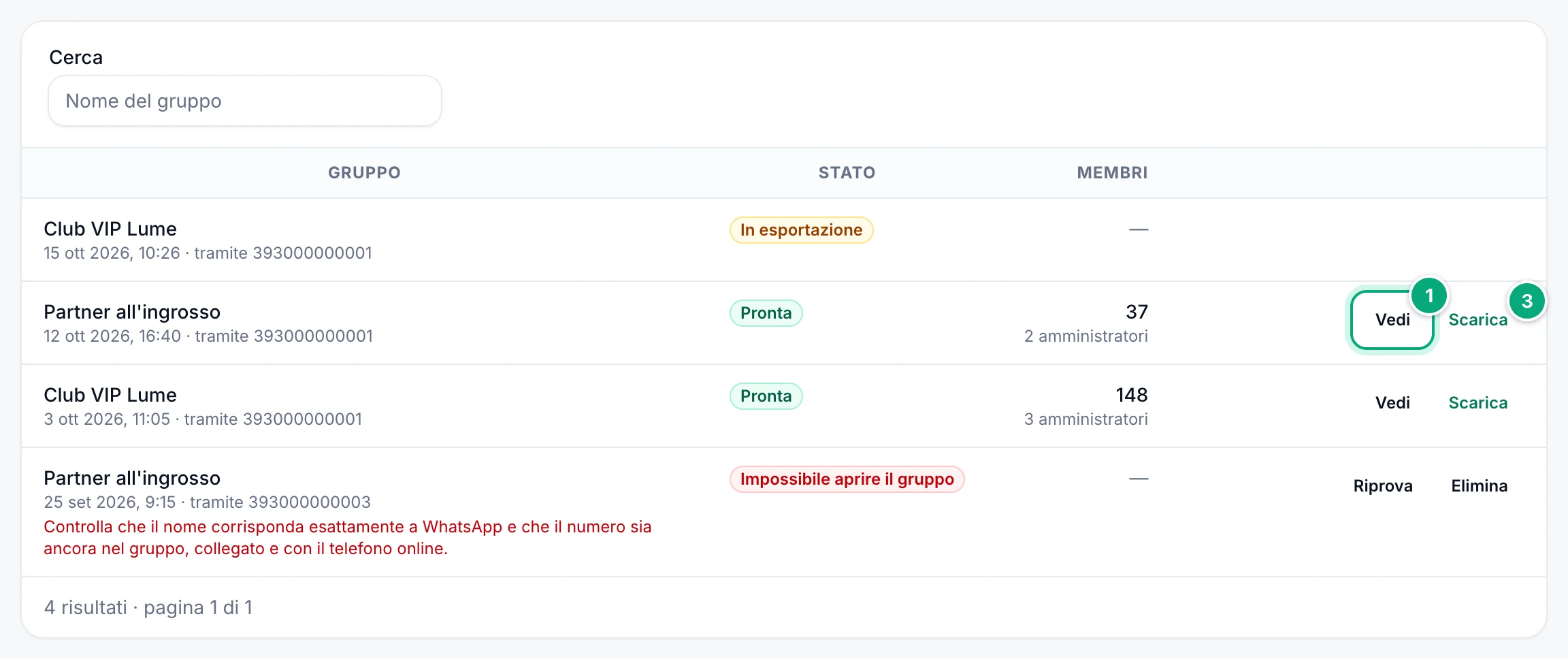
L'elenco mostra le esportazioni dello spazio di lavoro, dalla più recente, 25 per pagina: il nome del gruppo, quando è stata avviata l'esportazione e con quale numero ("tramite …"), il suo Stato e, quando è pronta, quanti membri e amministratori ha trovato. Trovane una con Cerca (il nome del gruppo). Mentre un'esportazione è In esportazione, l'elenco si aggiorna da solo ogni 20 secondi.
| Stato | Significato |
|---|---|
| In esportazione | In attesa del tuo numero, oppure lettura del gruppo in corso. |
| Pronta | I membri sono stati letti: fai clic su Vedi per vederli o su Scarica per scaricare il CSV. Se WhatsApp ha mostrato solo una parte dei membri del gruppo, la riga lo segnala, ad esempio "WhatsApp mostra 12 su 340 membri di questo gruppo." |
| Impossibile aprire il gruppo | Non è stato aperto nessun gruppo. La riga dice "Controlla che il nome corrisponda esattamente a WhatsApp e che il numero sia ancora nel gruppo, collegato e con il telefono online." O su quel numero non c'è nessun gruppo con esattamente quel nome, o il numero o il suo telefono erano offline. Vedi Risoluzione dei problemi. |
| Fallita | Il gruppo è stato aperto, ma non è stato possibile leggerne i membri. La riga dice "L’esportazione si è interrotta prima di finire. Riprova tra qualche minuto." Passa il puntatore su quella riga per vedere il motivo tecnico. |
| Scaduta | Il tuo numero non ha avviato l'esportazione entro 24 ore, perché è rimasto disconnesso o impegnato a inviare per tutto il tempo, oppure il numero è stato rimosso. La riga dice "Non avviata entro 24 ore. Controlla che il numero sia collegato e non impegnato a inviare, poi riprova – le esportazioni scadute non contano per il tuo piano." |
Ogni esportazione è un'istantanea del gruppo nel momento in cui è stata eseguita. Per un elenco aggiornato, esporta di nuovo il gruppo. I membri esportati non vengono aggiunti ai Contatti.
Vedere e scaricare i membri#
Apri l'esportazione
Fai clic su Vedi su un'esportazione Pronta, oppure sul suo nome.
Trova i membri che ti servono
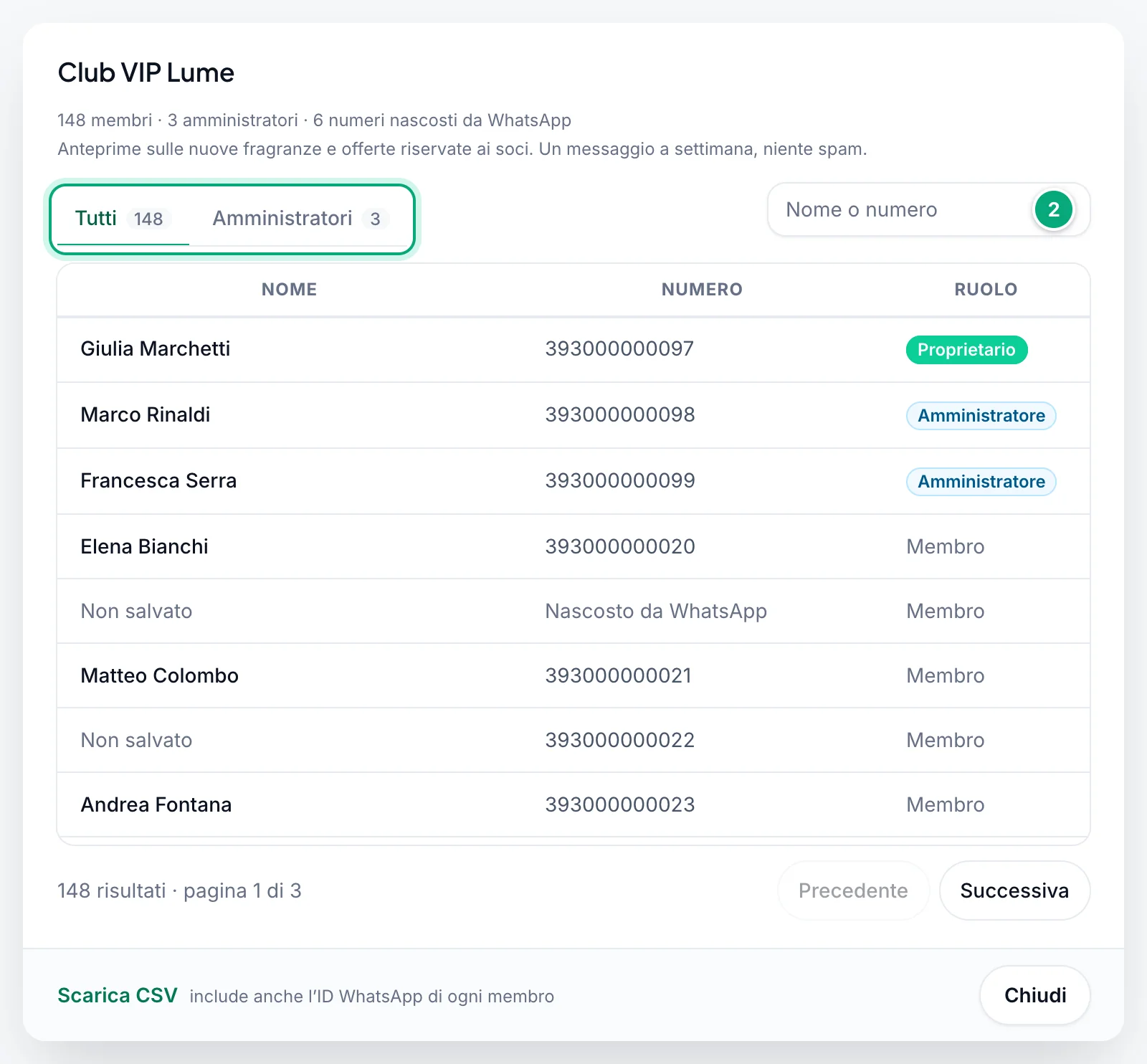
La finestra mostra il nome e la descrizione del gruppo, e una riga come "148 membri · 3 amministratori · 6 numeri nascosti da WhatsApp". Scegli Tutti o Amministratori, ciascuno con il suo conteggio, oppure scrivi parte di un nome o di un numero in Nome o numero. I membri vengono mostrati 50 per pagina.
Scarica
Fai clic su Scarica nella riga dell'esportazione, oppure su Scarica CSV in fondo all'elenco dei suoi membri.
| Nella pagina | Cosa mostra |
|---|---|
| Nome | Il nome salvato per il membro nei contatti del telefono che ha esportato, altrimenti il suo nome del profilo WhatsApp. Non salvato quando non c'è né l'uno né l'altro. |
| Numero | Il suo numero di telefono con il prefisso internazionale. Nascosto da WhatsApp quando WhatsApp non lo condivide, vedi Nomi e numeri nascosti. |
| Ruolo | Proprietario (chi ha creato il gruppo), Amministratore o Membro. La scheda Amministratori elenca proprietari e amministratori. |
I numeri si possono cercare comunque siano scritti: +1 212 555 0120 trova 12125550120. Un testo con lettere cerca nei nomi.
Il file CSV#
Il file prende il nome dal gruppo e dall'esportazione, ad esempio group_members_Club VIP Lume_301.csv. Del nome del gruppo vengono mantenuti solo le lettere A–Z, le cifre, gli spazi, - e _, fino a 60 caratteri: emoji e altri alfabeti vengono tralasciati, e un nome che non contiene nessuno di questi caratteri diventa group. Il file ha una riga per membro e queste colonne:
| Colonna | Contenuto |
|---|---|
Name | Come nella pagina. Unknown Contact dove la pagina mostra Non salvato. |
Phone Number | Cifre con il prefisso internazionale, senza +, ad esempio 12125550120. N/A quando WhatsApp nasconde il numero. |
WhatsApp ID | L'ID WhatsApp del membro, di solito il numero seguito da @c.us. N/A quando WhatsApp nasconde il numero. |
Role | member, admin o super_admin (il Proprietario della pagina). |
Is Admin | Yes o No. |
Is Super Admin | Yes per il proprietario del gruppo, altrimenti No. |
- I nomi delle colonne e i valori sono in inglese, qualunque sia la lingua della tua dashboard. I nomi in qualsiasi alfabeto si aprono correttamente in Excel e Google Sheets.
- Una cella che inizia con
=,+,-o@riceve un'davanti, così il foglio di calcolo non la esegue come formula.
Per scrivere ai membri, aggiungi il file in Messaggi template: Phone Number viene scelta come Invia a (colonna), e le righe con N/A vengono saltate. Prima sostituisci Unknown Contact nella colonna Name, altrimenti {{Name}} lo inserisce nei tuoi messaggi. Modifica il file in Google Sheets, oppure in Excel con Phone Number formattata come Testo: altrimenti Excel salva i numeri lunghi come 1.21256E+10 e Messaggi template salta quelle righe.
Nomi e numeri nascosti#
- I nomi vengono dal telefono del numero che ha esportato: il nome salvato nei suoi contatti, altrimenti il nome del profilo WhatsApp del membro, quando WhatsApp lo ha. Molti membri arrivano solo come numero e vengono mostrati come Non salvato. Non puoi modificare i nomi in WbizTool; cambiali nel CSV.
- Numeri nascosti: WhatsApp nasconde i numeri di alcuni membri, più spesso nei gruppi grandi. Passando il puntatore su Nascosto da WhatsApp compare "WhatsApp nasconde i numeri dei membri con cui non hai un contatto in comune". Questi membri vengono contati e mantengono il loro ruolo, ma non hanno né nome né numero, e WbizTool non può rivelarli. La riga sopra i membri dice quanti sono, ad esempio "6 numeri nascosti da WhatsApp".
Limiti del piano#
Il tuo piano stabilisce quanti gruppi puoi esportare in ogni periodo di fatturazione, un numero indicato in Prezzi e, per i Proprietari, in Fatturazione e piani, come esportazioni di gruppo:
| Piano | Esportazioni di gruppo per periodo di fatturazione |
|---|---|
| Lite | Non incluse |
| Standard | 50 |
| Advanced | 100 |
| Enterprise | 500 |
- Cosa conta: ogni esportazione che avvii, qualunque sia il risultato, tranne quelle in stato Scaduta. Riprova avvia una nuova esportazione, quindi conta anche quella, e le esportazioni eliminate continuano a contare.
- Quando si rinnova: il conteggio riparte a ogni periodo di utilizzo: a ogni rinnovo mensile, e ogni 30 giorni nei piani annuali e a vita.
- Nella finestra: Esporta i membri del gruppo mostra il numero del piano e quante ne restano. Quando non ne resta nessuna, dice "Hai usato tutte le 50 esportazioni di gruppo incluse nel tuo piano per questo periodo di fatturazione. Vedi i piani per esportare altri gruppi." e Avvia esportazione resta grigio.
Se il tuo piano non ha limiti, la finestra non mostra queste righe.
Senza esportazioni dei gruppi nel piano, la pagina dice "L’esportazione dei membri dei gruppi non è inclusa nel tuo piano attuale. Le esportazioni passate restano elencate qui sotto.", e Esporta un gruppo e Scarica sono grigi. Puoi comunque aprire le esportazioni passate con Vedi. I Proprietari possono fare clic su Vedi i piani per passare a un piano superiore.
Riprovare o eliminare un'esportazione#
- Riprova, sulle esportazioni Fallita, Impossibile aprire il gruppo e Scaduta, avvia una nuova esportazione con lo stesso nome tramite lo stesso numero. Compare in cima come In esportazione, con "Nuova esportazione di “…” – di solito richiede qualche minuto.", e quella fallita resta nell'elenco. Per correggere il nome o usare un altro numero, fai invece clic su Esporta un gruppo.
- Elimina è disponibile sulle esportazioni Fallita, Impossibile aprire il gruppo e Scaduta, e sulle esportazioni Pronta che non hanno trovato membri. Fai clic, poi su Elimina esportazione sotto "Eliminare questa esportazione?". L'esportazione scompare dall'elenco per tutto lo spazio di lavoro ("Esportazione eliminata.") ma continua a contare per il tuo piano, a meno che non fosse scaduta. Le esportazioni con membri non si possono eliminare.
Entrambe richiedono il ruolo di Proprietario o Editor e le esportazioni dei gruppi nel piano.
Come viene trovato il gruppo#
Il numero che hai scelto apre WhatsApp Web, cerca il nome e apre solo una chat con esattamente quel nome, poi legge l'elenco dei membri del gruppo.
- Gli spazi all'inizio e alla fine non contano. Tutto il resto deve corrispondere: emoji, punteggiatura e spazi tra le parole. Una chat il cui nome inizia soltanto con il tuo testo o lo contiene non viene mai aperta:
Runnersnon aprePune Runners Club. - Le maiuscole non devono per forza corrispondere:
pune runners clubaprePune Runners Club, a meno che due gruppi differiscano solo per le maiuscole. - La chat deve essere un gruppo. Se quel nome ce l'ha solo un contatto, oppure un contatto e un gruppo, non viene aperto nulla.
- Se due gruppi del numero hanno lo stesso nome, o nomi che differiscono solo per le maiuscole, rinominane prima uno in WhatsApp. Altrimenti può essere esportato quello sbagliato oppure, se le tue maiuscole non corrispondono a nessuno dei due, non viene aperto nulla (Impossibile aprire il gruppo).
Risoluzione dei problemi#
| Messaggio o problema | Cosa fare |
|---|---|
| "Inserisci il nome del gruppo." | Scrivi il nome in Nome del gruppo. |
| "Nessun numero WhatsApp è collegato. Collegane uno che sia nel gruppo." | Collega un numero che fa parte del gruppo con codice QR o codice di abbinamento in Numeri WhatsApp. Un numero collegato tramite l'estensione del browser non conta. |
| "Quel numero WhatsApp non è più collegato – ricollegalo o usa un altro numero." | Il numero si è disconnesso mentre la finestra era aperta. Ricollegalo oppure scegli un altro numero. |
| "Hai usato tutte le … esportazioni di gruppo incluse nel tuo piano per questo periodo di fatturazione." | Aspetta il rinnovo del piano, oppure chiedi a un Proprietario di passare a un piano superiore (Vedi i piani). |
| "L’esportazione dei membri dei gruppi non è inclusa nel tuo piano attuale." | Un Proprietario può passare a Standard o superiore in Fatturazione e piani. |
| "Questo gruppo è già in esportazione tramite quel numero." | Hai fatto clic su Riprova mentre quell'esportazione è ancora in corso: aspettala in cima all'elenco. |
| Esporta un gruppo è grigio | Sei Analista in questo spazio di lavoro, oppure il piano non include le esportazioni dei gruppi. Chiedi a un Proprietario. |
| Scarica, Riprova o Elimina è grigio (passandoci sopra il puntatore vedi il motivo) | Sei Analista, oppure il piano non include le esportazioni dei gruppi. Un Proprietario o un Editor può farlo per te. |
| "Solo il proprietario dello spazio di lavoro o un editor può farlo." | Il tuo ruolo è diventato Analista mentre la pagina era aperta. Chiedi a un Proprietario. |
| Impossibile aprire il gruppo | Copia il nome da WhatsApp e controlla che il numero sia ancora nel gruppo, risulti Collegato e abbia il telefono acceso e online. Controlla anche che nessuna chat con una persona su quel telefono abbia il nome del gruppo; in quel caso rinomina il contatto. Poi fai clic su Riprova, oppure avvia una nuova esportazione se il nome era sbagliato. |
| "WhatsApp mostra 12 su 340 membri di questo gruppo." | WhatsApp ha mostrato al tuo numero solo una parte dei membri. Succede negli annunci di una community quando il tuo numero non ne è amministratore. L'esportazione contiene i membri mostrati da WhatsApp; un numero che è amministratore del gruppo potrebbe vederne di più. |
| Fallita | Passa il puntatore sulla riga rossa per vedere il motivo. Group "…" not found significa che WhatsApp non ha nessun gruppo con esattamente quel nome: controlla gli spazi tra le parole e le emoji, poi avvia una nuova esportazione. Altrimenti fai clic su Riprova dopo qualche minuto, e contatta l'assistenza se fallisce di nuovo. |
| Resta In esportazione per ore | Il numero deve risultare Collegato: le esportazioni restano in attesa mentre è disconnesso o sta inviando messaggi, e scadono dopo 24 ore. Se è collegato e inattivo e l'esportazione ancora non avanza, contatta l'assistenza. |
| Scaduta | Controlla che il numero risulti Collegato e non stia inviando una campagna, poi fai clic su Riprova. Se il numero è stato rimosso, avvia una nuova esportazione con un altro numero. Le esportazioni scadute non contano per il tuo piano. |
| Molti membri risultano Non salvato | I nomi vengono solo dai contatti di quel telefono e dai nomi del profilo WhatsApp, vedi Nomi e numeri nascosti. |
Nascosto da WhatsApp, o N/A nel CSV | WhatsApp non condivide questi numeri, quindi non si possono esportare. |
| È stato esportato il gruppo sbagliato | Due gruppi hanno lo stesso nome, o nomi che differiscono solo per le maiuscole. Rinominane uno in WhatsApp ed esporta di nuovo. |
| "Questa esportazione non esiste più – potrebbe essere stata eliminata." | Qualcuno l'ha eliminata, oppure il link appartiene a un altro spazio di lavoro: controlla il selettore dello spazio di lavoro in cima alla dashboard. |