
Guide del prodotto
Impostazioni dello spazio di lavoro, membri del team e ruoli
In WbizTool tutto appartiene a uno spazio di lavoro: i tuoi numeri WhatsApp, contatti, campagne, promemoria, chiavi API, negozio Shopify, piano e messaggi. Ogni spazio di lavoro ha il proprio piano e i propri messaggi, e puoi invitare colleghi a lavorarci con te.
Questa guida descrive gli spazi di lavoro e la pagina Impostazioni. Per sapere chi può fare cosa, vai a Ruoli e autorizzazioni.
Spazi di lavoro#
Quando ti registri, WbizTool crea il tuo primo spazio di lavoro. Ne sei il creatore e un Proprietario. Puoi creare altri spazi di lavoro tuoi ed entrare negli spazi di lavoro di altre persone quando ti invitano.
Sei il creatore di uno spazio di lavoro se vedi il riquadro Elimina spazio di lavoro in Impostazioni → Spazio di lavoro. Nella scheda Team, la riga del creatore non ha i pulsanti Cambia ruolo e Rimuovi. Il creatore non può essere cambiato; per condividere il pieno controllo, rendi Proprietario un'altra persona.
Cambiare spazio di lavoro#
Il selettore degli spazi di lavoro si trova in alto nella dashboard e mostra il nome dello spazio di lavoro attuale. Aprilo e scegli un altro spazio di lavoro per passare a quello.
L'elenco mostra tutti gli spazi di lavoro a cui partecipi. Uno spazio di lavoro a cui sei stato invitato compare solo dopo che hai accettato l'invito. Se hai un solo spazio di lavoro e non puoi crearne altri, in alto nella dashboard vedi soltanto il suo nome.
Dopo il cambio, tutto ciò che vedi e fai, comprese le chiavi API che crei e i piani che acquisti, appartiene allo spazio di lavoro selezionato. Per vedere il tuo ruolo al suo interno, apri Impostazioni → Team.
Creare uno spazio di lavoro#
Usa uno spazio di lavoro separato quando vuoi numeri WhatsApp, team, contatti e piano propri, ad esempio per un secondo negozio o per un cliente.
Apri il selettore degli spazi di lavoro
In alto nella dashboard, apri il selettore degli spazi di lavoro e scegli + Crea spazio di lavoro.
Dagli un nome
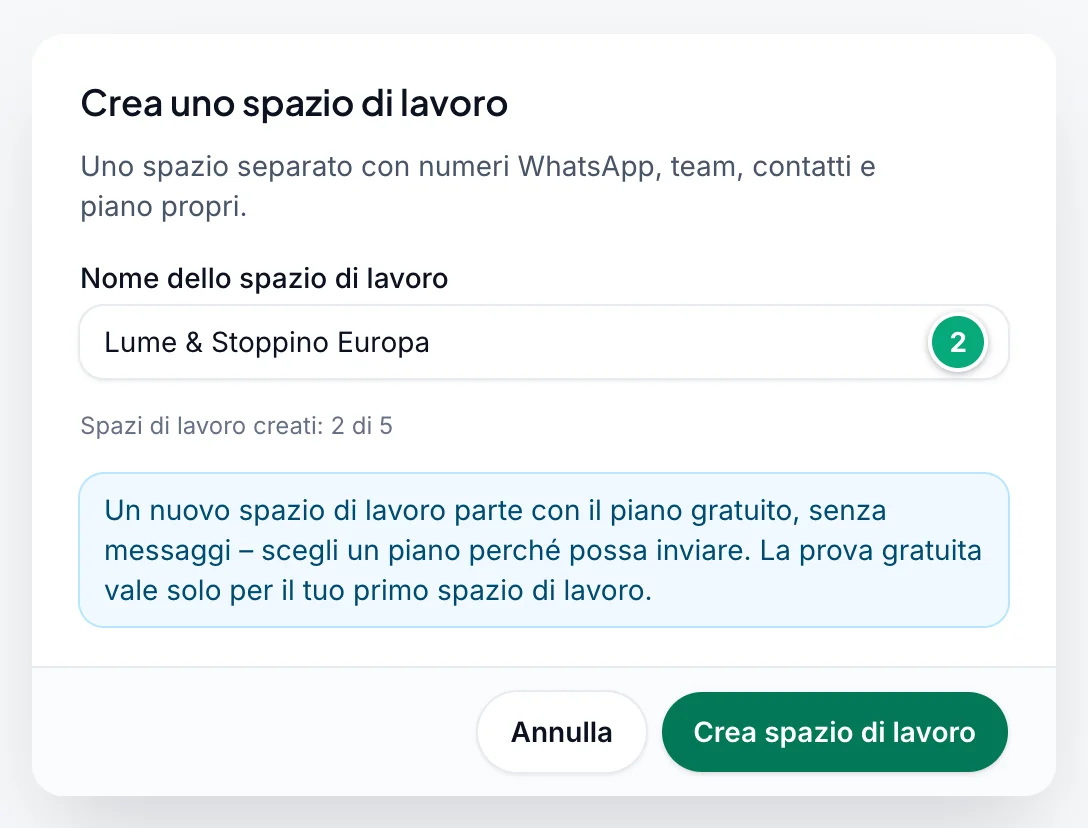
Inserisci un Nome dello spazio di lavoro (fino a 30 caratteri) e fai clic su Crea spazio di lavoro. La finestra mostra anche quanti spazi di lavoro hai creato, ad esempio "Spazi di lavoro creati: 2 di 5".
Scegli un piano
WbizTool passa al nuovo spazio di lavoro e apre Fatturazione e piani. Scegli lì un piano perché lo spazio di lavoro possa inviare messaggi.
Puoi aggiungere in seguito nome dell'azienda, sito web, logo e dati di fatturazione in Impostazioni → Spazio di lavoro.
- Limite: puoi avere al massimo 5 spazi di lavoro creati da te alla volta. Gli spazi di lavoro a cui sei stato invitato non contano, ed eliminarne uno libera il suo posto. Quando ne hai creati 5, + Crea spazio di lavoro non compare più.
- Messaggi: i 50 messaggi della prova gratuita (in qualsiasi arco di 30 giorni) valgono solo per il primo spazio di lavoro che hai creato. Ogni altro spazio di lavoro che crei parte con il Piano gratuito, senza messaggi. Puoi configurarlo (collegare un numero, invitare il tuo team, cambiare le impostazioni), ma non può inviare finché non acquisti un piano per lui.
- L'account demo non può creare spazi di lavoro.
Eliminare uno spazio di lavoro#
Solo chi ha creato uno spazio di lavoro può eliminarlo. Gli altri membri non vedono il riquadro Elimina spazio di lavoro.
Apri lo spazio di lavoro
Passa allo spazio di lavoro che vuoi eliminare, poi vai su Impostazioni → Spazio di lavoro.
Eliminalo
Nel riquadro Elimina spazio di lavoro, fai clic su Elimina spazio di lavoro.
Conferma con il nome
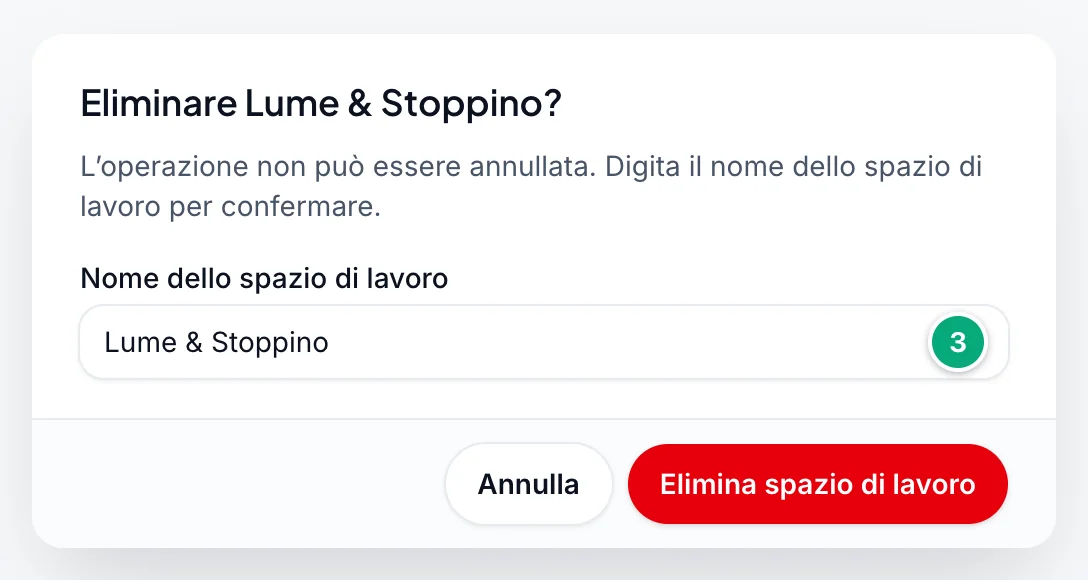
Digita il nome dello spazio di lavoro in Nome dello spazio di lavoro e fai clic su Elimina spazio di lavoro. Vieni portato alla dashboard di un altro dei tuoi spazi di lavoro.
Non puoi eliminare uno spazio di lavoro:
- Che ha un piano a pagamento: un abbonamento Paddle, un piano a vita o una licenza AppSumo. Annullalo prima in Fatturazione e piani. Un abbonamento annullato conta ancora fino alla fine del periodo pagato.
- Se è l'ultimo: tieni sempre almeno uno spazio di lavoro creato da te.
L'eliminazione non può essere annullata. Per tutti nello spazio di lavoro:
- I membri perdono l'accesso e ricevono un'email che li avvisa dell'eliminazione.
- I suoi numeri WhatsApp e i numeri dell'estensione del browser vengono rimossi, e i suoi numeri inbox Unibox si fermano.
- Le sue chiavi API smettono di funzionare, e i suoi promemoria e trigger di Google Sheets vengono disattivati.
- I messaggi ancora in attesa di invio vengono annullati.
- Un negozio Shopify collegato viene scollegato. La prossima volta che l'app WbizTool viene aperta nell'admin Shopify di quel negozio, o arriva un ordine, il negozio entra nello spazio di lavoro rimasto più vecchio della persona che l'ha installata.
Eliminare uno spazio di lavoro libera il suo posto nel limite di 5, ma non ti dà una nuova prova gratuita: uno spazio di lavoro creato dopo parte comunque senza messaggi. Se elimini il tuo primo spazio di lavoro, i messaggi gratuiti non passano a un altro.
Team#
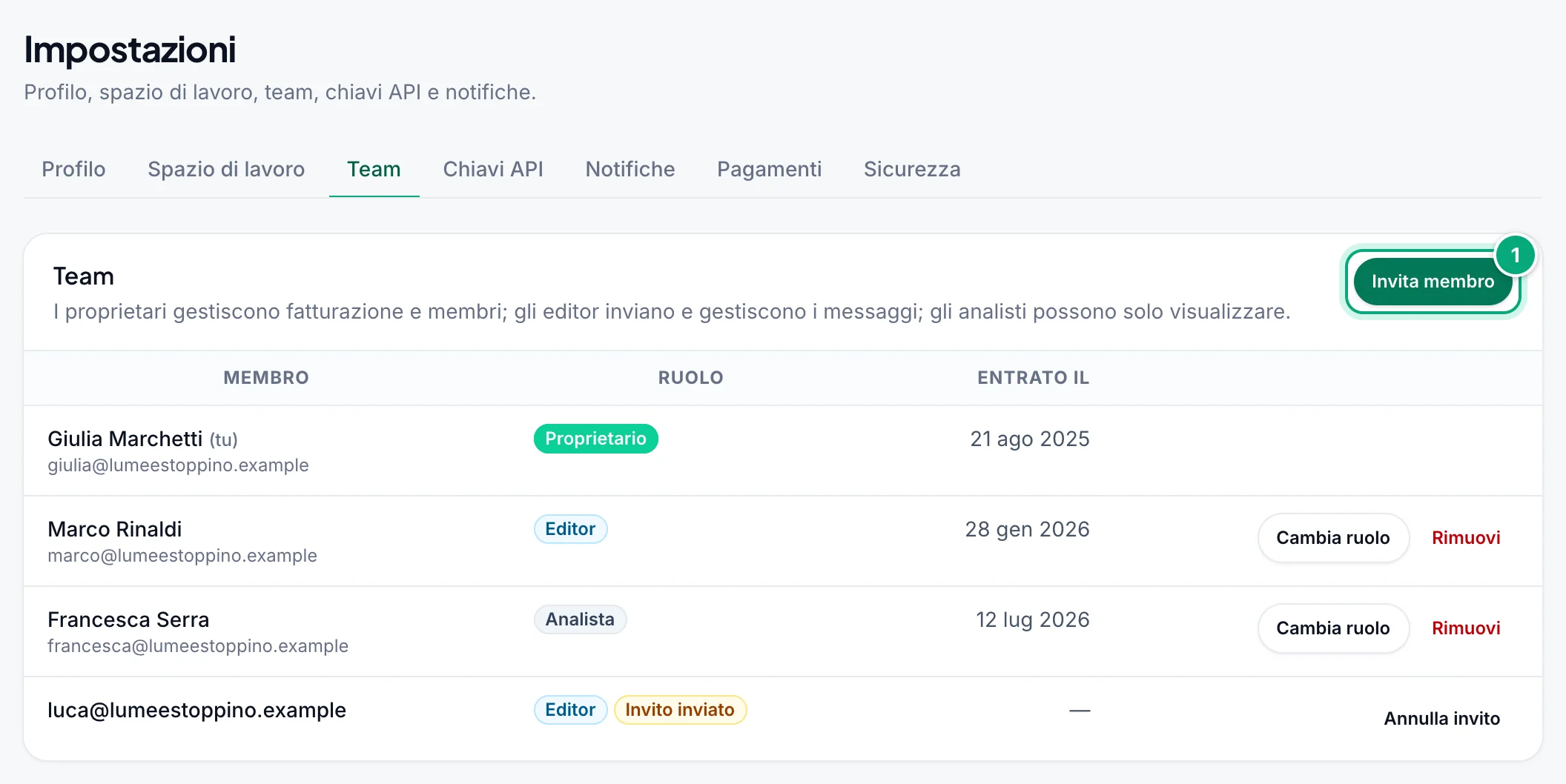
La scheda Team elenca tutte le persone dello spazio di lavoro, con il loro Ruolo e la data di ingresso (Entrato il). Chi non ha ancora accettato l'invito è contrassegnato come Invito inviato. Tutti possono vedere l'elenco. Solo i Proprietari possono invitare e gestire i membri.
Invitare un membro del team#
Apri la scheda Team
Vai su Impostazioni → Team e fai clic su Invita membro.
Inserisci email e ruolo
Digita l'Email della persona e scegli un Ruolo. Editor è selezionato per impostazione predefinita. Proprietario è disponibile solo per il creatore dello spazio di lavoro.
Invia l'invito
Fai clic su Invia invito. WbizTool le invia per email un link per unirsi. Se l'email non ha ancora un account WbizTool, ne viene creato uno. Se non accetta entro 3 giorni, riceve un promemoria.
Il numero di membri di uno spazio di lavoro dipende dal suo piano: Lite ne include 1 (solo tu), Standard 3, Advanced 10 ed Enterprise un numero su misura, più eventuali componenti aggiuntivi Membro del team aggiuntivo. Tutti contano ai fini del limite, compresi te e le persone che non hanno ancora accettato. Controlla il tuo utilizzo in Fatturazione e piani.
Per ritirare un invito, fai clic su Annulla invito nella riga di quella persona, poi di nuovo su Annulla invito per confermare. Il link nella sua email smette di funzionare.
Accettare un invito#
Apri l'email di invito
Apri l'email "… ti ha invitato in … su WbizTool" e fai clic su Accetta l’invito.
Accedi con l'email invitata
Se non hai effettuato l'accesso, accedi con l'indirizzo email a cui è stato inviato l'invito. Sei nuovo su WbizTool? Allora l'email contiene il pulsante Scegli la mia password: imposta una password (il link vale 7 giorni), poi accedi. Se il link è scaduto, usa Password dimenticata.
Inizia a lavorare
WbizTool apre la dashboard del nuovo spazio di lavoro e mostra "Invito accettato – ora stai lavorando in …". Da quel momento lo trovi nel selettore degli spazi di lavoro. I Proprietari dello spazio di lavoro ricevono un'email che li avvisa del tuo ingresso.
Se vedi "Questo invito non è valido.", hai effettuato l'accesso con un'email diversa, oppure l'invito è stato annullato o lo spazio di lavoro è stato eliminato. Se fai già parte dello spazio di lavoro, vedi "Fai già parte di …".
Ruoli e autorizzazioni#
Uno spazio di lavoro ha tre ruoli:
- Proprietario: gestisce fatturazione, team e impostazioni.
- Editor: invia e gestisce i messaggi.
- Analista: può solo visualizzare.
Il creatore dello spazio di lavoro è sempre Proprietario e non può essere rimosso. Solo il creatore può rendere qualcuno Proprietario, cambiare il ruolo di un Proprietario o rimuovere un Proprietario. Gli altri Proprietari gestiscono Editor e Analisti.
| Azione | Proprietario | Editor | Analista |
|---|---|---|---|
| Vedere dashboard, campagne, promemoria, messaggi template, media, numeri WhatsApp e cronologia messaggi | Sì | Sì | Sì |
| Inviare messaggi: invio rapido, campagne e messaggi template | Sì | Sì | No |
| Creare, modificare, mettere in pausa ed eliminare promemoria | Sì | Sì | No |
| Caricare ed eliminare media | Sì | Sì | No |
| Annullare i messaggi in attesa | Sì | Sì | No |
| Collegare, rinominare, disconnettere e rimuovere numeri WhatsApp | Sì | Sì | No |
| Contatti | Sì | Sì | No |
| Avviare verifiche dei numeri ed esportazioni dei membri dei gruppi, e scaricare i risultati | Sì | Sì | No (può vedere i risultati) |
| Inbox Unibox e numeri inbox (con il componente aggiuntivo Unibox) | Sì | Sì | No |
| Google Sheets e Shopify | Sì | Sì | No |
| Scollegare l'account Google in Google Sheets | Sì | No | No |
| Modificare i dati dello spazio di lavoro e di fatturazione | Sì | No | No |
| Cambiare gli orari di invio e il Paese per i numeri senza prefisso internazionale | Sì | No | No |
| Invitare, cambiare ruoli, rimuovere membri e annullare inviti | Sì | No | No |
| Chiavi API | Sì | No | No |
| Fatturazione e piani e Pagamenti | Sì | No | No |
| Modificare il proprio profilo, password e notifiche | Sì | Sì | Sì |
| Lasciare lo spazio di lavoro | Sì, tranne il creatore | Sì | Sì |
| Eliminare lo spazio di lavoro | Solo il creatore | No | No |
La barra laterale nasconde Chiavi API e Fatturazione e piani a Editor e Analisti, e Inbox Unibox, Numeri inbox, Contatti, Google Sheets e Shopify agli Analisti. Un Editor o un Analista che apre Fatturazione e piani vede "Solo il proprietario dello spazio di lavoro può gestire la fatturazione."
Cambiare il ruolo di un membro#
Solo i Proprietari possono farlo. Nella riga del membro, fai clic su Cambia ruolo, scegli il nuovo Ruolo e fai clic su Salva. Il ruolo del creatore non può essere cambiato. Il membro riceve un'email sul nuovo ruolo, a meno che non abbia disattivato Modifiche al team nelle sue notifiche.
Rimuovere un membro#
Solo i Proprietari possono farlo. Nella riga del membro, fai clic su Rimuovi, poi di nuovo su Rimuovi per confermare. Il membro perde subito l'accesso allo spazio di lavoro e riceve un'email (a meno che non abbia disattivato Modifiche al team). Potrai invitarlo di nuovo in seguito. Ciò che ha creato, come campagne e messaggi, resta nello spazio di lavoro.
Non puoi rimuovere il creatore né te stesso: per rimuovere te stesso, lascia lo spazio di lavoro.
Lasciare uno spazio di lavoro#
Nella scheda Team, fai clic su Lascia lo spazio di lavoro, poi su Lascia. Perdi l'accesso a numeri, messaggi e impostazioni finché un Proprietario non ti invita di nuovo, e vieni portato nel tuo spazio di lavoro.
Il creatore non può lasciare lo spazio di lavoro che ha creato, quindi non vede Lascia lo spazio di lavoro. Per sbarazzarsene, deve eliminarlo.
La pagina Impostazioni#
Spazio di lavoro e team nella barra laterale apre Impostazioni sulla scheda Spazio di lavoro, e Account sulla scheda Profilo.
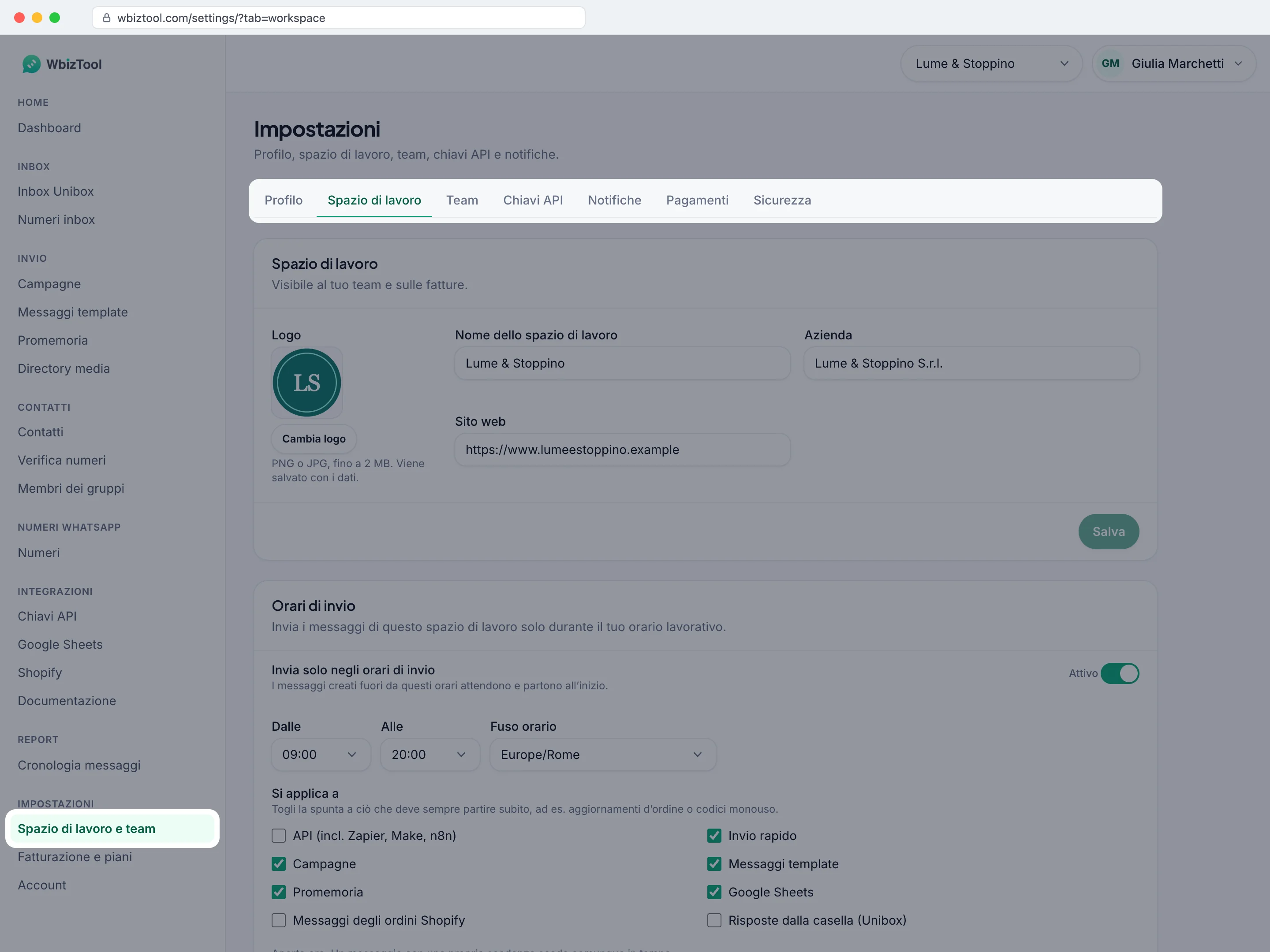
La pagina ha queste schede:
| Scheda | A cosa serve | Chi la vede |
|---|---|---|
| Profilo | Il tuo nome e numero di telefono. Vale per te in tutti gli spazi di lavoro. | Tutti |
| Spazio di lavoro | Nome, azienda, sito web e logo dello spazio di lavoro, i dati di fatturazione, gli orari di invio e il Paese per i numeri senza prefisso internazionale, e Elimina spazio di lavoro. | Tutti. Solo i Proprietari possono modificare i dati, solo i Proprietari vedono i dati di fatturazione e solo il creatore vede Elimina spazio di lavoro. |
| Team | Membri, inviti e ruoli. | Tutti (solo i Proprietari possono gestire) |
| Chiavi API | Il tuo Client ID e le tue chiavi API. Vedi la guida alle chiavi API. | Solo i Proprietari |
| Notifiche | Quali avvisi ricevi per questo spazio di lavoro, e consigli e offerte per tutto il tuo account. | Tutti (gli avvisi dipendono dal tuo ruolo) |
| Pagamenti | Pagamenti passati e fatture. | Solo i Proprietari |
| Sicurezza | Cambiare la password. | Tutti |
Puoi aprire direttamente una scheda con un link, ad esempio /settings/?tab=team o /settings/?tab=notifications. Se non sei Proprietario, un link a Chiavi API o Pagamenti apre Profilo.
Profilo#
La scheda Profilo (Il tuo profilo) contiene:
- Nome (obbligatorio) e Cognome, fino a 150 caratteri ciascuno.
- Email: l'email con cui accedi. Non si può modificare qui.
- Telefono: il tuo numero personale, con il prefisso internazionale, ad es. +91 98765 43210. Usa solo cifre, spazi e
+ ( ) -. WbizTool invia i tuoi avvisi WhatsApp a questo numero (vedi Notifiche). Se lo lasci vuoto, non ricevi avvisi WhatsApp.
Fai clic su Salva per salvare.
Per cambiare la lingua della dashboard, usa il menu con il tuo nome in alto nella dashboard. Le email e gli avvisi WhatsApp che WbizTool ti invia usano la stessa lingua.
Dati dello spazio di lavoro#
La scheda Spazio di lavoro mostra i dati dello spazio di lavoro. Solo i Proprietari possono modificarli. Gli altri membri li vedono in sola lettura, contrassegnati da Solo proprietario.
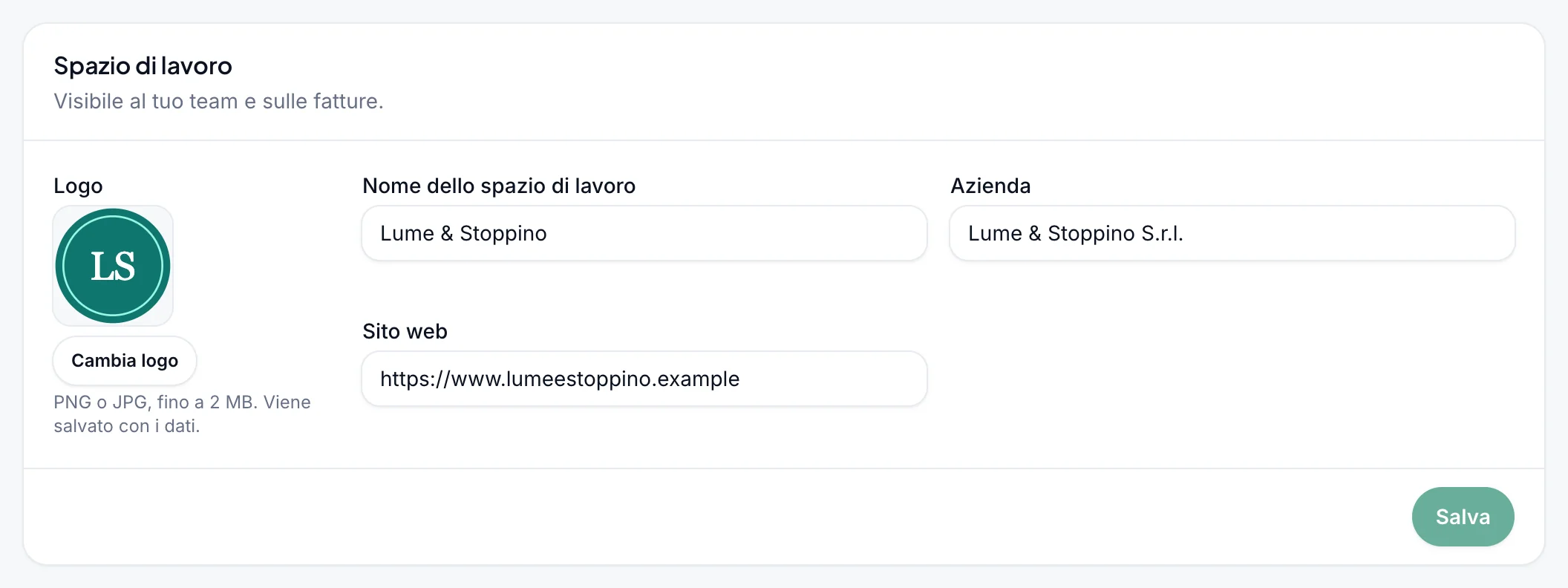
- Logo: fai clic su Cambia logo e scegli un'immagine PNG o JPG fino a 2 MB. Viene salvato insieme agli altri dati.
- Nome dello spazio di lavoro: mostrato nel selettore degli spazi di lavoro e al tuo team (obbligatorio, fino a 30 caratteri).
- Azienda e Sito web: facoltativi, fino a 100 caratteri ciascuno.
Fai clic su Salva per salvare, oppure su Annulla modifiche per annullare le modifiche.
Dati di fatturazione#
I Proprietari vedono anche il riquadro Dati di fatturazione nella scheda Spazio di lavoro. Questi dati compaiono sulle tue fatture: Ragione sociale, Partita IVA (GST / VAT), Indirizzo, Città, Provincia/Stato, CAP e Paese (obbligatorio). Fai clic su Salva per salvare.
Se lo spazio di lavoro ha già pagato tramite il checkout di WbizTool, i dati aggiornati vengono inviati anche a Paddle, il fornitore di pagamenti di WbizTool.
Per cambiare piano, vai su Fatturazione e piani. Vedi Piani e fatturazione. Per eliminare lo spazio di lavoro, vedi Eliminare uno spazio di lavoro.
Orari di invio#
I Proprietari possono fare in modo che i messaggi dello spazio di lavoro partano solo durante l'orario lavorativo. Tutti vedono il riquadro Orari di invio nella scheda Spazio di lavoro; gli altri membri vedono "Solo i proprietari dello spazio di lavoro possono cambiare gli orari di invio." Gli orari di invio sono disattivati finché un Proprietario non li attiva.
Attivali
In Impostazioni → Spazio di lavoro, attiva Invia solo negli orari di invio.
Scegli gli orari e il fuso orario
Scegli Dalle e Alle (ore intere, uguali ogni giorno; funzionano anche gli orari a cavallo della mezzanotte, come 20:00–06:00) e il Fuso orario dello spazio di lavoro. Se lo spazio di lavoro non ne ha ancora uno, viene compilato dal browser del primo Proprietario che apre la dashboard (gli orari di invio restano disattivati finché non li attivi); cambialo qui se è sbagliato. Anche il grafico giornaliero nei Report conta i giorni in questo fuso orario.
Scegli cosa attende
In Si applica a, seleziona i tipi di messaggio che devono attendere gli orari: API (incl. Zapier, Make, n8n), Invio rapido, Campagne, Messaggi template, Promemoria, Google Sheets, Messaggi degli ordini Shopify e Risposte dalla casella (Unibox). Togli la spunta a ciò che deve sempre partire subito, ad esempio aggiornamenti d'ordine o codici monouso. Poi fai clic su Salva.
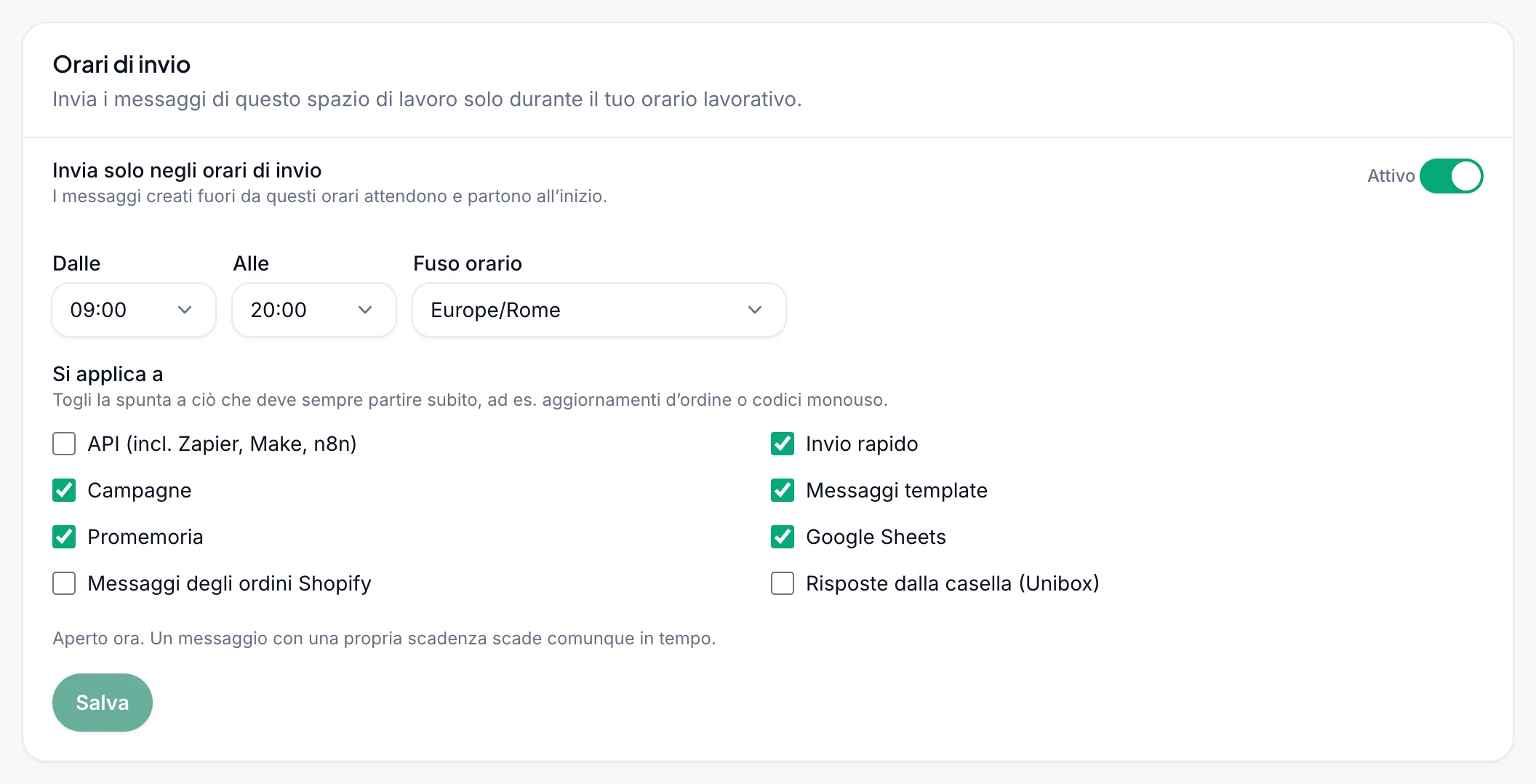
Un messaggio di un tipo selezionato creato fuori dagli orari resta In attesa nei Report e parte da solo quando iniziano gli orari, di solito entro un minuto. Anche le campagne e le altre code lunghe attendono, perché gli orari vengono controllati subito prima dell'invio di ogni messaggio. Il riquadro mostra "Aperto ora." oppure quando partono i messaggi in attesa. Un messaggio con una propria scadenza, come un messaggio API inviato con un orario di scadenza, scade comunque in tempo e compare come Scaduto. Gli avvisi che WbizTool invia a te non seguono questi orari: seguono i tuoi Orari degli avvisi WhatsApp.
Paese per i numeri senza prefisso internazionale#
Un numero scritto senza prefisso internazionale, come 98765 43210 o 07400 123456, riceve il prefisso del numero WhatsApp che lo invia. Il riquadro Paese per i numeri senza prefisso internazionale nella scheda Spazio di lavoro imposta il Paese usato quando non c'è un numero di questo tipo a cui fare riferimento:
- i promemoria inviati da qualsiasi numero collegato,
- la verifica dei numeri,
- qualsiasi messaggio il cui numero di invio ha un Paese che non si può stabilire.
Un numero che inizia già con un prefisso internazionale valido, oppure con + o 00, non viene mai modificato.
Questo vale nella dashboard. Gli endpoint di invio dell'API non completano i numeri: lì invia country_code (vedi Invia messaggio). I promemoria creati con l'API vengono completati quando vengono eseguiti, come quelli creati qui.
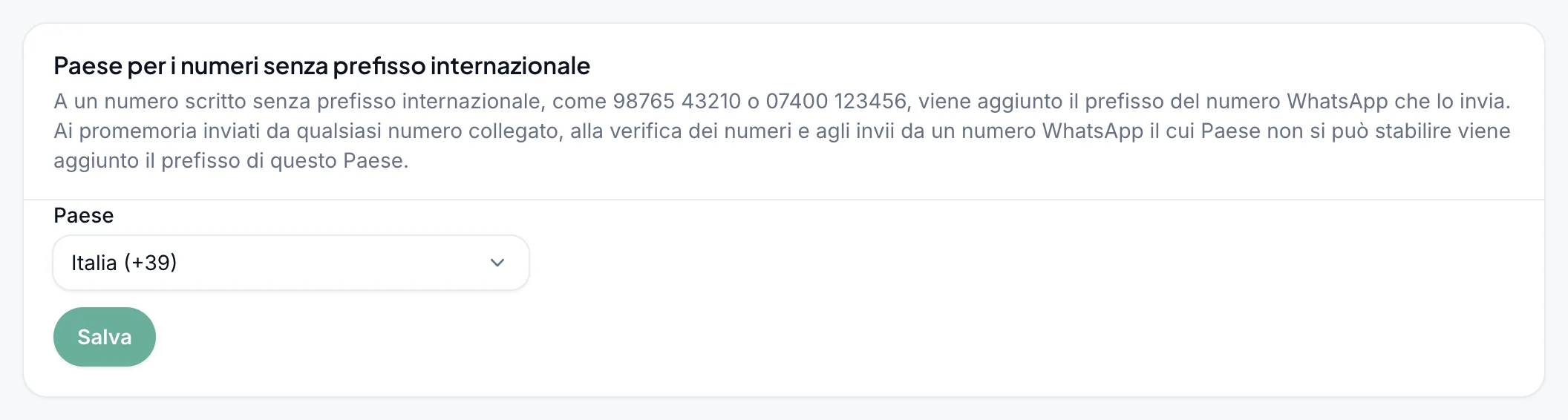
Solo i Proprietari possono modificare il riquadro; gli altri membri vedono "Solo i proprietari dello spazio di lavoro possono modificarlo." Scegli il Paese e fai clic su Salva. Finché un Proprietario non ne salva uno, il riquadro è precompilato con il Paese della maggior parte dei numeri WhatsApp dello spazio di lavoro, e quel Paese viene già usato: "Non ancora salvato – per ora viene usato il Paese India, quello della maggior parte dei tuoi numeri WhatsApp. Salva per mantenerlo." Se non si conosce alcun Paese, in quei casi i numeri che iniziano con 0 non si possono inviare né verificare finché un Proprietario non ne sceglie uno. I numeri senza 0 vengono allora inviati o verificati così come sono scritti, quindi le loro prime cifre possono essere lette come prefisso internazionale: 9876543210 può essere letto come un numero iraniano (+98).
Notifiche#
La scheda Notifiche imposta quali avvisi ricevi tu. Ogni membro ha le proprie impostazioni, e sono separate per ciascuno spazio di lavoro a cui appartieni. Gli interruttori vengono salvati appena li cambi.
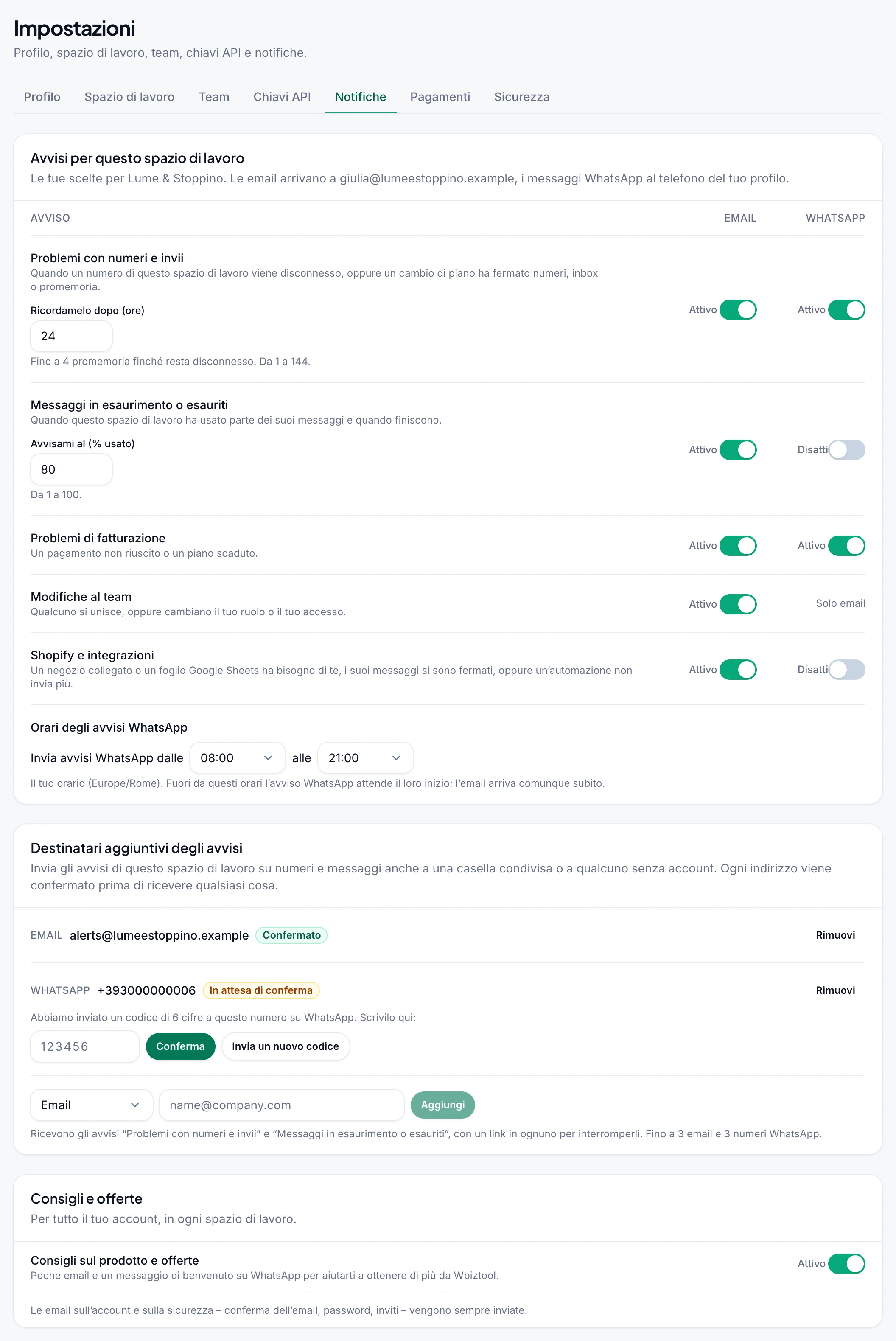
Avvisi per questo spazio di lavoro ha un interruttore Email e uno WhatsApp per ogni tipo di avviso. Le email arrivano alla tua email di accesso, i messaggi WhatsApp al Telefono del tuo Profilo. Vedi solo gli avvisi previsti per il tuo ruolo:
| Avviso | Di cosa si tratta | Chi lo riceve | Impostazione |
|---|---|---|---|
| Problemi con numeri e invii | Un numero WhatsApp dello spazio di lavoro viene disconnesso, oppure un cambio di piano ha fermato qualcosa (numeri oltre il limite rimossi, inbox Unibox fermate, promemoria in pausa). | Proprietari ed Editor | Ricordamelo dopo (ore): da 1 a 144, predefinito 24 |
| Messaggi in esaurimento o esauriti | Lo spazio di lavoro ha usato una parte dei suoi messaggi gratuiti, e quando finiscono (solo piano gratuito: i piani a pagamento sono illimitati). | Proprietari | Avvisami al (% usato): da 1 a 100, predefinito 80 |
| Problemi di fatturazione | Un pagamento non riuscito o un piano scaduto. | Proprietari | – |
| Modifiche al team | Qualcuno si unisce, oppure cambiano il tuo ruolo o il tuo accesso. Solo via email. | Tutti | – |
| Shopify e integrazioni | Un negozio Shopify o un foglio Google Sheets collegato ha bisogno di te, i suoi messaggi si sono fermati, oppure un'automazione non invia più. | Proprietari ed Editor | – |
Per cambiare un'impostazione, digita il nuovo numero e fai clic sul pulsante Salva che compare accanto.
Orari degli avvisi WhatsApp stabilisce quando i messaggi WhatsApp di WbizTool possono raggiungerti: scegli gli orari in Invia avvisi WhatsApp dalle e alle, nel tuo fuso orario (08:00–21:00 per impostazione predefinita; funzionano anche orari a cavallo della mezzanotte, come 20:00–06:00). Fuori da questi orari un avviso WhatsApp, un messaggio di fatturazione o il messaggio di benvenuto attende l'inizio dei tuoi orari, e non viene inviato affatto se nel frattempo il problema si è risolto. Le email arrivano sempre subito. Gli orari valgono per tutto il tuo account, in ogni spazio di lavoro. Usa l’orario predefinito (08:00–21:00) li riporta a quelli predefiniti. Se WbizTool non conosce ancora il tuo fuso orario, i messaggi WhatsApp non vengono trattenuti; il fuso viene preso dal browser la prossima volta che apri la dashboard.
Consigli e offerte ha un solo interruttore, Consigli sul prodotto e offerte: poche email che ti aiutano a iniziare e, a volte, un'offerta personale. È attivo per impostazione predefinita e vale per tutto il tuo account, in ogni spazio di lavoro. Queste email arrivano solo di giorno (dalle 8:00 alle 20:00 nel tuo fuso orario), al massimo una al giorno e tre a settimana.
Le email sull'account e sulla sicurezza (conferma dell'email, password, inviti) vengono sempre inviate.
Ogni email di avviso ha in fondo un link per annullare l'iscrizione: disattiva l'interruttore email di quell'avviso per quello spazio di lavoro. In un'email di consigli, disattiva Consigli sul prodotto e offerte.
Destinatari aggiuntivi degli avvisi#
I Proprietari possono anche inviare gli avvisi dello spazio di lavoro a persone che non accedono a WbizTool, come una casella condivisa ([email protected]) o il WhatsApp di un collega. Nel riquadro Destinatari aggiuntivi degli avvisi della scheda Notifiche, scegli Email o WhatsApp, digita l'indirizzo (un numero WhatsApp con il prefisso internazionale, ad esempio +91 98765 43210) e fai clic su Aggiungi.
Ogni indirizzo viene confermato prima di ricevere qualsiasi cosa:
- Un indirizzo email riceve un link. Viene confermato quando qualcuno apre il link e fa clic su Sì, voglio ricevere questi avvisi. Il link funziona per 7 giorni; Invia di nuovo ne invia uno nuovo.
- Un numero WhatsApp riceve un codice di 6 cifre dal numero di WbizTool. Digitalo nel riquadro e fai clic su Conferma. Un codice funziona per 15 minuti; Invia un nuovo codice ne invia un altro.
Gli indirizzi confermati ricevono gli avvisi Problemi con numeri e invii e Messaggi in esaurimento o esauriti: quello di "messaggi in esaurimento" scatta all'80% usato, e i promemoria per un numero disconnesso arrivano ogni 24 ore. Gli avvisi WhatsApp arrivano tra le 08:00 e le 21:00 nel fuso orario dello spazio di lavoro. Ogni avviso ha un link per interromperli, e un Proprietario può fare clic su Rimuovi in qualsiasi momento. Uno spazio di lavoro può avere fino a 3 indirizzi email aggiuntivi e 3 numeri WhatsApp aggiuntivi.
Avvisi di disconnessione WhatsApp#
Quando un numero WhatsApp collegato nello spazio di lavoro viene disconnesso, WbizTool avvisa i Proprietari e gli Editor dello spazio di lavoro:
- Via email, con oggetto "Il numero WhatsApp … è disconnesso", se il tuo interruttore email è attivo e il tuo indirizzo email è confermato.
- Su WhatsApp, dal numero di WbizTool, se il tuo interruttore WhatsApp è attivo. Il messaggio arriva al Telefono del tuo Profilo.
Il primo avviso arriva circa 10 minuti dopo la disconnessione, perché spesso il numero si ricollega da solo. I numeri che cadono nello stesso momento arrivano in un'unica email. Finché il numero resta disconnesso, seguono promemoria ogni tante ore quante ne imposti in Ricordamelo dopo (ore) (24 per impostazione predefinita), al massimo 5 avvisi in tutto. Gli avvisi si interrompono quando il numero si ricollega, e dopo 30 giorni. Non ricevi avvisi per un numero che qualcuno ha disconnesso o rimosso di proposito.
Email inviate da WbizTool#
Le email su account, sicurezza e piano vengono sempre inviate: la conferma della tua email (con un promemoria) e l'email di benvenuto, gli inviti (con un promemoria dopo 3 giorni), la reimpostazione della password (il link vale un'ora) e le modifiche della password, il primo collegamento di un numero (al creatore), uno spazio di lavoro eliminato (agli altri membri) e un piano o componenti aggiuntivi acquistati, modificati, in scadenza o in rinnovo (ai Proprietari). Arrivano solo a un indirizzo email confermato, tranne l'email di conferma stessa.
Queste seguono gli interruttori della scheda Notifiche:
| Avviso | |
|---|---|
| Un numero WhatsApp è disconnesso (con promemoria), oppure un cambio di piano ha fermato numeri, inbox o promemoria | Problemi con numeri e invii |
| … ha usato il …% dei messaggi, e … ha esaurito i messaggi | Messaggi in esaurimento o esauriti |
| Un pagamento non è riuscito (con promemoria), oppure il tuo piano è scaduto | Problemi di fatturazione |
| Qualcuno si è unito, sei stato rimosso o il tuo ruolo è cambiato | Modifiche al team |
| Un negozio Shopify o un foglio Google Sheets ha bisogno di te, un messaggio d'ordine non è stato inviato, oppure non è stato inviato alcun messaggio per 2 giorni | Shopify e integrazioni |
| Consigli per iniziare e offerte personali | Consigli sul prodotto e offerte |
L'email "… ha esaurito i messaggi" viene inviata quando l'API, Google Sheets, Shopify o un promemoria non riescono a inviare perché lo spazio di lavoro non ha più messaggi gratuiti, al massimo una volta ogni 3 giorni per ciascuno spazio di lavoro.
Storico pagamenti e fatture#
La scheda Pagamenti elenca le ultime 20 transazioni dello spazio di lavoro su Paddle. Solo i Proprietari possono vederla.
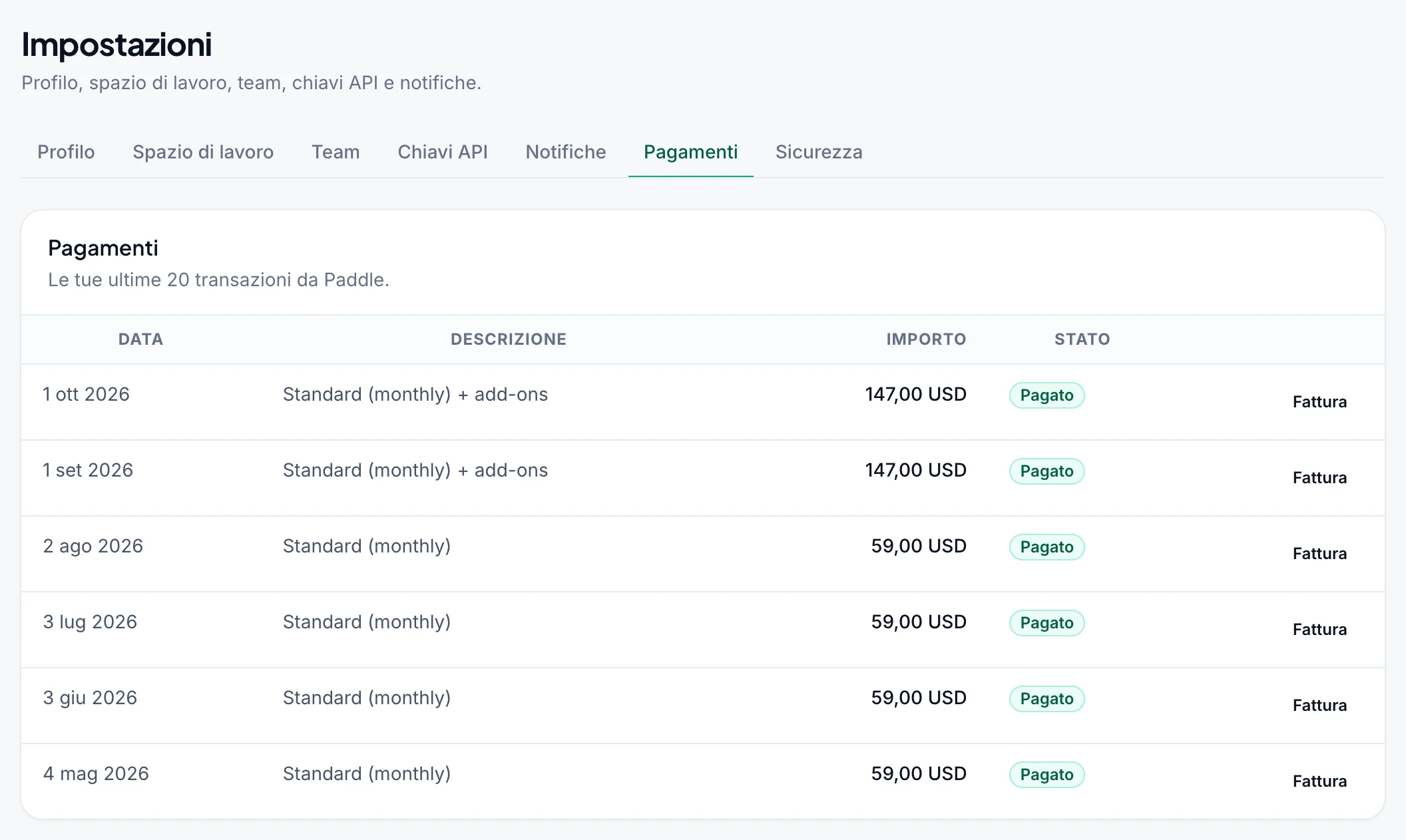
| Colonna | Significato |
|---|---|
| Data | Quando è stato addebitato il pagamento. |
| Descrizione | Il piano o il componente aggiuntivo pagato. |
| Importo | Il totale addebitato, nella valuta del pagamento. |
| Stato | Pagato, oppure un altro stato di Paddle come Pronto, Annullato o Scaduto. |
Fai clic su Fattura in una riga per aprire il PDF della fattura in una nuova scheda, se Paddle l'ha emessa.
I checkout aperti ma mai pagati non sono addebiti, quindi sono nascosti. Per vederli, fai clic su Mostra … checkout non pagati. Sono contrassegnati come Checkout non pagato.
Se lo spazio di lavoro non ha mai pagato tramite il checkout, vedi Ancora nessun pagamento (con "Finora solo checkout non completati – non è stato addebitato nulla." se un checkout è stato aperto ma non pagato). Gli acquisti AppSumo non sono elencati qui: li trovi nel tuo account AppSumo.
Sicurezza#
Nella scheda Sicurezza, compila Password attuale, Nuova password (almeno 8 caratteri) e Conferma la nuova password, poi fai clic su Cambia password. Resti connesso su questo dispositivo, gli altri dispositivi vengono disconnessi e ricevi un'email che conferma il cambio di password.
Se ti sei registrato con Google e non hai mai impostato una password, la scheda mostra Accedi con Google. Fai clic su ricevi un link via email: nella pagina Password dimenticata, chiedi un link e imposta la password con quello.
Dopo troppi tentativi, attendi 15 minuti e riprova.
Risoluzione dei problemi#
| Problema | Cosa controllare |
|---|---|
| Nessun + Crea spazio di lavoro nel selettore degli spazi di lavoro | Hai già creato 5 spazi di lavoro, oppure stai usando l'account demo. Elimina uno spazio di lavoro che non ti serve più per liberare un posto. |
| "Hai creato 5 spazi di lavoro – il massimo consentito. Eliminane uno per crearne un altro." | Come sopra. Gli spazi di lavoro a cui sei stato invitato non contano. |
| Il nuovo spazio di lavoro non può inviare messaggi | Gli spazi di lavoro dopo il primo partono senza messaggi. Scegli un piano in Fatturazione e piani. |
| "Questo spazio di lavoro ha un piano a pagamento. Annullalo prima in Fatturazione – un piano annullato conta ancora fino alla fine del periodo pagato." | Annulla prima l'abbonamento, il piano a vita o la licenza AppSumo, e attendi la fine del periodo pagato di un abbonamento annullato. |
| "È il tuo unico spazio di lavoro, quindi non può essere eliminato." | Tieni sempre almeno uno spazio di lavoro creato da te. |
| Nessun riquadro Elimina spazio di lavoro | Lo vede solo chi ha creato lo spazio di lavoro. Se vuoi solo smettere di usarlo, lascia lo spazio di lavoro. |
| Elimina spazio di lavoro resta grigio nella finestra | Digita il nome dello spazio di lavoro esattamente come viene mostrato. |
| Nessuna scheda Chiavi API o Pagamenti | Le vedono solo i Proprietari. |
| Non puoi modificare i dati dello spazio di lavoro o gestire il team | Non sei Proprietario in questo spazio di lavoro. |
| "Il tuo piano consente … membri del team, inviti inclusi. Passa a un piano superiore o aggiungi posti per invitarne altri." | Contano anche gli inviti in sospeso: annulla quelli che non ti servono, oppure aggiungi componenti aggiuntivi Membro del team aggiuntivo in Fatturazione e piani. |
| "Questa email è già nello spazio di lavoro o è già stata invitata." | Quella persona è già un membro o ha un invito in sospeso. |
| "Solo il creatore dello spazio di lavoro può aggiungere, modificare o rimuovere proprietari." | Chiedi al creatore di fare la modifica. |
| La persona invitata non ha ricevuto l'email | Controlla la sua cartella spam. Per inviarla di nuovo, usa Annulla invito e invitala di nuovo. |
| "Questo invito non è valido." | Accedi con esattamente l'indirizzo email che è stato invitato, poi apri di nuovo il link. L'invito potrebbe anche essere stato annullato, o lo spazio di lavoro eliminato: chiedine uno nuovo. |
| "Usa solo cifre, spazi e + ( ) -, con il prefisso internazionale." | Correggi il Telefono nel tuo profilo. |
| "La password attuale non è corretta." | Usa Password dimenticata se non la conosci. |
| I messaggi restano In attesa e partono più tardi | Gli orari di invio sono attivi per questo spazio di lavoro e ora si è fuori da quegli orari: il riquadro Orari di invio indica quando partono. Togli la spunta ai tipi che devono partire subito. |
| "Scegli due orari diversi." o "Seleziona almeno un tipo di messaggio." | Gli orari di invio richiedono due orari diversi e almeno un tipo di messaggio selezionato. |
| Nessun avviso di disconnessione | Verifica di essere Proprietario o Editor, che gli interruttori Problemi con numeri e invii siano attivi per questo spazio di lavoro, che il tuo indirizzo email sia confermato e (per WhatsApp) che il tuo profilo contenga il tuo numero di telefono. Il primo avviso arriva circa 10 minuti dopo la disconnessione, e un avviso WhatsApp attende i tuoi Orari degli avvisi WhatsApp. |
| Non arriva nessuna email da WbizTool | Conferma il tuo indirizzo email e controlla la cartella spam. Le email di avviso arrivano solo a un indirizzo confermato. |
| Ancora nessun pagamento in Pagamenti | Lo spazio di lavoro non ha ancora pagato tramite il checkout di WbizTool. |