
Guide del prodotto
Inviare un messaggio rapido
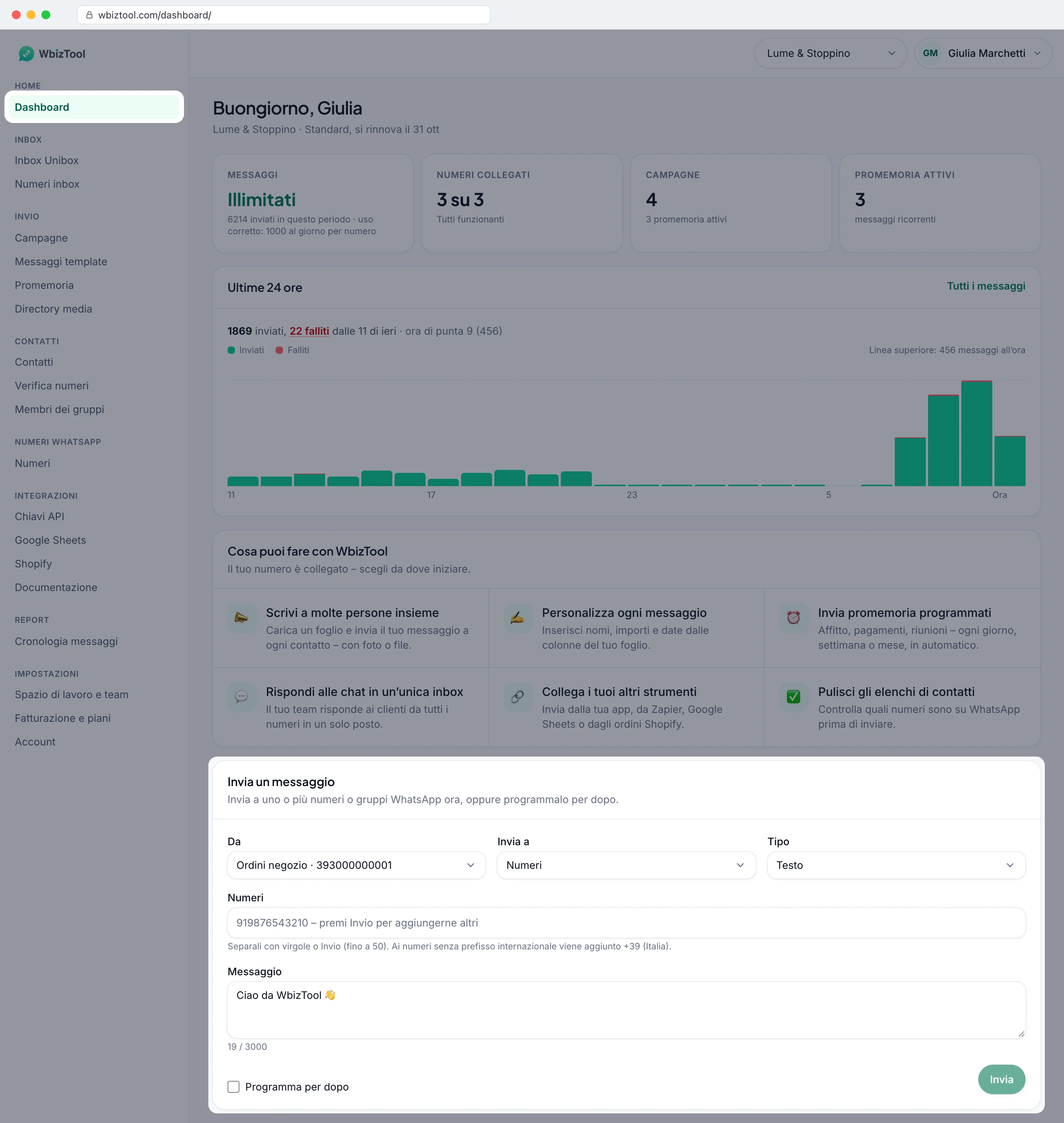
Il riquadro Invia un messaggio nella Dashboard invia un testo, un'immagine o un file WhatsApp a un massimo di 50 numeri o gruppi insieme, subito o all'ora che scegli. Non servono fogli di calcolo né codice.
Chi può farlo: Proprietari ed Editor dello spazio di lavoro. Gli Analisti non vedono il riquadro. Funziona con tutti i piani; con la prova gratuita, purché lo spazio di lavoro abbia ancora messaggi.
Apri Dashboard nella barra laterale. Il riquadro Invia un messaggio si trova in fondo alla pagina.
Prima di iniziare#
- Un numero WhatsApp collegato. Senza, il riquadro dice solo "Collega un numero WhatsApp per inviare messaggi da qui." Fai clic su Collega un numero o vedi Collega il tuo numero WhatsApp.
- Messaggi. Ogni destinatario è un messaggio, e un gruppo conta come un destinatario. I piani a pagamento inviano messaggi illimitati con uso corretto (1.000 al giorno per numero); con la prova gratuita il riquadro Messaggi rimasti in cima alla Home mostra quanti dei suoi 50 ne restano.
Inviare un messaggio#
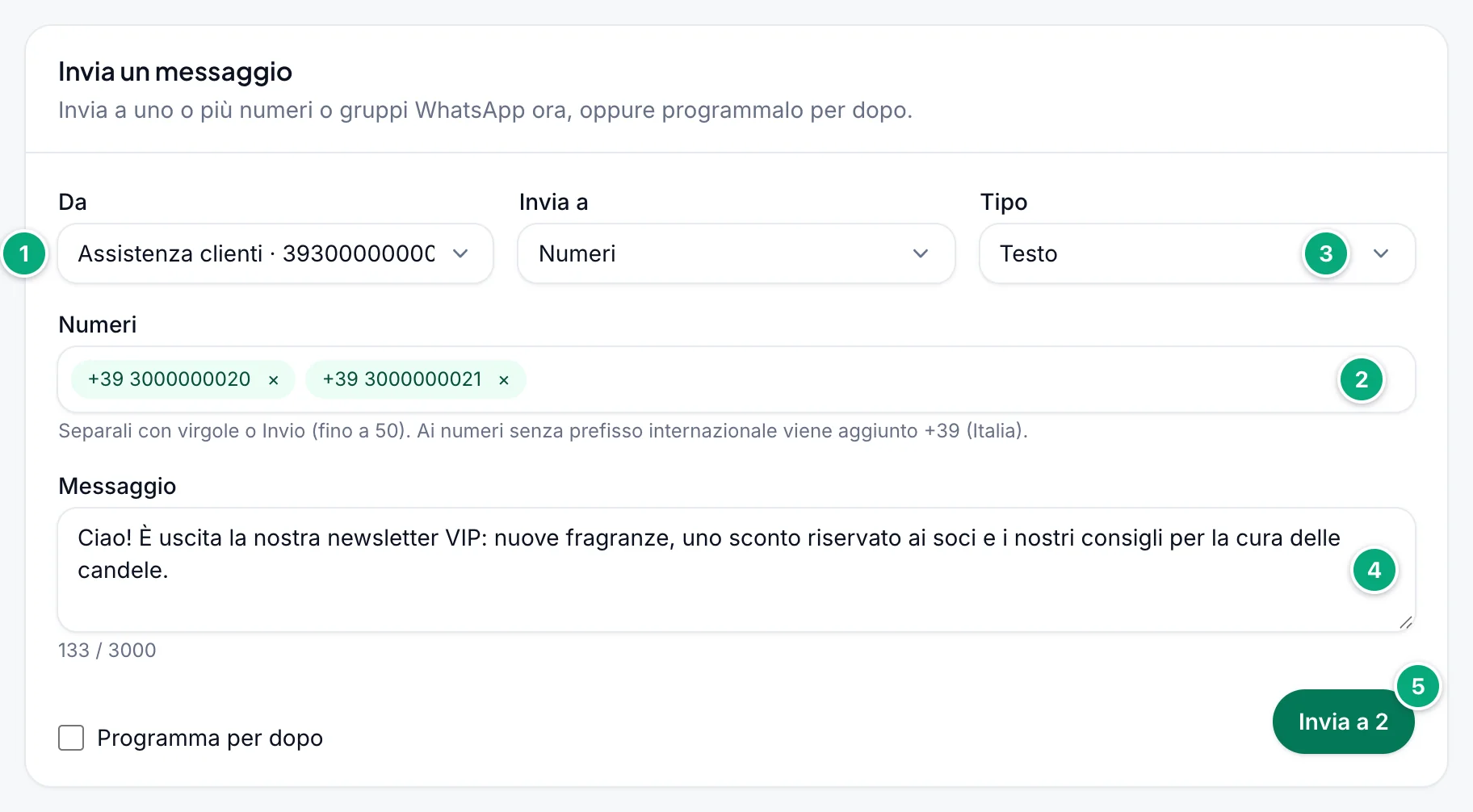
Scegli il numero da cui inviare
In Da, scegli quale dei tuoi numeri collegati invia il messaggio. Il primo è già selezionato. Se c'è un solo numero collegato, l'elenco non si può cambiare.
Aggiungi i destinatari
In Numeri, digita un numero, per esempio
919876543210, e premi Invio. Diventa un chip che mostra il numero come verrà inviato, ad esempio+91 98765 43210. Un numero senza prefisso internazionale riceve il Paese del numero in Da (vedi Regole per i destinatari). Aggiungine altri allo stesso modo, oppure incolla un elenco separato da virgole o da a capo (va bene una colonna copiata da un foglio di calcolo). Per riusare un contatto salvato, digita almeno due lettere del nome o due cifre del numero e fai clic su di esso nell'elenco che si apre.Aggiungi un'immagine o un file (facoltativo)
In Tipo, scegli Immagine o File, poi incolla il link. Vedi Immagini e file.
Scrivi il messaggio
Scrivi il testo in Messaggio (per un'immagine o un file, in Didascalia (facoltativa)). Il campo parte con "Ciao da WbizTool 👋": sostituiscilo. Fino a 3.000 caratteri; il contatore sotto il campo mostra quanti ne hai usati. La formattazione di WhatsApp, come
*grassetto*e_corsivo_, e le emoji funzionano come sempre.Invia
Fai clic su Invia. Con più destinatari il pulsante mostra quanti sono, per esempio Invia a 3. Vedi "Messaggio in coda – parte tra un attimo." (o "3 messaggi in coda – partono tra un attimo.").
Ogni destinatario riceve il proprio messaggio dal numero che hai scelto. Di solito i messaggi partono entro un minuto, finché quel numero è collegato. Fai clic su Vedi nei Report sotto il pulsante per seguirli (vedi Seguire o annullare un messaggio).
Dopo l'invio o la programmazione, i destinatari vengono cancellati e Programma per dopo viene deselezionato; numero, tipo, link e messaggio restano. Per inviare lo stesso messaggio ad altre persone, aggiungile e fai clic su Invia (seleziona di nuovo Programma per dopo per programmarlo).
Regole per i destinatari#
- Spazi, parentesi, punti e trattini vengono rimossi per te, e un
+o00all'inizio indica che il numero ha il prefisso internazionale:+91 98765-43210e0091 98765 43210vanno entrambi a+91 98765 43210, e+44 (0)20 7946 0018va a+44 20 7946 0018. Con il prefisso internazionale, un numero ha da 7 a 15 cifre. - Un numero senza prefisso internazionale, come
98765 43210o09876543210, riceve il prefisso del numero in Da. Se il Paese di quel numero non si può stabilire, viene usato il Paese per i numeri senza prefisso internazionale dello spazio di lavoro. Il suggerimento sotto il campo indica il Paese, ad esempio "Ai numeri senza prefisso internazionale viene aggiunto +91 (India).", e mentre digiti mostra dove va il numero, ad esempio "Verrà inviato a +91 98765 43210 (India)". - Un numero che inizia già con un prefisso internazionale valido non viene mai modificato. Se potrebbe anche essere un numero locale del Paese del numero in Da, il suo chip diventa ambra e il suggerimento lo segnala, ad esempio "Inizia con il prefisso internazionale del Paese Singapore. Per un numero del Paese India, scrivi +91 6581 234 567."
- Un numero non valido diventa rosso e il suggerimento sotto il campo dice perché, ad esempio "Non è un numero di telefono – usa da 7 a 15 cifre." Invia resta grigio finché non lo correggi o lo rimuovi con la × del suo chip.
- Lo stesso numero inserito due volte riceve un solo messaggio.
- Fino a 50 destinatari per invio: quelli oltre i 50 non vengono aggiunti. Per raggiungere più persone, usa una campagna.
- Passare Invia a da Numeri a Gruppi, o viceversa, cancella i destinatari.
- Un numero a cui scrivi per la prima volta viene salvato nei Contatti, con il numero come nome.
- Con un account Telegram in Da, puoi aggiungere anche un
@username, un linkt.me/usernameotg:<id>, e il suggerimento aggiunge "Da un account Telegram puoi inviare anche a @usernames." Gli username funzionano solo da un account Telegram.
Immagini e file#
Imposta Tipo su Immagine o File. Il riquadro chiede allora un link invece di un caricamento:
- Immagine: incolla il Link dell’immagine, un link pubblico a un JPG o PNG. Il testo sotto diventa la didascalia.
- File: incolla il Link del file e, se vuoi, un Nome del file (facoltativo) come
fattura-1042.pdf(fino a 100 caratteri).
Il link deve aprire direttamente il file, senza accesso. Il modo più semplice per ottenerne uno: carica il file nella Directory media e fai clic su Copia link. Vedi Directory media.
Cosa riceve il destinatario:
- Il nome del file è il Nome del file che hai digitato, altrimenti l'ultima parte del link, in minuscolo. Mantiene la sua estensione se la Directory media accetta quel tipo, come
.pdf,.docx,.xlsx,.pptx,.csv,.zipo.mp4, e anche per.webm,.mpga,.xlsm,.xlsb,.docme.pptm(elenco completo in Invia messaggio). A un nome senza estensione, o con un'altra estensione, viene aggiunto.pdf:fattura-1042arriva comefattura-1042.pdf. Quindi includi l'estensione giusta. - Limiti di dimensione: immagini fino a 16 MB, video fino a 64 MB, altri file fino a 100 MB.
- Didascalie lunghe: una didascalia di immagine oltre i 1.000 caratteri arriva come messaggio separato subito dopo l'immagine.
- Audio: invialo come File. I file MP3, M4A e AAC arrivano come audio, e la didascalia segue come messaggio separato. I file WAV e OGG arrivano come documenti, con la didascalia.
WbizTool scarica il file dal link quando il messaggio parte, non quando fai clic su Invia. Lascia il file a quel link finché il messaggio non risulta Inviato, soprattutto per un messaggio programmato.
Programmare un messaggio#
Compila il riquadro
Scegli Da, aggiungi i destinatari e scrivi il messaggio come per inviarlo subito.
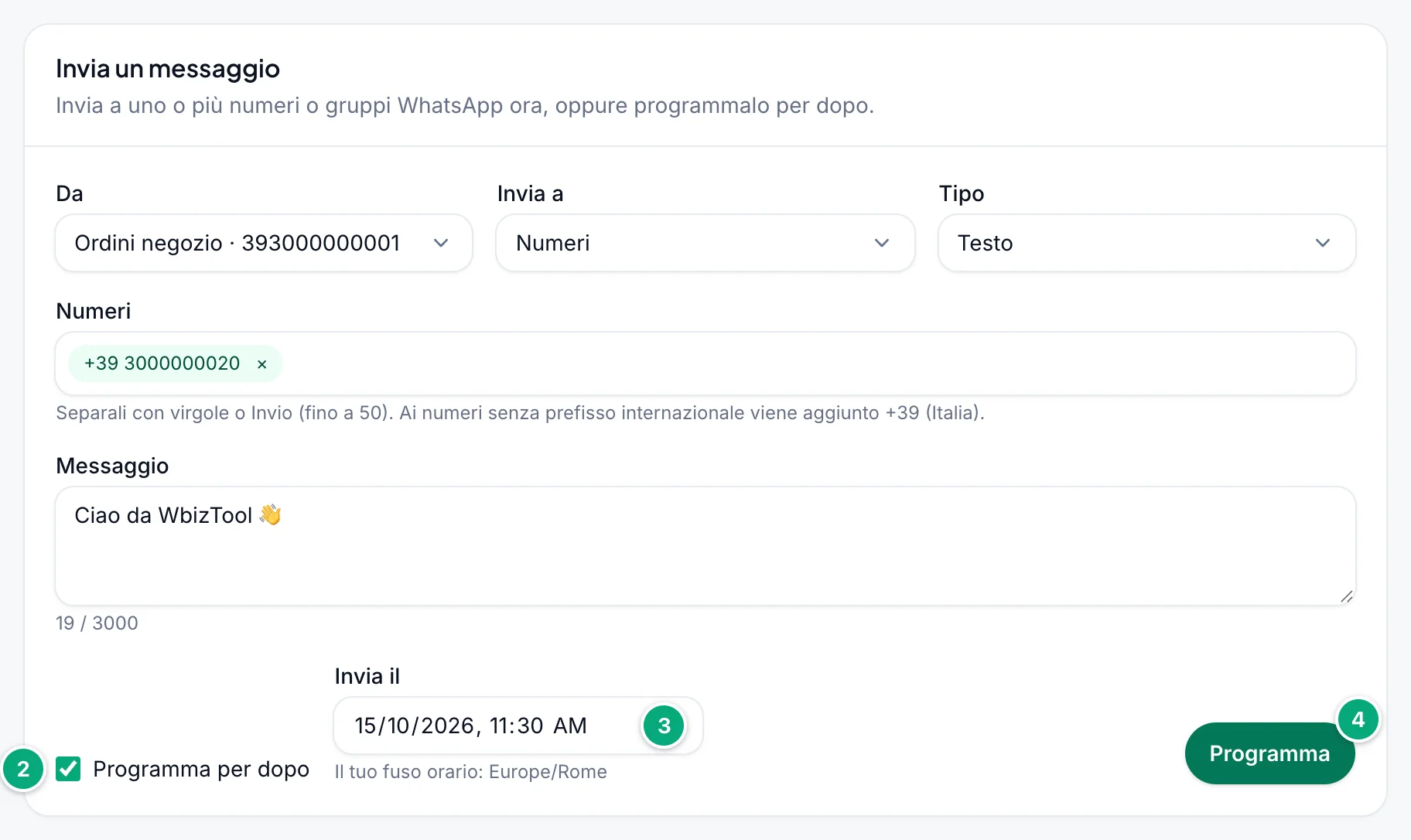
Seleziona Programma per dopo
Seleziona Programma per dopo. Compare il campo Invia il, impostato tra un'ora.
Scegli data e ora
Scegli quando inviare in Invia il. L'ora è nel fuso orario del tuo computer, indicato sotto il campo, per esempio "Il tuo fuso orario: America/New_York". Se i destinatari vivono in un altro fuso orario, converti prima l'ora.
Fai clic su Programma
Fai clic su Programma (o Programma 3 per tre destinatari). Vedi "Messaggio programmato per 15 ott 2026, 11:30." con l'ora scelta.
- L'ora deve essere nel futuro. Il browser non accetta un'ora passata e, se l'ora passa prima che tu faccia clic, vedi "Scegli un orario nel futuro."
- Un messaggio programmato compare come In attesa nei Report, con l'ora programmata. Conta subito come un messaggio (nel limite giornaliero del numero e nei messaggi del piano gratuito); annullarlo lo restituisce.
- Parte a quell'ora se il numero che invia è collegato. Se in quel momento il numero è disconnesso, il messaggio attende finché non lo riconnetti.
- Non puoi modificare un messaggio programmato. Per cambiarlo, annullalo e programmane uno nuovo.
Inviare a un gruppo WhatsApp#
Scegli Gruppi
In Invia a, scegli Gruppi. Il campo dei destinatari diventa Nomi dei gruppi.
Digita il nome del gruppo
Digita il nome del gruppo esattamente come lo mostra WhatsApp sul numero che invia e premi Invio. I gruppi salvati nei tuoi Contatti, come quelli a cui hai già scritto, compaiono in un elenco mentre digiti.
Scrivi e invia
Scrivi il messaggio e fai clic su Invia, oppure programmalo.
- Il numero che invia (Da) deve essere membro del gruppo. Se nel gruppo solo gli amministratori possono inviare messaggi, deve essere amministratore.
- Da un account Telegram, il suggerimento dice "Da un account Telegram: lo @username o il link t.me di un gruppo, oppure il nome esatto di un gruppo di cui fa parte." Maiuscole e minuscole non contano, e l'account deve poter scrivere nel gruppo. Vedi Gruppi.
- Numeri e gruppi non si possono mescolare in un invio: invia ai numeri e ai gruppi separatamente.
Seguire o annullare un messaggio#
Vedi nei Report apre i Report sulla scheda In attesa. Puoi anche aprire Cronologia messaggi nella barra laterale. Ogni messaggio mostra uno di questi stati:
| Stato | Significato |
|---|---|
| In attesa | In coda o programmato, non ancora inviato. |
| Inviato | È partito dal tuo numero. I Report non mostrano se è stato consegnato o letto. |
| Fallito | Non è stato possibile inviarlo. La riga mostra il motivo (vedi Risoluzione dei problemi). |
| Annullato | Qualcuno lo ha annullato prima che partisse. |
| Scaduto | La sua scadenza è passata prima che potesse partire. I messaggi di questo riquadro non scadono mai; quelli API possono scadere. |
Per annullare un messaggio, trovalo nella scheda In attesa (cerca per numero del destinatario), fai clic su Annulla nella sua riga, poi su Annulla messaggio. Un messaggio già in fase di invio potrebbe comunque partire. Proprietari ed Editor possono annullare.
Per filtri, esportazione e screenshot degli errori, vedi Report e cronologia dei messaggi.
Inviare un messaggio di test da Numeri#
Per verificare che un numero funzioni, apri Numeri e fai clic su Invia messaggio di test su un numero collegato. Digita un numero in Invia a, lascia o cambia il messaggio e fai clic su Invia. Solo testo, a un numero, da quel numero. Vedi Collega il tuo numero WhatsApp.
La pagina Home in breve#
I banner in cima alla Home ti segnalano quando qualcosa blocca i tuoi messaggi:
| Banner | Cosa fare |
|---|---|
| Un numero WhatsApp è disconnesso – … I suoi messaggi restano in attesa finché non lo riconnetti. | Fai clic su Riconnetti. Vedi Collega il tuo numero WhatsApp. |
| Collega il tuo numero WhatsApp per iniziare. | Fai clic su Collega un numero. |
| Nessun messaggio gratuito rimasto. | Fai clic su Ottieni più messaggi per scegliere un piano con messaggi illimitati, o attendi che i messaggi più vecchi tornino disponibili (30 giorni dopo l'invio di ciascuno). Vedi Piani e fatturazione. |
| Ancora nessun piano. Scegli un piano per iniziare a inviare. | Fai clic su Vedi i piani. |
| L’ultimo pagamento non è andato a buon fine. | Fai clic su Sistema il pagamento e aggiorna la carta. |
| Verifica il tuo indirizzo email per proteggere il tuo account … | Fai clic su Verifica email. |
Sotto, Messaggi mostra Illimitati e quanto è stato inviato in questo periodo con un piano a pagamento (Messaggi rimasti dei 50 con la prova gratuita) e quanti sono in attesa, Numeri collegati quanti numeri funzionano, Campagne quante campagne hai e quanti promemoria sono attivi, e l'ultimo riquadro mostra Promemoria attivi. Quando è stato inviato qualcosa, il grafico Ultime 24 ore mostra i messaggi inviati e falliti per ora: fai clic sul numero dei falliti per aprire quei messaggi nei Report, o su Tutti i messaggi per la cronologia completa. I nuovi spazi di lavoro vedono anche l'elenco Configurazione finché ogni passaggio non è completato.
Risoluzione dei problemi#
| Problema | Cosa fare |
|---|---|
| Nessun riquadro Invia un messaggio | Scorri fino in fondo alla Home. Se non c'è, sei Analista in questo spazio di lavoro: chiedi a un Proprietario di renderti Editor. |
| "Collega un numero WhatsApp per inviare messaggi da qui." | Nessun numero dello spazio di lavoro è collegato. Collegane o riconnettine uno in Numeri. |
| Da non si può cambiare | È collegato un solo numero, quindi viene usato sempre quello. |
| Invia resta grigio | Aggiungi almeno un destinatario, correggi o rimuovi i chip rossi, scrivi un messaggio (o incolla il link per Immagine o File), resta sotto i 3.000 caratteri e scegli un'ora se Programma per dopo è selezionato. |
| "Non è un numero di telefono – usa da 7 a 15 cifre." | Con il prefisso internazionale, il numero deve avere da 7 a 15 cifre, es. 919876543210. |
| "Aggiungi il prefisso internazionale – non è impostato alcun Paese per completare i numeri che iniziano con 0." | Il numero inizia con 0 e non è stato possibile completarlo: non si conosce alcun Paese per il numero in Da, oppure il numero non è valido in quel Paese. Scrivilo con il prefisso internazionale. Un Proprietario può impostare il Paese per i numeri senza prefisso internazionale. |
| "Excel ha arrotondato questo numero (9.19877E+11) – scrivilo per intero." | Il numero è stato copiato da Excel nella sua forma breve, che ha perso le ultime cifre. Scrivi il numero completo. |
| "Fino a 50 destinatari alla volta – per di più usa una campagna." | Invia a 50 o meno, oppure usa le Campagne. |
| "Quel numero WhatsApp non è più collegato. Scegline un altro." | Il numero in Da si è disconnesso dopo l'apertura della pagina. Ricarica la pagina e scegli un numero collegato. |
| "Nessun numero WhatsApp collegato." | Riconnetti un numero in Numeri. |
| "Scegli un orario nel futuro." | L'ora in Invia il è passata. Scegline una successiva. |
| "Hai esaurito i crediti." | I messaggi della prova gratuita sono esauriti. Se il messaggio aggiunge "2 messaggi erano già stati messi in coda.", i primi destinatari hanno ricevuto il messaggio e gli altri no. I destinatari restano nel riquadro: rimuovi i primi (quelli che l'hanno ricevuto) con la × dei loro chip prima di inviare di nuovo, altrimenti lo ricevono due volte. Scegli un piano in Fatturazione e piani o attendi che i messaggi più vecchi tornino disponibili, poi invia agli altri. |
| Un destinatario risulta non riuscito con "Daily limit reached: a number can send 1,000 messages in 24 hours (fair use). Send the rest tomorrow." | Il numero in Da ha accettato 1.000 messaggi nelle ultime 24 ore (uso corretto). Invia più tardi o da un altro numero. |
| Il messaggio resta In attesa | Il numero che invia è disconnesso (la Home mostra un banner), l'ora programmata non è ancora arrivata, gli orari di invio lo stanno trattenendo, oppure stanno partendo prima altri messaggi dello stesso numero, come una campagna. |
| Fallito con "Phone number invalid" | Il numero è sbagliato o non è su WhatsApp. Controlla il prefisso internazionale. |
| Fallito con "Group not found" | Il numero che invia non è in un gruppo con esattamente quel nome, c'è un contatto con lo stesso nome, oppure nel gruppo possono inviare solo gli amministratori. |
| Fallito con "Image Url Error" o "File Url Error" | WbizTool non è riuscito a scaricare il link: non è pubblico, è sbagliato o il file supera i 100 MB. Aprilo in una finestra di navigazione privata per verificarlo. |
| Fallito con "File exceeds WhatsApp size limit (16MB max)", "(64MB max)" o "(100MB max)" | Il file è troppo grande per il suo tipo: immagini fino a 16 MB, video fino a 64 MB (anche un video inviato come immagine), altri file fino a 100 MB. Usa un file più piccolo. |
| Fallito con "The file is empty" | Il link restituisce un file vuoto. Controlla il link in un browser e carica di nuovo il file. |
| Fallito con "File type not supported" | Un file .wav o .ogg è stato inviato come Immagine. Invialo come File. |
| Fallito con "Blocked Contact" o "Phone Number Blocked" | Il numero che invia ha bloccato questo contatto su WhatsApp. Sbloccalo sul telefono e invia di nuovo. |
Il file del destinatario finisce in .pdf anche se non è un PDF | Il suo nome non aveva un'estensione, oppure ne aveva una che non viene mantenuta. Digita un Nome del file con l'estensione giusta, vedi Immagini e file. |