
Guide del prodotto
Invia dal browser con l'estensione per Chrome
L'estensione Wbiztool per Google Chrome aggiunge un pannello Wbiztool a WhatsApp Web. Puoi usarla in due modi:
- Come numero di invio. Collegala al tuo spazio di lavoro e compare in Numeri come qualsiasi altro numero. I messaggi dell'API, delle campagne, dei promemoria e delle integrazioni partono così da WhatsApp Web nel tuo browser.
- Per i suoi strumenti gratuiti. Campagne da un elenco o da un file, modelli ed esportazioni di contatti e gruppi, tutto dentro WhatsApp Web. Sono gratuiti e illimitati e non richiedono un account Wbiztool.
Chi può farlo: chiunque può installare l'estensione e usarne gli strumenti gratuiti. Per collegarla a uno spazio di lavoro come numero di invio serve un Proprietario o un Editor di quello spazio di lavoro.
Prima di iniziare#
- Google Chrome su un computer.
- WhatsApp o WhatsApp Business sul telefono, e WhatsApp Web con l'accesso effettuato con il numero da cui vuoi inviare.
- Per un numero di invio: un indirizzo email confermato, un piano con numeri WhatsApp in regola con i pagamenti e un posto libero per un numero – il numero dell'estensione conta come qualsiasi altro (vedi Limiti dei numeri). Se lo stesso numero è già collegato allo spazio di lavoro con un codice QR o un codice di abbinamento, rimuovilo prima in Numeri.
Installare l'estensione#
Aggiungila a Chrome
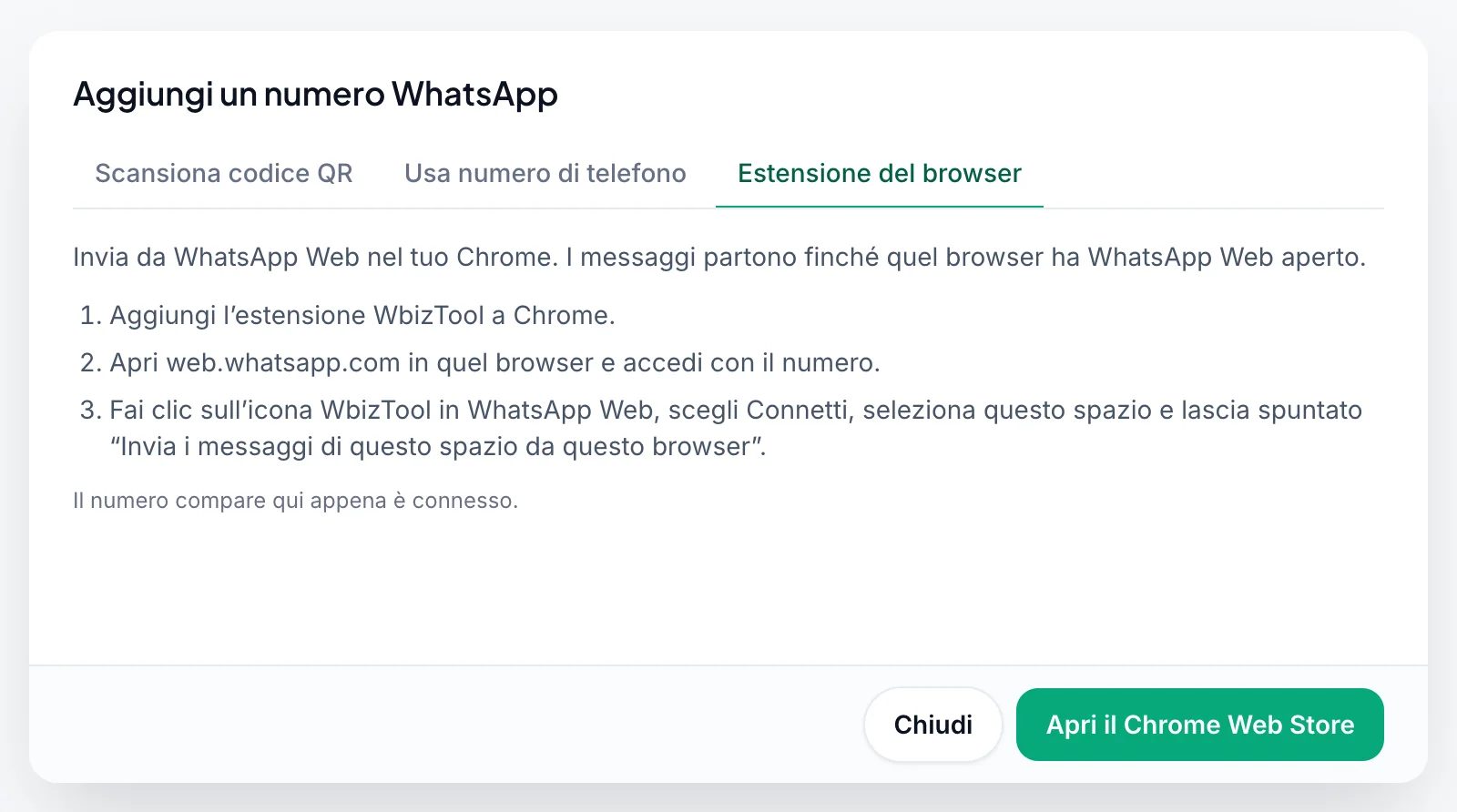
Apri l'estensione Wbiztool nel Chrome Web Store e fai clic su Aggiungi a Chrome. In Wbiztool trovi il link anche in Numeri → Aggiungi numero → Estensione del browser → Apri il Chrome Web Store.
Apri WhatsApp Web
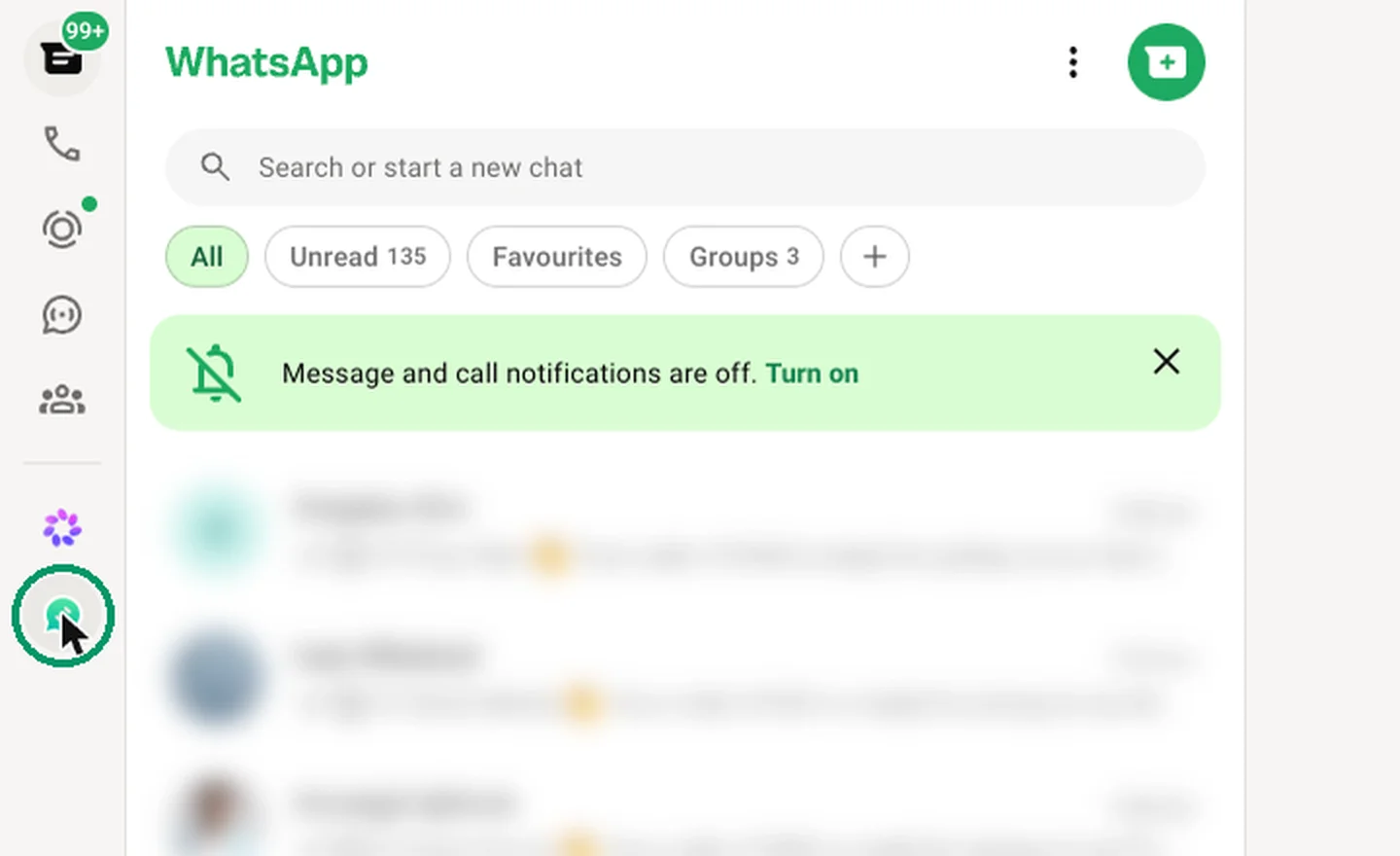
Apri web.whatsapp.com nello stesso browser, oppure ricarica la pagina se era già aperta. L'icona di Wbiztool compare nella barra laterale sinistra di WhatsApp, sotto Meta AI.
Apri il pannello
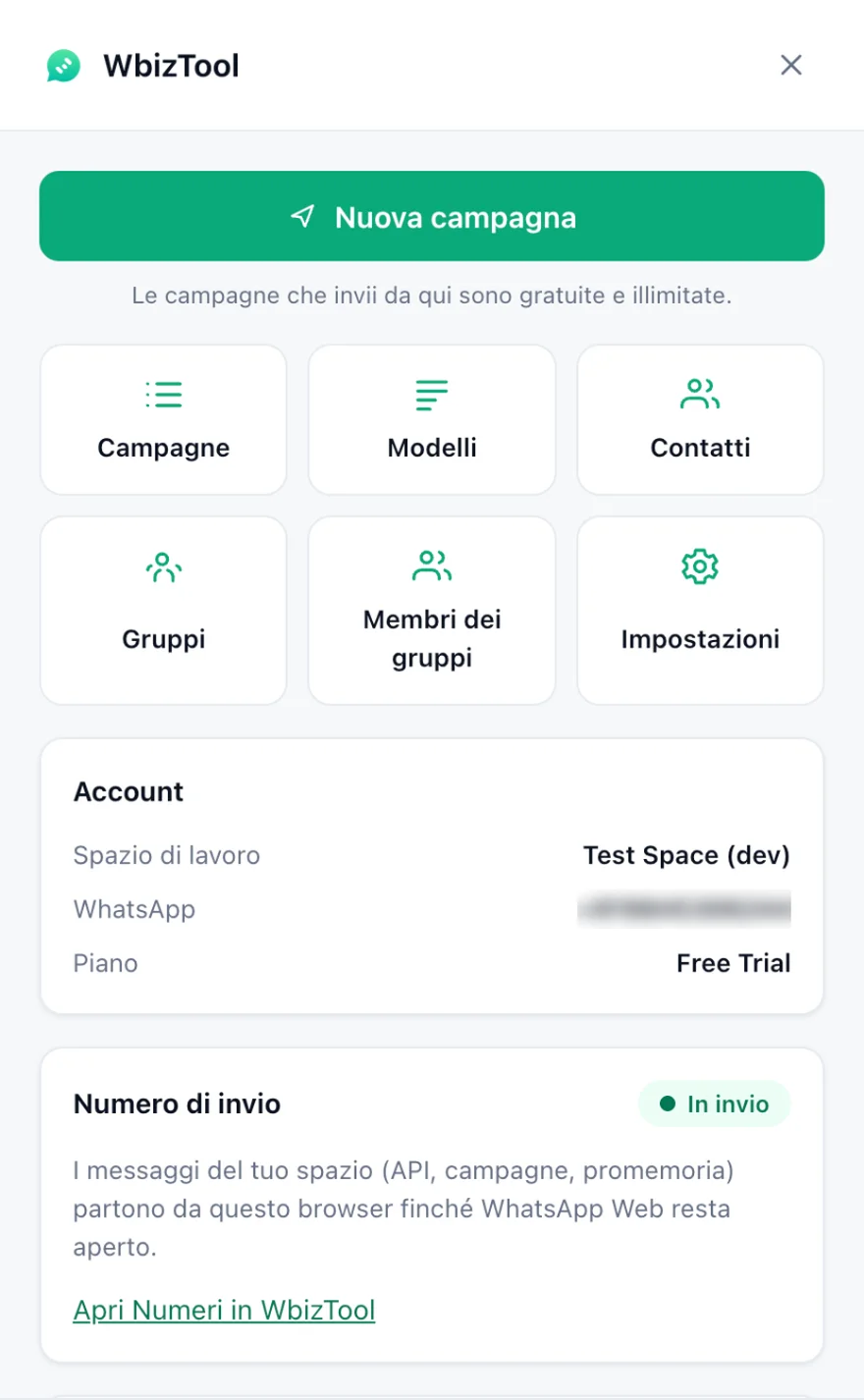
Fai clic sull'icona. Il pannello Wbiztool si apre a destra, con Nuova campagna, Campagne, Modelli, Contatti, Gruppi, Membri dei gruppi e Impostazioni.
L'estensione segue la lingua di WhatsApp Web. Per sceglierne un'altra, apri Impostazioni nel pannello.
Usarla come numero di invio#
Accedi a WhatsApp Web
Nel browser con l'estensione, accedi a WhatsApp Web con il numero da cui vuoi inviare.
Fai clic su Collegati con WbizTool
Apri il pannello. In Collegati a WbizTool (facoltativo), fai clic su Collegati con WbizTool. Il pannello mostra "In attesa dell’approvazione…" e si apre una finestra di Wbiztool. Accedi a Wbiztool se te lo chiede.
Approva il collegamento
Si apre la finestra Connetti l’estensione WbizTool. Scegli lo Spazio di lavoro, lascia spuntato Invia i messaggi di questo spazio da questo browser e fai clic su Connetti. La finestra elenca cosa può fare l'estensione: vede il piano e i crediti messaggi dello spazio di lavoro, ma non può aprire il tuo account Wbiztool né cambiarne le impostazioni. La finestra è nella lingua della tua dashboard.
Verifica che invii
Il pannello indica "Collegato a WbizTool": il riquadro Account mostra lo spazio di lavoro e il piano, e il riquadro Numero di invio indica In invio. Nella pagina Numeri il numero risulta Collegato con il badge Estensione del browser.
Se la finestra di approvazione non riesce a collegare il numero, ne indica il motivo:
| La finestra dice | Cosa fare |
|---|---|
| "Solo i proprietari e gli editor di uno spazio di lavoro possono connettervi l’estensione." | Chiedi al proprietario dello spazio di lavoro di renderti Editor o di collegarla lui. |
| "Apri WhatsApp Web in questo browser e accedi, poi riprova a connettere dall’estensione." | Accedi prima a WhatsApp Web; fino ad allora Invia i messaggi di questo spazio da questo browser resta disattivato. |
| "Questo numero WhatsApp è già collegato a questo spazio di lavoro tramite codice QR o codice di abbinamento. …" | Rimuovi prima quel numero in Numeri, oppure togli la spunta dalla casella per collegarti senza inviare da questo browser. |
| "Verifica prima il tuo indirizzo email (controlla la posta in arrivo), poi riprova a connettere." | Conferma il tuo indirizzo email e ricollegati. |
| "Il pagamento del piano di questo spazio di lavoro è scaduto. …" o "Questo spazio di lavoro non ha un piano con numeri WhatsApp. …" | Sistema il piano in Fatturazione e piani. |
| "Questo spazio di lavoro usa già tutti i numeri WhatsApp del suo piano. …" | Disconnetti un numero in Numeri o aggiungine uno in Fatturazione e piani. |
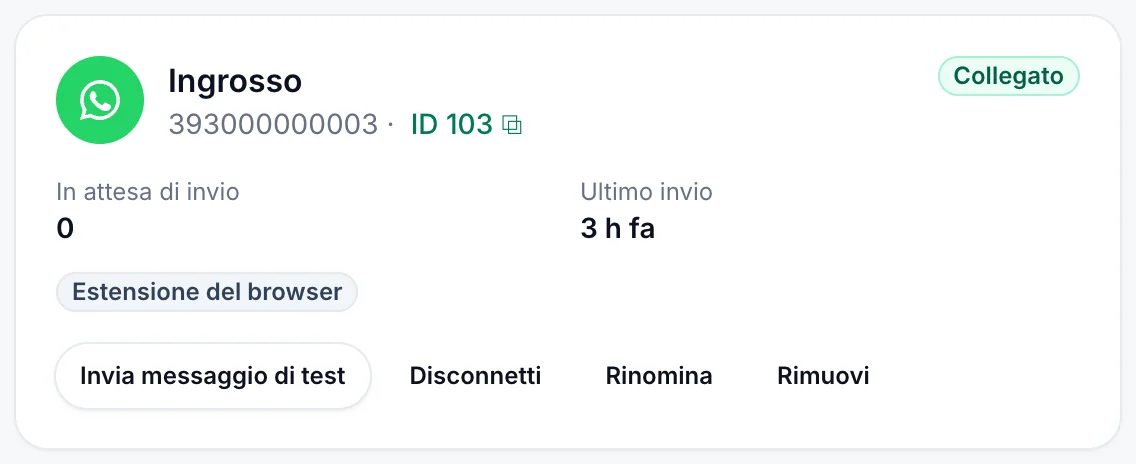
Fai clic su Invia messaggio di test nella scheda per verificare che invii. Se al momento dell'approvazione togli la spunta da Invia i messaggi di questo spazio da questo browser, l'estensione collega solo il tuo account: mostra i tuoi crediti e il browser invia solo le campagne che avvii nel pannello.
Come funziona l'invio#
- Tutto ciò che invia tramite un numero può usarla: l'API, le campagne, i messaggi template, i promemoria, l'invio rapido, Google Sheets e Shopify. Scegli il numero come qualsiasi altro, oppure usa il suo ID come
whatsapp_clientnell'API. - I messaggi partono finché quel browser è in esecuzione con WhatsApp Web aperto e con l'accesso effettuato. Tieni il computer acceso e online, con WhatsApp Web aperto in una scheda.
- Quando il browser è chiuso o WhatsApp Web non è aperto, i messaggi restano In attesa di invio e partono appena torna disponibile.
- I messaggi inviati tramite Wbiztool usano i crediti messaggi del tuo spazio di lavoro, come con qualsiasi numero. Le campagne che avvii nel pannello sono gratuite.
Quando non invia#
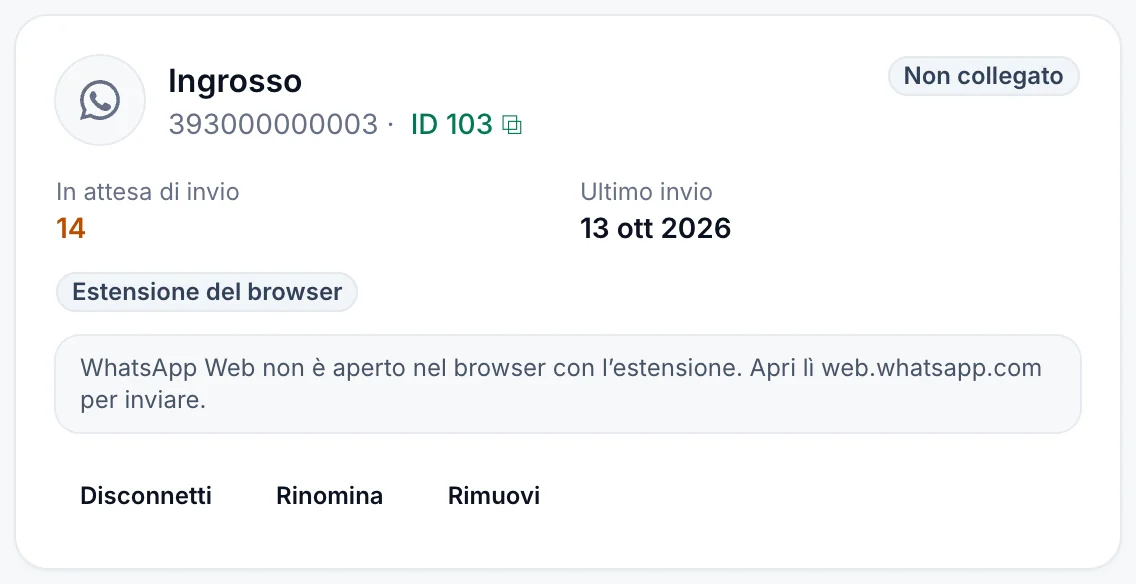
Quando il numero non è collegato, la sua scheda nella pagina Numeri spiega il perché:
| Nella scheda | Cosa fare |
|---|---|
| "Il browser con l’estensione WbizTool è chiuso o offline. I messaggi attendono finché non torna." | Apri Chrome su quel computer e controlla la connessione a internet. |
| "WhatsApp Web non è aperto nel browser con l’estensione. Apri lì web.whatsapp.com per inviare." | Apri web.whatsapp.com in quel browser. |
| "WhatsApp Web è disconnesso nel browser con l’estensione. Accedi lì per inviare." | Accedi di nuovo a WhatsApp Web con lo stesso numero. |
| "WhatsApp Web si sta ancora caricando nel browser con l’estensione." | Aspetta che le tue chat siano caricate. |
| "WhatsApp Web in quel browser è connesso con un altro numero. Accedi con questo numero per inviare." | Esci da WhatsApp Web in quel browser e accedi con il numero collegato. |
| "Tutti i numeri WhatsApp del tuo piano sono in uso, quindi questo numero non può connettersi. Disconnettine uno o aggiungine uno in Fatturazione." | Disconnetti un altro numero o aggiungine uno in Fatturazione e piani. |
| "Questo browser ha una versione vecchia dell’estensione WbizTool. Aggiornala in Chrome per inviare da lì." | Aggiorna l'estensione: riavvia Chrome oppure, con la modalità sviluppatore attiva, fai clic su Aggiorna nella pagina delle estensioni di Chrome. |
| "L’estensione è stata disconnessa. Ricollegala dall’estensione WbizTool in WhatsApp Web." | Ricollegala. |
Il riquadro Numero di invio del pannello, in WhatsApp Web, mostra gli stessi motivi.
Un numero dell'estensione non ha il pulsante Riconnetti: si ricollega da solo appena WhatsApp Web è aperto e con l'accesso effettuato in quel browser.
Smettere di inviare dal browser#
- Nella pagina Numeri: fai clic su Disconnetti nella scheda. Il browser smette di inviare per lo spazio di lavoro. Fai clic su Rimuovi per eliminare anche la scheda: i suoi messaggi in attesa vengono annullati.
- Nel pannello: fai clic su Esci in fondo al pannello e conferma. "Questo browser smette di inviare per il tuo spazio. Le tue campagne e i tuoi modelli restano salvati qui."
Per inviare di nuovo dal browser, ricollegala.
Campagne gratuite in WhatsApp Web#
Le campagne che avvii nel pannello vengono inviate da WhatsApp Web nel tuo browser. Sono gratuite e illimitate, non usano crediti messaggi e funzionano senza un account Wbiztool.
Avvia una campagna
Nel pannello, fai clic su Nuova campagna.
Aggiungi i contatti
Scrivi o incolla i numeri, oppure carica un file
.csvo.xlsx(salva prima i vecchi file.xlscome.xlsx) con i nomi delle colonne nella prima riga e fino a 50.000 righe. Le colonne del telefono e del nome vengono riconosciute in automatico, e ai numeri senza prefisso internazionale viene dato il prefisso del numero con cui hai effettuato l'accesso a WhatsApp Web.Scrivi il messaggio
Scrivi il messaggio e fai clic su una variabile come
{{name}}, o su una delle colonne del tuo file, per inserirla: viene compilata per ogni contatto. Allega immagini, video o documenti (fino a 16 MB ciascuno): il messaggio diventa la didascalia del primo file. L'anteprima mostra il messaggio come lo vedrà ogni contatto.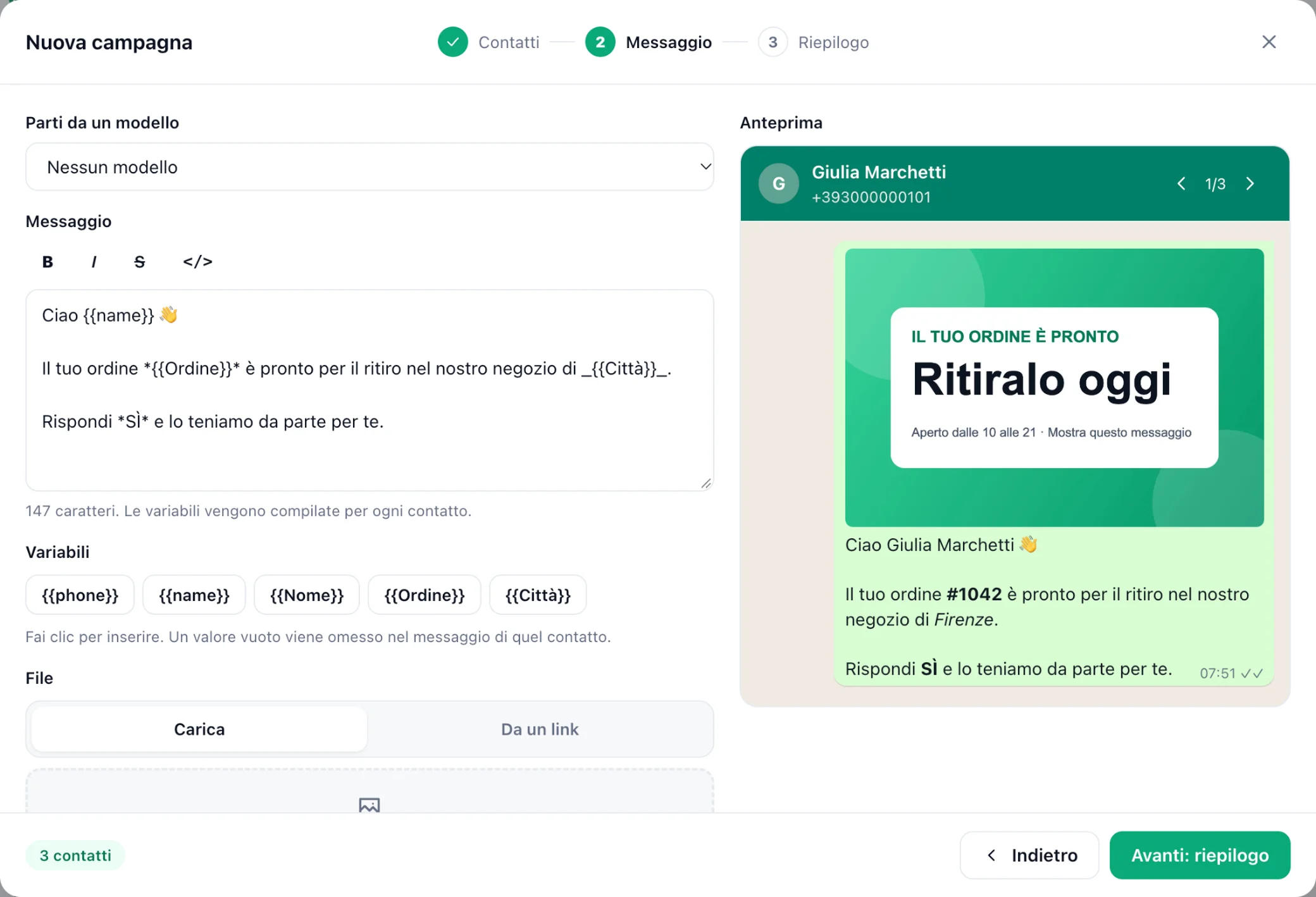
Controlla e invia
Controlla il riepilogo, fai clic su Salva e invia e poi su Inizia l’invio. Tieni aperto WhatsApp Web mentre è in corso. I messaggi partono uno alla volta, con una pausa casuale tra l'uno e l'altro.
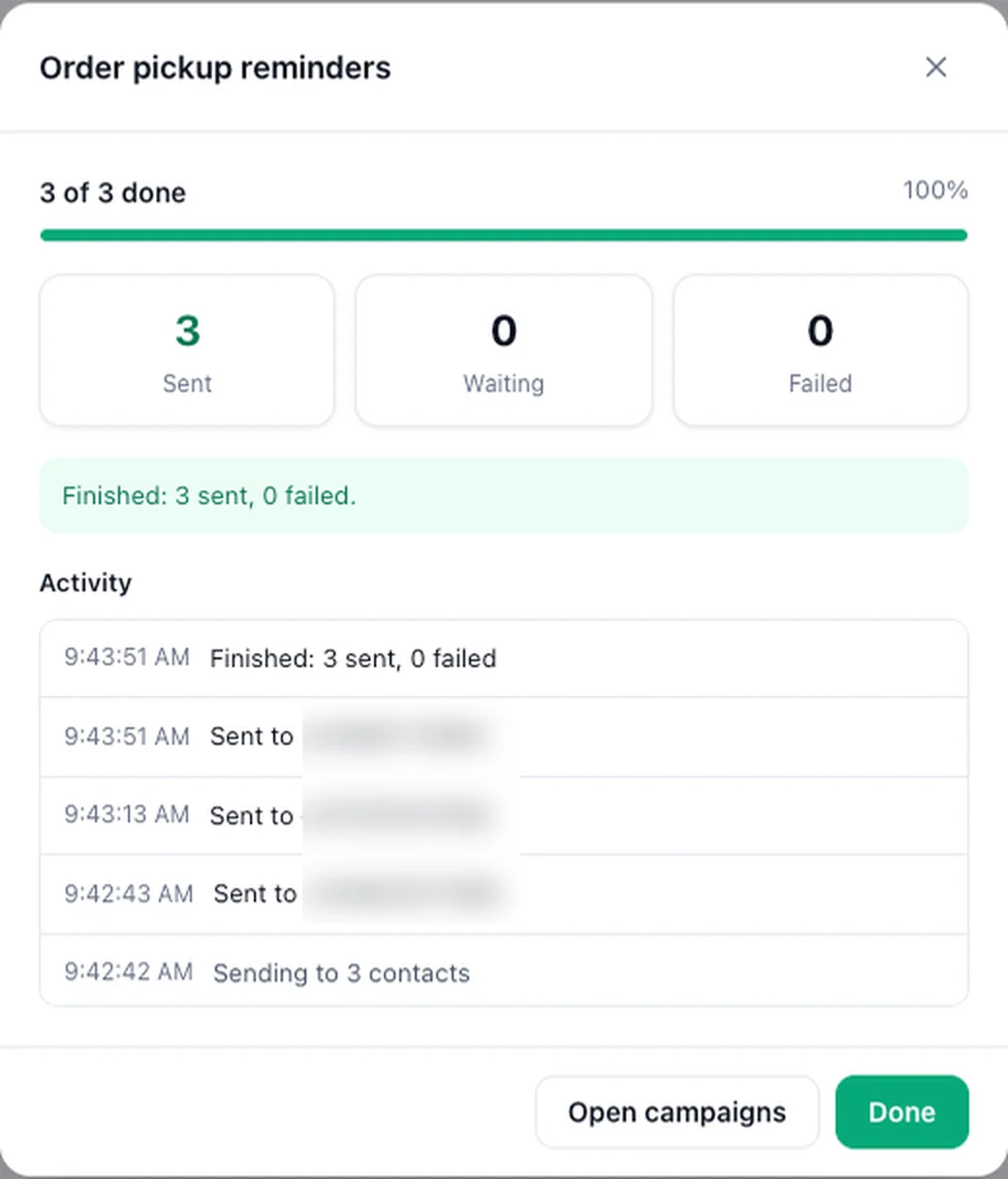
Campagne nel pannello elenca le tue campagne con avanzamento e risultati. Puoi esportare i risultati o eliminare una campagna.
Modelli, contatti e gruppi#
- Modelli: salva i messaggi che invii spesso, con le loro variabili, e avvia una nuova campagna partendo da uno di essi.
- Contatti: i tuoi contatti WhatsApp, filtrati per attività o per chat silenziate, archiviate o non lette. Esportali in Excel o CSV, oppure avvia una campagna con loro.
- Gruppi e Membri dei gruppi: i tuoi gruppi, e i membri e gli amministratori di un gruppo, da esportare o con cui avviare una campagna. I membri che nascondono il proprio numero vengono contati ma esclusi.
Modelli, campagne e impostazioni vengono salvati in quel browser.
Buono a sapersi#
- I messaggi di Wbiztool inviati dall'estensione compaiono nella Cronologia messaggi come tutti gli altri.
- Il pannello è disponibile in 14 lingue, da destra a sinistra per arabo ed ebraico.
- Un browser invia per un solo spazio di lavoro alla volta. Per cambiare, esci nel pannello e ricollegati.