
Guide del prodotto
Collega il tuo numero WhatsApp
WbizTool invia i messaggi dal tuo numero WhatsApp. Lo colleghi una volta, come WhatsApp Web, e resta collegato finché WhatsApp non lo disconnette. I messaggi partono dal tuo numero reale e le persone li vedono come normali messaggi WhatsApp inviati da te.
Questa guida descrive la pagina Numeri WhatsApp: Numeri nella barra laterale.
Chi può farlo: Proprietari ed Editor collegano e gestiscono i numeri. Gli Analisti possono vedere i numeri e copiarne l'ID, ma non modificarli. Ogni piano include almeno un numero, anche la prova gratuita e il piano gratuito. Vedi Limiti dei numeri.
Prima di iniziare#
- WhatsApp o WhatsApp Business installato e funzionante sul telefono.
- Un indirizzo email confermato. Finché non lo confermi, la pagina mostra "Verifica la tua email per collegare un numero." Fai clic su Verifica email.
- Un piano in regola con i pagamenti e con un posto libero per un numero. Vedi Limiti dei numeri.
Collegare un numero#
Ci sono due modi per collegare un telefono: scansionare un codice QR oppure digitare un codice di abbinamento sul telefono. Il risultato è lo stesso.
Oppure usa la scheda Estensione del browser: il numero invia allora da WhatsApp Web nel tuo browser Chrome tramite l'estensione WbizTool, senza collegare qui il telefono. Vedi Invia dal browser con l'estensione per Chrome.
Con un codice QR#
Usalo quando hai il telefono accanto al computer.
Apri Aggiungi numero
Nella pagina Numeri WhatsApp, fai clic su Aggiungi numero. Si apre la finestra Aggiungi un numero WhatsApp con Scansiona codice QR selezionato.
Mostra il codice QR
Fai clic su Mostra codice QR. Compare "Avvio del tuo server WhatsApp – il codice QR compare in circa 20 secondi…", poi il codice QR.
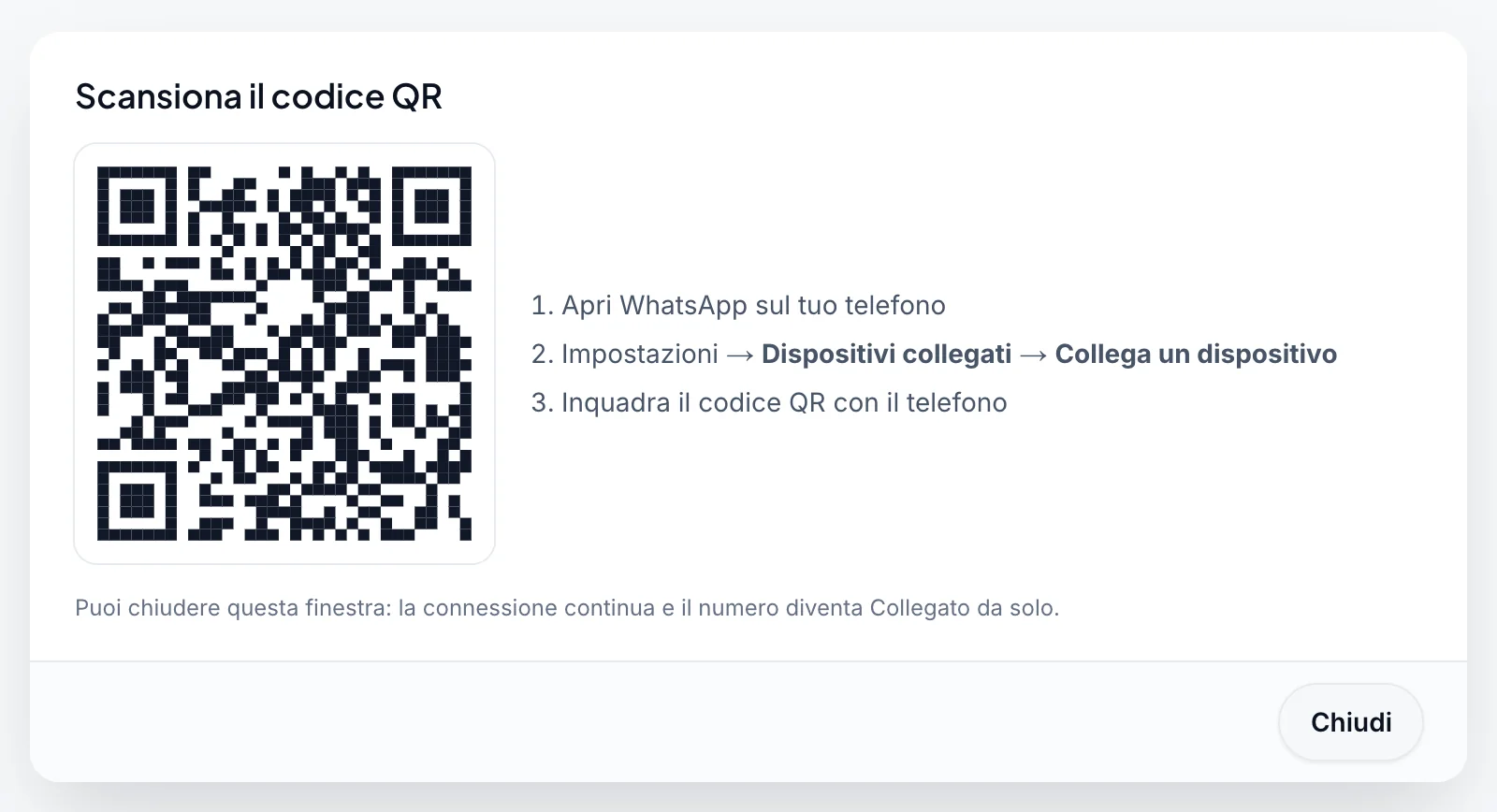
Apri Collega un dispositivo sul telefono
Apri WhatsApp sul telefono. Su iPhone tocca Impostazioni. Su Android tocca ⋮ in alto a destra. Poi tocca Dispositivi collegati e Collega un dispositivo.
Scansiona il codice
Inquadra il codice QR con il telefono. La finestra mostra poi Abbinamento in corso… mentre WhatsApp carica le tue chat: tieni WhatsApp aperto sul telefono finché non sono caricate, il che può richiedere un minuto o due. Quando il collegamento riesce, la finestra mostra WhatsApp collegato e "… è collegato e pronto per inviare."
Il codice QR si rinnova da solo finché la finestra è aperta. Puoi chiudere la finestra: il collegamento continua e la scheda del numero diventa Collegato da sola. Per rivedere il codice, fai clic su Mostra codice QR nella scheda.
Se nessuno scansiona il codice entro circa 2 minuti, il tentativo termina con Connessione non riuscita: "WhatsApp non si è collegato in tempo. Ricomincia per ottenere un nuovo codice QR o codice di abbinamento." Fai clic su Ricomincia.
Con il numero di telefono (codice di abbinamento)#
Usalo quando non puoi scansionare un codice QR, per esempio quando il telefono è il tuo unico dispositivo o la sua fotocamera non funziona. WhatsApp mostra un codice di 8 caratteri da digitare sul telefono.
Apri Aggiungi numero
Nella pagina Numeri WhatsApp, fai clic su Aggiungi numero.
Scegli Usa numero di telefono
In alto nella finestra, fai clic su Usa numero di telefono.
Inserisci il tuo numero
Controlla il tuo paese in Prefisso internazionale. Di solito è già selezionato. In Numero WhatsApp, digita il numero senza prefisso internazionale, per esempio
9876543210. Spazi, trattini e uno 0 iniziale vanno bene; non digitare+.Il codice funziona solo sul telefono con esattamente questo numero, quindi controllalo con attenzione. Se il numero non è valido per il paese, la finestra lo segnala, per esempio "+44 6590177155 non è un numero valido per United Kingdom. Controlla il paese e il numero.", e quando le cifre formano un numero di un altro paese aggiunge "Intendevi +65 9017 7155?" con il pulsante Usa +65 9017 7155. Invia comunque invia il numero così come l'hai digitato. Un prefisso internazionale digitato di nuovo nel numero, come
919876543210con l'India selezionata, viene rimosso automaticamente.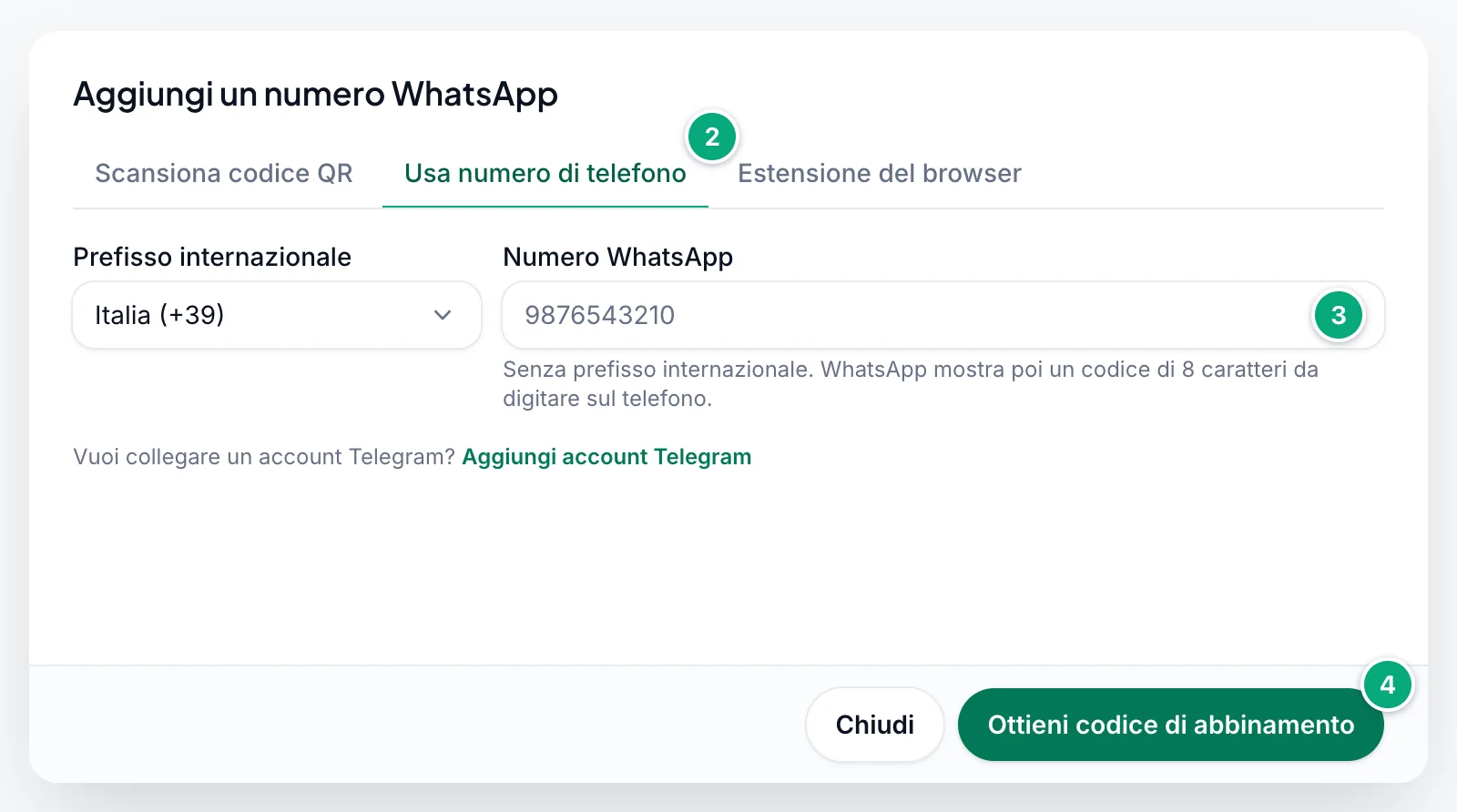
Ottieni il codice
Fai clic su Ottieni codice di abbinamento. La finestra Inserisci questo codice sul telefono mostra "Recupero del codice – ci vogliono circa 10 secondi…", poi un codice come
K7QM-4XZP. Copia codice lo copia.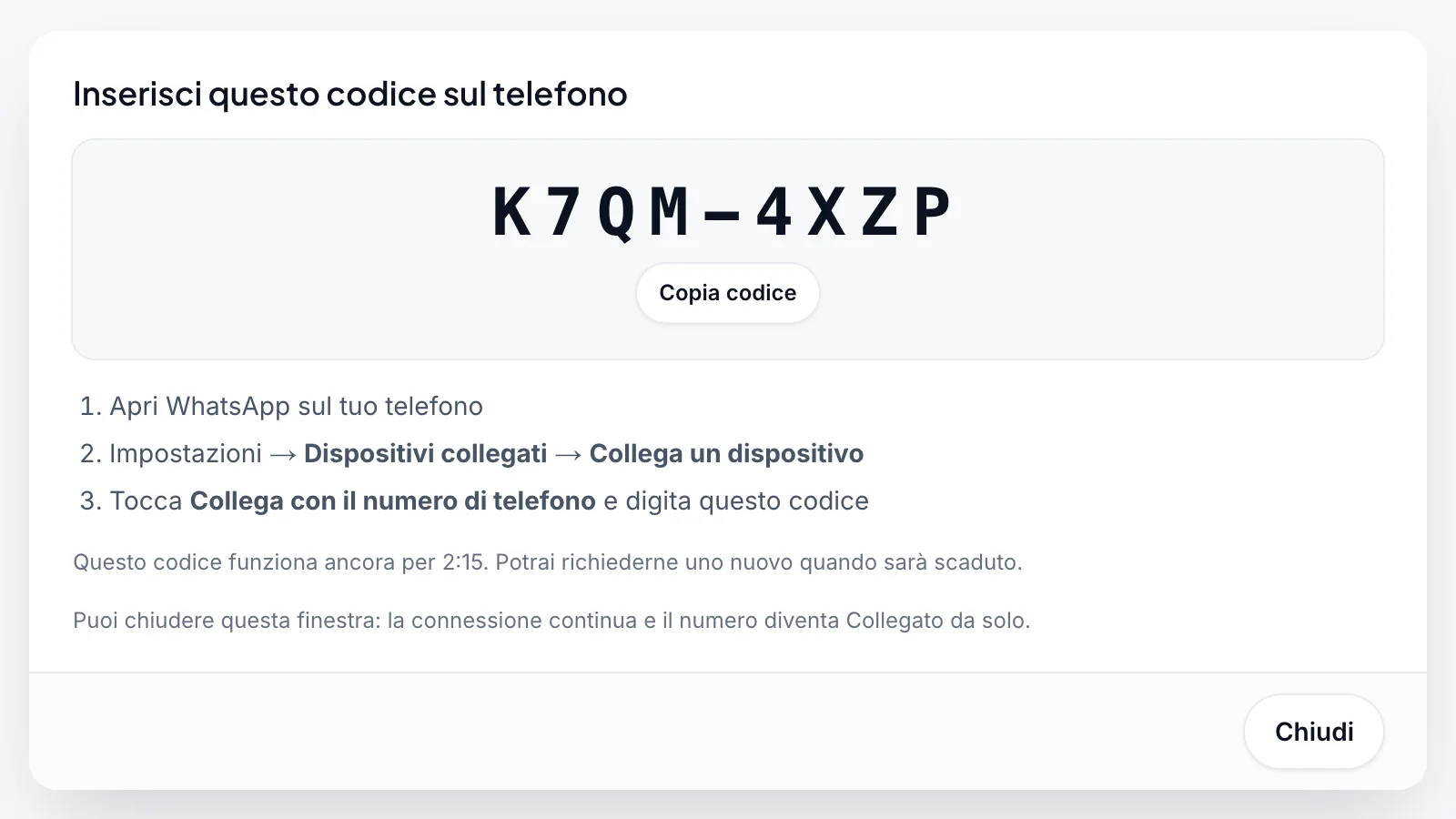
Digita il codice sul telefono
In WhatsApp, su quel telefono, vai in Dispositivi collegati → Collega un dispositivo, tocca Collega con il numero di telefono e digita il codice. La finestra mostra poi Abbinamento in corso…: tieni WhatsApp aperto sul telefono finché le tue chat non sono caricate. Poi mostra WhatsApp collegato.
Un codice funziona per circa 3 minuti e la finestra mostra il conto alla rovescia: "Questo codice funziona ancora per 2:15. Potrai richiederne uno nuovo quando sarà scaduto." Se scade, vedi Il codice è scaduto. Fai clic su Ottieni un nuovo codice e digita quello nuovo entro circa 3 minuti.
Dopo il collegamento#
- La scheda del numero mostra Collegato, con il numero che WhatsApp indica per quel telefono.
- Fai clic su Invia messaggio di test nella finestra WhatsApp collegato per verificare che invii. Vedi Inviare un messaggio di test.
- La prima volta che un numero si collega, il creatore dello spazio di lavoro riceve un'email, "Il numero WhatsApp … è collegato", con l'ID del numero per l'API.
La pagina Numeri WhatsApp#
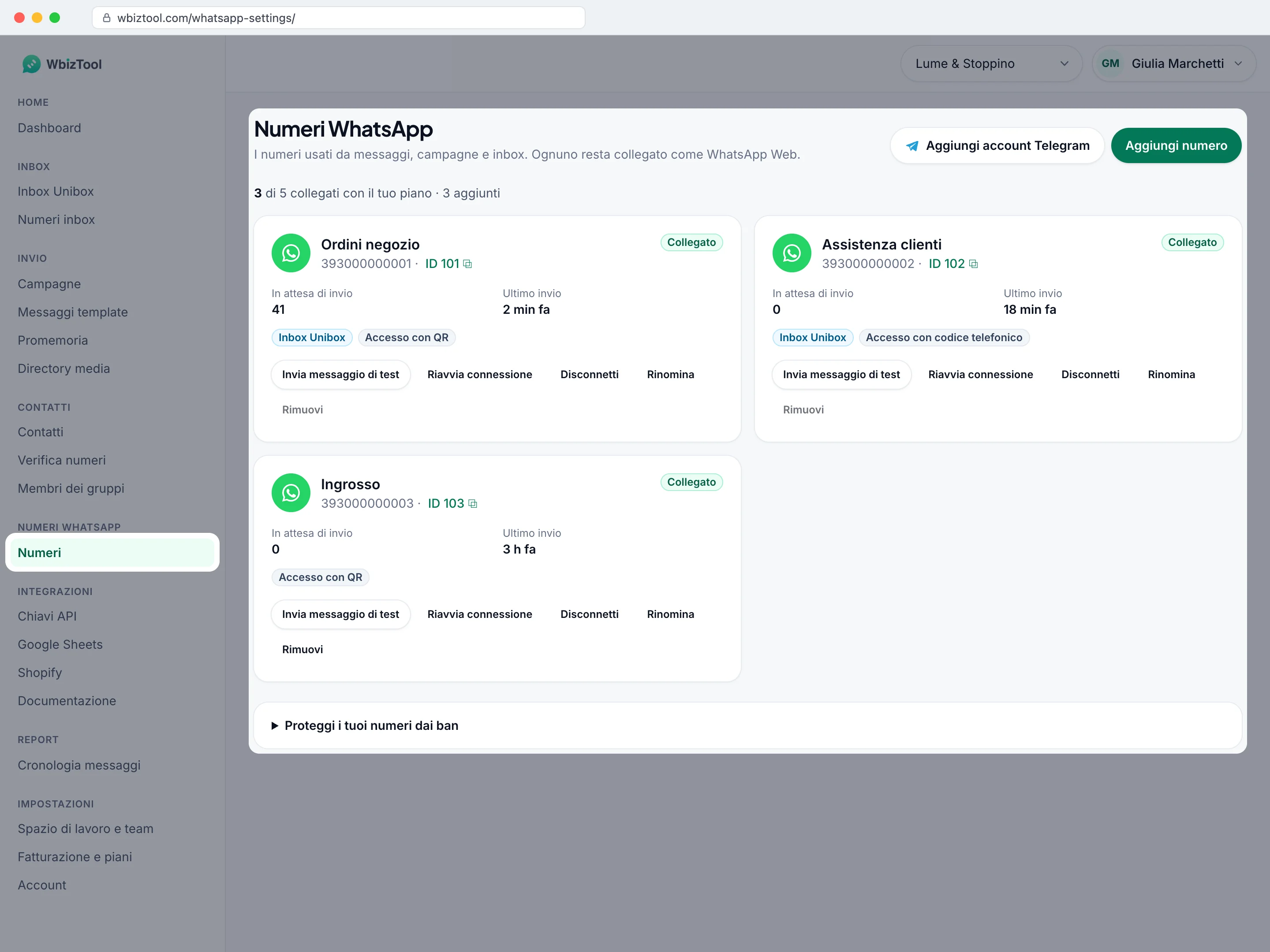
Sotto il titolo, una riga mostra quanti numeri consente il tuo piano, per esempio "3 di 4 collegati con il tuo piano · 3 aggiunti". Ogni numero ha una scheda:
| Nella scheda | Cosa mostra |
|---|---|
| Nome | L'etichetta del numero, altrimenti il numero. In attesa di accesso finché non viene scansionato un codice QR per la prima volta. |
| ID | L'ID del numero, per esempio ID 101 ⧉. Fai clic per copiarlo e usalo come whatsapp_client nell'API, in Zapier o n8n. |
| Stato | Collegato, Collegamento… (un codice QR o un codice di abbinamento è in attesa), Abbinamento in corso… (il telefono l'ha accettato e WhatsApp sta caricando le tue chat) o Non collegato. |
| In attesa di invio | I messaggi in coda per questo numero non ancora inviati. |
| Ultimo invio | Quando ha inviato l'ultimo messaggio. |
| Badge | Accesso con QR, Accesso con codice telefonico o Estensione del browser: come è stato collegato. Inbox Unibox: il numero è nella posta in arrivo di Unibox. |
I pulsanti dipendono dallo stato:
- Collegato: Invia messaggio di test, Riavvia connessione, Disconnetti, Rinomina e Rimuovi.
- Collegamento…: Mostra codice QR o Mostra codice di abbinamento (per tornare al tentativo in corso), Rinomina e Rimuovi.
- Abbinamento in corso…: Rinomina e Rimuovi. La scheda passa a Collegato da sola quando le tue chat sono caricate.
- Non collegato: Riconnetti, Rinomina e Rimuovi.
- Numeri con Estensione del browser: Invia messaggio di test (quando sono collegati), Disconnetti (non quando l'estensione è già disconnessa), Rinomina e Rimuovi. Non hanno Riconnetti: si ricollegano da soli quando WhatsApp Web è aperto in quel browser. Vedi Quando non invia.
Proteggi i tuoi numeri dai ban, in fondo alla pagina, apre quattro consigli: riscalda i numeri nuovi, scrivi solo a chi se lo aspetta, resta sotto circa 150–200 messaggi per numero al giorno e rendi i messaggi personali e utili.
Riconnettere un numero#
Quando WhatsApp disconnette un numero, la sua scheda mostra Non collegato. Se ci sono messaggi in attesa, lo segnala anche, per esempio: "14 messaggi attendono questo numero – riconnettilo per inviarli." La pagina Home mostra "Un numero WhatsApp è disconnesso – …" con un pulsante Riconnetti che apre questa pagina.
Fai clic su Riconnetti
Nella scheda del numero, fai clic su Riconnetti. Si apre la finestra Riconnetti ….
Scegli codice QR o numero di telefono
Scegli Scansiona codice QR o Usa numero di telefono. Con il numero di telefono, paese e numero vengono compilati dalla scheda.
Collega il telefono
Fai clic su Mostra codice QR o Ottieni codice di abbinamento e collega il telefono come quando l'hai collegato la prima volta.
La riconnessione mantiene la scheda e l'ID del numero, quindi chiamate API, campagne, promemoria, Google Sheets, Shopify e inbox continuano a funzionare. I messaggi in attesa partono appena il numero è di nuovo collegato. Se aggiungi con un codice di abbinamento un numero che ha già una scheda Non collegato, quella scheda viene riconnessa e mantiene il suo ID.
Riconnetti è disattivato quando in questo momento non puoi collegare un altro numero, per esempio quando tutti i numeri del tuo piano sono collegati. Passaci sopra con il puntatore per vedere il motivo.
Riavviare una connessione bloccata#
Se un numero Collegato non invia, fai clic su Riavvia connessione, poi su Sì, riavvia. Il numero viene disconnesso da WbizTool e si apre la finestra Riconnetti … per collegare di nuovo il telefono. I messaggi attendono finché non viene riconnesso.
Mantenere il numero collegato#
- Tieni WhatsApp sul telefono e aprilo regolarmente. WhatsApp disconnette i dispositivi collegati quando il telefono resta offline per circa 14 giorni.
- Non disconnettere la sessione di WbizTool in Dispositivi collegati sul telefono. Anche reinstallare WhatsApp o spostarlo su un nuovo telefono la disconnette.
- Segui i consigli di Proteggi i tuoi numeri dai ban, soprattutto per i numeri nuovi.
Quando un numero viene disconnesso, Proprietari ed Editor ricevono un'email ("Il numero WhatsApp … è disconnesso") e un avviso WhatsApp sul Telefono del loro profilo. Entrambi gli interruttori partono attivi. Il primo avviso arriva circa 10 minuti dopo la disconnessione, poi seguono promemoria, al massimo 5 avvisi in tutto. Non ricevi avvisi per un numero che qualcuno ha disconnesso o rimosso di proposito. Attiva o disattiva gli avvisi con Problemi con numeri e invii in Impostazioni → Notifiche. Vedi Avvisi di disconnessione WhatsApp.
Cosa succede ai messaggi in attesa#
I messaggi partono solo mentre il loro numero è collegato (e negli orari di invio dello spazio di lavoro, se sono attivi). Finché non è collegato:
- I suoi messaggi attendono e compaiono in In attesa di invio. Partono appena riconnetti il numero.
- I messaggi inviati tramite API con un orario di scadenza vengono segnati come Scaduto se il numero non torna in tempo.
- I messaggi in attesa contano nel limite giornaliero del numero (e nei messaggi del piano gratuito). Per liberarli, annullali nei Report: scegli il numero in Dal numero e fai clic su Annulla … in attesa.
Gestire un numero#
Inviare un messaggio di test#
Su un numero collegato, fai clic su Invia messaggio di test. Digita un numero in Invia a, per esempio +91 98765 43210, cambia il Messaggio se vuoi e fai clic su Invia. Un numero senza prefisso internazionale riceve il Paese del numero che stai provando (oppure, se il suo Paese non si può stabilire, il Paese per i numeri senza prefisso internazionale dello spazio di lavoro), e la riga sotto il campo mostra dove va, per esempio "Verrà inviato a +91 98765 43210 (India)". Vedi "Messaggio di test in coda. Di solito parte entro un minuto – lo stato compare in Report." Apri report mostra il suo stato. Se un Proprietario ha attivato gli orari di invio con Invio rapido selezionato, un messaggio di test inviato fuori da quegli orari attende che inizino.
Un messaggio di test conta come un messaggio. Per inviare a più persone, a gruppi o con file, vedi Inviare messaggi dalla dashboard.
Rinominare un numero#
Fai clic su Rinomina, digita un nome in Etichetta (fino a 100 caratteri), per esempio Ordini negozio, e fai clic su Salva. L'etichetta viene mostrata al posto del numero in tutta la dashboard. Lasciala vuota per mostrare di nuovo il numero.
Disconnettere un numero#
Fai clic su Disconnetti, poi di nuovo su Disconnetti. Il numero smette di inviare finché non lo riconnetti, e i messaggi già in attesa vengono mantenuti. Un numero disconnesso non occupa un posto del tuo piano. Riportalo indietro con Riconnetti.
Rimuovere un numero#
Fai clic su Rimuovi, poi di nuovo su Rimuovi. Il numero esce dallo spazio di lavoro e il suo ID smette di funzionare nell'API, in Zapier e n8n. Se in seguito aggiungi di nuovo lo stesso numero, riceve un nuovo ID.
- Un numero nell'inbox Unibox non può essere rimosso: Rimuovi è disattivato ("Nell’inbox Unibox – rimuovilo prima in Numeri inbox"). Rimuovilo prima in Numeri inbox.
- WhatsApp potrebbe ancora elencare la sessione in Dispositivi collegati sul telefono. Disconnettila lì se non ti serve più.
Limiti dei numeri#
Quanti numeri possono essere collegati contemporaneamente dipende dal piano:
| Piano | Numeri WhatsApp |
|---|---|
| Prova gratuita o Piano gratuito | 1 |
| Lite | 1 |
| Standard | 3 |
| Advanced | 10 |
| Enterprise | Su misura |
I piani a vita AppSumo includono i numeri del loro livello. I Proprietari possono aggiungerne altri con il componente aggiuntivo Numero WhatsApp aggiuntivo (un numero ciascuno) in Fatturazione e piani, oltre a un piano a pagamento o a vita. La riga sotto il titolo della pagina mostra sempre il tuo limite attuale.
- Contano solo i numeri collegati. Un numero Non collegato non occupa un posto, quindi "… aggiunti" può superare il tuo limite. Quando tutti i posti sono occupati, Aggiungi numero e Riconnetti sono disattivati e la pagina dice "Tutti i numeri del tuo piano sono collegati. Scollegane uno o passa a un piano superiore per collegarne un altro." Disconnetti o rimuovi un numero, oppure fai clic su Vedi i piani.
- Passare a un piano inferiore (o rimuovere componenti aggiuntivi Numero WhatsApp aggiuntivo) rimuove i numeri oltre il nuovo limite. Qui contano tutti i numeri, collegati o no: WbizTool tiene prima quelli collegati e rimuove gli altri, con i loro listener dell'inbox. Fatturazione e piani ti avvisa prima della conferma.
- Pagamenti: non puoi collegare un numero mentre un pagamento è scaduto ("Il pagamento del tuo piano è scaduto. Non puoi collegare numeri finché non viene saldato.") o senza un piano ("Il tuo spazio di lavoro non ha un piano attivo. Scegli un piano per collegare un numero WhatsApp.").
Vedi Piani e fatturazione.
Risoluzione dei problemi#
| Problema | Cosa fare |
|---|---|
| "Verifica la tua email per collegare un numero." | Fai clic su Verifica email o apri il link nell'email che WbizTool ti ha inviato alla registrazione. |
| Un banner giallo spiega perché non si possono collegare numeri: tutti i numeri del tuo piano sono collegati, un pagamento è scaduto o non c'è un piano attivo | Fai clic sul suo pulsante: Apri fatturazione per pagare la fattura scaduta, altrimenti Vedi i piani. Se tutti i numeri sono collegati, puoi anche disconnettere o rimuovere un numero che non usi. Vedi Limiti dei numeri. |
| Nessun pulsante Aggiungi numero e nessun pulsante sulle schede, oppure "Solo il proprietario dello spazio di lavoro o un editor può modificare i numeri." | Sei Analista in questo spazio di lavoro. Chiedi a un Proprietario di farlo o di cambiare il tuo ruolo. |
| "Scegli il prefisso internazionale.", "Inserisci il tuo numero WhatsApp." o "Inserisci un numero WhatsApp valido." | Scegli il tuo paese in Prefisso internazionale e digita il numero senza prefisso e senza +. |
| Il telefono non accetta il codice | Controlla paese e numero: il codice funziona solo sul telefono con esattamente quel numero. Digitalo entro circa 3 minuti o fai clic su Ottieni un nuovo codice. |
| "Questo codice è scaduto. Potrai richiederne uno nuovo tra pochi secondi, quando WhatsApp chiuderà questo tentativo." | Attendi qualche secondo: la finestra passa a Il codice è scaduto. Fai clic su Ottieni un nuovo codice. |
| Connessione non riuscita o Il codice è scaduto | Il codice QR non è stato scansionato, o il codice non è stato digitato, in tempo. Fai clic su Ricomincia o Ottieni un nuovo codice. |
| Connessione non riuscita: "WhatsApp non ha completato l’abbinamento. Tieni WhatsApp aperto sul telefono, controlla che sia connesso a internet e riprova." | Il telefono ha accettato il codice QR o il codice di abbinamento, ma WhatsApp si è fermato prima di caricare le tue chat, di solito perché WhatsApp è stato chiuso sul telefono o il telefono è andato offline. Tieni WhatsApp aperto sul telefono, controlla che sia online e fai clic su Ricomincia o Ottieni un nuovo codice. |
| "Avvio del tuo server WhatsApp – il codice QR compare in circa 20 secondi…" non scompare | Attendi fino a un minuto. Se non compare nulla, chiudi la finestra e riprova quando la scheda non mostra più Collegamento… (al massimo 10 minuti). |
| "Questo numero si sta già collegando – ecco il suo codice." | Un tentativo per questo numero è ancora in corso. La finestra mostra il suo codice QR o il suo codice: usalo. |
| Il telefono non riesce a collegare un altro dispositivo | WhatsApp consente fino a 4 dispositivi collegati per telefono. Disconnettine uno in Dispositivi collegati e riprova. |
| Una scheda mostra In attesa di accesso | Un collegamento con QR mai scansionato. Fai clic su Mostra codice QR o Riconnetti, oppure su Rimuovi. Un nuovo collegamento con QR riutilizza questa scheda invece di aggiungerne un'altra. |
| "Questo numero è già collegato." | Quel numero è già collegato in questo spazio di lavoro, oppure si è collegato mentre lo stavi riconnettendo. Ricarica la pagina. |
| "Impossibile riconnettere questo numero. Ricarica la pagina e riprova." o "Questo numero è stato rimosso. Ricarica la pagina." | Qualcuno ha rimosso il numero nel frattempo. Ricarica la pagina. |
| Il numero è cambiato dopo la riconnessione | Hai collegato un altro telefono. Vedi Riconnettere con un altro telefono. |
| Rimuovi è disattivato, oppure "Questo numero è nell’inbox Unibox – rimuovilo prima in Numeri inbox." | Rimuovi prima il numero in Numeri inbox. |
| I messaggi restano in In attesa di invio | Controlla che la scheda mostri Collegato. Se no, riconnettilo. Se è collegato, controlla se gli orari di invio li stanno trattenendo. Altrimenti usa Riavvia connessione. |
| Nessun avviso di disconnessione | Controlla l'elenco in Impostazioni dello spazio di lavoro → Risoluzione dei problemi. |