
Guide del prodotto
WbizTool AI: scrivi, rispondi e rispondi in automatico con l'IA
WbizTool AI ti aiuta a scrivere messaggi WhatsApp e a rispondere ai clienti. Scrive, migliora, accorcia e traduce i tuoi messaggi, suggerisce risposte e riassume le conversazioni nell'inbox, e può rispondere da solo ai clienti con le informazioni sulla tua attività. Controlla anche le campagne prima che partano e scrive un breve riepilogo settimanale.
Lo paghi con i crediti IA: ogni utilizzo ne consuma qualcuno, e la dashboard mostra quanto è costata ogni risposta. Un pacchetto contiene 20.000 crediti a $30 negli Stati Uniti; Fatturazione e piani mostra il prezzo nella tua valuta. I crediti non scadono mai e puoi acquistare tutti i pacchetti che ti servono. Non ci sono crediti gratuiti.
Chi può usarlo: qualsiasi spazio di lavoro con un piano a pagamento o a vita (AppSumo). Le funzioni dell'inbox e la risposta automatica IA richiedono anche il componente aggiuntivo Unibox. L'IA resta disattivata finché un Proprietario non la attiva.
| Funzione | Richiede | Chi la usa |
|---|---|---|
| Redattore IA accanto ai campi messaggio | Piano a pagamento, crediti | Proprietari ed Editor |
| IA nell'inbox: suggerire, tradurre, riassumere | Piano a pagamento, crediti, Unibox | Proprietari ed Editor |
| Risposta automatica IA | Piano a pagamento, crediti, Unibox, l'interruttore di un Proprietario | Funziona da sola |
| Controllo delle campagne | Avvisi gratuiti con ogni piano; Controlla con l’IA richiede un piano a pagamento e crediti | Proprietari ed Editor |
| Email del riepilogo settimanale | Piano a pagamento, IA attiva | Proprietari |
Tutto ciò che riguarda l'IA nel tuo spazio di lavoro si trova nella pagina Assistente IA: fai clic su Assistente IA sotto Inbox nella barra laterale, oppure vai su /unibox/ai/. Ogni membro può aprirla; solo i Proprietari possono modificarla.
Attivare WbizTool AI#
L'IA resta disattivata finché un Proprietario dello spazio di lavoro non la attiva, perché il testo su cui lavora viene inviato a un fornitore di IA esterno.
Apri la pagina Assistente IA
Fai clic su Assistente IA sotto Inbox nella barra laterale.
Leggi l'avviso sui dati
La scheda WbizTool AI dice: "Quando l’IA è attiva, il testo dei messaggi su cui le chiedi di lavorare viene inviato a DeepSeek, un fornitore di IA con sede in Cina, per scrivere la risposta. Non viene inviato nulla finché qualcuno del tuo team non usa un pulsante IA."
Attivala
Attiva l'interruttore Attiva WbizTool AI. Vedi "WbizTool AI attivato".
Disattivarla ferma subito tutte le funzioni IA, compresa la risposta automatica IA. Editor e Analisti vedono "Solo un proprietario di questo spazio di lavoro può attivare o disattivare WbizTool AI." Mentre l'IA è disattivata, i pulsanti IA dicono "WbizTool AI è disattivato per questo spazio di lavoro."
Acquistare crediti IA#
Solo i Proprietari possono acquistare crediti. Puoi acquistarli in due posti:
- Fatturazione e piani: la scheda Crediti IA sotto Componenti aggiuntivi in /pricing-plans/.
- Pagina Assistente IA: la scheda Crediti IA in alto.
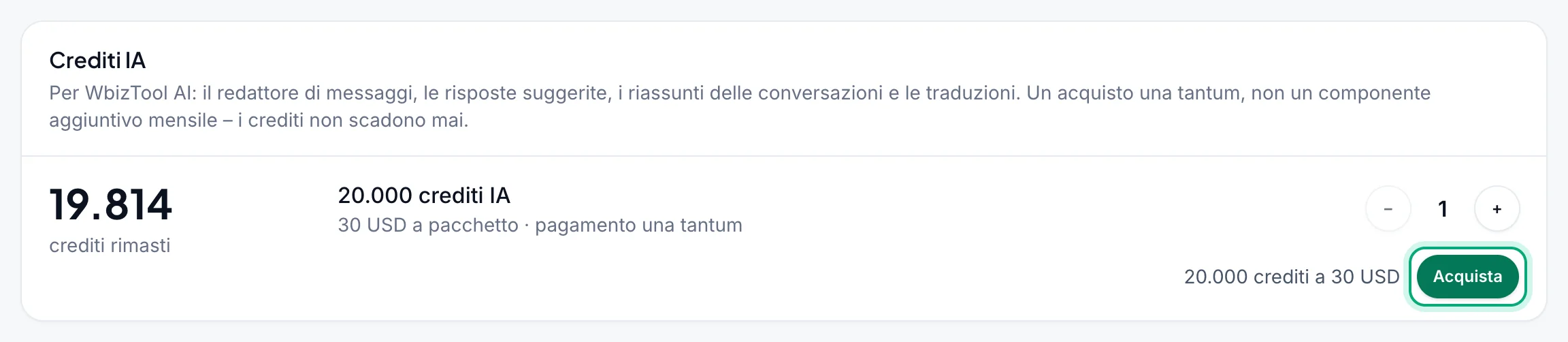
Scegli quanti pacchetti
Usa − e + per scegliere da 1 a 20 pacchetti. La riga accanto ad Acquista mostra il totale, ad esempio "20.000 crediti a $30".
Paga
Fai clic su Acquista e paga nel checkout. È un pagamento una tantum, non un componente aggiuntivo mensile.
Attendi i crediti
Vedi "Pagamento ricevuto – aggiunta dei crediti in corso…", poi "20.000 crediti IA aggiunti." Se ci vuole di più, aggiorna la pagina dopo qualche minuto.
La pagina Assistente IA mostra il tuo saldo ("crediti rimasti") e Utilizzo recente: gli ultimi 20 movimenti dei tuoi crediti, con la data, per cosa sono stati usati, chi li ha usati e quanti crediti.
Quando il saldo arriva a 0, i pulsanti IA si fermano e dicono "Il tuo spazio di lavoro ha esaurito i crediti IA." Una chiamata all'IA può portare il saldo appena sotto 0; quella successiva viene rifiutata finché non acquisti un pacchetto. Un pacchetto rimborsato riprende i suoi crediti.
Il redattore IA#
Il pulsante ✨ IA si trova sotto il campo messaggio in questi punti:
- Invia un messaggio nella Dashboard
- Promemoria e Messaggi template
- Risposte salvate e Risposte automatiche
- I trigger di Google Sheets e i messaggi di Shopify
Le campagne prendono i messaggi dal tuo foglio, quindi usano invece il controllo delle campagne.
Fai clic su ✨ IA e scegli cosa fare
- Scrivi a partire da un’idea: scrivi cosa deve dire il messaggio, ad esempio "Lunedì siamo chiusi per la festività, gli ordini partono martedì", e fai clic su Scrivi.
- Migliora: più chiaro, più cordiale e corretto, con lo stesso significato.
- Accorcia: lungo circa la metà, mantenendo ciò che conta.
- Traduci: scegli una lingua in Traduci in e fai clic su Traduci.
Migliora, Accorcia e Traduci lavorano sul testo già presente nel campo. Finché è vuoto, il menu dice "Scrivi un messaggio per migliorarlo, accorciarlo o tradurlo."
Leggi la risposta
La risposta compare sotto un'etichetta come "Migliorato dall’IA", con il suo costo: "Usati 0,31 crediti · 19.813 rimasti".
Usala o riprova
Usa questo testo sostituisce il testo nel campo messaggio. Riprova chiede una nuova risposta, e Chiudi lascia il tuo testo com'era. Non viene inviato né salvato nulla finché non lo fai tu, quindi controlla prima il testo.
Il redattore mantiene i segnaposto come {first_name}, {name} e {{Order}} esattamente come sono. Se una risposta ne perde uno, vedi "Nella risposta mancano … Rimettili o riprova prima di usarla." All'IA viene chiesto di non aggiungere prezzi, date, link o promesse che non sono nel tuo testo, e di rispondere nella lingua in cui hai scritto (tranne con Traduci). Il testo che le dai può arrivare a 6.000 caratteri.
L'IA nell'inbox#
Nell'inbox Unibox, WbizTool AI legge la conversazione aperta: i suoi ultimi 30 messaggi, fino a 6.000 caratteri in tutto. Nelle chat di gruppo vede i nomi dei membri, mai i loro numeri.
Suggerire una risposta#
Apri il menu IA
In una conversazione, fai clic su ✨ IA accanto al campo di risposta e scegli Suggerisci una risposta.
Di' cosa deve dire (facoltativo)
In Cosa deve dire la risposta? (facoltativo), aggiungi un'indicazione come "Offri la confezione regalo gratuita", fino a 500 caratteri. Se hai già iniziato a scrivere una risposta, parte dalle tue parole. Fai clic su Suggerisci.
Usala
Il suggerimento compare sotto "Risposta suggerita dall’IA", nella lingua del cliente. Fai clic su Usa questo testo per inserirlo nel campo di risposta, modificalo se vuoi, poi fai clic su Invia.
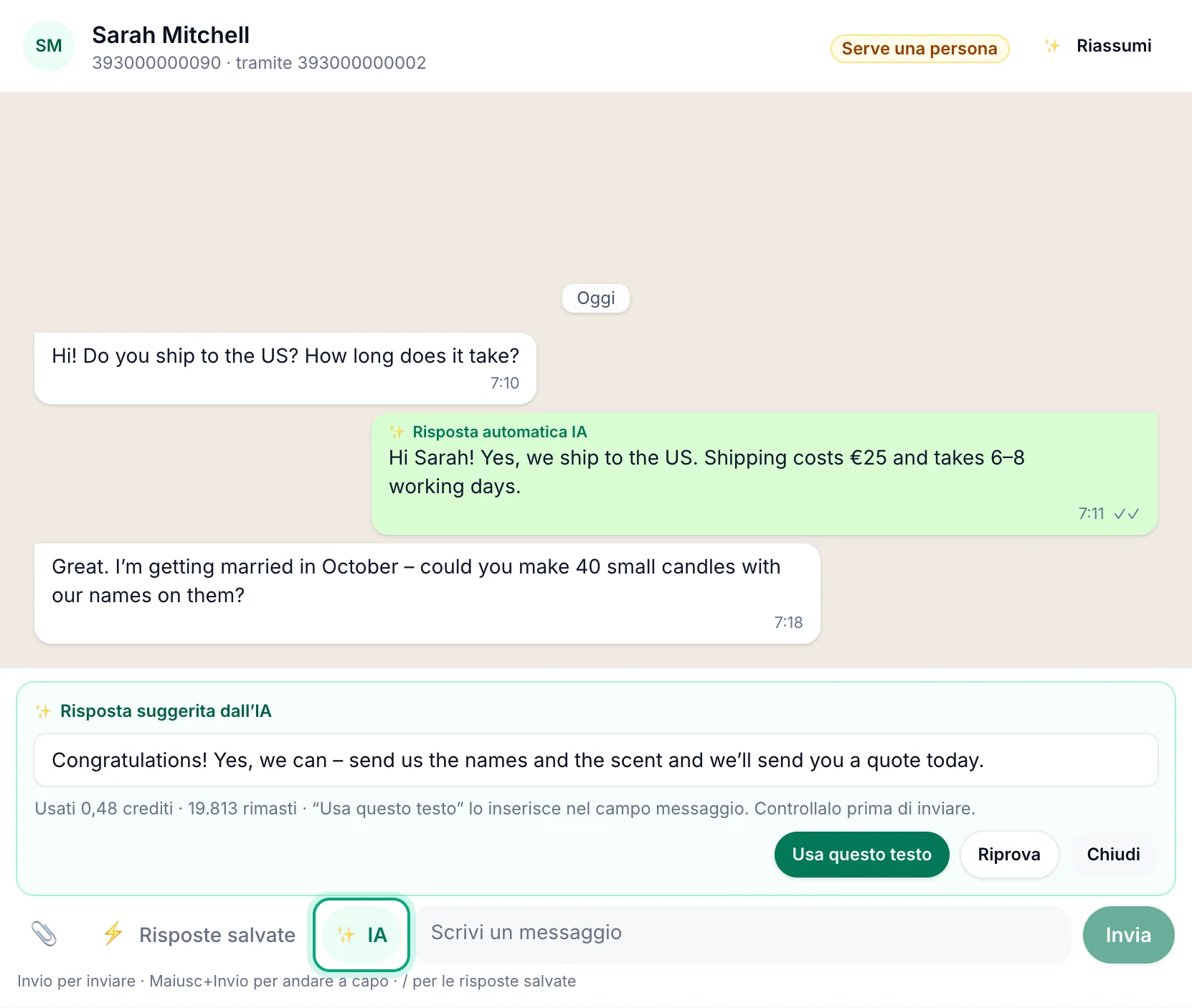
I suggerimenti usano la conversazione e le tue informazioni sull'attività. Quando la risposta non si trova in nessuna delle due, l'IA fa una domanda al cliente o dice che il tuo team confermerà, invece di inventare qualcosa.
Tradurre la tua bozza#
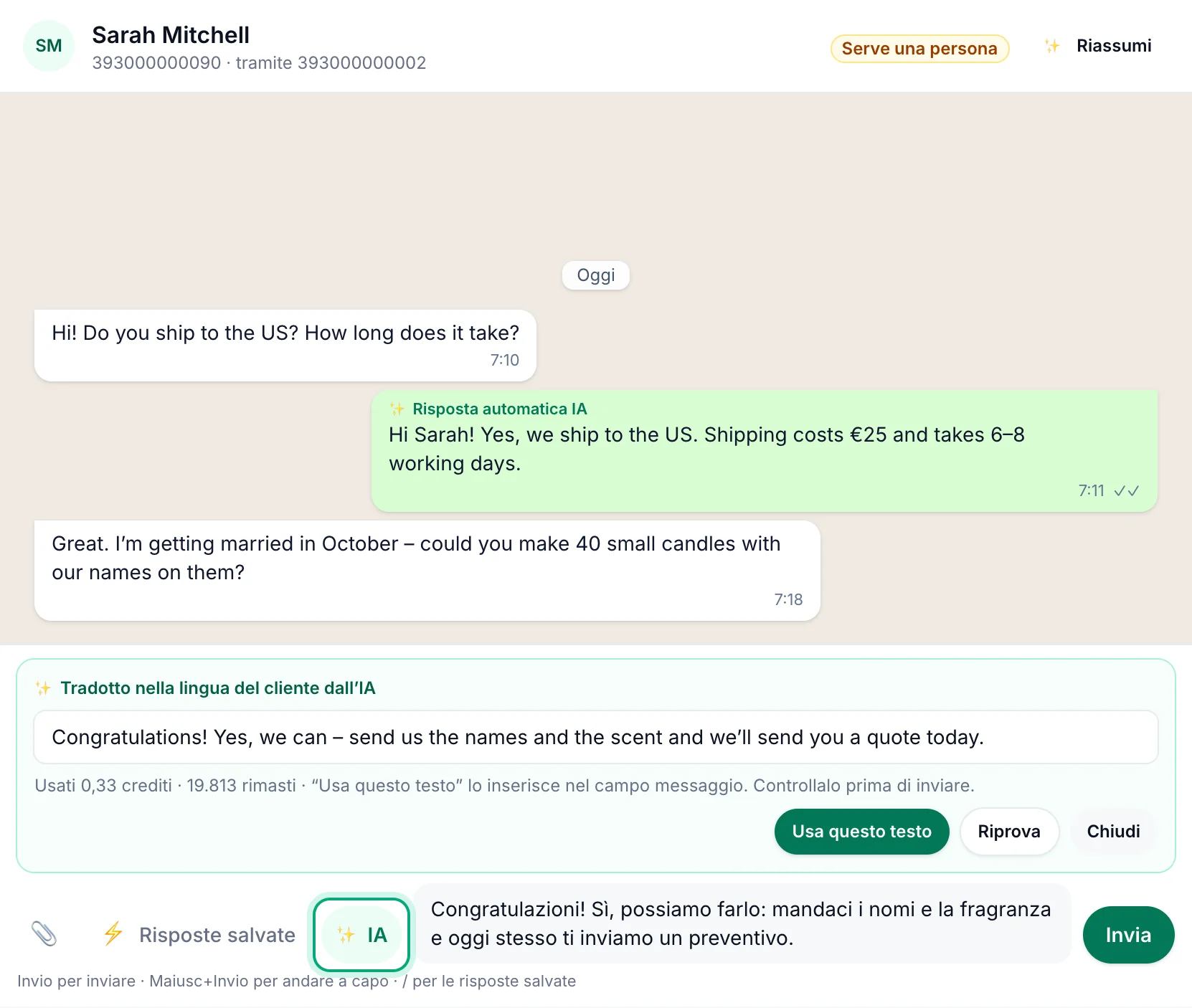
Scrivi la risposta nella tua lingua, fai clic su ✨ IA e scegli Traduci la mia bozza. In Traduci in, lascia La lingua del cliente o scegline un'altra, poi fai clic su Traduci. Usa questo testo inserisce la traduzione nel campo di risposta. WbizTool AI riconosce la lingua del cliente dai suoi ultimi messaggi; se non ha ancora scritto alcun testo, scegli tu la lingua.
Riassumere una conversazione#
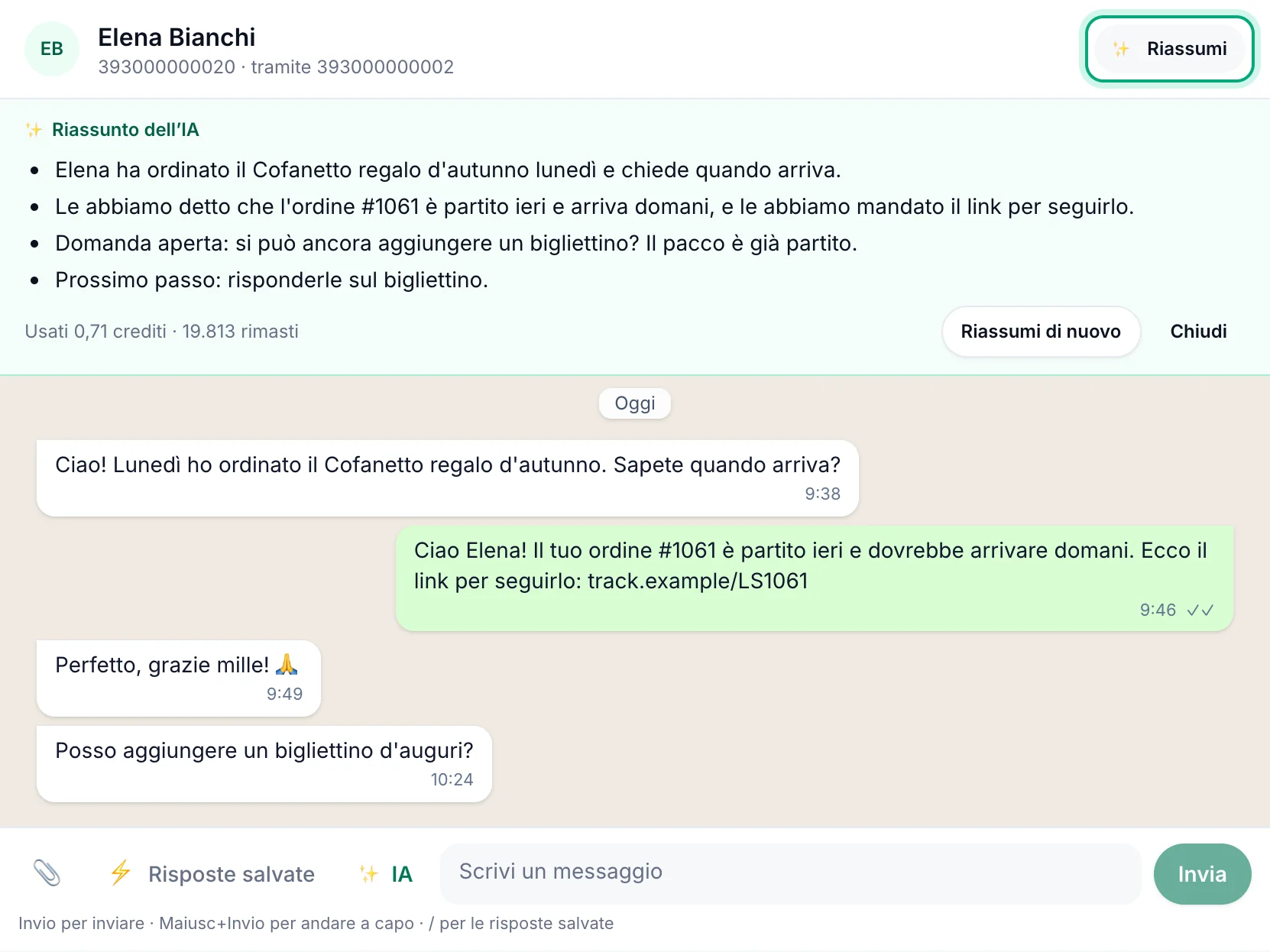
Fai clic su ✨ Riassumi nell'intestazione della conversazione. Il riquadro Riassunto dell’IA mostra poche righe brevi nella lingua della tua dashboard: cosa vuole il cliente, cosa ha detto il tuo team, le domande aperte e il passo successivo. Riassumi di nuovo ne crea uno nuovo; Chiudi lo nasconde.
Tradurre un messaggio#
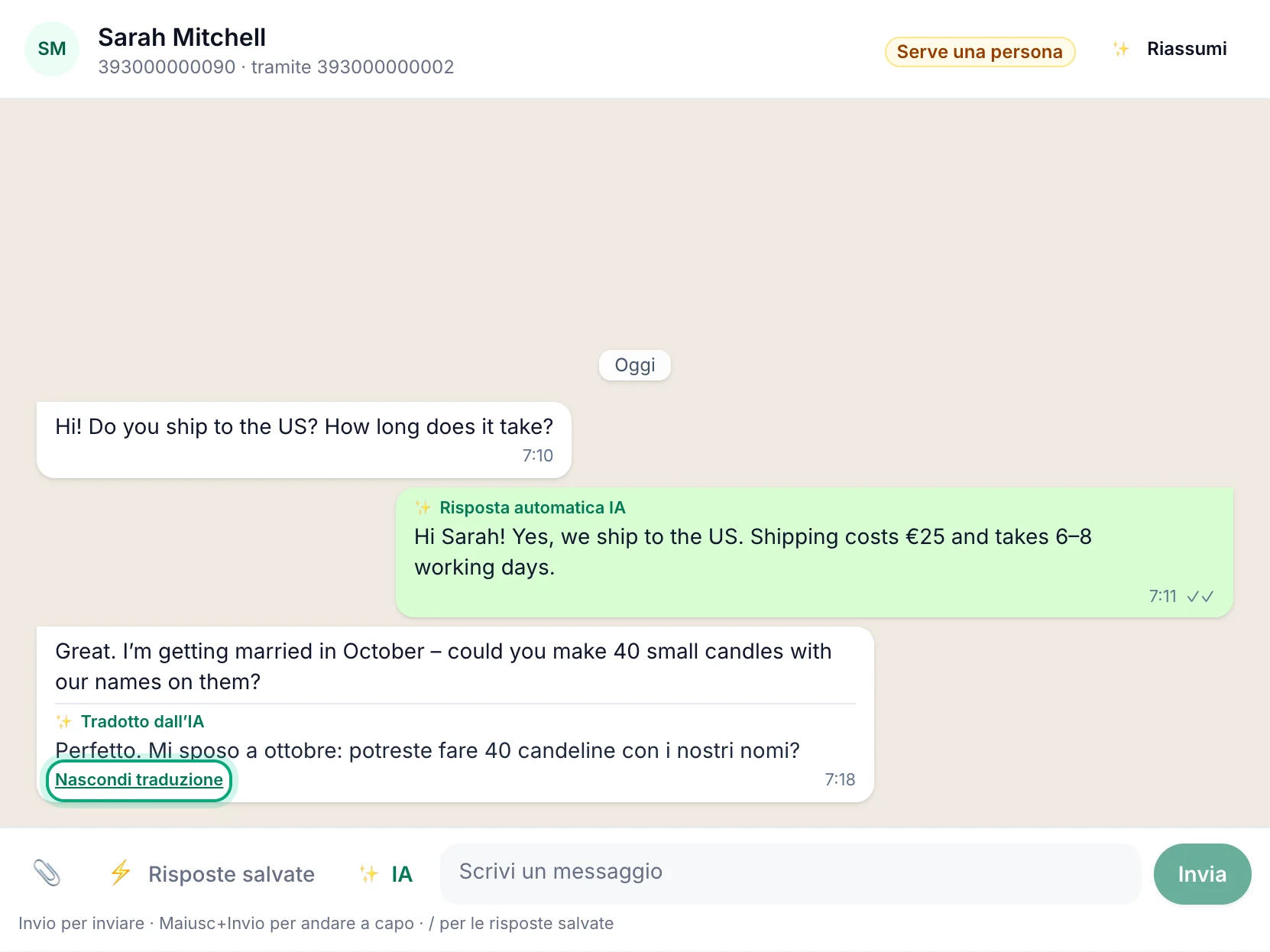
Fai clic su Traduci sotto il messaggio di un cliente. Sotto compare la traduzione nella lingua della tua dashboard, segnata con "Tradotto dall’IA". Nascondi traduzione la nasconde di nuovo.
Risposta automatica IA#
La risposta automatica IA risponde da sola ai clienti, con le informazioni sulla tua attività, senza che nessuno del tuo team legga prima la risposta. Quando non è sicura, non risponde. Segnala invece la conversazione con Serve una persona, così il tuo team può rispondere.
Richiede tre cose, da impostare una volta:
- Le Informazioni sull’attività nella pagina Assistente IA (Proprietari).
- L'interruttore Risposta automatica IA nella pagina Assistente IA (Proprietari).
- Una Risposta IA nella pagina Risposte automatiche, che sceglie i numeri inbox su cui risponde (Proprietari ed Editor).
Informazioni sull'attività#
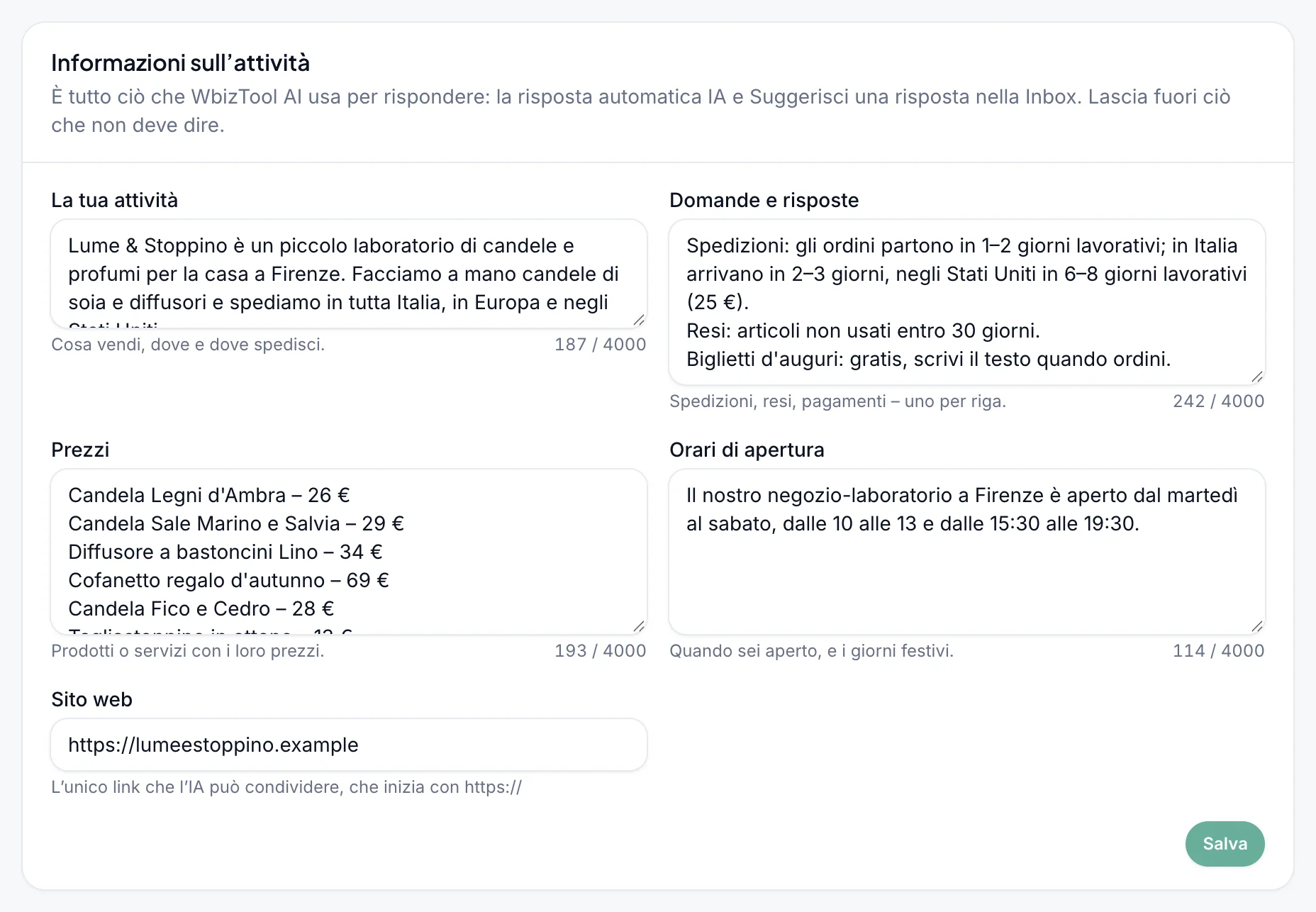
La scheda Informazioni sull’attività contiene tutto ciò che l'IA può usare per rispondere, sia per la risposta automatica IA sia per Suggerisci una risposta. Lascia fuori tutto ciò che non deve dire.
| Campo | Cosa scrivere | Fino a |
|---|---|---|
| La tua attività | Cosa vendi, dove e dove spedisci. | 4.000 caratteri |
| Domande e risposte | Spedizioni, resi, pagamenti – uno per riga. | 4.000 caratteri |
| Prezzi | Prodotti o servizi con i loro prezzi. | 4.000 caratteri |
| Orari di apertura | Quando sei aperto, e i giorni festivi. | 4.000 caratteri |
| Sito web | L'unico link che l'IA può condividere, che inizia con https:// | 200 caratteri |
Fai clic su Salva. Vedi "Informazioni sull’attività salvate".
Attivare la risposta automatica IA#
Attiva l'interruttore
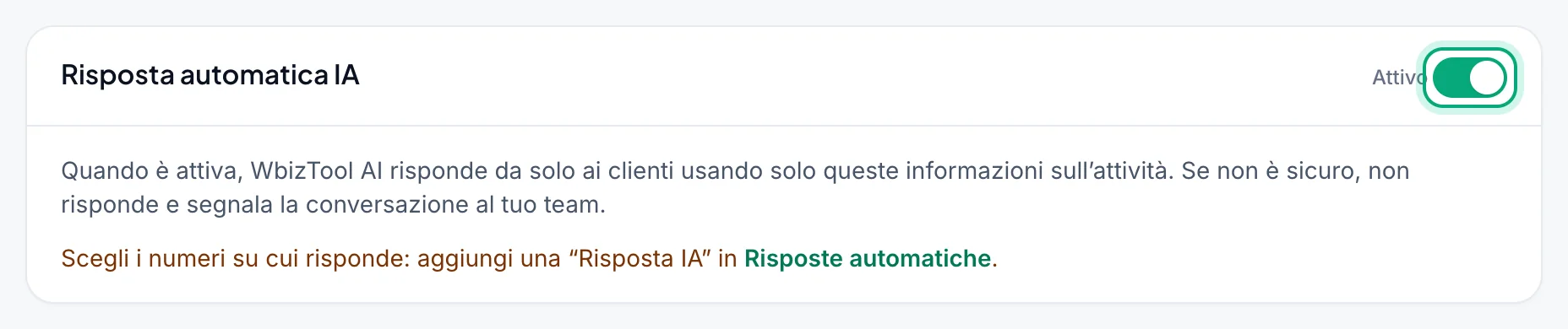
Nella pagina Assistente IA, attiva Attiva la risposta automatica IA nella scheda Risposta automatica IA. Prima deve essere attivo WbizTool AI.
Scegli i numeri
La scheda dice "Scegli i numeri su cui risponde: aggiungi una “Risposta IA” in Risposte automatiche." Fai clic su Risposte automatiche, poi su Aggiungi risposta automatica, scegli Risposta IA, poi Tutti i numeri inbox o Solo questi numeri, e fai clic su Salva. Vedi Risposta IA nella guida alle risposte automatiche.
Uno spazio di lavoro ha una sola Risposta IA. Il suo interruttore nella pagina Risposte automatiche la disattiva e la riattiva, e l'interruttore del Proprietario nella pagina Assistente IA disattiva subito tutta la risposta automatica IA.
Quando risponde#
- Per ultima. Risponde solo ai messaggi di testo a cui non risponde nessuna regola per parola chiave, messaggio di benvenuto o messaggio di assenza.
- Solo all'ultimo messaggio di una conversazione, quindi più messaggi inviati a breve distanza ricevono una sola risposta.
- Mai nei gruppi, e mai tra i tuoi stessi numeri.
- Nella lingua del cliente, in breve, e solo con le informazioni sulla tua attività e la conversazione.
Nell'inbox, le sue risposte hanno sopra ✨ Risposta automatica IA.
Serve una persona#
L'IA passa una conversazione al tuo team quando:
- non può rispondere con le informazioni sulla tua attività e la conversazione, oppure
- la sua risposta contiene un link o un prezzo che non è nelle informazioni sulla tua attività né nei tuoi messaggi, oppure un numero di telefono che non è nelle informazioni sulla tua attività né nella conversazione, oppure
- la sua risposta è troncata o troppo lunga (oltre 1.000 caratteri).
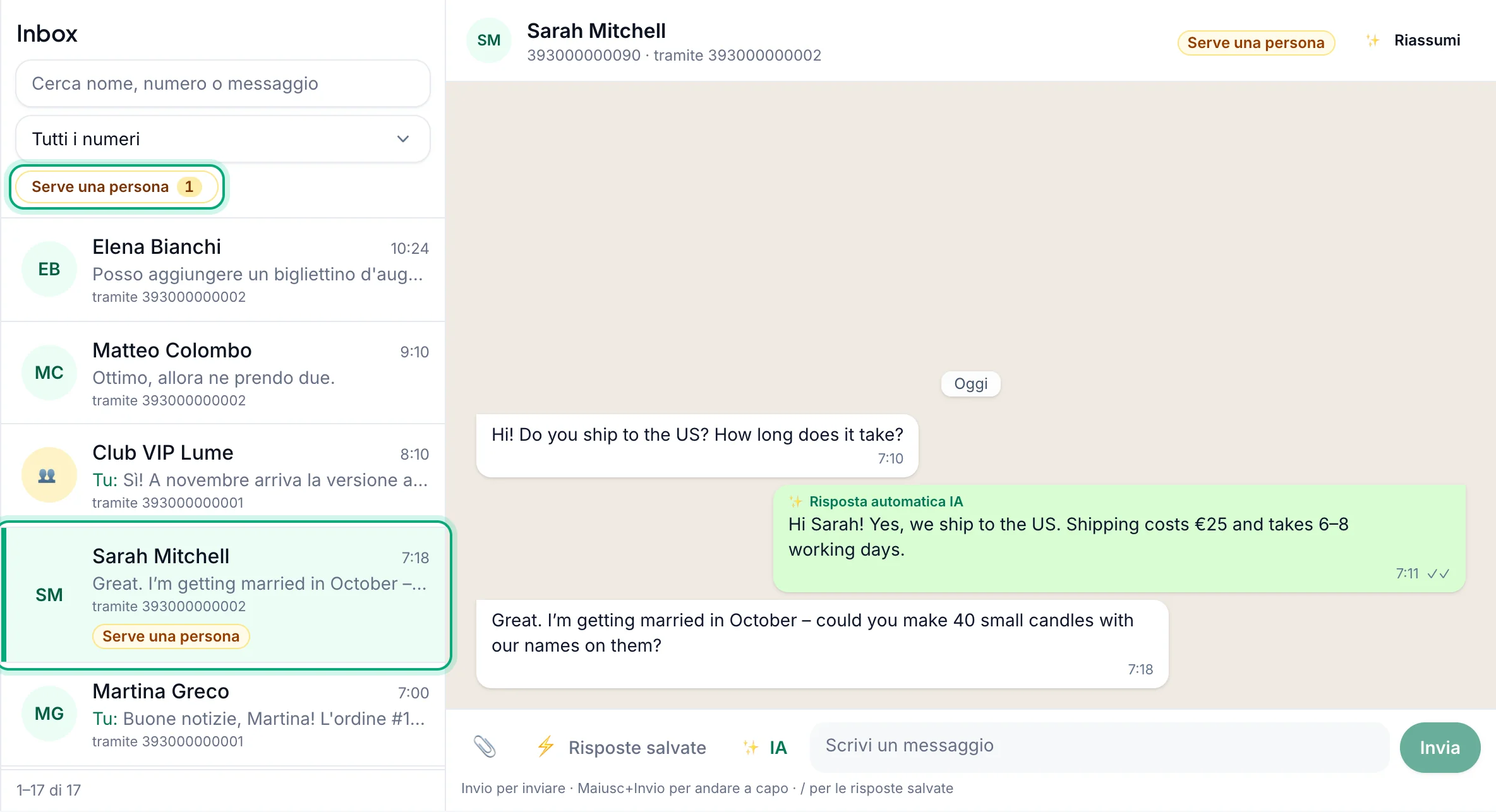
In quel caso non viene inviato nulla. La conversazione riceve il badge Serve una persona nell'elenco e nella sua intestazione, e resta segnalata finché qualcuno del tuo team non risponde. Fai clic sul pulsante Serve una persona sopra l'elenco delle conversazioni per vedere solo quelle. Dopo un passaggio al team, l'IA resta in silenzio in quella conversazione per 30 minuti.
Un passaggio al team consuma comunque i crediti della chiamata all'IA. Una chiamata non riuscita non costa nulla.
Limiti di sicurezza#
La risposta automatica IA segue le stesse regole di tutte le risposte automatiche, perché invia dal tuo numero WhatsApp:
- Solo messaggi nuovi: un messaggio che ha più di 10 minuti quando arriva nell'inbox non riceve risposta.
- Prima il tuo team: nessuna risposta per 30 minuti dopo che qualcuno del tuo team ha scritto nella conversazione.
- Una alla volta: un contatto riceve al massimo una risposta automatica ogni 5 minuti, così due sistemi automatici non possono continuare a rispondersi a vicenda.
- Al massimo 30 all'ora da un numero, compresi i passaggi al team.
- Niente ritardi: una risposta non inviata entro 30 minuti viene scartata.
Nella pagina Risposte automatiche, "Corrispondenze non inviate negli ultimi 7 giorni" conta ciò che la Risposta IA ha trattenuto, ad esempio "WbizTool AI l’ha passata al tuo team", "crediti IA esauriti" o "nessuna informazione sull’attività".
Controllo delle campagne#
Quando avvii una campagna e fai clic su Controlla il foglio, il controllo ha una sezione Prima di inviare. Non invia mai nulla, e puoi inviare la campagna qualunque cosa dica.
Avvisi gratuiti#
Gli avvisi gratuiti arrivano subito, non usano crediti e funzionano con ogni piano. Leggono i primi messaggi del foglio (fino a 20) e i numeri e il ritmo in Modalità di invio, e si aggiornano quando li cambi. Quando non c'è nessun problema, vedi "Nessun problema comune trovato nei primi … messaggi." Altrimenti ogni problema ha la sua riga:
| Avviso | Cosa fare |
|---|---|
| "Nessuno dei … messaggi controllati dice come smettere di ricevere i tuoi messaggi. Aggiungi una riga come “Rispondi STOP per disiscriverti” – chi non può disiscriversi tende di più a segnalare il numero come spam." (oppure "… dei … messaggi controllati non dicono …") | Aggiungi una riga di disiscrizione nella colonna Message. |
| "… messaggi sono scritti in gran parte in maiuscolo (fino al …). Sembrano urlati e fanno pensare allo spam – scrivi in modo normale." | Riscrivili con maiuscole e minuscole normali. |
| "… messaggi sono solo un link, senza nessun testo. Di’ chi sei e perché scrivi – un link da solo sembra spam." | Aggiungi una frase attorno al link. |
| "I link abbreviati (…) nascondono dove portano, quindi i filtri antispam e le persone non si fidano. Usa il link completo al tuo sito." | Sostituisci bit.ly e gli altri link abbreviati con i tuoi. |
| "Nessun numero WhatsApp connesso da cui inviare – collegane prima uno in Numeri." | Collega un numero. |
| "Sono … messaggi per un solo numero – più del limite di uso corretto di 1.000 per numero in 24 ore. Seleziona più numeri in Modalità di invio, oppure dividi il foglio." | Vedi Uso corretto. |
| "A circa 200 al giorno per numero, questa campagna richiede … giorni. Seleziona più numeri in Modalità di invio per finire prima …" | Seleziona più numeri, oppure accetta un invio più lungo. |
| "Il ritmo Veloce per … messaggi rende più probabile che WhatsApp blocchi il numero. Scegli Normale o Prudente per più di 100." | Scegli un ritmo più lento. |
Controlla con l'IA#
Fai clic su Controlla con l’IA ("WbizTool AI legge i messaggi, segnala i rischi e propone una versione migliore. Usa pochi crediti IA."). Richiede WbizTool AI attivo, un piano a pagamento e crediti.
- Note di WbizTool AI elenca fino a cinque rischi, nella lingua della tua dashboard, oppure dice "WbizTool AI non ha trovato nulla da cambiare."
- Messaggio suggerito (oppure "Versione suggerita della riga …" per un foglio con messaggi diversi in ogni riga) è una versione migliore. Mantiene i tuoi segnaposto, aggiunge una riga di disiscrizione e non inventa nulla.
- Fai clic su Copia messaggio. La campagna invia ciò che c'è nel tuo foglio, quindi, come dice la nota: "La campagna invia ciò che c’è nella colonna Message del tuo foglio: incollalo lì, salva il foglio e controllalo di nuovo."
- Il costo compare accanto al pulsante, ad esempio "Usati 0,38 crediti IA · 19.812 rimasti". Controlla di nuovo con l’IA chiede una nuova revisione.
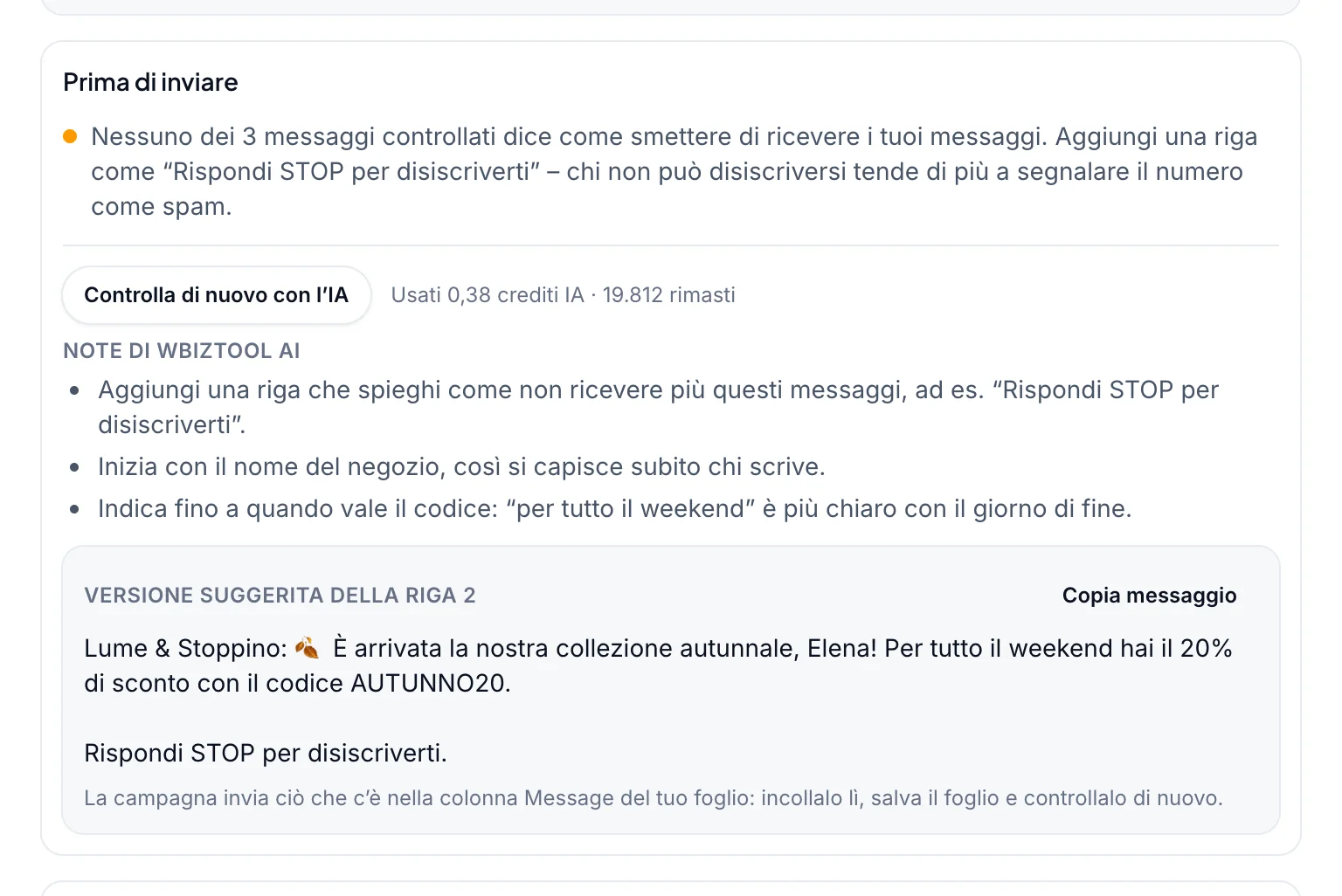
Se un suggerimento toglie o aggiunge un segnaposto, lo segnala: rimettilo o toglilo prima di usare il testo.
Email del riepilogo settimanale#
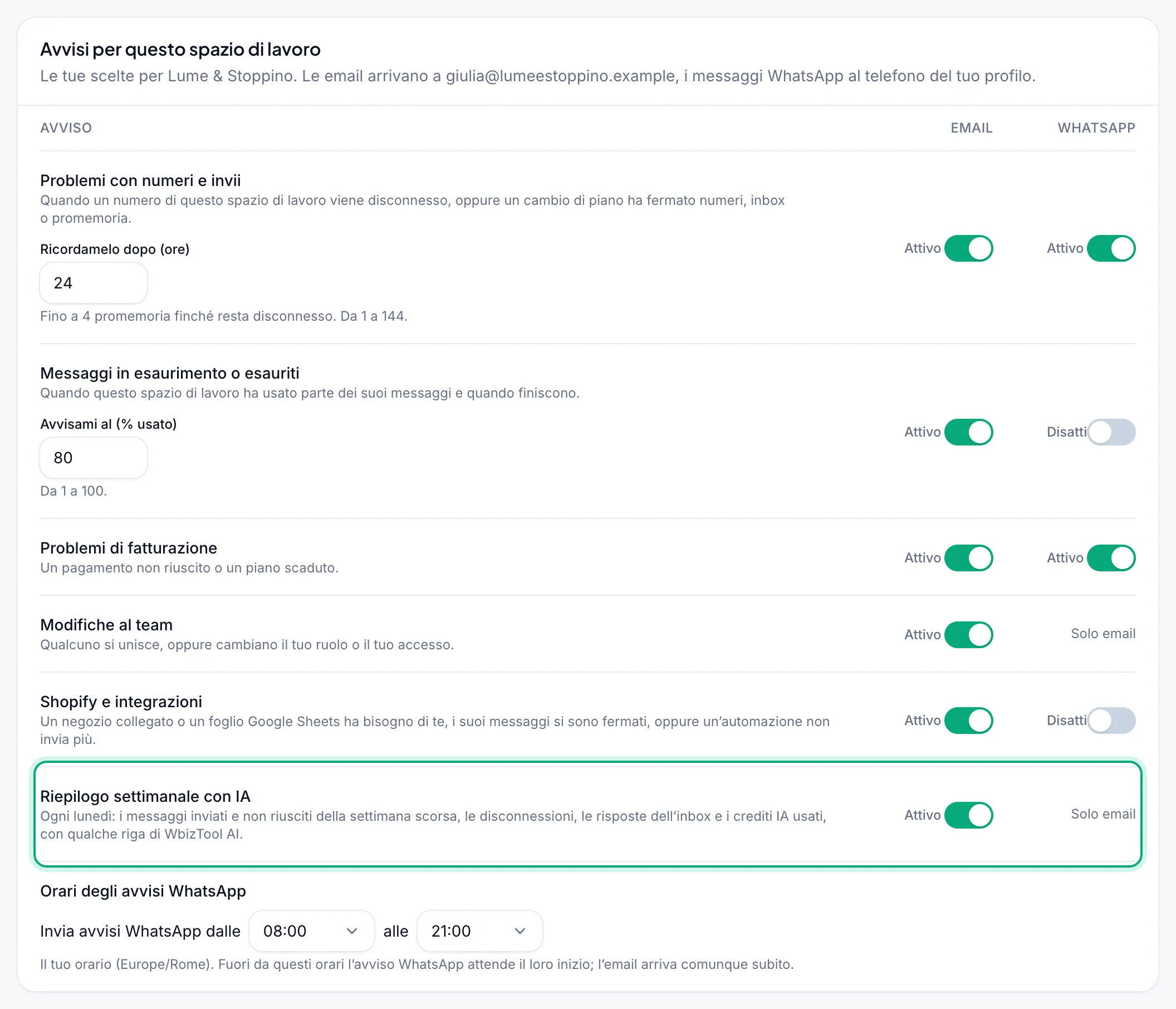
Ogni lunedì (verso le 05:00 UTC), i Proprietari di uno spazio di lavoro con l'IA attiva e un piano a pagamento ricevono una breve email sugli ultimi 7 giorni: messaggi inviati e non riusciti per numero, i motivi principali degli errori, le disconnessioni, i messaggi in entrata e in uscita dell'inbox, le risposte automatiche IA e i passaggi al team, e i crediti IA usati. WbizTool AI aggiunge qualche frase semplice su questi dati.
- All'IA vengono inviati solo i conteggi, mai un messaggio o il numero di un cliente.
- Senza crediti rimasti, l'email contiene solo i numeri.
- Una settimana senza alcuna attività non riceve nessuna email.
- È attiva per impostazione predefinita. Per disattivarla, apri Impostazioni → Notifiche e disattiva l'interruttore Email di Riepilogo settimanale con IA. Arriva solo via email, e i Proprietari vedono la riga mentre WbizTool AI è attivo. Anche il link per annullare l'iscrizione nell'email la disattiva.
Quanto costa#
Ogni risposta mostra i crediti usati, ad esempio "Usati 0,48 crediti · 19.813 rimasti". Il costo dipende da quanto testo l'IA legge e scrive. Costi tipici:
| Azione | Circa |
|---|---|
| Scrivere, migliorare, accorciare o tradurre un messaggio | 0,2–0,5 crediti |
| Tradurre un messaggio o la tua bozza nell'inbox | 0,2–0,5 crediti |
| Suggerire una risposta | 0,5–1 credito |
| Riassumere una conversazione | 0,5–1 credito |
| Una risposta automatica IA (o un passaggio al team) | 0,5–1 credito |
| Controlla con l'IA (campagna) | 0,3–1 credito |
| Email del riepilogo settimanale | circa 0,5 crediti |
Quindi un pacchetto da 20.000 crediti copre decine di migliaia di azioni tipiche. Le conversazioni lunghe, informazioni sull'attività lunghe e lingue come l'arabo o l'hindi costano di più, fino a 2–3 crediti per un solo suggerimento di risposta. Gli avvisi gratuiti delle campagne e le chiamate all'IA non riuscite non costano nulla.
Limiti ed errori#
| Messaggio | Cosa fare |
|---|---|
| "WbizTool AI è disattivato per questo spazio di lavoro." | Un Proprietario lo attiva: vedi Attivare WbizTool AI. |
| "Il tuo spazio di lavoro ha esaurito i crediti IA." | Un Proprietario acquista un pacchetto. |
| "WbizTool AI richiede un piano a pagamento." | Un Proprietario sceglie un piano in Fatturazione e piani. |
| "La Inbox richiede il componente aggiuntivo Unibox." | Un Proprietario aggiunge Numero Unibox: vedi Componenti aggiuntivi. |
| "Solo i proprietari e gli editor possono usare WbizTool AI." | Gli Analisti non possono usare l'IA. Chiedi a un Proprietario di cambiare il tuo ruolo. |
| "Troppo lungo per l’IA – massimo 6.000 caratteri." | Accorcia il testo, oppure lavoraci a pezzi. |
| "L’istruzione è troppo lunga – al massimo 500 caratteri." | Accorcia la tua indicazione per Suggerisci una risposta. |
| "Questa conversazione non ha ancora testo su cui l’IA possa lavorare." | Attendi un messaggio di testo; foto e file da soli non possono essere letti. |
| "Il cliente non ha ancora scritto alcun testo, quindi la sua lingua non è nota. Scegli una lingua." | Scegli la lingua in Traduci in. |
| "Il tuo team ha fatto molte richieste all’IA nell’ultimo minuto. Attendi un momento e riprova." | Uno spazio di lavoro può fare 60 chiamate all'IA al minuto, risposte automatiche comprese. |
| "Il servizio IA è occupato in questo momento. Riprova tra poco – non è stato usato nessun credito." | Riprova tra poco. |
| "L’IA ha impiegato troppo tempo a rispondere. Riprova – non è stato usato nessun credito." | Riprova; un testo più breve aiuta. |
| "Il servizio IA non è disponibile in questo momento. Riprova più tardi – non è stato usato nessun credito." | Riprova più tardi. |
| "La risposta è stata troncata perché era troppo lunga. Riprova, oppure accorcia prima il testo." | Riprova, oppure parti da un testo più breve. |
| "Nella risposta mancano … Rimettili o riprova prima di usarla." | Rimetti i segnaposto, oppure fai clic su Riprova. |
| "Scegli tra 1 e 20 pacchetti." | Un acquisto comprende al massimo 20 pacchetti; per averne di più, acquista di nuovo. |
| "Un altro acquisto è ancora in corso. Attendi un minuto e riprova." | Attendi un minuto, poi fai di nuovo clic su Acquista. |
| "L’acquisto dei crediti sarà disponibile a breve." | L'acquisto non è ancora disponibile. Riprova più tardi o contatta l'assistenza. |
| La risposta automatica IA non ha risposto | Controlla la pagina Assistente IA (IA attiva, risposta automatica attiva, informazioni sull'attività) e la Risposta IA in Risposte automatiche, poi "Corrispondenze non inviate negli ultimi 7 giorni". Vedi Quando risponde e Limiti di sicurezza. |
Privacy#
- Disattivata per impostazione predefinita. Non viene inviato nulla al fornitore di IA finché un Proprietario non attiva l'IA, e poi solo quando qualcuno usa un pulsante IA o quando la risposta automatica IA risponde a un messaggio.
- Cosa viene inviato: il testo su cui chiedi all'IA di lavorare. Nell'inbox sono gli ultimi 30 messaggi della conversazione (fino a 6.000 caratteri), i membri dei gruppi solo per nome, e le informazioni sulla tua attività per Suggerisci una risposta e la risposta automatica IA. Il riepilogo settimanale invia solo conteggi.
- Dove va: le risposte le scrive DeepSeek, un fornitore di IA con sede in Cina.
- Cosa conserviamo: WbizTool non conserva il testo inviato all'IA né le sue risposte, tranne ciò che usi: un messaggio che invii o salvi resta come qualsiasi altro. Per l'uso dell'IA conserviamo solo la data, la funzione, chi l'ha usata, la quantità di testo (token) e i crediti.
Pagine correlate#
- Inbox Unibox e Risposte automatiche
- Piani e fatturazione e Componenti aggiuntivi
- Campagne da un foglio di calcolo
- Spazio di lavoro e team per i ruoli e le notifiche