
Integrazioni
Integrazione con Google Sheets
Un trigger di Google Sheets invia da solo un messaggio WhatsApp per ogni riga aggiunta a un foglio di lavoro, ad esempio un nuovo lead, un ordine o una prenotazione. Il messaggio viene compilato con le colonne della riga e va al numero nella sua colonna del telefono. Non serve nessun altro strumento di automazione.
Chi può farlo: Proprietari ed Editor, con un piano a pagamento (Lite 1 trigger, Standard 3, Advanced 5, Enterprise 10). Solo i Proprietari possono disconnettere l'account Google. Gli Analisti non vedono Google Sheets nella barra laterale; se aprono la pagina leggono "Solo il proprietario o un editor può farlo" (vedi Ruoli e autorizzazioni).
Apri Google Sheets nella sezione Integrazioni della barra laterale, oppure vai su /google-sheets/.
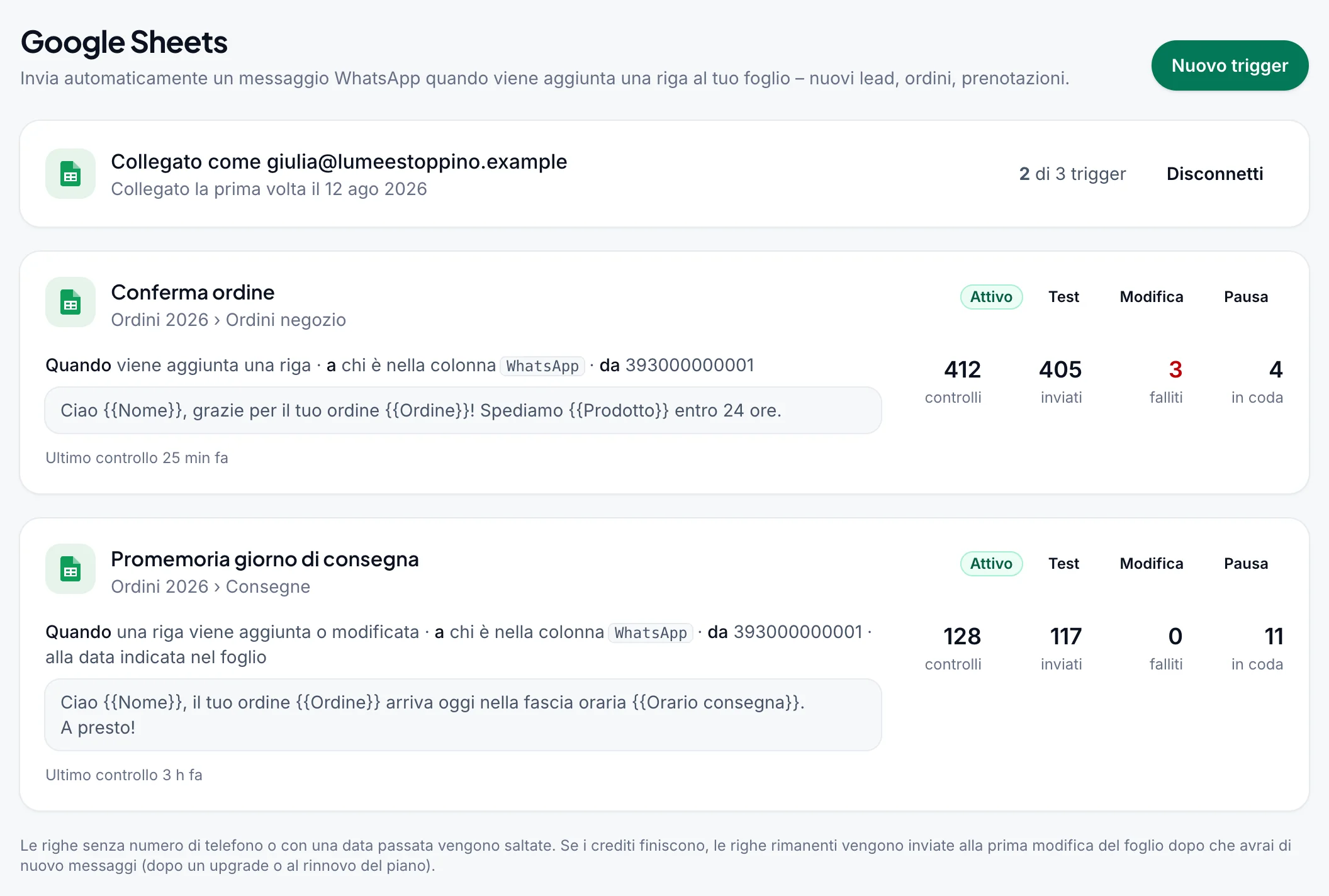
Ti servono un numero WhatsApp collegato e un foglio Google la cui riga 1 contiene i nomi delle colonne, come WhatsApp, Nome e Ordine, con una riga per messaggio sotto. Vengono lette solo le colonne da A a Z.
Collegare il tuo account Google#
Fai clic su Collega Google
Nella pagina Google Sheets, fai clic su Collega Google.
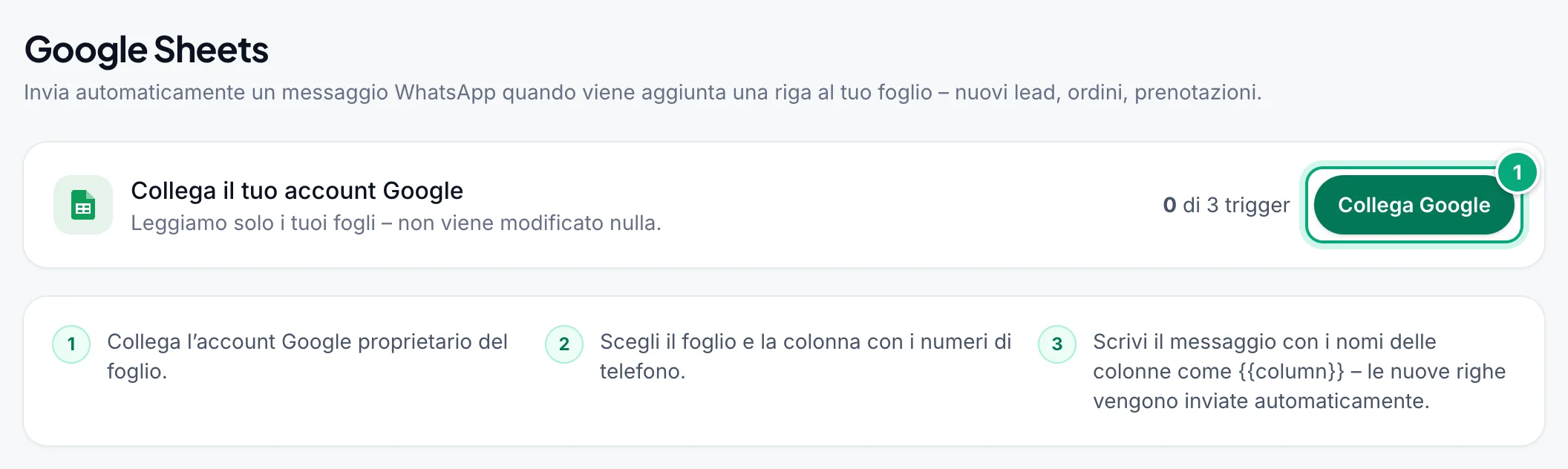
Scegli l'account Google
Accedi con l'account Google proprietario del foglio.
Consenti l'accesso
Google ti chiede di permettere a WbizTool di vedere i tuoi fogli di calcolo e i file di Drive che scegli con WbizTool. Se mostra delle caselle di spunta, selezionale tutte. Torni alla pagina con "Account Google collegato".
Ogni spazio di lavoro collega un solo account Google, e WbizTool legge soltanto i suoi fogli.
Creare un trigger#
Fai clic su Nuovo trigger
In alto a destra nella pagina.
Scegli il foglio
Fai clic su Scegli un foglio e seleziona il foglio di calcolo in Google Drive, che si apre sopra la pagina. È proprio sceglierlo lì che permette a WbizTool di leggerlo e di ricevere notizia delle nuove righe, per questo non c'è un campo in cui incollare un link.
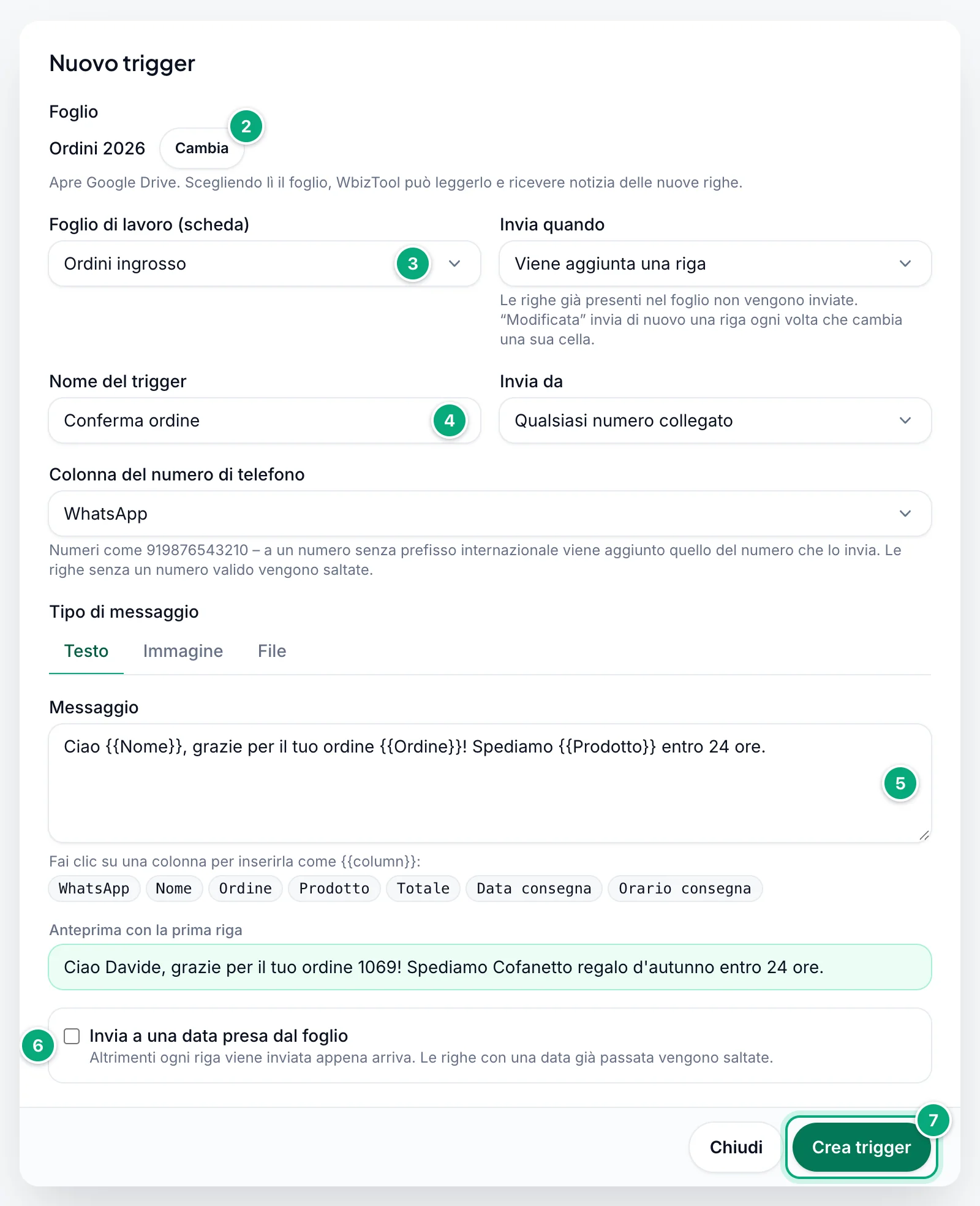
Scegli il foglio di lavoro e quando inviare
Scegli il Foglio di lavoro (scheda), poi in Invia quando: Viene aggiunta una riga oppure Una riga viene aggiunta o modificata (vedi Quali righe vengono inviate). Ogni foglio di lavoro può avere un solo trigger.
Dagli un nome, scegli il numero e la colonna del telefono
Scrivi un Nome del trigger. In Invia da, scegli un numero oppure Qualsiasi numero collegato. Controlla la Colonna del numero di telefono: viene scelta per te una colonna con un nome come
WhatsApp; in mancanza, una comeTelefonooCellulare; altrimenti una comeNumerooContatto. Valgono anche i nomi in inglese (Phone,Mobile,Number,Contact) e nelle altre lingue della dashboard. Assicurati che non sia una colonna comeNumero ordine.Scrivi il messaggio
Scrivi il Messaggio, facendo clic sul nome di una colonna sotto il riquadro per inserirlo, ad esempio
{{Nome}}. Anteprima con la prima riga lo mostra compilato con la riga 2. Per un'immagine o un documento, vedi Immagini e file.Programmalo (facoltativo)
Per inviare ogni riga a una data presa da una delle sue colonne, seleziona Invia a una data presa dal foglio (vedi Inviare a una data presa dal foglio).
Crealo
Fai clic su Crea trigger. Vedi "Trigger creato – da ora le nuove righe vengono inviate".
Le nuove righe vengono di solito inviate entro pochi minuti. Testa il trigger per controllare prima il messaggio.
Quali righe vengono inviate#
| Invia quando | Cosa viene inviato |
|---|---|
| Viene aggiunta una riga | Ogni riga aggiunta dopo la creazione del trigger. Le righe già presenti non vengono inviate. |
| Una riga viene aggiunta o modificata | Le nuove righe, e una riga di nuovo ogni volta che cambia. Le righe già presenti non vengono inviate finché non cambiano. |
- Aggiungi le righe in fondo, scrivendo, incollando o con un modulo Google. Con Viene aggiunta una riga, una riga inserita più in alto non viene inviata (al suo posto viene inviata di nuovo l'ultima riga) e, dopo aver eliminato delle righe, quelle nuove vengono inviate solo quando il foglio torna più lungo di prima.
- Compila il telefono per ultimo, oppure incolla righe intere: una riga viene inviata al primo controllo dopo che la sua cella del telefono è stata compilata, con le celle che ha in quel momento. Con Viene aggiunta una riga, una volta che è stata inviata una riga sotto di essa, cambia solo le sue celle del telefono (e della data): se cambiano anche le altre celle, non viene inviata.
- Con Una riga viene aggiunta o modificata, ogni modifica invia di nuovo la riga: una cella compilata, cambiata o svuotata, anche in una colonna che il messaggio non usa, come una colonna Stato che aggiorni a mano. Non ordinare il foglio e non inserire né eliminare righe: le righe che si spostano contano come modificate. Aggiungere una colonna non invia di nuovo nulla; rinominarne una conta come una modifica per ogni riga che ha un valore in quella colonna.
- Le righe senza un numero di telefono valido vengono saltate e non contano come errori. Con Viene aggiunta una riga, una riga saltata viene ricordata per 7 giorni (fino a 500 righe per trigger): correggi il suo numero di telefono e viene inviata al controllo successivo, anche se nel frattempo sono state inviate righe sotto di essa. Viene riconosciuta dalle sue altre celle, quindi non viene inviata se sono cambiate anche quelle, se sono state inserite o eliminate righe sopra di essa, o se non ha altro che un telefono e una data. Le righe saltate prima del 13 ottobre 2026 non vengono ritentate.
Scrivere il messaggio#
Scrivi i nomi delle colonne tra doppie parentesi graffe, esattamente come nella riga 1: maiuscole e spazi contano.
Ciao {{Nome}}, grazie per il tuo ordine {{Ordine}}!Con Nome Davide e Ordine 1069, il messaggio è "Ciao Davide, grazie per il tuo ordine 1069!" I valori vengono inseriti come li mostra il foglio, ad esempio 24,00 €; una cella vuota lascia uno spazio vuoto (l'anteprima mostra [Nome]). Un {{…}} che non è una colonna viene inviato come è scritto, e la finestra avvisa: "Non sono colonne di questo foglio di lavoro, inviate esattamente come scritte: …". I messaggi possono avere fino a 3.000 caratteri.
Numeri di telefono#
- Meglio con il prefisso internazionale, come
919876543210o+91 98765 43210. Spazi, trattini, parentesi, punti,+e uno00iniziale non contano. - Un numero senza prefisso, come
98765 43210o09876543210, riceve il prefisso internazionale del numero che lo invia, altrimenti quello del Paese per i numeri senza prefisso internazionale dello spazio di lavoro. Un numero che inizia con0viene saltato quando non si conosce alcun Paese. - Le righe il cui telefono non ha da 7 a 15 cifre vengono saltate, e così i numeri arrotondati da Excel, come
9.19877E+11. Formatta la colonna del telefono come testo normale (Formato → Numero → Testo normale).
Immagini e file#
In Tipo di messaggio, scegli Immagine o File, poi compila Link all’immagine o al file: un link pubblico, oppure una colonna che ne contiene uno, come {{Foto}} o https://example.com/{{SKU}}.jpg. La Directory media ti dà i link per i tuoi file. Il messaggio diventa la Didascalia (facoltativa). Un file prende il nome dalla parte finale del suo link, con l'aggiunta di .pdf quando questa non è un tipo di file supportato.
Inviare a una data presa dal foglio#
Con Invia a una data presa dal foglio selezionato, scegli:
- Colonna della data:
YYYY-MM-DD(consigliato),DD/MM/YYYY,MM/DD/YYYY,DD-MM-YYYYoDD.MM.YYYY. Una data compatibile con due formati, come03/04/2026, viene letta secondo le impostazioni internazionali del tuo foglio di lavoro (File → Impostazioni → Impostazioni internazionali): con il mese per primo per gli Stati Uniti, con il giorno per primo per la maggior parte delle altre. - Colonna dell’ora:
HH:MMoHH:MM:SS, formato 24 ore. Con Nessuna – usa solo la data, una riga è prevista alle 00:00 della sua data, quindi una riga con la data di oggi è già passata. - Fuso orario di queste date: il fuso orario delle date del tuo foglio. L'elenco contiene UTC, nove fusi orari comuni e quello del tuo browser, che è selezionato all'inizio.
Le colonne del telefono, della data e dell'ora vengono trovate per nome: l'ultima colonna il cui nome contiene quello che hai scelto, senza distinzione tra maiuscole e minuscole. Con Telefono e Telefono 2, scegliendo Telefono viene letta Telefono 2 se si trova più a destra.
Le righe la cui data e ora sono passate vengono saltate. Le altre attendono nei Report come In attesa fino al loro orario. Con Viene aggiunta una riga, correggi la data entro 7 giorni e la riga viene inviata al nuovo orario (vedi Quali righe vengono inviate).
Testare un trigger#
Fai clic su Test
Nella scheda del trigger, fai clic su Test. Testa il trigger mostra il messaggio creato dall'ultima riga del foglio e il numero a cui andrebbe quella riga.
Inserisci il tuo numero
In Invia il test a, scrivi il tuo numero con il prefisso internazionale. Il test arriva solo lì, mai alle persone del tuo foglio.
Invialo
Fai clic su Invia test. Vedi "Test in coda per … – di solito viene inviato entro un minuto", oppure "… – verrà inviato all’inizio dei tuoi orari di invio (…)" quando lo trattengono gli orari di invio che includono Google Sheets. Il messaggio inizia con
[TEST].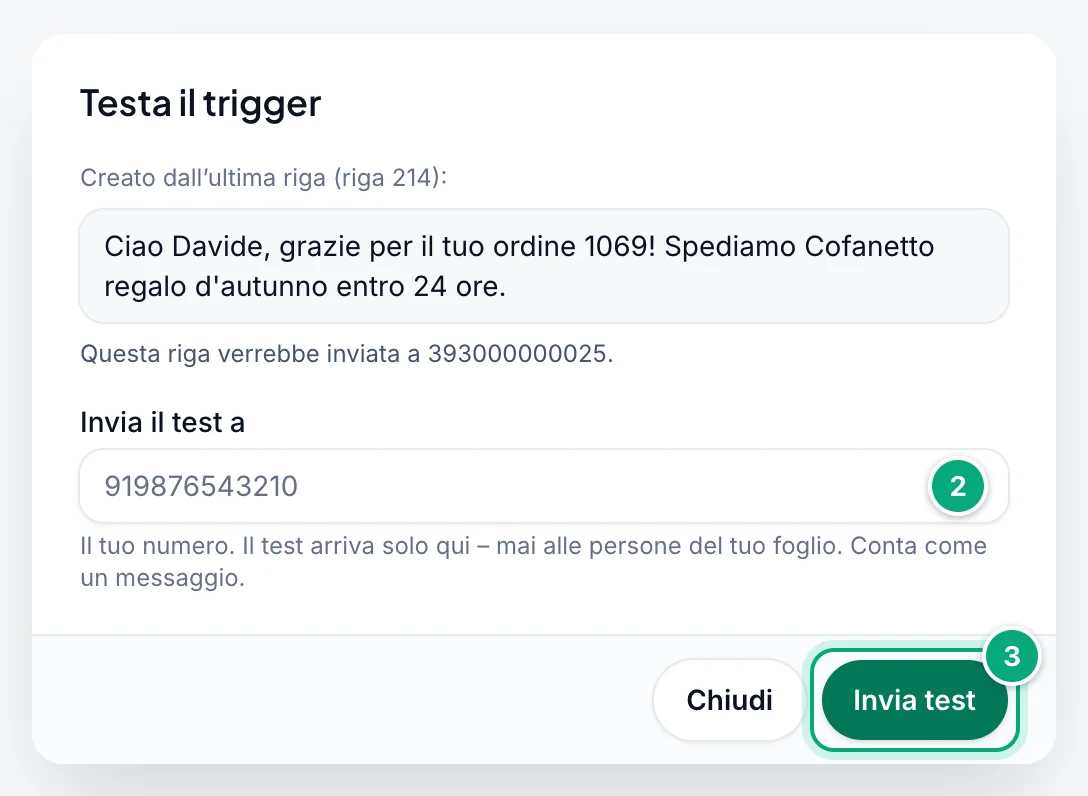
Un test conta come un messaggio, non viene contato sulla scheda e funziona anche mentre il trigger è in pausa. "Questa riga non ha un numero valido nella colonna …, quindi il trigger la salterebbe." significa che il telefono di quella riga va corretto (vedi Numeri di telefono).
Controllare, modificare, mettere in pausa o eliminare un trigger#
Ogni scheda mostra il foglio di calcolo (con un link) e il foglio di lavoro, un badge (Attivo, In pausa, Impossibile inviare o Non riceve modifiche), la regola, il messaggio e i conteggi: controlli (le volte in cui il foglio è stato letto dopo una modifica) e i messaggi inviati, falliti (o scaduti) e in coda. Sotto ci sono "Ultimo controllo …" e un eventuale problema, come "Ultimo problema segnalato (potrebbe essere risolto): …".
WbizTool non scrive nulla nel foglio: lo stato di ogni messaggio e il motivo del fallimento sono nei Report, e ogni nuovo numero viene salvato nei Contatti come Sheet Contact più il numero.
- Modifica cambia il nome, Invia da, la colonna del telefono, il messaggio e il suo tipo, o la programmazione; fai clic su Salva modifiche. Le nuove righe usano le modifiche. Il foglio, il foglio di lavoro e Invia quando non si possono cambiare; per farlo crea un nuovo trigger.
- Pausa ferma il trigger ("In pausa – il foglio non viene controllato e non viene inviata nessuna riga."), Riprendi lo riavvia. Le righe aggiunte nel frattempo (e, con Una riga viene aggiunta o modificata, le righe modificate nel frattempo) vengono inviate alla prima modifica dopo la ripresa. Per saltarle, elimina il trigger e crealo di nuovo.
- Eliminare: fai clic su Modifica, poi su Elimina trigger in basso a sinistra, e conferma. Il trigger "smette di inviare e libera il suo posto nel tuo piano. I messaggi già in coda vengono comunque inviati." Per fermare anche quelli, annullali nei Report.
Quando partono i messaggi#
- Nessun timer: quando Google segnala una modifica al foglio di calcolo (in qualsiasi scheda), i suoi trigger attivi leggono il loro foglio di lavoro. Senza una modifica, non viene letto nulla.
- Numero non collegato: i messaggi attendono finché il numero di Invia da non viene ricollegato. Con Qualsiasi numero collegato e nessun numero collegato, le righe non vanno perse: vengono inviate alla prima modifica dopo che un numero si collega.
- Numero rimosso: un trigger che inviava da quel numero passa a Qualsiasi numero collegato. I suoi messaggi ancora in attesa vengono annullati insieme al numero.
- Orari di invio: se un Proprietario ha selezionato Google Sheets negli Orari di invio, i messaggi creati fuori orario attendono, test compresi.
- Messaggi esauriti (piano gratuito): il trigger si ferma alla prima riga che non può inviare ("Not enough credits: some rows were not sent. …"). Quando avrai di nuovo messaggi, modifica qualcosa nel foglio di calcolo, ad esempio in un'altra scheda, per inviare il resto.
- Limite giornaliero: una riga oltre il limite giornaliero di uso corretto del numero (1.000 messaggi in 24 ore) risulta non riuscita in Report con "Daily limit reached: …".
- Avvisi: quando un trigger smette di ricevere modifiche, perde la sua colonna del telefono o fallisce 3 volte di seguito, Proprietari ed Editor ricevono l'email "Un trigger di Google Sheets in … richiede la tua attenzione", e anche un avviso WhatsApp se il loro interruttore WhatsApp è attivo. Entrambi seguono Shopify e integrazioni nelle Notifiche. Le righe aggiunte mentre un trigger era fermo non vanno perse: quando torna a funzionare, vengono inviate alla modifica successiva del foglio.
Limiti#
- La prova gratuita e il piano gratuito non hanno trigger. I trigger in pausa contano; eliminarne uno libera il suo posto.
- Al limite, Nuovo trigger è disattivato ("Hai raggiunto il limite di trigger del tuo piano"): elimina un trigger, oppure un Proprietario può cambiare piano.
- Se il tuo piano passa a uno con meno trigger, i tuoi non vengono rimossi né messi in pausa, ma non puoi aggiungerne di nuovi.
Disconnettere Google#
Solo i Proprietari vedono Disconnetti nella scheda "Collegato come …". Conferma con Disconnetti: "Tutti i trigger vengono messi in pausa e Google smette di inviare le modifiche. Se ti ricolleghi in seguito, i trigger restano, in pausa – riprendili uno alla volta."
- Finché non ti ricolleghi, i trigger sono nascosti ma contano comunque nel tuo piano, quindi prima elimina quelli che non ti servono.
- Per cambiare account Google, disconnetti e collega l'altro. Se questo non riesce ad aprire i fogli dei trigger, elimina i trigger e creane di nuovi.
- WbizTool resta tra le app collegate del tuo account Google finché non lo rimuovi da lì.
Risoluzione dei problemi#
| Messaggio o problema | Cosa fare |
|---|---|
| Collega Google disattivato, oppure "I trigger di Google Sheets non sono inclusi nel tuo piano attuale." | Un Proprietario può acquistare o cambiare il piano. |
| "L’accesso a Google non è stato consentito – non è stato collegato nulla" o "Impossibile collegare l’account Google. Riprova." | Fai di nuovo clic su Collega Google e consenti l'accesso, con tutte le caselle selezionate. |
| "Impossibile aprire Google Drive. Consenti pop-up e script da apis.google.com, poi riprova." | Un blocco ha fermato Google Drive. Consenti apis.google.com, oppure prova un altro browser. |
| "Il foglio di lavoro … ha già un trigger. Modifica quello oppure scegli un altro foglio di lavoro." | Ogni foglio di lavoro può avere un solo trigger, compresi quelli in pausa. Modifica quel trigger, oppure scegli un altro foglio di lavoro. |
| "Questo foglio di lavoro non ha una riga di intestazione. Aggiungi i nomi delle colonne nella riga 1, poi sceglilo di nuovo." | Scrivi i nomi delle colonne nella riga 1, poi scegli di nuovo il foglio di lavoro. |
"Google non accetta più l’accesso salvato. Disconnetti e collega di nuovo l’account Google.", oppure invalid_grant | Un Proprietario fa clic su Disconnetti, poi su Collega Google, poi su Riprendi in ogni trigger. |
| Impossibile inviare: "Phone column '…' not found." | La colonna del telefono è stata rinominata o eliminata. Ridalle il nome di prima, oppure fai clic su Modifica nel trigger e sceglila. |
| Non riceve modifiche, oppure "Trigger creato, ma Google non ha accettato le notifiche di modifica: …" | Fai clic su Pausa, poi su Riprendi. |
| "Secondo Google, WbizTool non può aprire quel foglio. …" o "… non può aprire questo foglio, quindi le nuove righe non vengono inviate. …" | WbizTool apre solo i fogli scelti in Google Drive. Elimina il trigger e crealo di nuovo, scegliendo il foglio con Scegli un foglio. |
| Nessun messaggio per le nuove righe | Controlla il badge, "Ultimo controllo" e i valori del telefono; vedi Quali righe vengono inviate. Un foglio di lavoro rinominato non viene trovato: ridagli il nome di prima o crea un nuovo trigger. |
| Sono stati inviati messaggi per righe vecchie | Vedi Quali righe vengono inviate e Pausa. |
{{…}} o uno spazio vuoto nel messaggio | Vedi Scrivere il messaggio. |
| Le righe programmate partono subito, o mai | Vedi Inviare a una data presa dal foglio. |
| I messaggi restano In attesa nei Report | Vedi Quando partono i messaggi; le righe programmate attendono fino al loro orario. |
| "Il numero WhatsApp del trigger non è collegato. …" | Ricollegalo, oppure fai clic su Modifica nel trigger e scegli un altro numero. |