
Guide del prodotto
Campagne: messaggi WhatsApp di massa da un foglio di calcolo
Carica un foglio CSV o Excel in cui ogni riga è un messaggio WhatsApp, controlla cosa ha letto WbizTool e invia le righe come campagna. È il modo più rapido per scrivere a un elenco di clienti o gruppi quando ogni riga ha già il proprio testo. Puoi anche inviare un unico messaggio a tutti quelli con un tag dei contatti, con il nome di ognuno inserito.
Chi può farlo: Proprietari ed Editor avviano, annullano e archiviano le campagne. Gli Analisti possono vedere le campagne, aprirne i messaggi e scaricare i report. Le campagne funzionano con ogni piano. I piani a pagamento inviano messaggi illimitati con uso corretto; con la prova gratuita ogni riga inviata usa uno dei suoi 50 messaggi.
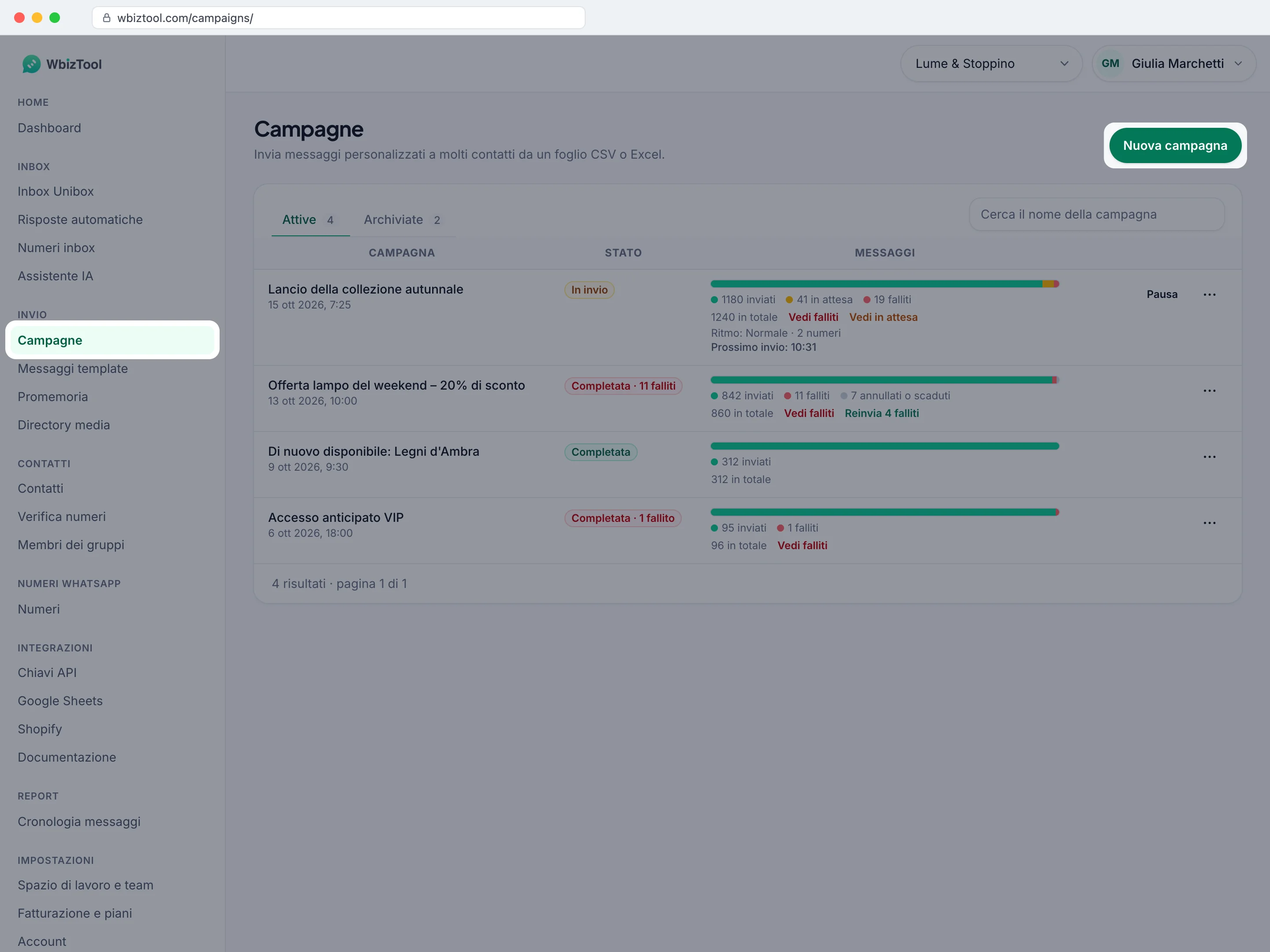
Apri Campagne nella sezione Invio della barra laterale, oppure vai su /campaigns/.
Prima di iniziare#
- Un numero WhatsApp che risulti Collegato in Numeri WhatsApp. Vedi Collega il tuo numero WhatsApp.
- Spazio per ogni riga: un numero può accettare 1.000 messaggi in 24 ore (uso corretto) e, con la prova gratuita, la finestra Nuova campagna mostra quanti messaggi restano. Vedi Piani e fatturazione per sapere cosa include ogni piano.
- Prevedi circa 150–200 messaggi per numero al giorno: vedi Ritmo di invio.
- Un file
.csv,.xlso.xlsxfino a 10 MB con le colonne descritte sotto. La finestra offre un CSV di esempio e un Excel di esempio da cui partire.
Avviare una campagna#
Apri la finestra
In Campagne, fai clic su Nuova campagna.
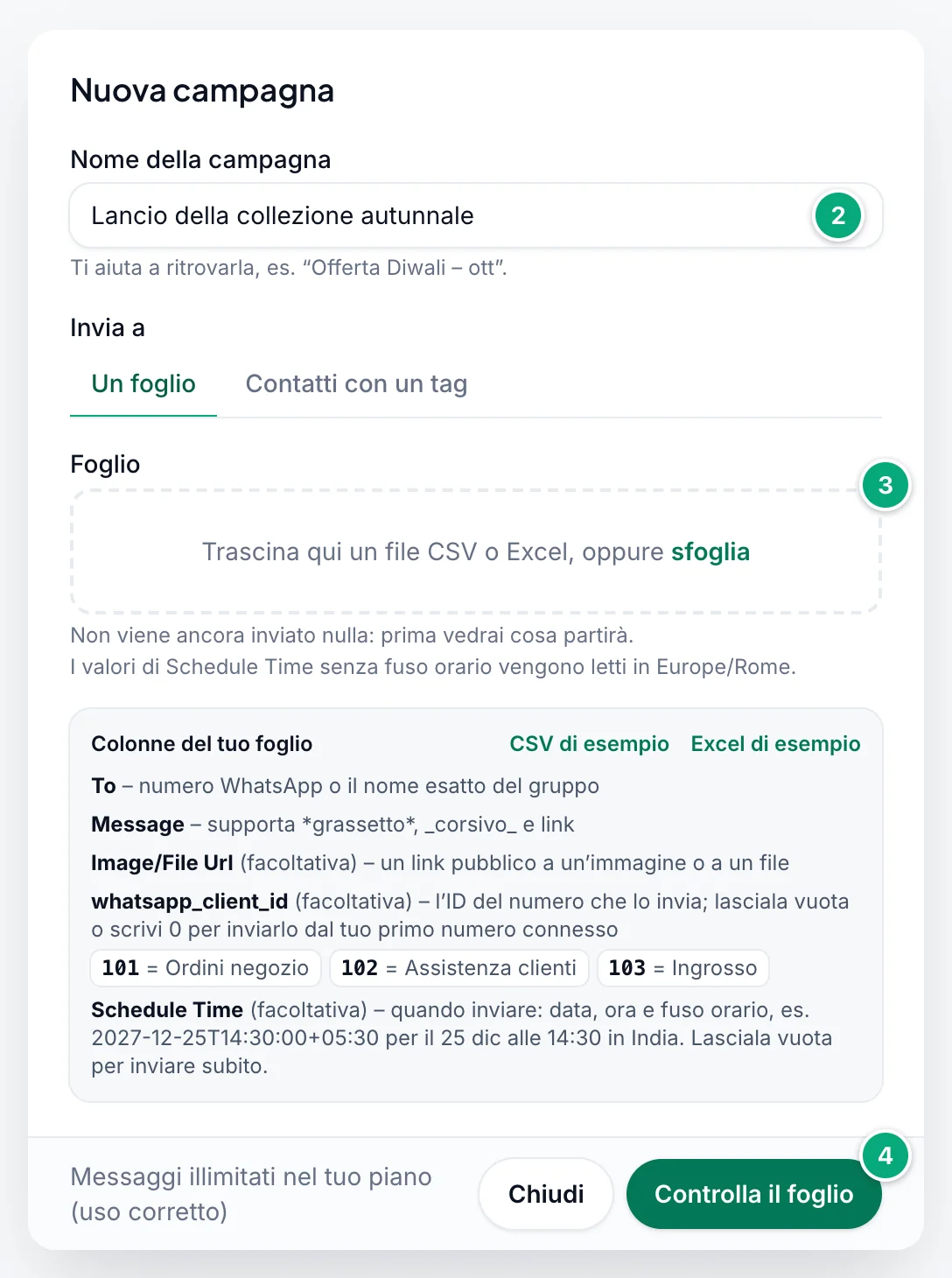
Dai un nome alla campagna
Scrivi un Nome della campagna che ti aiuti a ritrovarla. Se esiste già una campagna con quel nome, viene aggiunto un numero, ad esempio
Offerta Diwali (1).Aggiungi il tuo foglio
Trascina il file nel riquadro sotto Foglio, oppure fai clic su sfoglia e sceglilo. Per scegliere un altro file, fai clic su Rimuovi.
Controlla il foglio
Fai clic su Controlla il foglio. Non viene ancora inviato nulla: WbizTool legge ogni riga e ti mostra cosa partirà. Vedi Cosa mostra il controllo.
Scegli come inviare
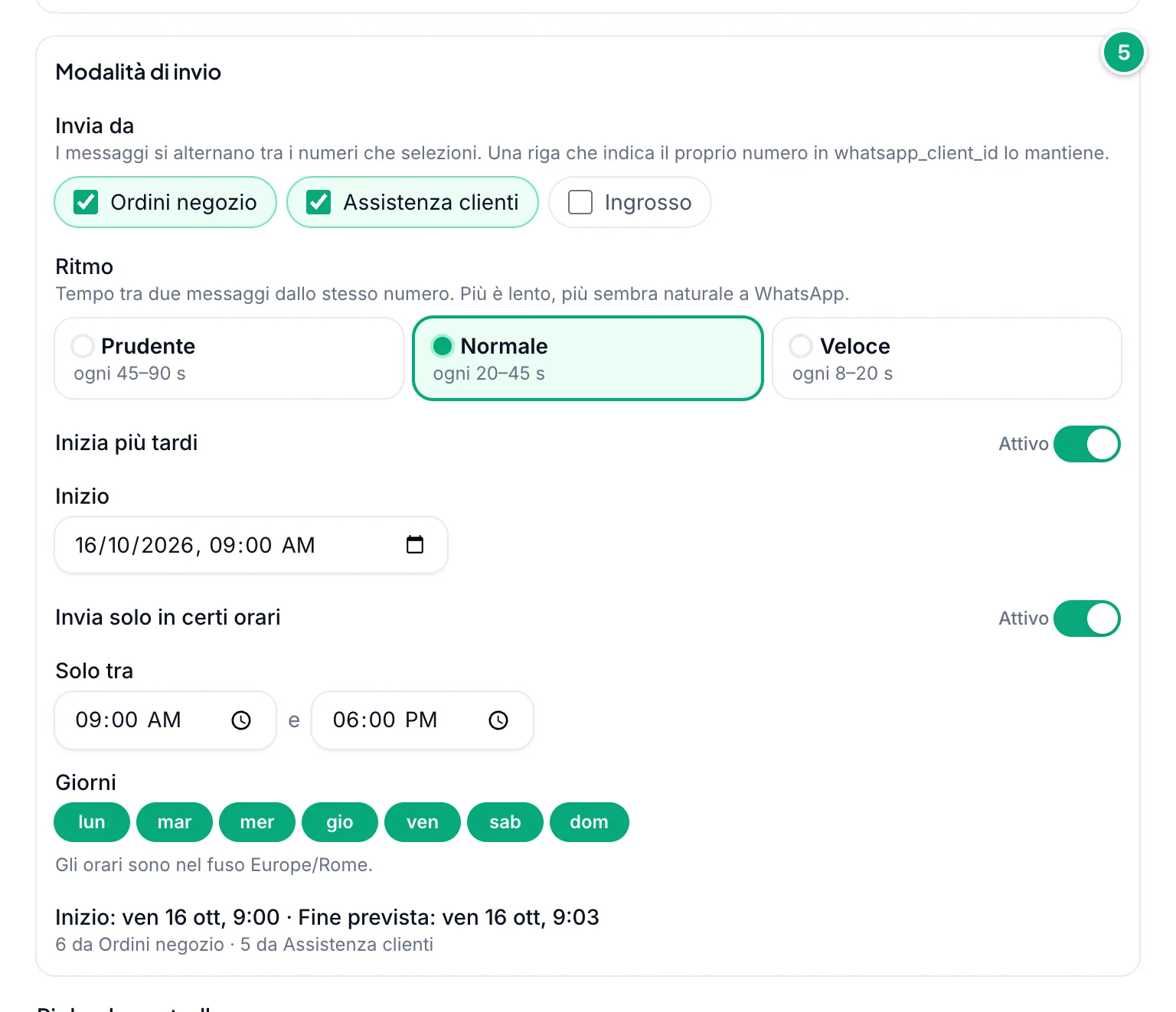
In Modalità di invio, seleziona i numeri da cui inviare (il primo collegato è già selezionato), scegli un Ritmo. Se vuoi, attiva Inizia più tardi per scegliere quando parte, oppure Invia solo in certi orari per scegliere una fascia oraria giornaliera e i giorni. L'ultima riga indica quando dovrebbe finire. Vedi Ritmo di invio.
Invia
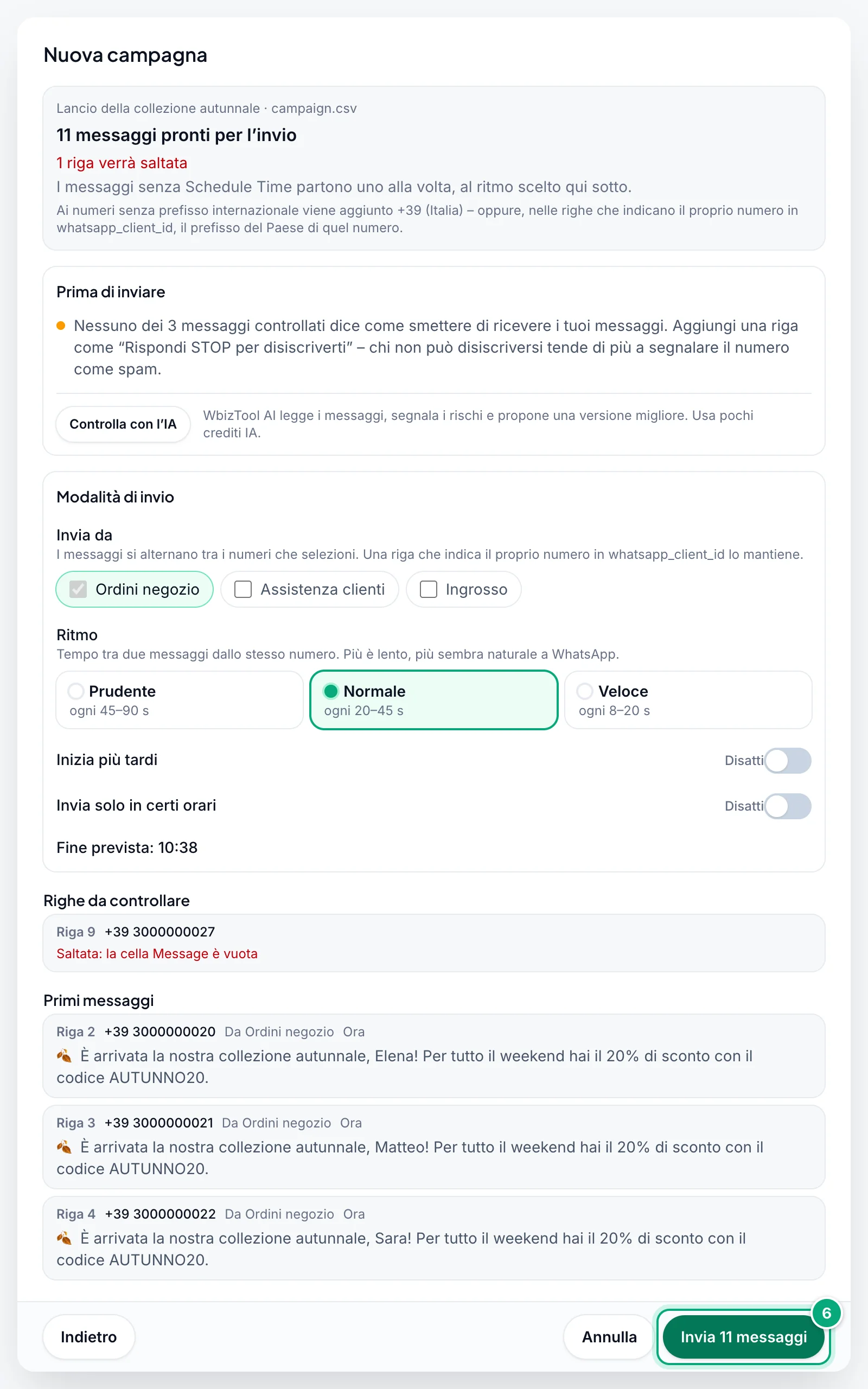
Se il controllo è a posto, fai clic su Invia … messaggi, ad esempio Invia 11 messaggi. Vedi "Campagna avviata: 11 messaggi in coda" e la campagna compare in cima ad Attive.
Cosa mostra il controllo#
- Il riepilogo: quanti messaggi sono pronti per l'invio, quante righe verranno saltate (in rosso), quanti vanno a gruppi e quanti partono alla propria
Schedule Time. Sotto, quanti messaggi restano nel tuo piano ora e quanti ne resteranno dopo, e il prefisso internazionale che ricevono i numeri che ne sono privi, ad esempio "+91 (India)" (vedi Numeri e gruppi). - Righe da controllare: le righe che verranno saltate, con il motivo in rosso, e le righe che verranno inviate ma hanno un avviso, in giallo ambra. Ne vengono elencate fino a 100; se sono di più, vedi "Mostrate 100 di … righe da controllare." Ognuna inizia con la sua riga nel foglio, ad esempio "Riga 9", e con il numero come verrà inviato, ad esempio
+91 98765 43210. - Primi messaggi: le prime righe come partiranno, con il numero da cui vengono inviate e quando ("Ora" o "Il …"). Le righe destinate a un gruppo hanno l'etichetta Gruppo, quelle con un link l'etichetta Immagine o File.
- Modalità di invio: i numeri da cui parte, il ritmo, gli orari di invio facoltativi e "Fine prevista: …". Vedi Ritmo di invio.
Le righe vuote vengono ignorate. Per correggere una riga, correggi il foglio e salvalo, fai clic su Indietro e poi su Rimuovi, scegli di nuovo il file e fai clic su Controlla il foglio. Il nome della campagna resta.
Prima di inviare#
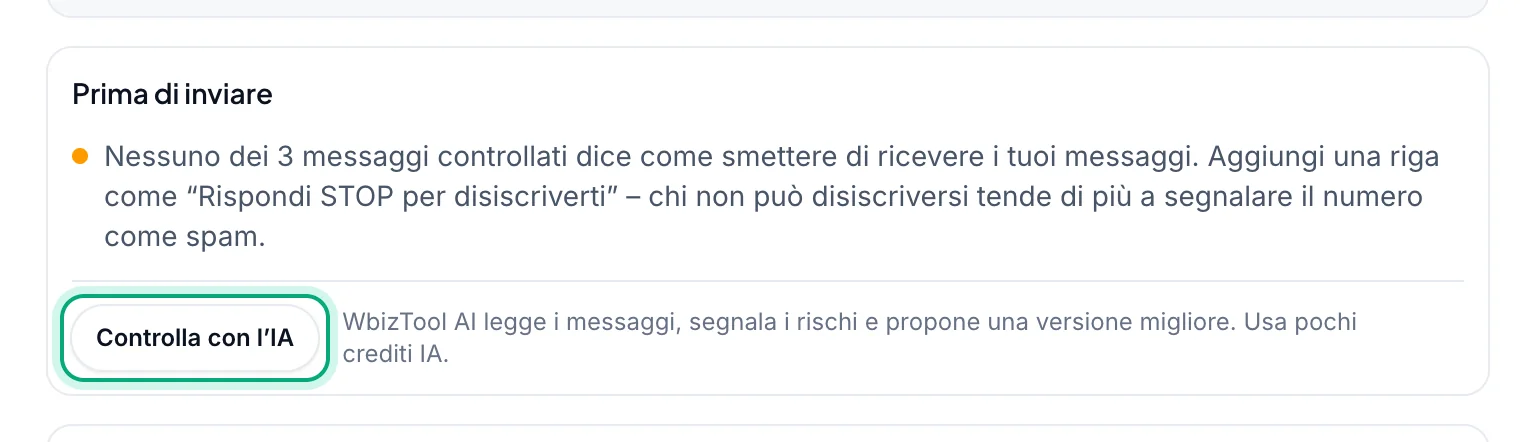
Sotto il controllo, Prima di inviare cerca i problemi comuni che fanno segnalare o bloccare i numeri: nessuna riga di disiscrizione come "Rispondi STOP per disiscriverti", messaggi in maiuscolo, link da soli o abbreviati, nessun numero collegato, più del limite di uso corretto per un numero, una campagna che richiede molti giorni, oppure il ritmo Veloce per più di 100 messaggi. Questi avvisi sono gratuiti e non ti impediscono mai di inviare.
Controlla con l’IA fa leggere i messaggi anche a WbizTool AI: elenca i rischi e propone una versione migliore da incollare nella colonna Message del tuo foglio. Usa pochi crediti IA e richiede un piano a pagamento con WbizTool AI attivo.
Inviare ai contatti con un tag#
Invece di un foglio, invia un unico messaggio a tutti quelli con un tag della pagina Contatti, ad esempio VIP.
Scegli Contatti con un tag
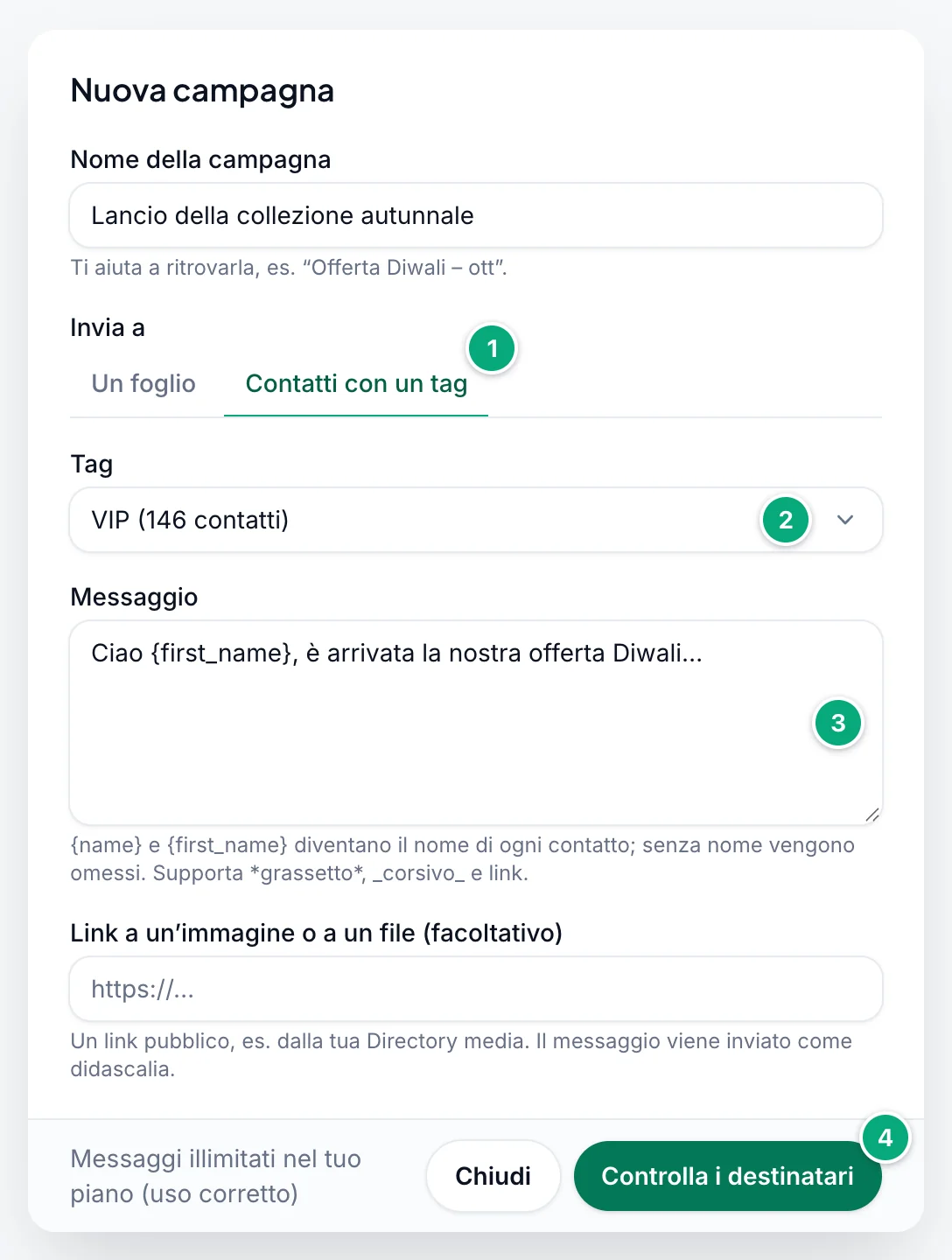
Fai clic su Nuova campagna, scrivi un Nome della campagna e in Invia a fai clic su Contatti con un tag.
Scegli il tag
Sceglilo in Tag. Ogni tag mostra quanti contatti lo hanno, ad esempio VIP (146 contatti). Se non hai ancora tag, la finestra ti manda a Contatti per assegnarli prima alle persone.
Scrivi il messaggio
Scrivi il Messaggio (fino a 3.000 caratteri).
{name}diventa il nome di ogni contatto e{first_name}la sua prima parola:Ciao {first_name}, è arrivata la nostra offerta Diwaliarriva a Emma Thompson comeCiao Emma, è arrivata la nostra offerta Diwali. Un contatto senza nome riceve il messaggio senza. Per inviare un'immagine o un file, incolla il suo link pubblico in Link a un’immagine o a un file (facoltativo): il messaggio ne diventa la didascalia.Controlla e invia
Fai clic su Controlla i destinatari. Il controllo è lo stesso di un foglio: quanti messaggi sono pronti, i primi come partiranno e Modalità di invio. Poi fai clic su Invia … messaggi.
- La campagna va ai contatti che hanno il tag nel momento in cui fai clic su Invia … messaggi; chi riceve il tag dopo non viene aggiunto.
- I gruppi con il tag ricevono il messaggio nel gruppo. I contatti disiscritti falliscono con Opted out e non viene inviato loro nulla.
- Nell'elenco, sotto il nome della campagna compare "Al tag VIP". Un invio di un promemoria a un tag mostra "Promemoria al tag VIP".
Colonne del foglio#
La prima riga del foglio contiene i nomi delle colonne. Scrivili esattamente come sotto, in inglese, qualunque sia la lingua della tua dashboard. La finestra li elenca in Colonne del tuo foglio.
| Colonna | Obbligatoria | Cosa inserire |
|---|---|---|
To | Sì | Un numero WhatsApp, ad esempio 919876543210 (uno senza prefisso internazionale viene completato, vedi Numeri e gruppi), oppure il nome esatto di un gruppo WhatsApp, ad esempio Family Group. |
Message | Sì | Il testo del messaggio. La formattazione di WhatsApp come *grassetto* e _corsivo_ funziona, e anche i link. |
Image/File Url | No | Un link pubblico a un'immagine o a un file. Il Message della riga lo accompagna come didascalia. |
whatsapp_client_id | No | L'ID del numero da cui inviare. Lasciala vuota o scrivi 0 per inviare dai numeri selezionati in Invia da (il tuo primo numero collegato, se non ne selezioni altri). |
Schedule Time | No | Quando inviare la riga, ad esempio 2026-12-25T14:30:00+05:30 (25 dicembre 2026 alle 14:30 in India). Lasciala vuota per inviare subito. |
Esempio:
| To | Message | Image/File Url | whatsapp_client_id | Schedule Time |
|---|---|---|---|---|
| 919876543210 | Ciao Aman, il tuo ordine è stato spedito. | |||
| Family Group | Buone feste a tutti! | 1234 | 2026-12-25T16:00:00+05:30 | |
| 919876543211 | Le offerte della settimana | https://example.com/offer.jpg | 1234 |

- In Excel funzionano anche
Whatsapp NumberoContact phone Numberal posto diTo. In un CSV senza colonnaTo, la prima colonna viene letta come numero e la seconda come messaggio, qualunque sia il loro nome, quindi tienile in quest'ordine. - Funzionano anche
Image/File Url (Optional)eSchedule Time (Optional), come nei file di esempio. Le altre colonne vengono ignorate. - I file CSV possono usare virgole o punti e virgola, in UTF-8 o in una codifica di Windows.
Numeri e gruppi#
- Quando puoi, scrivi i numeri con il prefisso internazionale. Spazi, trattini, punti e parentesi vengono rimossi, e un
+o00all'inizio indica che il numero ha il prefisso internazionale, quindi funzionano+91 98765-43210,0091 98765 43210e+44 (0)20 7946 0018. - Un numero senza prefisso internazionale, come
98765 43210o09876543210, riceve il prefisso del numero che invia la riga: quello inwhatsapp_client_id, altrimenti il tuo primo numero collegato. Se il Paese di quel numero non si può stabilire, viene usato il Paese per i numeri senza prefisso internazionale dello spazio di lavoro. Un numero che inizia già con un prefisso internazionale valido non viene mai modificato. - Un numero che si legge già come numero con prefisso internazionale viene inviato così com'è: da un numero indiano,
6581234567va a Singapore (+65 8123 4567). Il controllo non segnala questi casi, quindi scrivi questi numeri locali con91davanti. - Queste righe vengono saltate, e il controllo le elenca così puoi correggere il foglio: un numero con meno di 7 o più di 15 cifre (con il prefisso internazionale), un numero arrotondato da Excel (vedi sotto) e un numero che inizia con
0e non può essere completato, ad esempio perché non si conosce alcun Paese per quel numero. - Una cella
Tocon lettere viene letta come nome di gruppo. Le cifre con trattini, punti o parentesi, come98765-43210, sono un numero, a meno che non abbiano meno di 7 cifre, come2024-25, o corrispondano al nome di un gruppo già presente nei tuoi Contatti, come2024-2025(solo con meno di 10 cifre: da 10 a 15 cifre sono sempre un numero). Controlla nel controllo quante righe "vanno a gruppi". - I nomi dei gruppi devono corrispondere esattamente al gruppo WhatsApp, e il numero mittente deve esserne membro con il permesso di scrivere. WbizTool invia solo a un gruppo che si chiama esattamente come la cella
To: un nome parziale, o un contatto con lo stesso nome, non corrisponde e il messaggio fallisce con "Group not found".
Immagini e file#
- Un link che termina con
.jpg,.jpeg,.png,.gif,.bmp,.tiffo.svgviene inviato come immagine. Qualsiasi altro link viene inviato come file. I file MP3, M4A e AAC arrivano come audio, con il testo come messaggio separato; i file WAV e OGG arrivano come documenti, con il testo come didascalia. - Il link deve aprire direttamente il file, senza login. Carica i tuoi file in Directory media per ottenerne uno (vedi Directory media).
- Il destinatario vede il nome del file preso dalla parte finale del link, in minuscolo. Mantiene la sua estensione se la Directory media accetta quel tipo, come
.pdf,.docx,.xlsx,.csvo.zip(e qualche altro, come.webmo.xlsm: elenco completo in Invia messaggio). A un link senza estensione, o con un'altra estensione, viene aggiunto.pdfal nome. - Le immagini possono arrivare a 16 MB, i video a 64 MB e gli altri file a 100 MB.
Scegliere il numero di invio#
Con più di un numero collegato, selezionali in Invia da, in Modalità di invio: le righe che non indicano un numero si alternano tra i numeri selezionati, così ogni numero invia una parte al proprio ritmo e la campagna finisce prima. All'inizio è selezionato solo il tuo primo numero collegato.
Per inviare una riga da un numero preciso, scrivi il suo ID in whatsapp_client_id. Il riquadro Colonne del tuo foglio elenca i tuoi numeri con i loro ID, ad esempio 1234 = Ordini. In Numeri WhatsApp, ogni numero mostra il suo ID su un pulsante, ad esempio ID 1234 ⧉: fai clic per copiare l'ID.
- Vuota o
0: la riga parte dai numeri selezionati in Invia da. - Un ID che non è uno dei tuoi numeri (ad esempio uno rimosso): la riga parte dai numeri selezionati, con un avviso nel controllo.
- Un numero disconnesso: la riga resta in attesa finché quel numero non viene ricollegato, con un avviso.
- Se nessun numero è collegato e la riga non ne indica uno esistente, viene saltata.
Programmare le righe#
- Scrivi la data, l'ora e lo scostamento del tuo fuso orario:
2026-12-25T14:30:00+05:30. UsaZper UTC, ad esempio2026-12-25T09:00:00Z. - Un orario senza scostamento, come
2026-12-25 14:30, viene letto nel fuso orario del tuo browser. La finestra indica quale, ad esempio "I valori di Schedule Time senza fuso orario vengono letti in Asia/Kolkata." - Scrivi prima l'anno. Una data come
05/12/2026viene letta come 12 maggio. - Un orario nel passato, o che WbizTool non riesce a leggere, fa saltare la riga. In Excel, una cella formattata come data non può essere letta: formatta la colonna come Testo e scrivi l'orario.
Seguire una campagna#
La scheda Attive elenca le tue campagne, dalla più recente, 25 per pagina, con la data di creazione di ciascuna. Per cercare per nome, usa Cerca il nome della campagna.
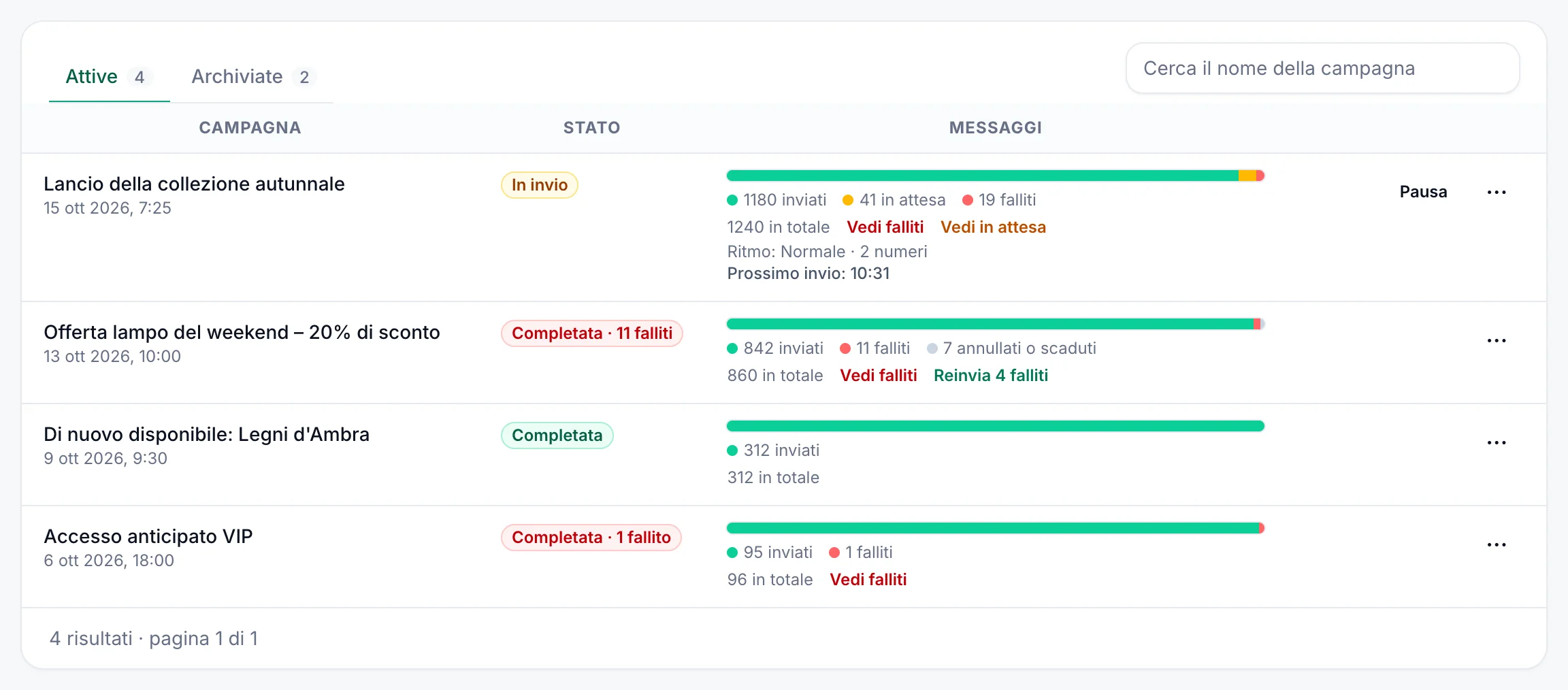
La colonna Stato indica a che punto è ogni campagna:
| Stato | Significato |
|---|---|
| In attesa | Non è stato ancora inviato nulla. |
| Programmata | Non è stato ancora inviato nulla: parte all'orario di inizio che hai scelto. |
| In invio | Alcuni messaggi sono stati inviati, altri sono ancora in attesa. |
| In pausa | L'hai messa in pausa: non viene inviato altro finché non la riprendi. |
| Fuori orario | I suoi messaggi aspettano la fascia oraria giornaliera o i giorni che hai scelto. |
| Completata | Tutti i messaggi sono stati inviati. |
| Completata · … falliti | Conclusa, ma alcuni messaggi sono falliti. |
| Completata · … annullati | Conclusa, e alcuni messaggi sono stati annullati o sono scaduti. |
| Interrotta | Tutti i messaggi sono stati annullati o sono scaduti prima che ne partisse qualcuno. |
| Campagna vecchia | I suoi messaggi sono stati eliminati dopo 90 giorni ("I suoi messaggi non sono più conservati"). |
La colonna Messaggi mostra una barra e il numero di messaggi inviati, in attesa, falliti, e annullati o scaduti. Fai clic su Vedi falliti o Vedi in attesa per elencare quei messaggi, oppure su Reinvia … falliti per inviare di nuovo quelli falliti (vedi Mettere in pausa, riprendere e reinviare). Finché ci sono messaggi in attesa, una riga sotto indica il ritmo, quanti numeri la inviano e quando parte il prossimo messaggio, ad esempio "Ritmo: Normale · 2 numeri · Prossimo invio: 10:32".
Su ogni campagna:
- Messaggi: apre i Report con i messaggi di questa campagna, il loro stato, gli orari e il motivo di eventuali errori.
- Pausa / Riprendi: compaiono finché ci sono messaggi in attesa. Vedi Mettere in pausa, riprendere e reinviare.
- ⋯ (Altre azioni): Scarica report (vedi Scaricare un report), Annulla in attesa finché ci sono messaggi in attesa (vedi Annullare i messaggi in attesa) e Archivia (vedi Archiviare e ripristinare).
Anche le campagne inviate dai Messaggi template compaiono qui, con il nome Template Messages - seguito da data e ora (UTC).
Scaricare un report#
Scarica report, nel menu ⋯ della campagna, salva un file Excel con il nome della campagna, una riga per messaggio, dalla più recente: Whatsapp Number (il numero mittente), Customer Number, Msg, Created Time, Sent Time (N/A se non inviato) e Status (Created per quelli in attesa, Sent, Failed, Cancelled o Expired). Gli orari sono nel fuso orario del tuo browser. Il file non dice perché un messaggio è fallito: per questo usa Messaggi.
I messaggi vengono eliminati 90 giorni dopo essere stati inviati, falliti o annullati. La campagna mostra quindi Campagna vecchia e non ha più nulla da scaricare, perciò salva i report che vuoi conservare.
Annullare i messaggi in attesa#
Trova la campagna
In Attive, fai clic su ⋯ sulla campagna, poi su Annulla in attesa.
Conferma
In "Annullare … messaggi in attesa?", fai clic su Annulla messaggi. Vedi, ad esempio, "41 messaggi annullati".
L'annullamento non si può revocare. I messaggi già inviati non vengono toccati e quelli annullati non contano sul tuo piano. Un messaggio in fase di invio in quel momento potrebbe partire comunque; in tal caso risulta Inviato. Per fermarti solo per un po', metti in pausa la campagna. Per annullare singoli messaggi, apri Messaggi e annullali nei Report.
Mettere in pausa, riprendere e reinviare#
- Pausa: fai clic su Pausa sulla campagna. Vedi "Campagna in pausa – non viene inviato altro finché non la riprendi." e il suo stato diventa In pausa. Un messaggio in fase di invio in quel momento parte comunque.
- Riprendi: fai clic su Riprendi. I messaggi in attesa ripartono al ritmo della campagna, non tutti insieme.
- Reinvia falliti: quando i messaggi falliti si possono inviare di nuovo, Reinvia … falliti, accanto a Vedi falliti, indica quanti sono, ad esempio Reinvia 4 falliti. Fai clic sul pulsante, poi su Reinvia. Tornano in coda al ritmo della campagna. Restano esclusi i messaggi che non possono andare a buon fine: numeri che non sono su WhatsApp, numeri non validi o bloccati, gruppi non trovati, file o contenuti del messaggio non supportati e un invio che è stato interrotto e potrebbe essere già arrivato.
Ritmo di invio#
Il Ritmo è il tempo tra due messaggi dallo stesso numero:
| Ritmo | Tempo tra i messaggi |
|---|---|
| Prudente | Da 45 a 90 secondi |
| Normale | Da 20 a 45 secondi |
| Veloce | Da 8 a 20 secondi |
Ogni pausa viene scelta a caso all'interno del suo intervallo, il che appare più naturale a WhatsApp. La finestra parte con il ritmo della tua ultima campagna. Anche l'invio richiede qualche secondo per messaggio, quindi con il ritmo Normale 100 messaggi da un numero richiedono circa 80 minuti; "Fine prevista: …" nel controllo fa la stima in base alle tue scelte.
- Il ritmo viene sempre rispettato. I messaggi rimasti in attesa (per un numero disconnesso, gli orari di invio, gli orari della campagna o una pausa) non partono uno dopo l'altro quando l'invio riprende: mantengono il ritmo.
- Più numeri inviano in parallelo, ognuno al ritmo scelto, quindi due numeri finiscono in circa metà del tempo. Vedi Scegliere il numero di invio.
- Inizia più tardi: scegli un Inizio; prima non parte nulla e fino ad allora lo stato indica Programmata.
- Invia solo in certi orari: scegli una fascia oraria giornaliera (Solo tra … e …) e i giorni (Giorni). Una fine precedente all'inizio, come dalle 22:00 alle 06:00, va oltre la mezzanotte. I messaggi fuori da quella fascia restano in attesa e partono quando inizia; lo stato diventa allora Fuori orario.
- Gli orari sono nel fuso orario del tuo browser, indicato sotto gli interruttori.
- Le righe con una Schedule Time sono previste a quell'orario, ma aspettano comunque la fascia oraria che hai scelto e mantengono il ritmo rispetto agli altri messaggi di campagna dello stesso numero.
- Se gli orari di invio sono attivi con Campagne selezionato, valgono anch'essi.
- Resta sotto i 150–200 messaggi circa per numero al giorno (Proteggi i tuoi numeri dai ban in Numeri WhatsApp). Distribuisci un elenco lungo su più giorni con Invia solo in certi orari o
Schedule Time, oppure su più numeri con Invia da.
Archiviare e ripristinare#
L'archiviazione sposta una campagna conclusa fuori da Attive, con tutta la cronologia dei messaggi. Fai clic su ⋯ sulla campagna, poi su Archivia e di nuovo su Archivia per confermare. Per recuperarla, apri la scheda Archiviate, fai clic su ⋯, poi su Ripristina e di nuovo su Ripristina per confermare.
Risoluzione dei problemi#
| Messaggio o problema | Cosa fare |
|---|---|
| "Il file supera 10 MB. Dividilo in fogli più piccoli." | Invialo come due o più campagne. |
| "Impossibile leggere questo file. Salvalo come CSV o Excel (.xlsx) e riprova." | Salva di nuovo il file come .xlsx o come .csv UTF-8. |
| "La prima riga del tuo foglio non ha la colonna …, quindi nessuna riga può essere letta." | Confronta i nomi in "Colonne trovate" con Colonne del foglio: grafia, maiuscole e spazi devono corrispondere. |
| "Nessuna riga può essere inviata. Correggi le righe qui sotto e controlla di nuovo il foglio." | Leggi i motivi in Righe da controllare. |
| "Servono … messaggi, ma al tuo piano ne restano …." | I messaggi della prova gratuita non bastano per il foglio. Rimuovi delle righe o scegli un piano in Fatturazione e piani. |
| "Nessun messaggio rimasto – fai l’upgrade del piano in Fatturazione o attendi il rinnovo." | I messaggi della prova gratuita sono esauriti. Vedi Piani e fatturazione. |
| "Oltre il limite giornaliero: servono … messaggi, ma il numero può accettarne solo altri … oggi (uso corretto: 1.000 al giorno per numero). Non è stato inviato nulla: inviala domani o dividila." | Invia la campagna il giorno dopo, oppure dividila in campagne più piccole su giorni o numeri diversi. |
| Nuova campagna è grigio: "Solo il proprietario o un editor può farlo" | In questo spazio di lavoro sei Analista. Chiedi a un Proprietario. |
| "Saltata: il numero inizia con 0 e non è impostato alcun Paese per completarlo – …" | Scrivi il numero con il prefisso internazionale, ad esempio 919876543210, oppure chiedi a un Proprietario di impostare il Paese per i numeri senza prefisso internazionale. Se un Paese è impostato, controlla che il numero sia valido in quel Paese. |
| "Saltata: il numero in To è troppo corto – …" oppure "… ha più di 15 cifre" | Controlla il numero: con il prefisso internazionale ha da 7 a 15 cifre. |
| "Saltata: Excel ha arrotondato il numero (appare come 9.19877E+11) – …" | In Excel, formatta la colonna To come Numero o Testo e salva di nuovo il foglio, oppure carica il file .xlsx. |
| "Saltata: Schedule Time è nel passato" | Imposta un orario futuro o svuota la cella. |
| "Saltata: impossibile leggere Schedule Time – …" | Scrivilo come 2026-12-25T14:30:00+05:30. In Excel, formatta la colonna come Testo. |
| "Saltata: nessun numero WhatsApp connesso da cui inviare" | Collega un numero, poi controlla di nuovo il foglio. |
| I messaggi restano In attesa | Il numero mittente non è collegato (vedi Numeri WhatsApp), le righe sono programmate per più tardi oppure si è fuori dagli orari di invio dello spazio di lavoro. |
| Le righe programmate sono partite all'orario sbagliato | Aggiungi lo scostamento, ad esempio +05:30, e scrivi prima l'anno. |
| "Qualcosa è andato storto: …" subito dopo aver modificato il foglio | Fai clic su Rimuovi, scegli di nuovo il file e ricontrollalo. |
| Fallito con "Phone number invalid" | Il numero non è su WhatsApp, oppure il prefisso internazionale manca o è sbagliato. |
| Fallito con "Group not found" | WbizTool invia solo a un gruppo che si chiama esattamente come la cella To. Controlla il nome, che nessun contatto abbia lo stesso nome e che il numero mittente sia nel gruppo e abbia il permesso di scrivere. |
| Fallito con "Image Url Error" o "File Url Error" | Il link deve essere pubblico e aprire direttamente il file. |
| Fallito con "File exceeds WhatsApp size limit (… max)" | Usa un file più piccolo: immagini 16 MB, video 64 MB, altri file 100 MB. |
| Fallito con "The file is empty" | Il link restituisce un file vuoto. Controlla il link in un browser e carica di nuovo il file. |
| Fallito con "Sending was interrupted and may have been delivered. Check WhatsApp before resending." | Guarda la chat in WhatsApp prima di inviarlo di nuovo. |
Pagine correlate#
- Contatti e tag
- Messaggi template
- Directory media
- Report e cronologia dei messaggi
- Collega il tuo numero WhatsApp
- Integrazione con Google Sheets per righe che continuano ad arrivare
- API: Inviare a più numeri e Pianificare un messaggio