
Integrazioni
Integrazione Shopify: notifiche d'ordine su WhatsApp
Collega il tuo negozio Shopify a WbizTool e i tuoi clienti ricevono un messaggio WhatsApp quando ordinano e quando il loro ordine viene spedito, inviato dal tuo numero WhatsApp. Tu e il tuo team potete anche ricevere un avviso per ogni nuovo ordine.
| Messaggio | Inviato a | Quando |
|---|---|---|
| Conferma d’ordine | Il cliente | Una volta per ordine, quando viene effettuato. |
| Aggiornamento di spedizione | Il cliente | Una volta per ordine, quando l'intero ordine è evaso. |
| Avviso nuovo ordine | Fino a 20 numeri a tua scelta, come il tuo e quelli del tuo team | Quando viene effettuato un ordine. |
Tutti e tre sono disattivati finché non li attivi. Ogni ordine li fa partire, compresi gli ordini che crei tu nell'admin di Shopify. I messaggi ai clienti richiedono un numero di telefono nell'ordine, quindi rendilo obbligatorio al checkout (vedi Numeri di telefono dei clienti).
Chi può farlo: Proprietari ed Editor, nella pagina Shopify nella sezione Integrazioni della barra laterale; gli Analisti non la vedono e, se la aprono, leggono "Shopify è riservato a proprietari ed editor". Nell'admin di Shopify, chiunque possa aprire l'app WbizTool può modificare le stesse impostazioni, come l'account WbizTool a cui è collegato il negozio. Funziona con ogni piano WbizTool, compresa la prova gratuita.
Collegare il tuo negozio#
Dallo Shopify App Store#
Installa l'app
Apri WbizTool sullo Shopify App Store, installala e approva le autorizzazioni che Shopify mostra. Se WbizTool ti chiede di accedere, fallo (vedi Quale account e spazio di lavoro).
Apri l'app
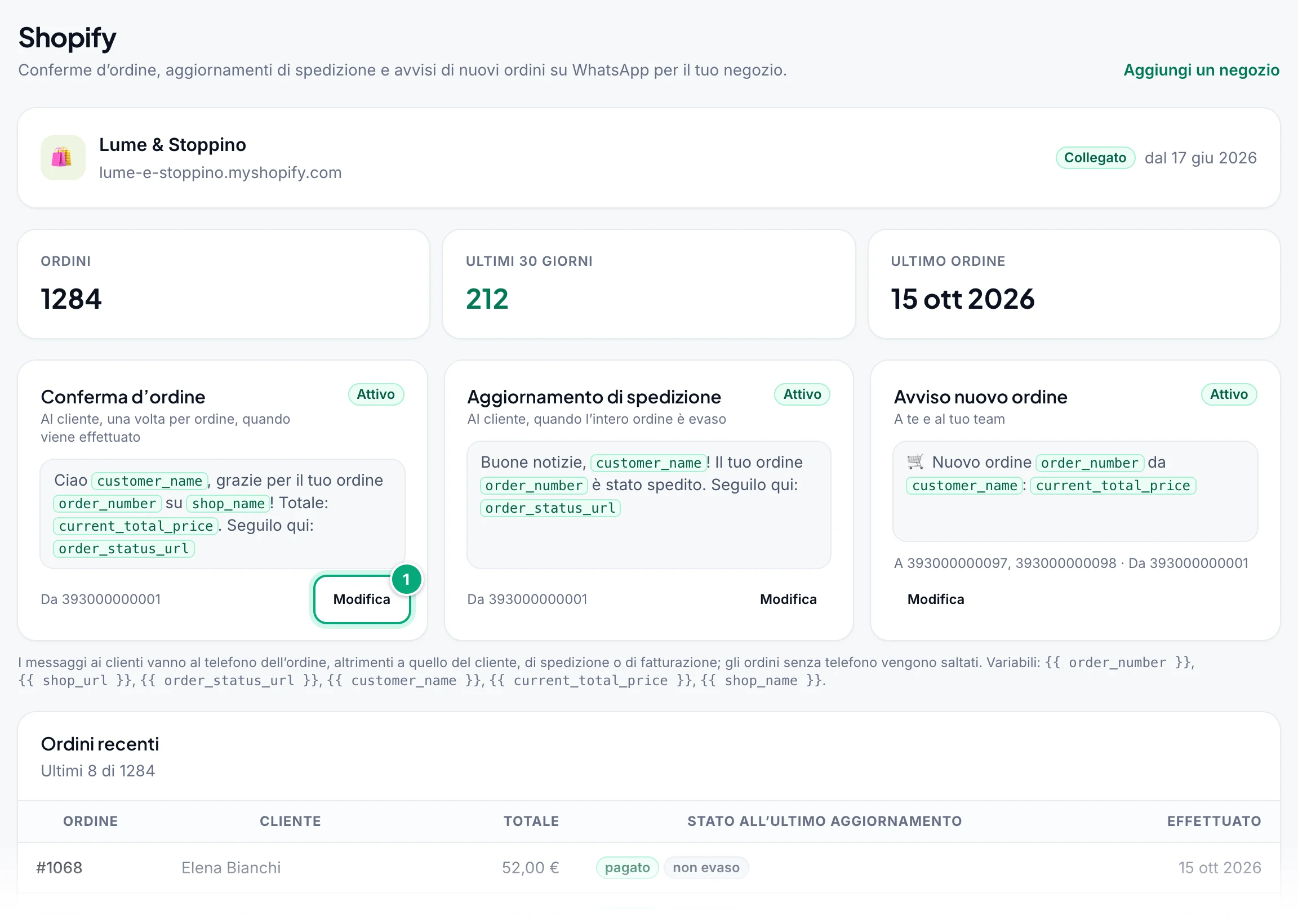
Arrivi nell'app WbizTool nell'admin di Shopify; in seguito aprila da App → WbizTool. Mostra il tuo numero WhatsApp, i tre messaggi e gli ordini recenti.
Dalla dashboard di WbizTool#
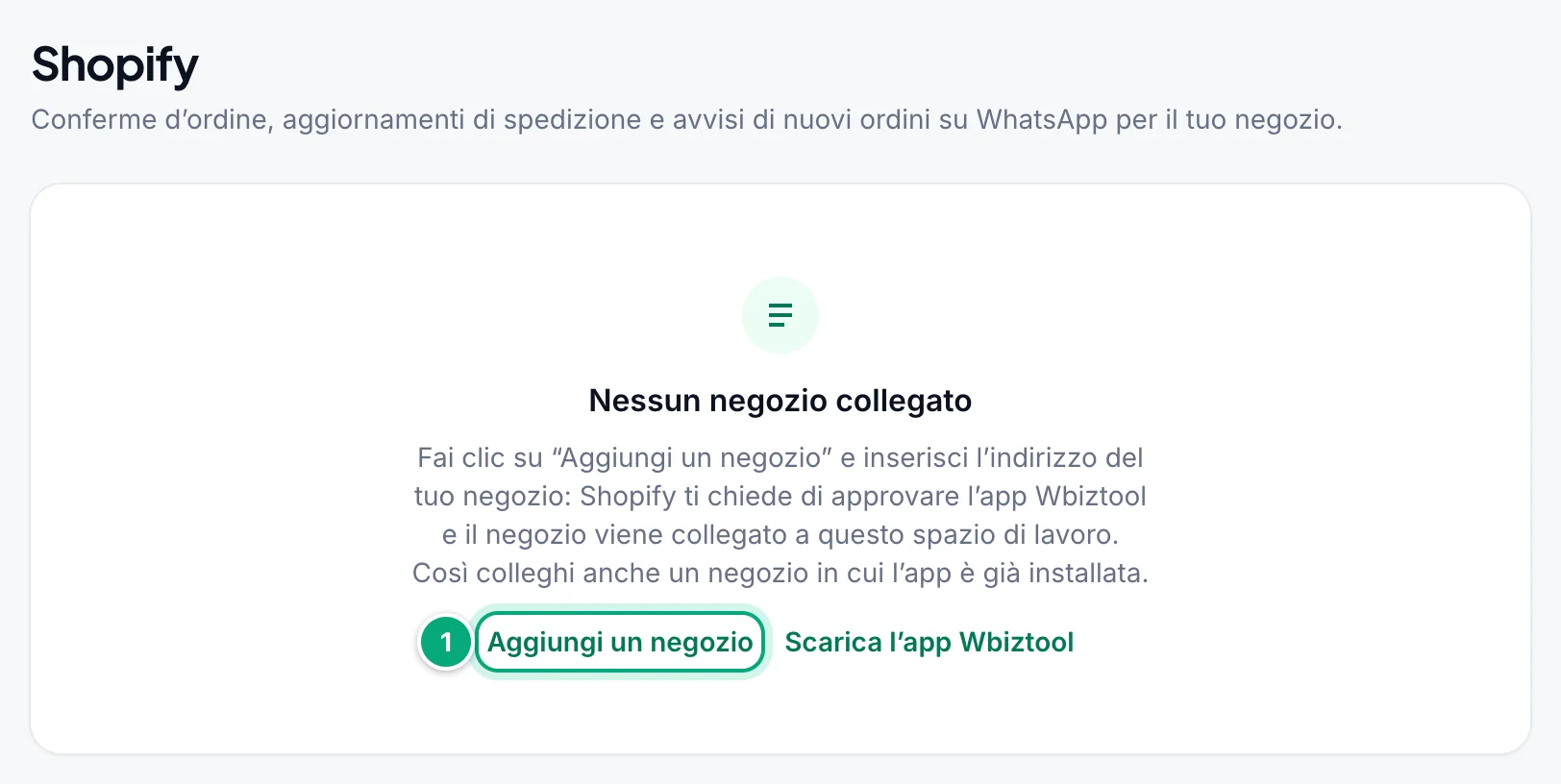
Fai clic su Aggiungi un negozio
Nella pagina Shopify, fai clic su Aggiungi un negozio: in alto a destra, oppure sotto Nessun negozio collegato finché non hai ancora un negozio.
Inserisci l'indirizzo del negozio
In Aggiungi un negozio Shopify, scrivilo sotto Indirizzo del negozio:
mystoreomystore.myshopify.com. Il tuo dominio, comemystore.com, e i linkadmin.shopify.comnon sono accettati ("Inserisci l’indirizzo .myshopify.com del tuo negozio, ad esempio ilmionegozio.myshopify.com."). L'indirizzo.myshopify.comsi trova nell'admin di Shopify in Impostazioni → Domini.Continua su Shopify
Fai clic su Continua su Shopify e approva l'app. Torni alla pagina Shopify con il negozio nello spazio di lavoro in cui stai lavorando.
Quale account e spazio di lavoro#
- Hai effettuato l'accesso a WbizTool in quel browser: il negozio entra nello spazio di lavoro in cui stai lavorando, quindi prima passa allo spazio di lavoro giusto. Un negozio che era in un altro spazio di lavoro si sposta in questo.
- Non hai effettuato l'accesso e l'email del tuo negozio Shopify ha già un account WbizTool: ti viene chiesto di accedere a WbizTool; poi il negozio viene collegato all'account con cui accedi, nello spazio di lavoro in cui stai lavorando. Se prima apri l'app in Shopify, mostra Completa il collegamento del tuo negozio: fai clic su Continua.
- Non hai effettuato l'accesso e l'email è nuova per WbizTool: viene creato un account WbizTool con quell'email ed entri direttamente nell'app. Per usare la dashboard, imposta una password con Password dimenticata?.
Un negozio appartiene a un solo spazio di lavoro. Uno spazio di lavoro può avere più negozi, ognuno con i propri messaggi.
Collegare il tuo numero WhatsApp#
I messaggi partono da un numero collegato nello spazio di lavoro del negozio. Se uno risulta Collegato in Numeri WhatsApp, sei pronto. Altrimenti collegane uno lì (come fare) oppure nell'app WbizTool in Shopify, dove Numero WhatsApp mostra Collega un numero WhatsApp per iniziare a inviare:
- Scansiona codice QR: fai clic su questa opzione; il codice compare in circa 20 secondi. Sul telefono apri WhatsApp → Impostazioni → Dispositivi collegati → Collega un dispositivo e inquadra il codice con il telefono.
- Usa numero di telefono: scegli il Prefisso internazionale, inserisci il Numero WhatsApp senza prefisso e fai clic su Ottieni codice di abbinamento. Nella schermata Collega un dispositivo del telefono, tocca Collega con il numero di telefono e digita il codice di 8 caratteri. Funziona per circa 3 minuti; dopo, fai clic su Ottieni un nuovo codice.
Il numero diventa Collegato da solo. Se in seguito viene disconnesso, l'app mostra Il tuo numero WhatsApp è disconnesso: collegalo di nuovo allo stesso modo. Se lo spazio di lavoro non può collegare un numero (ad esempio perché tutti i numeri del tuo piano sono in uso), l'app ne indica invece il motivo.
Attivare e modificare un messaggio#
Fai clic su Modifica
Nella scheda del messaggio nella pagina Shopify, fai clic su Modifica.
Attivalo
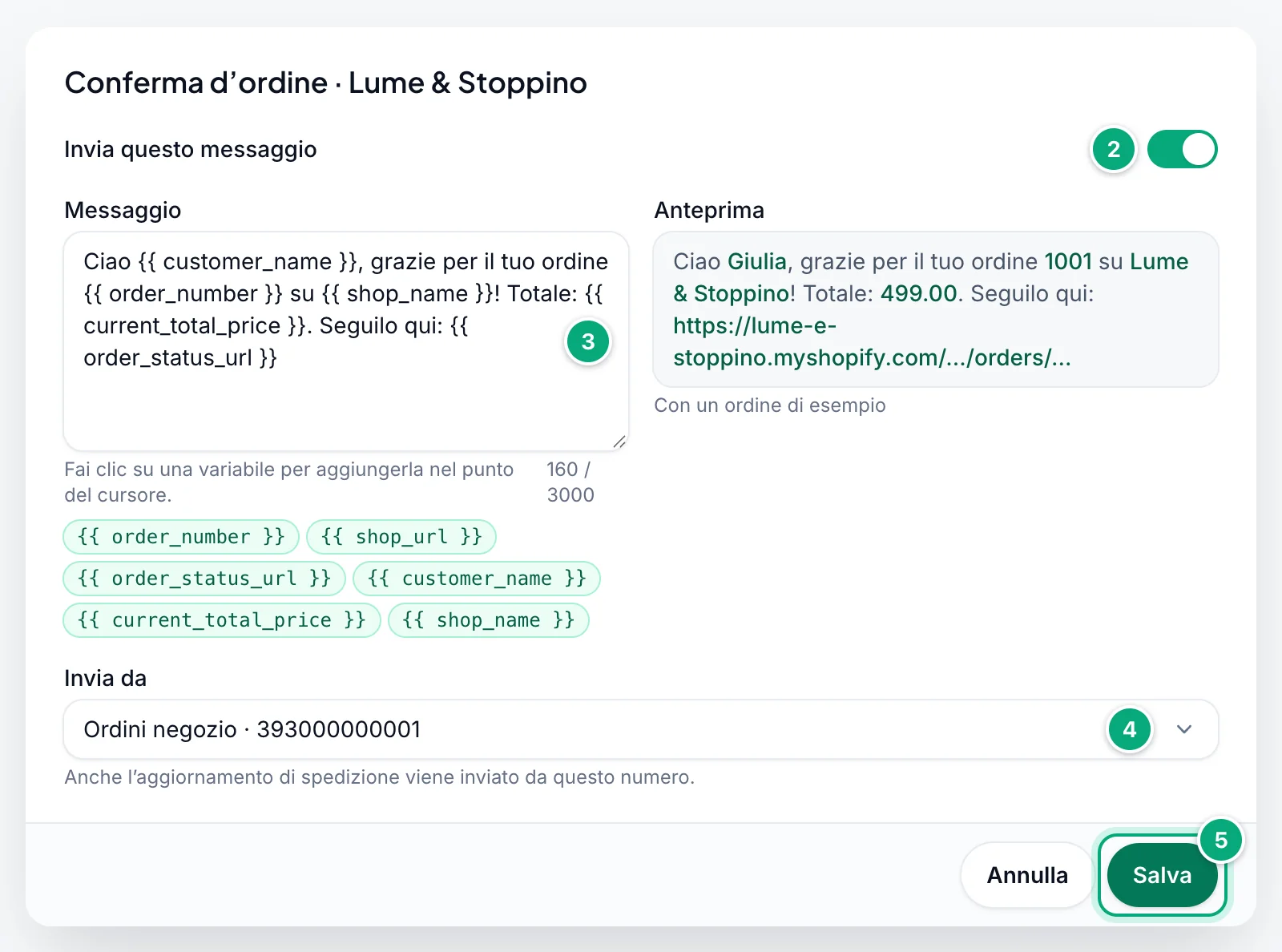
Attiva Invia questo messaggio (conferma d'ordine e aggiornamento di spedizione).
Scrivi il messaggio
Modifica il Messaggio, fino a 3.000 caratteri. Fai clic su una variabile, come
{{ customer_name }}, per aggiungerla nel punto del cursore, oppure alla fine se non hai ancora fatto clic nel messaggio. Anteprima mostra il messaggio per un ordine di esempio.Scegli il numero
Per la conferma d'ordine, scegli Invia da: uno dei tuoi numeri collegati, oppure Qualsiasi numero collegato. L'aggiornamento di spedizione parte dallo stesso numero.
Salva
Fai clic su Salva. Vedi, ad esempio, "Conferma d’ordine: modifiche salvate".
Salva rifiuta un messaggio attivo ma vuoto ("Scrivi il messaggio oppure disattiva questa notifica.") e le variabili che WbizTool non sa compilare (vedi Variabili).
Avviso nuovo ordine#
L'avviso non ha un interruttore: è attivo finché c'è almeno un numero salvato.
Aprilo
Fai clic su Modifica nella scheda Avviso nuovo ordine.
Aggiungi i numeri
In Invia a, fai clic su Aggiungi un numero e scrivi un numero WhatsApp con il prefisso internazionale, ad esempio
+91 98765 43210. Puoi aggiungerne fino a 20; ✕ ne rimuove uno. Rimuovili tutti per disattivare l'avviso.Salva
Se vuoi, scegli Invia da, modifica il Messaggio e fai clic su Salva.
Un numero scritto senza prefisso internazionale, come 098765 43210, riceve il Paese del numero di Invia da oppure, con Qualsiasi numero collegato, il Paese per i numeri senza prefisso internazionale dello spazio di lavoro, e viene salvato con quel prefisso. Un numero che inizia con 0 quando non si conosce alcun Paese viene rifiutato: "… inizia con 0 e non è impostato alcun Paese per completarlo – …".
Messaggi predefiniti#
| Messaggio | Testo predefinito |
|---|---|
| Conferma d’ordine | Hi, We have received your order #{{ order_number }}. We will get back to you soon. |
| Aggiornamento di spedizione | Hi, Your order #{{ order_number }} has been shipped. You can track your order at {{ order_status_url }}. |
| Avviso nuovo ordine | Hi, New order #{{ order_number }} has been placed at {{ shop_url }}. |
Quale numero invia#
Il numero di Invia da invia finché è collegato; altrimenti, oppure con Qualsiasi numero collegato, invia il primo numero collegato dello spazio di lavoro (la scheda lo indica), mai un numero di un altro spazio di lavoro. Se non c'è nessun numero collegato, i messaggi dell'ordine vengono saltati definitivamente e Proprietari ed Editor ricevono l'avviso "Un messaggio d’ordine per … non è stato inviato" (al massimo una volta al giorno per negozio).
Modificare i messaggi in Shopify#
Nell'app WbizTool in Shopify, Messaggi elenca i tre messaggi con Attivo o Disattivo. Modifica apre Invia questo messaggio (non per l'avviso), il Messaggio e Inserisci una variabile, che aggiunge la variabile alla fine del messaggio. Per l'avviso, scrivi i numeri in Numeri WhatsApp che ricevono l’avviso, uno per riga con il prefisso internazionale (un numero senza prefisso viene completato come nella dashboard). Fai clic su Salva. Invia da si può cambiare solo nella dashboard.
Variabili#
| Variabile | Valore |
|---|---|
{{ order_number }} | Il numero d'ordine di Shopify, come 1042, senza il # né prefissi o suffissi impostati in Shopify. |
{{ customer_name }} | Il nome del cliente, altrimenti il nome nell'indirizzo di spedizione o di fatturazione. Se manca, viene omesso insieme allo spazio che lo precede: Ciao {{ customer_name }}, grazie diventa Ciao, grazie. |
{{ current_total_price }} | Il totale dell'ordine, senza simbolo di valuta, come 499.00. Scrivi tu il simbolo, ad esempio Totale: €{{ current_total_price }}. |
{{ shop_name }} | Il nome del tuo negozio in Shopify; un nuovo nome viene recepito quando apri la pagina Shopify o l'app (al massimo ogni 12 ore). Il tuo indirizzo .myshopify.com finché il nome non è noto. |
{{ shop_url }} | Il tuo indirizzo .myshopify.com. |
{{ order_status_url }} | La pagina di stato dell'ordine. Nell'aggiornamento di spedizione: il link di tracciamento dell'ultima evasione, oppure la pagina di stato dell'ordine se non ne ha uno. |
Per esempio, Ciao {{ customer_name }}, grazie per il tuo ordine #{{ order_number }} su {{ shop_name }}. Totale: €{{ current_total_price }}. arriva a Matteo, che ordina su Lume & Stoppino, così:
Ciao Matteo, grazie per il tuo ordine #1042 su Lume & Stoppino. Totale: €69.00.Quando un messaggio non viene inviato#
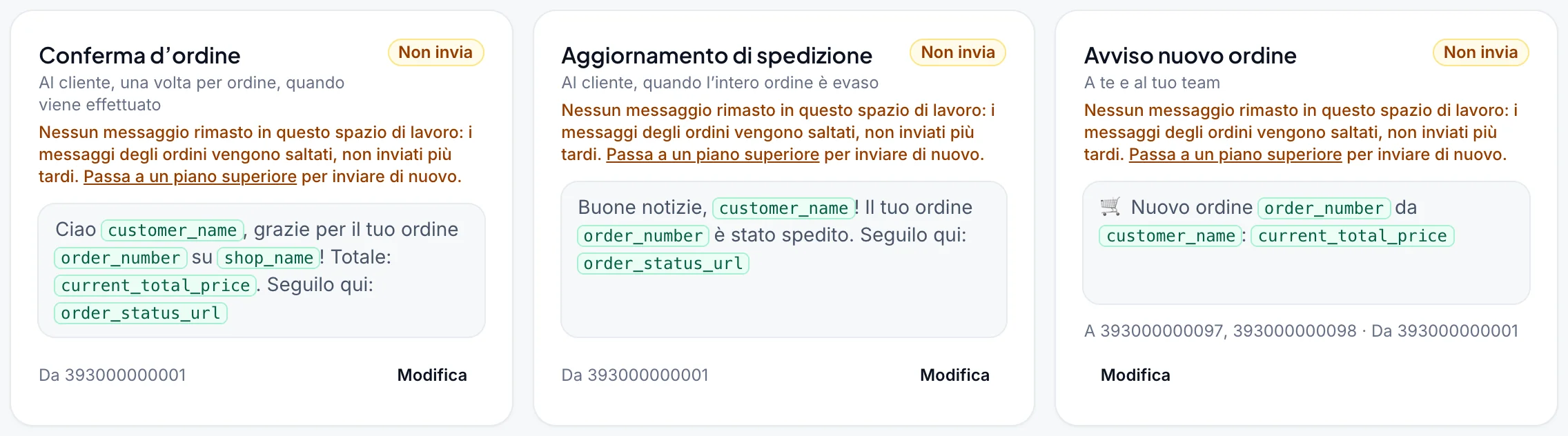
Il badge di ogni scheda indica se il suo messaggio parte: Attivo, Disattivo oppure Non invia, con il motivo sotto il titolo.
| Sulla scheda | Cosa fare |
|---|---|
| "L’app è stata rimossa da questo negozio" | Reinstalla l'app. |
| "Nessun numero WhatsApp collegato – collegane uno" | Collega un numero. Nel frattempo gli ordini non ricevono messaggi. |
| "Nessun messaggio rimasto in questo spazio di lavoro: i messaggi degli ordini vengono saltati, non inviati più tardi. Passa a un piano superiore per inviare di nuovo." | Nel frattempo gli ordini non ricevono messaggi. Vedi Messaggi, piani e orari di invio. |
| "Il messaggio è vuoto" | Fai clic su Modifica e scrivi il messaggio. |
Numeri di telefono dei clienti#
I messaggi ai clienti vanno al primo numero di telefono presente nell'ordine: il telefono dell'ordine, altrimenti quello del cliente, poi il telefono dell'indirizzo di spedizione, poi quello dell'indirizzo di fatturazione. Gli ordini senza telefono non ricevono messaggi per il cliente.
Un numero senza prefisso internazionale riceve quello del Paese dell'ordine (l'indirizzo di spedizione, altrimenti quello di fatturazione, altrimenti l'indirizzo del cliente) e perde lo 0 iniziale locale: 098451 06244 in un ordine verso l'India diventa 919845106244. I numeri che iniziano già con un prefisso internazionale restano invariati.
Ogni ordine riceve al massimo una conferma d'ordine e un aggiornamento di spedizione, anche quando Shopify invia lo stesso evento due volte. Un ordine effettuato prima che installassi l'app riceve comunque l'aggiornamento di spedizione quando viene evaso. Le evasioni parziali non lo inviano.
Messaggi, piani e orari di invio#
- Messaggi: ogni messaggio al cliente e ogni avviso è un messaggio normale. I piani a pagamento li inviano senza limite mensile, entro il limite giornaliero di uso corretto del numero; con il piano gratuito ognuno usa uno dei suoi 50. Compaiono nei Report e ogni numero a cui vengono inviati viene salvato nei Contatti.
- Messaggi esauriti (piano gratuito): gli ordini che arrivano quando allo spazio di lavoro non restano messaggi non ricevono nessun messaggio, nemmeno più tardi. L'app in Shopify mostra Nessun messaggio rimasto ("… vengono saltati – non inviati più tardi – …") con Passa a un piano superiore, e i Proprietari ricevono l'email "… ha esaurito i messaggi", al massimo ogni 3 giorni. Vedi Quando finiscono i messaggi.
- Orari di invio: se gli orari di invio dello spazio di lavoro sono attivi con Messaggi degli ordini Shopify selezionato in Si applica a, i messaggi degli ordini creati fuori orario restano In attesa finché gli orari non iniziano. Togli la spunta per inviarli subito.
- Numero disconnesso dopo un ordine: i messaggi già in coda partono appena lo riconnetti.
Rimuovere o reinstallare l'app#
Quando disinstalli l'app, non viene inviato più nulla. Il negozio resta nella pagina Shopify come Disconnesso: "L’app WbizTool è stata rimossa da questo negozio, quindi Shopify non invia più qui i suoi ordini e non parte nessun messaggio." Se un messaggio era attivo, Proprietari ed Editor ricevono l'email "WbizTool è stato rimosso da …".
Per ricominciare, installa di nuovo l'app (Reinstalla l’app porta all'App Store). Il negozio torna nello stesso spazio di lavoro con i suoi messaggi, a meno che tu non abbia effettuato l'accesso a un altro spazio di lavoro. 48 ore dopo una disinstallazione, WbizTool elimina gli ordini e i dati Shopify del negozio e i numeri dell'avviso nuovo ordine; testi dei messaggi, interruttori e Invia da restano. Reinstallando entro quelle 48 ore non si cancella nulla; dopo, aggiungi di nuovo i numeri dell'avviso.
Dati dei clienti e privacy#
WbizTool conserva gli ordini che Shopify gli invia (con nome, email, telefono e indirizzi del cliente) e i messaggi che ha inviato. Gestisce automaticamente le richieste sulla privacy che Shopify inoltra:
| Richiesta | Cosa fa WbizTool |
|---|---|
| Un cliente chiede i propri dati | Invia all'account WbizTool collegato al tuo negozio l'email "Customer data request from Shopify – …" con un file degli ordini e dei messaggi WhatsApp di quel cliente, da inoltrargli. |
| Un cliente chiede di essere cancellato | Rimuove i dati del cliente dagli ordini salvati e sostituisce il testo dei suoi messaggi d'ordine con "[Removed: Shopify customer data erasure]". Un contatto che WbizTool ha creato per lui e che non usi in altro modo viene anonimizzato (redacted-…). |
| 48 ore dopo la disinstallazione | Elimina gli ordini del negozio e rimuove allo stesso modo il testo dei suoi messaggi d'ordine (vedi Rimuovere o reinstallare l'app). |
Risoluzione dei problemi#
| Messaggio o problema | Cosa fare |
|---|---|
| "Inserisci l’indirizzo .myshopify.com del tuo negozio, ad esempio ilmionegozio.myshopify.com." | Inserisci l'indirizzo .myshopify.com che trovi in Impostazioni → Domini in Shopify, non il tuo dominio. |
| L'app in Shopify mostra Completa il collegamento del tuo negozio | Fai clic su Continua e accedi (vedi Quale account e spazio di lavoro). |
| "In questo browser nessun negozio Shopify era in attesa di essere collegato. …" dopo l'accesso | L'installazione è avvenuta in un altro browser, oppure il negozio è già collegato. Fai clic su Aggiungi un negozio nello spazio di lavoro giusto, inserisci l'indirizzo del negozio e approva l'app. |
| "Questo negozio non è collegato a WbizTool. Reinstalla l’app dallo Shopify App Store." | Installa di nuovo l'app dallo Shopify App Store. |
| Il negozio non compare nella pagina Shopify della dashboard | È in un altro spazio di lavoro: cambia spazio di lavoro in alto nella dashboard. Per spostarlo qui, fai clic su Aggiungi un negozio in questo spazio di lavoro e inserisci il suo indirizzo. |
| Nessun messaggio al cliente per un ordine | Verifica che la scheda indichi Attivo, che l'ordine abbia un numero di telefono e che gli orari di invio non lo stiano trattenendo. Cercalo nei Report. |
| Nessun aggiornamento di spedizione | Viene inviato solo quando l'intero ordine è evaso mentre il messaggio è attivo. |
| Avviso nuovo ordine non ricevuto | Verifica che i numeri abbiano il prefisso internazionale e che un numero dello spazio di lavoro sia collegato. |
| "Un messaggio d’ordine per … non è stato inviato" | Collega un numero; vedi Quale numero invia. |
| L'email "Il tuo negozio Shopify … va ricollegato" | Shopify non accetta più l'accesso di WbizTool al negozio. I messaggi degli ordini partono comunque, ma WbizTool non può leggere i dati del negozio. Nello spazio di lavoro del negozio, fai clic su Aggiungi un negozio, inserisci il suo indirizzo e approva l'app; aprire l'app in Shopify non rinnova l'accesso. |
| "… non è un numero WhatsApp – …" o "… inizia con 0 e non è impostato alcun Paese per completarlo – …" | Scrivi il numero dell'avviso con il prefisso internazionale; vedi Avviso nuovo ordine. |