
Guide del prodotto
Risposte automatiche: rispondi in automatico ai messaggi WhatsApp
Le risposte automatiche rispondono ai messaggi WhatsApp al posto tuo, dal numero a cui ha scritto il cliente. Un cliente che di notte chiede i prezzi riceve il tuo listino, e chi scrive per la prima volta riceve un messaggio di benvenuto. Poi il tuo team può riprendere la chat nell'inbox Unibox.
Chi può usarle: Proprietari ed Editor di uno spazio di lavoro con il componente aggiuntivo Unibox. Le risposte automatiche rispondono alle chat dei tuoi numeri inbox, quindi un numero deve prima essere nell'inbox. Vedi Prima di iniziare.
Fai clic su Risposte automatiche sotto Inbox nella barra laterale, oppure vai su /unibox/auto-replies/.
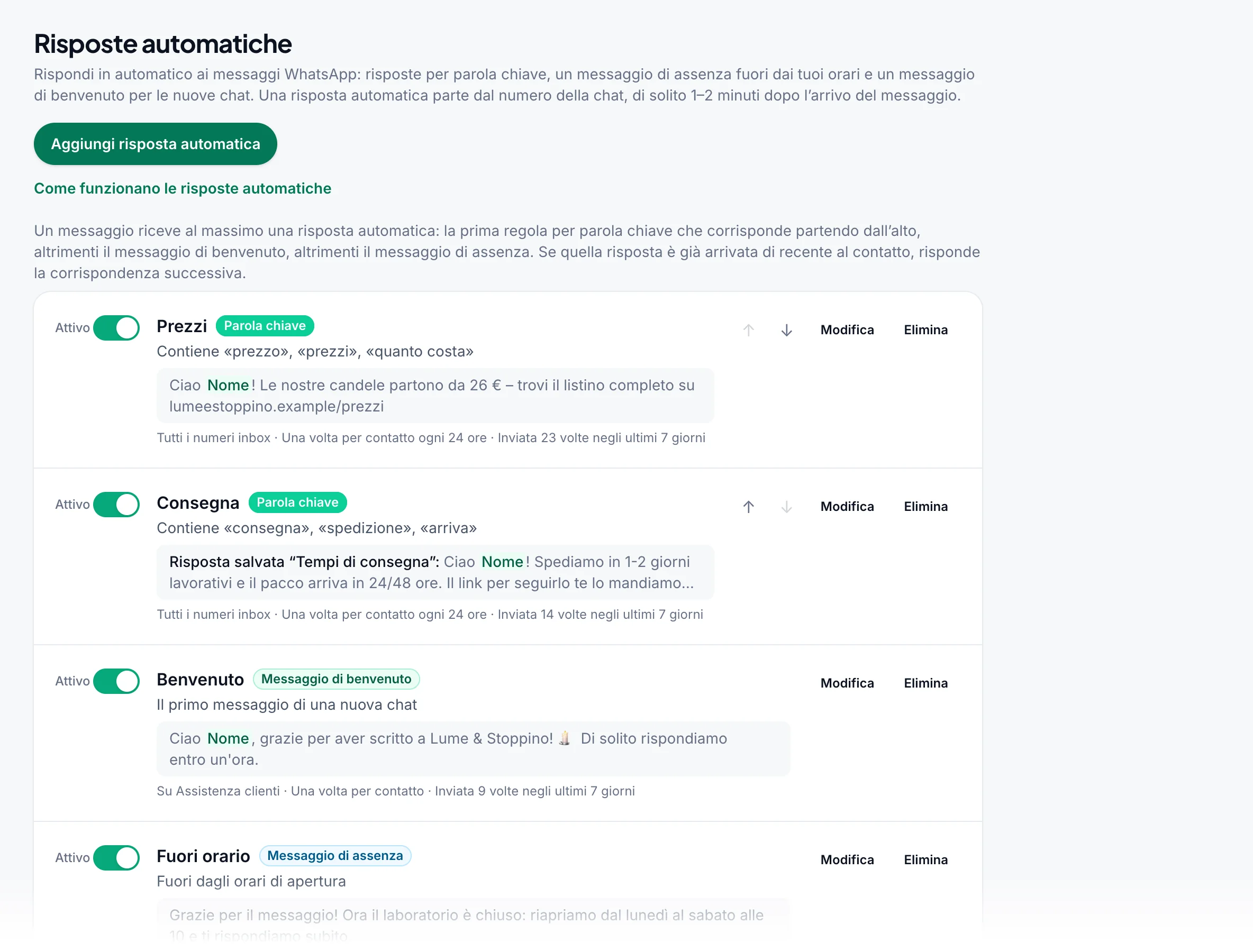
I tre tipi#
| Tipo | Risponde a | Esempio |
|---|---|---|
| Parola chiave | Un messaggio che contiene una delle sue parole o frasi, o che è esattamente una di queste | "prezzo, prezzi, quanto costa" → il tuo listino prezzi |
| Messaggio di benvenuto | Il primo messaggio di una nuova chat, cioè senza messaggi precedenti da nessuna delle due parti: un contatto a cui hai scritto tu per primo (una campagna, un promemoria) non lo riceve | "Ciao! Grazie per averci scritto – di solito rispondiamo entro un'ora." |
| Messaggio di assenza | I messaggi che arrivano fuori dai tuoi orari di apertura | "Ora siamo chiusi – riapriamo alle 10." |
Un messaggio riceve al massimo una risposta automatica: la prima regola per parola chiave che corrisponde partendo dall'alto, altrimenti il messaggio di benvenuto, altrimenti il messaggio di assenza. Se quella risposta è già arrivata di recente allo stesso contatto, risponde la corrispondenza successiva: un cliente che chiede i prezzi due volte nella stessa notte riceve il listino, poi il messaggio di assenza. Usa ↑ e ↓ per mettere in cima le regole per parola chiave più specifiche.
Aggiungere una risposta automatica#
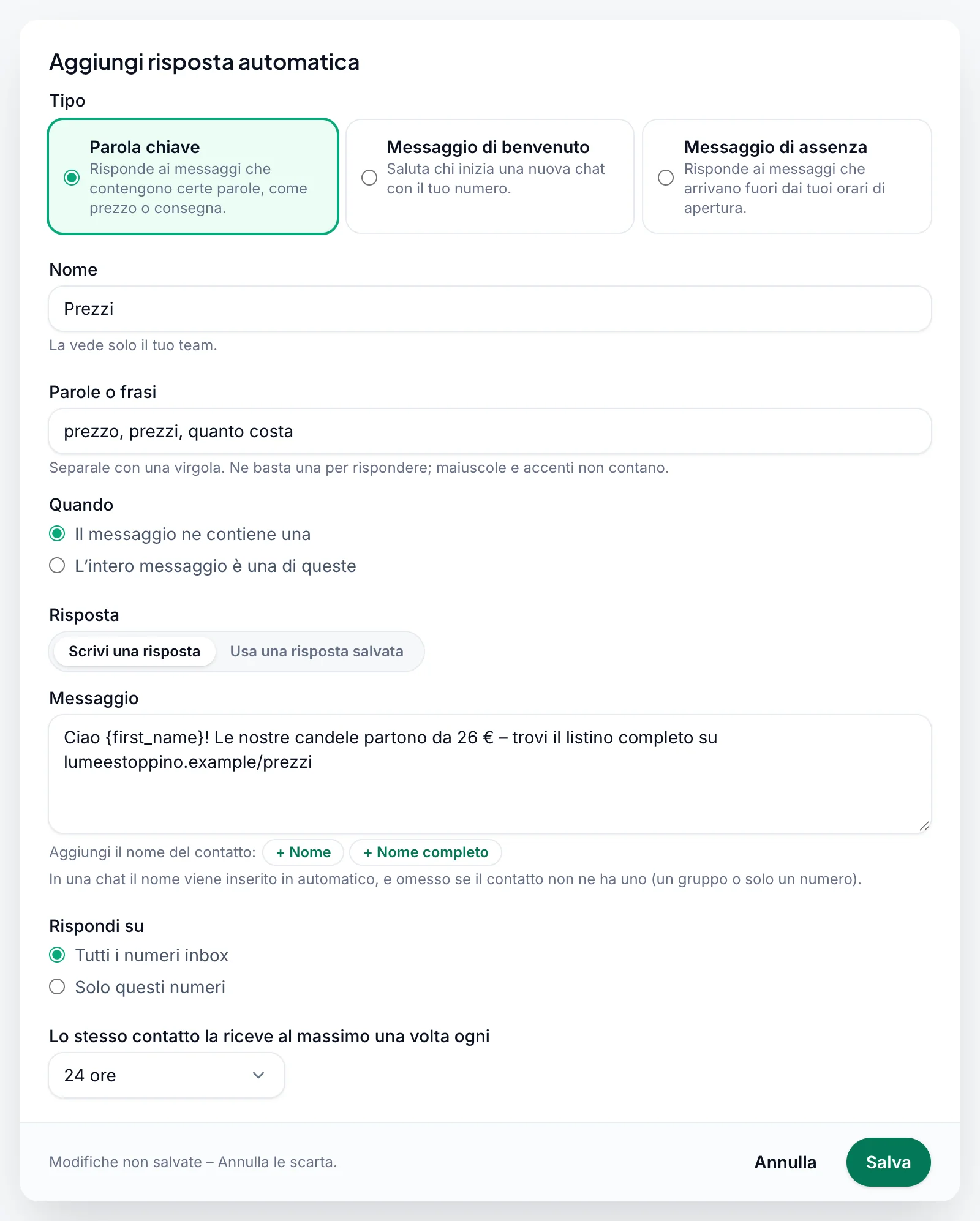
Fai clic su Aggiungi risposta automatica
Scegli il tipo: Parola chiave, Messaggio di benvenuto o Messaggio di assenza.
Dalle un nome
Il Nome serve solo al tuo team, ad esempio "Listino prezzi".
Per una regola per parola chiave: aggiungi le parole
Scrivi le Parole o frasi, separate da virgole:
prezzo, prezzi, quanto costa. Ne basta una per rispondere. Maiuscole e accenti non contano, e una parola vale solo se è intera: "costo" non risponde a "costoso". In Quando, scegli Il messaggio ne contiene una, oppure L’intero messaggio è una di queste per messaggi brevi comeorarioindirizzo.Scrivi la risposta
Scrivi il Messaggio, fino a 5.000 caratteri, oppure passa a Usa una risposta salvata e scegli una delle tue risposte salvate. Fai clic su + Nome o + Nome completo per aggiungere il nome del contatto: mentre scrivi compare come
{first_name}o{name}, e viene omesso quando la chat non ha un nome (solo un numero).Scegli dove e ogni quanto
Con più di un numero inbox, Rispondi su offre Tutti i numeri inbox o Solo questi numeri. Lo stesso contatto la riceve al massimo una volta ogni stabilisce ogni quanto un contatto può ricevere questa risposta automatica: da 1 ora a 7 giorni (24 ore per una regola per parola chiave e 12 ore per il messaggio di assenza, se non lo cambi). Il messaggio di benvenuto arriva una sola volta a ogni contatto.
Salva
Fai clic su Salva. La risposta automatica è subito attiva. Usa il suo interruttore per disattivarla e riattivarla, Modifica per cambiarla ed Elimina per rimuoverla.
Orari di apertura#
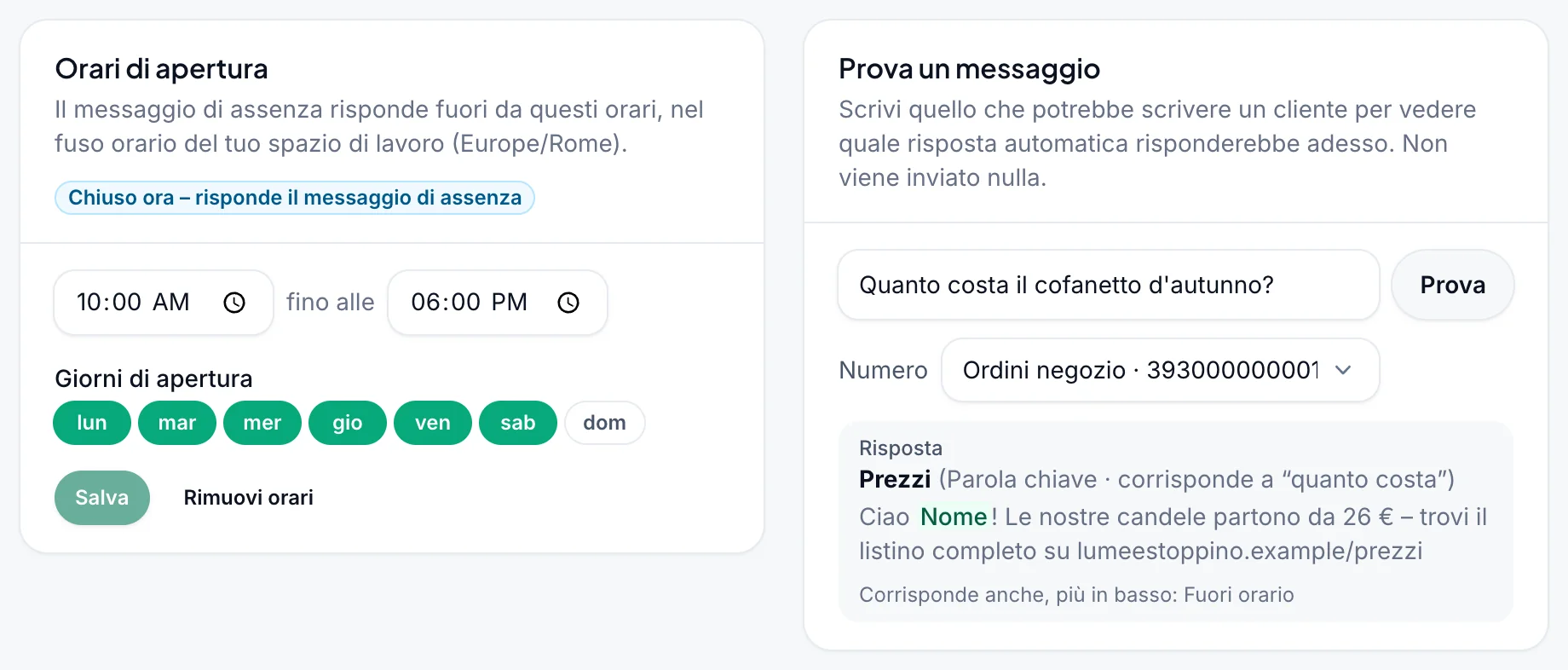
Il messaggio di assenza risponde fuori dai tuoi orari di apertura. Impostali nella scheda Orari di apertura: gli orari e i giorni in cui sei aperto, poi Salva. Seguono il fuso orario del tuo spazio di lavoro, impostato nelle Impostazioni dello spazio di lavoro. Un orario di chiusura precedente a quello di apertura significa aperto oltre la mezzanotte, ad esempio dalle 22:00 alle 06:00.
La scheda mostra Aperto ora oppure Chiuso ora – risponde il messaggio di assenza. Rimuovi orari chiede prima conferma, perché poi il messaggio di assenza smette di rispondere. Finché gli orari di apertura non sono impostati, il messaggio di assenza non risponde, e l'elenco lo segnala.
Provare un messaggio#
Scrivi in Prova un messaggio quello che potrebbe scrivere un cliente e fai clic su Prova. Vedi quale risposta automatica risponderebbe adesso sul Numero che scegli, con la sua risposta, e non viene inviato nulla. Quando una nuova chat riceverebbe una risposta diversa, ad esempio il messaggio di benvenuto, le mostra entrambe, e "Corrisponde anche, più in basso" elenca le altre regole che corrispondono.
Quando una risposta automatica non risponde#
Le risposte automatiche partono dal tuo numero WhatsApp, quindi queste regole sono sempre attive per proteggerlo:
- Niente gruppi, e niente risposte tra i tuoi stessi numeri.
- Solo messaggi nuovi. Un messaggio che ha più di 10 minuti quando arriva nell'inbox non riceve una risposta automatica. Così attivare una regola non risponde mai alle chat precedenti, e un numero che recupera i messaggi dopo una pausa non risponde a quelli vecchi.
- Prima il tuo team. Nessuna risposta automatica per 30 minuti dopo che qualcuno del tuo team ha scritto in quella chat, dall'inbox o dal telefono.
- Una alla volta. Un contatto riceve al massimo una risposta automatica ogni 5 minuti, così due sistemi automatici non possono continuare a rispondersi a vicenda.
- Al massimo 30 all'ora da un numero.
- Niente ritardi. Una risposta automatica non inviata entro 30 minuti, ad esempio mentre il numero è disconnesso, viene scartata.
Sotto l'elenco, "Corrispondenze non inviate negli ultimi 7 giorni" conta le risposte automatiche trattenute da queste regole, ad esempio "qualcuno del tuo team era nella chat (6)".
Quanto è veloce#
L'inbox controlla ogni numero circa una volta al minuto, quindi una risposta automatica di solito parte 1–2 minuti dopo il messaggio. Mentre il numero invia una campagna può volerci di più: le campagne con un ritmo di invio lasciano spazio alle risposte. Alle chat di Telegram di solito si risponde più in fretta, perché i loro messaggi arrivano subito.
- Una risposta automatica conta come un messaggio, come una risposta dall'inbox. I piani a pagamento sono illimitati; con il piano gratuito, una risposta automatica non viene inviata quando finiscono i messaggi.
- Gli orari di invio del tuo spazio di lavoro non trattengono le risposte automatiche, quindi il messaggio di assenza parte anche di notte.
- Nell'inbox, una risposta automatica compare nella chat con ⚡ Risposta automatica sopra.
Risoluzione dei problemi#
| Problema | Cosa fare |
|---|---|
| Non è stata inviata nessuna risposta automatica | Usa Prova un messaggio per vedere quale regola risponde. Poi controlla l'interruttore della regola, i suoi numeri in Rispondi su e "Corrispondenze non inviate negli ultimi 7 giorni" sotto l'elenco. |
| Il messaggio di assenza non risponde | Imposta gli orari di apertura e controlla il fuso orario nelle Impostazioni dello spazio di lavoro. Durante gli orari di apertura il messaggio di assenza non risponde. |
| Una parola chiave non corrisponde | Deve essere una parola intera: "prezzo" non corrisponde a "prezzi". Aggiungile entrambe, oppure usa una frase più corta. |
| Il contatto ha ricevuto il messaggio di benvenuto e non la risposta per parola chiave | Le regole per parola chiave vengono prima, ma solo quando il messaggio contiene la parola. Un primo "ciao" riceve il messaggio di benvenuto. |
| Un nuovo cliente non ha ricevuto il messaggio di benvenuto | Risponde solo a una nuova chat. Se gli hai scritto tu per primo, ad esempio con una campagna, la chat non è nuova. |
| Lo stesso cliente non l'ha ricevuta di nuovo | Per lo stesso contatto, ogni risposta automatica aspetta il tempo scelto in "al massimo una volta ogni". |
| Una risposta automatica è arrivata in ritardo o non è arrivata | Il numero era occupato o disconnesso, oppure qualcuno del tuo team aveva appena scritto nella chat. Vedi Quando una risposta automatica non risponde. |
| Componente aggiuntivo Unibox richiesto | Un Proprietario aggiunge Numero Unibox in Fatturazione e piani. Vedi Componenti aggiuntivi. |
Pagine correlate#
- Inbox Unibox e le sue risposte salvate
- Webhook dei messaggi in arrivo per i numeri inbox
- Impostazioni dello spazio di lavoro per il fuso orario e gli orari di invio