
Guides du produit
WbizTool AI : rédiger, répondre et répondre automatiquement avec l'IA
WbizTool AI vous aide à rédiger vos messages WhatsApp et à répondre à vos clients. Il rédige, améliore, raccourcit et traduit vos messages, suggère des réponses et résume les conversations dans la boîte de réception, et peut répondre seul aux clients à partir des informations sur votre entreprise. Il vérifie aussi les campagnes avant leur envoi et rédige un court résumé chaque semaine.
Vous le payez avec des crédits IA : chaque utilisation en consomme quelques-uns, et le tableau de bord indique ce que chaque réponse a coûté. Un pack coûte 30 $ pour 20 000 crédits aux États-Unis ; Facturation et forfaits affiche le prix dans votre devise. Les crédits n'expirent jamais, et vous pouvez acheter autant de packs que nécessaire. Il n'y a pas de crédits gratuits.
Qui peut l'utiliser : tout espace de travail avec un forfait payant ou à vie (AppSumo). Les fonctions de la boîte de réception et la réponse automatique IA nécessitent aussi le module Unibox. L'IA reste désactivée jusqu'à ce qu'un Propriétaire l'active.
| Fonction | Nécessite | Qui l'utilise |
|---|---|---|
| Rédaction IA à côté des zones de message | Forfait payant, crédits | Propriétaires et Éditeurs |
| L'IA dans la boîte de réception : suggérer, traduire, résumer | Forfait payant, crédits, Unibox | Propriétaires et Éditeurs |
| Réponse automatique IA | Forfait payant, crédits, Unibox, l'interrupteur d'un Propriétaire | Fonctionne seule |
| Vérification de campagne | Avertissements gratuits sur tous les forfaits ; Vérifier avec l’IA nécessite un forfait payant et des crédits | Propriétaires et Éditeurs |
| Email de résumé hebdomadaire | Forfait payant, IA activée | Propriétaires |
Tout ce qui concerne l'IA dans votre espace de travail se trouve sur la page Assistant IA : cliquez sur Assistant IA sous Boîte de réception dans la barre latérale, ou allez sur /unibox/ai/. Tous les membres peuvent l'ouvrir ; seuls les Propriétaires peuvent la modifier.
Activer WbizTool AI#
L'IA reste désactivée jusqu'à ce qu'un Propriétaire de l'espace de travail l'active, car le texte sur lequel elle travaille est envoyé à un fournisseur d'IA externe.
Ouvrir la page Assistant IA
Cliquez sur Assistant IA sous Boîte de réception dans la barre latérale.
Lire l'avis sur les données
La carte WbizTool AI indique : « Lorsque l’IA est activée, le texte des messages sur lesquels vous lui demandez de travailler est envoyé à DeepSeek, un fournisseur d’IA basé en Chine, pour rédiger la réponse. Rien n’est envoyé tant qu’un membre de votre équipe n’utilise pas un bouton IA. »
L'activer
Activez l'interrupteur Activer WbizTool AI. Vous voyez « WbizTool AI activé ».
Le désactiver arrête toutes les fonctions IA d'un coup, y compris la réponse automatique IA. Les Éditeurs et les Analystes voient « Seul un propriétaire de cet espace de travail peut activer ou désactiver WbizTool AI. » Tant que l'IA est désactivée, les boutons IA indiquent « WbizTool AI est désactivé pour cet espace de travail. »
Acheter des crédits IA#
Seuls les Propriétaires peuvent acheter des crédits, à deux endroits :
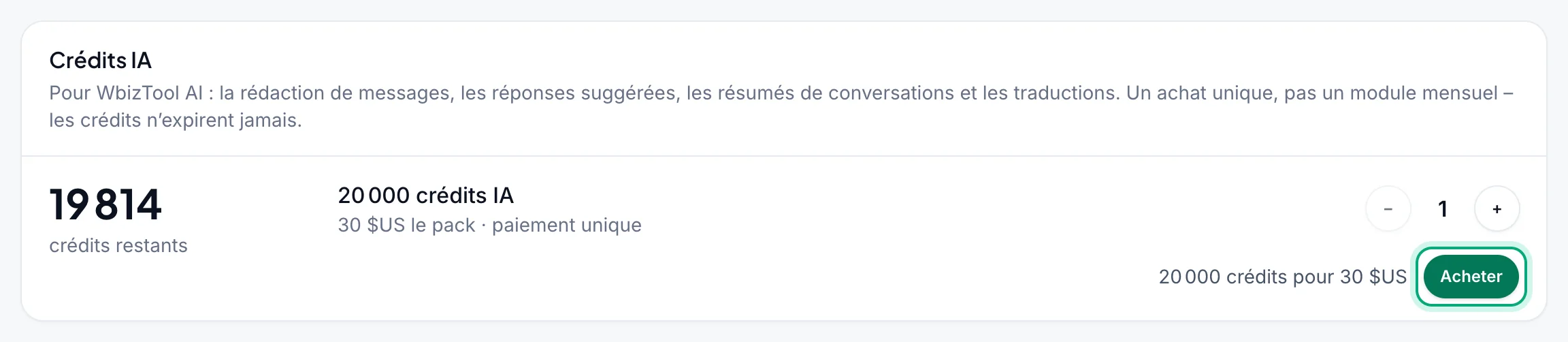
- Facturation et forfaits : la carte Crédits IA sous Modules complémentaires sur /pricing-plans/.
- Page Assistant IA : la carte Crédits IA en haut.
Choisir le nombre de packs
Utilisez − et + pour choisir de 1 à 20 packs. La ligne à côté d'Acheter affiche le total, par exemple « 20 000 crédits pour 30 $ ».
Payer
Cliquez sur Acheter et payez sur la page de paiement. C'est un paiement unique, pas un module mensuel.
Attendre les crédits
Vous voyez « Paiement reçu – ajout de vos crédits… », puis « 20 000 crédits IA ajoutés. » Si cela prend plus de temps, actualisez la page après quelques minutes.
La page Assistant IA affiche votre solde (« crédits restants ») et Utilisation récente : les 20 derniers mouvements de vos crédits, avec la date, l'usage, la personne qui les a utilisés et le nombre de crédits.
Quand le solde atteint 0, les boutons IA se mettent en pause et indiquent « Votre espace de travail n’a plus de crédits IA. » Un appel à l'IA peut faire passer le solde juste en dessous de 0 ; le suivant est refusé jusqu'à l'achat d'un pack. Un pack remboursé reprend ses crédits.
Rédiger avec l'IA#
Le bouton ✨ IA se trouve sous la zone de message à ces endroits :
- Envoyer un message dans le Tableau de bord
- Rappels et Messages modèles
- Réponses enregistrées et Réponses automatiques
- Déclencheurs Google Sheets et messages Shopify
Les campagnes prennent leurs messages dans votre fichier : elles utilisent donc la vérification de campagne à la place.
Cliquer sur ✨ IA et choisir quoi faire
- Rédiger à partir d’une idée : tapez ce que le message doit dire, par exemple « Nous sommes fermés lundi pour le jour férié, les commandes partent mardi », et cliquez sur Rédiger.
- Améliorer : plus clair, plus aimable et correct, avec le même sens.
- Raccourcir : environ deux fois plus court, en gardant l'essentiel.
- Traduire : choisissez une langue sous Traduire en et cliquez sur Traduire.
Améliorer, Raccourcir et Traduire travaillent sur le texte déjà présent dans la zone. Tant qu'elle est vide, le menu indique « Saisissez un message pour l’améliorer, le raccourcir ou le traduire. »
Lire la réponse
La réponse apparaît sous un libellé comme « Amélioré par l’IA », avec son coût : « 0,31 crédits utilisés · 19 813 restants ».
L'utiliser ou réessayer
Utiliser ce texte remplace le texte de la zone de message. Réessayer demande une nouvelle réponse, et Fermer garde votre texte tel quel. Rien n'est envoyé ni enregistré tant que vous ne le faites pas vous-même : vérifiez donc le texte d'abord.
L'assistant de rédaction garde les variables comme {first_name}, {name} et {{Order}} exactement telles quelles. Si une réponse en perd une, vous voyez « La réponse a perdu … Remettez-les ou réessayez avant de l’utiliser. » L'IA a pour consigne de ne pas ajouter de prix, de dates, de liens ou de promesses absents de votre texte, et de répondre dans la langue dans laquelle vous avez écrit (sauf pour Traduire). Le texte que vous lui donnez peut compter jusqu'à 6 000 caractères.
L'IA dans la boîte de réception#
Dans la boîte de réception Unibox, WbizTool AI lit la conversation ouverte : ses 30 derniers messages, 6 000 caractères au maximum en tout. Dans les discussions de groupe, il voit les noms des membres, jamais leurs numéros.
Suggérer une réponse#
Ouvrir le menu IA
Dans une conversation, cliquez sur ✨ IA à côté de la zone de réponse et choisissez Suggérer une réponse.
Dire ce qu'elle doit dire (facultatif)
Sous Que doit dire la réponse ? (facultatif), ajoutez une indication comme « Proposer un emballage cadeau gratuit », jusqu'à 500 caractères. Si vous avez déjà commencé à écrire une réponse, la suggestion part de vos mots. Cliquez sur Suggérer.
L'utiliser
La suggestion apparaît sous « Réponse suggérée par l’IA », dans la langue du client. Cliquez sur Utiliser ce texte pour la placer dans la zone de réponse, modifiez-la si vous le souhaitez, puis cliquez sur Envoyer.
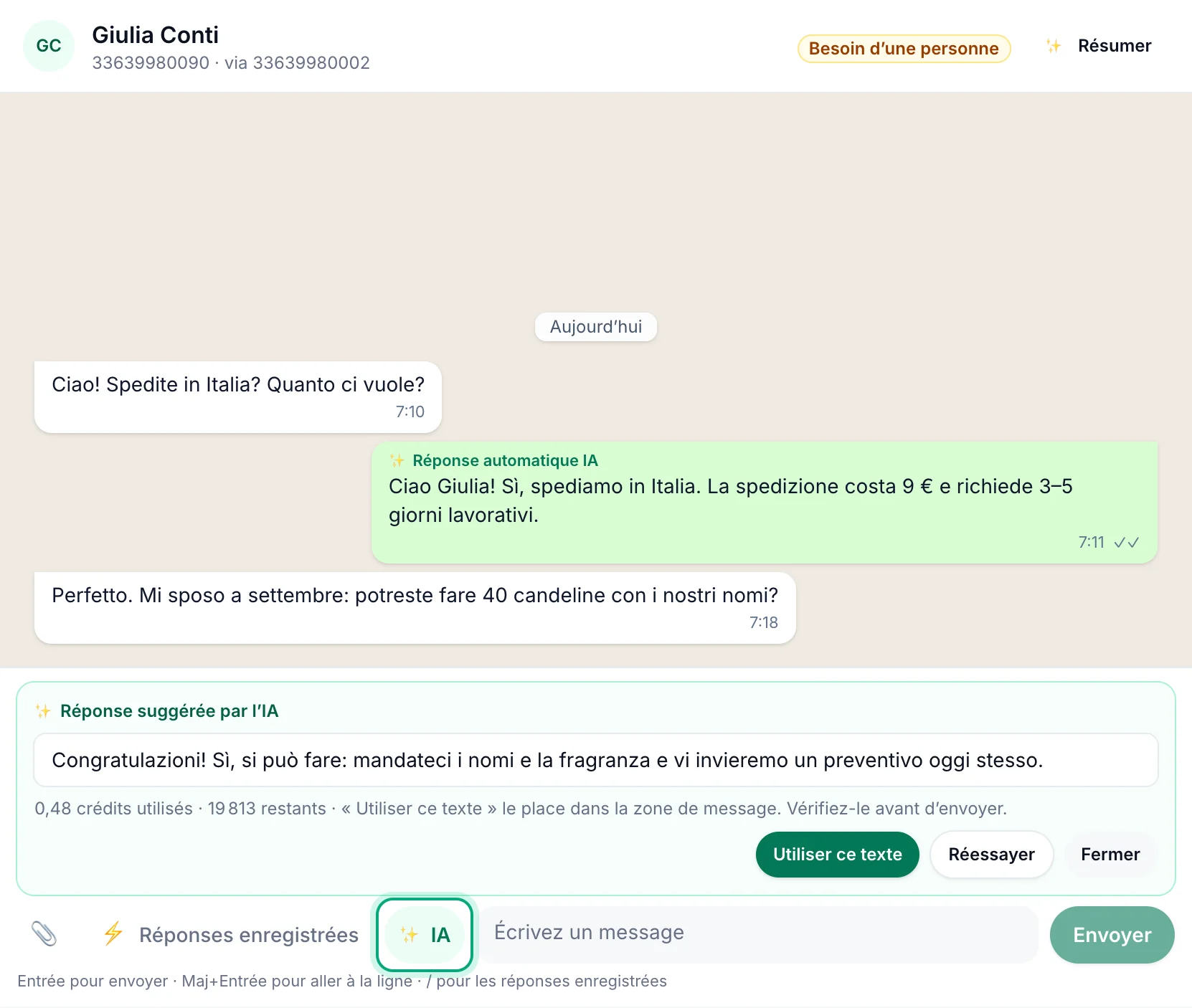
Les suggestions s'appuient sur la conversation et sur vos informations sur l'entreprise. Quand la réponse ne s'y trouve pas, l'IA pose la question au client ou dit que votre équipe va confirmer, plutôt que d'inventer.
Traduire mon brouillon#
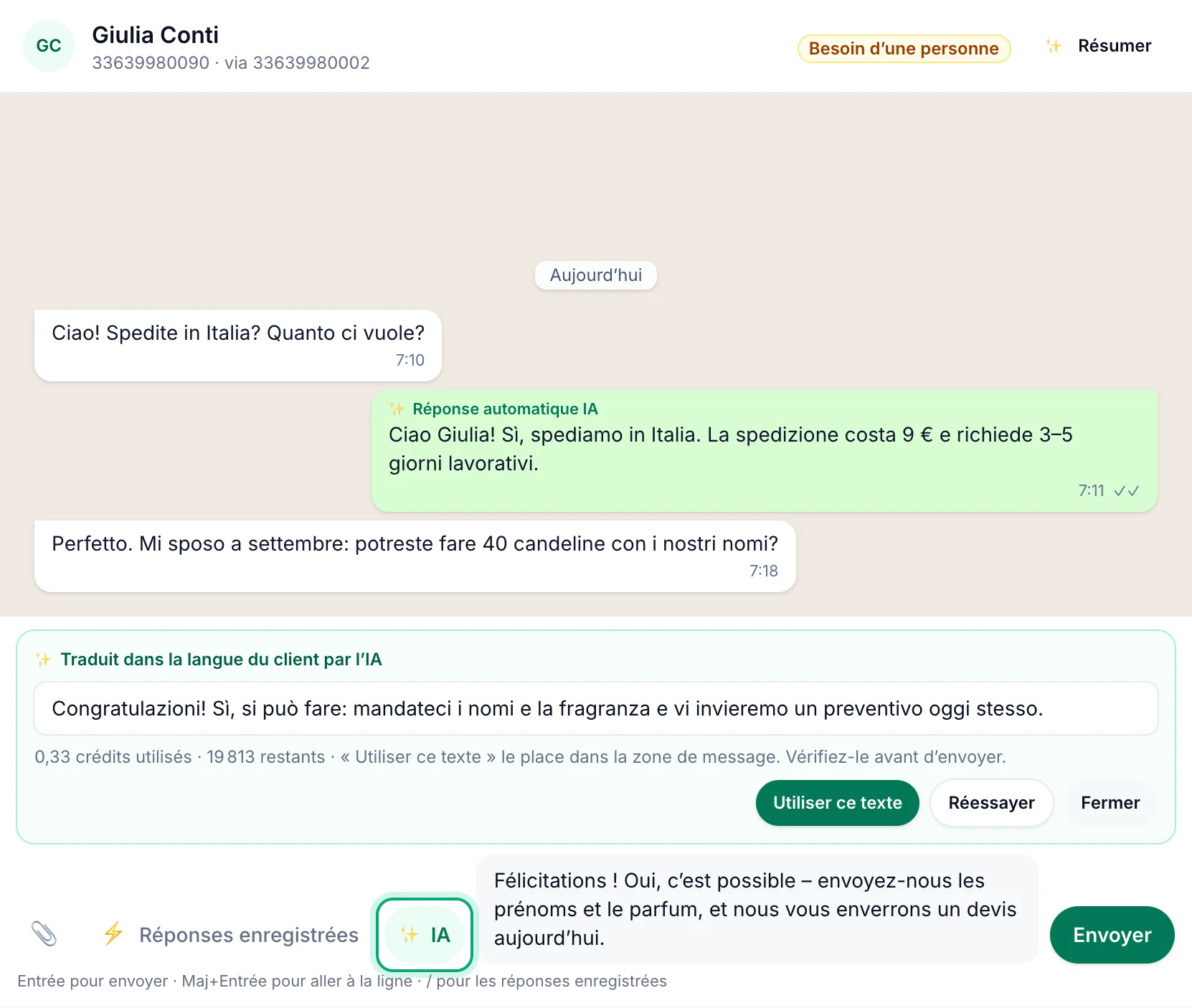
Tapez votre réponse dans votre propre langue, cliquez sur ✨ IA et choisissez Traduire mon brouillon. Sous Traduire en, gardez La langue du client ou choisissez-en une autre, puis cliquez sur Traduire. Utiliser ce texte place la traduction dans la zone de réponse. WbizTool AI reconnaît la langue du client à ses derniers messages ; s'il n'a encore écrit aucun texte, choisissez la langue vous-même.
Résumer une conversation#
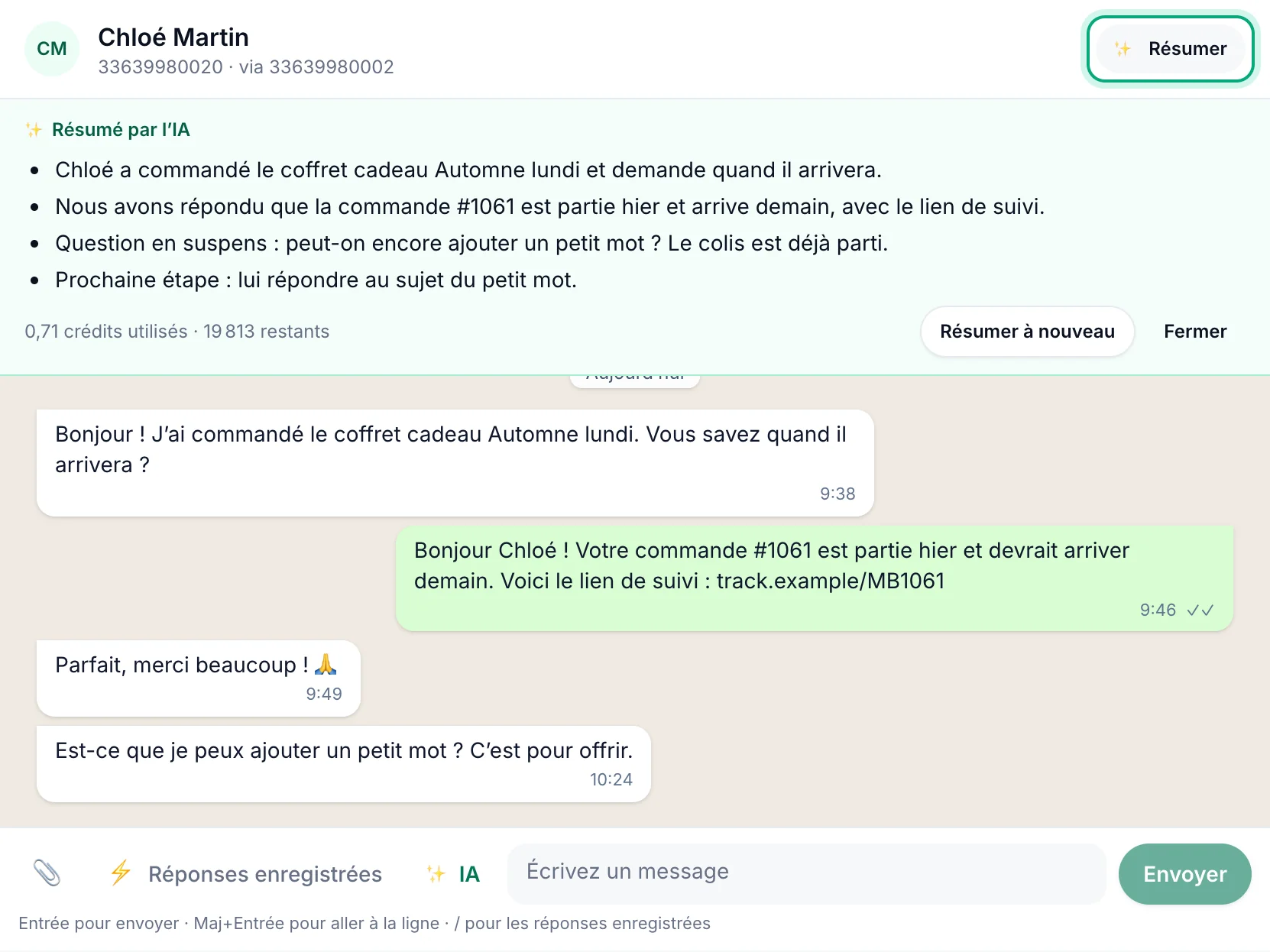
Cliquez sur ✨ Résumer dans l'en-tête de la conversation. Le panneau Résumé par l’IA affiche quelques lignes courtes dans la langue de votre tableau de bord : ce que veut le client, ce que votre équipe a répondu, les questions en suspens et la prochaine étape. Résumer à nouveau en crée un nouveau ; Fermer le masque.
Traduire un message#
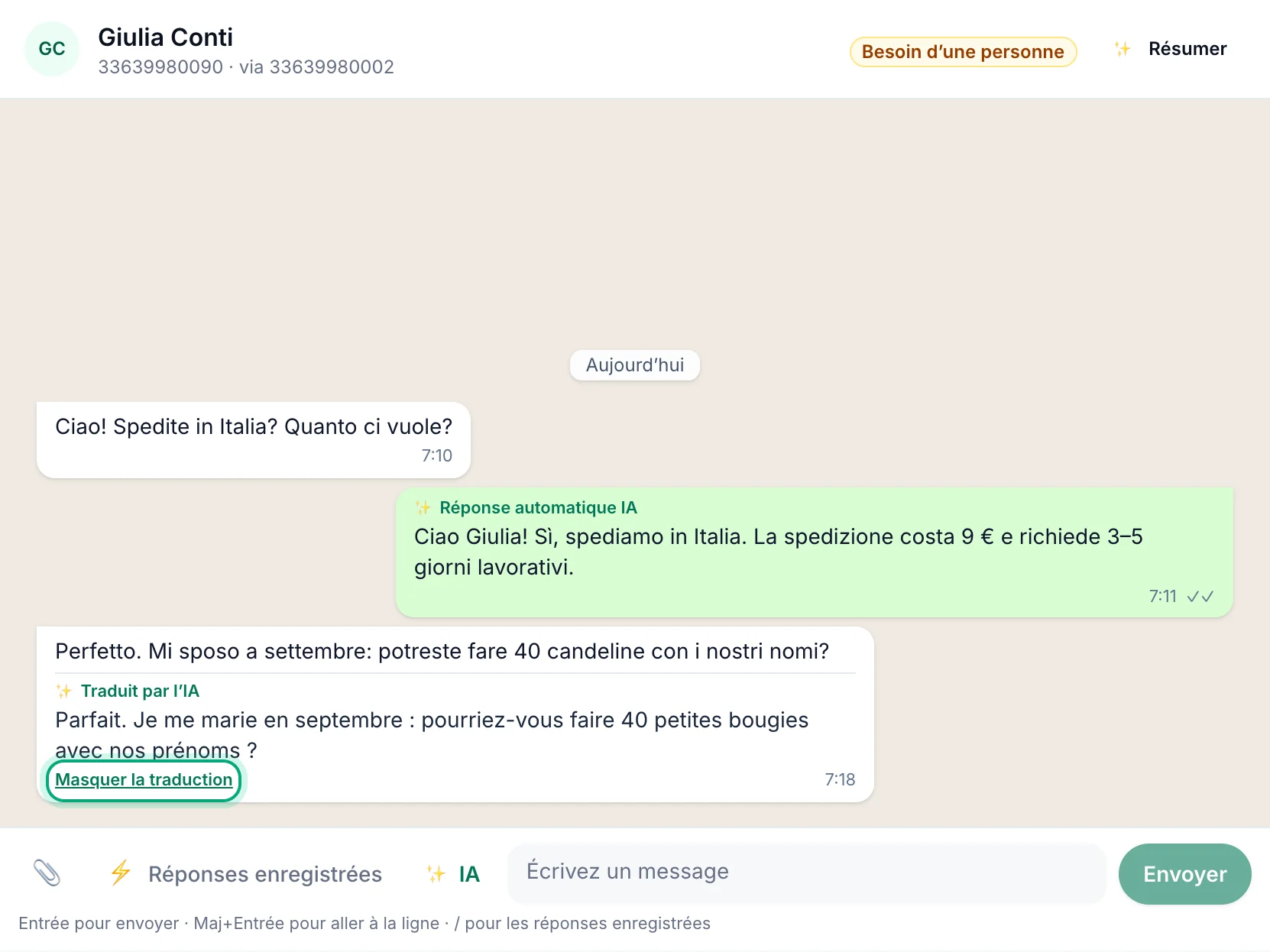
Cliquez sur Traduire sous un message du client. La traduction dans la langue de votre tableau de bord apparaît en dessous, marquée « Traduit par l’IA ». Masquer la traduction la masque à nouveau.
Réponse automatique IA#
La réponse automatique IA répond seule aux clients, à partir des informations sur votre entreprise, sans que personne de votre équipe ne lise la réponse avant. Quand elle n'est pas sûre, elle ne répond pas. Elle signale alors la conversation avec Besoin d’une personne, pour que votre équipe puisse répondre.
Elle a besoin de trois choses, à régler une seule fois :
- Les Informations sur l’entreprise sur la page Assistant IA (Propriétaires).
- L'interrupteur Réponse automatique IA sur la page Assistant IA (Propriétaires).
- Une Réponse IA sur la page Réponses automatiques, qui choisit les numéros de boîte de réception sur lesquels elle répond (Propriétaires et Éditeurs).
Informations sur l'entreprise#
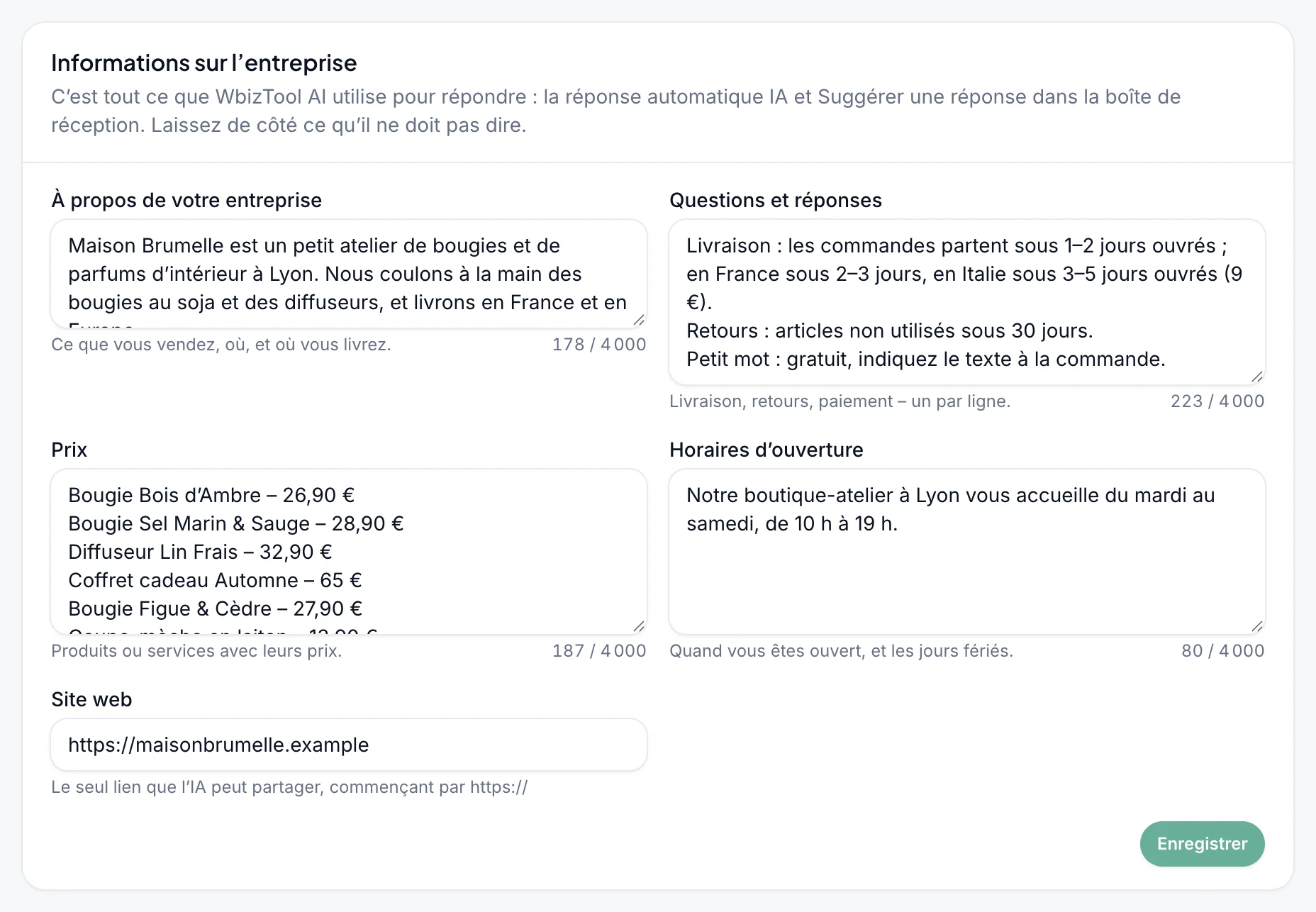
La carte Informations sur l’entreprise contient tout ce à partir de quoi l'IA peut répondre, pour la réponse automatique IA comme pour Suggérer une réponse. Laissez de côté tout ce qu'elle ne doit pas dire.
| Champ | Quoi écrire | Jusqu'à |
|---|---|---|
| À propos de votre entreprise | Ce que vous vendez, où, et où vous livrez. | 4 000 caractères |
| Questions et réponses | Livraison, retours, paiement – un par ligne. | 4 000 caractères |
| Prix | Produits ou services avec leurs prix. | 4 000 caractères |
| Horaires d’ouverture | Quand vous êtes ouvert, et les jours fériés. | 4 000 caractères |
| Site web | Le seul lien que l'IA peut partager, commençant par https:// | 200 caractères |
Cliquez sur Enregistrer. Vous voyez « Informations sur l’entreprise enregistrées ».
Activer la réponse automatique IA#
Activer l'interrupteur
Sur la page Assistant IA, activez Activer la réponse automatique IA dans la carte Réponse automatique IA. WbizTool AI doit d'abord être activé.
Choisir les numéros
La carte indique « Choisissez les numéros sur lesquels elle répond : ajoutez une “Réponse IA” dans Réponses automatiques. » Cliquez sur Réponses automatiques, puis sur Ajouter une réponse automatique, choisissez Réponse IA, puis Tous les numéros de boîte de réception ou Seulement ces numéros, et cliquez sur Enregistrer. Voir Réponse IA dans le guide des réponses automatiques.
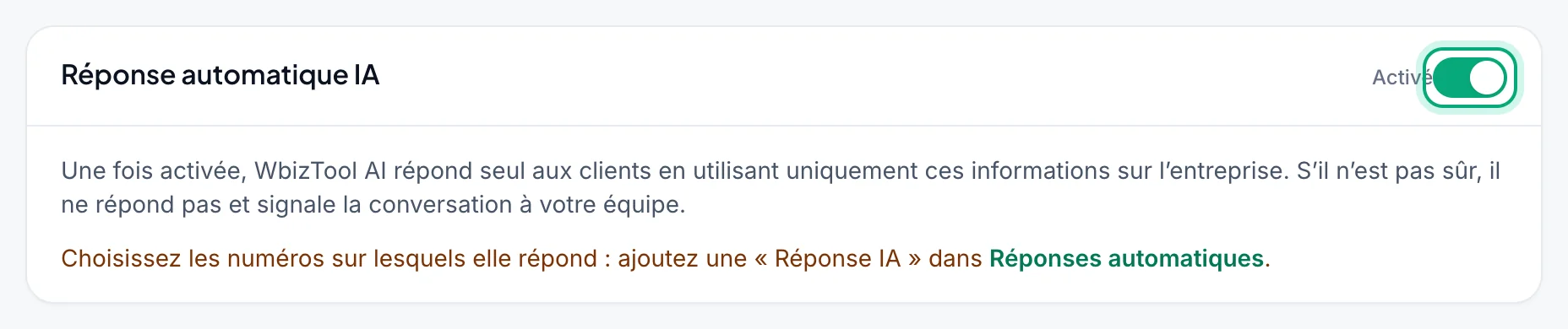
Un espace de travail a une seule Réponse IA. Son interrupteur sur la page Réponses automatiques la désactive et la réactive, et l'interrupteur du Propriétaire sur la page Assistant IA désactive d'un coup toute la réponse automatique IA.
Quand elle répond#
- En dernier. Elle ne répond qu'aux messages texte auxquels ne répond aucune règle par mot-clé, aucun message de bienvenue ni aucun message d'absence.
- Seulement au dernier message d'une conversation : plusieurs messages envoyés coup sur coup reçoivent donc une seule réponse.
- Jamais dans les groupes, ni entre vos propres numéros.
- Dans la langue du client, brièvement, et uniquement à partir des informations sur votre entreprise et de la conversation.
Dans la boîte de réception, ses réponses affichent ✨ Réponse automatique IA au-dessus.
Besoin d'une personne#
L'IA confie une conversation à votre équipe quand :
- elle ne peut pas répondre à partir des informations sur votre entreprise et de la conversation, ou
- sa réponse contient un lien ou un prix absent des informations sur votre entreprise et de vos propres messages, ou un numéro de téléphone absent des informations sur votre entreprise et de la conversation, ou
- sa réponse est coupée ou trop longue (plus de 1 000 caractères).
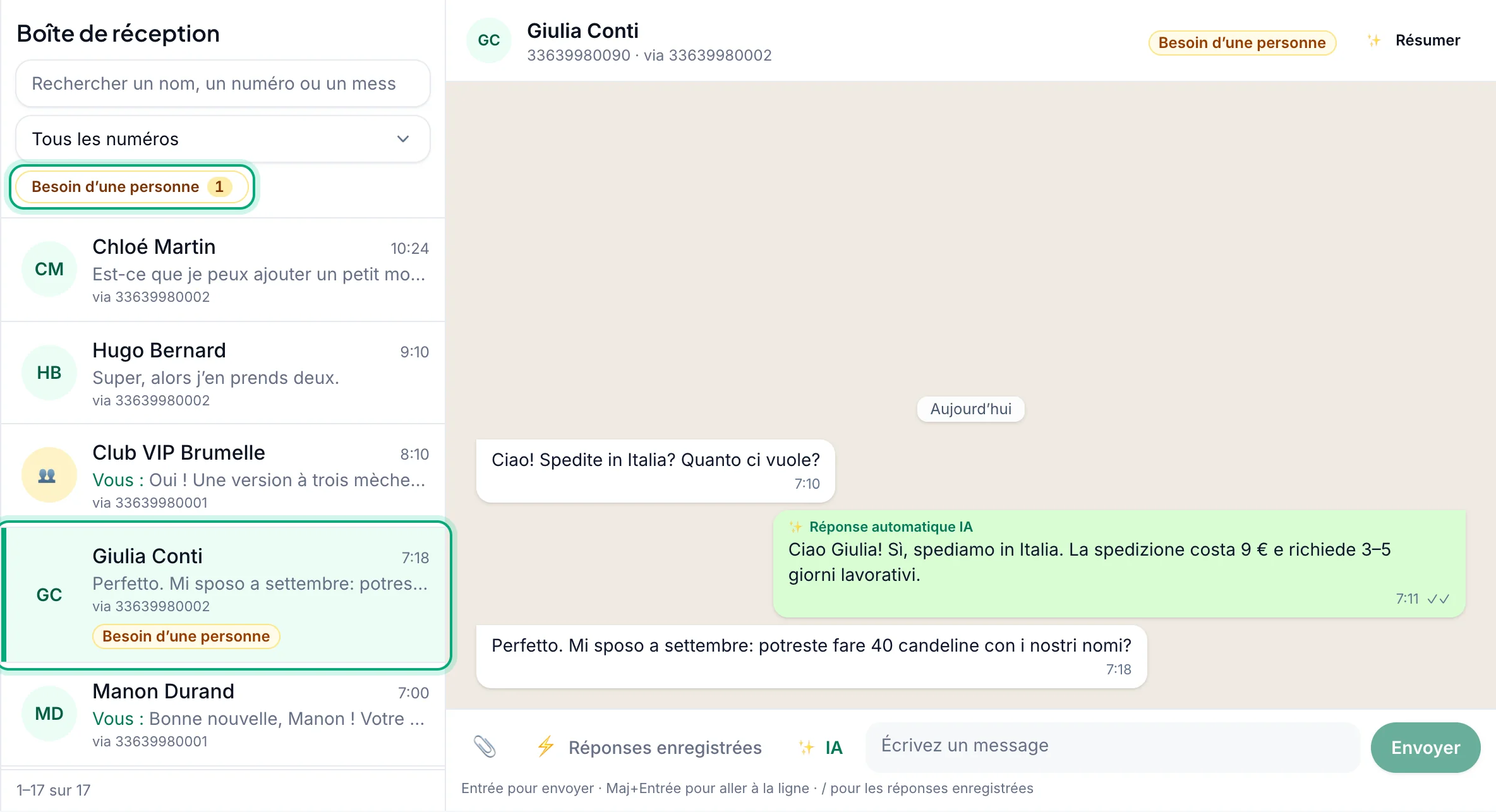
Rien n'est alors envoyé. La conversation reçoit un badge Besoin d’une personne dans la liste et dans son en-tête, et reste signalée jusqu'à ce qu'un membre de votre équipe réponde. Cliquez sur le bouton Besoin d’une personne au-dessus de la liste des conversations pour n'afficher que celles-ci. Après une transmission, l'IA reste silencieuse dans cette conversation pendant 30 minutes.
Une transmission consomme quand même les crédits de l'appel à l'IA. Un appel qui échoue ne coûte rien.
Limites de sécurité#
La réponse automatique IA suit les mêmes règles que toutes les réponses automatiques, car elle envoie depuis votre propre numéro WhatsApp :
- Seulement les nouveaux messages : un message qui a plus de 10 minutes quand il arrive dans la boîte de réception ne reçoit pas de réponse.
- Votre équipe d'abord : aucune réponse pendant 30 minutes après qu'un membre de votre équipe a écrit dans la conversation.
- Une à la fois : un contact reçoit au plus une réponse automatique toutes les 5 minutes, pour que deux bots ne puissent pas se répondre sans fin.
- Au plus 30 par heure depuis un même numéro, transmissions comprises.
- Pas de retard : une réponse qui n'est pas partie dans les 30 minutes est abandonnée.
Sur la page Réponses automatiques, « Déclenchées mais non envoyées au cours des 7 derniers jours » compte ce que la Réponse IA a retenu, par exemple « WbizTool AI l’a confié à votre équipe », « plus de crédits IA » ou « pas d’informations sur l’entreprise ».
Vérification de campagne#
Quand vous lancez une campagne et cliquez sur Vérifier le fichier, la vérification comporte une section Avant d’envoyer. Elle n'envoie jamais rien, et vous pouvez envoyer la campagne quoi qu'elle indique.
Avertissements gratuits#
Les avertissements gratuits s'affichent tout de suite, ne consomment aucun crédit et fonctionnent sur tous les forfaits. Ils lisent les premiers messages du fichier (jusqu'à 20) ainsi que les numéros et le rythme définis dans Mode d’envoi, et se mettent à jour quand vous les modifiez. Quand tout va bien, vous voyez « Aucun problème courant trouvé dans les … premiers messages. » Sinon, chaque problème a sa ligne :
| Avertissement | Que faire |
|---|---|
| « Aucun des … messages vérifiés n’indique comment ne plus recevoir vos messages. Ajoutez une ligne comme “Répondez STOP pour vous désabonner” – les personnes qui ne peuvent pas se désabonner signalent plus souvent le numéro comme spam. » (ou « … des … messages vérifiés n’indiquent pas … ») | Ajoutez une ligne de désabonnement dans la colonne Message. |
| « … messages sont écrits en grande partie en majuscules (jusqu’à …). On dirait qu’ils crient, et ils ressemblent à du spam – écrivez normalement. » | Réécrivez-les normalement, sans tout mettre en majuscules. |
| « … messages ne contiennent qu’un lien, sans aucun texte. Dites qui vous êtes et pourquoi vous écrivez – un lien seul ressemble à du spam. » | Ajoutez une phrase autour du lien. |
| « Les liens raccourcis (…) cachent leur destination, alors les filtres anti-spam et les gens s’en méfient. Utilisez le lien complet vers votre propre site. » | Remplacez bit.ly et les autres liens raccourcis par les vôtres. |
| « Aucun numéro WhatsApp connecté pour envoyer – connectez-en d’abord un dans Numéros. » | Connectez un numéro. |
| « Cela fait … messages pour un seul numéro – plus que la limite d’usage raisonnable de 1 000 par numéro sur 24 heures. Cochez d’autres numéros dans Mode d’envoi, ou divisez la feuille. » | Voir Usage raisonnable. |
| « À environ 200 par jour et par numéro, cette campagne prend … jours. Cochez d’autres numéros dans Mode d’envoi pour finir plus tôt … » | Cochez d'autres numéros, ou acceptez un envoi plus long. |
| « Le rythme Rapide pour … messages augmente le risque que WhatsApp bloque le numéro. Choisissez Normal ou Prudent au-delà de 100. » | Choisissez un rythme plus lent. |
Vérifier avec l'IA#
Cliquez sur Vérifier avec l’IA (« WbizTool AI lit les messages, signale les risques et propose une meilleure version. Utilise quelques crédits IA. »). Il faut que WbizTool AI soit activé, un forfait payant et des crédits.
- Remarques de WbizTool AI liste jusqu'à cinq risques, dans la langue de votre tableau de bord, ou indique « WbizTool AI n’a rien trouvé à changer. »
- Message suggéré (ou « Version suggérée de la ligne … » pour un fichier avec des messages différents selon les lignes) est une meilleure version. Elle garde vos variables, ajoute une ligne de désabonnement et n'invente rien.
- Cliquez sur Copier le message. La campagne envoie ce qui se trouve dans votre fichier ; comme l'indique la note : « La campagne envoie le contenu de la colonne Message de votre feuille : collez-le là, enregistrez la feuille et vérifiez-la à nouveau. »
- Le coût s'affiche à côté du bouton, par exemple « 0,38 crédits IA utilisés · 19 812 restants ». Vérifier à nouveau avec l’IA demande un nouvel examen.
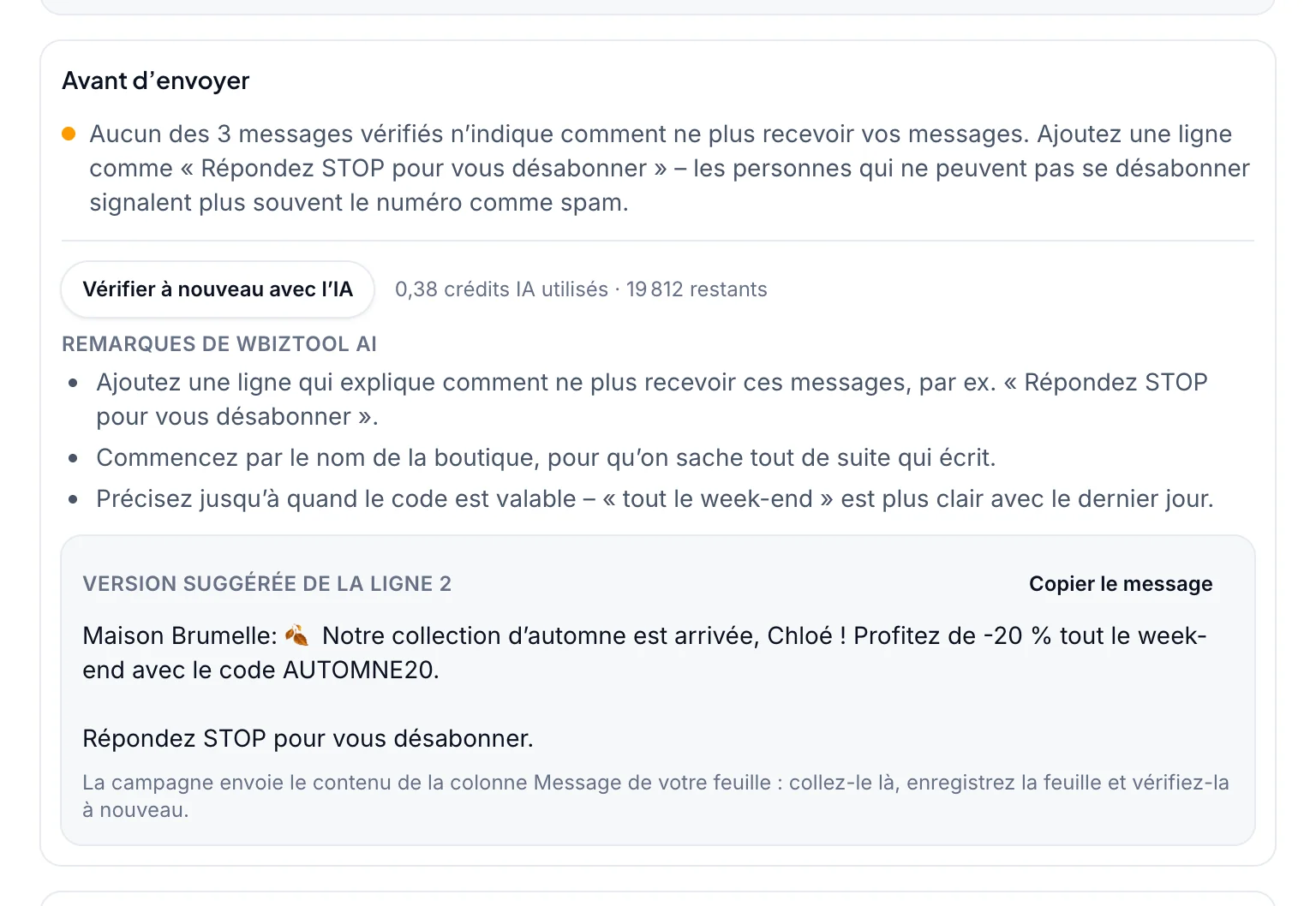
Si une suggestion supprime ou ajoute une variable, elle le signale : remettez-la ou retirez-la avant d'utiliser le texte.
Résumé hebdomadaire par email#
Chaque lundi (vers 05:00 UTC), les Propriétaires d'un espace de travail avec l'IA activée et un forfait payant reçoivent un court email sur les 7 derniers jours : messages envoyés et échoués par numéro, principales raisons des échecs, déconnexions, messages entrants et sortants de la boîte de réception, réponses automatiques IA et transmissions, et crédits IA utilisés. WbizTool AI y ajoute quelques phrases simples.
- Seuls les chiffres sont envoyés à l'IA, jamais un message ni le numéro d'un client.
- Sans crédits restants, l'email ne contient que les chiffres.
- Une semaine sans aucune activité ne donne pas d'email.
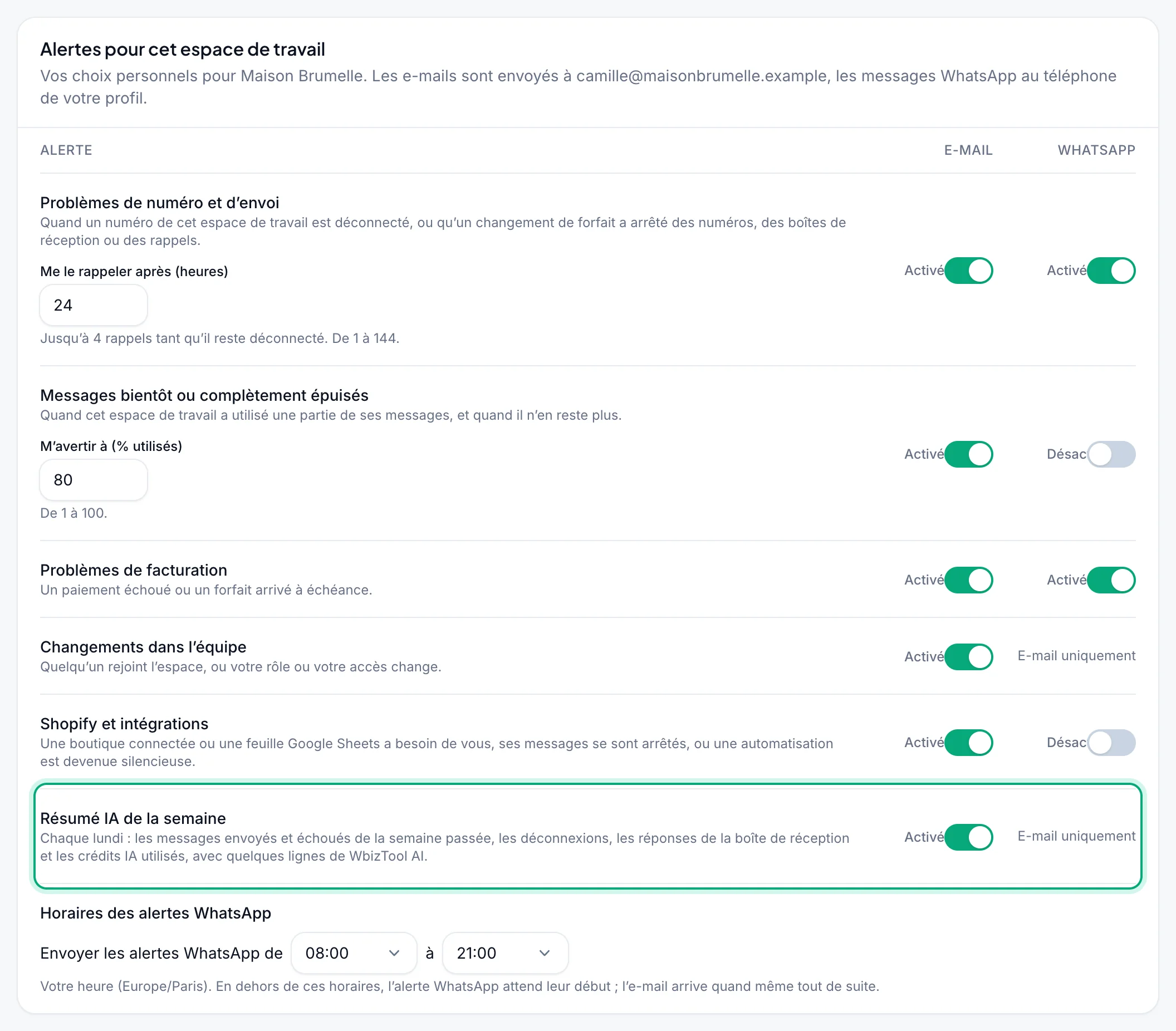
- Il est activé par défaut. Pour le désactiver, ouvrez Paramètres → Notifications et désactivez l'interrupteur E-mail de Résumé IA de la semaine. Il n'existe que par email, et les Propriétaires voient la ligne tant que WbizTool AI est activé. Le lien de désabonnement de l'email le désactive aussi.
Ce que ça coûte#
Chaque réponse affiche les crédits utilisés, par exemple « 0,48 crédits utilisés · 19 813 restants ». Le coût dépend de la quantité de texte que l'IA lit et écrit. Coûts habituels :
| Action | Environ |
|---|---|
| Rédiger, améliorer, raccourcir ou traduire un message | 0,2–0,5 crédit |
| Traduire un message ou votre brouillon dans la boîte de réception | 0,2–0,5 crédit |
| Suggérer une réponse | 0,5–1 crédit |
| Résumer une conversation | 0,5–1 crédit |
| Une réponse automatique IA (ou une transmission) | 0,5–1 crédit |
| Vérifier avec l'IA (campagne) | 0,3–1 crédit |
| Email de résumé hebdomadaire | environ 0,5 crédit |
Un pack de 20 000 crédits couvre donc des dizaines de milliers d'actions courantes. Les longues conversations, les informations sur l'entreprise très longues et des langues comme l'arabe ou l'hindi coûtent davantage, jusqu'à 2–3 crédits pour une seule réponse suggérée. Les avertissements gratuits des campagnes et les appels à l'IA qui échouent ne coûtent rien.
Limites et erreurs#
| Message | Que faire |
|---|---|
| « WbizTool AI est désactivé pour cet espace de travail. » | Un Propriétaire l'active : voir Activer WbizTool AI. |
| « Votre espace de travail n’a plus de crédits IA. » | Un Propriétaire achète un pack. |
| « WbizTool AI nécessite un forfait payant. » | Un Propriétaire choisit un forfait dans Facturation et forfaits. |
| « La boîte de réception nécessite le module Unibox. » | Un Propriétaire ajoute Numéro Unibox : voir Modules complémentaires. |
| « Seuls les propriétaires et les éditeurs peuvent utiliser WbizTool AI. » | Les Analystes ne peuvent pas utiliser l'IA. Demandez à un Propriétaire de changer votre rôle. |
| « C’est trop long pour l’IA – 6 000 caractères maximum. » | Raccourcissez le texte, ou traitez-le en plusieurs parties. |
| « La consigne est trop longue – 500 caractères maximum. » | Raccourcissez votre indication pour Suggérer une réponse. |
| « Cette conversation ne contient pas encore de texte sur lequel l’IA peut travailler. » | Attendez un message texte ; les photos et fichiers seuls ne peuvent pas être lus. |
| « Le client n’a encore écrit aucun texte, sa langue est donc inconnue. Choisissez une langue. » | Choisissez la langue sous Traduire en. |
| « Votre équipe a beaucoup sollicité l’IA au cours de la dernière minute. Patientez un instant et réessayez. » | Un espace de travail peut faire 60 appels à l'IA par minute, réponses automatiques comprises. |
| « Le service IA est occupé pour le moment. Réessayez dans un instant – aucun crédit n’a été utilisé. » | Réessayez un peu plus tard. |
| « L’IA a mis trop de temps à répondre. Réessayez – aucun crédit n’a été utilisé. » | Réessayez ; un texte plus court aide. |
| « Le service IA n’est pas disponible pour le moment. Réessayez plus tard – aucun crédit n’a été utilisé. » | Réessayez plus tard. |
| « La réponse a été coupée car elle était trop longue. Réessayez, ou raccourcissez d’abord votre texte. » | Réessayez, ou partez d'un texte plus court. |
| « La réponse a perdu … Remettez-les ou réessayez avant de l’utiliser. » | Remettez les variables, ou cliquez sur Réessayer. |
| « Choisissez entre 1 et 20 packs. » | Un achat compte au plus 20 packs ; achetez à nouveau pour en avoir plus. |
| « Un autre achat est encore en cours de finalisation. Attendez une minute, puis réessayez. » | Attendez une minute, puis cliquez à nouveau sur Acheter. |
| « L’achat de crédits sera bientôt disponible. » | L'achat n'est pas encore ouvert. Réessayez plus tard ou contactez le support. |
| La réponse automatique IA n'a pas répondu | Vérifiez la page Assistant IA (IA activée, réponse automatique activée, informations sur l'entreprise) et la Réponse IA dans Réponses automatiques, puis « Déclenchées mais non envoyées au cours des 7 derniers jours ». Voir Quand elle répond et Limites de sécurité. |
Confidentialité#
- Désactivée par défaut. Rien n'est envoyé au fournisseur d'IA tant qu'un Propriétaire n'a pas activé l'IA, et ensuite seulement quand quelqu'un utilise un bouton IA, ou quand la réponse automatique IA répond à un message.
- Ce qui est envoyé : le texte sur lequel vous demandez à l'IA de travailler. Dans la boîte de réception, ce sont les 30 derniers messages de la conversation (6 000 caractères au maximum), les membres des groupes par leur nom uniquement, et les informations sur votre entreprise pour Suggérer une réponse et la réponse automatique IA. Le résumé hebdomadaire n'envoie que des chiffres.
- Où il va : DeepSeek, un fournisseur d'IA basé en Chine, rédige les réponses.
- Ce que nous conservons : WbizTool ne stocke ni le texte envoyé à l'IA ni ses réponses, sauf ce que vous utilisez : un message que vous envoyez ou enregistrez est conservé comme n'importe quel autre. Pour l'utilisation de l'IA, nous ne gardons que la date, la fonction, la personne qui l'a utilisée, la quantité de texte (tokens) et les crédits.
Voir aussi#
- Boîte de réception Unibox et Réponses automatiques
- Forfaits et facturation et Modules complémentaires
- Campagnes depuis un tableur
- Espace de travail et équipe pour les rôles et les notifications