
Guides du produit
Réponses automatiques : répondez automatiquement aux messages WhatsApp
Les réponses automatiques répondent aux messages WhatsApp à votre place, depuis le numéro auquel le client a écrit. Un client qui demande les prix en pleine nuit reçoit votre liste de prix, et une personne qui écrit pour la première fois reçoit un message de bienvenue. Votre équipe peut ensuite reprendre la discussion dans la boîte de réception Unibox.
Qui peut l'utiliser : les Propriétaires et les Éditeurs d'un espace de travail doté du module Unibox. Les réponses automatiques répondent aux discussions de vos numéros de boîte de réception : un numéro doit donc d'abord être dans la boîte de réception. Voir Avant de commencer.
Cliquez sur Réponses automatiques sous Boîte de réception dans la barre latérale, ou allez sur /unibox/auto-replies/.
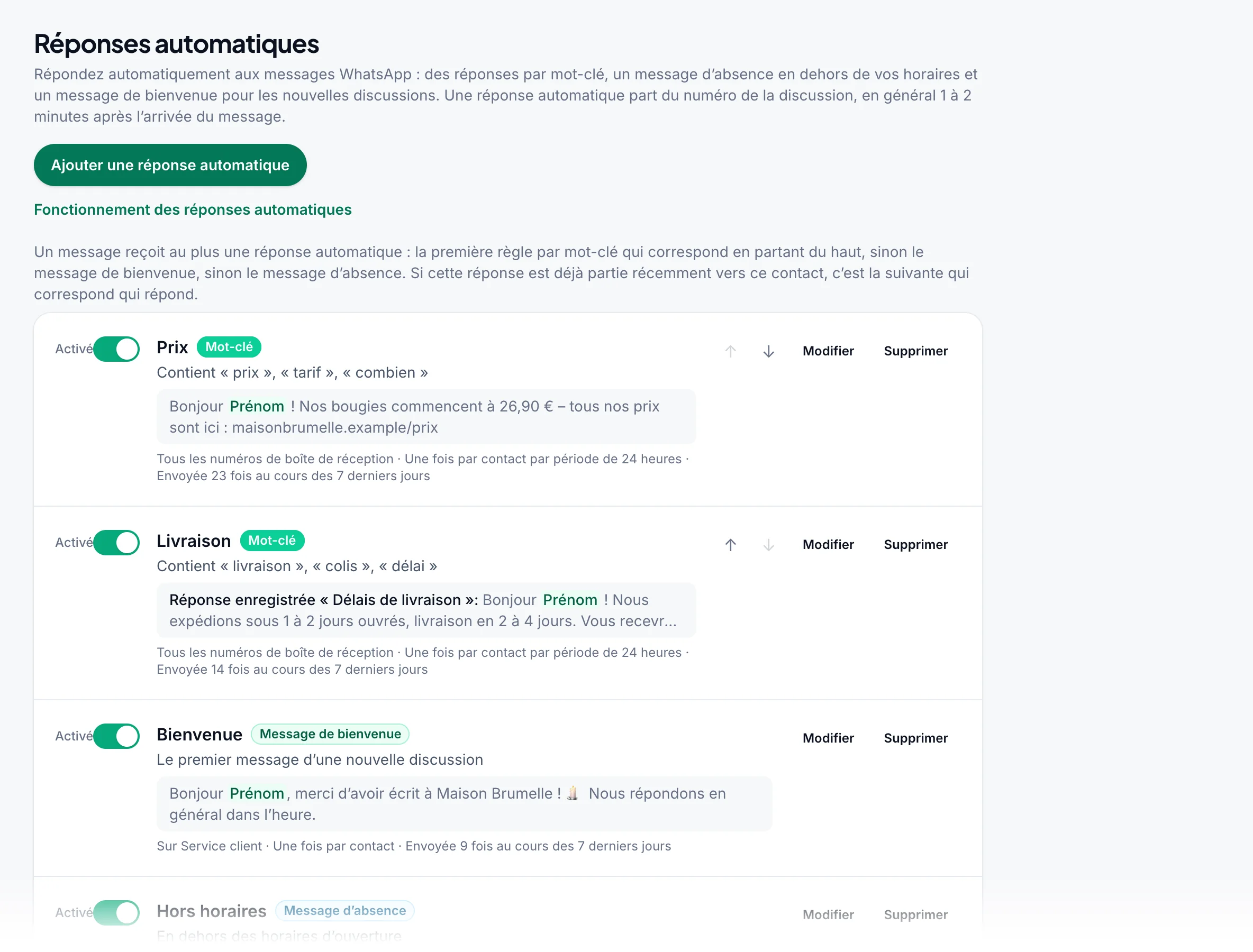
Les trois types#
| Type | Répond à | Exemple |
|---|---|---|
| Mot-clé | Un message qui contient l'un de ses mots ou expressions, ou qui est exactement l'un d'eux | « prix, tarif, combien » → votre liste de prix |
| Message de bienvenue | Le premier message d'une nouvelle discussion, c'est-à-dire sans aucun message précédent, ni d'un côté ni de l'autre : un contact à qui vous avez écrit en premier (une campagne, un rappel) ne le reçoit donc pas | « Bonjour ! Merci de nous avoir écrit – nous répondons en général dans l'heure. » |
| Message d’absence | Les messages qui arrivent en dehors de vos horaires d'ouverture | « Nous sommes fermés pour le moment – de retour à 10 h. » |
Un message reçoit au plus une réponse automatique : la première règle par mot-clé qui correspond en partant du haut, sinon le message de bienvenue, sinon le message d'absence. Si cette réponse est déjà partie récemment vers le même contact, c'est la suivante qui correspond qui répond : un client qui demande les prix deux fois dans la même nuit reçoit la liste des prix, puis le message d'absence. Utilisez ↑ et ↓ pour placer en premier les règles par mot-clé les plus précises.
Ajouter une réponse automatique#
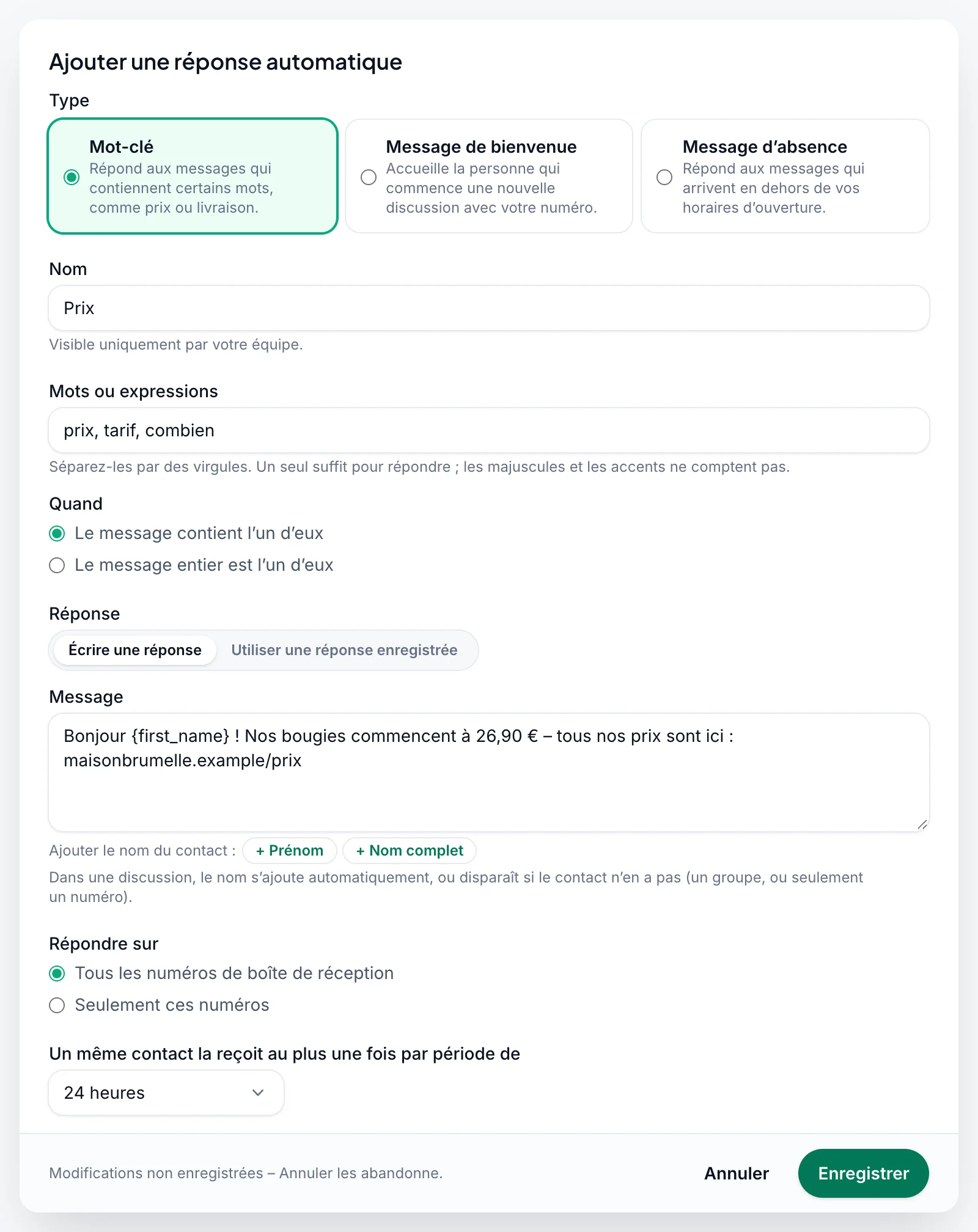
Cliquer sur Ajouter une réponse automatique
Choisissez le type : Mot-clé, Message de bienvenue ou Message d’absence.
Lui donner un nom
Le Nom ne sert qu'à votre équipe, par exemple « Liste des prix ».
Pour une règle par mot-clé : ajouter ses mots
Tapez les Mots ou expressions, séparés par des virgules :
prix, tarif, combien. Un seul suffit pour répondre. Les majuscules et les accents ne comptent pas, et un mot ne compte que s'il est entier : « bon » ne répond pas à « bonjour ». Sous Quand, choisissez Le message contient l’un d’eux, ou Le message entier est l’un d’eux pour des messages courts commehorairesouadresse.Écrire la réponse
Écrivez le Message, jusqu'à 5 000 caractères, ou passez à Utiliser une réponse enregistrée et choisissez l'une de vos réponses enregistrées. Cliquez sur + Prénom ou + Nom complet pour ajouter le nom du contact : il s'affiche sous la forme
{first_name}ou{name}pendant la saisie, et il est omis quand la discussion n'a pas de nom (seulement un numéro).Choisir où et à quelle fréquence
Avec plus d'un numéro de boîte de réception, Répondre sur propose Tous les numéros de boîte de réception ou Seulement ces numéros. Un même contact la reçoit au plus une fois par période de fixe la fréquence à laquelle un contact peut recevoir cette réponse automatique : de 1 heure à 7 jours (24 heures pour une règle par mot-clé et 12 heures pour le message d'absence, sauf si vous changez ce réglage). Un message de bienvenue est envoyé une seule fois à chaque contact.
Enregistrer
Cliquez sur Enregistrer. La réponse automatique est aussitôt active. Utilisez son interrupteur pour la désactiver et la réactiver, Modifier pour la changer et Supprimer pour la retirer.
Horaires d'ouverture#
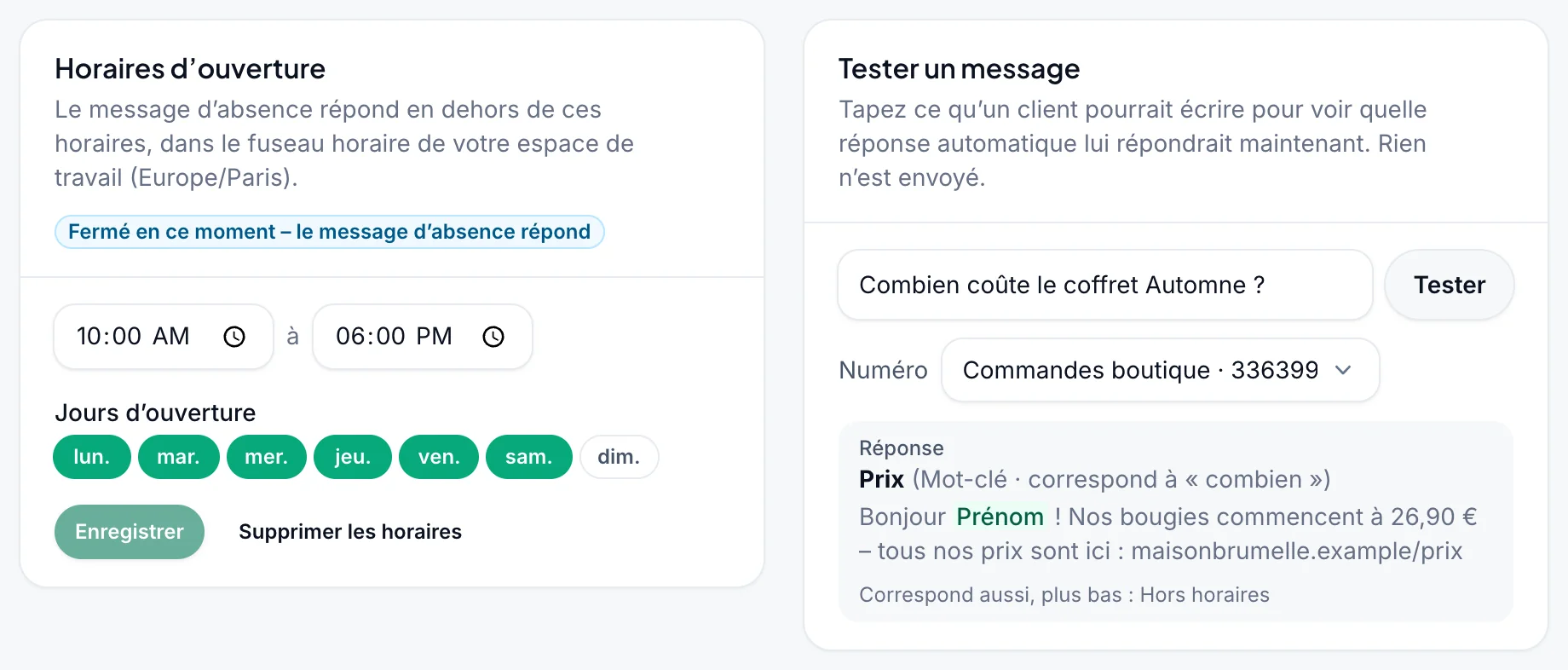
Le message d'absence répond en dehors de vos horaires d'ouverture. Définissez-les dans la carte Horaires d’ouverture : les heures et les jours où vous êtes ouvert, puis Enregistrer. Ils suivent le fuseau horaire de votre espace de travail, défini dans les Paramètres de l'espace de travail. Une heure de fermeture avant l'heure d'ouverture signifie que vous êtes ouvert après minuit, par exemple de 22:00 à 06:00.
La carte affiche Ouvert en ce moment, ou Fermé en ce moment – le message d’absence répond. Supprimer les horaires demande d'abord confirmation, car le message d'absence cesse alors de répondre. Tant que les horaires d'ouverture ne sont pas définis, le message d'absence ne répond pas, et la liste le signale.
Tester un message#
Tapez dans Tester un message ce qu'un client pourrait écrire et cliquez sur Tester. Vous voyez quelle réponse automatique y répondrait maintenant sur le Numéro choisi, avec sa réponse, et rien n'est envoyé. Quand une nouvelle discussion recevrait une autre réponse, comme le message de bienvenue, les deux s'affichent, et « Correspond aussi, plus bas » nomme les autres règles qui correspondent aussi.
Quand une réponse automatique ne répond pas#
Les réponses automatiques partent de votre propre numéro WhatsApp : ces règles sont donc toujours actives pour le protéger.
- Pas de groupes, ni de réponses entre vos propres numéros.
- Seulement les nouveaux messages. Un message qui a plus de 10 minutes quand il arrive dans la boîte de réception ne reçoit pas de réponse automatique. Activer une règle ne répond donc jamais aux discussions précédentes, et un numéro qui rattrape son retard après une pause ne répond pas aux anciens messages.
- Votre équipe d'abord. Aucune réponse automatique pendant 30 minutes après qu'un membre de votre équipe a écrit dans la discussion, depuis la boîte de réception ou le téléphone.
- Une à la fois. Un contact reçoit au plus une réponse automatique toutes les 5 minutes, pour que deux systèmes automatiques ne puissent pas se répondre sans fin.
- Au plus 30 par heure depuis un même numéro.
- Pas de retard. Une réponse automatique qui n'est pas partie dans les 30 minutes, par exemple pendant que le numéro est déconnecté, est abandonnée.
Sous la liste, « Déclenchées mais non envoyées au cours des 7 derniers jours » compte les réponses automatiques retenues par ces règles, par exemple « un membre de votre équipe était dans la discussion (6) ».
Rapidité des réponses#
La boîte de réception vérifie chaque numéro environ une fois par minute : une réponse automatique part donc en général 1 à 2 minutes après le message. Pendant que le numéro envoie une campagne, cela peut prendre plus longtemps : les campagnes avec un rythme d'envoi laissent des pauses pour elles. Les discussions Telegram reçoivent en général une réponse plus vite, car leurs messages arrivent immédiatement.
- Une réponse automatique compte comme un message, comme une réponse depuis la boîte de réception. Les forfaits payants sont illimités ; avec le forfait gratuit, une réponse automatique n'est pas envoyée quand vos messages sont épuisés.
- Les horaires d'envoi de votre espace de travail ne retiennent pas les réponses automatiques : le message d'absence part donc aussi la nuit.
- Dans la boîte de réception, une réponse automatique s'affiche dans la discussion avec ⚡ Réponse automatique au-dessus.
Dépannage#
| Problème | Que faire |
|---|---|
| Aucune réponse automatique n'a été envoyée | Utilisez Tester un message pour voir quelle règle répond. Vérifiez ensuite l'interrupteur de la règle, ses numéros dans Répondre sur, et « Déclenchées mais non envoyées au cours des 7 derniers jours » sous la liste. |
| Le message d'absence ne répond pas | Définissez vos horaires d'ouverture et vérifiez le fuseau horaire dans les Paramètres de l'espace de travail. Pendant les horaires d'ouverture, le message d'absence ne répond pas. |
| Un mot-clé ne correspond pas | Il doit s'agir d'un mot entier : « livraison » ne correspond pas à « livraisons ». Ajoutez les deux, ou utilisez une expression plus courte. |
| Le contact a reçu le message de bienvenue, pas la réponse par mot-clé | Les règles par mot-clé passent en premier, mais seulement quand le message contient le mot. Un premier « bonjour » reçoit le message de bienvenue. |
| Un nouveau client n'a pas reçu le message de bienvenue | Il ne répond qu'à une nouvelle discussion. Si vous lui avez écrit en premier, par exemple avec une campagne, la discussion n'est pas nouvelle. |
| Le même client ne l'a pas reçue une deuxième fois | Pour un même contact, chaque réponse automatique attend la durée choisie dans « au plus une fois par période de ». |
| Une réponse automatique est arrivée en retard, ou pas du tout | Le numéro était occupé, déconnecté, ou un membre de votre équipe venait d'écrire dans la discussion. Voir Quand une réponse automatique ne répond pas. |
| Module Unibox requis | Un Propriétaire ajoute Numéro Unibox dans Facturation et forfaits. Voir Modules complémentaires. |
Voir aussi#
- Boîte de réception Unibox et ses réponses enregistrées
- Webhooks de messages entrants pour les numéros de la boîte
- Paramètres de l'espace de travail pour le fuseau horaire et les horaires d'envoi