
Guides du produit
Messages modèles
Rédigez un seul message avec des variables comme {{Nom}}, ajoutez un fichier CSV ou Excel, et WbizTool envoie à chaque ligne son propre message WhatsApp, rempli avec les informations de cette ligne. Utilisez-les pour les suivis de commande, les rappels de paiement ou les offres qui mentionnent le nom, la commande ou le montant de chaque client.
Ces modèles n'existent que dans WbizTool. Ce ne sont pas les modèles de message approuvés par Meta de l'API WhatsApp Business, et ils n'ont besoin d'aucune approbation.
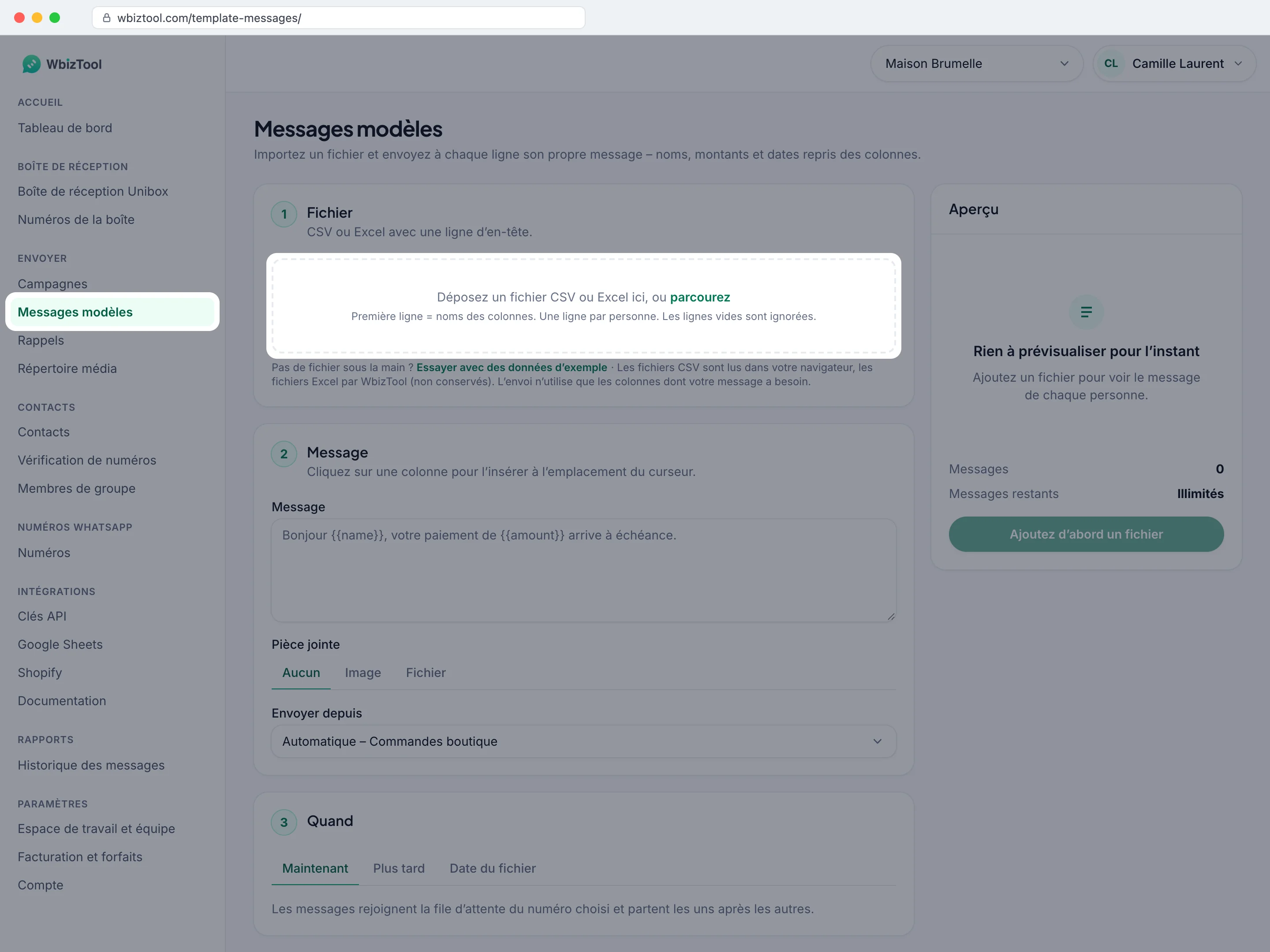
Ouvrez Messages modèles sous Envoyer dans la barre latérale, ou allez sur /template-messages/.
Avant de commencer#
- Rôle : les Propriétaires et les Éditeurs peuvent envoyer. Les Analystes peuvent ouvrir la page et prévisualiser un fichier CSV, mais le bouton d'envoi reste désactivé avec « Seul le propriétaire de l’espace de travail ou un éditeur peut envoyer. » Voir Rôles et autorisations.
- Forfait : un forfait payant. Les messages modèles font partie de tous les forfaits payants mensuels et annuels, et d'un forfait à vie (AppSumo) seulement s'il indique Messages modèles dans Facturation et forfaits. Sans cela, la page affiche « Les messages modèles nécessitent un forfait payant. » Vous pouvez essayer, mais pas envoyer.
- Un numéro connecté : au moins un numéro affiché Connecté dans Numéros.
- Messages : un forfait payant envoie des messages illimités dans le cadre d'un usage raisonnable (Messages restants affiche Illimités), mais tout le fichier doit tenir dans la limite quotidienne du numéro d'envoi, soit 1 000 messages sur 24 heures.
Envoyer des messages modèles#
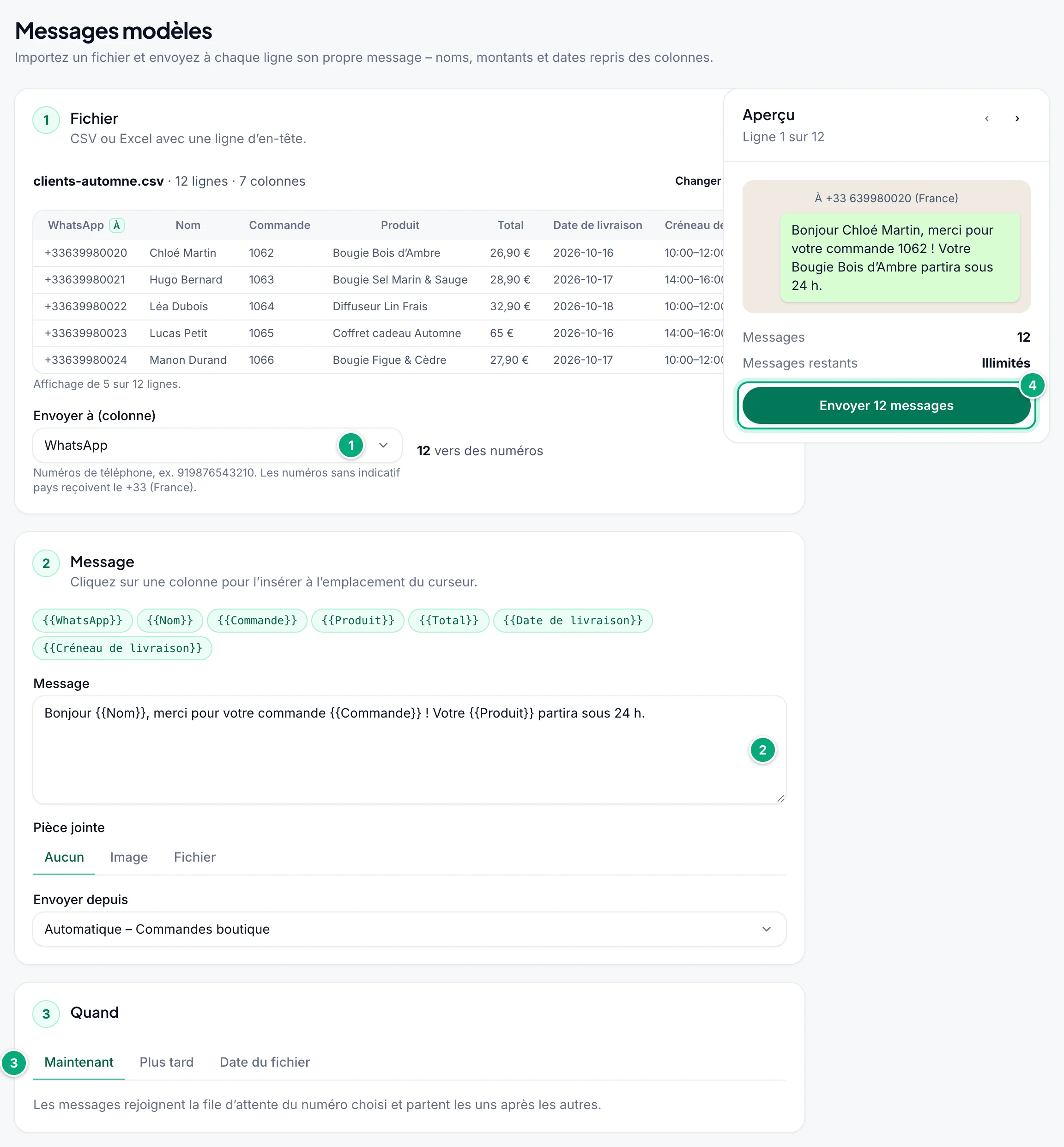
La page a trois cartes numérotées, Fichier, Message et Quand, et à droite un Aperçu qui montre le message de chaque personne pendant que vous tapez.
Ajoutez votre fichier
Dans Fichier, déposez un fichier CSV ou Excel dans la zone, ou cliquez sur parcourez. La première ligne doit contenir les noms des colonnes, et chaque autre ligne correspond à une personne. La carte affiche les 5 premières lignes. Pour essayer la page sans fichier, cliquez sur Essayer avec des données d’exemple.
Sous Envoyer à (colonne), vérifiez la colonne des numéros de téléphone. Une colonne dont le nom contient
whatsappest choisie pour vous, sinon une avectéléphone,portableoumobile, sinon une avecnumérooucontact. Les mêmes mots en anglais (phone,cell,tel,number) et dans les autres langues du tableau de bord comptent aussi. À côté, la page compte les lignes qui vont à des numéros et celles qu'elle ignore (pourquoi).Rédigez le message
Dans Message, tapez votre texte. Cliquez sur une colonne, comme
{{Nom}}, pour l'insérer à l'emplacement du curseur. Voir Variables.Pour envoyer une image ou un fichier, choisissez Image ou Fichier sous Pièce jointe et collez son lien. Voir Images et fichiers.
Sous Envoyer depuis, gardez Automatique – … (votre premier numéro connecté) ou choisissez un autre numéro connecté. Tous les messages partent de ce seul numéro.
Choisissez quand
Dans Quand, choisissez Maintenant, Plus tard (une date et une heure pour tout le monde) ou Date du fichier (chaque ligne à sa propre heure). Voir Programmation.
Vérifiez l'aperçu et envoyez
Cliquez sur › et ‹ dans l'Aperçu pour voir d'autres lignes. Une ligne qui ne sera pas envoyée indique pourquoi, et Prochaine ligne à vérifier vous amène à la suivante. En dessous, Messages indique combien seront envoyés.
Cliquez sur Envoyer 12 messages (le bouton affiche votre propre nombre ; avec Plus tard ou Date du fichier, il indique Programmer 12 messages). Vérifiez le résumé dans Envoyer ces messages ? (Programmer ces messages ?) et cliquez à nouveau sur le même bouton.
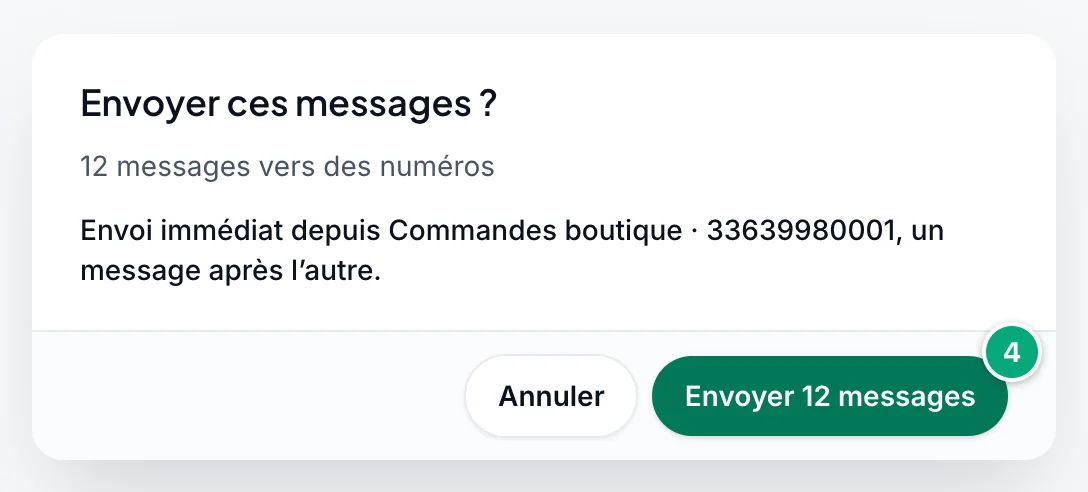
La page affiche ensuite « 12 messages mis en file d’attente. » (ou « 12 messages programmés pour … », ou avec Date du fichier « 12 messages mis en file d’attente, chacun à la date de sa ligne. »), liste les lignes ignorées avec leur raison et propose le lien Les voir dans les Rapports. Cliquez sur Envoyer un autre fichier pour recommencer.
Si le bouton d'envoi est grisé, la ligne en dessous indique pourquoi, par exemple « Choisissez la colonne destinataire. » Voir Dépannage.
Après l'envoi#
- Les messages rejoignent la file d'attente du numéro d'envoi et partent les uns après les autres. Tant qu'il est déconnecté, ils attendent.
- Restez sous environ 150–200 messages par numéro et par jour (Protégez vos numéros contre les bannissements dans Numéros). Étalez un gros fichier sur plusieurs jours avec Date du fichier, ou divisez-le et envoyez les parties depuis des numéros différents.
- Si un Propriétaire a défini des horaires d'envoi pour Messages modèles, les messages dus en dehors de ces horaires attendent et partent au début des horaires, y compris les messages programmés.
- Chaque envoi est une campagne nommée
Template Messages -suivi de la date et de l'heure en UTC, par exempleTemplate Messages - 2026-10-15 14:30. Les envois de la même minute partagent une campagne. Dans Campagnes, vous pouvez la suivre, cliquer sur Télécharger le rapport, ou sur Annuler l’attente pour arrêter les messages qui ne sont pas encore partis. - Les voir dans les Rapports ouvre Rapports avec uniquement ces messages : ce qui a été envoyé, ce qui attend et pourquoi un message a échoué. Voir Rapports et historique des messages.
- Les messages en attente et envoyés comptent dans la limite quotidienne du numéro ; les messages programmés comptent le jour où vous envoyez le fichier. Les messages annulés et en échec, non.
- Les numéros qui ne sont pas encore dans Contacts y sont ajoutés, nommés d'après leur numéro.
Variables#
Mettez un nom de colonne entre doubles accolades, exactement comme il est écrit dans la première ligne :
Bonjour {{Nom}}, merci pour votre commande {{Commande}} ! Votre {{Produit}} partira sous 24 h.Pour une ligne où Nom vaut Chloé Martin, Commande 1062 et Produit Bougie Bois d’Ambre, le message devient :
Bonjour Chloé Martin, merci pour votre commande 1062 ! Votre Bougie Bois d’Ambre partira sous 24 h.- Les noms tiennent compte des majuscules, et les espaces entre les accolades comptent :
{{nom}}et{{ Nom }}ne correspondent pas à une colonne appeléeNom. Pour les espaces, la page indique « Supprimez les espaces :{{Nom}}. » - Une variable qui n'est pas une colonne est envoyée telle quelle. La page vous avertit sous la zone, par exemple « Pas une colonne :
{{Adrese}}. Ces éléments sont envoyés tels quels. », mais vous laisse envoyer. - Une cellule vide n'insère rien.
- Deux colonnes portant le même nom deviennent
NometNom.1: utilisez{{Nom.1}}pour la deuxième. - Les variables fonctionnent aussi dans le lien de l'image ou du fichier.
- Les retours à la ligne et la mise en forme WhatsApp comme
*gras*sont conservés.
Numéros de téléphone et lignes ignorées#
La colonne Envoyer à (colonne) doit contenir des numéros de téléphone, de préférence avec l'indicatif pays, comme 919876543210 ou +1 212 555 0101. Les espaces, tirets, parenthèses et points sont supprimés, et un + ou un 00 au début signifie que le numéro a son indicatif pays. Un numéro qui n'en a pas, comme 98765 43210 ou 09876543210, reçoit l'indicatif pays du numéro sous Envoyer depuis ou, si le pays de ce numéro ne peut pas être déterminé, le pays des numéros sans indicatif pays de l'espace de travail. L'indication sous Envoyer à (colonne) nomme le pays, par exemple « Les numéros sans indicatif pays reçoivent le +91 (Inde). » Avec son indicatif pays, un numéro doit compter de 7 à 15 chiffres. L'Aperçu affiche chaque numéro tel qu'il sera envoyé, par exemple « À +91 98765 43210 (Inde) ». Chaque ligne est un message : un numéro présent sur trois lignes reçoit trois messages.
Les lignes qui ne peuvent pas être envoyées sont ignorées, jamais envoyées ailleurs. Le tableau du fichier les signale, et l'aperçu nomme le problème :
| L'aperçu indique | Pourquoi | Que faire |
|---|---|---|
| « Ignorée – vide » | La cellule est vide, ou contient null, None ou undefined. | Ajoutez le numéro, ou retirez la ligne. |
| « Pas un numéro de téléphone – ignorée » | Du texte, ou trop peu ou trop de chiffres. Un nom de groupe WhatsApp est aussi ignoré : les messages modèles ne vont qu'à des numéros. | Corrigez le numéro. Pour écrire à des groupes, utilisez les Campagnes. |
| « Commence par 0 – ajoutez l’indicatif pays ; ignorée » | Le numéro commence par 0 et n'a pas pu être complété, par exemple parce qu'aucun pays n'est connu pour lui. | Écrivez-le avec son indicatif pays, ou demandez à un Propriétaire de définir le pays des numéros sans indicatif pays. |
| « Numéro arrondi par Excel » | Excel a affiché le numéro sous la forme 9.19833E+11 et l'a enregistré ainsi dans un fichier CSV : ses derniers chiffres sont perdus. | Dans Excel, formatez la colonne en Texte et enregistrez à nouveau, ou importez directement le fichier .xlsx : il garde tous les chiffres. |
| « Date manquante ou illisible – ignorée » ou « Date déjà passée – ignorée » | Seulement avec Date du fichier. | Voir Programmation. |
Programmation#
- Maintenant : les messages sont mis en file d'attente tout de suite.
- Plus tard : choisissez la Date et heure et le Fuseau horaire (le vôtre est présélectionné). Chaque message est dû à ce moment-là. L'heure doit être dans le futur, sinon vous voyez « Choisissez une heure dans le futur. »
- Date du fichier : chaque ligne part à la date, et à l'heure, indiquées dans ses propres cellules.
Date du fichier#
| Champ | Que choisir |
|---|---|
| Colonne de date | Obligatoire. La colonne avec la date, ou avec la date et l'heure. |
| Format de date | Comment les dates sont écrites : Automatique, DD/MM/YYYY, MM/DD/YYYY, YYYY-MM-DD, ou Date et heure dans une même cellule (YYYY-MM-DD HH:MM). |
| Colonne d’heure | Facultatif. Une colonne avec des heures comme 09:30 ou 14:30. Sans elle, les lignes partent à minuit (00:00). Non utilisée avec Date et heure dans une même cellule. |
| Colonne de fuseau horaire | Facultatif. Une colonne avec un nom de fuseau horaire par ligne, comme America/New_York ou Asia/Kolkata (voir la Référence des fuseaux horaires). Avec Par défaut, chaque date est lue dans votre propre fuseau horaire. |
- La première colonne dont le nom contient
dateest choisie comme Colonne de date, et la première avecheure,horaireoucréneaudans son nom comme Colonne d’heure (une colonne de fuseau horaire est écartée). Le mot anglaistimeet les mêmes mots dans les autres langues du tableau de bord comptent aussi. Vérifiez les deux : une colonne commeCréneau de livraisonqui contient10:00–12:00ne peut pas être lue, et toutes les lignes seraient ignorées. - Automatique lit
03/04/2026mois en premier, soit le 4 mars. Si votre fichier met le jour en premier, choisissezDD/MM/YYYY. - Avec un format fixe, les dates doivent être écrites exactement ainsi. Écrivez les heures au format 24 heures, comme
14:30. - Votre propre fuseau horaire est celui de votre navigateur, comme l'indique la page : « Les dates sans fuseau horaire sont lues dans Europe/Paris – votre fuseau horaire. » Un nom que la page ne connaît pas dans la Colonne de fuseau horaire, comme
ISTou+05:30, fait ignorer la ligne : l'aperçu indique « Fuseau horaire « IST » inconnu – ignorée ». Utilisez des noms commeAsia/Kolkata(voir la Référence des fuseaux horaires). - L'aperçu affiche l'heure de chaque ligne, par exemple « Envoi ven. 16 oct. 2026, 14:30 (Europe/Paris) ».
Images et fichiers#
Sous Pièce jointe, choisissez Image ou Fichier et collez le lien dans Lien de l’image ou Lien du fichier. Le message devient la légende, et il peut être vide.
- Le lien doit ouvrir le fichier lui-même, sans connexion. Importez le fichier dans le Répertoire média et cliquez sur Copier le lien pour en obtenir un.
- Utilisez le même lien pour tout le monde, comme
https://example.com/offre-automne.jpg, ou un lien par ligne avec une variable, commehttps://example.com/factures/{{Commande}}.pdf. - Le nom de fichier que voit le destinataire vient de la fin du lien, en minuscules. Il garde son extension si le Répertoire média accepte ce type, comme
.pdf,.docx,.xlsx,.csvou.zip(et quelques autres, comme.webmou.xlsm: liste complète dans Envoyer un message). Un lien sans extension, ou avec une autre extension, reçoit.pdf: utilisez des liens qui se terminent par le nom du fichier. - Limites de taille : images 16 Mo, vidéos 64 Mo, autres fichiers 100 Mo.
- Une ligne dont le lien rempli dépasse 1 000 caractères est ignorée (« lien trop long »).
- Les liens ne sont pas ouverts avant l'envoi. Si l'un d'eux ne fonctionne pas, ce message échoue, et Rapports affiche une raison comme « File Url Error ».
Votre fichier#
- Un fichier
.csv,.xlsou.xlsx. La première ligne contient les noms des colonnes. Les lignes vides sont ignorées. - Jusqu'à 5000 lignes par envoi. Divisez les listes plus longues en plusieurs fichiers.
- Les fichiers CSV sont lus dans votre navigateur, avec des virgules entre les colonnes. Les cellules entre guillemets peuvent contenir des virgules et des retours à la ligne. Enregistrez en CSV UTF-8 pour garder les accents et les emoji intacts.
- Les fichiers Excel sont lus par WbizTool et ne sont pas conservés : 5 Mo maximum, première feuille uniquement. La lecture d'Excel nécessite un forfait payant ; sans forfait, enregistrez le fichier en CSV pour essayer la page.
- À l'envoi, seules la colonne des numéros et les colonnes utilisées par votre message, votre lien et vos dates sont transmises à WbizTool.
Messages modèles, campagnes ou Google Sheets ?#
- Messages modèles : un message avec des variables
{{colonne}}pour un fichier que vous importez, envoyé à des numéros de téléphone depuis l'un de vos numéros. - Campagnes : chaque ligne apporte son propre message déjà rédigé. Les lignes peuvent aller à des groupes WhatsApp et partir de numéros différents.
- Google Sheets : envoie un message tout seul dès qu'une ligne est ajoutée ou modifiée dans une feuille Google Sheets.
- API : Envoyer à plusieurs numéros depuis votre propre logiciel.
Dépannage#
| Message ou problème | Que faire |
|---|---|
| « Les messages modèles nécessitent un forfait payant. » | Un Propriétaire peut choisir un forfait dans Facturation et forfaits. |
| « Seul le propriétaire de l’espace de travail ou un éditeur peut envoyer. » | Vous êtes Analyste dans cet espace de travail. Demandez à un Propriétaire de modifier votre rôle. |
| « Le compte de démonstration ne peut pas envoyer de messages modèles. » | Créez votre propre compte. |
| « Aucun numéro WhatsApp n’est connecté. Connectez-en un pour envoyer. » | Connectez un numéro dans Numéros. Voir Connecter votre numéro WhatsApp. |
| « Ce numéro WhatsApp n’est plus connecté. Choisissez-en un autre. » | Choisissez un numéro connecté sous Envoyer depuis, ou reconnectez celui-ci. |
| « Ce fichier n’a pas de ligne d’en-tête ou aucune ligne de données. » | Mettez les noms des colonnes dans la première ligne et au moins une ligne en dessous. |
| « Le fichier dépasse 5 Mo. » | Enregistrez le fichier en CSV, ou divisez-le. |
| « Impossible de lire ce fichier. Vérifiez qu’il s’ouvre dans Excel, ou enregistrez-le en CSV. » | Ouvrez-le dans Excel et enregistrez-le à nouveau, ou enregistrez-le en CSV. |
| « La lecture des fichiers Excel nécessite un forfait payant – enregistrez le fichier en CSV pour essayer l’éditeur. » | Enregistrez le fichier en CSV, ou choisissez un forfait. |
| « Aucune de ces valeurs ne ressemble à un numéro de téléphone. » | Choisissez la bonne colonne dans Envoyer à (colonne). Si la colonne contient des lignes entières, voir Points-virgules dans les fichiers CSV. |
| « Limite quotidienne dépassée : un numéro peut prendre 1 000 messages par jour (usage raisonnable). Rien n’a été envoyé – envoyez le reste demain ou depuis un autre numéro. » | Envoyez une partie du fichier le lendemain ou depuis un autre numéro. Rien n'est envoyé tant que tout le fichier n'y tient pas. |
| « Choisissez une heure dans le futur. » | Sous Plus tard, choisissez une Date et heure plus tardive, et vérifiez le Fuseau horaire. |
| Le bouton indique Personne à qui envoyer | Aucune ligne n'a de numéro valide, ou avec Date du fichier toutes les dates sont vides, illisibles ou passées. |
| Les dates d'un fichier Excel affichent « Date illisible – ignorée » | Les vraies cellules de date Excel fonctionnent avec Format de date sur Automatique et sans Colonne d’heure, ou sur Date et heure dans une même cellule. Avec une Colonne d’heure ou un autre format, formatez la colonne de date en Texte (2026-10-16) ou enregistrez le fichier en CSV. |
{{Nom}} apparaît dans le message envoyé | La variable ne correspond pas exactement à un nom de colonne. Voir Variables. |
| Les messages restent en attente | Le numéro d'envoi doit afficher Connecté dans Numéros. Les messages programmés attendent leur heure, et tous attendent les horaires d'envoi de l'espace de travail s'ils sont activés pour Messages modèles. |
| Un message a échoué avec « Phone number invalid » dans les Rapports | Le numéro n'est pas sur WhatsApp, ou il lui manque son indicatif pays. |