
Intégrations
Envoyer des messages WhatsApp depuis n'importe quel outil d'automatisation
La plupart des plateformes d'automatisation proposent une action qui envoie une requête HTTP, souvent appelée HTTP Request, API request ou Outgoing webhook. Dirigez cette action vers l'endpoint WbizTool d'envoi de message, et chaque exécution de votre workflow enverra un message WhatsApp depuis votre numéro connecté.
Cette page explique une fois la configuration, puis indique où trouver l'action dans Pabbly Connect, Albato, Activepieces et Make.
Avant de commencer#
Vous avez besoin de trois valeurs issues de votre compte WbizTool :
- Le Client ID et la clé API, disponibles dans Paramètres → Clés API.
- Le WhatsApp Client ID du numéro d'envoi, affiché dans les paramètres WhatsApp. Le numéro devrait être connecté ; les messages envoyés pendant qu'il est déconnecté attendent dans la file d'attente.
Consultez Authentification pour plus de détails.
Configurer l'action HTTP#
Ajoutez une action de requête HTTP
Après votre déclencheur (une nouvelle réponse à un formulaire, une nouvelle ligne de tableur, une nouvelle commande), ajoutez l'action de requête HTTP ou API de votre plateforme.
Définissez la méthode et l'URL
Méthode POST, URL
https://wbiztool.com/api/v1/send_msg/. Laissez l'authentification sur « aucune » : les identifiants sont transmis dans le corps.Choisissez le type de corps
Choisissez JSON si votre outil le propose. Form data (champs de formulaire) fonctionne aussi : utilisez l'option la plus simple dans votre outil. Aucun en-tête supplémentaire n'est nécessaire.
Ajoutez les champs du corps
Ajoutez les champs du tableau ci-dessous. Saisissez vos identifiants comme valeurs fixes et associez
phoneetmsgaux données de votre déclencheur.Testez l'étape
Exécutez l'étape une fois avec des données de test. Une réponse contenant
"status": 1signifie que le message a été mis en file d'attente.
Champs du corps#
| Champ | Obligatoire | Valeur |
|---|---|---|
client_id | Oui | Votre API Client ID. |
api_key | Oui | Votre clé API. |
whatsapp_client | Recommandé | L'identifiant du numéro WhatsApp d'envoi. Vous ne pouvez l'omettre que si votre espace de travail a exactement un numéro connecté. Si ce numéro est déconnecté, l'omettre renvoie Invalid whatsapp client id. |
phone | Oui | Le numéro du destinataire, par exemple associé à un champ de formulaire ou à une colonne de tableur. |
country_code | Recommandé | L'indicatif téléphonique sans +, par exemple 91 ou 1. Ajouté devant phone, sauf si le numéro commence déjà par cet indicatif. Un numéro local qui commence par les mêmes chiffres que l'indicatif pays ne reçoit donc pas de préfixe. L'exception est l'indicatif 91, pour lequel les numéros à 10 chiffres reçoivent toujours le préfixe. Envoyez des numéros internationaux complets lorsque c'est possible. |
msg | Pour les messages texte | Le texte du message, jusqu'à 3 000 caractères. message est accepté comme autre nom pour ce champ. |
msg_type | Non | 0 texte (par défaut), 1 image, 2 fichier. |
img_url | Pour msg_type 1 | L'URL publique de l'image. |
file_url | Pour msg_type 2 | L'URL publique du fichier. |
file_name | Non | Le nom de fichier affiché au destinataire, par exemple invoice.pdf. |
webhook | Non | L'URL appelée lorsque le message est envoyé ou échoue. |
expire_after_seconds | Non | Si le message n'a pas été envoyé dans ce délai, exprimé en secondes, par exemple 3600, il est marqué Expired (expiré) et n'est pas envoyé. |
Pour envoyer à un groupe WhatsApp plutôt qu'à un numéro, transmettez group_name à la place de phone. Consultez Envoyer à un groupe. Toutes les autres options sont listées dans l'API d'envoi de messages.
Exemple de corps JSON#
Remplacez les valeurs en majuscules et associez les valeurs fictives aux champs de votre déclencheur. La syntaxe exacte pour insérer les données du déclencheur varie selon l'outil ; la plupart permettent de cliquer sur un champ dans un sélecteur de données.
{
  "client_id": 12345,
  "api_key": "YOUR_API_KEY",
  "whatsapp_client": 678,
  "msg_type": 0,
  "country_code": "91",
  "phone": "PHONE_FROM_TRIGGER",
  "msg": "Hi NAME_FROM_TRIGGER, thanks for your order. We will update you here on WhatsApp."
}
Pour envoyer à un groupe, remplacez phone et country_code par group_name :
{
  "client_id": 12345,
  "api_key": "YOUR_API_KEY",
  "whatsapp_client": 678,
  "msg_type": 0,
  "group_name": "Sales Team Mumbai",
  "msg": "New lead: NAME_FROM_TRIGGER, PHONE_FROM_TRIGGER"
}
Pour envoyer une image, réglez msg_type sur 1 et ajoutez img_url ; le msg devient la légende. Pour un fichier, réglez msg_type sur 2 et ajoutez file_url et file_name :
{
  "client_id": 12345,
  "api_key": "YOUR_API_KEY",
  "whatsapp_client": 678,
  "msg_type": 2,
  "country_code": "91",
  "phone": "PHONE_FROM_TRIGGER",
  "file_url": "https://example.com/invoices/INV-1042.pdf",
  "file_name": "INV-1042.pdf",
  "msg": "Here is your invoice."
}Réponse#
Une requête réussie renvoie :
{
  "status": 1,
  "message": "Created",
  "msg_id": 9817263
}
"status": 1 signifie que le message a été mis en file d'attente, pas encore qu'il a été envoyé. En cas de problème, l'API renvoie un HTTP 400 avec "status": 0 et un message tel que Auth Error: invalid api key ou Invalid phone number. Certains outils arrêtent le workflow sur une réponse 400 ; ouvrez la sortie de l'étape pour lire le message. La liste complète figure dans API d'envoi de messages → Erreurs.
Pour savoir quand le message est réellement envoyé, transmettez une URL webhook (par exemple un déclencheur webhook dans le même outil). Elle reçoit un POST encodé en formulaire avec msg_id et status, qui vaut SENT, FAILED, CANCELLED ou EXPIRED. Consultez Webhook.
Pabbly Connect#
Ajoutez l'action API
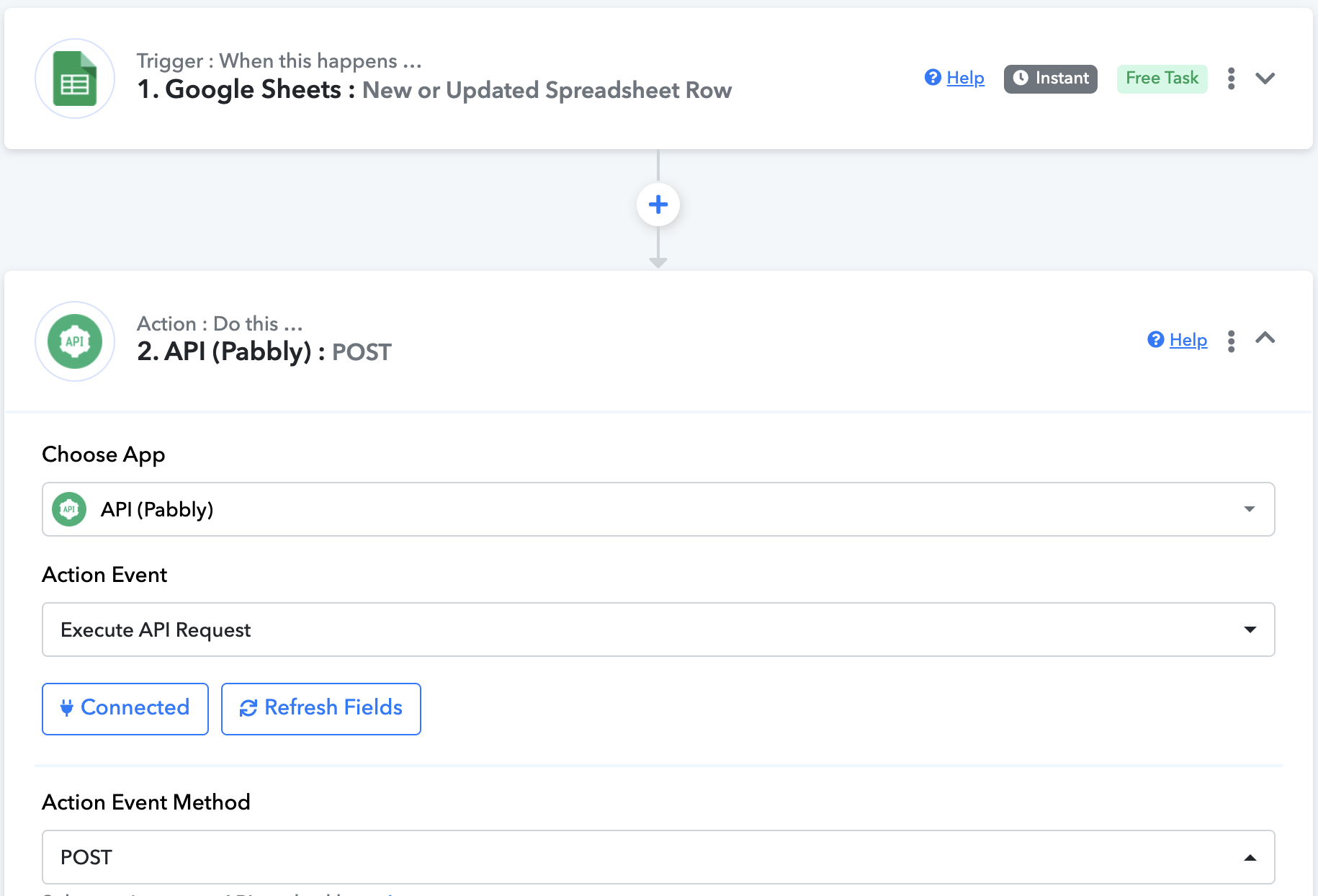
Dans votre workflow, ajoutez une étape d'action, choisissez l'application API (Pabbly) et l'événement d'action Execute API Request (exécuter une requête API).
Configurez la requête
Réglez Action Event Method sur
POST, API Endpoint URL surhttps://wbiztool.com/api/v1/send_msg/, Payload Type sur Form Data ou JSON, et Authentication sur No Auth (aucune authentification).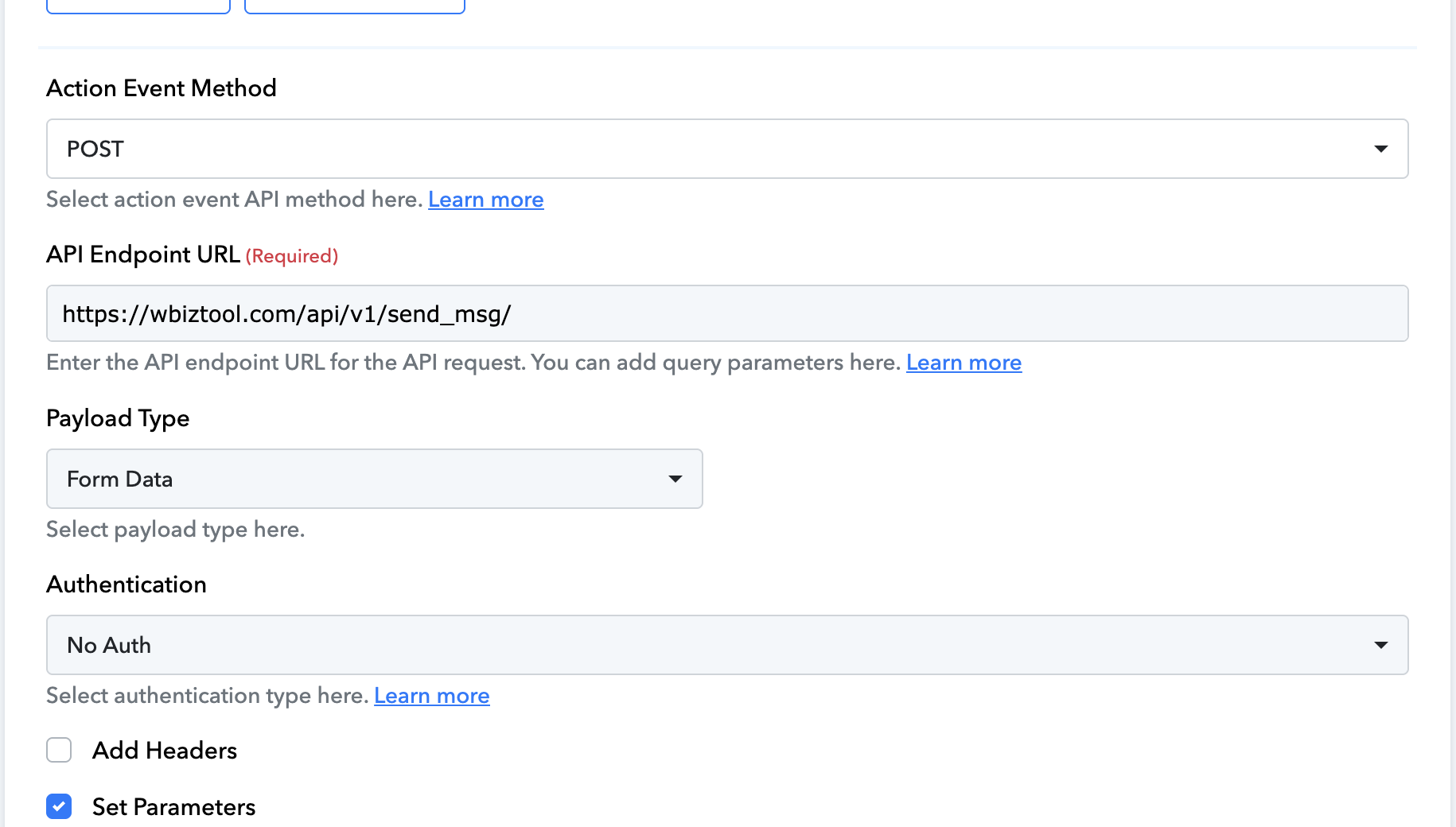
Définissez les paramètres
Cochez Set Parameters (définir les paramètres) et ajoutez une ligne par champ du corps :
client_id,api_key,whatsapp_client,phone,country_code,msgetmsg_type. Associezphoneetmsgà votre déclencheur.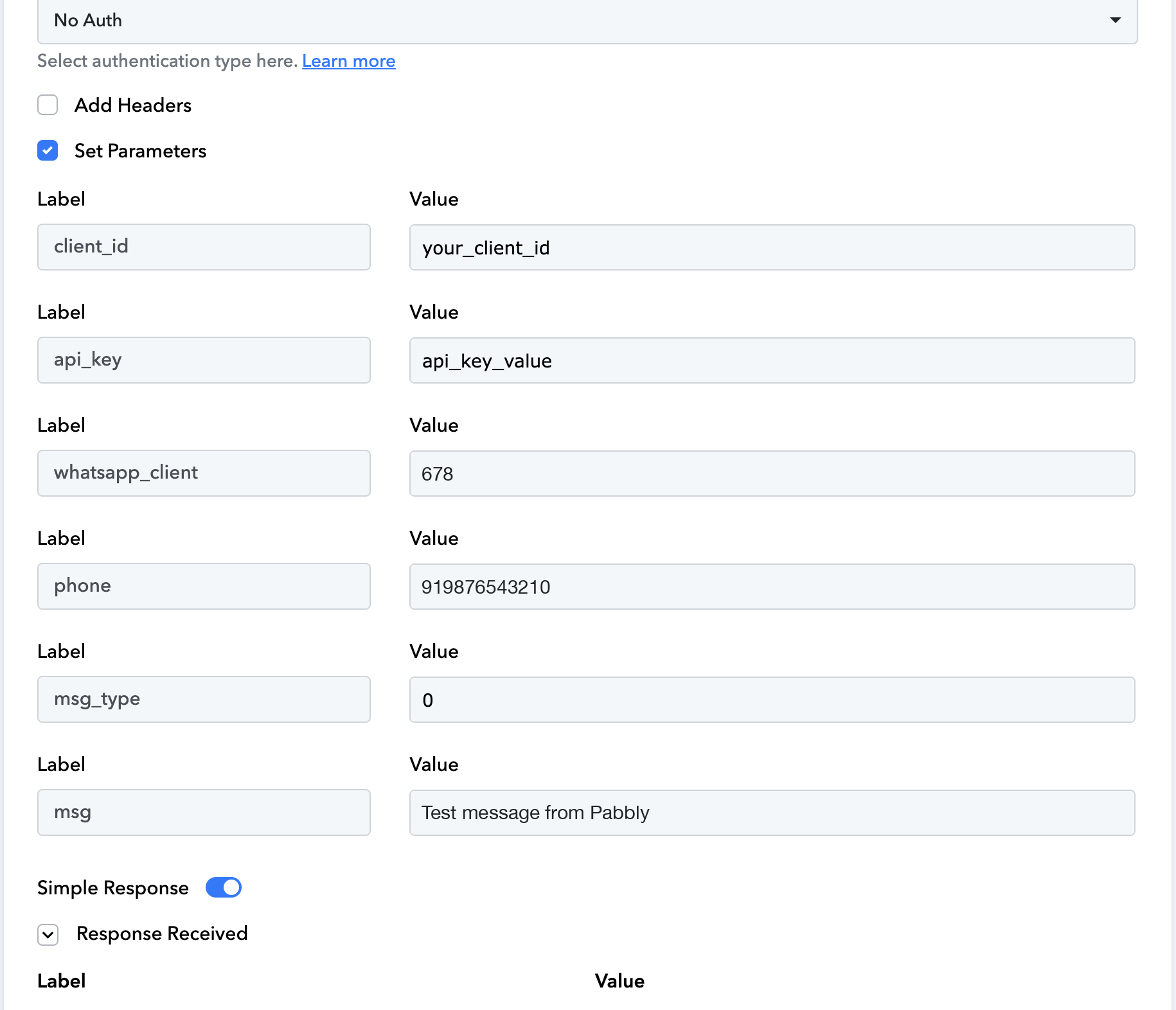
La capture d'écran omet
country_code, car le numéro de test l'inclut déjà.Enregistrez et envoyez une requête de test
Vérifiez que la réponse contient
"status": 1.
Albato#
Ajoutez l'action HTTP
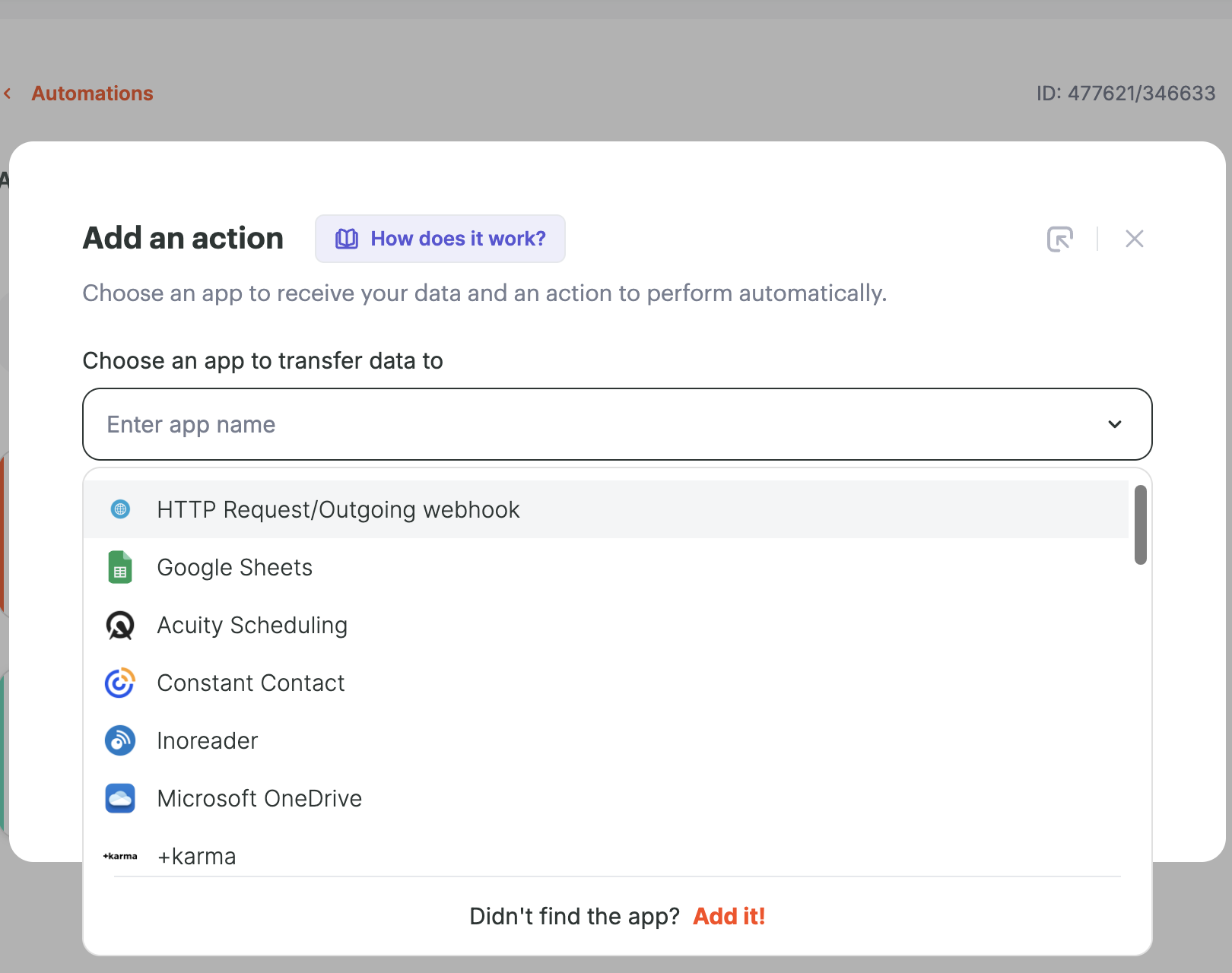
Dans votre automatisation, ajoutez une action et choisissez HTTP Request/Outgoing webhook, puis son action Send request (envoyer une requête). Par exemple, utilisez un déclencheur Google Sheets New row created (nouvelle ligne créée) pour envoyer un message à chaque nouvelle ligne.
Créez la connexion
Donnez un nom à la connexion, par exemple « WbizTool ». Vous pouvez saisir
https://wbiztool.com/api/v1/send_msg/comme URL et définir le type de contenu sur JSON.Associez vos champs
Réglez URL sur
https://wbiztool.com/api/v1/send_msg/(si ce champ reste vide, l'URL de la connexion est utilisée) et Request method (méthode de requête) surPOST. Sous Request parameters (paramètres de la requête), ajoutezclient_id,api_key,whatsapp_client,msg_type,country_code,phoneetmsg, puis sélectionnezphoneetmsgparmi les champs de votre déclencheur.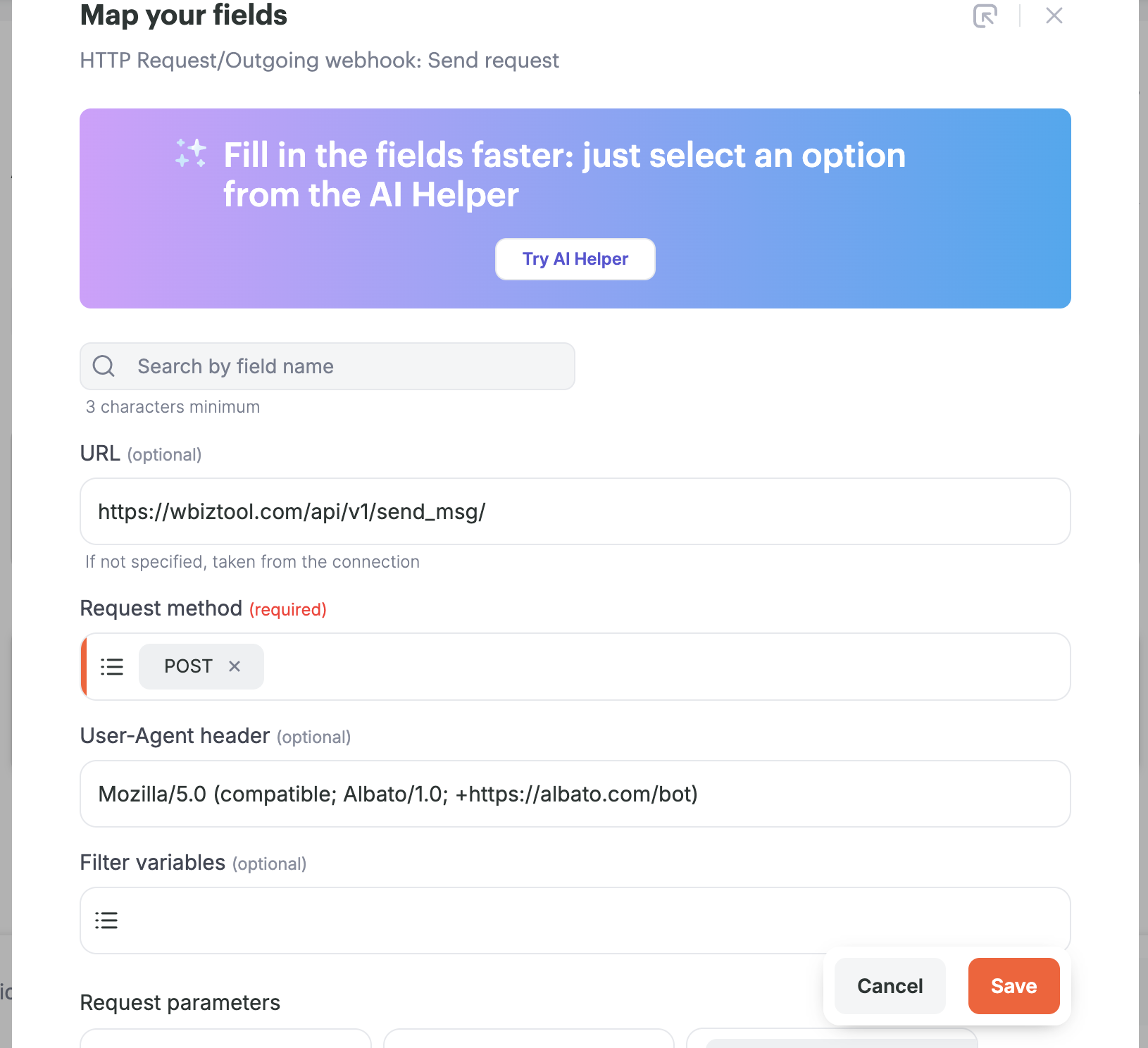
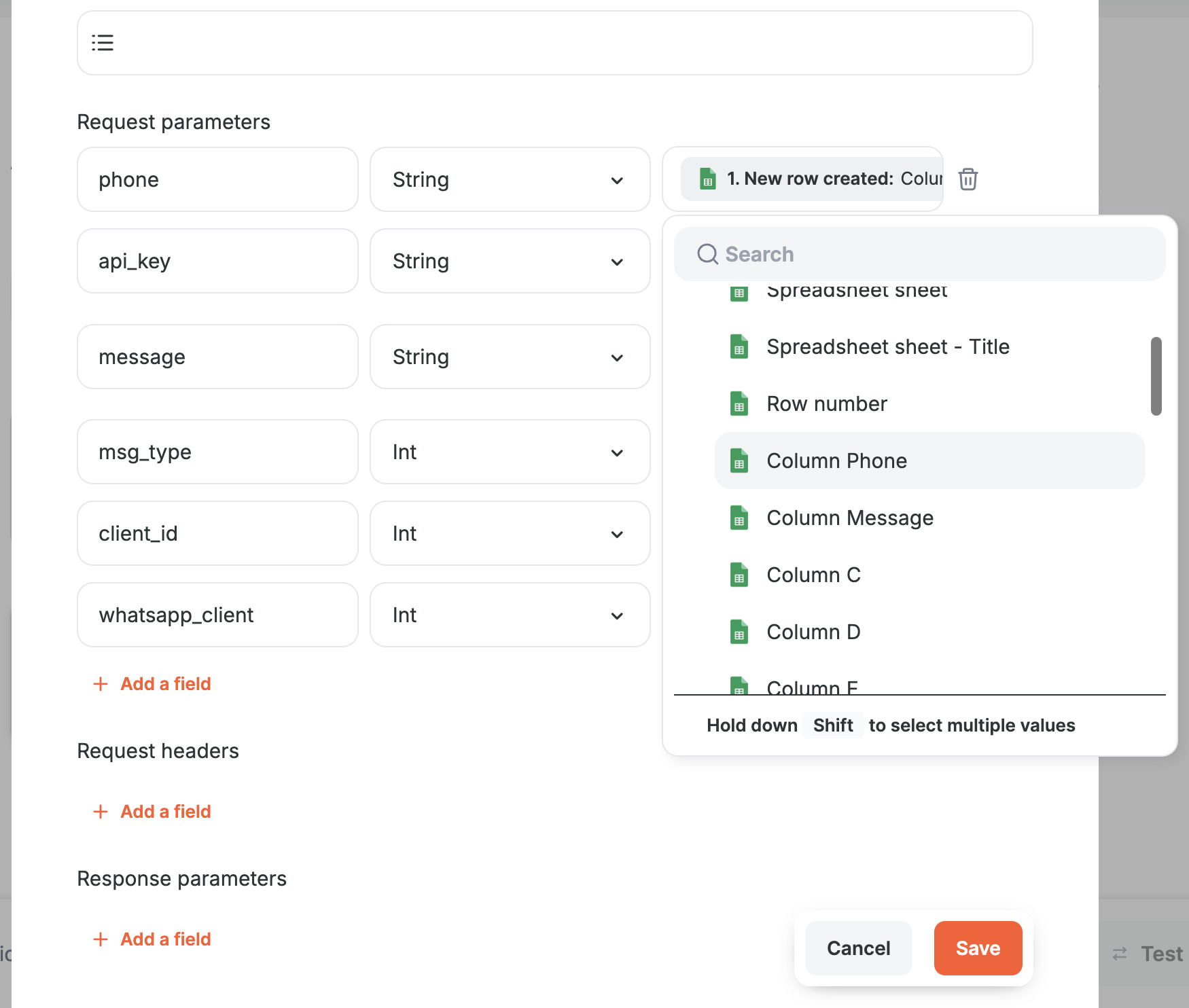
La capture d'écran utilise
message, qui fonctionne à la place demsg. Elle ometcountry_code, car le numéro de test l'inclut déjà.Testez et démarrez
Lancez un test, vérifiez que la réponse contient
"status": 1, puis démarrez l'automatisation.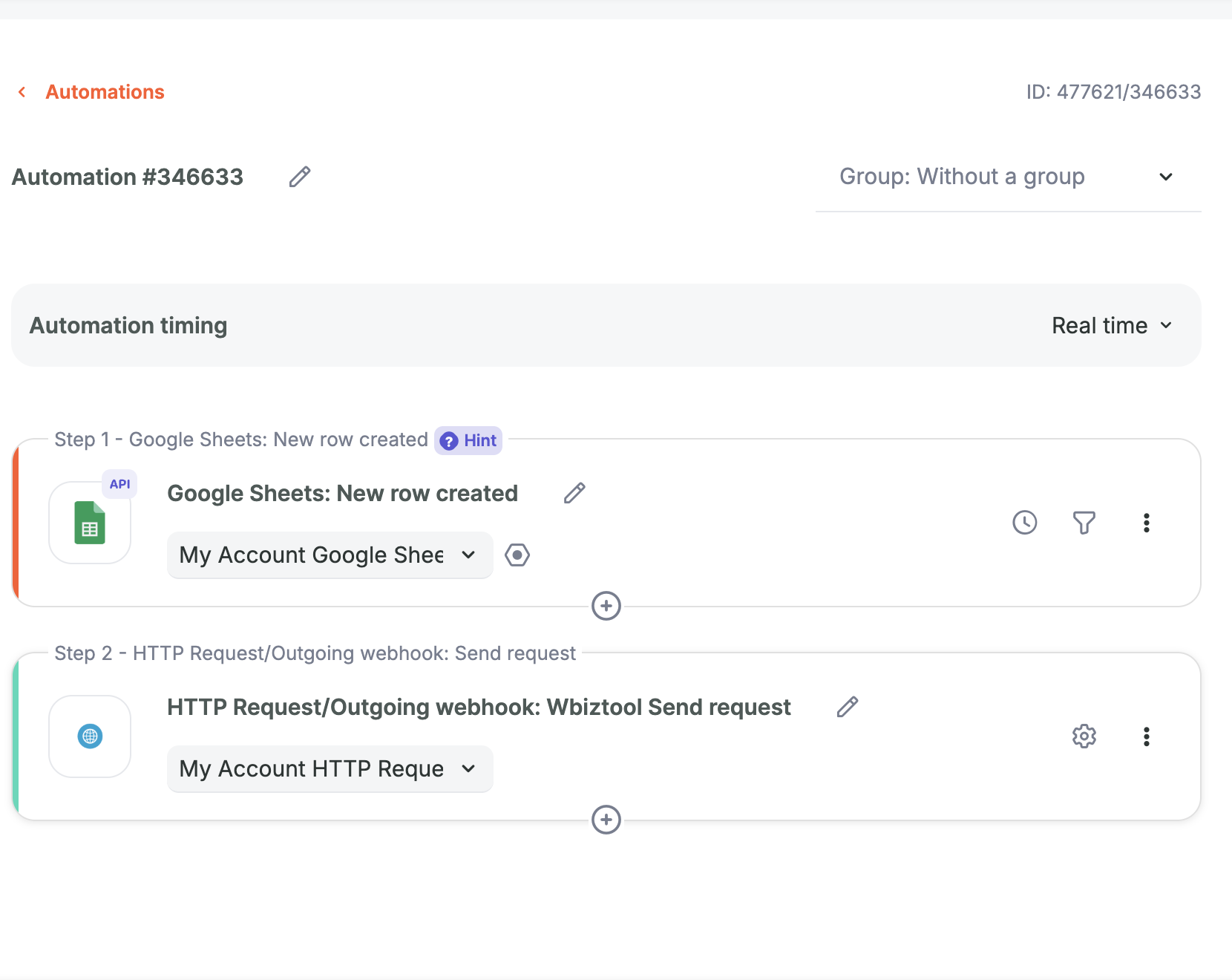
Activepieces#
Ajoutez la pièce HTTP
Cliquez sur + après votre déclencheur et choisissez HTTP → Send HTTP request (envoyer une requête HTTP).
Configurez la requête
Réglez Method sur
POSTet URL surhttps://wbiztool.com/api/v1/send_msg/. Choisissez JSON ou Form Data comme Body Type (type de corps).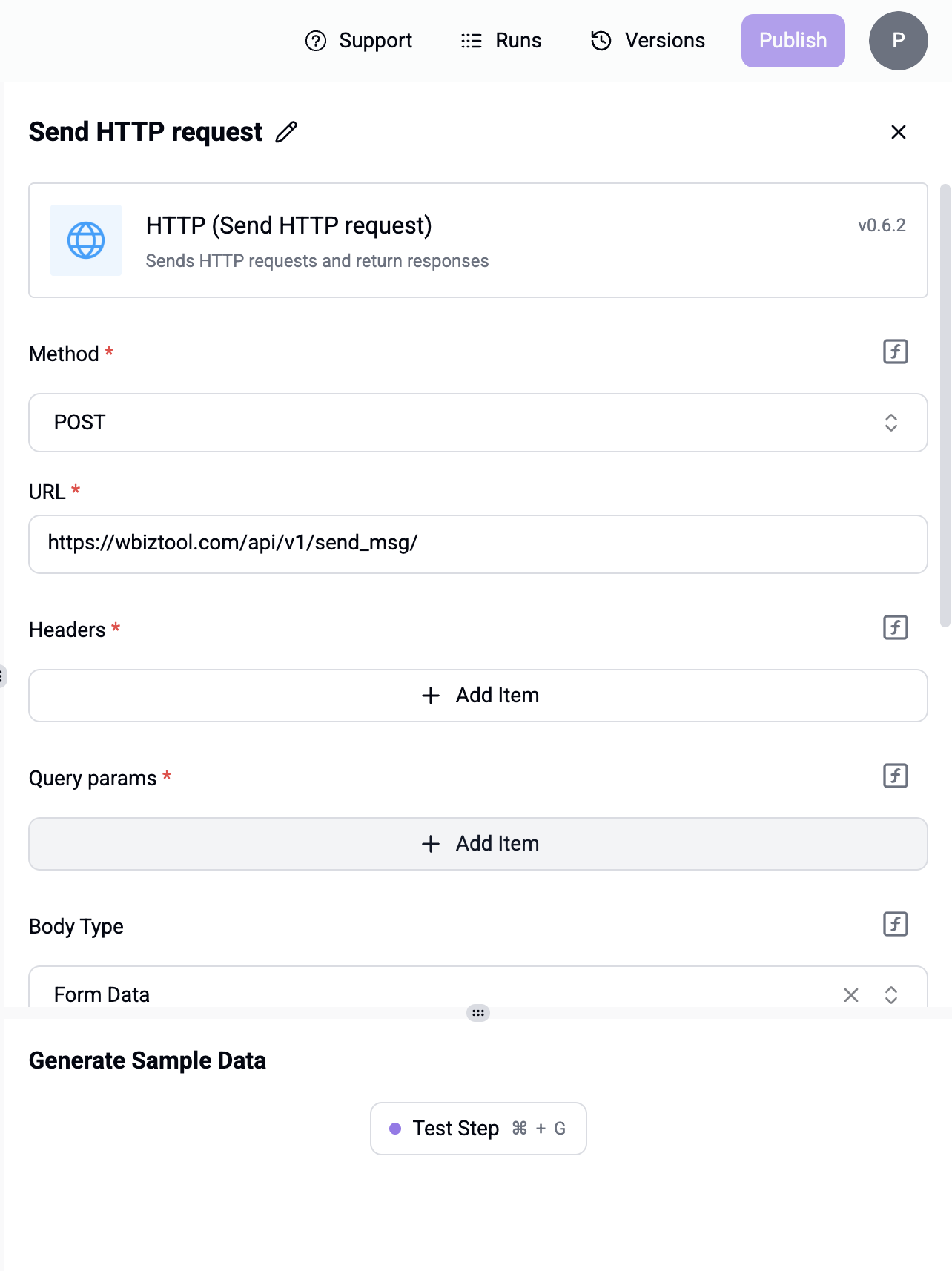
Ajoutez les champs du corps
Ajoutez un élément par champ. Utilisez le Data Selector (sélecteur de données) pour insérer les valeurs de votre déclencheur dans
phoneetmsg. Siphonecontient déjà l'indicatif pays (par exemple919876543210), vous pouvez omettrecountry_code.Testez l'étape
Cliquez sur Test Step (tester l'étape) et vérifiez que la réponse contient
"status": 1, puis publiez le flow.
Make#
Utilisez le module HTTP de Make avec l'action Make a request (effectuer une requête). Réglez la méthode sur POST, l'URL sur https://wbiztool.com/api/v1/send_msg/, le type de corps sur JSON (raw, type de contenu application/json) ou form data, et renseignez les champs du corps décrits ci-dessus.
Dépannage#
| Problème | Ce qu'il faut vérifier |
|---|---|
Auth Error: invalid api key | La clé a été supprimée, contient une faute de frappe ou appartient à un autre espace de travail que le client_id. |
Invalid whatsapp client ou Invalid whatsapp client id. | Utilisez le WhatsApp Client ID affiché dans les paramètres WhatsApp. Il est obligatoire, sauf si votre espace de travail a exactement un numéro connecté. |
Invalid phone number | La valeur contient des lettres ou des symboles autres que des espaces, points, tirets, parenthèses et +, ou comporte moins de 6 ou plus de 17 chiffres. Associez la colonne du téléphone, et non celle du nom. |
Invalid Contact Number "…" | Le numéro dépasse 15 chiffres une fois l'indicatif pays ajouté. Vérifiez que la valeur du téléphone n'inclut pas déjà un autre indicatif pays. |
Either phone or group_name parameter is required | La valeur du téléphone associée était vide lors de cette exécution. |
Msg cant be null | Le champ du message associé était vide lors de cette exécution. |
Image Url Can't be null ou File Url Can't be null | msg_type vaut 1 ou 2, mais le img_url ou file_url associé était vide lors de cette exécution. |
Invalid file url, Can't download ou Invalid file url | L'URL n'a pas renvoyé de fichier. Elle doit être publique : les liens qui nécessitent une connexion, comme un lien Google Drive privé, ne fonctionnent pas. |
La réponse est "status": 1 mais rien n'arrive | Le message reste en file d'attente jusqu'à ce que votre numéro WhatsApp soit connecté. Vérifiez les paramètres WhatsApp et le statut du message. |