
Guides du produit
Connecter votre numéro WhatsApp
WbizTool envoie les messages depuis votre propre numéro WhatsApp. Vous l'associez une seule fois, comme pour WhatsApp Web, et il reste associé jusqu'à ce que WhatsApp le déconnecte. Les messages partent de votre vrai numéro, et les destinataires les voient comme des messages WhatsApp ordinaires venant de vous.
Ce guide présente la page Numéros WhatsApp : Numéros dans la barre latérale.
Qui peut le faire : les Propriétaires et les Éditeurs connectent et gèrent les numéros. Les Analystes voient les numéros et peuvent copier leurs ID, mais pas les modifier. Chaque forfait inclut au moins un numéro, y compris l'essai gratuit et le forfait gratuit. Consultez Limites de numéros.
Avant de commencer#
- WhatsApp ou WhatsApp Business installé et fonctionnel sur votre téléphone.
- Une adresse email confirmée. Tant que vous ne l'avez pas confirmée, la page affiche « Vérifiez votre e-mail pour connecter un numéro. » Cliquez sur Vérifier l’e-mail.
- Un forfait à jour de ses paiements, avec une place libre pour un numéro. Consultez Limites de numéros.
Connecter un numéro#
Il y a deux façons d'associer un téléphone : scanner un code QR ou saisir un code de connexion sur le téléphone. Les deux donnent le même résultat.
Vous pouvez aussi utiliser l'onglet Extension du navigateur : le numéro envoie alors depuis WhatsApp Web dans votre propre navigateur Chrome, grâce à l'extension WbizTool, sans associer le téléphone ici. Consultez Envoyer depuis votre navigateur avec l'extension Chrome.
Avec un code QR#
Utilisez cette méthode quand votre téléphone est à côté de l'ordinateur.
Cliquez sur Ajouter un numéro
Sur la page Numéros WhatsApp, cliquez sur Ajouter un numéro. La fenêtre Ajouter un numéro WhatsApp s'ouvre avec Scanner le code QR sélectionné.
Affichez le code QR
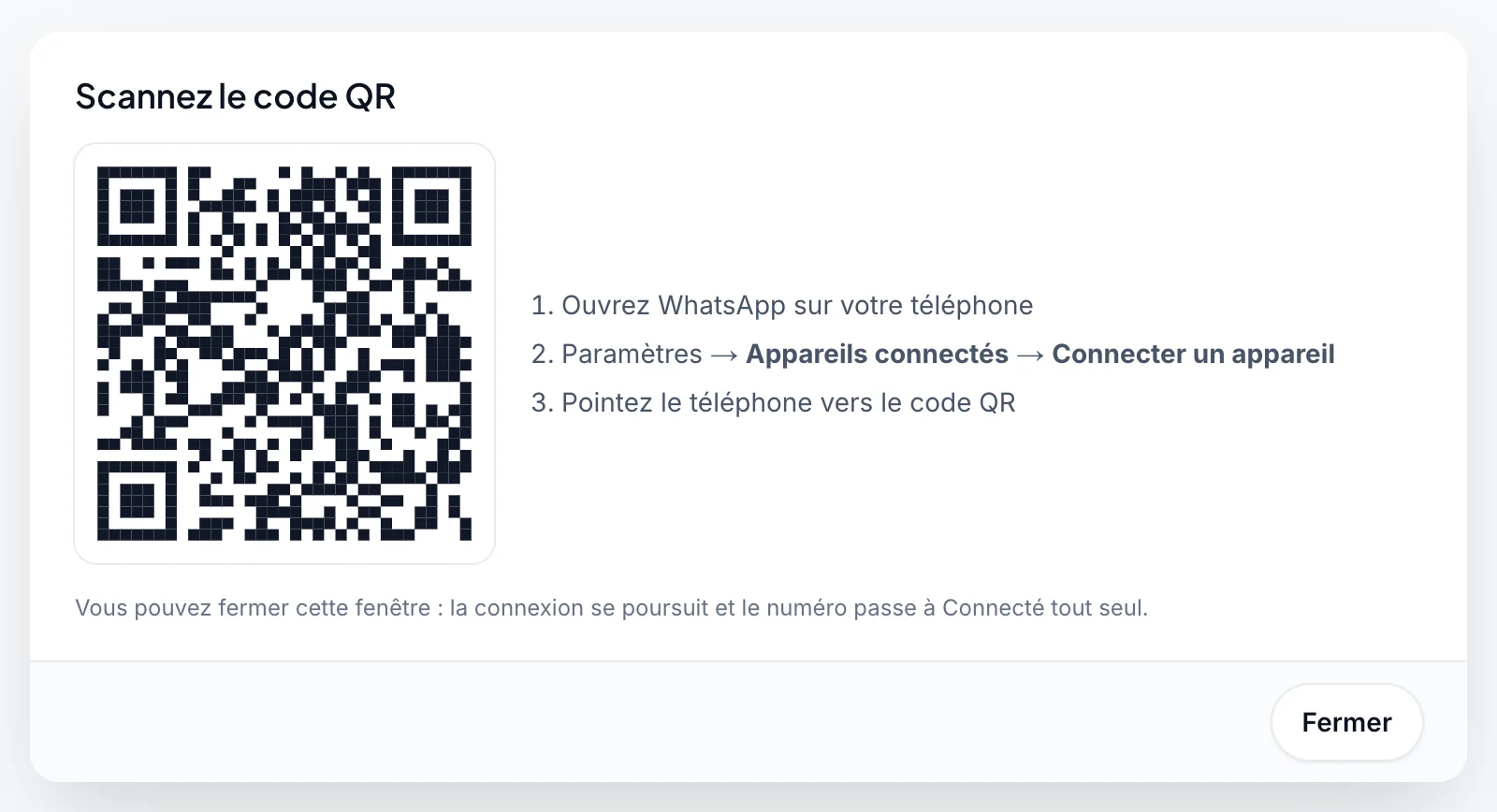
Cliquez sur Afficher le code QR. Vous voyez « Démarrage de votre serveur WhatsApp – le code QR apparaît dans environ 20 secondes… », puis le code QR.
Ouvrez Connecter un appareil sur votre téléphone
Ouvrez WhatsApp sur votre téléphone. Sur iPhone, appuyez sur Paramètres. Sur Android, appuyez sur ⋮ en haut à droite. Appuyez ensuite sur Appareils connectés, puis sur Connecter un appareil.
Scannez le code
Pointez le téléphone vers le code QR. La fenêtre affiche ensuite Association en cours… pendant que WhatsApp charge vos discussions : gardez WhatsApp ouvert sur votre téléphone jusqu'à ce qu'elles soient chargées, ce qui peut prendre une à deux minutes. Quand l'association réussit, la fenêtre affiche WhatsApp connecté et « … est connecté et prêt à envoyer. »
Le code QR se renouvelle tout seul tant que la fenêtre est ouverte. Vous pouvez fermer la fenêtre : la connexion se poursuit, et la carte du numéro passe à Connecté toute seule. Pour revoir le code, cliquez sur Afficher le code QR sur la carte.
Si personne ne scanne le code en 2 minutes environ, la tentative se termine par Échec de la connexion : « WhatsApp ne s’est pas connecté à temps. Recommencez pour obtenir un nouveau code QR ou code de connexion. » Cliquez sur Recommencer.
Avec le numéro de téléphone (code de connexion)#
Utilisez cette méthode quand vous ne pouvez pas scanner de code QR, par exemple quand le téléphone est votre seul appareil ou que son appareil photo ne fonctionne pas. WhatsApp affiche un code de 8 caractères que vous saisissez sur le téléphone.
Cliquez sur Ajouter un numéro
Sur la page Numéros WhatsApp, cliquez sur Ajouter un numéro.
Choisissez Utiliser le numéro de téléphone
Cliquez sur l'onglet Utiliser le numéro de téléphone.
Saisissez votre numéro
Vérifiez votre pays sous Indicatif du pays. Il est généralement déjà choisi. Sous Numéro WhatsApp, saisissez le numéro sans l'indicatif, par exemple
9876543210. Les espaces, les tirets et un 0 initial ne posent pas de problème ; ne tapez pas de+.Le code ne fonctionne que sur le téléphone qui a exactement ce numéro : vérifiez-le bien. Si le numéro n'est pas valide pour le pays, la fenêtre le signale, par exemple « +44 6590177155 n’est pas un numéro valide pour United Kingdom. Vérifiez le pays et le numéro. », et si les chiffres forment le numéro d'un autre pays, elle ajoute « Vouliez-vous dire +65 9017 7155 ? » avec un bouton Utiliser +65 9017 7155. Envoyer quand même envoie le numéro tel que vous l'avez saisi. Un indicatif saisi une deuxième fois dans le numéro, comme
919876543210avec l'Inde sélectionnée, est supprimé automatiquement.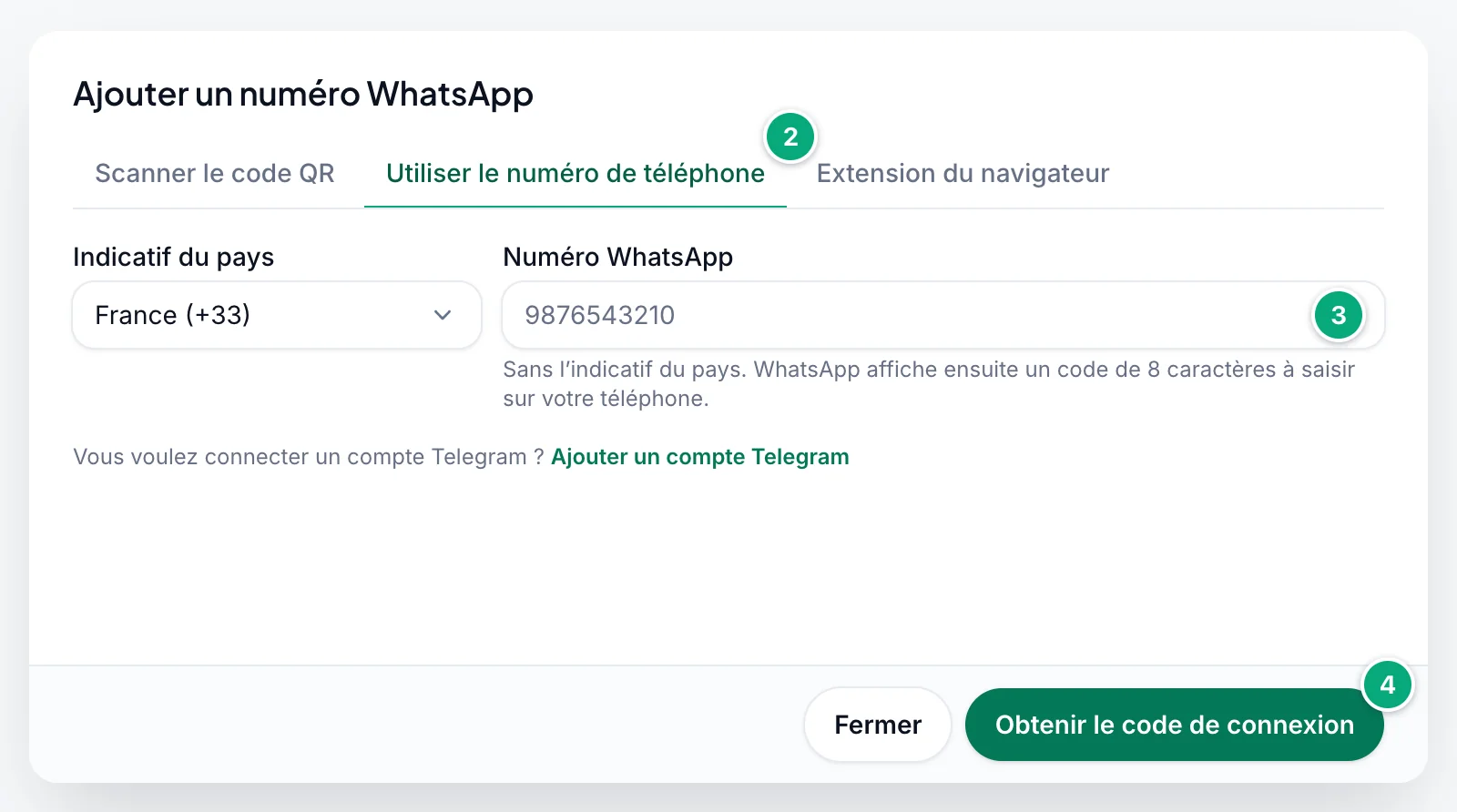
Obtenez le code
Cliquez sur Obtenir le code de connexion. La fenêtre Saisissez ce code sur votre téléphone affiche « Obtention de votre code – cela prend environ 10 secondes… », puis un code comme
K7QM-4XZP. Copier le code le copie.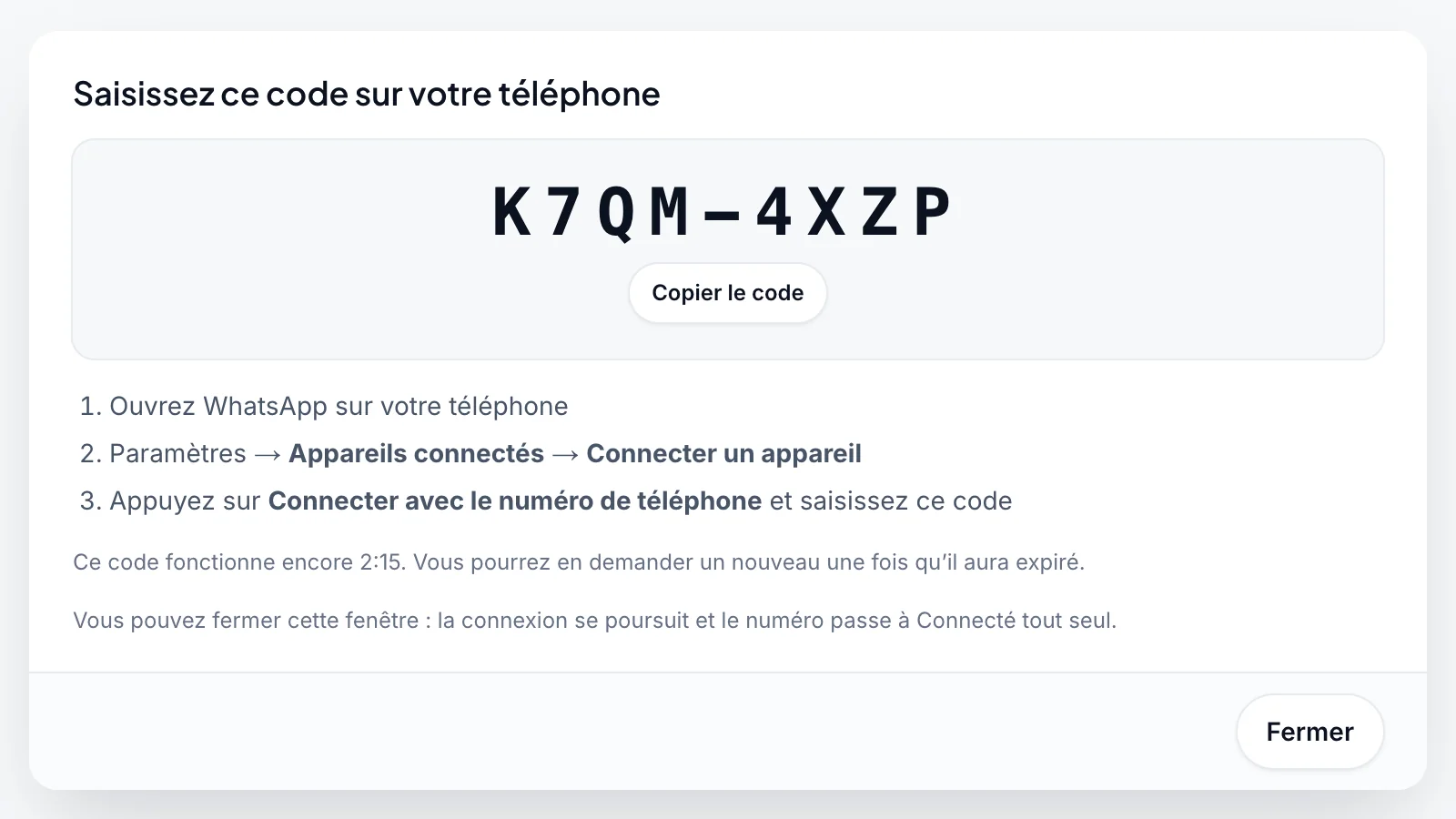
Saisissez le code sur votre téléphone
Dans WhatsApp sur ce téléphone, allez dans Appareils connectés → Connecter un appareil, appuyez sur Connecter avec le numéro de téléphone et saisissez le code. La fenêtre affiche alors Association en cours… : gardez WhatsApp ouvert sur votre téléphone jusqu'à ce que vos discussions soient chargées. Elle affiche ensuite WhatsApp connecté.
Un code fonctionne environ 3 minutes, et la fenêtre affiche un compte à rebours : « Ce code fonctionne encore 2:15. Vous pourrez en demander un nouveau une fois qu’il aura expiré. » S'il expire, vous voyez Le code a expiré. Cliquez sur Obtenir un nouveau code et saisissez le nouveau en 3 minutes environ.
Après la connexion#
- La carte du numéro affiche Connecté, avec le numéro que WhatsApp indique pour ce téléphone.
- Cliquez sur Envoyer un message test dans la fenêtre WhatsApp connecté pour vérifier que l'envoi fonctionne. Consultez Envoyer un message test.
- La première fois qu'un numéro se connecte, le créateur de l'espace de travail reçoit un email, « Le numéro WhatsApp … est connecté », avec l'ID du numéro pour l'API.
La page Numéros WhatsApp#
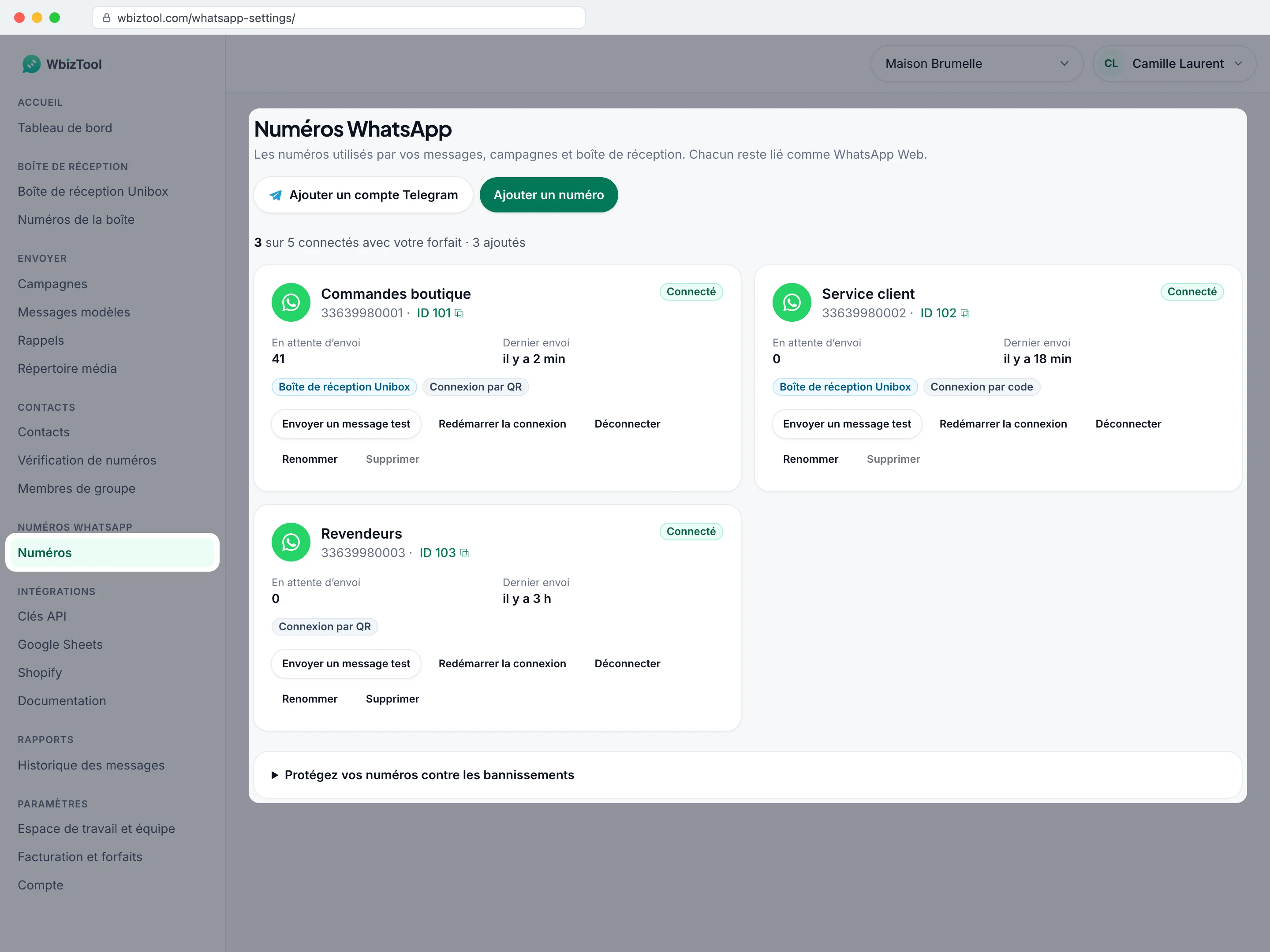
Sous le titre, une ligne indique combien de numéros votre forfait permet, par exemple « 3 sur 4 connectés avec votre forfait · 3 ajoutés ». Chaque numéro a sa carte :
| Sur la carte | Ce qu'elle indique |
|---|---|
| Nom | Le libellé du numéro, sinon le numéro lui-même. En attente de connexion tant qu'aucun code QR n'a encore été scanné. |
| ID | L'ID du numéro, par exemple ID 101 ⧉. Cliquez dessus pour le copier, et utilisez-le comme whatsapp_client dans l'API, Zapier ou n8n. |
| Statut | Connecté, Connexion… (un code QR ou un code de connexion attend), Association en cours… (le téléphone l'a accepté et WhatsApp charge vos discussions) ou Non connecté. |
| En attente d’envoi | Les messages en file d'attente pour ce numéro, pas encore envoyés. |
| Dernier envoi | Quand il a envoyé un message pour la dernière fois. |
| Badges | Connexion par QR, Connexion par code ou Extension du navigateur : comment il a été associé. Boîte de réception Unibox : le numéro est dans la boîte de réception Unibox. |
Les boutons dépendent du statut :
- Connecté : Envoyer un message test, Redémarrer la connexion, Déconnecter, Renommer et Supprimer.
- Connexion… : Afficher le code QR ou Afficher le code de connexion (retour à la tentative en cours), Renommer et Supprimer.
- Association en cours… : Renommer et Supprimer. La carte passe à Connecté toute seule une fois vos discussions chargées.
- Non connecté : Reconnecter, Renommer et Supprimer.
- Numéros avec le badge Extension du navigateur : Envoyer un message test (quand ils sont connectés), Déconnecter (sauf si l'extension est déjà déconnectée), Renommer et Supprimer. Ils n'ont pas de bouton Reconnecter : ils se reconnectent tout seuls dès que WhatsApp Web est ouvert dans ce navigateur. Consultez Quand le numéro n'envoie pas.
Protégez vos numéros contre les bannissements, en bas de la page, ouvre quatre conseils : faire chauffer les nouveaux numéros, n'écrire qu'aux personnes qui s'y attendent, rester sous environ 150 à 200 messages par numéro et par jour, et rendre les messages personnels et utiles.
Reconnecter un numéro#
Quand WhatsApp déconnecte un numéro, sa carte affiche Non connecté. Si des messages attendent, elle indique aussi, par exemple, « 14 messages attendent ce numéro – reconnectez-le pour les envoyer. » La page Accueil affiche « Un numéro WhatsApp est déconnecté – … » avec un bouton Reconnecter qui ouvre cette page.
Cliquez sur Reconnecter
Sur la carte du numéro, cliquez sur Reconnecter. La fenêtre Reconnecter … s'ouvre.
Choisissez code QR ou numéro de téléphone
Choisissez Scanner le code QR ou Utiliser le numéro de téléphone. Avec le numéro de téléphone, le pays et le numéro sont repris de la carte.
Associez le téléphone
Cliquez sur Afficher le code QR ou Obtenir le code de connexion, et associez le téléphone comme lors de la première connexion.
La reconnexion conserve la carte et l'ID du numéro : vos appels API, campagnes, rappels, Google Sheets, Shopify et votre boîte de réception continuent de fonctionner. Les messages en attente partent dès que le numéro est reconnecté. Si vous ajoutez avec un code de connexion un numéro qui a déjà une carte Non connecté, cette carte est reconnectée et garde son ID.
Reconnecter est grisé quand vous ne pouvez pas connecter d'autre numéro pour le moment, par exemple quand tous les numéros de votre forfait sont connectés. Survolez-le pour voir pourquoi.
Redémarrer une connexion bloquée#
Si un numéro Connecté n'envoie rien, cliquez sur Redémarrer la connexion, puis sur Oui, redémarrer. Le numéro est alors déconnecté de WbizTool, et la fenêtre Reconnecter … s'ouvre pour que vous associiez de nouveau le téléphone. Les messages attendent qu'il soit reconnecté.
Garder votre numéro connecté#
- Gardez WhatsApp sur le téléphone et ouvrez-le régulièrement. WhatsApp déconnecte les appareils connectés quand le téléphone est resté hors ligne environ 14 jours.
- Ne déconnectez pas la session WbizTool dans Appareils connectés sur votre téléphone. Réinstaller WhatsApp ou le transférer sur un nouveau téléphone la déconnecte aussi.
- Suivez les conseils de Protégez vos numéros contre les bannissements, surtout pour les nouveaux numéros.
Quand un numéro est déconnecté, les Propriétaires et les Éditeurs reçoivent un email (« Le numéro WhatsApp … est déconnecté ») et une alerte WhatsApp sur le Téléphone de leur profil. Les deux interrupteurs sont activés au départ. La première alerte arrive environ 10 minutes après la déconnexion, puis des rappels suivent, avec 5 alertes au maximum au total. Vous n'êtes pas alerté pour un numéro que quelqu'un a déconnecté ou supprimé volontairement. Activez ou désactivez les alertes avec Problèmes de numéro et d’envoi dans Paramètres → Notifications. Consultez Alertes de déconnexion WhatsApp.
Ce que deviennent les messages en attente#
Les messages ne partent que tant que leur numéro est connecté (et pendant les horaires d'envoi de l'espace de travail, s'ils sont activés). Tant qu'il n'est pas connecté :
- Ses messages attendent et apparaissent sous En attente d’envoi. Ils partent dès que vous reconnectez le numéro.
- Les messages envoyés via l'API avec une heure d'expiration sont marqués Expiré si le numéro ne revient pas à temps.
- Les messages en attente comptent dans la limite quotidienne du numéro (et dans les messages du forfait gratuit). Pour les libérer, annulez-les dans Rapports : choisissez le numéro sous Depuis le numéro et cliquez sur Annuler … en attente.
Gérer un numéro#
Envoyer un message test#
Sur un numéro connecté, cliquez sur Envoyer un message test. Saisissez un numéro sous Envoyer à, par exemple +91 98765 43210, modifiez le Message si vous le souhaitez et cliquez sur Envoyer. Un numéro sans son indicatif pays reçoit le pays du numéro que vous testez (ou, si son pays ne peut pas être déterminé, le pays des numéros sans indicatif pays de l'espace de travail), et la ligne sous le champ indique où il part, par exemple « Sera envoyé au +91 98765 43210 (Inde) ». Vous voyez « Message test en file d’attente. Il part généralement en moins d’une minute – son statut apparaît dans Rapports. » Ouvrir les rapports affiche son statut. Si un Propriétaire a activé les horaires d'envoi avec Envoi rapide coché, un message test envoyé en dehors de ces horaires attend leur début.
Un message test compte comme un message. Pour envoyer à plusieurs personnes, à des groupes ou avec des fichiers, consultez Envoyer des messages depuis le tableau de bord.
Renommer un numéro#
Cliquez sur Renommer, saisissez un Libellé (jusqu'à 100 caractères), par exemple Commandes boutique, et cliquez sur Enregistrer. Le libellé remplace le numéro dans tout le tableau de bord. Laissez-le vide pour afficher de nouveau le numéro.
Déconnecter un numéro#
Cliquez sur Déconnecter, puis de nouveau sur Déconnecter. Le numéro n'envoie plus rien jusqu'à ce que vous le reconnectiez, et les messages qui l'attendent déjà sont conservés. Un numéro déconnecté n'occupe pas de place dans votre forfait. Récupérez-le avec Reconnecter.
Supprimer un numéro#
Cliquez sur Supprimer, puis de nouveau sur Supprimer. Le numéro quitte l'espace de travail, et son ID ne fonctionne plus dans l'API, Zapier et n8n. Si vous ajoutez de nouveau le même numéro plus tard, il reçoit un nouvel ID.
- Un numéro de la boîte de réception Unibox ne peut pas être supprimé : Supprimer est grisé (« Dans la boîte de réception Unibox – retirez-le d’abord dans Numéros de la boîte »). Supprimez-le d'abord dans Numéros de la boîte.
- WhatsApp peut encore lister la session sous Appareils connectés sur votre téléphone. Déconnectez-la là-bas si vous n'en avez plus besoin.
Limites de numéros#
Le nombre de numéros connectés en même temps dépend du forfait :
| Forfait | Numéros WhatsApp |
|---|---|
| Essai gratuit ou Forfait gratuit | 1 |
| Lite | 1 |
| Standard | 3 |
| Advanced | 10 |
| Enterprise | Sur mesure |
Les forfaits à vie AppSumo incluent les numéros de leur palier. Les Propriétaires peuvent en ajouter avec l'option Numéro WhatsApp supplémentaire (un numéro chacune) dans Facturation et forfaits, en plus d'un forfait payant ou à vie. La ligne sous le titre de la page indique toujours votre limite actuelle.
- Seuls les numéros connectés comptent. Un numéro Non connecté n'occupe pas de place, donc « … ajoutés » peut dépasser votre limite. Quand toutes les places sont prises, Ajouter un numéro et Reconnecter sont grisés et la page affiche « Tous les numéros de votre forfait sont connectés. Déconnectez-en un ou passez à un forfait supérieur pour en connecter un autre. » Déconnectez ou supprimez un numéro, ou cliquez sur Voir les forfaits.
- Passer à un forfait inférieur (ou retirer des options Numéro WhatsApp supplémentaire) supprime les numéros au-delà de la nouvelle limite. Ici, tous les numéros comptent, connectés ou non : WbizTool garde d'abord les numéros connectés et supprime les autres, avec leurs écouteurs de boîte de réception. Facturation et forfaits vous prévient avant que vous confirmiez.
- Paiements : vous ne pouvez pas connecter de numéro tant qu'un paiement est en retard (« Le paiement de votre forfait est en retard. Aucun numéro ne peut être connecté tant qu’il n’est pas réglé. ») ni sans forfait (« Votre espace de travail n’a aucun forfait actif. Choisissez un forfait pour connecter un numéro WhatsApp. »).
Consultez Forfaits et facturation.
Dépannage#
| Problème | Que faire |
|---|---|
| « Vérifiez votre e-mail pour connecter un numéro. » | Cliquez sur Vérifier l’e-mail, ou ouvrez le lien de l'email que WbizTool vous a envoyé à l'inscription. |
| Une bannière jaune indique pourquoi aucun numéro ne peut être connecté : tous les numéros de votre forfait sont connectés, un paiement est en retard ou il n'y a aucun forfait actif | Cliquez sur son bouton : Ouvrir la facturation pour régler la facture en retard, sinon Voir les forfaits. Si tous les numéros sont connectés, vous pouvez aussi déconnecter ou supprimer un numéro que vous n'utilisez pas. Consultez Limites de numéros. |
| Pas de bouton Ajouter un numéro ni de boutons sur les cartes, ou « Seul le propriétaire de l’espace de travail ou un éditeur peut modifier les numéros. » | Vous êtes Analyste dans cet espace de travail. Demandez à un Propriétaire de le faire ou de changer votre rôle. |
| « Choisissez votre indicatif pays. », « Saisissez votre numéro WhatsApp. » ou « Saisissez un numéro WhatsApp valide. » | Choisissez votre pays sous Indicatif du pays, et saisissez le numéro sans l'indicatif et sans +. |
| Le téléphone n'accepte pas le code | Vérifiez le pays et le numéro : le code ne fonctionne que sur le téléphone qui a exactement ce numéro. Saisissez-le en 3 minutes environ, ou cliquez sur Obtenir un nouveau code. |
| « Ce code a expiré. Vous pourrez en demander un nouveau dans quelques secondes, dès que WhatsApp aura fermé cette tentative. » | Patientez quelques secondes : la fenêtre passe à Le code a expiré. Cliquez sur Obtenir un nouveau code. |
| Échec de la connexion ou Le code a expiré | Le code QR n'a pas été scanné, ou le code n'a pas été saisi, à temps. Cliquez sur Recommencer ou Obtenir un nouveau code. |
| Échec de la connexion : « WhatsApp n’a pas terminé l’association. Gardez WhatsApp ouvert sur votre téléphone, vérifiez qu’il est connecté à Internet et réessayez. » | Le téléphone a accepté le code QR ou le code de connexion, mais WhatsApp s'est arrêté avant de charger vos discussions, généralement parce que WhatsApp a été fermé sur le téléphone ou que le téléphone n'était plus en ligne. Gardez WhatsApp ouvert sur le téléphone, vérifiez qu'il est en ligne et cliquez sur Recommencer ou Obtenir un nouveau code. |
| « Démarrage de votre serveur WhatsApp – le code QR apparaît dans environ 20 secondes… » ne disparaît pas | Patientez jusqu'à une minute. Si rien n'apparaît, fermez la fenêtre et réessayez dès que la carte n'indique plus Connexion… (10 minutes au maximum). |
| « Ce numéro est déjà en cours de connexion – voici son code. » | Une tentative est encore en cours pour ce numéro. La fenêtre affiche son code QR ou son code : utilisez-le. |
| Votre téléphone ne peut pas associer d'autre appareil | WhatsApp autorise jusqu'à 4 appareils connectés par téléphone. Déconnectez-en un dans Appareils connectés, puis réessayez. |
| Une carte indique En attente de connexion | Une connexion par QR jamais scannée. Cliquez sur Afficher le code QR ou Reconnecter, ou sur Supprimer. Une nouvelle connexion par QR réutilise cette carte au lieu d'en ajouter une autre. |
| « Ce numéro est déjà connecté. » | Ce numéro est déjà connecté dans cet espace de travail, ou il s'est connecté pendant que vous le reconnectiez. Rechargez la page. |
| « Ce numéro ne peut pas être reconnecté. Rechargez la page et réessayez. » ou « Ce numéro a été supprimé. Rechargez la page. » | Quelqu'un a supprimé le numéro entre-temps. Rechargez la page. |
| Le numéro a changé après la reconnexion | Vous avez associé un autre téléphone. Consultez Reconnecter avec un autre téléphone. |
| Supprimer est grisé, ou « Ce numéro est dans la boîte de réception Unibox – retirez-le d’abord dans Numéros de la boîte. » | Supprimez d'abord le numéro dans Numéros de la boîte. |
| Les messages restent dans En attente d’envoi | Vérifiez que la carte indique Connecté. Sinon, reconnectez le numéro. S'il est connecté, vérifiez si les horaires d'envoi les retiennent. Sinon, utilisez Redémarrer la connexion. |
| Pas d'alertes de déconnexion | Consultez la liste dans Paramètres de l'espace de travail → Dépannage. |