
Guides du produit
Membres de groupe : exporter la liste des membres d'un groupe WhatsApp
Récupérez les membres d'un groupe WhatsApp dans un fichier CSV : le numéro de téléphone de chaque membre, son nom s'il est enregistré sur le téléphone, et qui sont les admins. Vous saisissez le nom du groupe, et l'un de vos numéros WhatsApp connectés qui fait partie du groupe lit la liste de ses membres. Rien n'est publié dans le groupe, et les exports n'utilisent pas vos messages.
Qui peut le faire : les Propriétaires et les Éditeurs lancent, relancent, suppriment et téléchargent les exports. Les Analystes peuvent ouvrir chaque export et voir ses membres, mais ne peuvent ni en lancer ni en télécharger. Les exports de groupe sont inclus à partir du forfait Standard (voir Limites du forfait) ; Lite et l'essai gratuit ne les incluent pas.
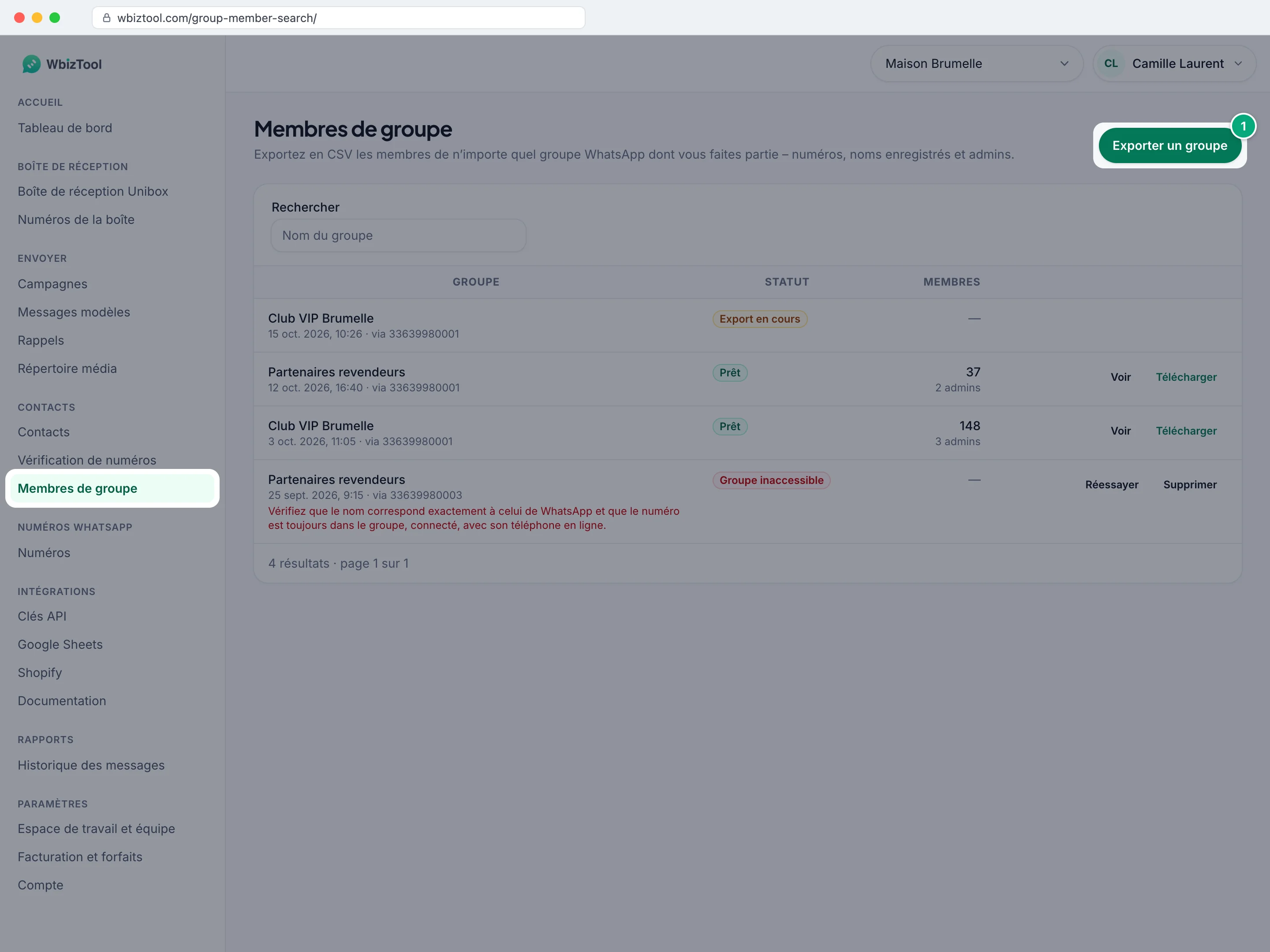
Ouvrez Membres de groupe sous Contacts dans la barre latérale, ou allez sur /group-member-search/.
Avant de commencer#
- Un forfait auquel il reste des exports de groupe pour cette période de facturation. La fenêtre d'export les affiche, par exemple « Votre forfait inclut 50 exports de groupe. 47 exports restants pour cette période de facturation. »
- Un numéro WhatsApp qui est membre du groupe, connecté par code QR ou par code de connexion (il affiche Connecté dans Numéros WhatsApp), avec son téléphone allumé et en ligne. Un numéro connecté via l'extension de navigateur ne peut pas exporter de groupes : la fenêtre d'export ne le propose donc pas. Voir Connecter votre numéro WhatsApp.
- Le nom du groupe exactement tel qu'il apparaît dans WhatsApp, emojis et ponctuation compris. Le plus sûr est de le copier depuis WhatsApp.
Exporter les membres d'un groupe#
Ouvrez la fenêtre
Dans Membres de groupe, cliquez sur Exporter un groupe en haut à droite.
Saisissez le nom du groupe
Sous Nom du groupe, saisissez le nom exactement tel qu'il apparaît dans WhatsApp, emojis compris, par exemple
Équipe Maison BrumelleouPune Runners Club 🏃. Les majuscules n'ont pas besoin de correspondre, voir Comment le groupe est trouvé.Choisissez le numéro
Sous Numéro WhatsApp, choisissez le numéro qui fait partie du groupe. L'option par défaut, Premier numéro connecté, utilise le premier numéro connecté de la liste : si vous avez plusieurs numéros, choisissez le bon.
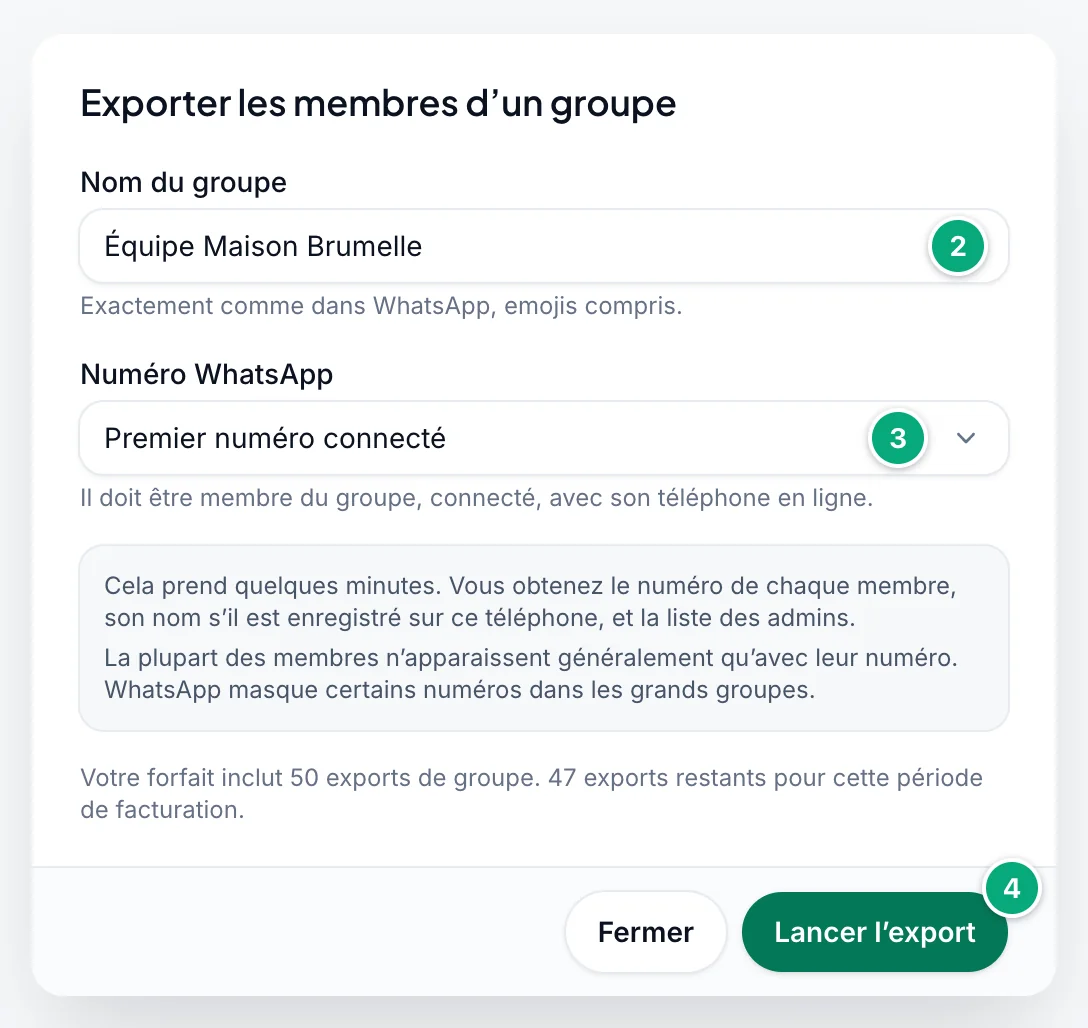
Lancez l'export
Cliquez sur Lancer l’export. Vous voyez par exemple « Export de « Équipe Maison Brumelle » lancé – cela prend généralement quelques minutes. », et l'export apparaît en haut de la liste avec le statut Export en cours.
Si aucun de vos numéros n'est connecté, la fenêtre affiche « Aucun numéro WhatsApp n’est connecté. Connectez-en un qui fait partie du groupe d’abord. » et Lancer l’export reste grisé. Si les exports de votre forfait pour cette période de facturation sont épuisés, elle l'indique à la place (voir Limites du forfait).
Un export prend quelques minutes une fois que votre numéro s'en occupe. Il attend tant que ce numéro envoie des messages, par exemple une campagne, et tant qu'il est déconnecté. Vous pouvez fermer la page : l'export continue. Si votre numéro ne l'a pas lancé dans les 24 heures, ou si le numéro est retiré de l'espace de travail, l'export s'arrête en Expiré.
Suivre un export#
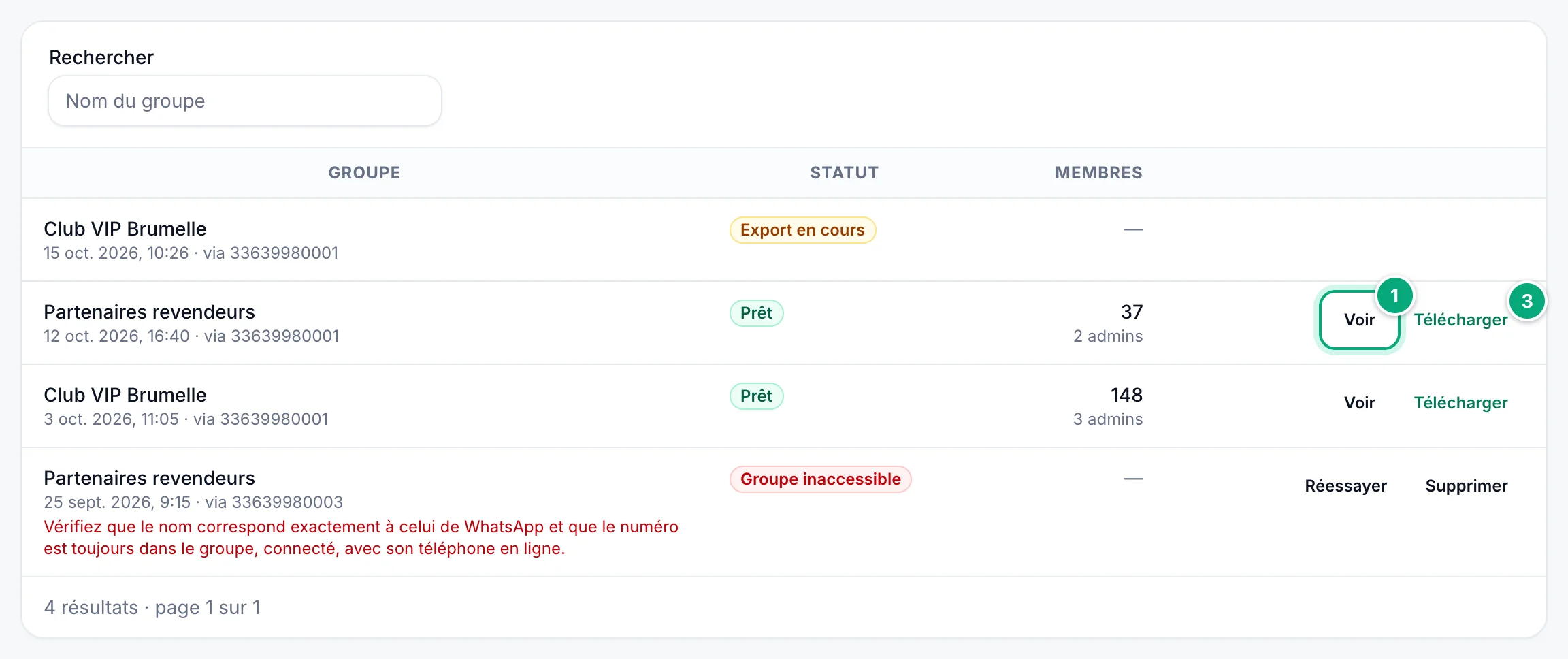
La liste affiche les exports de l'espace de travail, les plus récents en premier, 25 par page : le nom du groupe, quand l'export a été lancé et par quel numéro (« via … »), son Statut et, une fois prêt, le nombre de membres et d'admins trouvés. Retrouvez-en un avec Rechercher (le nom du groupe). Tant qu'un export est Export en cours, la liste se met à jour toute seule toutes les 20 secondes.
| Statut | Signification |
|---|---|
| Export en cours | En attente de votre numéro, ou lecture du groupe. |
| Prêt | Les membres ont été lus : Voir pour les afficher ou Télécharger pour le CSV. Si WhatsApp n'a affiché qu'une partie des membres du groupe, la ligne l'indique, par exemple « WhatsApp affiche 12 des 340 membres de ce groupe. » |
| Groupe inaccessible | Aucun groupe n'a été ouvert. La ligne indique « Vérifiez que le nom correspond exactement à celui de WhatsApp et que le numéro est toujours dans le groupe, connecté, avec son téléphone en ligne. » Soit aucun groupe ne porte exactement ce nom sur ce numéro, soit le numéro ou son téléphone était hors ligne. Voir Dépannage. |
| Échec | Le groupe a été ouvert, mais ses membres n'ont pas pu être lus. La ligne indique « L’export s’est arrêté avant la fin. Réessayez dans quelques minutes. » Survolez cette ligne pour voir la raison technique. |
| Expiré | Votre numéro n'a pas lancé l'export dans les 24 heures, parce qu'il est resté déconnecté ou occupé à envoyer tout ce temps, ou le numéro a été retiré. La ligne indique « Non lancé dans les 24 heures. Vérifiez que le numéro est connecté et n’est pas occupé à envoyer, puis réessayez – les exports expirés ne comptent pas dans votre forfait. » |
Chaque export est un instantané du groupe au moment où il a été fait. Pour une liste à jour, exportez à nouveau le groupe. Les membres exportés ne sont pas ajoutés aux Contacts.
Voir et télécharger les membres#
Ouvrez l'export
Cliquez sur Voir sur un export Prêt, ou cliquez sur son nom.
Trouvez les membres qu'il vous faut
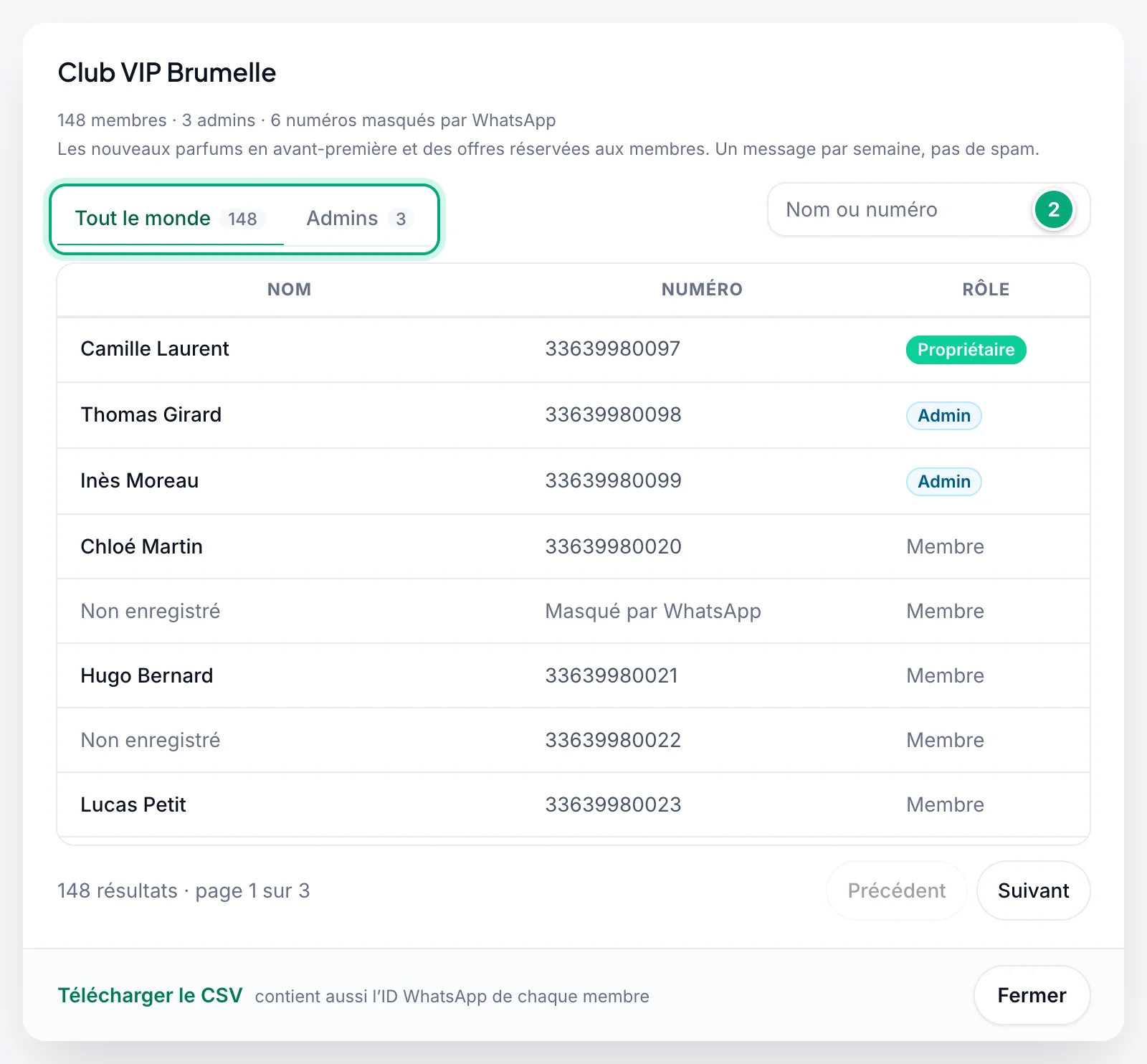
La fenêtre affiche le nom et la description du groupe, et une ligne comme « 148 membres · 3 admins · 6 numéros masqués par WhatsApp ». Choisissez Tout le monde ou Admins, chacun avec son nombre, ou saisissez une partie d'un nom ou d'un numéro sous Nom ou numéro. Les membres sont affichés 50 par page.
Téléchargez
Cliquez sur Télécharger sur la ligne de l'export, ou sur Télécharger le CSV sous ses membres.
| Sur la page | Ce qui est affiché |
|---|---|
| Nom | Le nom enregistré pour le membre dans les contacts du téléphone qui a fait l'export, sinon son nom de profil WhatsApp. Non enregistré quand il n'y a ni l'un ni l'autre. |
| Numéro | Son numéro de téléphone avec l'indicatif pays. Masqué par WhatsApp quand WhatsApp ne le communique pas, voir Noms et numéros masqués. |
| Rôle | Propriétaire (le créateur du groupe), Admin ou Membre. L'onglet Admins liste les propriétaires et les admins. |
Les numéros peuvent être cherchés quelle que soit leur écriture : +1 212 555 0120 trouve 12125550120. Un texte avec des lettres cherche dans les noms.
Le fichier CSV#
Le fichier porte le nom du groupe et de l'export, par exemple group_members_Club VIP Brumelle_301.csv. Seuls les lettres A–Z, les chiffres, les espaces, - et _ du nom du groupe sont gardés, jusqu'à 60 caractères : les emojis et les autres alphabets sont retirés, et un nom qui n'en contient aucun devient group. Le fichier a une ligne par membre et ces colonnes :
| Colonne | Contenu |
|---|---|
Name | Comme sur la page. Unknown Contact là où la page affiche Non enregistré. |
Phone Number | Les chiffres avec l'indicatif pays, sans +, par exemple 12125550120. N/A quand WhatsApp masque le numéro. |
WhatsApp ID | L'identifiant WhatsApp du membre, en général le numéro suivi de @c.us. N/A quand WhatsApp masque le numéro. |
Role | member, admin ou super_admin (le Propriétaire de la page). |
Is Admin | Yes ou No. |
Is Super Admin | Yes pour le propriétaire du groupe, sinon No. |
- Les noms de colonnes et les valeurs sont en anglais, quelle que soit la langue de votre tableau de bord. Les noms dans n'importe quel alphabet s'ouvrent correctement dans Excel et Google Sheets.
- Une cellule qui commence par
=,+,-ou@reçoit un'devant, pour que le tableur ne l'exécute pas comme une formule.
Pour écrire aux membres, ajoutez le fichier dans les Messages modèles : Phone Number est choisi comme Envoyer à (colonne), et les lignes avec N/A sont ignorées. Remplacez d'abord Unknown Contact dans la colonne Name, sinon {{Name}} l'insère dans vos messages. Modifiez le fichier dans Google Sheets, ou dans Excel avec Phone Number au format Texte : sinon Excel enregistre les numéros longs sous la forme 1.21256E+10 et les Messages modèles ignorent ces lignes.
Noms et numéros masqués#
- Les noms viennent du téléphone du numéro qui a fait l'export : le nom enregistré dans ses contacts, sinon le nom de profil WhatsApp du membre quand WhatsApp le connaît. Beaucoup de membres n'arrivent qu'avec un numéro, affichés Non enregistré. Vous ne pouvez pas modifier les noms dans WbizTool ; changez-les dans le CSV.
- Numéros masqués : WhatsApp masque les numéros de certains membres, plus souvent dans les grands groupes. Survoler Masqué par WhatsApp affiche « WhatsApp masque les numéros des membres avec qui vous n’avez pas de contact en commun ». Ces membres sont comptés et gardent leur rôle, mais n'ont ni nom ni numéro, et WbizTool ne peut pas les révéler. La ligne au-dessus des membres indique combien il y en a, par exemple « 6 numéros masqués par WhatsApp ».
Limites du forfait#
Votre forfait fixe le nombre de groupes que vous pouvez exporter par période de facturation, indiqué sur les Tarifs et, pour les Propriétaires, dans Facturation et forfaits, sous la forme d'exports de groupe :
| Forfait | Exports de groupe par période de facturation |
|---|---|
| Lite | Non inclus |
| Standard | 50 |
| Advanced | 100 |
| Enterprise | 500 |
- Ce qui compte : chaque export que vous lancez, quel que soit son résultat, sauf les exports Expiré. Réessayer lance un nouvel export, il compte donc aussi, et les exports supprimés comptent toujours.
- Quand le compteur repart : le décompte recommence à chaque période d'utilisation : à chaque renouvellement mensuel, et tous les 30 jours avec les forfaits annuels et à vie.
- Dans la fenêtre : Exporter les membres d’un groupe affiche le nombre prévu par le forfait et ce qu'il en reste. Quand il ne reste rien, elle indique « Vous avez utilisé les 50 exports de groupe inclus dans votre forfait pour cette période de facturation. Voir les forfaits pour exporter plus de groupes. » et Lancer l’export reste grisé.
Si votre forfait n'a pas de limite, la fenêtre n'affiche pas ces lignes.
Sans exports de groupe dans le forfait, la page indique « L’export des membres de groupe n’est pas inclus dans votre forfait actuel. Les exports passés restent listés ci-dessous. », et Exporter un groupe et Télécharger sont grisés. Vous pouvez toujours ouvrir les anciens exports avec Voir. Les Propriétaires peuvent cliquer sur Voir les forfaits pour passer à un forfait supérieur.
Réessayer ou supprimer un export#
- Réessayer, sur les exports Échec, Groupe inaccessible et Expiré, lance un nouvel export du même nom via le même numéro. Il apparaît en haut en Export en cours, avec « Nouvel export de « … » – cela prend généralement quelques minutes. », et l'export en échec reste dans la liste. Pour corriger le nom ou utiliser un autre numéro, cliquez plutôt sur Exporter un groupe.
- Supprimer est proposé sur les exports Échec, Groupe inaccessible et Expiré, et sur les exports Prêt qui n'ont trouvé aucun membre. Cliquez dessus, puis sur Supprimer l’export sous « Supprimer cet export ? ». L'export disparaît de la liste pour tout l'espace de travail (« Export supprimé. ») mais compte toujours dans votre forfait, sauf s'il avait expiré. Les exports avec des membres ne peuvent pas être supprimés.
Les deux demandent un rôle de Propriétaire ou d'Éditeur et les exports de groupe dans le forfait.
Comment le groupe est trouvé#
Le numéro choisi ouvre WhatsApp Web, cherche le nom et n'ouvre qu'une discussion portant exactement ce nom, puis lit la liste des membres du groupe.
- Les espaces au début et à la fin ne comptent pas. Tout le reste doit correspondre : emojis, ponctuation et espaces entre les mots. Une discussion dont le nom commence seulement par votre texte ou le contient n'est jamais ouverte :
Runnersn'ouvre pasPune Runners Club. - Les majuscules n'ont pas besoin de correspondre :
pune runners clubouvrePune Runners Club, sauf si deux groupes ne diffèrent que par les majuscules. - La discussion doit être un groupe. Si seul un contact porte ce nom, ou si un contact et un groupe le partagent, rien n'est ouvert.
- Si deux groupes du numéro ont le même nom, ou des noms qui ne diffèrent que par les majuscules, renommez-en un dans WhatsApp d'abord. Sinon, le mauvais peut être exporté ou, si vos majuscules ne correspondent à aucun des deux, rien n'est ouvert (Groupe inaccessible).
Dépannage#
| Message ou problème | Que faire |
|---|---|
| « Saisissez le nom du groupe. » | Saisissez le nom sous Nom du groupe. |
| « Aucun numéro WhatsApp n’est connecté. Connectez-en d’abord un qui fait partie du groupe. » | Connectez un numéro qui fait partie du groupe par code QR ou par code de connexion dans Numéros WhatsApp. Un numéro connecté via l'extension de navigateur ne compte pas. |
| « Ce numéro WhatsApp n’est plus connecté – reconnectez-le ou utilisez un autre numéro. » | Le numéro s'est déconnecté pendant que la fenêtre était ouverte. Reconnectez-le, ou choisissez un autre numéro. |
| « Vous avez utilisé les … exports de groupe inclus dans votre forfait pour cette période de facturation. » | Attendez le renouvellement de votre forfait, ou demandez à un Propriétaire de passer à un forfait supérieur (Voir les forfaits). |
| « L’export des membres de groupe n’est pas inclus dans votre forfait actuel. » | Un Propriétaire peut passer au forfait Standard ou supérieur dans Facturation et forfaits. |
| « Ce groupe est déjà en cours d’export via ce numéro. » | Vous avez cliqué sur Réessayer alors que cet export est encore en cours : attendez-le en haut de la liste. |
| Exporter un groupe est grisé | Vous êtes Analyste dans cet espace de travail, ou le forfait n'inclut pas les exports de groupe. Demandez à un Propriétaire. |
| Télécharger, Réessayer ou Supprimer est grisé (le survoler en indique la raison) | Vous êtes Analyste, ou le forfait n'inclut pas les exports de groupe. Un Propriétaire ou un Éditeur peut le faire pour vous. |
| « Seul le propriétaire de l’espace de travail ou un éditeur peut faire cela. » | Votre rôle est passé à Analyste pendant que la page était ouverte. Demandez à un Propriétaire. |
| Groupe inaccessible | Copiez le nom depuis WhatsApp et vérifiez que le numéro est toujours dans le groupe, qu'il affiche Connecté et que son téléphone est allumé et en ligne. Vérifiez aussi qu'aucune discussion avec une personne sur ce téléphone ne porte le nom du groupe ; si c'est le cas, renommez le contact. Cliquez ensuite sur Réessayer, ou lancez un nouvel export si le nom était faux. |
| « WhatsApp affiche 12 des 340 membres de ce groupe. » | WhatsApp n'a montré à votre numéro qu'une partie des membres. Cela arrive dans les annonces d'une communauté quand votre numéro n'en est pas admin. L'export contient les membres affichés par WhatsApp ; un numéro admin du groupe peut en voir davantage. |
| Échec | Survolez la ligne rouge pour voir pourquoi. Group "…" not found signifie que WhatsApp n'a aucun groupe portant exactement ce nom : vérifiez les espaces entre les mots et les emojis, puis lancez un nouvel export. Sinon, cliquez sur Réessayer après quelques minutes, et contactez le support si l'export échoue à nouveau. |
| Reste Export en cours pendant des heures | Le numéro doit afficher Connecté : les exports attendent tant qu'il est déconnecté ou qu'il envoie des messages, et expirent au bout de 24 heures. S'il est connecté et inactif et que l'export n'avance toujours pas, contactez le support. |
| Expiré | Vérifiez que le numéro affiche Connecté et n'envoie pas de campagne, puis cliquez sur Réessayer. Si le numéro a été retiré, lancez un nouvel export avec un autre numéro. Les exports expirés ne comptent pas dans votre forfait. |
| Beaucoup de membres affichent Non enregistré | Les noms viennent uniquement des contacts de ce téléphone et des noms de profil WhatsApp, voir Noms et numéros masqués. |
Masqué par WhatsApp, ou N/A dans le CSV | WhatsApp ne communique pas ces numéros, ils ne peuvent donc pas être exportés. |
| Le mauvais groupe a été exporté | Deux groupes ont le même nom, ou des noms qui ne diffèrent que par les majuscules. Renommez-en un dans WhatsApp et exportez à nouveau. |
| « Cet export n’existe plus – il a peut-être été supprimé. » | Quelqu'un l'a supprimé, ou le lien appartient à un autre espace de travail : vérifiez le sélecteur d'espace de travail en haut du tableau de bord. |