
Intégrations
Intégration Shopify : notifications de commande WhatsApp
Connectez votre boutique Shopify à WbizTool : vos clients reçoivent un message WhatsApp quand ils passent commande et quand leur commande est expédiée, envoyé depuis votre propre numéro WhatsApp. Vous et votre équipe pouvez aussi recevoir une alerte pour chaque nouvelle commande.
| Message | Envoyé à | Quand |
|---|---|---|
| Confirmation de commande | Le client | Une fois par commande, quand elle est passée. |
| Mise à jour d’expédition | Le client | Une fois par commande, quand toute la commande est expédiée. |
| Alerte nouvelle commande | Jusqu'à 20 numéros de votre choix, comme le vôtre et ceux de votre équipe | Quand une commande est passée. |
Les trois sont désactivés jusqu'à ce que vous les activiez. Chaque commande les déclenche, y compris celles que vous créez vous-même dans l'administration Shopify. Les messages aux clients nécessitent un numéro de téléphone sur la commande : rendez-le donc obligatoire au paiement (voir Numéros de téléphone des clients).
Qui peut le faire : les Propriétaires et les Éditeurs, sur la page Shopify sous Intégrations dans la barre latérale ; les Analystes ne la voient pas, et s'ils l'ouvrent, elle affiche « Shopify est réservé aux propriétaires et éditeurs ». Dans votre administration Shopify, toute personne qui peut ouvrir l'application WbizTool peut modifier les mêmes réglages, au nom du compte WbizTool auquel la boutique est liée. Cela fonctionne avec tous les forfaits WbizTool, essai gratuit compris.
Connecter votre boutique#
Depuis le Shopify App Store#
Installez l'application
Ouvrez WbizTool sur le Shopify App Store, installez-la et approuvez les autorisations que Shopify affiche. Si WbizTool vous demande de vous connecter, faites-le (voir Quel compte et quel espace de travail).
Ouvrez l'application
Vous arrivez dans l'application WbizTool de votre administration Shopify ; par la suite, ouvrez-la depuis Applications → WbizTool. Elle affiche votre numéro WhatsApp, les trois messages et les commandes récentes.
Depuis le tableau de bord WbizTool#
Cliquez sur Ajouter une boutique
Sur la page Shopify, cliquez sur Ajouter une boutique : en haut à droite, ou sous Aucune boutique connectée tant que vous n'avez pas de boutique.
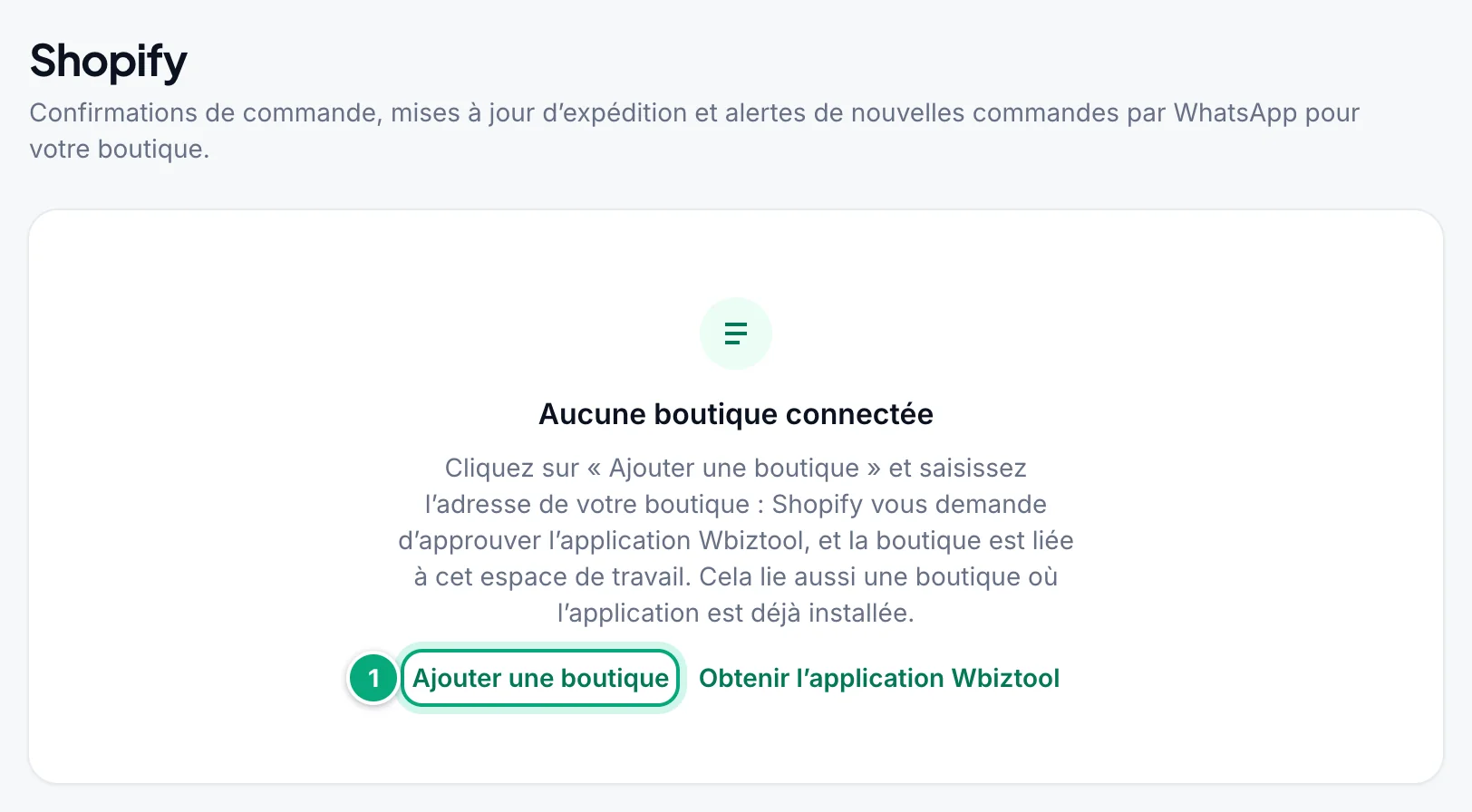
Saisissez l'adresse de la boutique
Dans Ajouter une boutique Shopify, saisissez-la sous Adresse de la boutique :
mystoreoumystore.myshopify.com. Votre propre domaine, commemystore.com, et les liensadmin.shopify.comne sont pas acceptés (« Saisissez l’adresse .myshopify.com de votre boutique, par exemple maboutique.myshopify.com. »). L'adresse.myshopify.comse trouve dans votre administration Shopify sous Paramètres → Domaines.Continuez sur Shopify
Cliquez sur Continuer sur Shopify et approuvez l'application. Vous revenez sur la page Shopify, avec la boutique dans l'espace de travail où vous travaillez.
Quel compte et quel espace de travail#
- Connecté à WbizTool dans ce navigateur : la boutique rejoint l'espace de travail où vous travaillez, donc passez d'abord au bon espace de travail. Une boutique qui se trouvait dans un autre espace de travail est déplacée dans celui-ci.
- Déconnecté, et l'e-mail de votre boutique Shopify a déjà un compte WbizTool : on vous demande de vous connecter à WbizTool ; la boutique est ensuite liée au compte avec lequel vous vous connectez, dans l'espace de travail où vous travaillez. Si vous ouvrez l'application dans Shopify avant cela, elle affiche Terminez la connexion de votre boutique : cliquez sur Continuer.
- Déconnecté, et l'e-mail est nouveau pour WbizTool : un compte WbizTool est créé avec cet e-mail et vous entrez directement dans l'application. Pour utiliser le tableau de bord, définissez un mot de passe avec Mot de passe oublié.
Une boutique appartient à un seul espace de travail. Un espace de travail peut avoir plusieurs boutiques, chacune avec ses propres messages.
Connecter votre numéro WhatsApp#
Les messages partent d'un numéro connecté dans l'espace de travail de la boutique. Si l'un d'eux affiche Connecté dans Numéros WhatsApp, tout est prêt. Sinon, connectez-en un là (comment faire) ou dans l'application WbizTool dans Shopify, où Numéro WhatsApp indique Connectez un numéro WhatsApp pour commencer à envoyer :
- Scanner le code QR : cliquez dessus ; le code apparaît en 20 secondes environ. Sur votre téléphone, ouvrez WhatsApp → Paramètres → Appareils connectés → Connecter un appareil et pointez le téléphone vers le code.
- Utiliser le numéro de téléphone : choisissez votre Indicatif du pays, saisissez votre Numéro WhatsApp sans l'indicatif et cliquez sur Obtenir le code de connexion. Sur l'écran Connecter un appareil du téléphone, appuyez sur Connecter avec le numéro de téléphone et saisissez le code de 8 caractères. Il fonctionne environ 3 minutes ; ensuite, cliquez sur Obtenir un nouveau code.
Le numéro passe à Connecté tout seul. S'il est déconnecté plus tard, l'application affiche Votre numéro WhatsApp est déconnecté : reconnectez-le de la même façon. Si l'espace de travail ne peut pas connecter de numéro (par exemple, parce que tous les numéros de votre forfait sont utilisés), l'application en indique la raison.
Activer et modifier un message#
Cliquez sur Modifier
Sur la page Shopify, cliquez sur Modifier dans la carte du message.
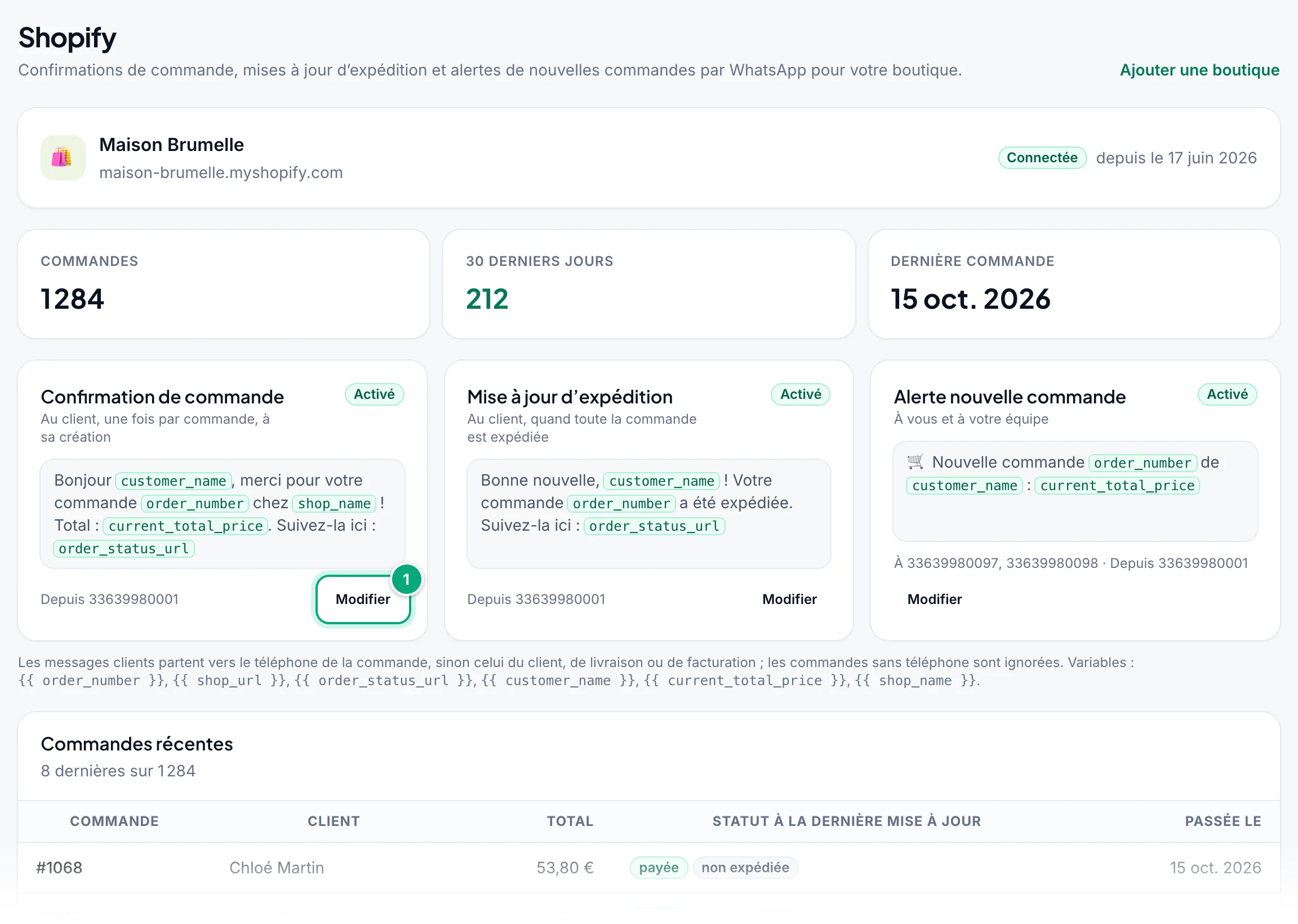
Activez-le
Activez Envoyer ce message (confirmation de commande et mise à jour d'expédition).
Rédigez le message
Modifiez le Message, jusqu'à 3 000 caractères. Cliquez sur une variable, comme
{{ customer_name }}, pour l'ajouter à l'emplacement du curseur, ou à la fin si vous n'avez pas encore cliqué dans le message. Aperçu montre le message pour une commande d'exemple.Choisissez le numéro
Pour la confirmation de commande, choisissez Envoyer depuis : l'un de vos numéros connectés, ou N’importe quel numéro connecté. La mise à jour d'expédition part du même numéro.
Enregistrez
Cliquez sur Enregistrer. Vous voyez par exemple « Confirmation de commande enregistrée ».
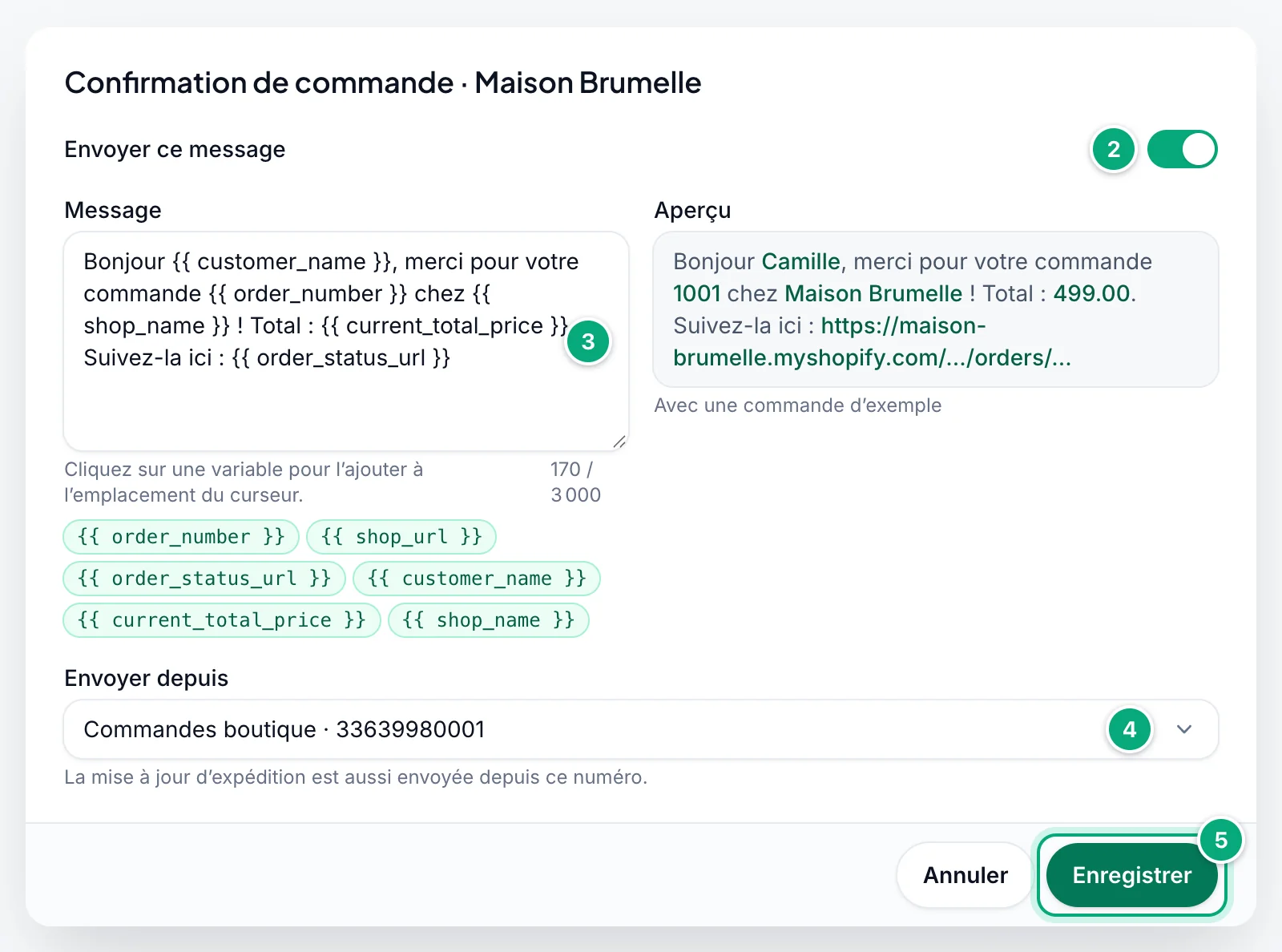
Enregistrer refuse un message activé mais vide (« Rédigez le message, ou désactivez cette notification. ») et les variables que WbizTool ne sait pas remplir (voir Variables).
Alerte nouvelle commande#
L'alerte n'a pas d'interrupteur : elle est active tant qu'au moins un numéro est enregistré.
Ouvrez-la
Cliquez sur Modifier sur la carte Alerte nouvelle commande.
Ajoutez les numéros
Sous Envoyer à, cliquez sur Ajouter un numéro et saisissez un numéro WhatsApp avec son indicatif pays, comme
+91 98765 43210. Ajoutez-en jusqu'à 20 ; ✕ en supprime un. Supprimez-les tous pour désactiver l'alerte.Enregistrez
Choisissez Envoyer depuis si vous le souhaitez, modifiez le Message et cliquez sur Enregistrer.
Un numéro saisi sans indicatif pays, comme 098765 43210, reçoit le pays du numéro Envoyer depuis, ou, avec N’importe quel numéro connecté, le pays des numéros sans indicatif pays de l'espace de travail, et il est enregistré ainsi. Un numéro qui commence par 0 alors qu'aucun pays n'est connu est refusé : « … commence par 0 et aucun pays n’est défini pour le compléter – … ».
Messages par défaut#
| Message | Texte par défaut |
|---|---|
| Confirmation de commande | Hi, We have received your order #{{ order_number }}. We will get back to you soon. |
| Mise à jour d'expédition | Hi, Your order #{{ order_number }} has been shipped. You can track your order at {{ order_status_url }}. |
| Alerte nouvelle commande | Hi, New order #{{ order_number }} has been placed at {{ shop_url }}. |
Quel numéro envoie#
Le numéro Envoyer depuis envoie tant qu'il est connecté ; sinon, ou avec N’importe quel numéro connecté, c'est le premier numéro connecté de l'espace de travail qui envoie (la carte l'indique), jamais un numéro d'un autre espace de travail. Si aucun n'est connecté, les messages de la commande sont définitivement ignorés, et les Propriétaires et les Éditeurs reçoivent l'alerte « Un message de commande pour … n’a pas été envoyé » (au plus une fois par jour et par boutique).
Modifier les messages dans Shopify#
Dans l'application WbizTool dans Shopify, Messages liste les trois avec Activé ou Désactivé. Modifier ouvre Envoyer ce message (sauf pour l'alerte), le Message et Insérer une variable, qui ajoute la variable à la fin du message. Pour l'alerte, saisissez les numéros sous Numéros WhatsApp qui reçoivent l’alerte, un par ligne avec l'indicatif pays (un numéro sans indicatif est complété comme dans le tableau de bord). Cliquez sur Enregistrer. Envoyer depuis ne peut être modifié que dans le tableau de bord.
Variables#
| Variable | Valeur |
|---|---|
{{ order_number }} | Le numéro de commande Shopify, comme 1042, sans le # ni le préfixe ou le suffixe que vous avez définis dans Shopify. |
{{ customer_name }} | Le prénom du client, sinon le prénom de l'adresse de livraison ou de facturation. S'il n'y en a pas, la variable disparaît avec l'espace qui la précède : Bonjour {{ customer_name }}, merci devient Bonjour, merci. |
{{ current_total_price }} | Le total de la commande, sans symbole monétaire, comme 499.00. Saisissez le symbole vous-même, par exemple Total : {{ current_total_price }} €. |
{{ shop_name }} | Le nom de votre boutique dans Shopify ; un nouveau nom est pris en compte quand vous ouvrez la page Shopify ou l'application (au plus toutes les 12 heures). Votre adresse .myshopify.com tant que le nom n'est pas connu. |
{{ shop_url }} | Votre adresse .myshopify.com. |
{{ order_status_url }} | La page d'état de la commande. Dans la mise à jour d'expédition : le lien de suivi de la dernière expédition, ou la page d'état de la commande s'il n'y en a pas. |
Par exemple, Bonjour {{ customer_name }}, merci pour votre commande #{{ order_number }} de {{ current_total_price }} € chez {{ shop_name }}. parvient ainsi à Chloé, qui a commandé chez Maison Brumelle :
Bonjour Chloé, merci pour votre commande #1042 de 53.80 € chez Maison Brumelle.Quand un message n'est pas envoyé#
Le badge de chaque carte indique si son message part : Activé, Désactivé ou N’envoie pas, avec la raison sous le titre.
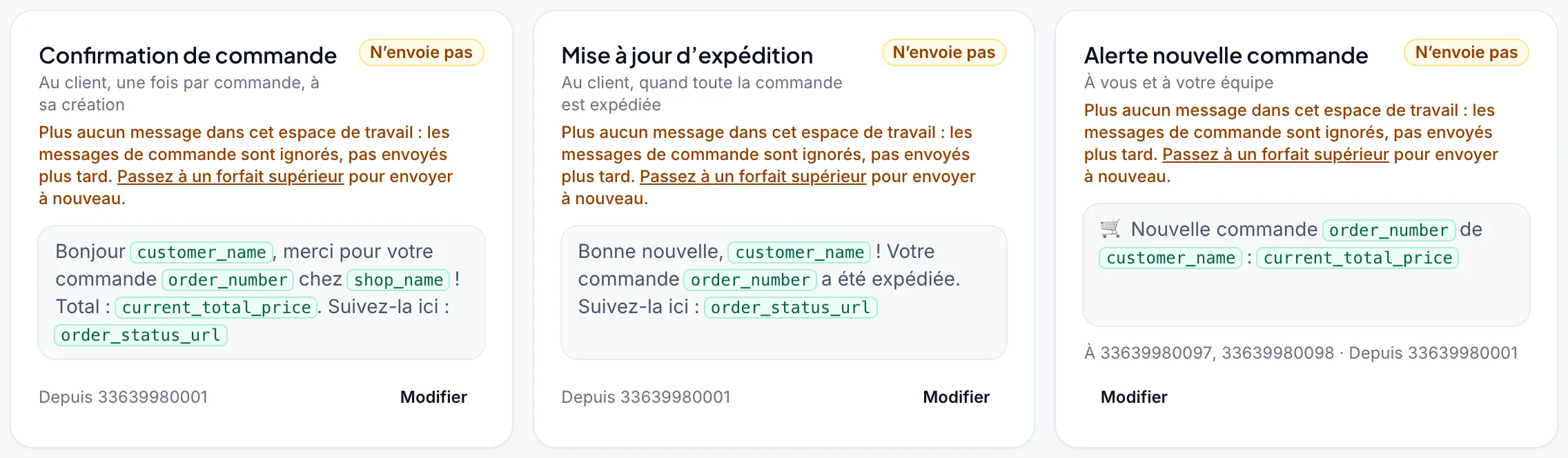
| Sur la carte | Que faire |
|---|---|
| « L’application a été supprimée de cette boutique » | Réinstallez l'application. |
| « Aucun numéro WhatsApp n’est connecté – connectez-en un » | Connectez un numéro. Entre-temps, les commandes ne reçoivent aucun message. |
| « Plus aucun message dans cet espace de travail : les messages de commande sont ignorés, pas envoyés plus tard. Passez à un forfait supérieur pour envoyer à nouveau. » | Entre-temps, les commandes ne reçoivent aucun message. Voir Messages, forfaits et horaires d'envoi. |
| « Le message est vide » | Cliquez sur Modifier et rédigez le message. |
Numéros de téléphone des clients#
Les messages aux clients partent vers le premier numéro de téléphone de la commande : celui de la commande, sinon celui du client, celui de l'adresse de livraison, puis celui de l'adresse de facturation. Les commandes sans numéro ne reçoivent aucun message client.
Un numéro sans indicatif pays reçoit celui du pays de la commande (l'adresse de livraison, sinon l'adresse de facturation, sinon l'adresse du client) et perd son 0 initial local : 098451 06244 sur une commande vers l'Inde devient 919845106244. Les numéros qui commencent déjà par un indicatif pays sont conservés.
Chaque commande reçoit au plus une confirmation de commande et une mise à jour d'expédition, même quand Shopify envoie deux fois le même événement. Une commande passée avant l'installation de l'application reçoit tout de même la mise à jour d'expédition quand elle est expédiée. Les expéditions partielles ne l'envoient pas.
Messages, forfaits et horaires d'envoi#
- Messages : chaque message client et chaque alerte est un message normal. Les forfaits payants les envoient sans limite mensuelle, dans la limite quotidienne d'usage raisonnable du numéro ; avec le forfait gratuit, chacun utilise un de ses 50 messages. Ils apparaissent dans les Rapports, et chaque numéro destinataire est enregistré dans les Contacts.
- Plus de messages (forfait gratuit) : les commandes qui arrivent alors que l'espace de travail n'a plus de messages n'en reçoivent aucun, même plus tard. L'application dans Shopify affiche Plus aucun message (« … sont ignorées – pas envoyées plus tard – … ») avec Changer de forfait, et les Propriétaires reçoivent l'e-mail « … n’a plus de messages », au plus tous les 3 jours. Voir Quand il ne reste plus de messages.
- Horaires d'envoi : si les horaires d'envoi de l'espace de travail sont activés avec Messages de commande Shopify coché sous S’applique à, les messages de commande créés en dehors des horaires restent En attente jusqu'au début des horaires. Décochez-le pour les envoyer immédiatement.
- Numéro déconnecté après une commande : les messages déjà en file d'attente partent dès que vous le reconnectez.
Supprimer ou réinstaller l'application#
Quand vous désinstallez l'application, plus rien n'est envoyé. La boutique reste sur la page Shopify avec l'état Déconnectée : « L’application WbizTool a été supprimée de cette boutique : Shopify n’envoie donc plus ses commandes ici et rien n’est envoyé. » Si un message était activé, les Propriétaires et les Éditeurs reçoivent l'e-mail « WbizTool a été désinstallé de … ».
Pour recommencer, réinstallez l'application (Réinstallez l’application renvoie vers l'App Store). La boutique revient dans le même espace de travail avec ses messages, sauf si vous êtes connecté à un autre espace de travail. 48 heures après une désinstallation, WbizTool supprime les commandes et les informations Shopify de la boutique ainsi que les numéros de l'alerte nouvelle commande ; les textes des messages, les interrupteurs et Envoyer depuis sont conservés. Une réinstallation dans ces 48 heures n'efface rien ; au-delà, ajoutez à nouveau les numéros de l'alerte.
Données clients et confidentialité#
WbizTool conserve les commandes que Shopify lui envoie (avec le nom, l'e-mail, le téléphone et les adresses du client) et les messages qu'il a envoyés. Il traite automatiquement les demandes de confidentialité que Shopify lui transmet :
| Demande | Ce que fait WbizTool |
|---|---|
| Un client demande ses données | Envoie au compte WbizTool lié à votre boutique l'e-mail « Customer data request from Shopify – … » avec un fichier des commandes et des messages WhatsApp de ce client, que vous lui transmettez. |
| Un client demande l'effacement de ses données | Retire les informations du client des commandes enregistrées et remplace le texte de ses messages de commande par « [Removed: Shopify customer data erasure] ». Un contact que WbizTool a créé pour lui et que vous n'utilisez pas par ailleurs est anonymisé (redacted-…). |
| 48 heures après la désinstallation | Supprime les commandes de la boutique et retire de la même façon le texte de ses messages de commande (voir Supprimer ou réinstaller l'application). |
Dépannage#
| Message ou problème | Que faire |
|---|---|
| « Saisissez l’adresse .myshopify.com de votre boutique, par exemple maboutique.myshopify.com. » | Saisissez l'adresse .myshopify.com indiquée dans Paramètres → Domaines de Shopify, pas votre propre domaine. |
| L'application dans Shopify affiche Terminez la connexion de votre boutique | Cliquez sur Continuer et connectez-vous (voir Quel compte et quel espace de travail). |
| « Aucune boutique Shopify n’attendait d’être liée dans ce navigateur. … » après la connexion | L'installation a eu lieu dans un autre navigateur, ou la boutique est déjà liée. Cliquez sur Ajouter une boutique dans le bon espace de travail, saisissez l'adresse de la boutique et approuvez l'application. |
| « Cette boutique n’est pas connectée à WbizTool. Réinstallez l’application depuis le Shopify App Store. » | Réinstallez l'application depuis le Shopify App Store. |
| La boutique n'apparaît pas sur la page Shopify du tableau de bord | Elle est dans un autre espace de travail : changez d'espace de travail en haut du tableau de bord. Pour la déplacer ici, cliquez sur Ajouter une boutique dans cet espace de travail et saisissez son adresse. |
| Aucun message client pour une commande | La carte indique Activé, la commande a un numéro de téléphone, et les horaires d'envoi ne la retiennent pas. Cherchez-la dans les Rapports. |
| Pas de mise à jour d'expédition | Elle n'est envoyée que lorsque toute la commande est expédiée alors que le message est activé. |
| Alerte nouvelle commande non reçue | Les numéros ont leur indicatif pays, et un numéro de l'espace de travail est connecté. |
| « Un message de commande pour … n’a pas été envoyé » | Connectez un numéro ; voir Quel numéro envoie. |
| L'e-mail « Votre boutique Shopify … doit être reconnectée » | Shopify n'accepte plus l'accès de WbizTool à la boutique. Les messages de commande partent toujours, mais WbizTool ne peut pas lire les informations de la boutique. Dans l'espace de travail de la boutique, cliquez sur Ajouter une boutique, saisissez son adresse et approuvez l'application ; ouvrir l'application dans Shopify ne renouvelle pas l'accès. |
| « … n’est pas un numéro WhatsApp – … » ou « … commence par 0 et aucun pays n’est défini pour le compléter – … » | Saisissez le numéro de l'alerte avec son indicatif pays ; voir Alerte nouvelle commande. |