
Guides du produit
Boîte de réception Unibox : répondez à vos discussions WhatsApp en équipe
La boîte de réception Unibox rassemble les discussions de vos numéros WhatsApp au même endroit dans le tableau de bord. Votre équipe lit chaque conversation et répond depuis le navigateur, et chaque réponse part du numéro auquel le client a écrit, sans se passer un téléphone de main en main.
Qui peut l'utiliser : les Propriétaires et les Éditeurs d'un espace de travail doté du module Unibox. Les Analystes ne voient ni Boîte de réception Unibox ni Numéros de la boîte dans la barre latérale. Le module s'ajoute à un forfait payant ou à vie, et chaque module couvre un numéro WhatsApp : 20 $ par mois ou 200 $ par an au prix catalogue américain (un Propriétaire voit votre propre prix dans Facturation et forfaits). Toutes les personnes qui peuvent ouvrir la boîte de réception voient les mêmes conversations.
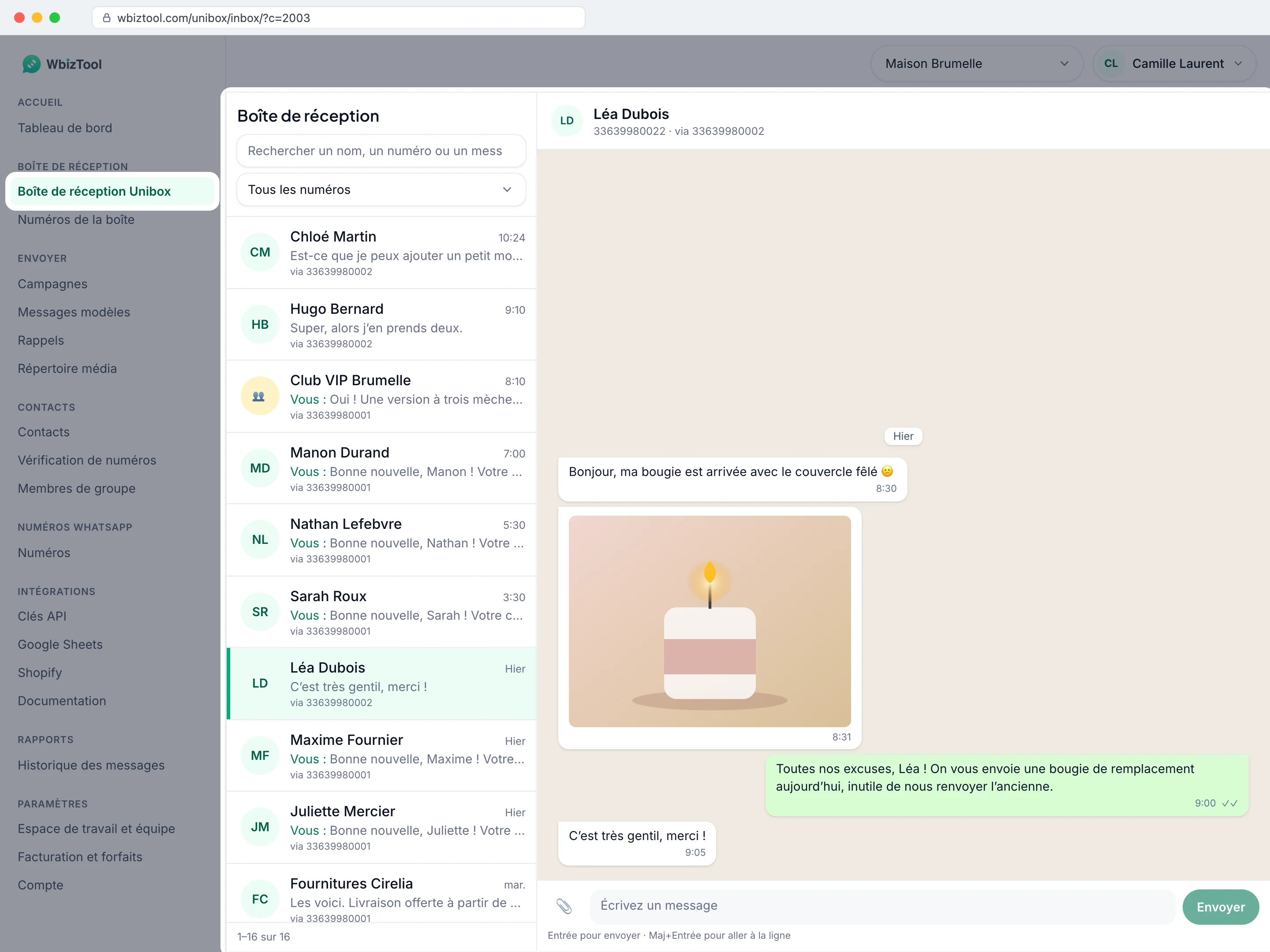
Cliquez sur Boîte de réception Unibox dans la barre latérale, ou allez sur /unibox/inbox/.
Avant de commencer#
- Le module Unibox. Un Propriétaire ajoute Numéro Unibox sous Modules complémentaires dans Facturation et forfaits, un pour chaque numéro que vous voulez dans la boîte de réception, ou les choisit dans Ajoutez une boîte de réception partagée (Unibox) lors de l'achat d'un forfait. Les modules ne peuvent pas être achetés pendant l'essai gratuit. Voir Modules complémentaires. Sans le module, la boîte de réception affiche Module Unibox requis et un bouton Voir les modules au lieu des conversations.
- Un numéro WhatsApp connecté, associé avec un code QR ou un code de connexion. Voir Connecter votre numéro WhatsApp. Un numéro connecté via l'extension du navigateur ne peut pas être ajouté à la boîte de réception. Un compte Telegram connecté peut être ajouté comme un numéro : voir Discussions Telegram.
- Le numéro dans la boîte de réception. Dans Numéros de la boîte, cliquez sur Ajouter un numéro à la boîte, choisissez le numéro sous Numéro WhatsApp et cliquez sur Ajouter le numéro. Vous voyez « Numéro ajouté – ses discussions commencent à se synchroniser d’ici quelques minutes. » Les champs de webhook de cette fenêtre sont facultatifs : Webhooks de messages entrants les explique, ainsi que le reste de cette page.
Répondre à une conversation#
Ouvrir la conversation
Cliquez dessus dans la liste. Ses messages les plus récents s'affichent, ceux de votre côté à droite.
Écrire votre réponse
Écrivez dans Écrivez un message, jusqu'à 5 000 caractères. Entrée envoie, Maj+Entrée passe à la ligne. Tapez
/pour insérer l'une de vos réponses enregistrées.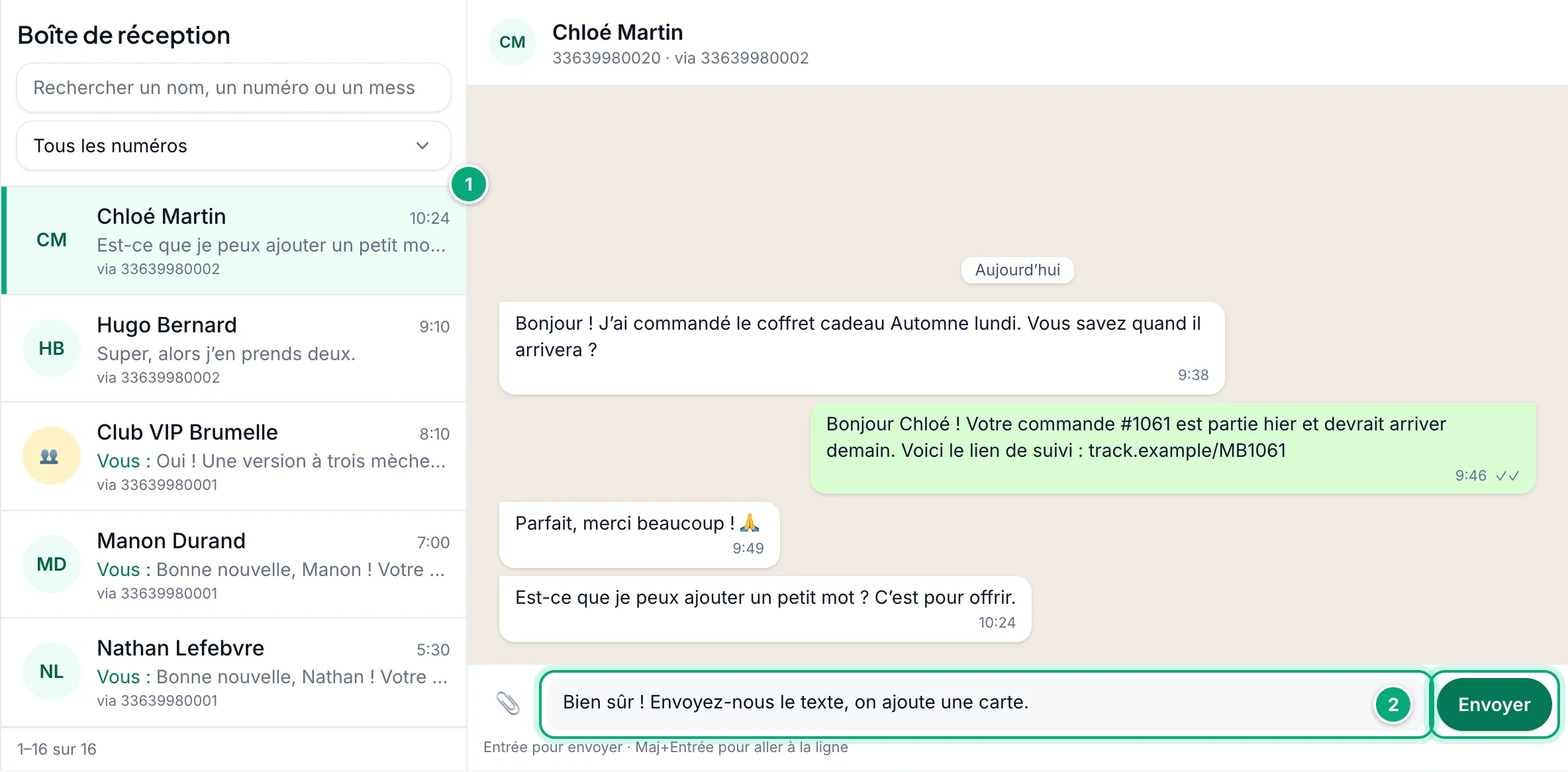
Ajouter un fichier (facultatif)
Cliquez sur le trombone (Joindre un fichier) et choisissez une photo, une vidéo, un fichier audio, un PDF, un fichier Word ou Excel de 64 Mo maximum. Son nom s'affiche au-dessus du champ : cliquez sur ✕ pour le retirer. Votre texte accompagne le fichier comme légende. Voir Envoyer un fichier.
Envoyer
Cliquez sur Envoyer. La réponse apparaît aussitôt en bas de la discussion, avec 🕓 pendant l'envoi et ✓✓ une fois partie.
Une réponse est un message WbizTool ordinaire :
- Elle est envoyée depuis le numéro WhatsApp de la conversation : le numéro après via sous le nom du contact. Vous ne pouvez pas en choisir un autre.
- Elle rejoint la file d'attente de ce numéro : si le numéro est en train d'envoyer une campagne, votre réponse part après les messages déjà en attente.
- Elle compte comme un message et apparaît dans l'Historique des messages. En général, elle n'est pas transmise au webhook du numéro, puisque la boîte de réception l'a déjà (Webhooks de messages entrants).
- Si votre espace de travail utilise des horaires d'envoi avec Réponses de la boîte de réception (Unibox) coché, une réponse écrite en dehors de ces horaires attend leur début.
- Une réponse qui ne peut pas partir dans les 24 heures, par exemple parce que le numéro reste déconnecté, expire.
- Si la personne ou le groupe n'est pas encore dans Contacts, il y est ajouté sous le nom de la discussion.
Envoyer un fichier#
La façon dont un fichier arrive sur WhatsApp dépend de son type :
| Fichier | Arrive comme |
|---|---|
| Photos (JPG, PNG et autres images) jusqu'à 16 Mo | Une photo, avec votre texte en légende |
| PDF, Word (DOC, DOCX) et Excel (XLS, XLSX) | Un document, avec votre légende |
| Vidéos (MP4, MOV, AVI, WEBM) | Un fichier à télécharger, et non une vidéo lue dans la discussion, avec votre légende |
| Audio MP3, M4A et AAC | Un message audio. Votre texte suit dans un message séparé. |
| Audio WAV et OGG | Un document, avec votre légende |
Les autres formats vidéo et audio, comme MKV, WMV ou FLAC, arrivent comme un document avec .pdf ajouté au nom : convertissez-les d'abord en MP4 ou en MP3.
Quand une réponse n'est pas envoyée#
Une réponse qui n'a pas pu être envoyée affiche Non envoyé en rouge, avec la raison en dessous (voir Dépannage). Cliquez sur Réessayer pour la renvoyer comme nouveau message, ou sur Ignorer pour retirer une réponse refusée avant sa mise en file d'attente. S'il n'y a pas de Réessayer, par exemple sous un fichier que le numéro n'a pas pu envoyer, joignez de nouveau le fichier.
Réponses enregistrées#
Enregistrez les réponses que votre équipe donne souvent, comme les horaires d'ouverture, les délais de livraison ou les conditions de retour, et placez-en une dans le champ de réponse en un instant. Toutes les personnes qui peuvent ouvrir la boîte de réception partagent la même liste.
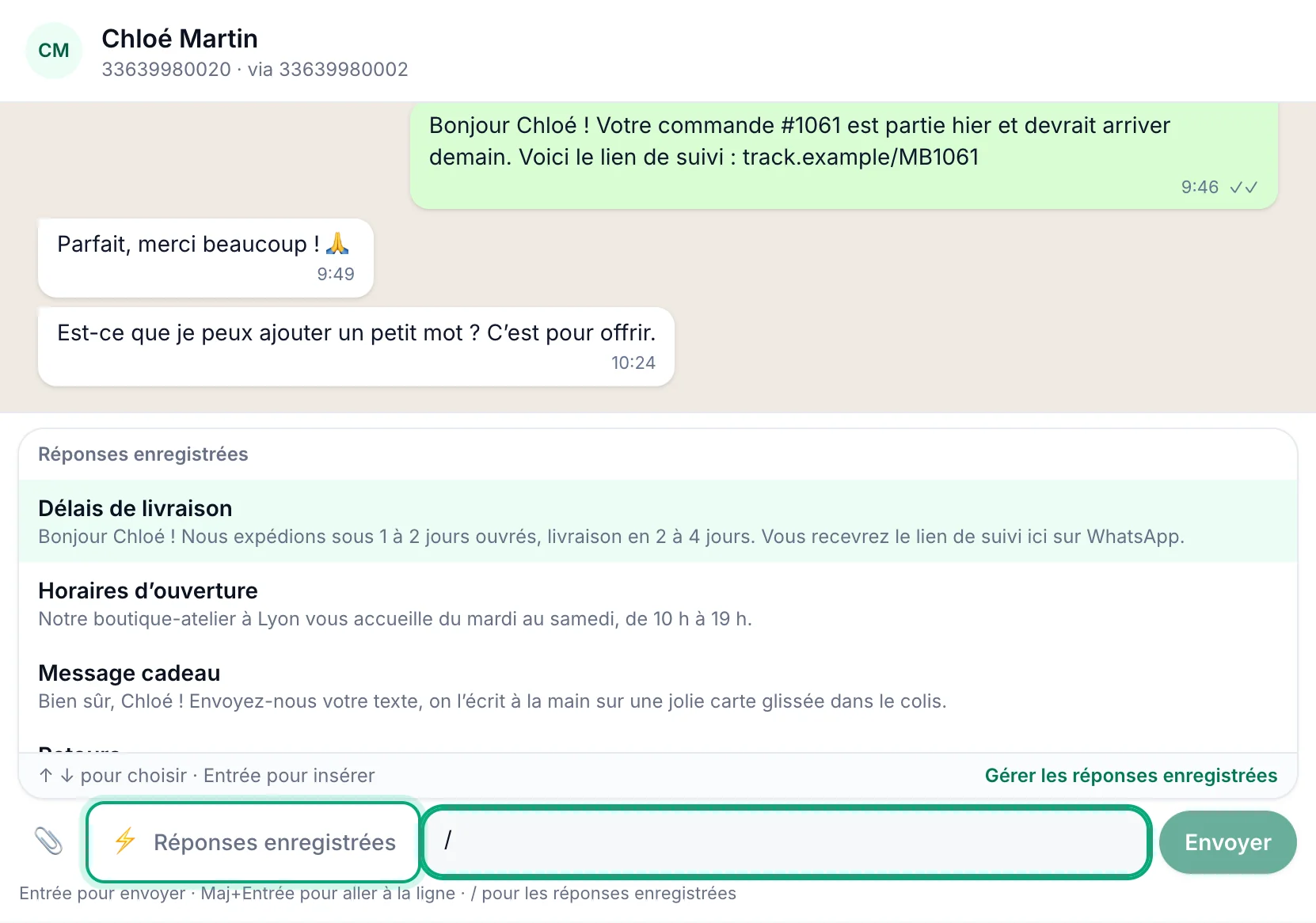
- Tapez
/au début du champ de réponse, puis une partie du titre d'une réponse enregistrée :/metrouve « Message cadeau ». Choisissez avec ↑ et ↓ et appuyez sur Entrée, ou cliquez sur une réponse. Échap ferme la liste et garde ce que vous avez tapé. Quand aucun titre ne correspond, la liste se ferme et Entrée envoie votre texte comme d'habitude. - Ou cliquez sur ⚡ Réponses enregistrées à côté du trombone, puis cherchez (dans les titres et les messages) et cliquez sur une réponse. Elle s'insère à l'emplacement du curseur : vous pouvez donc l'ajouter à ce que vous avez déjà écrit.
- La réponse enregistrée va dans le champ de réponse, pas directement au client : modifiez-la si vous le souhaitez, puis cliquez sur Envoyer.
- Le nom du contact s'insère tout seul là où la réponse enregistrée en prévoit un (voir ci-dessous) : « Bonjour Chloé ! ». Une entreprise reçoit son nom complet. Dans un groupe, ou une discussion connue seulement par son numéro, le nom est omis : « Bien sûr, Chloé ! » devient « Bien sûr ! ».
Ajouter, modifier ou supprimer des réponses enregistrées#
Cliquez sur Gérer les réponses enregistrées en bas de la liste.
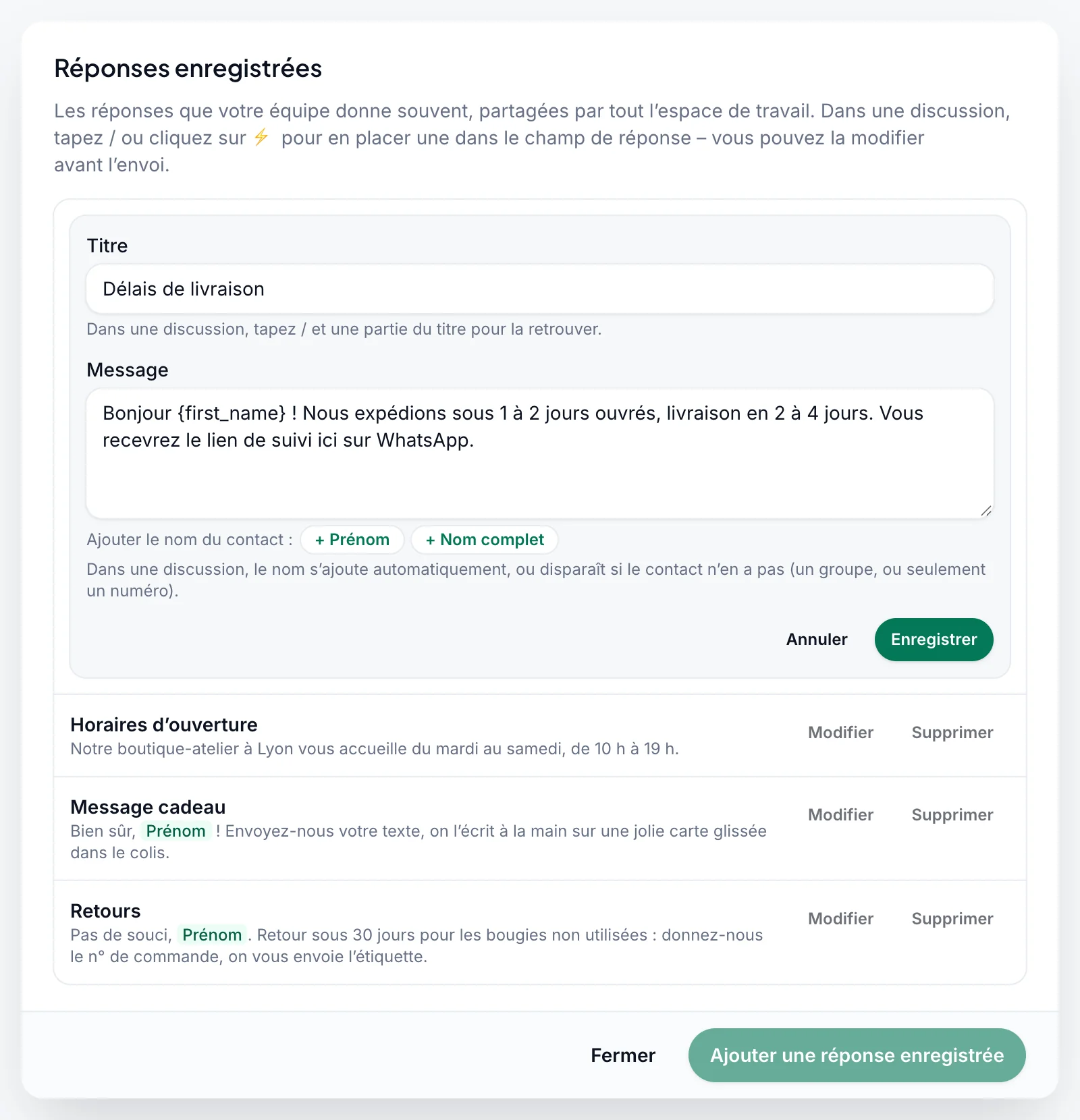
- Ajouter une réponse enregistrée : saisissez un Titre, jusqu'à 60 caractères (c'est ce que
/recherche), et le Message, jusqu'à 5 000 caractères, puis cliquez sur Enregistrer. Deux réponses enregistrées ne peuvent pas porter le même titre. - Le nom du contact : sous Message, cliquez sur + Prénom ou + Nom complet pour insérer le nom à l'emplacement du curseur. Il s'affiche sous la forme
{first_name}ou{name}pendant la saisie, et comme une étiquette Prénom ou Nom complet dans la liste. - Modifier change une réponse ; Supprimer la retire après confirmation.
- Un espace de travail conserve jusqu'à 200 réponses enregistrées. Les Propriétaires et les Éditeurs peuvent les modifier, et les changements s'affichent pour toute l'équipe.
Trouver une conversation#
La liste affiche chaque conversation qui a au moins un message, la plus récente en premier, 30 à la fois. Utilisez Plus récentes et Plus anciennes en bas pour passer d'une page à l'autre, à côté d'une ligne comme « 1–30 sur 112 ».
Chaque ligne affiche le nom du contact (ou son numéro), l'heure du dernier message et son texte. Vous : devant signifie que votre côté l'a envoyé, depuis la boîte de réception, le téléphone, une campagne ou l'API. Avec plusieurs numéros de boîte de réception, via sous la ligne indique sur lequel de vos numéros se trouve la discussion.
- Recherche : écrivez dans Rechercher un nom, un numéro ou un message. Un numéro trouve les numéros de téléphone, quelle que soit leur écriture (
+1 212 555,(212) 555-01). Un texte trouve les noms et, à partir de 4 caractères, aussi le texte des messages des 30 derniers jours. - Filtrer par numéro : avec deux numéros de boîte de réception ou plus, choisissez-en un dans le menu sous le champ de recherche, ou Tous les numéros. Un numéro arrêté est suivi de « (inactif) ».
- Nouveaux messages : tant que la boîte de réception est ouverte, une conversation qui reçoit de nouveaux messages remonte dans la liste et affiche leur nombre dans un cercle vert jusqu'à ce que vous l'ouvriez. Ces marques n'existent que dans votre onglet : vos coéquipiers ne les voient pas, et recharger la page les efface.
- L'adresse de la page garde la conversation ouverte, la recherche, le numéro et la page : un rechargement ou un favori vous ramène à la même vue.
- Sur un téléphone, la boîte de réception affiche soit la liste, soit la conversation ouverte. Touchez ← pour revenir à la liste.
Lire une conversation#
Une conversation s'ouvre sur ses 50 messages les plus récents. Cliquez sur Charger les messages plus anciens en haut pour voir les précédents. Sous le nom du contact, vous voyez son numéro et le numéro de boîte de réception de la discussion, par exemple « 33639980020 · via 33639980002 ».
- Les photos et les autocollants s'affichent dans la discussion. Cliquez sur une photo pour l'ouvrir en taille réelle dans un nouvel onglet.
- Les vidéos, messages vocaux, fichiers audio et documents s'affichent sous forme de lien, par exemple « Document : tarifs-t4-2026.pdf » ou Message vocal. Cliquez dessus pour ouvrir ou lire le fichier dans un nouvel onglet (les fichiers de plus de 15 Mo s'affichent sans lien).
- Les autres messages WhatsApp s'affichent sous forme d'étiquette, comme Position, Contact, Sondage, Appel ou Ce message a été supprimé. Les messages transférés portent la mention Transféré.
- La boîte de réception se met à jour toute seule tant qu'elle est ouverte : les nouveaux messages apparaissent dans la liste et dans la discussion ouverte sans recharger la page.
Discussions de groupe#
Un groupe affiche Groupe sous son nom. Les messages des membres portent le nom ou le numéro du membre au-dessus, et les messages de votre côté sont à droite.
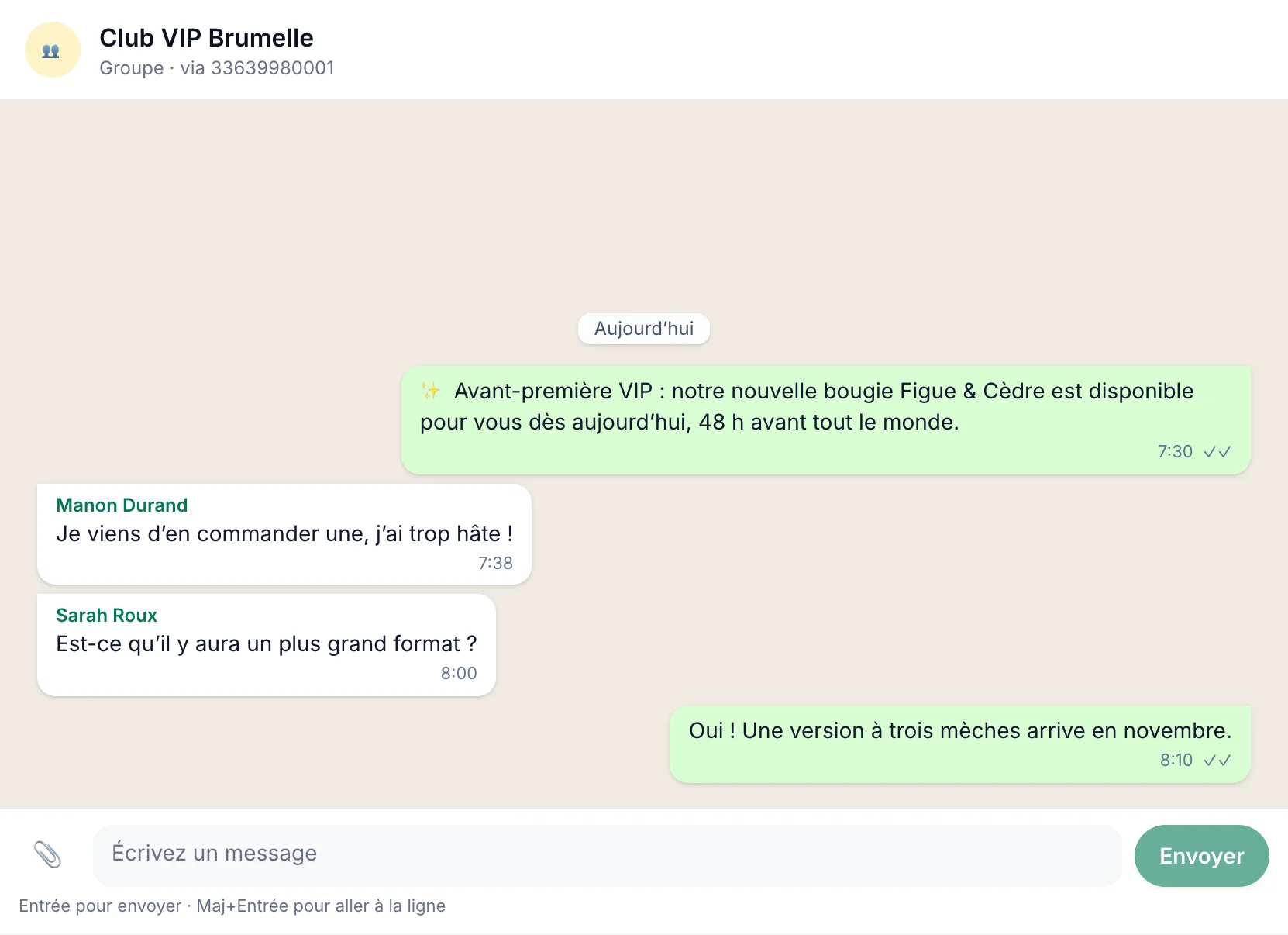
Une réponse dans un groupe va à tout le groupe, depuis le numéro du groupe. Si WhatsApp n'a pas encore communiqué le nom du groupe, la réponse est refusée avec « Le nom de ce groupe n’est pas encore connu, les réponses ne peuvent donc pas être envoyées d’ici. Répondez depuis votre téléphone. »
Numéros masqués#
WhatsApp masque parfois le numéro de téléphone d'une personne et ne donne à la discussion qu'un identifiant privé. Une telle discussion affiche le nom de la personne, ou « Private number », sans numéro, et le champ de réponse indique « WhatsApp masque ce numéro – répondez depuis votre téléphone ». Répondez-lui depuis le téléphone.
Discussions d'un ancien numéro#
Si un numéro est reconnecté avec un autre téléphone, ses anciennes discussions restent comme historique. La liste affiche « Ancien numéro » et l'ancien numéro en dessous, la discussion indique « Historique de …, utilisé auparavant par ce numéro de boîte de réception – les réponses y sont désactivées. », et le champ de réponse indique « Les réponses sont désactivées pour un ancien numéro ». Les discussions sur le nouveau téléphone apparaissent comme de nouvelles conversations, même avec les mêmes personnes.
Discussions Telegram#
Un compte Telegram ajouté dans Numéros de la boîte utilise l'un des numéros de boîte de votre module Unibox, comme un numéro WhatsApp.
- Ses discussions privées apparaissent dans la boîte de réception : les messages qu'il reçoit, et les messages envoyés depuis le téléphone ou par WbizTool. Les discussions venant de Telegram affichent une icône Telegram.
- Les fichiers jusqu'à 16 Mo sont copiés dans la boîte de réception.
- Les réponses partent du compte Telegram, même vers les personnes qui masquent leur numéro.
- Les groupes, les canaux, les Messages enregistrés et la discussion de service de Telegram (celle qui envoie les codes de connexion) n'apparaissent jamais.
Comment les messages arrivent dans la boîte de réception#
WbizTool lit les discussions de chaque numéro de boîte de réception depuis sa session WhatsApp Web environ une fois par minute et copie les nouveaux messages dans la boîte de réception. Un nouveau message s'affiche généralement en une ou deux minutes.
- Dans les deux sens : les messages qu'on vous envoie, et les messages envoyés depuis ce numéro par n'importe quel moyen : le téléphone, les campagnes, l'API ou la boîte de réception. Un client qui n'a reçu que vos suivis de commande apparaît lui aussi comme une conversation.
- Pauses : les vérifications s'arrêtent pendant que le numéro envoie des messages (une campagne, par exemple), pendant qu'il est déconnecté et pendant qu'il est arrêté dans Numéros de la boîte, puis rattrapent leur retard. Une vérification lit jusqu'à 500 nouveaux messages, les plus anciens d'abord : après une longue pause, un gros retard demande donc quelques vérifications. Après un arrêt de plus d'une heure, Démarrer rattrape les messages jusqu'à 30 jours en arrière, sans les transmettre au webhook du numéro.
- Fichiers : les photos, vidéos, messages vocaux, fichiers audio, documents et autocollants sont copiés dans un stockage privé. La boîte de réception les ouvre par des liens valables au moins 30 minutes. Les fichiers de plus de 15 Mo ne sont pas copiés : ils s'affichent comme une étiquette sans lien, ouvrez-les donc sur le téléphone.
- Non copiés : les statuts WhatsApp, les avis de groupe (comme l'arrivée de membres) et les avis système.
- Conservés 90 jours : les messages sont supprimés définitivement 90 jours après leur envoi ou leur réception, et leurs fichiers ne peuvent plus être ouverts depuis la boîte de réception.
Numéros de la boîte affiche l'état de chaque numéro et sa dernière vérification : Synchronisation quand tout va bien, Non vérifié récemment après 15 minutes sans vérification, Numéro déconnecté, Arrêté ou En attente. Voir Webhooks de messages entrants.
Quand un numéro se déconnecte ou que le module prend fin#
| Ce qui se passe | Ce que cela signifie pour la boîte de réception |
|---|---|
| Le numéro se déconnecte de WhatsApp | Rien de nouveau n'arrive. Les réponses sont quand même mises en file d'attente : après en avoir envoyé une, la discussion indique « … est déconnecté – les réponses partiront dès sa reconnexion (elles attendent jusqu’à 24 heures). » Reconnectez-le dans Numéros WhatsApp. |
| Un numéro est arrêté, ou retiré de la boîte de réception, dans Numéros de la boîte | Ses discussions ne se synchronisent plus ; ses conversations restent dans la boîte de réception. Démarrer rattrape les messages arrivés pendant l'arrêt, jusqu'à 30 jours en arrière, sans les transmettre à son webhook ; un numéro retiré puis ajouté de nouveau ne se synchronise qu'à partir de ce moment. |
| La quantité du module Unibox passe sous le nombre de numéros utilisés | Dans l'heure environ, les numéros en trop les plus récents sont arrêtés. |
| Le module Unibox prend fin | La boîte de réception affiche aussitôt Module Unibox requis et Voir les modules au lieu de vos conversations, et dans l'heure environ, chaque numéro de boîte de réception est arrêté. Les Propriétaires et les Éditeurs sont prévenus (Problèmes de numéro et d’envoi). Les conversations sont conservées jusqu'à ce que chaque message ait 90 jours et réapparaissent dès que le module est rétabli : achetez de nouveau le module, puis cliquez sur Démarrer pour chaque numéro dans Numéros de la boîte. |
Dépannage#
| Message ou problème | Que faire |
|---|---|
| Module Unibox requis au lieu de vos conversations | L'espace de travail n'a pas de module Unibox actif. Un Propriétaire clique sur Voir les modules et ajoute Numéro Unibox dans Facturation et forfaits, puis vous démarrez les numéros dans Numéros de la boîte. |
| « Only the owner or an editor can do this » | Vous êtes Analyste dans cet espace de travail. Demandez à un Propriétaire de vous nommer Éditeur, voir Rôles et autorisations. |
| « Aucun numéro de boîte de réception n’est encore configuré. Ajoutez-en un pour commencer à recevoir les discussions ici. » | Ajoutez un numéro, voir Avant de commencer. |
| « Vos numéros de boîte de réception sont inactifs, aucune discussion n’est donc synchronisée. Vérifiez-les. » | Cliquez sur Vérifiez-les, puis sur Démarrer pour vos numéros dans Numéros de la boîte. |
| « Pas encore de conversation – elles apparaissent ici à l’arrivée des messages. » | Rien n'a été synchronisé depuis l'ajout du numéro, et les discussions antérieures ne sont pas importées. Envoyez un message au numéro depuis un autre téléphone et attendez une minute ou deux. |
| Les nouveaux messages n'apparaissent pas | Regardez le numéro dans Numéros de la boîte : reconnectez-le s'il affiche Numéro déconnecté, cliquez sur Démarrer s'il est Arrêté. Non vérifié récemment signifie généralement que le numéro est occupé à envoyer ; contactez le support si cela dure. |
| « Aucune conversation ne correspond à « … ». » | Cherchez une partie du nom, ou les derniers chiffres du numéro. Le texte des messages n'est cherché qu'à partir de 4 caractères, et seulement sur les 30 derniers jours. |
| « Vous n’avez plus de messages, la réponse n’a donc pas été envoyée. Passez à un forfait supérieur sur la page Facturation ou attendez son renouvellement. » | Les messages de l'essai gratuit sont épuisés (les forfaits payants sont illimités). Voir Forfaits et facturation. |
| « Le nom de ce groupe n’est pas encore connu, les réponses ne peuvent donc pas être envoyées d’ici. Répondez depuis votre téléphone. » | Répondez depuis le téléphone, ou envoyez au groupe par son nom avec l'API Envoyer à un groupe. |
« … dépasse 64 Mo. » ou File exceeds WhatsApp size limit (16MB max) | Les fichiers peuvent faire jusqu'à 64 Mo, les photos jusqu'à 16 Mo. Réduisez la taille du fichier. |
| « Le fichier n’a pas pu être téléversé. » ou « Envoi impossible – vérifiez votre connexion. » | Vérifiez votre connexion Internet et cliquez sur Réessayer. |
Expired sous une réponse | Elle n'a pas été envoyée dans les 24 heures, par exemple parce que le numéro était déconnecté ou que les horaires d'envoi l'ont retenue. Reconnectez le numéro et cliquez sur Réessayer (pour un fichier, joignez-le de nouveau). |
Un fichier est arrivé avec .pdf ajouté à son nom | WhatsApp n'accepte pas son type comme fichier venant de WbizTool. Envoyez l'un des types de Envoyer un fichier. |
| Un lien de photo ou de fichier copié depuis la boîte de réception ne fonctionne plus | Les liens fonctionnent 30 minutes ou plus. Rouvrez la conversation pour en obtenir un nouveau. Après 90 jours, le message est supprimé et son fichier ne peut plus être ouvert. |
| Supprimer est grisé dans Numéros WhatsApp (« Dans la boîte de réception Unibox – retirez-le d’abord dans Numéros de la boîte ») | Retirez d'abord le numéro dans Numéros de la boîte. |
| « Actualisation impossible. » au-dessus de la liste | La liste n'a pas pu se mettre à jour. Cliquez sur Réessayer, ou rechargez la page. |
Voir aussi#
- Webhooks de messages entrants pour les numéros de la boîte, leurs webhooks et Zapier
- Connecter votre numéro WhatsApp
- Forfaits et facturation
- Rapports et historique des messages
- Contacts
- Paramètres de l'espace de travail, membres de l'équipe et rôles