
Guides du produit
Campagnes : messages WhatsApp en masse depuis un fichier
Importez un fichier CSV ou Excel dont chaque ligne est un message WhatsApp, vérifiez ce que WbizTool y a lu, puis envoyez les lignes sous forme de campagne. C'est le moyen le plus rapide d'écrire à une liste de clients ou de groupes quand chaque ligne a déjà son propre texte. Vous pouvez aussi envoyer un même message à tous ceux qui ont une étiquette de contact, avec le nom de chacun inséré.
Qui peut le faire : les Propriétaires et les Éditeurs lancent, annulent et archivent les campagnes. Les Analystes voient les campagnes, ouvrent leurs messages et téléchargent les rapports. Les campagnes fonctionnent avec tous les forfaits. Les forfaits payants envoient des messages illimités dans le cadre d'un usage raisonnable ; pendant l'essai gratuit, chaque ligne envoyée utilise un de ses 50 messages.
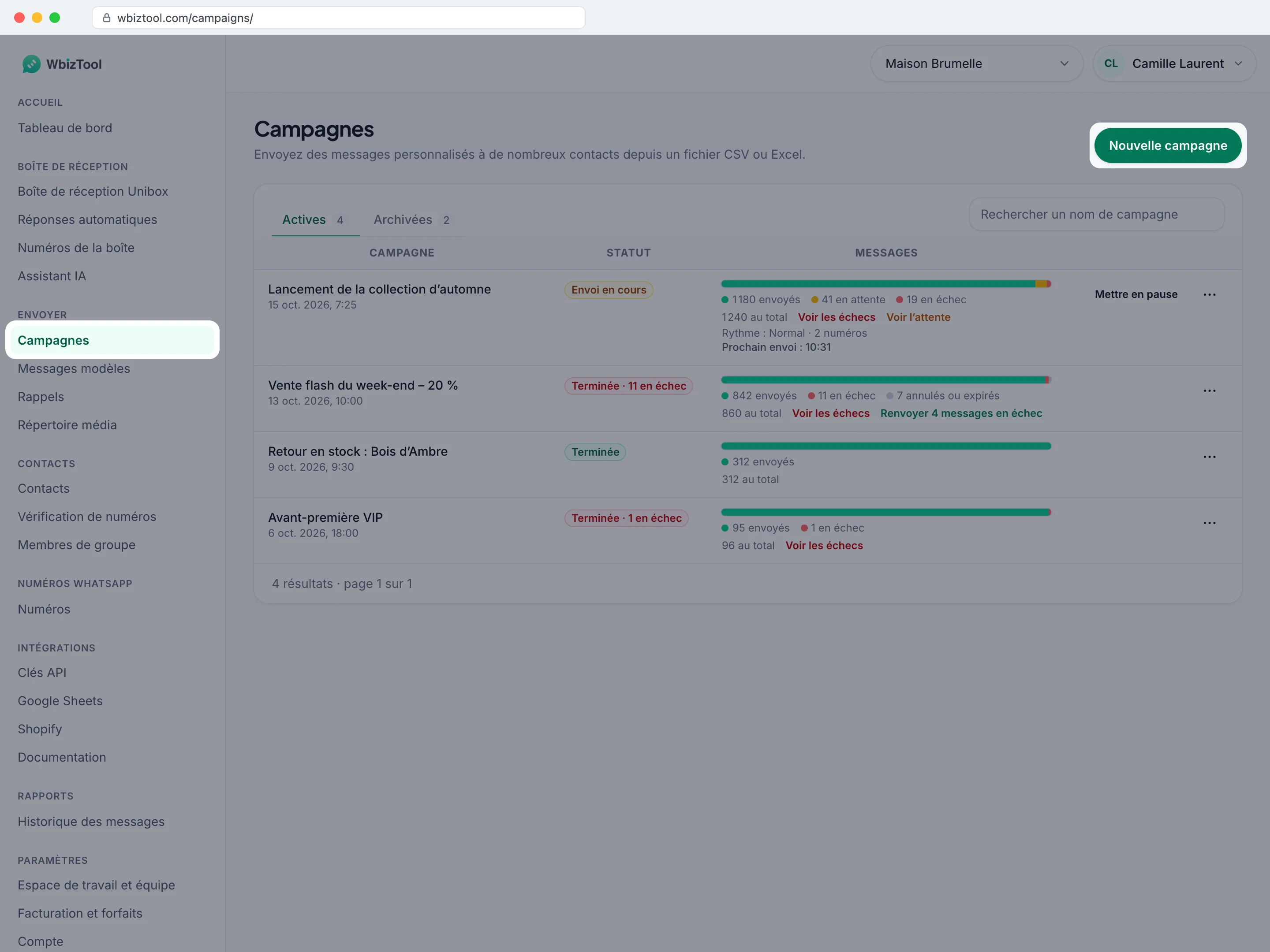
Ouvrez Campagnes sous Envoyer dans la barre latérale, ou allez sur /campaigns/.
Avant de commencer#
- Un numéro WhatsApp affiché Connecté dans Numéros WhatsApp. Voir Connecter votre numéro WhatsApp.
- De la place pour chaque ligne : un numéro peut prendre 1 000 messages sur 24 heures (usage raisonnable), et pendant l'essai gratuit la fenêtre Nouvelle campagne indique combien de messages il reste. Voir Forfaits et facturation pour le contenu de chaque forfait.
- Prévoyez environ 150–200 messages par numéro et par jour : voir Rythme d'envoi.
- Un fichier
.csv,.xlsou.xlsxde 10 Mo maximum avec les colonnes ci-dessous. La fenêtre propose un Exemple CSV et un Exemple Excel pour démarrer.
Lancer une campagne#
Ouvrez la fenêtre
Dans Campagnes, cliquez sur Nouvelle campagne.
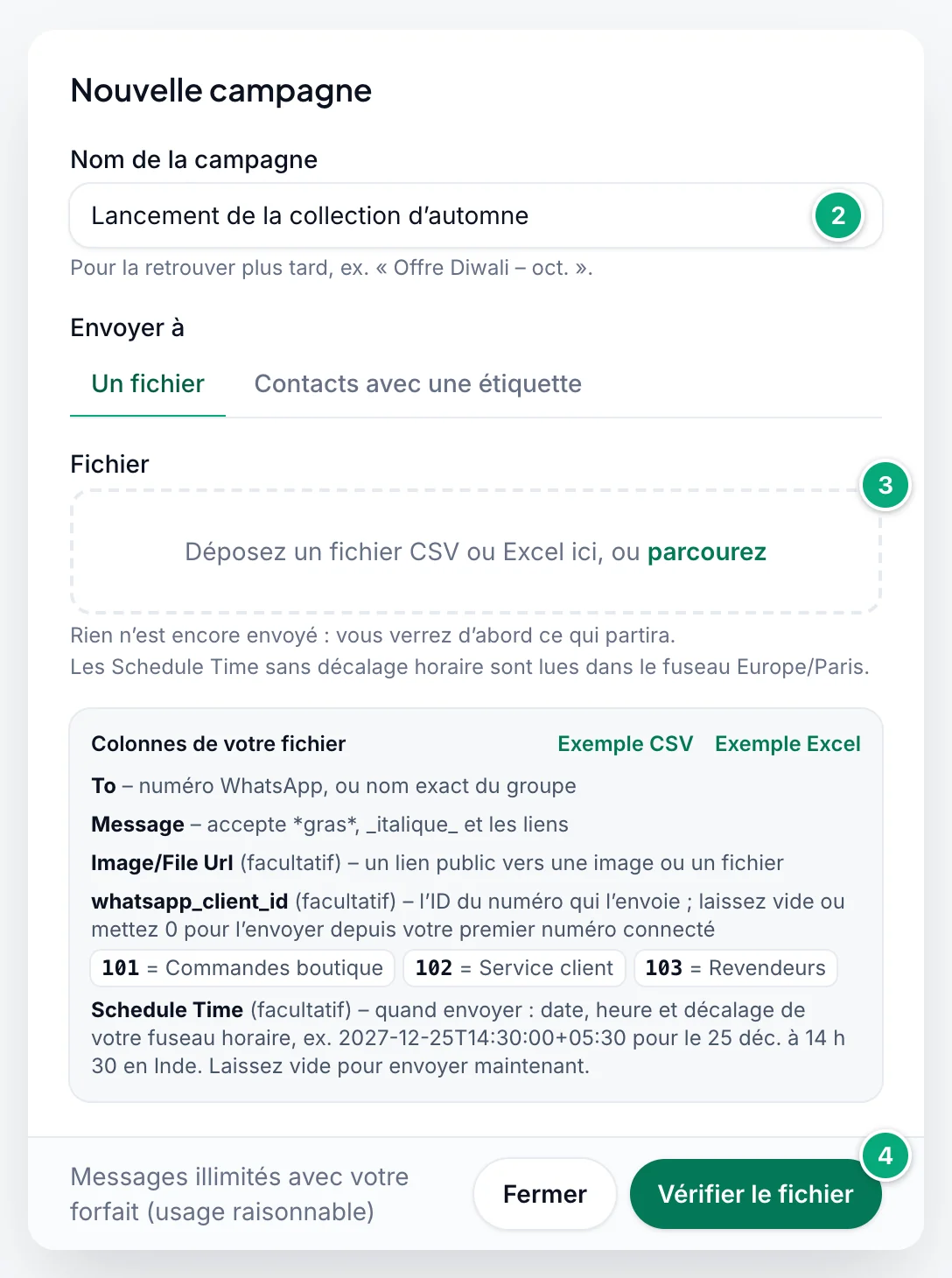
Nommez la campagne
Saisissez un Nom de la campagne qui vous aidera à la retrouver. Si une campagne porte déjà ce nom, un numéro est ajouté, par exemple
Offre Diwali (1).Ajoutez votre fichier
Déposez votre fichier dans la zone sous Fichier, ou cliquez sur parcourez et choisissez-le. Pour prendre un autre fichier, cliquez sur Retirer.
Vérifiez le fichier
Cliquez sur Vérifier le fichier. Rien n'est encore envoyé : WbizTool lit chaque ligne et montre ce qui partira. Voir Ce que montre la vérification.
Choisissez le mode d'envoi
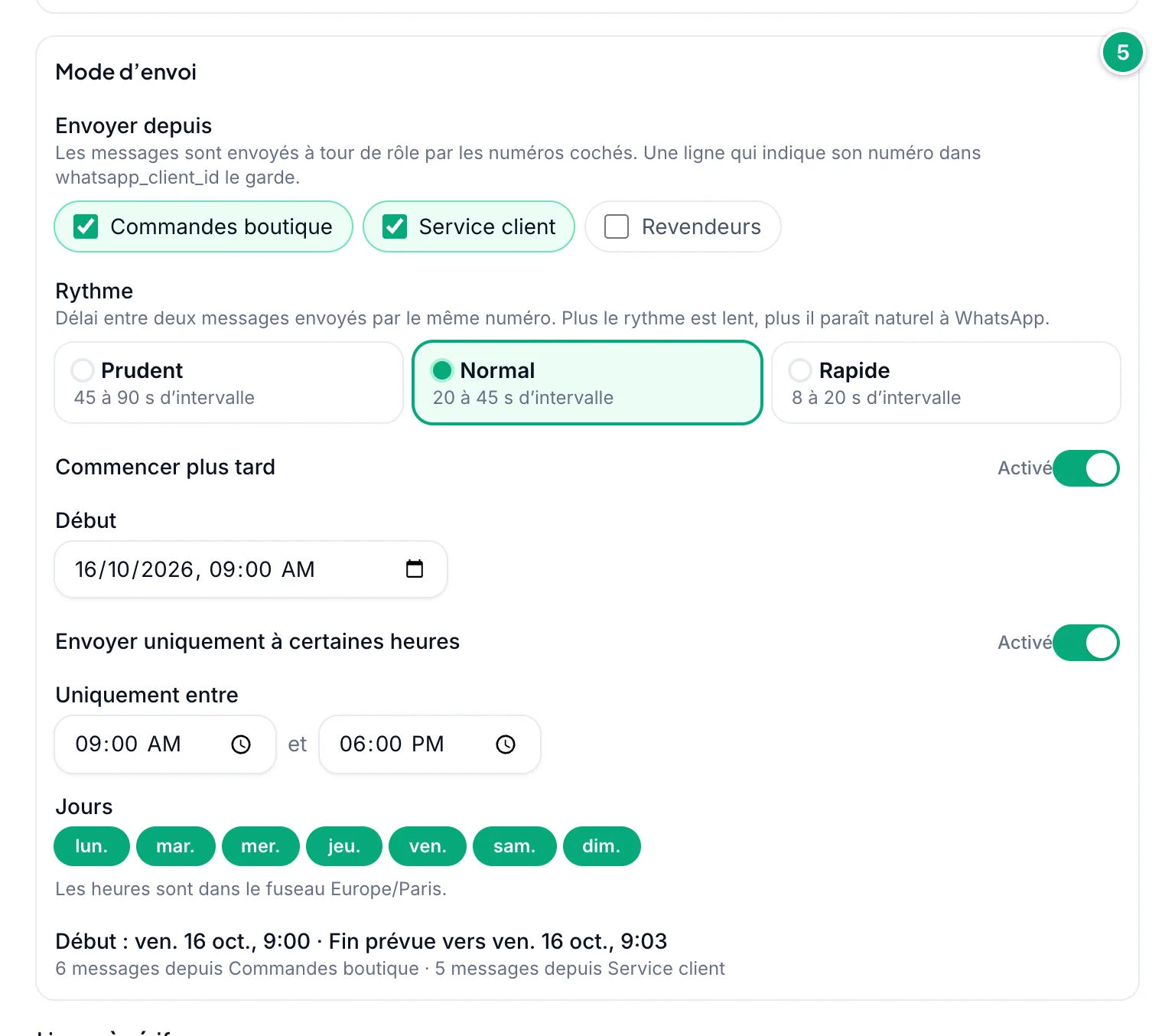
Sous Mode d’envoi, cochez les numéros qui envoient (le premier numéro connecté est coché) et choisissez un Rythme. Si vous le souhaitez, activez Commencer plus tard pour choisir quand l'envoi commence, ou Envoyer uniquement à certaines heures pour choisir des horaires quotidiens et des jours. La dernière ligne indique quand l'envoi devrait se terminer. Voir Rythme d'envoi.
Envoyez
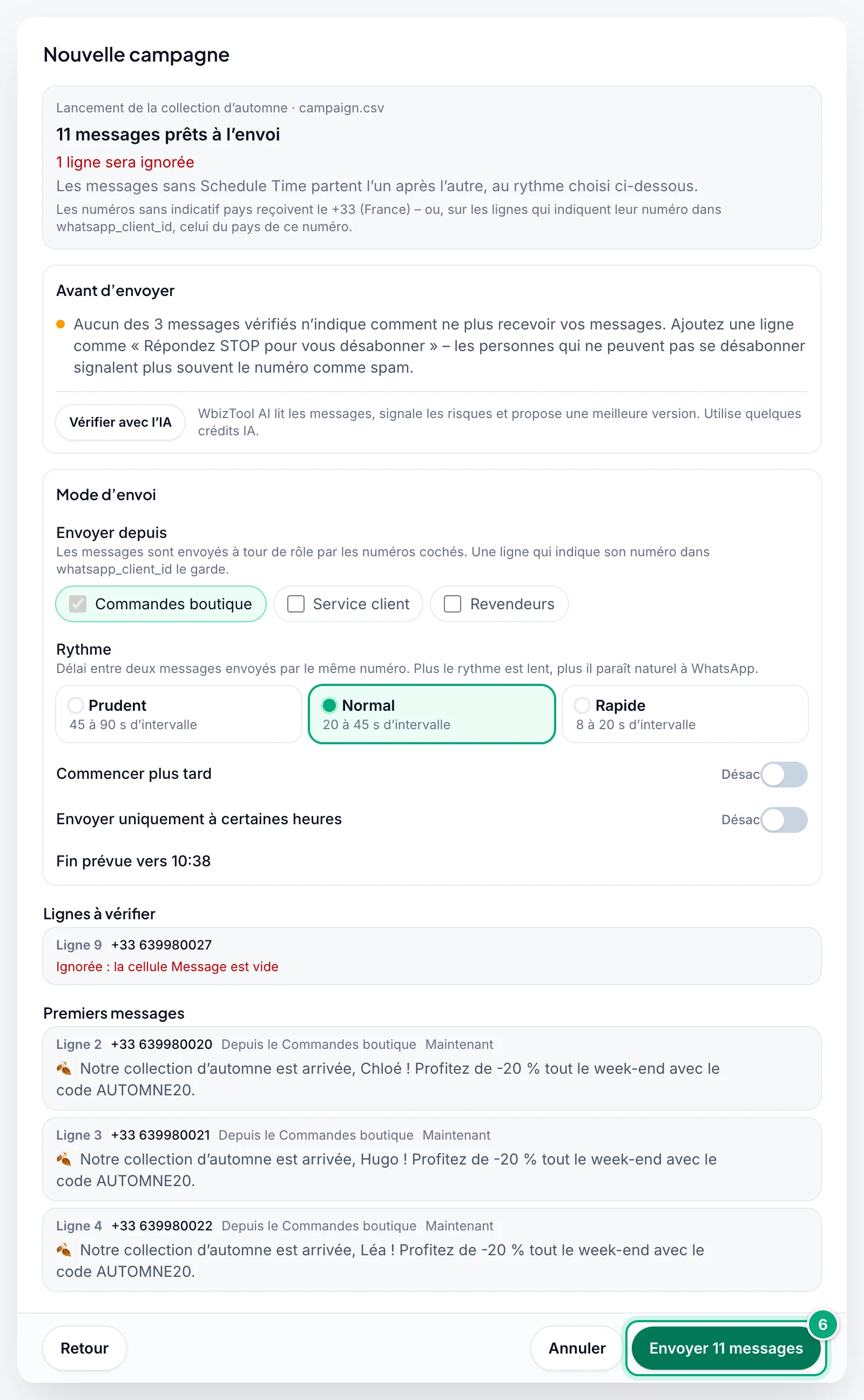
Si tout est correct, cliquez sur Envoyer … messages, par exemple Envoyer 11 messages. Vous voyez « Campagne lancée : 11 messages en file d’attente », et la campagne apparaît en haut de Actives.
Ce que montre la vérification#
- Le résumé : combien de messages sont prêts à l'envoi, combien de lignes seront ignorées (en rouge), combien vont à des groupes et combien partent à leur propre
Schedule Time. En dessous, combien de messages il reste sur votre forfait maintenant et après l'envoi, et l'indicatif pays que reçoivent les numéros qui n'en ont pas, par exemple « +91 (Inde) » (voir Numéros et groupes). - Lignes à vérifier : les lignes qui seront ignorées, avec la raison en rouge, et les lignes qui seront envoyées mais ont un avertissement, en orange. Jusqu'à 100 sont listées ; s'il y en a plus, vous voyez « 100 lignes à vérifier affichées sur …. » Chacune commence par sa ligne dans le fichier, par exemple « Ligne 9 », et le numéro tel qu'il sera envoyé, par exemple
+91 98765 43210. - Premiers messages : les premières lignes telles qu'elles partiront, avec le numéro qui les envoie et le moment (« Maintenant » ou « Le … »). Les lignes vers un groupe ont un badge Groupe, les lignes avec un lien un badge Image ou Fichier.
- Mode d’envoi : les numéros qui envoient, le rythme, les heures d'envoi choisies s'il y en a, et « Fin prévue vers … ». Voir Rythme d'envoi.
Les lignes vides sont ignorées. Pour corriger une ligne, corrigez le fichier et enregistrez-le, cliquez sur Retour, puis sur Retirer, choisissez à nouveau le fichier et cliquez sur Vérifier le fichier. Le nom de la campagne est conservé.
Avant d'envoyer#
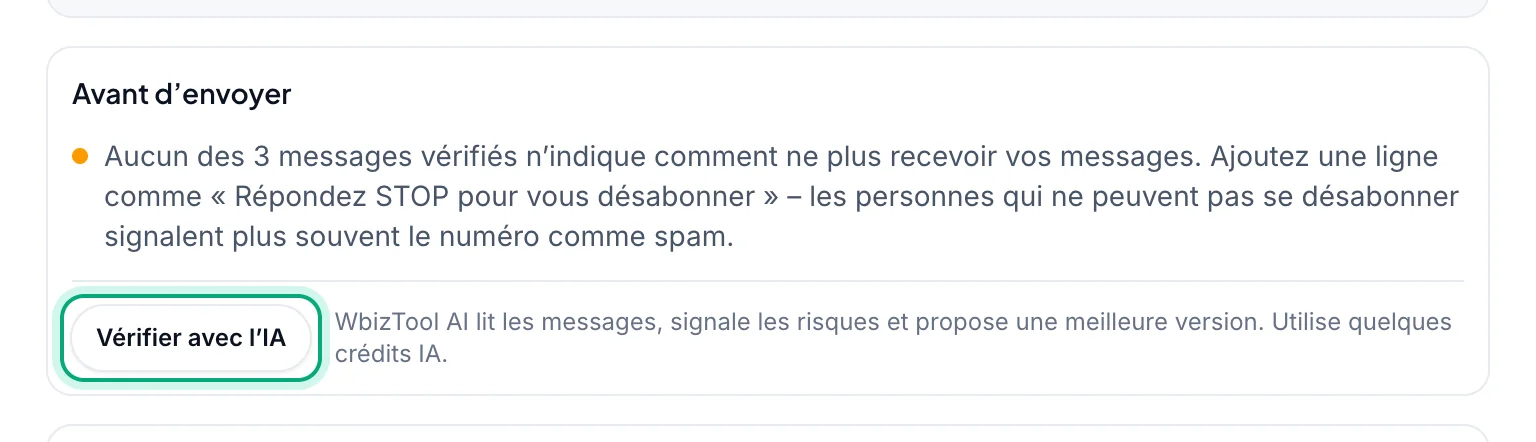
Sous la vérification, Avant d’envoyer recherche les problèmes courants qui font signaler ou bloquer les numéros : pas de ligne de désabonnement comme « Répondez STOP pour vous désabonner », des messages en majuscules, des liens seuls ou raccourcis, aucun numéro connecté, plus que la limite d'usage raisonnable pour un numéro, une campagne qui dure de nombreux jours, ou le rythme Rapide pour plus de 100 messages. Ces avertissements sont gratuits et ne vous empêchent jamais d'envoyer.
Vérifier avec l’IA fait aussi lire les messages par WbizTool AI : il liste les risques et propose une meilleure version à coller dans la colonne Message de votre fichier. Cela consomme quelques crédits IA et nécessite un forfait payant avec WbizTool AI activé.
Envoyer aux contacts avec une étiquette#
Au lieu d'un fichier, envoyez un même message à tous ceux qui ont une étiquette sur la page Contacts, par exemple VIP.
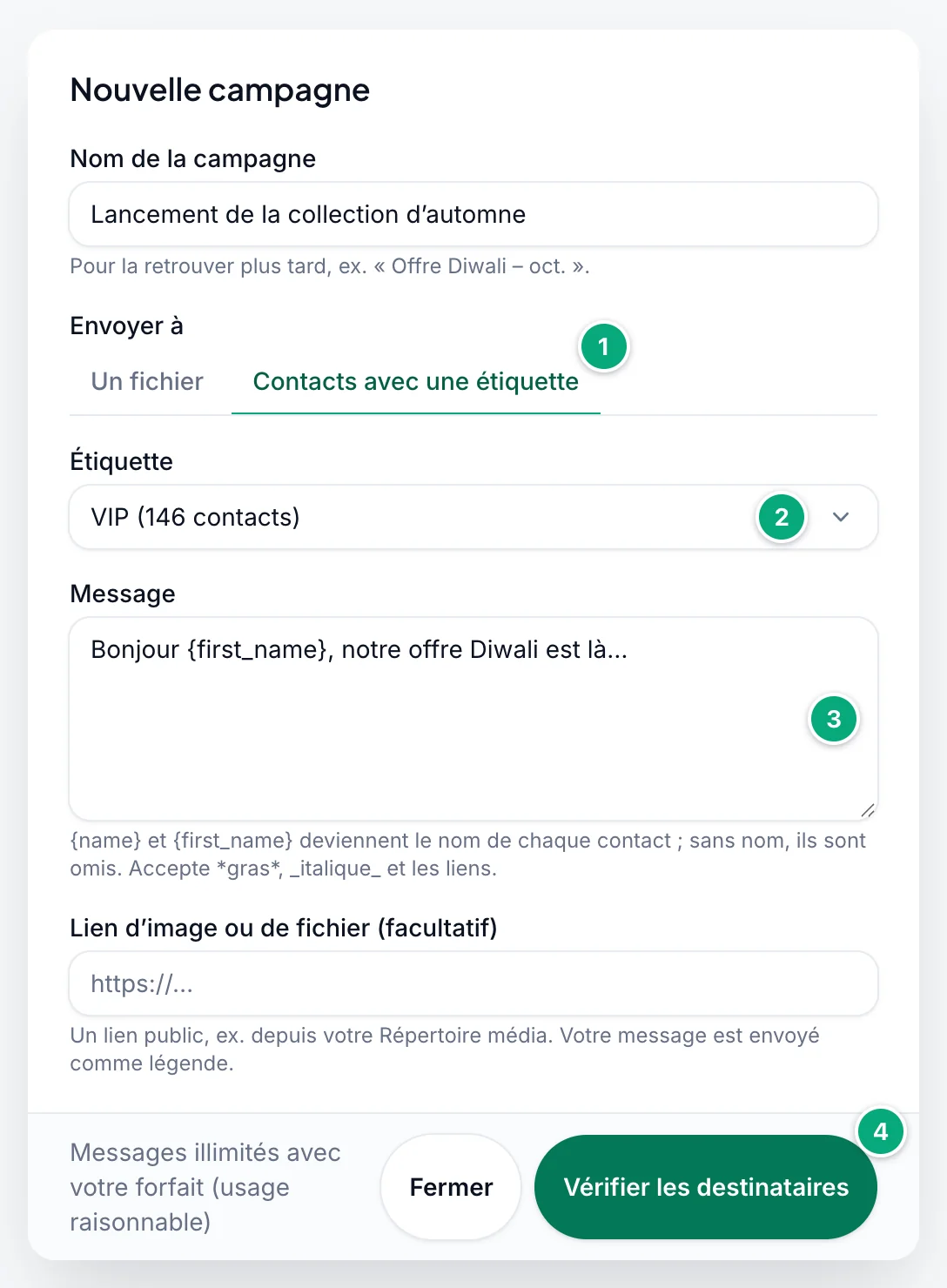
Choisissez Contacts avec une étiquette
Cliquez sur Nouvelle campagne, saisissez un Nom de la campagne, et sous Envoyer à, cliquez sur Contacts avec une étiquette.
Choisissez l'étiquette
Choisissez-la sous Étiquette. Chaque étiquette indique combien de contacts l'ont, par exemple VIP (146 contacts). S'il n'y a encore aucune étiquette, la fenêtre vous envoie sur Contacts pour étiqueter d'abord des personnes.
Écrivez le message
Saisissez le Message (jusqu'à 3 000 caractères).
{name}devient le nom de chaque contact et{first_name}son premier mot :Bonjour {first_name}, notre offre Diwali est làarrive chez Emma Thompson sous la formeBonjour Emma, notre offre Diwali est là. Un contact sans nom reçoit le message sans lui. Pour envoyer une image ou un fichier, collez son lien public sous Lien d’image ou de fichier (facultatif) : le message en devient la légende.Vérifiez et envoyez
Cliquez sur Vérifier les destinataires. La vérification est la même que pour un fichier : combien de messages sont prêts, les premiers tels qu'ils partiront, et Mode d’envoi. Cliquez ensuite sur Envoyer … messages.
- La campagne part vers les contacts qui ont l'étiquette au moment où vous cliquez sur Envoyer … messages ; étiqueter quelqu'un ensuite ne l'ajoute pas.
- Les groupes qui ont l'étiquette reçoivent le message dans le groupe. Les contacts désinscrits échouent avec Opted out et rien ne leur est envoyé.
- Dans la liste, la campagne affiche « À l’étiquette VIP » sous son nom. Un envoi d'un rappel à une étiquette affiche « Rappel à l’étiquette VIP ».
Colonnes du fichier#
La première ligne du fichier contient les noms des colonnes. Écrivez-les exactement comme ci-dessous, en anglais, quelle que soit la langue de votre tableau de bord. La fenêtre les liste sous Colonnes de votre fichier.
| Colonne | Obligatoire | Contenu |
|---|---|---|
To | Oui | Un numéro WhatsApp, par exemple 919876543210 (un numéro sans son indicatif pays est complété, voir Numéros et groupes), ou le nom exact d'un groupe WhatsApp, par exemple Groupe Famille. |
Message | Oui | Le texte du message. La mise en forme WhatsApp comme *gras* et _italique_ fonctionne, les liens aussi. |
Image/File Url | Non | Un lien public vers une image ou un fichier. Le Message de la ligne l'accompagne comme légende. |
whatsapp_client_id | Non | L'ID du numéro qui envoie. Laissez vide ou mettez 0 pour envoyer depuis les numéros cochés sous Envoyer depuis (votre premier numéro connecté, sauf si vous en cochez d'autres). |
Schedule Time | Non | Quand envoyer la ligne, par exemple 2026-12-25T14:30:00+05:30 (25 déc. 2026, 14 h 30 en Inde). Laissez vide pour envoyer maintenant. |
Exemple :
| To | Message | Image/File Url | whatsapp_client_id | Schedule Time |
|---|---|---|---|---|
| 919876543210 | Bonjour Aman, votre commande est expédiée. | |||
| Groupe Famille | Joyeuses fêtes à tous ! | 1234 | 2026-12-25T16:00:00+05:30 | |
| 919876543211 | Les offres de la semaine | https://example.com/offer.jpg | 1234 |

- Dans Excel,
Whatsapp NumberouContact phone Numberfonctionnent aussi à la place deTo. Dans un CSV sans colonneTo, la première colonne est lue comme le numéro et la deuxième comme le message, quels que soient leurs noms : gardez-les dans cet ordre. Image/File Url (Optional)etSchedule Time (Optional)fonctionnent aussi, comme dans les fichiers d'exemple. Les autres colonnes sont ignorées.- Les fichiers CSV peuvent utiliser des virgules ou des points-virgules, en UTF-8 ou dans un encodage Windows.
Numéros et groupes#
- Écrivez les numéros avec l'indicatif pays quand vous le pouvez. Les espaces, tirets, points et parenthèses sont supprimés, et un
+ou un00au début signifie que le numéro a son indicatif pays :+91 98765-43210,0091 98765 43210et+44 (0)20 7946 0018fonctionnent donc. - Un numéro sans son indicatif pays, comme
98765 43210ou09876543210, reçoit l'indicatif pays du numéro qui envoie la ligne : celui dewhatsapp_client_id, sinon votre premier numéro connecté. Si le pays de ce numéro ne peut pas être déterminé, le pays des numéros sans indicatif pays de l'espace de travail est utilisé. Un numéro qui commence déjà par un indicatif pays valide n'est jamais modifié. - Un numéro qui se lit déjà comme un numéro avec indicatif pays est envoyé tel quel : depuis un numéro indien,
6581234567part à Singapour (+65 8123 4567). La vérification ne les signale pas : écrivez donc ces numéros locaux avec91devant. - Ces lignes sont ignorées, et la vérification les liste pour que vous corrigiez le fichier : un numéro de moins de 7 ou de plus de 15 chiffres (avec son indicatif pays), un numéro arrondi par Excel (voir ci-dessous), et un numéro qui commence par
0et ne peut pas être complété, par exemple parce qu'aucun pays n'est connu pour lui. - Une cellule
Toavec des lettres est lue comme un nom de groupe. Des chiffres avec des tirets, des points ou des parenthèses, comme98765-43210, sont un numéro, sauf s'ils comptent moins de 7 chiffres, comme2024-25, ou s'ils correspondent au nom d'un groupe déjà présent dans vos Contacts, comme2024-2025(seulement en dessous de 10 chiffres : de 10 à 15 chiffres, c'est toujours un numéro). Vérifiez le nombre indiqué par « vont à des groupes » dans la vérification. - Les noms de groupe doivent correspondre exactement au groupe WhatsApp, et le numéro d'envoi doit en être membre et avoir le droit d'y écrire. WbizTool n'envoie qu'à un groupe nommé exactement comme la cellule
To: un nom partiel, ou un contact du même nom, ne correspond pas et le message échoue avec « Group not found ».
Images et fichiers#
- Un lien qui se termine par
.jpg,.jpeg,.png,.gif,.bmp,.tiffou.svgest envoyé comme image. Tout autre lien est envoyé comme fichier. Les fichiers MP3, M4A et AAC arrivent comme audio, avec le texte dans un message séparé ; les fichiers WAV et OGG arrivent comme documents, avec le texte en légende. - Le lien doit ouvrir le fichier directement, sans connexion. Importez vos fichiers dans le Répertoire média pour en obtenir un (voir Répertoire média).
- Le destinataire voit le nom de fichier tiré de la fin du lien, en minuscules. Il garde son extension si le Répertoire média accepte ce type, comme
.pdf,.docx,.xlsx,.csvou.zip(et quelques autres, comme.webmou.xlsm: liste complète dans Envoyer un message). Un lien sans extension, ou avec une autre extension, reçoit.pdfà la fin du nom. - Les images peuvent faire jusqu'à 16 Mo, les vidéos 64 Mo et les autres fichiers 100 Mo.
Choisir le numéro d'envoi#
Si vous avez plusieurs numéros connectés, cochez-les sous Envoyer depuis dans Mode d’envoi : les lignes qui n'indiquent pas de numéro sont envoyées à tour de rôle par les numéros cochés. Chaque numéro en envoie ainsi une part à son propre rythme, et la campagne se termine plus tôt. Au départ, votre premier numéro connecté est coché.
Pour envoyer une ligne depuis un numéro précis, écrivez son ID dans whatsapp_client_id. La zone Colonnes de votre fichier liste vos numéros avec leur ID, par exemple 1234 = Commandes. Dans Numéros WhatsApp, chaque numéro affiche son ID sur un bouton, par exemple ID 1234 ⧉ : cliquez dessus pour copier l'ID.
- Vide ou
0: la ligne part des numéros cochés sous Envoyer depuis. - Un ID qui n'est pas l'un de vos numéros (par exemple un numéro supprimé) : la ligne part des numéros cochés, avec un avertissement dans la vérification.
- Un numéro déconnecté : la ligne attend que ce numéro soit reconnecté, avec un avertissement.
- Si aucun numéro n'est connecté et que la ligne n'en désigne aucun qui existe, elle est ignorée.
Programmer des lignes#
- Écrivez la date, l'heure et le décalage de votre fuseau horaire :
2026-12-25T14:30:00+05:30. UtilisezZpour UTC, par exemple2026-12-25T09:00:00Z. - Une heure sans décalage, comme
2026-12-25 14:30, est lue dans le fuseau horaire de votre navigateur. La fenêtre indique lequel, par exemple « Les Schedule Time sans décalage horaire sont lues dans le fuseau Europe/Paris. » - Écrivez l'année en premier. Une date comme
05/12/2026est lue comme le 12 mai. - Une heure passée, ou que WbizTool ne peut pas lire, fait ignorer la ligne. Dans Excel, une cellule au format date ne peut pas être lue : formatez la colonne en Texte et saisissez l'heure.
Suivre une campagne#
L'onglet Actives liste vos campagnes, les plus récentes en premier, 25 par page, avec leur date de création. Cherchez par nom dans Rechercher un nom de campagne.
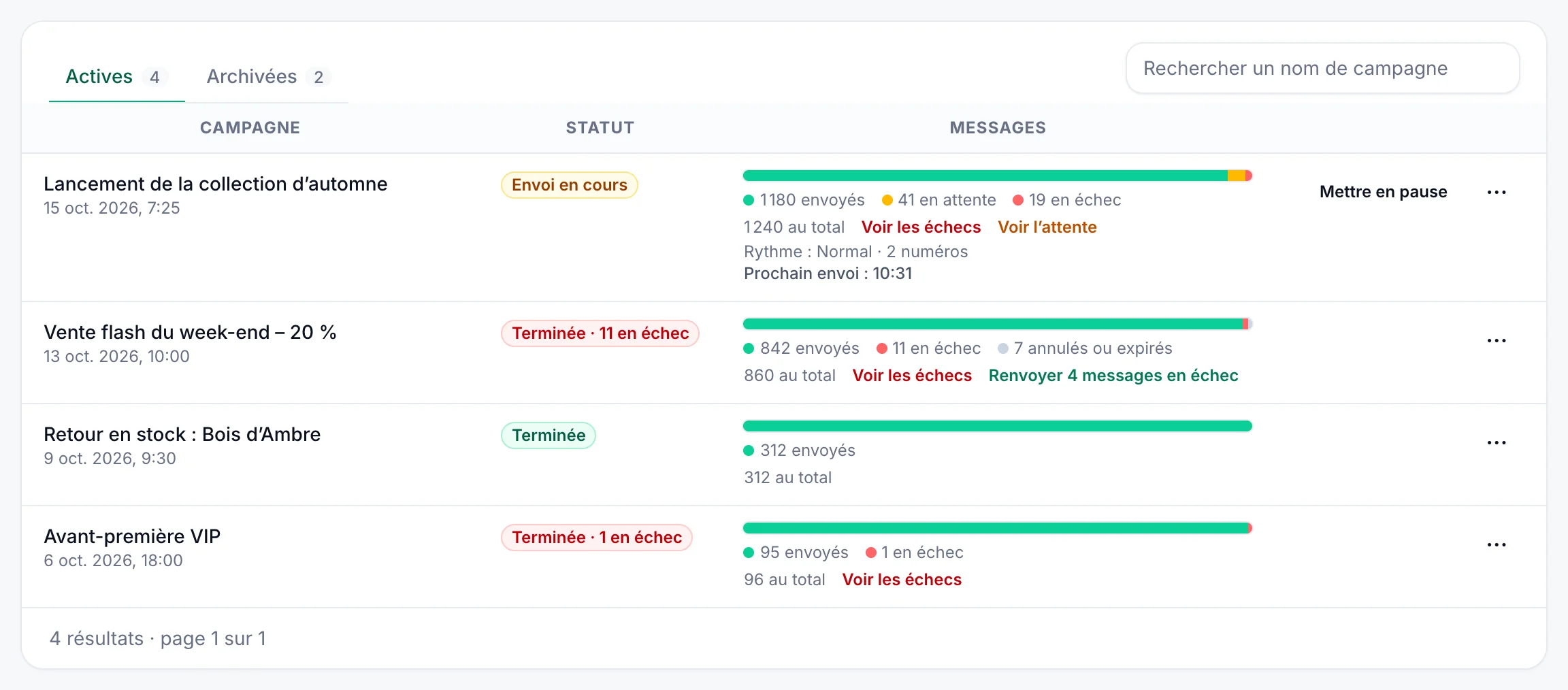
La colonne Statut indique où en est chaque campagne :
| Statut | Signification |
|---|---|
| En attente | Rien n'a encore été envoyé. |
| Planifiée | Rien n'a encore été envoyé : elle commence à l'heure de début que vous avez choisie. |
| Envoi en cours | Certains messages sont envoyés, d'autres attendent encore. |
| En pause | Vous l'avez mise en pause : plus rien n'est envoyé tant que vous ne la reprenez pas. |
| Hors de ses horaires | Ses messages attendent les horaires quotidiens ou les jours que vous avez choisis. |
| Terminée | Tous les messages ont été envoyés. |
| Terminée · … en échec | Terminée, mais certains messages ont échoué. |
| Terminée · … annulés | Terminée, et certains messages ont été annulés ou ont expiré. |
| Arrêtée | Tous les messages ont été annulés ou ont expiré avant qu'aucun ne parte. |
| Ancienne campagne | Ses messages ont été supprimés après 90 jours (« Ses messages ne sont plus conservés »). |
La colonne Messages affiche une barre et le nombre de messages envoyés, en attente, en échec, et annulés ou expirés. Cliquez sur Voir les échecs ou Voir l’attente pour lister ces messages, ou sur Renvoyer … messages en échec pour renvoyer ceux qui ont échoué (voir Mettre en pause, reprendre et renvoyer). Tant que des messages attendent, une ligne en dessous indique le rythme, le nombre de numéros qui envoient et l'heure du prochain message, par exemple « Rythme : Normal · 2 numéros · Prochain envoi : 10:32 ».
Sur chaque campagne :
- Messages : ouvre Rapports avec les messages de cette campagne, leur statut, leurs heures et la raison des échecs.
- Mettre en pause / Reprendre : affichés tant que des messages attendent. Voir Mettre en pause, reprendre et renvoyer.
- ⋯ (Plus d’actions) : Télécharger le rapport (voir Télécharger un rapport), Annuler l’attente tant que des messages attendent (voir Annuler les messages en attente) et Archiver (voir Archiver et restaurer).
Les campagnes envoyées depuis les Messages modèles apparaissent aussi ici, nommées Template Messages - suivi de la date et de l'heure (UTC).
Télécharger un rapport#
Télécharger le rapport, sous ⋯ sur la campagne, enregistre un fichier Excel au nom de la campagne, une ligne par message, les plus récents en premier : Whatsapp Number (numéro d'envoi), Customer Number, Msg, Created Time, Sent Time (N/A si non envoyé) et Status (Created pour en attente, Sent, Failed, Cancelled ou Expired). Les heures sont dans le fuseau horaire de votre navigateur. Le fichier n'indique pas pourquoi un message a échoué : utilisez Messages pour cela.
Les messages sont supprimés 90 jours après avoir été envoyés, avoir échoué ou avoir été annulés. La campagne affiche alors Ancienne campagne et n'a plus rien à télécharger : enregistrez les rapports que vous voulez garder.
Annuler les messages en attente#
Trouvez la campagne
Dans Actives, cliquez sur ⋯ sur la campagne, puis sur Annuler l’attente.
Confirmez
Dans « Annuler … messages en attente ? », cliquez sur Annuler les messages. Vous voyez par exemple « 41 messages annulés ».
L'annulation est irréversible. Les messages déjà envoyés ne sont pas concernés, et les messages annulés ne comptent pas dans votre forfait. Un message en cours d'envoi à ce moment-là peut quand même partir ; il apparaît alors comme Envoyé. Pour simplement arrêter l'envoi un moment, mettez la campagne en pause. Pour annuler des messages un par un, ouvrez Messages et annulez-les dans Rapports.
Mettre en pause, reprendre et renvoyer#
- Mettre en pause : cliquez sur Mettre en pause sur la campagne. Vous voyez « Campagne mise en pause – plus rien n’est envoyé tant que vous ne la reprenez pas. » et son statut passe à En pause. Un message en cours d'envoi à ce moment-là part quand même.
- Reprendre : cliquez sur Reprendre. Les messages en attente repartent au rythme de la campagne, pas tous d'un coup.
- Renvoyer les échecs : quand des messages en échec peuvent être renvoyés, Renvoyer … messages en échec, à côté de Voir les échecs, indique combien, par exemple Renvoyer 4 messages en échec. Cliquez dessus, puis sur Renvoyer. Ils retournent dans la file d'attente et partent au rythme de la campagne. Les messages qui ne peuvent pas aboutir sont laissés de côté : numéros absents de WhatsApp, numéros invalides ou bloqués, groupes introuvables, fichiers ou contenus de message non pris en charge, et un envoi interrompu qui est peut-être déjà arrivé.
Rythme d'envoi#
Le Rythme est le délai entre deux messages envoyés par le même numéro :
| Rythme | Délai entre les messages |
|---|---|
| Prudent | 45 à 90 secondes |
| Normal | 20 à 45 secondes |
| Rapide | 8 à 20 secondes |
Chaque délai est tiré au hasard dans sa plage, ce qui paraît plus naturel à WhatsApp. La fenêtre reprend le rythme de votre dernière campagne. L'envoi lui-même prend aussi quelques secondes par message : au rythme Normal, 100 messages depuis un numéro prennent donc environ 80 minutes ; « Fin prévue vers … » dans la vérification l'estime selon vos choix.
- Le rythme est toujours respecté. Les messages qui ont attendu (un numéro déconnecté, les horaires d'envoi, les horaires propres à la campagne, une pause) ne partent pas à la suite quand l'envoi reprend : ils gardent le rythme.
- Plusieurs numéros envoient en parallèle, chacun au rythme choisi : deux numéros terminent donc en à peu près deux fois moins de temps. Voir Choisir le numéro d'envoi.
- Commencer plus tard : choisissez un Début ; rien ne part avant, et le statut indique Planifiée jusque-là.
- Envoyer uniquement à certaines heures : choisissez des horaires quotidiens (Uniquement entre … et …) et des jours (Jours). Une fin avant le début, par exemple de 22:00 à 06:00, passe minuit. Les messages en dehors de ces horaires attendent et partent au début des horaires ; le statut indique alors Hors de ses horaires.
- Les heures sont dans le fuseau horaire de votre navigateur, indiqué sous les interrupteurs.
- Les lignes avec un Schedule Time sont dues à cette heure-là, mais attendent quand même les horaires choisis et gardent le rythme par rapport aux autres messages de campagne du numéro.
- Si les Horaires d'envoi sont activés avec Campagnes coché, ils s'appliquent aussi.
- Restez sous environ 150–200 messages par numéro et par jour (Protégez vos numéros contre les bannissements dans Numéros WhatsApp). Étalez une grande liste sur plusieurs jours avec Envoyer uniquement à certaines heures ou
Schedule Time, ou sur plusieurs numéros avec Envoyer depuis.
Archiver et restaurer#
L'archivage retire une campagne terminée de Actives, avec tout son historique de messages. Cliquez sur ⋯ sur la campagne, puis sur Archiver, et encore sur Archiver pour confirmer. Pour en récupérer une, ouvrez l'onglet Archivées, cliquez sur ⋯, puis sur Restaurer, et encore sur Restaurer pour confirmer.
Dépannage#
| Message ou problème | Que faire |
|---|---|
| « Le fichier dépasse 10 MB. Divisez-le en fichiers plus petits. » | Envoyez-le en deux campagnes ou plus. |
| « Impossible de lire ce fichier. Enregistrez-le en CSV ou Excel (.xlsx) et réessayez. » | Enregistrez à nouveau le fichier en .xlsx ou en .csv UTF-8. |
| « La première ligne de votre fichier n’a pas de colonne …, donc aucune ligne ne peut être lue. » | Comparez les noms sous « Colonnes trouvées » avec les Colonnes du fichier : orthographe, majuscules et espaces doivent correspondre. |
| « Aucune ligne ne peut être envoyée. Corrigez les lignes ci-dessous et vérifiez à nouveau le fichier. » | Lisez les raisons sous Lignes à vérifier. |
| « Il faut … messages, mais votre forfait n’en a plus que …. » | Les messages de l'essai gratuit ne couvrent pas le fichier. Retirez des lignes, ou choisissez un forfait dans Facturation et forfaits. |
| « Plus aucun message – passez à un forfait supérieur dans Facturation ou attendez son renouvellement. » | Les messages de l'essai gratuit sont épuisés. Voir Forfaits et facturation. |
| « Limite quotidienne dépassée : il faut … messages, mais le numéro ne peut en prendre que … de plus aujourd’hui (usage raisonnable : 1 000 par jour et par numéro). Rien n’a été envoyé – envoyez-la demain ou divisez-la. » | Envoyez la campagne le lendemain, ou divisez-la en campagnes plus petites sur des jours ou des numéros différents. |
| Nouvelle campagne est grisé : « Seul le propriétaire ou un éditeur peut faire cela » | Vous êtes Analyste dans cet espace de travail. Demandez à un Propriétaire. |
| « Ignorée : le numéro commence par 0 et aucun pays n’est défini pour le compléter – … » | Écrivez le numéro avec son indicatif pays, par exemple 919876543210, ou demandez à un Propriétaire de définir le pays des numéros sans indicatif pays. Si un pays est défini, vérifiez que le numéro est valide dans ce pays. |
| « Ignorée : le numéro de To est trop court – … » ou « … a plus de 15 chiffres » | Vérifiez le numéro : avec son indicatif pays, il compte de 7 à 15 chiffres. |
| « Ignorée : Excel a arrondi le numéro (il apparaît comme 9.19877E+11) – … » | Dans Excel, mettez la colonne To au format Nombre ou Texte et enregistrez à nouveau la feuille, ou importez le fichier .xlsx. |
| « Ignorée : Schedule Time est dans le passé » | Indiquez une heure future ou videz la cellule. |
| « Ignorée : impossible de lire Schedule Time – … » | Écrivez-le comme 2026-12-25T14:30:00+05:30. Dans Excel, formatez la colonne en Texte. |
| « Ignorée : aucun numéro WhatsApp connecté pour l’envoyer » | Connectez un numéro, puis vérifiez à nouveau le fichier. |
| Les messages restent En attente | Le numéro d'envoi n'est pas connecté (voir Numéros WhatsApp), les lignes sont programmées pour plus tard, ou on est en dehors des horaires d'envoi de l'espace de travail. |
| Des lignes programmées sont parties à la mauvaise heure | Ajoutez le décalage, par exemple +05:30, et écrivez l'année en premier. |
| « Une erreur s’est produite : … » juste après avoir modifié le fichier | Cliquez sur Retirer, choisissez à nouveau le fichier et vérifiez-le à nouveau. |
| Échec avec « Phone number invalid » | Le numéro n'est pas sur WhatsApp, ou son indicatif pays manque ou est faux. |
| Échec avec « Group not found » | WbizTool n'envoie qu'à un groupe nommé exactement comme la cellule To. Vérifiez le nom, qu'aucun contact ne porte le même nom, et que le numéro d'envoi est dans le groupe et a le droit d'y écrire. |
| Échec avec « Image Url Error » ou « File Url Error » | Le lien doit être public et ouvrir directement le fichier. |
| Échec avec « File exceeds WhatsApp size limit (… max) » | Utilisez un fichier plus petit : images 16 Mo, vidéos 64 Mo, autres fichiers 100 Mo. |
| Échec avec « The file is empty » | Le lien renvoie un fichier vide. Vérifiez le lien dans un navigateur et importez à nouveau le fichier. |
| Échec avec « Sending was interrupted and may have been delivered. Check WhatsApp before resending. » | Regardez la discussion dans WhatsApp avant de renvoyer le message. |
Voir aussi#
- Contacts et étiquettes
- Messages modèles
- Répertoire média
- Rapports et historique des messages
- Connecter votre numéro WhatsApp
- Intégration Google Sheets pour les lignes qui arrivent en continu
- API : Envoyer à plusieurs numéros et Programmer un message