
Guides du produit
Vérification de numéros : savoir quels numéros sont sur WhatsApp
Découvrez quels numéros de téléphone d'une liste ont WhatsApp avant de leur envoyer une campagne. Collez les numéros ou importez un fichier CSV ou Excel, et WbizTool vérifie chacun depuis votre numéro WhatsApp connecté. Rien n'est envoyé aux numéros, et les vérifications n'utilisent pas vos messages.
Qui peut le faire : les Propriétaires et les Éditeurs lancent les vérifications et téléchargent les résultats. Les Analystes peuvent ouvrir chaque liste et voir le résultat de chaque numéro, mais ne peuvent ni lancer de vérification ni télécharger. La vérification de numéros fait partie du forfait Standard et des forfaits supérieurs (voir Limites du forfait) ; Lite et l'essai gratuit ne l'incluent pas.
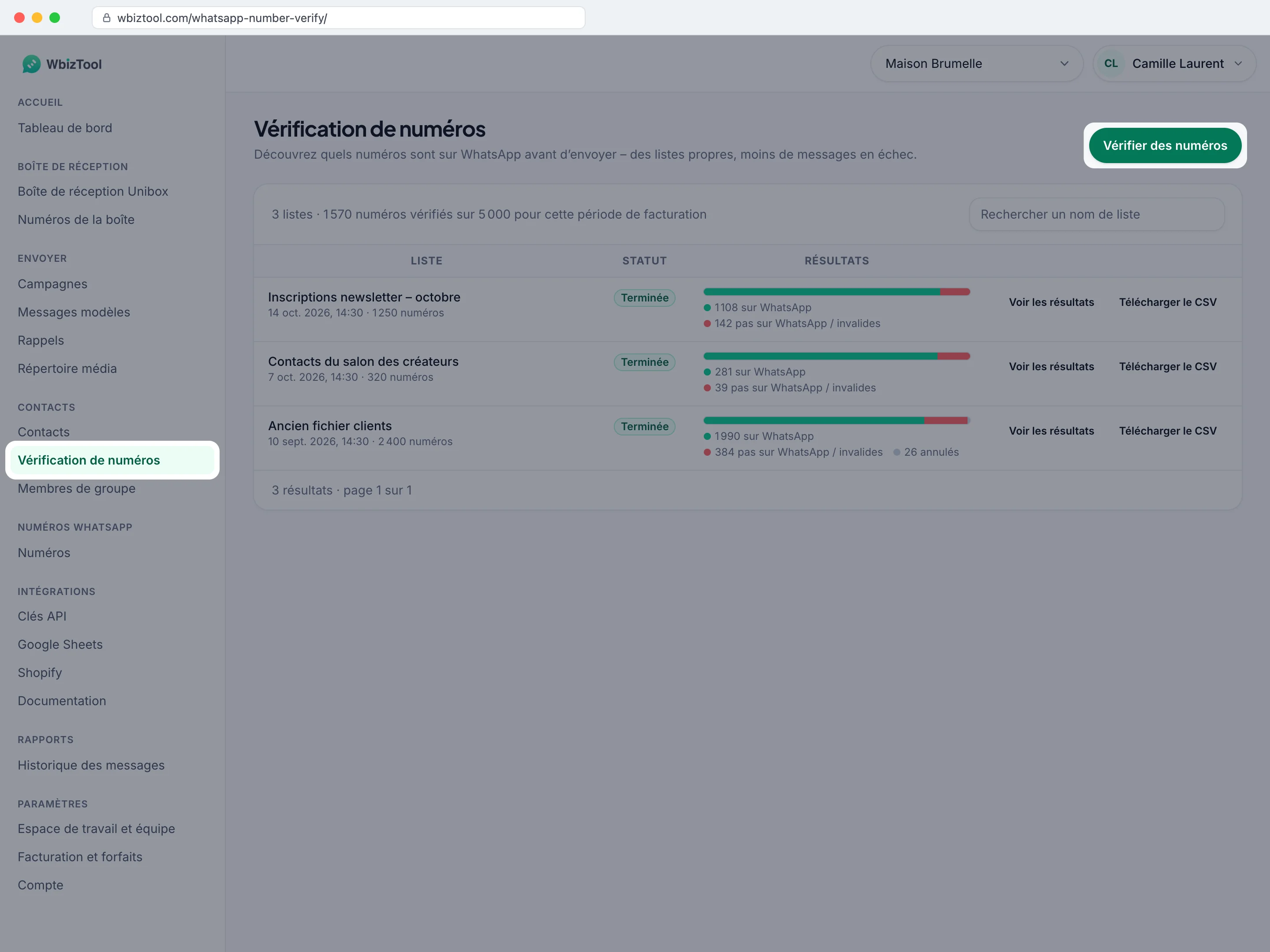
Ouvrez Vérification de numéros sous Contacts dans la barre latérale, ou allez sur /whatsapp-number-verify/.
Avant de commencer#
- Un forfait qui inclut la vérification de numéros, avec assez de vérifications restantes pour cette période de facturation. La page indique combien vous en avez utilisé, par exemple « 1 570 numéros vérifiés sur 5 000 pour cette période de facturation ».
- Un numéro WhatsApp connecté par code QR ou code de connexion, affiché Connecté dans Numéros WhatsApp. Les vérifications se font depuis ce numéro. Un numéro connecté par l'extension du navigateur ne peut pas vérifier de numéros. Voir Connecter votre numéro WhatsApp.
- Les numéros, comme
919876543210, dans un fichier.csv,.xlsou.xlsxde 5 Mo maximum, ou prêts à coller. Les numéros du pays de votre espace de travail peuvent se passer de leur indicatif pays (voir Chaque numéro).
Vérifier une liste de numéros#
Ouvrez la fenêtre
Dans Vérification de numéros, cliquez sur Vérifier des numéros.
Nommez la liste
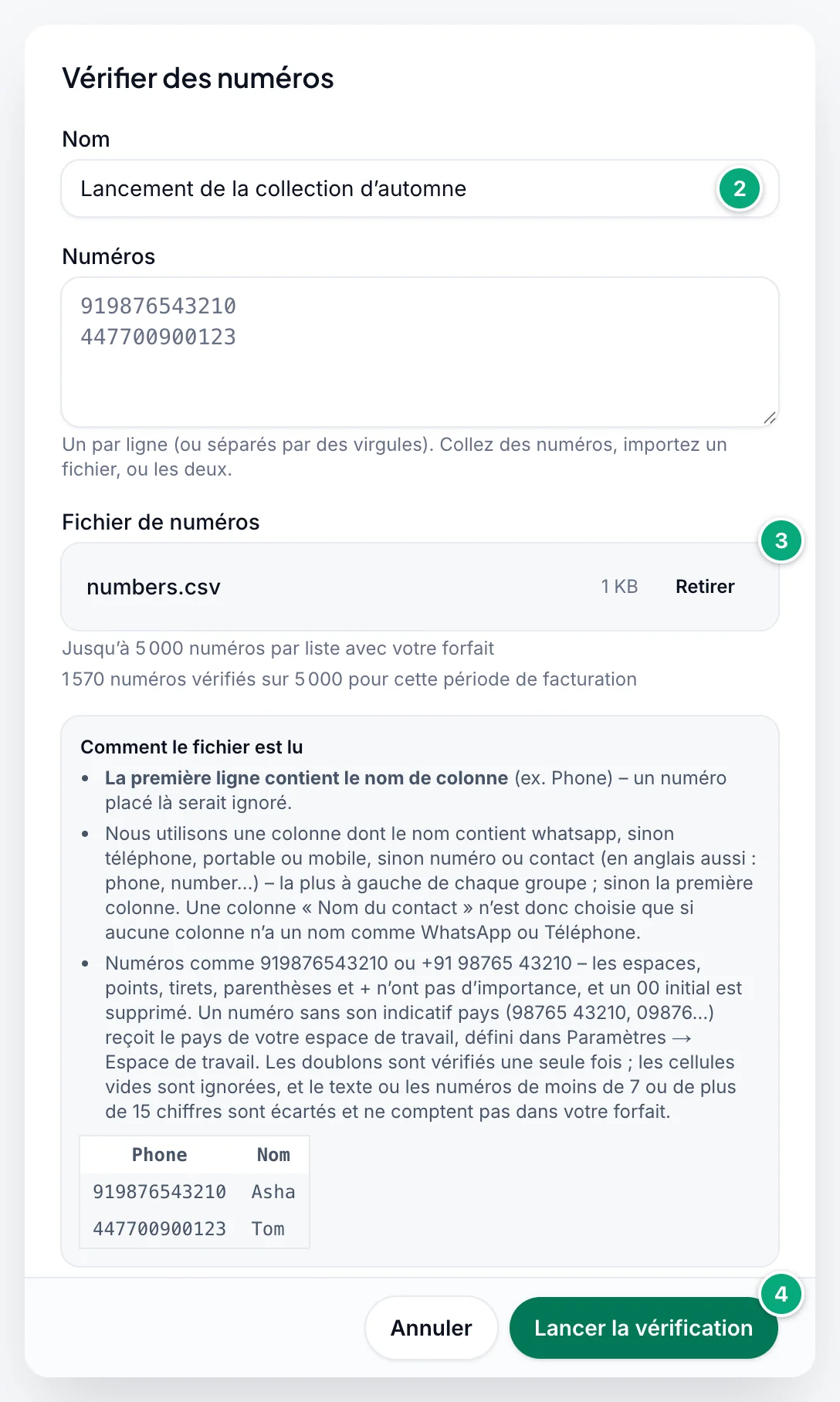
Saisissez un Nom que vous reconnaîtrez plus tard, par exemple
Lancement de la collection d’automne.Ajoutez les numéros
Collez des numéros sous Numéros, un par ligne ou séparés par des virgules. Ou ajoutez un fichier sous Fichier de numéros : déposez-le dans la zone, ou cliquez sur parcourez. Vous pouvez faire les deux : les numéros sont combinés, et chacun n'est vérifié qu'une fois. Pour choisir un autre fichier, cliquez sur Retirer. Voir Comment les numéros sont lus.
Lancez la vérification
Cliquez sur Lancer la vérification. Vous voyez par exemple « 16 numéros en file d’attente de vérification », et la liste apparaît en haut de la page comme En cours (ou En pause si aucun de vos numéros ne peut la vérifier, voir Comment fonctionne la vérification).
Sous la zone du fichier, la fenêtre affiche les limites de votre forfait, comme « Jusqu’à 5 000 numéros par liste avec votre forfait », et le nombre de numéros vérifiés pendant cette période de facturation. Si la liste ne peut pas être vérifiée, rien n'est mis en file d'attente et la fenêtre explique pourquoi (voir Dépannage).
Le nombre peut être inférieur au nombre de lignes de votre fichier : les numéros en double ne sont vérifiés qu'une fois, les cellules vides sont ignorées, et les entrées qui ne sont pas des numéros de téléphone sont écartées. Le message indique alors combien, par exemple « 16 numéros en file d’attente de vérification. 2 entrées écartées – un numéro de téléphone compte de 7 à 15 chiffres. »
Suivre une liste#
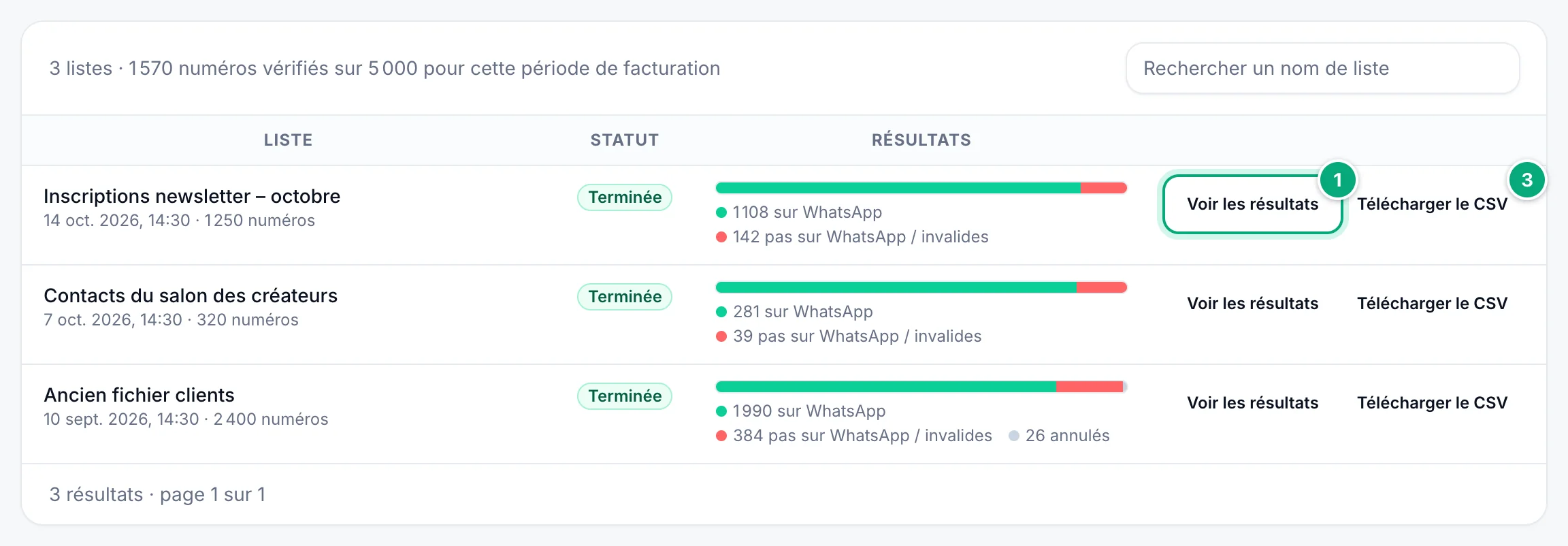
La page liste chaque vérification, la plus récente en premier, 25 par page. Chaque liste affiche son nom, quand elle a été lancée et combien de numéros elle contient, son Statut, et une barre indiquant combien de numéros sont sur WhatsApp, pas sur WhatsApp / invalides, en vérification et annulés. Trouvez une liste avec Rechercher un nom de liste.
Pendant la vérification des numéros, la ligne au-dessus des listes se termine par « mise à jour toutes les 20 s pendant la vérification » et les nombres s'actualisent tout seuls. Vous pouvez fermer la page : la vérification continue.
| Statut | Signification |
|---|---|
| En cours | Des numéros sont en cours de vérification. |
| En pause | Des numéros attendent, mais aucun de vos numéros WhatsApp ne peut les vérifier : aucun n'est connecté par code QR ou code de connexion. Voir Comment fonctionne la vérification. |
| Terminée | Chaque numéro a un résultat. Certains peuvent apparaître comme annulés. |
| Annulée | Tous les numéros de la liste ont été annulés avant d'être vérifiés. |
| Vide | La liste ne contient aucun numéro, par exemple après la suppression de ses résultats. |
La vérification prend du temps : les numéros sont vérifiés par petits lots, un lot après l'autre, depuis l'un de vos numéros connectés et seulement quand il n'envoie pas. Une liste de plusieurs milliers de numéros peut prendre plusieurs heures.
Les listes lancées avec l'API de vérification apparaissent aussi ici, nommées API Verification suivi de la date et de l'heure, sauf si la requête a donné un nom.
Voir et télécharger les résultats#
Ouvrez la liste
Cliquez sur Voir les résultats sur la liste, ou sur son nom.
Trouvez les numéros qu'il vous faut
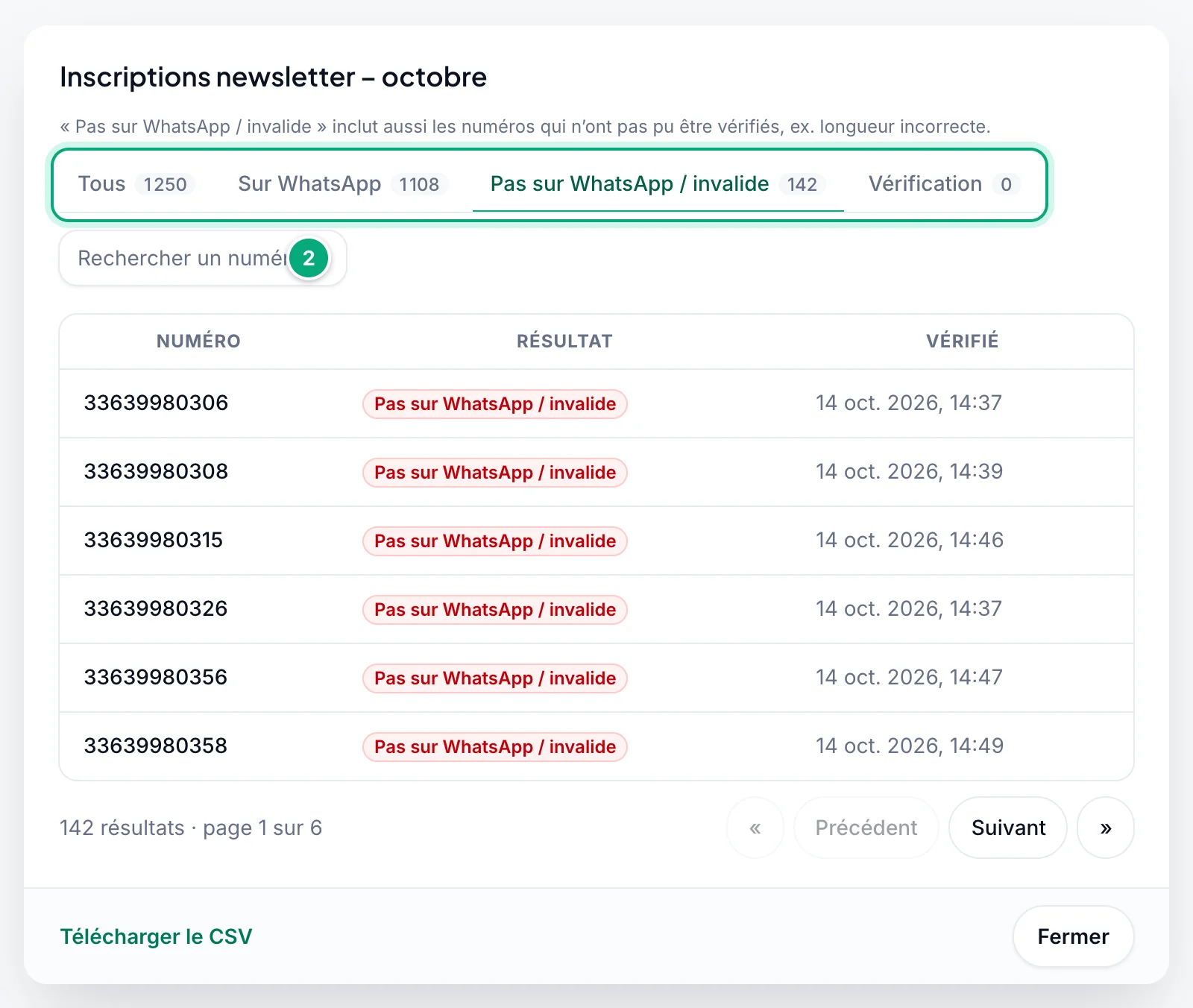
Choisissez un onglet : Tous, Sur WhatsApp, Pas sur WhatsApp / invalide ou Vérification, chacun avec son nombre (et Annulé quand la liste a des numéros annulés). Pour trouver un numéro, tapez-en une partie sous Rechercher un numéro. Les numéros sont affichés 25 par page, avec l'heure de leur vérification.
Téléchargez
Cliquez sur Télécharger le CSV, à côté de la liste ou en bas de ses résultats.
Chaque numéro reçoit l'un de ces résultats :
| Résultat | Signification |
|---|---|
| Vérification | Pas encore vérifié. |
| Sur WhatsApp | Le numéro a un compte WhatsApp. |
| Pas sur WhatsApp / invalide | Le numéro n'a pas de compte WhatsApp, ou n'a pas pu être vérifié, par exemple parce que sa longueur est incorrecte ou que son indicatif pays manque. |
| Annulé | La vérification a été arrêtée avant ce numéro. Voir Arrêter ou supprimer une liste. |
Le fichier CSV#
Le fichier porte le nom de la liste avec la date et l'heure du téléchargement en UTC, par exemple verification_results_Craft_fair_leads_20261015_143000.csv. Il contient une ligne par numéro, triée par numéro, et ces colonnes :
| Colonne | Contenu |
|---|---|
Phone Number | Le numéro tel qu'il a été vérifié, en chiffres uniquement. |
Status | Verified (sur WhatsApp), Invalid (pas sur WhatsApp / invalide), Pending (en vérification) ou Cancelled. |
Checked At | Quand il a été vérifié (pour un numéro annulé, quand il a été arrêté), au format YYYY-MM-DD HH:MM:SS en UTC, ou Not checked. |
Created At | Quand la liste a été lancée, au même format, en UTC. |
La page affiche les heures dans votre propre fuseau horaire ; le fichier utilise toujours l'UTC. Les noms de colonnes et les statuts sont en anglais, quelle que soit la langue de votre tableau de bord.
Vous pouvez télécharger pendant qu'une liste est encore en cours de vérification : ses numéros en attente affichent Pending et Not checked. Téléchargez-la à nouveau quand elle est Terminée.
Pour n'écrire qu'aux numéros présents sur WhatsApp, filtrez Status sur Verified dans le fichier et copiez la colonne Phone Number dans la colonne To d'un fichier de campagne.
Comment les numéros sont lus#
Dans un fichier#
La fenêtre les résume sous Comment le fichier est lu.
- La première ligne contient les noms des colonnes et n'est jamais vérifiée. Si votre fichier n'a pas de ligne d'en-tête, son premier numéro est ignoré.
- La colonne des numéros : WbizTool utilise une colonne dont le nom contient
whatsapp, sinon une avectéléphone,portableoumobile, sinon une avecnumérooucontact. Les majuscules n'ont pas d'importance :TéléphoneouNuméro de portableconviennent. Les mêmes mots en anglais (phone,cell,tel,number) et dans les autres langues du tableau de bord comptent aussi. Dans chaque groupe, c'est la colonne la plus à gauche qui est utilisée. Si aucun nom de colonne ne correspond, il utilise la première colonne. - Fichiers Excel : seule la première feuille est lue.
- Fichiers CSV : les virgules, les points-virgules et les tabulations entre les colonnes fonctionnent tous : c'est le séparateur le plus présent sur la première ligne qui est utilisé. Les fichiers enregistrés en UTF-8 (dans Excel, CSV UTF-8) et le CSV simple d'Excel (encodage Windows) sont tous deux lus.
Un exemple qui fonctionne :
| Phone | Name |
|---|---|
| 919876543210 | Asha |
| +44 7700 900123 | Tom |
Chaque numéro#
- Idéalement avec l'indicatif pays en premier :
919876543210. Le+, les espaces, les points, les tirets et les parenthèses sont supprimés :+91 98765-43210et91.98765.43210fonctionnent donc aussi. Un00initial est supprimé :00919876543210est vérifié comme919876543210. Le919876543210.0d'Excel est lu correctement. - Sans indicatif pays, un numéro reçoit le pays de votre espace de travail : dans un espace de travail en Inde,
09876543210et98765 43210sont vérifiés comme919876543210. Il s'agit du pays des numéros sans indicatif pays défini dans Paramètres → Espace de travail, ou, tant qu'aucun n'est enregistré, du pays de la plupart de vos numéros WhatsApp. Un numéro qui commence par0et ne peut pas être complété (aucun pays n'est connu, ou ce n'est pas un numéro valide dans ce pays) est écarté. - Les listes lancées avec l'API de vérification ne sont pas complétées : envoyez-y les numéros avec leur indicatif pays.
- Écartés : les cellules contenant des lettres ou d'autres caractères, les numéros de moins de 7 ou de plus de 15 chiffres, et les numéros arrondis par Excel, comme
9.19877E+11. Ils ne comptent pas dans votre forfait, et le message affiché après Lancer la vérification indique combien ont été écartés. Les cellules vides sont ignorées. - Les numéros en double ne sont vérifiés qu'une fois, y compris entre le fichier et les numéros collés.
- Les numéros collés se placent un par ligne, ou séparés par des virgules, des points-virgules ou des tabulations. Des numéros séparés seulement par des espaces sont lus comme un seul long numéro.
Limites du forfait#
Votre forfait fixe un nombre, affiché sur la page Tarifs, et pour les Propriétaires dans Facturation et forfaits, sous la forme de vérifications de numéros :
| Forfait | Numéros que vous pouvez vérifier |
|---|---|
| Lite | Non inclus |
| Standard | 5 000 |
| Advanced | 20 000 |
| Enterprise | 100 000 |
- Par liste : une liste ne peut pas contenir plus de numéros que ce nombre (« Jusqu’à 5 000 numéros par liste avec votre forfait »).
- Par période de facturation : toutes vos listes ensemble ne peuvent pas non plus le dépasser. Le compteur repart à zéro à chaque période d'utilisation : à chaque renouvellement mensuel, et tous les 30 jours avec les forfaits annuels et à vie.
- Ce qui compte : chaque numéro mis en file d'attente, une fois les doublons et les entrées écartées retirés, quel que soit son résultat. Les numéros annulés et les listes lancées avec l'API comptent aussi. L'API ne vérifie pas ce qui reste pour la période : une liste API peut donc tout utiliser ; la fenêtre refuse alors les nouvelles listes jusqu'au renouvellement de la période.
- Une liste trop grande est refusée en entier : rien n'est mis en file d'attente. Divisez-la, attendez la prochaine période, ou demandez à un Propriétaire de passer à un forfait supérieur.
Si votre forfait n'a pas de limite, la fenêtre et la page n'affichent pas ces lignes.
Sans vérification de numéros dans le forfait, le bouton indique Vérifier des numéros (hors forfait) et est grisé (en le survolant, vous voyez « Non inclus dans votre forfait actuel »), et la page indique « La vérification de numéros n’est pas incluse dans votre forfait actuel. Vous pouvez toujours consulter les résultats passés ici ; leur téléchargement nécessite le forfait. » Les Propriétaires peuvent cliquer sur Voir les forfaits pour passer à un forfait supérieur.
Comment fonctionne la vérification#
- Depuis n'importe lequel de vos numéros : chaque lot est vérifié depuis un numéro WhatsApp connecté de l'espace de travail qui n'envoie pas à ce moment-là. Vous ne pouvez pas choisir lequel. Les numéros connectés par l'extension du navigateur ne vérifient jamais. Aucun message n'est envoyé aux numéros que vous vérifiez.
- L'envoi passe d'abord : pendant que vos numéros envoient des messages, par exemple une campagne, la vérification attend, et la liste reste En cours. Pendant qu'un numéro vérifie un lot, ses propres messages attendent la fin du lot.
- En pause : si aucun numéro n'est connecté par code QR ou code de connexion, la page indique « La vérification est en pause : elle nécessite un numéro WhatsApp connecté par code QR ou code de connexion – les numéros de l’extension du navigateur ne peuvent pas vérifier de numéros. » avec un lien vers Numéros WhatsApp, et la liste affiche En pause. La vérification reprend toute seule dès qu'un tel numéro est connecté.
Arrêter ou supprimer une liste#
Il n'y a pas de bouton pour arrêter ou supprimer une liste. Pour arrêter la vérification, contactez le support. Le support arrête tous les numéros encore en attente dans l'espace de travail, dans toutes vos listes, pas seulement une. Ces numéros apparaissent comme Annulé, avec l'heure de leur arrêt, et comptent quand même dans votre forfait.
Dépannage#
| Message ou problème | Que faire |
|---|---|
| « Donnez un nom à la liste. » | Saisissez un Nom. |
| « Collez des numéros ou choisissez un fichier. » | Ajoutez un fichier sous Fichier de numéros ou collez des numéros sous Numéros. |
| « Choisissez un fichier CSV ou Excel (.csv, .xls ou .xlsx). » | Enregistrez le fichier dans l'un de ces formats. |
| « Le fichier est trop volumineux – la limite est de 5 MB. » | Supprimez les colonnes dont vous n'avez pas besoin, ou divisez le fichier en plusieurs listes. |
| « Aucun numéro de téléphone trouvé. Mettez-les dans la première colonne ou dans une colonne nommée Phone. » | Vérifiez la ligne d'en-tête et la colonne des numéros. Les cellules doivent contenir des numéros de 7 à 15 chiffres. Si le message indique aussi que des entrées ont été écartées, voir Chaque numéro. |
| « Cette liste contient … numéros, mais votre forfait en autorise … par liste. » | Divisez la liste en listes plus petites. |
| « Cette liste contient … numéros, mais il ne reste que … vérifications sur les … de votre forfait pour cette période de facturation. » | Vérifiez moins de numéros, attendez le renouvellement de votre forfait, ou demandez à un Propriétaire de passer à un forfait supérieur (Voir les forfaits). |
| « La vérification de numéros n’est pas incluse dans votre forfait actuel. » | Un Propriétaire peut passer au forfait Standard ou supérieur dans Facturation et forfaits. |
| Vérifier des numéros est grisé, et en le survolant vous voyez « Seul le propriétaire de l’espace de travail ou un éditeur peut vérifier des numéros » | Vous êtes Analyste dans cet espace de travail. Demandez à un Propriétaire de vous nommer Éditeur. |
| « Seul le propriétaire de l’espace de travail ou un éditeur peut lancer une vérification. » | Votre rôle est passé à Analyste pendant que la page était ouverte. Demandez à un Propriétaire. |
| « Impossible de lancer la vérification : … » | Rechargez la page et réessayez. Contactez le support si cela se répète. |
| Pas de Télécharger le CSV, et le bas des résultats d'une liste indique « Le téléchargement nécessite la fonction de vérification dans votre forfait et un rôle de propriétaire ou d’éditeur. » | Vous êtes Analyste (demandez à un Propriétaire ou à un Éditeur de télécharger), ou le forfait n'inclut plus la vérification de numéros. |
| En pause, « La vérification est en pause : … » | Connectez ou reconnectez un numéro par code QR ou code de connexion dans Numéros WhatsApp. Un numéro connecté par l'extension du navigateur ne peut pas vérifier de numéros. |
| Des numéros restent en Vérification pendant des heures | Les grandes listes prennent des heures, et la vérification attend pendant que vos numéros envoient. Assurez-vous qu'un numéro affiche Connecté. Si les nombres ne bougent pas pendant une journée, contactez le support. |
| Des numéros que vous pensiez sur WhatsApp affichent Pas sur WhatsApp / invalide | Regardez le numéro dans les résultats : un numéro sans son indicatif pays a reçu le pays de votre espace de travail (voir Chaque numéro). Écrivez les numéros d'autres pays avec leur indicatif pays. |
| Moins de numéros en file d'attente que de lignes dans votre fichier | Les numéros en double et les cellules vides ne sont pas mis en file d'attente, pas plus que les entrées écartées : du texte, 9.19877E+11, ou moins de 7 ou plus de 15 chiffres. Le message affiché après Lancer la vérification indique combien ont été écartées. |