
Guides du produit
Rapports : l'historique de vos messages WhatsApp
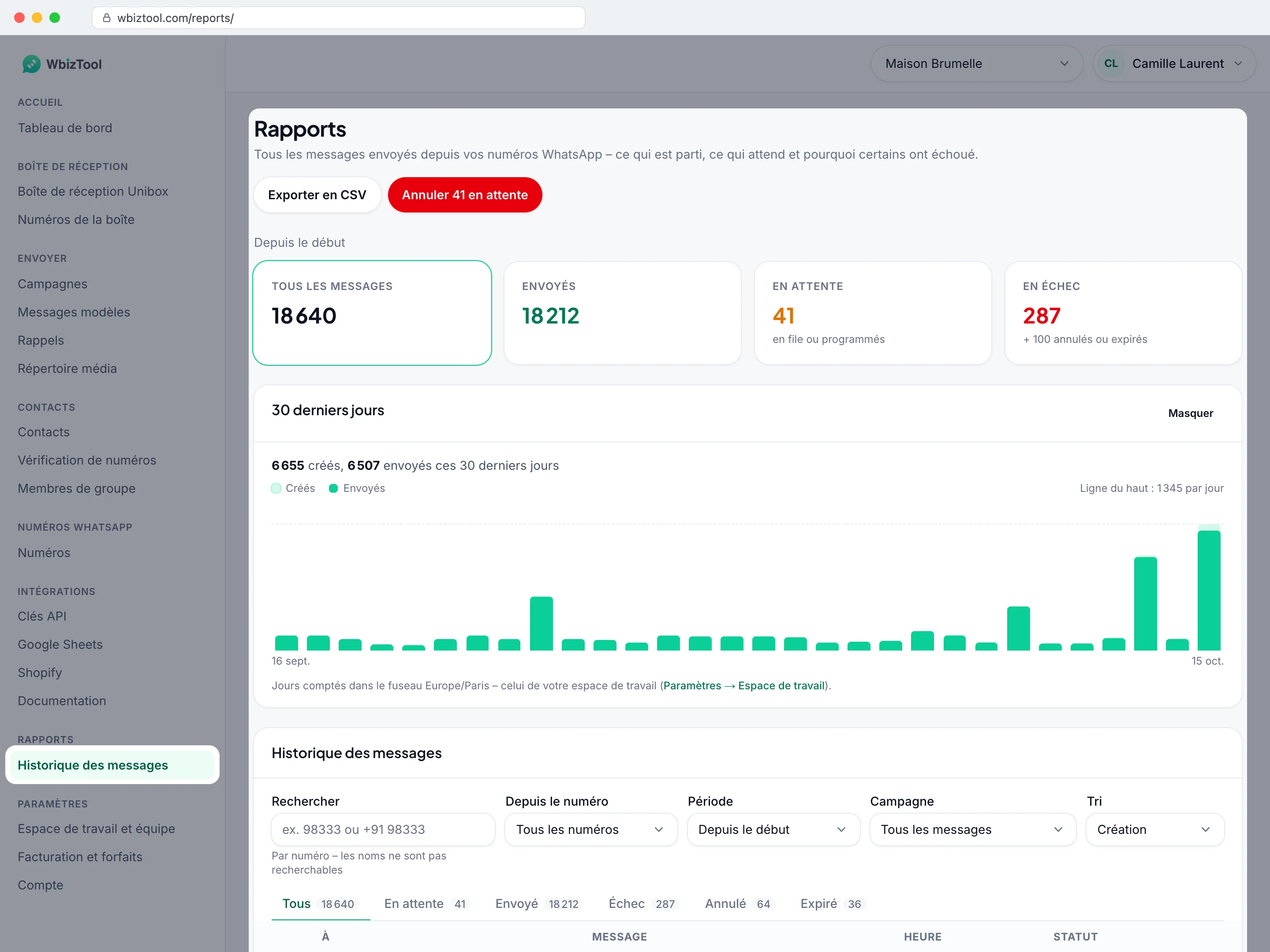
La page Rapports liste tous les messages mis en file d'attente par votre espace de travail : depuis Envoyer un message sur le tableau de bord, les campagnes, les messages modèles, les rappels, Google Sheets, Shopify, l'API (utilisée aussi par Zapier, Make, n8n et WordPress) et vos réponses dans la boîte de réception Unibox. Utilisez-la pour vérifier si un message est parti, voir pourquoi un message a échoué, annuler les messages encore en attente et exporter votre historique.
Qui peut le faire : tout le monde dans l'espace de travail, avec tous les forfaits, y compris l'essai gratuit. Les Propriétaires, les Éditeurs et les Analystes voient les mêmes messages et peuvent les exporter. Seuls les Propriétaires et les Éditeurs peuvent annuler des messages en attente ; les Analystes ne voient pas les boutons Annuler. Chaque espace de travail a ses propres rapports : changez d'espace de travail pour en voir un autre.
Ouvrez Historique des messages sous Rapports dans la barre latérale, ou allez sur /reports/.
Trouver un message#
La liste sous Historique des messages affiche les messages les plus récents en premier, 25 par page.
Cherchez le numéro
Saisissez tout ou partie du numéro du destinataire sous Rechercher, par exemple
98333ou+91 98333. La liste se met à jour pendant la saisie.Affinez (facultatif)
Choisissez un numéro sous Depuis le numéro (le numéro WhatsApp qui envoie), une Période (Depuis le début, Aujourd’hui, 7 derniers jours ou 30 derniers jours) ou une Campagne.
Choisissez un statut
Cliquez sur un onglet : Tous, En attente, Envoyé, Échec, Annulé ou Expiré. Chacun indique combien de messages correspondent à votre recherche et à vos filtres.
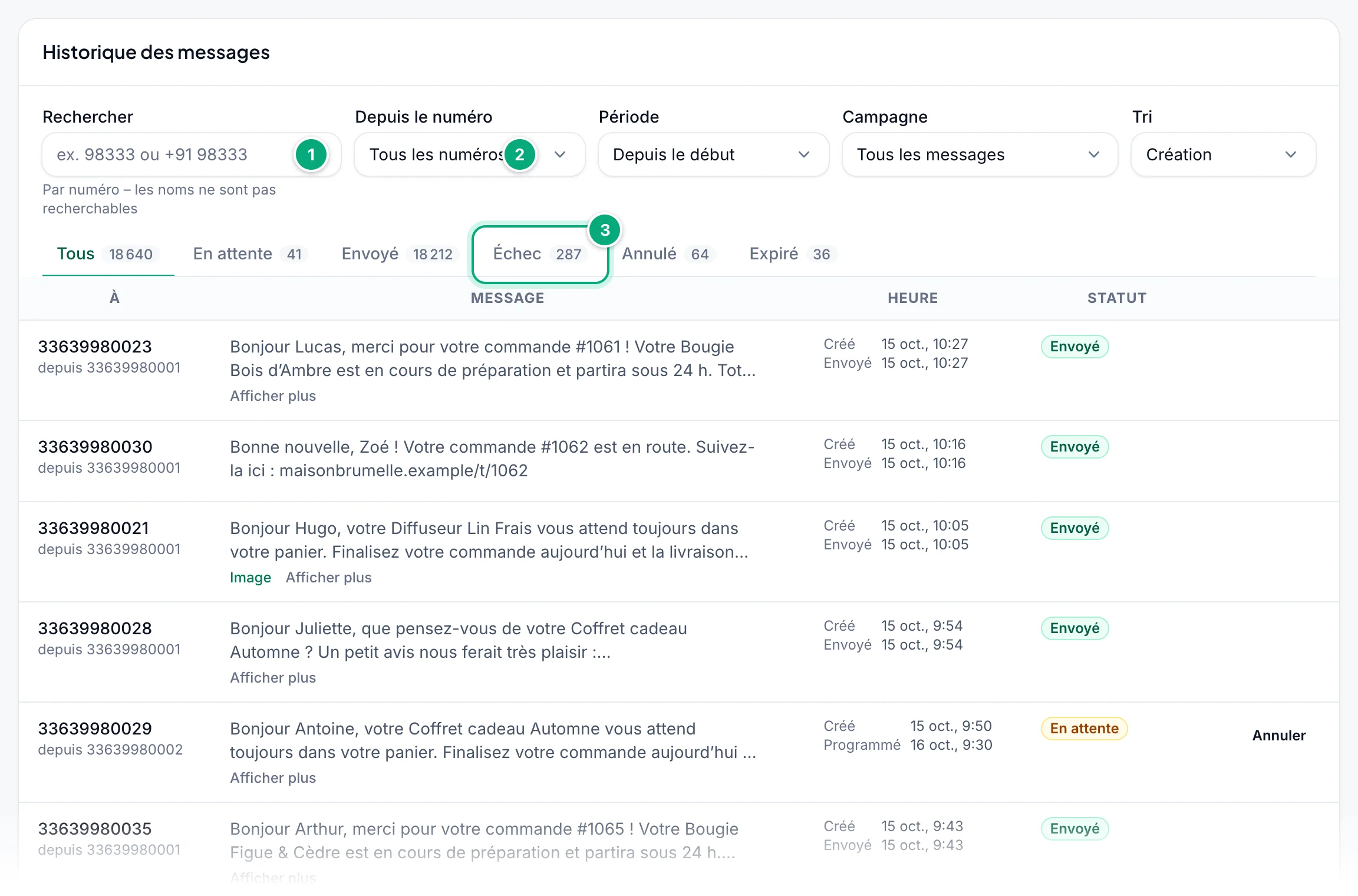
- La recherche ne trouve que des numéros, comme l'indique l'aide : « Par numéro – les noms ne sont pas recherchables ». Seuls les chiffres comptent : les espaces,
+et les tirets n'ont pas d'importance. Une recherche sans chiffres, comme le nom d'un contact ou d'un groupe, ne trouve rien. - Période compte selon la date de création du message, dans le fuseau horaire de votre ordinateur : Aujourd’hui commence à minuit, 7 derniers jours remonte de 7 × 24 heures à partir de maintenant. Ouverte depuis le lien … en échec du tableau de bord, elle affiche « Depuis … » avec cette heure.
- Campagne liste vos 50 campagnes les plus récentes, archivées comprises. Les messages des Messages modèles sont aussi des campagnes, nommées
Template Messages -suivi de la date et de l'heure en UTC. - Tri : Création (les plus récents en premier) ou Dernière activité : par heure d'envoi, sinon par heure programmée, sinon par heure de création.
- Les tuiles du haut (Tous les messages, Envoyés, En attente, En échec) comptent les messages qui correspondent à vos filtres. Cliquez sur l'une d'elles pour ouvrir son onglet. Sous En échec, « + … annulés ou expirés » compte aussi ceux-là. La ligne au-dessus résume vos filtres, par exemple « 7 derniers jours · campagne « Lancement de la collection d’automne » » ; Effacer les filtres les réinitialise.
- Vos filtres sont gardés dans l'adresse de la page : recharger la page ou utiliser le bouton Retour du navigateur conserve la vue (sauf Tri ; une Période revient sous la forme « Depuis … » avec son heure de début), et vous pouvez l'ajouter à vos favoris ou la partager avec votre équipe.
Vous pouvez aussi arriver avec des filtres déjà appliqués : Messages, Voir les échecs et Voir l’attente dans Campagnes, Les voir dans les Rapports après l'envoi de messages modèles, Voir dans Rapports après Envoyer un message, et le lien … en échec du graphique Dernières 24 heures du tableau de bord.
Ce que montre chaque ligne#
| Colonne | Ce qui est affiché |
|---|---|
| À | Le numéro du destinataire, ou le nom d'un groupe avec (groupe). En dessous, « depuis » et le numéro WhatsApp qui l'envoie. |
| Message | Le texte, coupé à deux lignes. Afficher plus ouvre un message coupé. Un message image a un lien Image, un message fichier un lien avec le nom du fichier. Les deux s'ouvrent dans un nouvel onglet. |
| Heure | Créé : quand il a été mis en file d'attente. Programmé : quand il est prévu, si c'est plus tard. Envoyé : quand il est parti ; sur un message en échec, Tenté : quand l'envoi a été tenté. Les heures sont dans le fuseau horaire de votre ordinateur. |
| Statut | Le statut (voir Statuts des messages), la raison en rouge sous Échec et Annulé, et parfois un lien Capture d’écran de l’échec. |
| (fin de ligne) | Annuler sur les messages en attente, pour les Propriétaires et les Éditeurs. |
Statuts des messages#
| Sur la page | Dans le CSV et les API | Signification |
|---|---|---|
| En attente | Created, statut 0 (Pending dans l'API Historique des messages) | Pas encore envoyé : en file d'attente, programmé pour plus tard ou retenu (voir ci-dessous). |
| Envoyé | Sent, 1 | Envoyé depuis votre numéro WhatsApp. Les rapports n'indiquent pas s'il a été livré ou lu. |
| Échec | Failed, 2 | N'a pas pu être envoyé. La raison figure sous le statut, voir Dépannage. |
| Annulé | Cancelled, 3 | Arrêté avant de partir. « Cancelled by user » : quelqu'un l'a annulé dans Rapports ou Campagnes ; l'API Annuler un message ne laisse aucune raison. « Number removed » : son numéro WhatsApp a été supprimé, par vous ou parce que votre forfait autorise désormais moins de numéros. |
| Expiré | Expired, 4 | Il devait partir dans un délai donné et n'est pas parti : les messages envoyés par l'API avec expire_after_seconds, et les réponses de la boîte de réception Unibox non envoyées dans les 24 heures. |
Un message reste En attente tant que :
- il est programmé pour plus tard (la ligne affiche Programmé),
- son numéro WhatsApp n'est pas connecté : il part dès que le numéro est reconnecté,
- on est en dehors des horaires d'envoi de votre espace de travail, s'ils sont activés pour ce type de message,
- son numéro envoie encore les messages qui le précèdent (un à la fois ; les messages de campagne au rythme de la campagne, à 8 à 90 secondes d'intervalle),
- sa campagne est en pause ou en dehors des horaires choisis pour elle (voir Campagnes).
Les messages en attente et envoyés comptent dans la limite quotidienne du numéro et dans les messages du forfait gratuit ; ceux en échec, annulés ou expirés, non.
Savoir pourquoi un message a échoué#
Cliquez sur la tuile En échec ou sur l'onglet Échec. Chaque message en échec affiche la raison en rouge sous Échec, par exemple « Phone number invalid », et Tenté avec l'heure de la tentative d'envoi. Le Dépannage liste les raisons et ce qu'il faut faire.
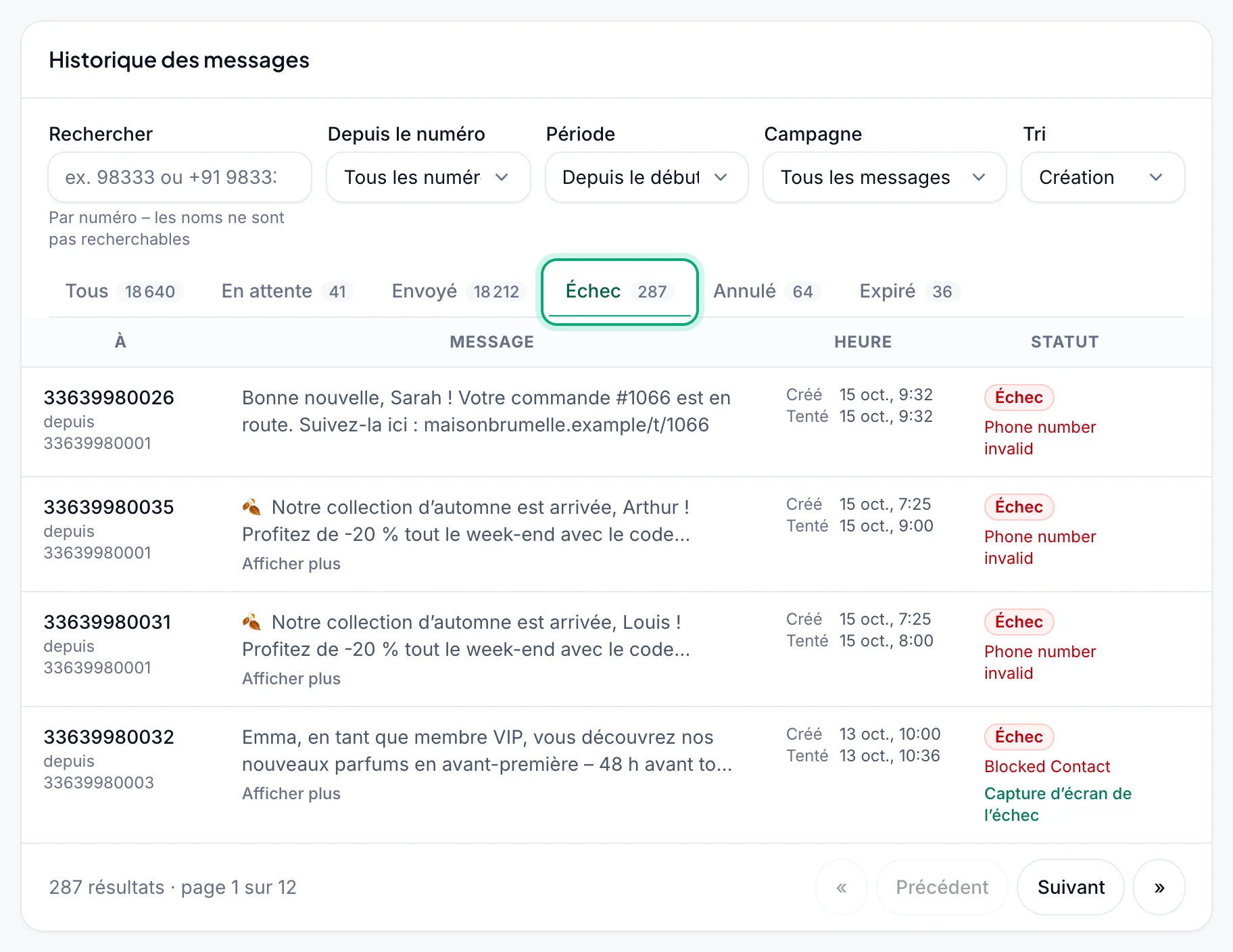
- Capture d’écran de l’échec : pour certains échecs (problèmes de fichier ou d'image, contacts bloqués, groupe que le numéro a quitté, texte qui ne partait pas), WbizTool enregistre une image de WhatsApp Web à ce moment-là. Le lien l'ouvre dans un nouvel onglet et reste valable au moins 30 minutes (rechargez la page pour en obtenir un nouveau). Les captures sont supprimées au bout de 30 jours.
- Pour renvoyer un message, corrigez la cause et envoyez-le à nouveau depuis Envoyer un message, une campagne ou votre intégration. Les rapports n'ont pas de bouton de renvoi.
Voir les messages d'une campagne#
Choisissez la campagne sous Campagne, ou cliquez sur Messages sur la campagne dans Campagnes. Les tuiles et les onglets ne comptent alors que les messages de cette campagne, et le bouton rouge de l'en-tête n'annule que ses messages en attente.
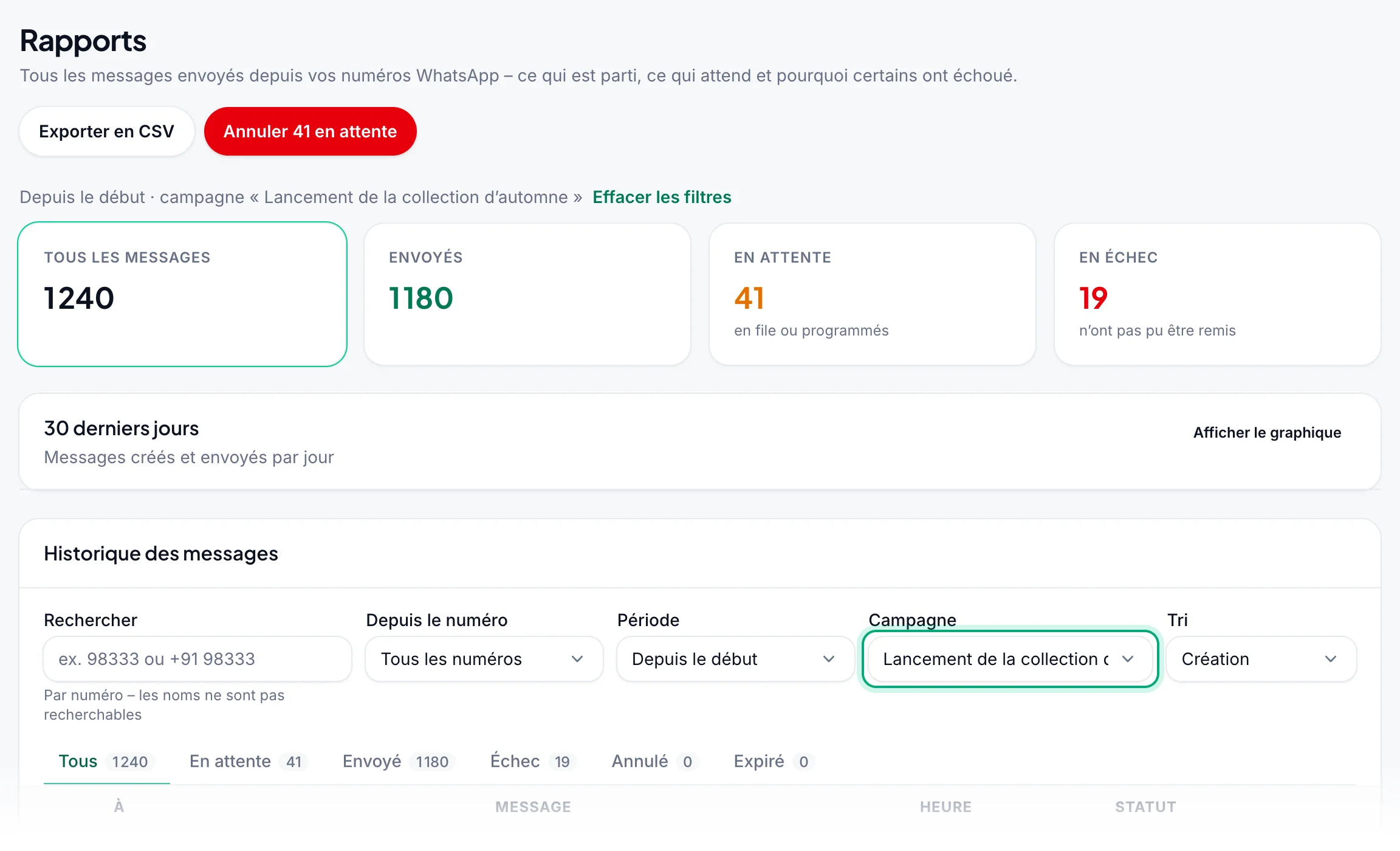
Une campagne plus ancienne que vos 50 plus récentes n'est pas dans la liste Campagne : ouvrez-la depuis Messages sur la page Campagnes. Quand vous arrivez par un lien avec une campagne, un statut ou une heure de début (depuis Campagnes ou le tableau de bord), le graphique 30 derniers jours est fermé : cliquez sur Afficher le graphique pour l'ouvrir.
Annuler des messages en attente#
Seuls les messages En attente peuvent être annulés, y compris ceux qui sont programmés. Les messages annulés ne sont pas envoyés, ne comptent pas dans votre forfait et affichent « Cancelled by user ». L'annulation est irréversible.
Annuler un message#
Trouvez le message
Ouvrez l'onglet En attente, ou cherchez le numéro du destinataire.
Cliquez sur Annuler
Cliquez sur Annuler au bout de la ligne du message.
Confirmez
Dans « Annuler ce message ? », cliquez sur Annuler le message. Vous voyez « Message annulé ».
S'il est parti entre-temps, vous voyez « Ce message n’est plus en attente – il a peut-être déjà été envoyé. »
Annuler tous les messages en attente#
Le bouton rouge à côté de Exporter en CSV, par exemple Annuler 41 en attente, annule tous les messages en attente qui correspondent à vos filtres Depuis le numéro, Période, Campagne et Rechercher. L'onglet de statut n'y change rien.
Affinez
Choisissez une campagne, un numéro ou une période, pour ne compter que les messages que vous voulez arrêter.
Cliquez sur Annuler … en attente
Le bouton indique combien de messages il va annuler.
Vérifiez et confirmez
La fenêtre reprend vos filtres sous « Ils ne seront pas envoyés. Un message déjà en cours d’envoi peut encore partir. » Cliquez sur Annuler les messages. Vous voyez par exemple « 41 messages annulés ».
Exporter les messages en CSV#
Filtrez la liste
Choisissez l'onglet de statut et les filtres Campagne, Depuis le numéro et Rechercher voulus. Le fichier contient exactement ces messages.
Cliquez sur Exporter en CSV
Cliquez sur Exporter en CSV en haut de la page. Exporter les messages s'ouvre.
Choisissez des dates (facultatif)
Renseignez Du et Au pour n'exporter que les messages créés ces jours-là (inclus), ou laissez-les vides pour tous les messages encore conservés. Du commence au premier jour de votre Période.
Téléchargez
Cliquez sur Télécharger le CSV. Votre navigateur enregistre un fichier nommé par exemple
messages_20261015_1430.csv.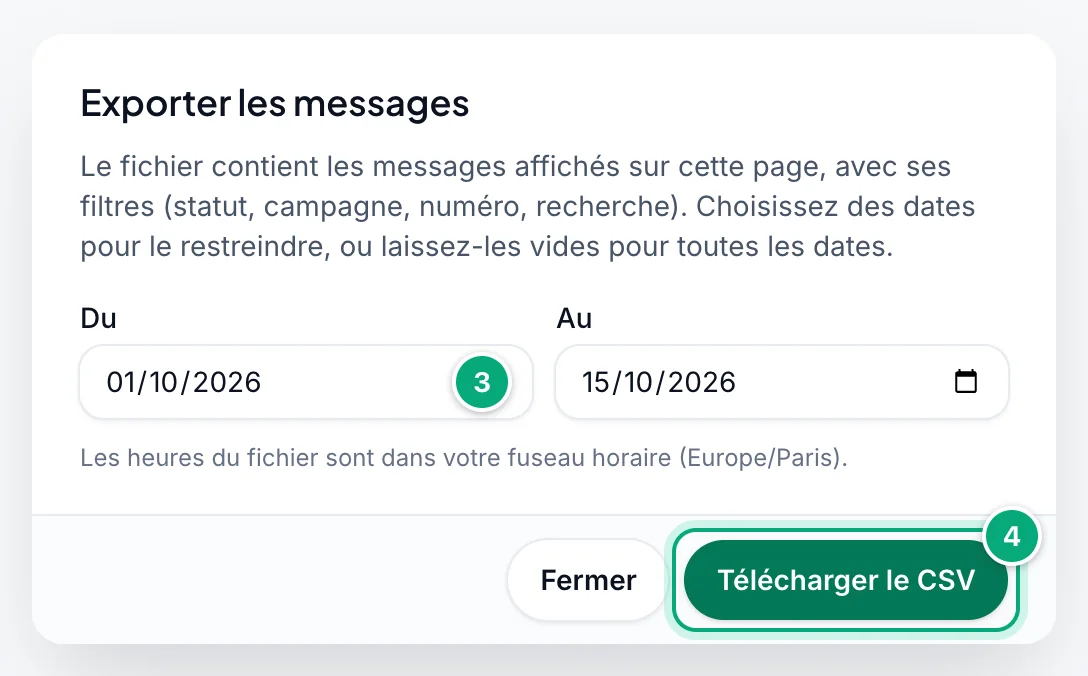
| Colonne | Contenu |
|---|---|
WhatsApp Number | Le numéro qui envoie le message. |
Customer Number | Le numéro du destinataire, ou le nom du groupe. |
Message | Le texte, jusqu'à ses 500 premiers caractères. |
Message Type | Text, Image ou File. |
Created Time | Quand il a été mis en file d'attente, par exemple 14:30 15 Oct,2026. |
Sent Time | Quand il a été envoyé ou, pour un message en échec, tenté. N/A si ni l'un ni l'autre. |
Status | Created (en attente), Sent, Failed, Cancelled ou Expired. |
- Les heures du fichier et les dates que vous choisissez sont dans le fuseau horaire de votre ordinateur ; la fenêtre l'indique, par exemple « Les heures du fichier sont dans votre fuseau horaire (Europe/Paris). »
- Le fichier ne contient ni la raison de l'échec, ni les liens des médias, ni la campagne : pour cela, utilisez la page ou l'API Statut du message.
- La plage de dates n'est pas limitée. Le fichier s'ouvre dans Excel ou Google Sheets quel que soit l'alphabet. Une cellule qui commence par
=,+,-ou@reçoit un'devant, pour que le tableur ne l'exécute pas comme une formule.
Le graphique sur 30 jours#
La carte 30 derniers jours affiche une barre par jour : la partie claire pour les messages créés ce jour-là, la partie foncée pour le nombre de ceux qui sont maintenant envoyés. Au-dessus : les totaux, par exemple « 6 655 créés, 6 507 envoyés ces 30 derniers jours », et « Ligne du haut : … par jour » pour le jour le plus chargé. Survolez ou touchez une barre pour lire son jour.
- Le graphique suit Depuis le numéro et Campagne, pas Période, Rechercher ni l'onglet de statut.
- Les jours vont de minuit à minuit dans le fuseau horaire de l'espace de travail : le Fuseau horaire de la carte Horaires d’envoi dans Paramètres → Espace de travail, que les Propriétaires peuvent modifier (l'enregistrer n'active pas les horaires d'envoi). S'il n'a jamais été défini, il est repris du navigateur du premier Propriétaire qui ouvre le tableau de bord ; d'ici là, le graphique utilise votre fuseau horaire. La ligne sous le graphique indique le fuseau, par exemple « Jours comptés dans le fuseau Europe/Paris – celui de votre espace de travail (Paramètres → Espace de travail). »
- Cliquez sur Masquer pour le fermer, sur Afficher le graphique pour le rouvrir.
L'historique des messages par l'API#
- API Historique des messages : les messages d'une plage de dates avec leur statut.
- API Statut du message : le statut d'un message et la raison de son échec.
- API Annuler un message : annuler un message en attente.
Les rapports n'affichent pas les identifiants des messages : utilisez ceux que renvoient les API d'envoi.
Dépannage#
| Message ou problème | Que faire |
|---|---|
| Échec avec « Phone number invalid » | Le numéro n'est pas sur WhatsApp, ou son indicatif pays manque ou est faux. Vérifiez-le avec la Vérification de numéros. |
| Échec avec « Invalid characters in phone number » | Le numéro contenait des lettres ou des symboles. Envoyez uniquement des chiffres, avec l'indicatif pays. |
| Échec avec « Group not found » | Aucun groupe du numéro d'envoi ne porte exactement ce nom, ou le numéro n'en fait pas partie. Vérifiez l'orthographe du nom. Les majuscules et les espaces en trop ne comptent pas, sauf si deux de vos groupes ne diffèrent que par les majuscules. |
| Échec avec « Group member blocked » | Le numéro d'envoi n'est plus membre du groupe. Ajoutez-le de nouveau, puis renvoyez le message. |
| Échec avec « Phone Number Blocked » ou « Blocked Contact » | Le numéro WhatsApp d'envoi a bloqué ce contact. Débloquez-le dans WhatsApp sur ce téléphone, puis renvoyez le message. |
| Échec avec « Image Url Error » ou « File Url Error » | Le lien doit être public et ouvrir directement le fichier, sans connexion. Importez le fichier dans le Répertoire média pour en obtenir un. Sur un numéro de l'extension de navigateur, cela peut aussi signifier que le fichier est trop lourd. |
| Échec avec « File exceeds WhatsApp size limit (… max) » | Utilisez un fichier plus petit : images 16 Mo, vidéos 64 Mo, autres fichiers 100 Mo. |
| Échec avec « The file is empty » | Le lien renvoie un fichier vide. Vérifiez-le dans un navigateur et importez à nouveau le fichier. |
| Échec avec « Image upload timeout », « File upload timeout » ou « Could not attach the file in WhatsApp Web. Please try sending it again later. » | WhatsApp Web n'a pas pu joindre le fichier à temps. Renvoyez-le plus tard, ou envoyez un fichier plus petit. |
| Échec avec « File type not supported » | Le message a été envoyé comme image, mais son lien est un fichier audio WAV ou OGG. Envoyez-le comme fichier, ou convertissez-le en MP3 ou M4A. |
| Échec avec « Sending was interrupted and may have been delivered. Check WhatsApp before resending. » | Regardez d'abord la discussion dans WhatsApp : le destinataire l'a peut-être déjà reçu. |
| Échec avec « There was some issue with msg content » | WhatsApp Web a affiché une erreur à chacune des 8 tentatives d'envoi du texte ou, sur un numéro de l'extension de navigateur, le texte était trop long. Vérifiez la discussion dans WhatsApp, raccourcissez le texte s'il est long, puis renvoyez-le. |
| Échec avec « Group Name cant be null » | Le nom du groupe était vide. Saisissez le nom du groupe. |
| Échec avec « Failed to send » | Un numéro de l'extension de navigateur a signalé une erreur sans raison. Vérifiez qu'il est connecté et renvoyez le message. |
| Les messages restent En attente | Vérifiez que le numéro est Connecté dans Numéros WhatsApp, l'heure Programmé et vos horaires d'envoi. |
| Pas de boutons Annuler | Vous êtes Analyste dans cet espace de travail, ou rien n'est en attente. Demandez à un Propriétaire, voir Rôles et autorisations. |
| « Ce message n’est plus en attente – il a peut-être déjà été envoyé. » ou « Plus aucun message n’était en attente. » | Ils ont été envoyés, ont échoué ou ont été annulés entre-temps. La liste affiche leur statut actuel. |
| « Aucun message vers des numéros contenant « … ». » | Cherchez des chiffres du numéro, pas un nom. Cliquez sur Effacer les filtres si d'autres filtres sont actifs. |
| Un ancien message ou une ancienne campagne manque | Les messages sont supprimés 90 jours après leur dernier changement de statut. Pour les campagnes plus anciennes que les 50 plus récentes, ouvrez-les depuis Messages dans Campagnes. |
| Capture d’écran de l’échec ou l'image d'une réponse de la boîte de réception ne s'ouvre pas | Ces liens sont privés et expirent au bout de 30 à 60 minutes : rechargez la page. Les captures sont supprimées au bout de 30 jours. |
| Un jour du graphique ne correspond pas à votre décompte | Le graphique compte les jours dans le fuseau horaire de l'espace de travail, indiqué sous le graphique ; la liste et le CSV utilisent votre fuseau horaire. Les Propriétaires peuvent le modifier sous Horaires d’envoi dans Paramètres → Espace de travail. |
Les numéros ressemblent à 12xxxxxxxx23 | Vous êtes dans le compte de démonstration, qui masque les numéros. |
| Une barre rouge avec Réessayer | La page n'a pas pu se charger. Cliquez sur Réessayer, ou rechargez la page. |