
Intégrations
Intégration Google Sheets
Un déclencheur Google Sheets envoie de lui-même un message WhatsApp pour chaque ligne ajoutée à une feuille de travail, par exemple un nouveau prospect, une commande ou une réservation. Le message est rempli à partir des colonnes de la ligne et part vers le numéro de sa colonne de téléphone. Aucun autre outil d'automatisation n'est nécessaire.
Qui peut le faire : les Propriétaires et les Éditeurs, avec un forfait payant (Lite 1 déclencheur, Standard 3, Advanced 5, Enterprise 10). Seuls les Propriétaires peuvent déconnecter le compte Google. Les Analystes ne voient pas Google Sheets dans la barre latérale ; s'ils ouvrent la page, elle affiche « Seul le propriétaire ou un éditeur peut faire cela » (voir Rôles et autorisations).
Ouvrez Google Sheets sous Intégrations dans la barre latérale, ou allez sur /google-sheets/.
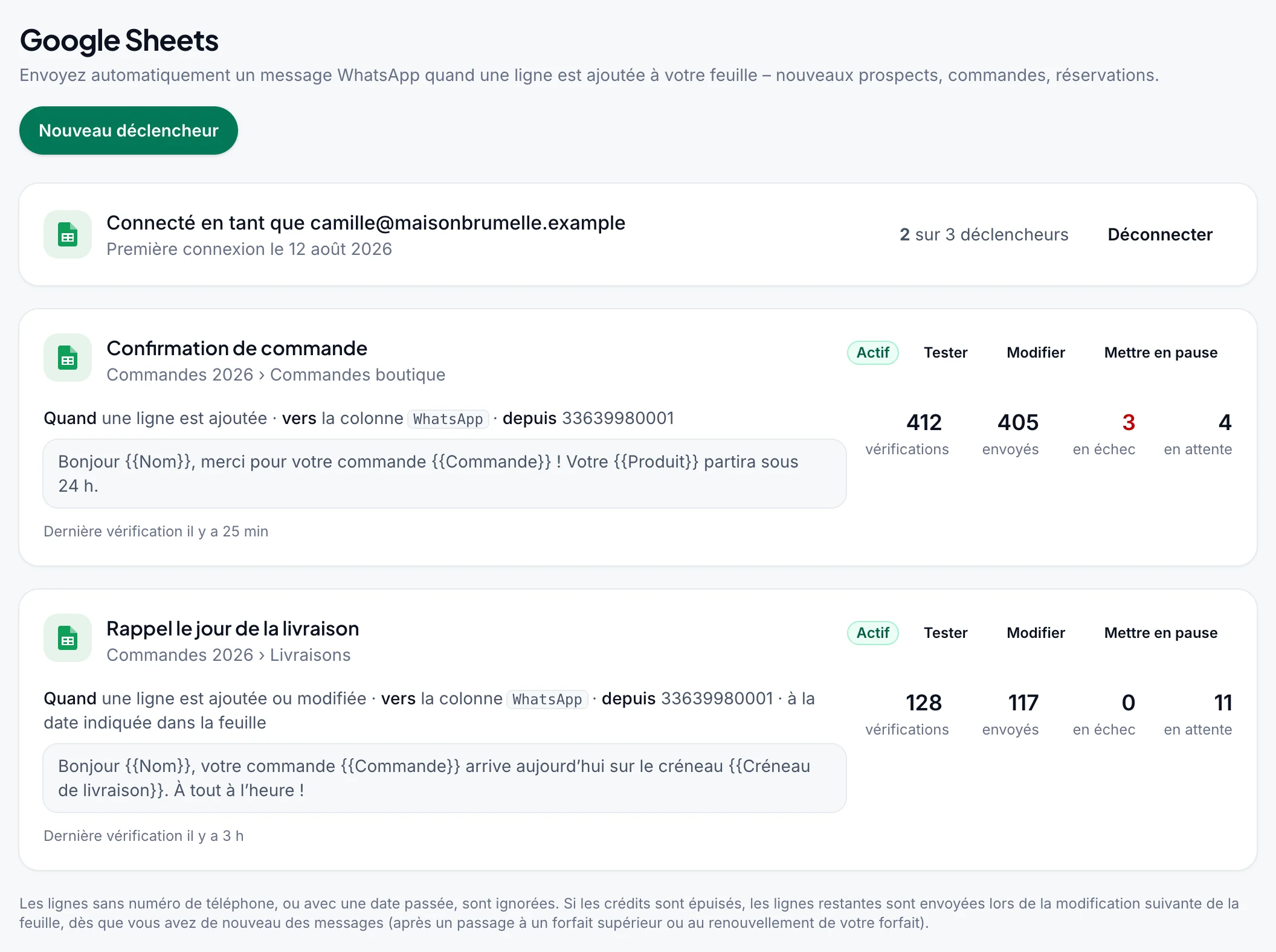
Il vous faut un numéro WhatsApp connecté et une feuille Google dont la ligne 1 contient les noms des colonnes, comme WhatsApp, Nom et Commande, avec une ligne par message en dessous. Seules les colonnes A à Z sont lues.
Connecter votre compte Google#
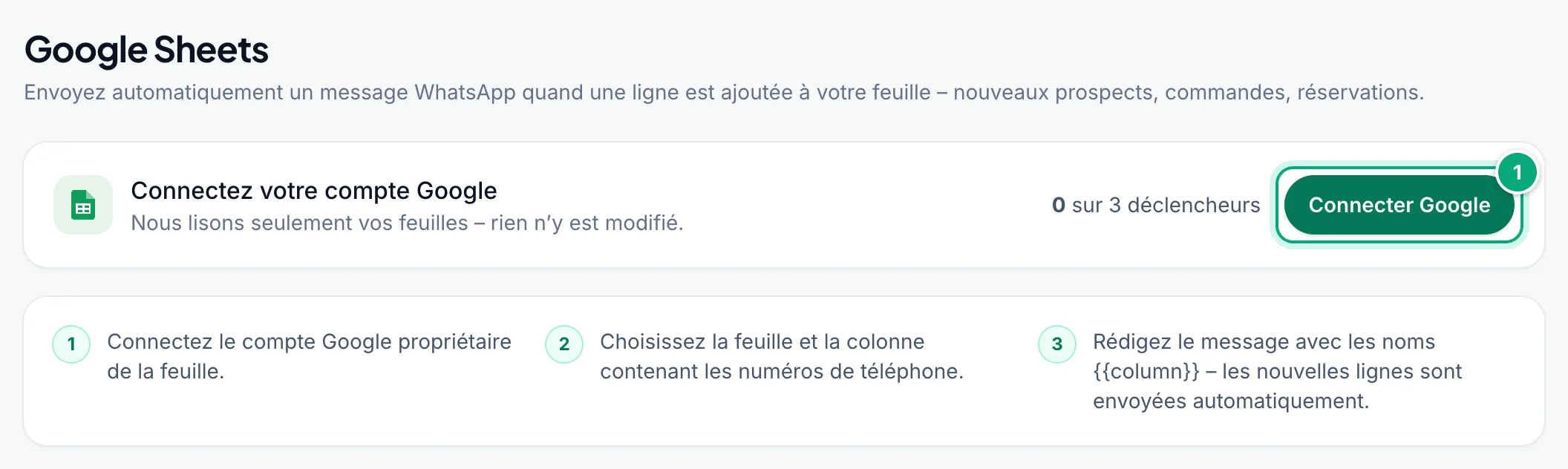
Cliquez sur Connecter Google
Sur la page Google Sheets, cliquez sur Connecter Google.
Choisissez le compte Google
Connectez-vous avec le compte Google propriétaire de la feuille.
Autorisez l'accès
Google vous demande d'autoriser WbizTool à voir vos feuilles de calcul et les fichiers Drive que vous choisissez avec. S'il affiche des cases à cocher, cochez-les toutes. Vous revenez sur la page avec « Compte Google connecté ».
Chaque espace de travail connecte un seul compte Google, et WbizTool se contente de lire ses feuilles.
Créer un déclencheur#
Cliquez sur Nouveau déclencheur
En haut à droite de la page.
Choisissez la feuille
Cliquez sur Choisir une feuille et sélectionnez la feuille de calcul dans Google Drive, qui s'ouvre par-dessus la page. C'est ce choix qui permet à WbizTool de la lire et d'être averti des nouvelles lignes : il n'y a donc pas de champ pour coller un lien.
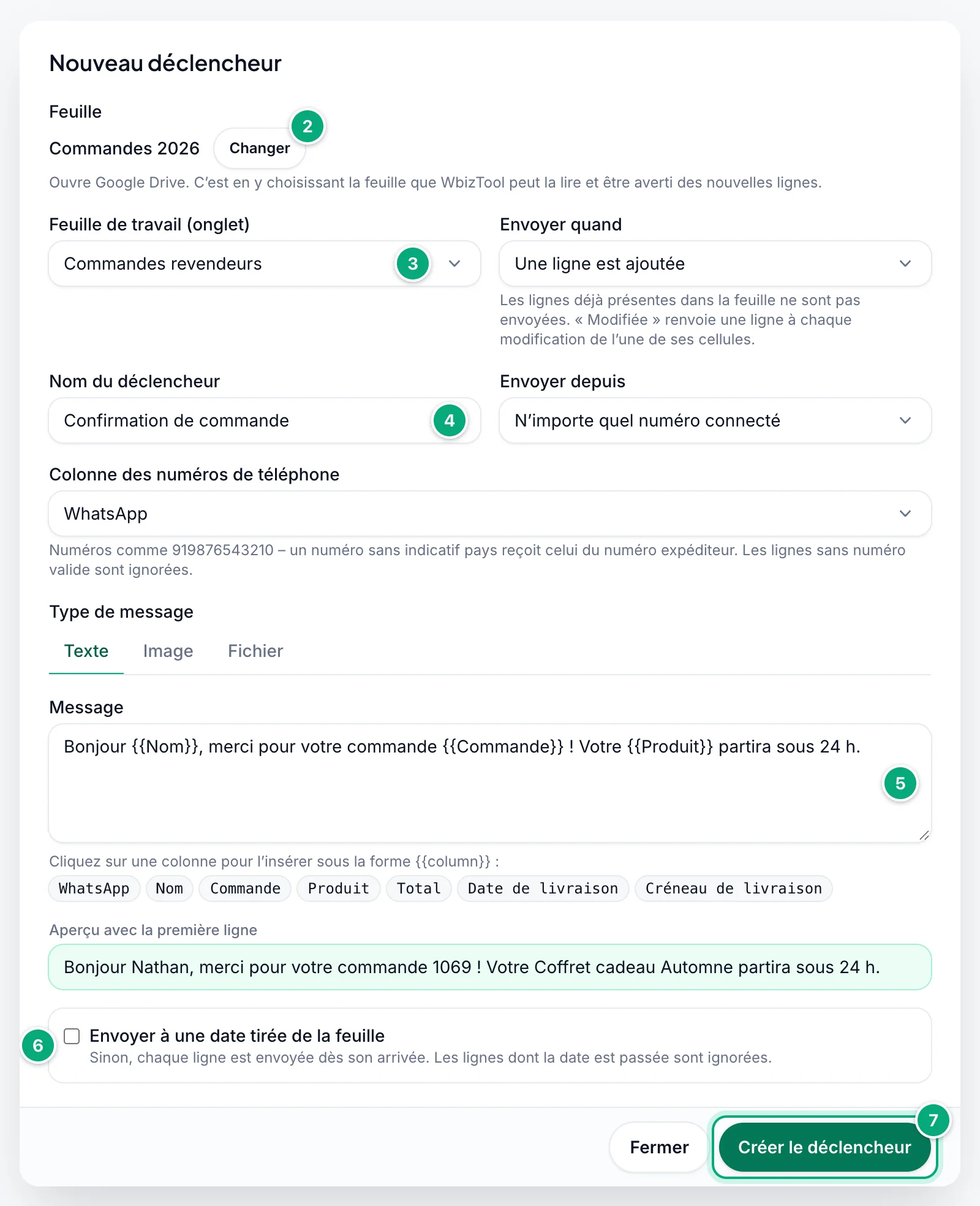
Choisissez la feuille de travail et quand envoyer
Choisissez la Feuille de travail (onglet), puis sous Envoyer quand : Une ligne est ajoutée, ou Une ligne est ajoutée ou modifiée (voir Quelles lignes sont envoyées). Chaque feuille de travail peut avoir un seul déclencheur.
Nommez-le, choisissez le numéro et la colonne de téléphone
Saisissez un Nom du déclencheur. Sous Envoyer depuis, choisissez un numéro, ou N’importe quel numéro connecté. Vérifiez la Colonne des numéros de téléphone : une colonne au nom du type
WhatsAppest choisie pour vous, sinon une du typeTéléphoneouPortable, sinon une du typeNuméroouContact. Les mots anglais (Phone,Mobile,Number) et ceux des autres langues du tableau de bord fonctionnent aussi. Assurez-vous que ce n'est pas une colonne commeNuméro de commande.Rédigez le message
Saisissez le Message en cliquant sur un nom de colonne sous le champ pour l'insérer, comme
{{Nom}}. Aperçu avec la première ligne le montre rempli à partir de la ligne 2. Pour une image ou un document, voir Images et fichiers.Programmez-le (facultatif)
Pour envoyer chaque ligne à une date tirée de l'une de ses colonnes, cochez Envoyer à une date tirée de la feuille (voir Envoyer à une date tirée de la feuille).
Créez-le
Cliquez sur Créer le déclencheur. Vous voyez « Déclencheur créé – les nouvelles lignes sont envoyées à partir de maintenant ».
Les nouvelles lignes sont généralement envoyées en quelques minutes. Testez le déclencheur pour vérifier d'abord le message.
Quelles lignes sont envoyées#
| Envoyer quand | Ce qui est envoyé |
|---|---|
| Une ligne est ajoutée | Chaque ligne ajoutée après la création du déclencheur. Les lignes déjà présentes ne sont pas envoyées. |
| Une ligne est ajoutée ou modifiée | Les nouvelles lignes, et une ligne à nouveau à chaque modification. Les lignes déjà présentes ne sont envoyées que lorsqu'elles changent. |
- Ajoutez les lignes en bas, en les saisissant, en les collant ou via un formulaire Google. Avec Une ligne est ajoutée, une ligne insérée plus haut n'est pas envoyée (c'est la dernière ligne qui est renvoyée à la place), et après une suppression de lignes, les nouvelles ne sont envoyées qu'une fois la feuille plus longue qu'avant.
- Remplissez le téléphone en dernier, ou collez des lignes entières : une ligne est envoyée à la première vérification qui suit le remplissage de sa cellule de téléphone, avec les cellules qu'elle contient à ce moment-là. Avec Une ligne est ajoutée, dès qu'une ligne située en dessous a été envoyée, ne modifiez plus que ses cellules de téléphone (et de date) : si ses autres cellules changent aussi, elle n'est pas envoyée.
- Avec Une ligne est ajoutée ou modifiée, chaque modification renvoie la ligne : une cellule remplie, modifiée ou vidée, même dans une colonne que le message n'utilise pas, comme une colonne Statut que vous mettez à jour à la main. Ne triez pas non plus la feuille et n'insérez ni ne supprimez de lignes : les lignes qui bougent comptent comme modifiées. Ajouter une colonne ne renvoie rien ; en renommer une compte comme une modification pour chaque ligne qui a une valeur dedans.
- Les lignes sans numéro de téléphone valide sont ignorées et ne comptent pas comme des erreurs. Avec Une ligne est ajoutée, une ligne ignorée est mémorisée pendant 7 jours (jusqu'à 500 lignes par déclencheur) : corrigez son numéro et elle est envoyée à la vérification suivante, même si des lignes en dessous ont été envoyées entre-temps. Elle est reconnue grâce à ses autres cellules : elle n'est donc pas envoyée si celles-ci ont aussi changé, si des lignes ont été insérées ou supprimées au-dessus, ou si elle ne contient qu'un téléphone et une date. Les lignes ignorées avant le 13 octobre 2026 ne sont pas retentées.
Rédiger le message#
Écrivez les noms de colonnes entre doubles accolades, exactement comme en ligne 1 : les majuscules et les espaces comptent.
Bonjour {{Nom}}, merci pour votre commande {{Commande}} !Avec Nom Nathan et Commande 1069, le message est « Bonjour Nathan, merci pour votre commande 1069 ! » Les valeurs sont insérées telles que la feuille les affiche, comme 24,00 € ; une cellule vide laisse un blanc (l'aperçu affiche [Nom]). Un {{…}} qui n'est pas une colonne est envoyé tel quel, et la fenêtre avertit : « Pas des colonnes de cette feuille de travail, envoyés tels quels : … ». Les messages peuvent compter jusqu'à 3 000 caractères.
Numéros de téléphone#
- De préférence avec l'indicatif pays, comme
919876543210ou+91 98765 43210. Les espaces, tirets, parenthèses, points, le+et un00initial ne posent pas de problème. - Un numéro sans indicatif, comme
98765 43210ou09876543210, reçoit l'indicatif pays du numéro qui l'envoie, sinon le pays des numéros sans indicatif pays de l'espace de travail. Un numéro qui commence par0est ignoré quand aucun pays n'est connu. - Les lignes dont le téléphone ne compte pas 7 à 15 chiffres sont ignorées, de même que les numéros arrondis par Excel, comme
9.19877E+11. Mettez la colonne de téléphone au format texte brut (Format → Nombre → Texte brut).
Images et fichiers#
Sous Type de message, choisissez Image ou Fichier, puis remplissez Lien vers l’image ou le fichier : un lien public, ou une colonne qui en contient un, comme {{Photo}} ou https://example.com/{{SKU}}.jpg. Le Répertoire média vous donne des liens vers vos fichiers. Le message devient la Légende (facultatif). Un fichier est nommé d'après la fin de son lien, avec .pdf ajouté quand ce n'est pas un type de fichier pris en charge.
Envoyer à une date tirée de la feuille#
Quand Envoyer à une date tirée de la feuille est coché, choisissez :
- Colonne de date :
YYYY-MM-DD(le mieux),DD/MM/YYYY,MM/DD/YYYY,DD-MM-YYYYouDD.MM.YYYY. Une date qui correspond à deux d'entre eux, comme03/04/2026, est lue selon les paramètres régionaux de votre feuille de calcul (Fichier → Paramètres → Paramètres régionaux) : mois en premier pour les États-Unis, jour en premier pour la plupart des autres. - Colonne d’heure :
HH:MMouHH:MM:SS, sur 24 heures. Avec Aucune – utiliser seulement la date, une ligne est due à 00:00 à sa date : une ligne datée d'aujourd'hui est donc déjà passée. - Fuseau horaire de ces dates : le fuseau horaire des dates de votre feuille. La liste contient UTC, neuf fuseaux horaires courants et celui de votre navigateur, sélectionné au départ.
Les colonnes de téléphone, de date et d'heure sont trouvées par leur nom : la dernière colonne dont le nom contient celui que vous avez choisi, sans tenir compte des majuscules. Avec Téléphone et Téléphone 2, choisir Téléphone lit Téléphone 2 si elle est plus à droite.
Les lignes dont la date et l'heure sont passées sont ignorées. Les autres attendent dans les Rapports avec l'état En attente jusqu'à leur heure. Avec Une ligne est ajoutée, corrigez la date dans les 7 jours et la ligne est envoyée à sa nouvelle heure (voir Quelles lignes sont envoyées).
Tester un déclencheur#
Cliquez sur Tester
Sur la carte du déclencheur, cliquez sur Tester. Tester le déclencheur montre le message créé à partir de la dernière ligne de la feuille et le numéro vers lequel cette ligne partirait.
Saisissez votre propre numéro
Sous Envoyer le test à, saisissez votre propre numéro avec son indicatif pays. Le test n'est envoyé qu'à ce numéro, jamais aux personnes de votre feuille.
Envoyez-le
Cliquez sur Envoyer le test. Vous voyez « Test mis en file d’attente pour … – il part généralement dans la minute », ou « … – il partira au début de vos horaires d’envoi (…) » quand des horaires d'envoi qui incluent Google Sheets le retiennent. Le message commence par
[TEST].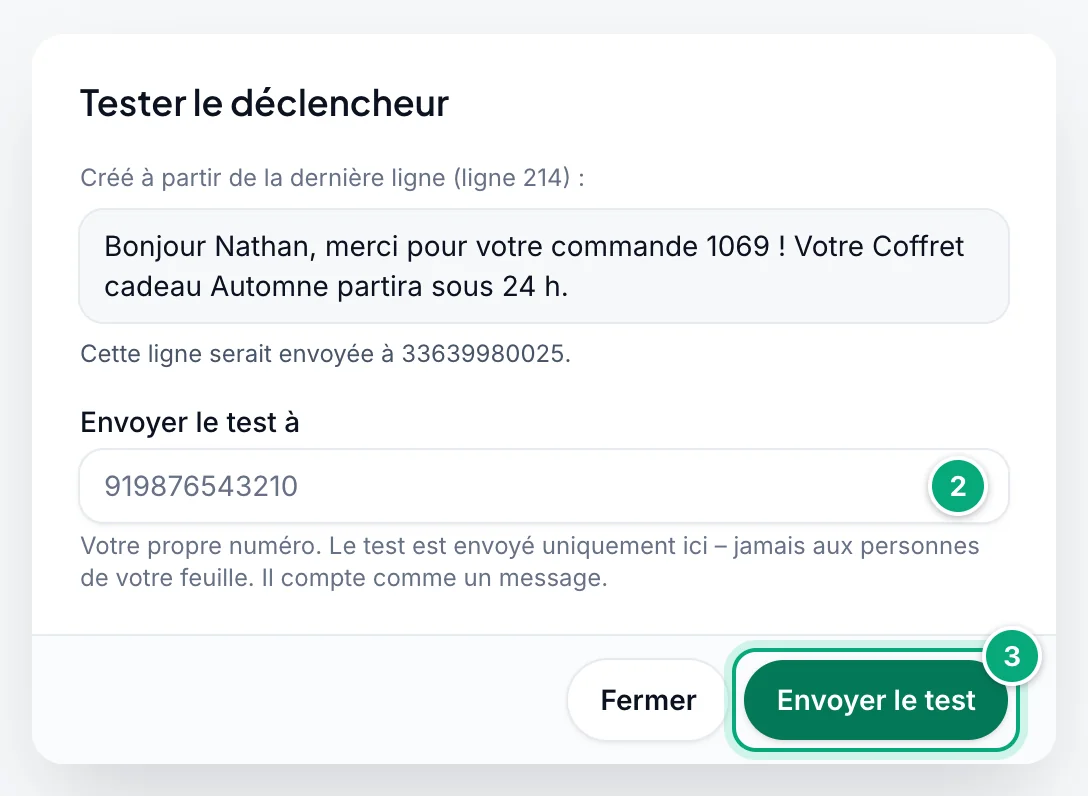
Un test compte comme un message, n'est pas compté sur la carte et fonctionne même quand le déclencheur est en pause. « Cette ligne n’a pas de numéro valide dans la colonne …, le déclencheur l’ignorerait donc. » signifie que le téléphone de cette ligne est à corriger (voir Numéros de téléphone).
Vérifier, modifier, mettre en pause ou supprimer un déclencheur#
Chaque carte affiche la feuille de calcul (avec un lien vers elle) et la feuille de travail, un badge (Actif, En pause, Envoi impossible ou Ne reçoit plus les modifications), la règle, le message et les compteurs : vérifications (nombre de lectures de la feuille après une modification) et les messages envoyés, en échec (ou expirés) et en attente. En dessous figurent « Dernière vérification … » et un éventuel problème, comme « Dernier problème signalé (peut-être résolu) : … ».
WbizTool n'écrit rien dans la feuille : l'état de chaque message et la raison de l'échec se trouvent dans les Rapports, et chaque nouveau numéro est enregistré dans les Contacts sous Sheet Contact avec le numéro.
- Modifier change le nom, Envoyer depuis, la colonne de téléphone, le message et son type, ou la programmation ; cliquez sur Enregistrer les modifications. Les nouvelles lignes utilisent les modifications. La feuille, la feuille de travail et Envoyer quand ne peuvent pas être modifiés ; créez un nouveau déclencheur pour cela.
- Mettre en pause arrête le déclencheur (« En pause – la feuille n’est pas vérifiée et aucune ligne n’est envoyée. »), Reprendre le relance. Les lignes ajoutées entre-temps (et, avec Une ligne est ajoutée ou modifiée, les lignes modifiées entre-temps) sont envoyées à la première modification après la reprise. Pour les ignorer, supprimez le déclencheur et recréez-le.
- Supprimer : cliquez sur Modifier, puis sur Supprimer le déclencheur en bas à gauche, et confirmez. Le déclencheur « cesse d’envoyer et libère sa place dans votre forfait. Les messages déjà en file d’attente sont tout de même envoyés. » Pour arrêter ceux-ci, annulez-les dans les Rapports.
Quand les messages partent#
- Pas de minuterie : quand Google signale une modification de la feuille de calcul (dans n'importe quel onglet), ses déclencheurs actifs lisent leur feuille de travail. Sans modification, rien n'est lu.
- Numéro non connecté : les messages attendent que le numéro Envoyer depuis soit reconnecté. Avec N’importe quel numéro connecté et aucun numéro connecté, les lignes ne sont pas perdues non plus : elles sont envoyées à la première modification qui suit la connexion d'un numéro.
- Numéro supprimé : un déclencheur qui envoyait depuis ce numéro passe à N’importe quel numéro connecté. Ses messages encore en attente sont annulés avec le numéro.
- Horaires d'envoi : si un Propriétaire a coché Google Sheets dans les horaires d'envoi, les messages créés en dehors de ces horaires attendent, tests compris.
- Plus de messages (forfait gratuit) : le déclencheur s'arrête à la première ligne qu'il ne peut pas envoyer (« Not enough credits: some rows were not sent. … »). Dès que vous avez de nouveau des messages, modifiez quelque chose dans la feuille de calcul, par exemple dans un autre onglet, pour envoyer le reste.
- Limite quotidienne : une ligne qui dépasse la limite quotidienne d'usage raisonnable du numéro (1 000 messages sur 24 heures) apparaît en échec dans les Rapports avec « Daily limit reached: … ».
- Alertes : quand un déclencheur ne reçoit plus les modifications, perd sa colonne de téléphone ou échoue 3 fois de suite, les Propriétaires et les Éditeurs reçoivent l'e-mail « Un déclencheur Google Sheets de … a besoin de vous », et aussi une alerte WhatsApp si leur interrupteur WhatsApp est activé. Les deux suivent Shopify et intégrations dans les Notifications. Les lignes ajoutées pendant l'arrêt d'un déclencheur ne sont pas perdues : dès qu'il fonctionne de nouveau, elles sont envoyées à la modification suivante de la feuille.
Limites#
- L'essai gratuit et le forfait gratuit n'ont pas de déclencheurs. Les déclencheurs en pause comptent ; en supprimer un libère sa place.
- À la limite, Nouveau déclencheur est grisé (« La limite de déclencheurs de votre forfait est atteinte ») : supprimez un déclencheur, ou un Propriétaire peut changer de forfait.
- Si votre forfait passe à un forfait avec moins de déclencheurs, les vôtres ne sont ni supprimés ni mis en pause, mais vous ne pouvez pas en ajouter de nouveaux.
Déconnecter Google#
Seuls les Propriétaires voient Déconnecter sur la carte « Connecté en tant que … ». Confirmez avec Déconnecter : « Tous les déclencheurs sont mis en pause et Google cesse d’envoyer les modifications. Si vous vous reconnectez plus tard, vos déclencheurs sont conservés, en pause – reprenez-les un par un. »
- Tant que vous ne vous êtes pas reconnecté, les déclencheurs sont masqués mais comptent toujours dans votre forfait : supprimez d'abord ceux dont vous n'avez pas besoin.
- Pour changer de compte Google, déconnectez le compte actuel et connectez l'autre. S'il ne peut pas ouvrir les feuilles des déclencheurs, supprimez ceux-ci et créez-en de nouveaux.
- WbizTool reste dans les applications connectées de votre compte Google jusqu'à ce que vous l'y supprimiez.
Dépannage#
| Message ou problème | Que faire |
|---|---|
| Connecter Google grisé, ou « Les déclencheurs Google Sheets ne sont pas inclus dans votre forfait actuel. » | Un Propriétaire peut acheter ou changer de forfait. |
| « L’accès Google n’a pas été autorisé – rien n’a été connecté » ou « Impossible de connecter le compte Google. Veuillez réessayer. » | Cliquez à nouveau sur Connecter Google et autorisez l'accès, toutes les cases cochées. |
| « Impossible d’ouvrir Google Drive. Autorisez les fenêtres pop-up et les scripts de apis.google.com, puis réessayez. » | Un bloqueur a empêché l'ouverture de Google Drive. Autorisez apis.google.com, ou essayez un autre navigateur. |
| « La feuille de travail … a déjà un déclencheur. Modifiez celui-ci ou choisissez une autre feuille de travail. » | Chaque feuille de travail peut avoir un seul déclencheur, y compris en pause. Modifiez ce déclencheur, ou choisissez une autre feuille de travail. |
| « Cette feuille de travail n’a pas de ligne d’en-tête. Ajoutez des noms de colonnes en ligne 1, puis choisissez-la à nouveau. » | Saisissez les noms de colonnes en ligne 1, puis choisissez à nouveau la feuille de travail. |
« Google n’accepte plus l’accès enregistré. Déconnectez puis reconnectez le compte Google. », ou invalid_grant | Un Propriétaire clique sur Déconnecter, puis sur Connecter Google, puis sur Reprendre pour chaque déclencheur. |
| Envoi impossible : « Phone column '…' not found. » | La colonne de téléphone a été renommée ou supprimée. Redonnez-lui son nom, ou cliquez sur Modifier dans le déclencheur et choisissez-la. |
| Ne reçoit plus les modifications, ou « Déclencheur créé, mais Google n’a pas accepté les notifications de modification : … » | Cliquez sur Mettre en pause, puis sur Reprendre. |
| « Selon Google, WbizTool ne peut pas ouvrir cette feuille. … » ou « … ne peut pas ouvrir cette feuille, donc les nouvelles lignes ne sont pas envoyées. … » | WbizTool n'ouvre que les feuilles choisies dans Google Drive. Supprimez le déclencheur et recréez-le en choisissant la feuille avec Choisir une feuille. |
| Aucun message pour les nouvelles lignes | Vérifiez le badge, « Dernière vérification » et les valeurs de téléphone ; voir Quelles lignes sont envoyées. Une feuille de travail renommée n'est pas retrouvée : redonnez-lui son nom ou créez un nouveau déclencheur. |
| D'anciennes lignes ont reçu un message | Voir Quelles lignes sont envoyées et Mettre en pause. |
{{…}} ou un blanc dans le message | Voir Rédiger le message. |
| Les lignes programmées partent immédiatement, ou jamais | Voir Envoyer à une date tirée de la feuille. |
| Les messages restent En attente dans les Rapports | Voir Quand les messages partent ; les lignes programmées attendent leur heure. |
| « Le numéro WhatsApp du déclencheur n’est pas connecté. … » | Reconnectez-le, ou cliquez sur Modifier dans le déclencheur et choisissez un autre numéro. |