
Guides du produit
Envoyer depuis votre navigateur avec l'extension Chrome
L'extension Wbiztool pour Google Chrome ajoute un panneau Wbiztool à WhatsApp Web. Vous pouvez l'utiliser de deux façons :
- Comme numéro d'envoi. Connectez-la à votre espace de travail et elle apparaît dans Numéros comme n'importe quel autre numéro. Les messages de l'API, des campagnes, des rappels et des intégrations partent alors de WhatsApp Web dans votre navigateur.
- Pour ses propres outils gratuits. Des campagnes à partir d'une liste ou d'un fichier, des modèles et des exports de contacts et de groupes, le tout dans WhatsApp Web. Ils sont gratuits, illimités et ne demandent aucun compte Wbiztool.
Qui peut le faire : tout le monde peut installer l'extension et utiliser ses outils gratuits. Pour la connecter à un espace de travail comme numéro d'envoi, il faut être Propriétaire ou Éditeur de cet espace.
Avant de commencer#
- Google Chrome sur un ordinateur.
- WhatsApp ou WhatsApp Business sur votre téléphone, et WhatsApp Web connecté avec le numéro depuis lequel vous voulez envoyer.
- Pour un numéro d'envoi : une adresse email confirmée, un forfait avec des numéros WhatsApp à jour de ses paiements et une place libre pour un numéro – le numéro de l'extension compte comme n'importe quel autre (consultez Limites de numéros). Si le même numéro est déjà connecté à l'espace de travail par code QR ou code de connexion, supprimez-le d'abord dans Numéros.
Installer l'extension#
Ajoutez-la à Chrome
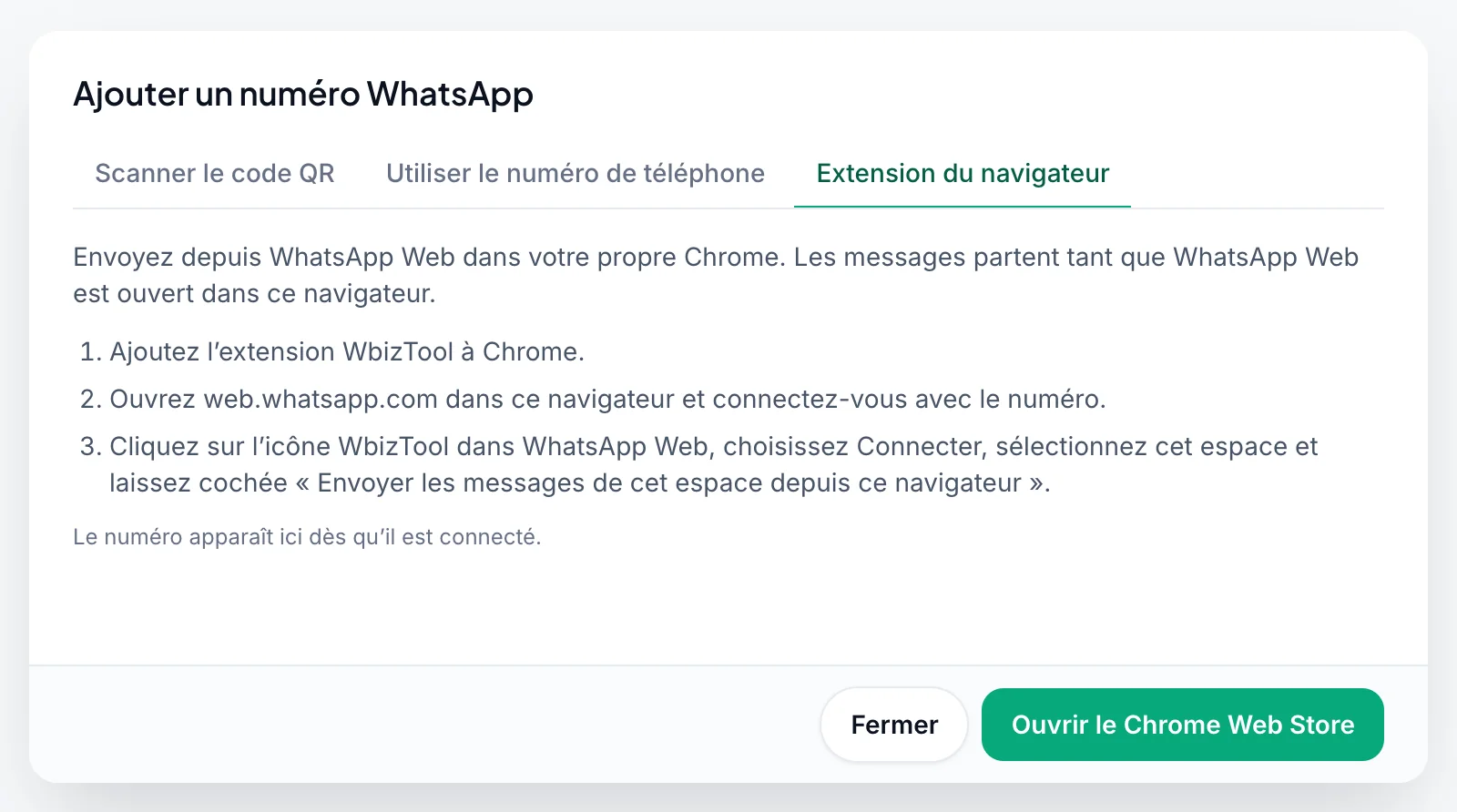
Ouvrez l'extension Wbiztool sur le Chrome Web Store et cliquez sur Ajouter à Chrome. Dans Wbiztool, vous trouvez aussi le lien sous Numéros → Ajouter un numéro → Extension du navigateur → Ouvrir le Chrome Web Store.
Ouvrez WhatsApp Web
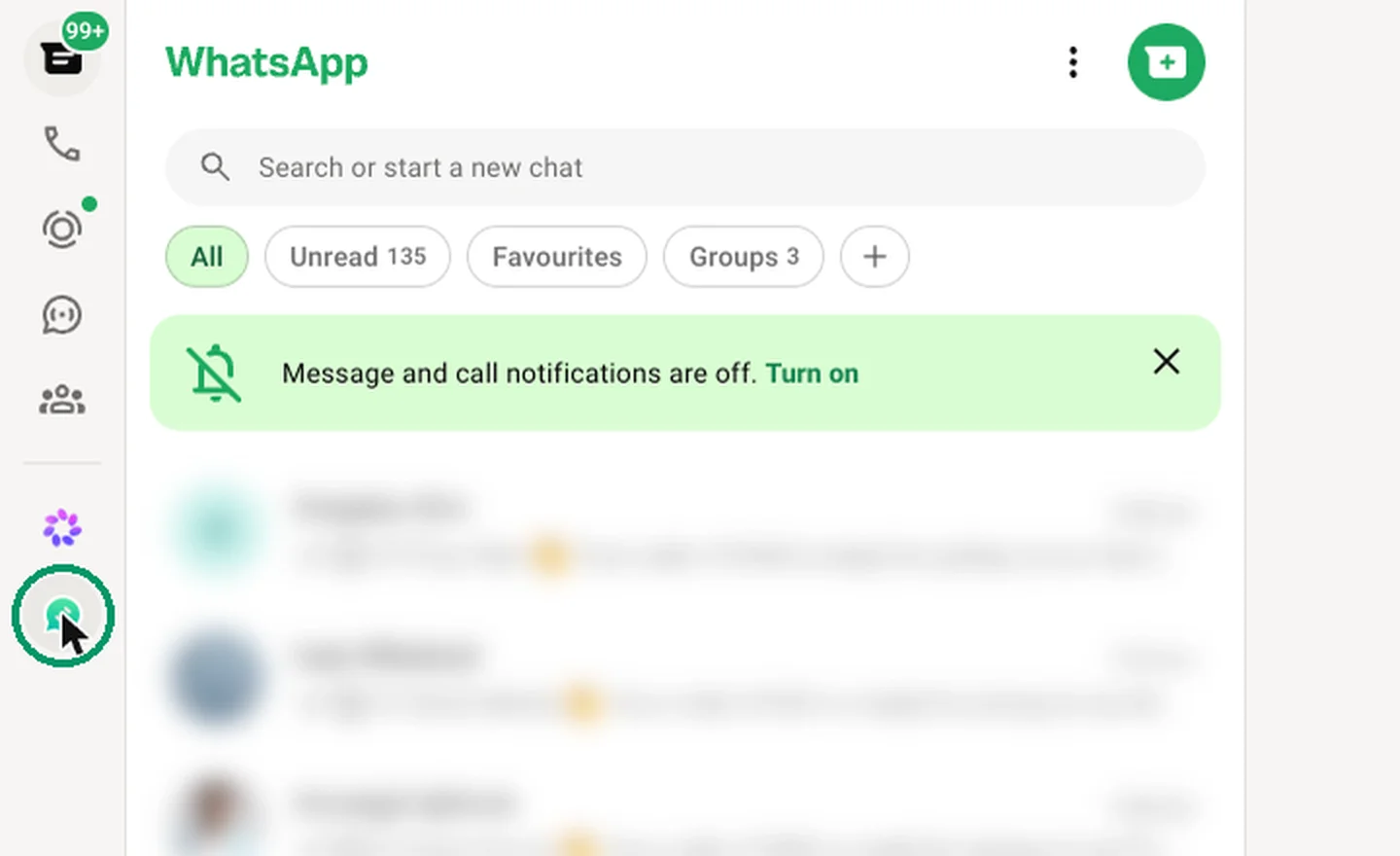
Ouvrez web.whatsapp.com dans le même navigateur, ou rechargez la page si elle était déjà ouverte. L'icône Wbiztool apparaît dans la barre latérale gauche de WhatsApp, sous Meta AI.
Ouvrez le panneau
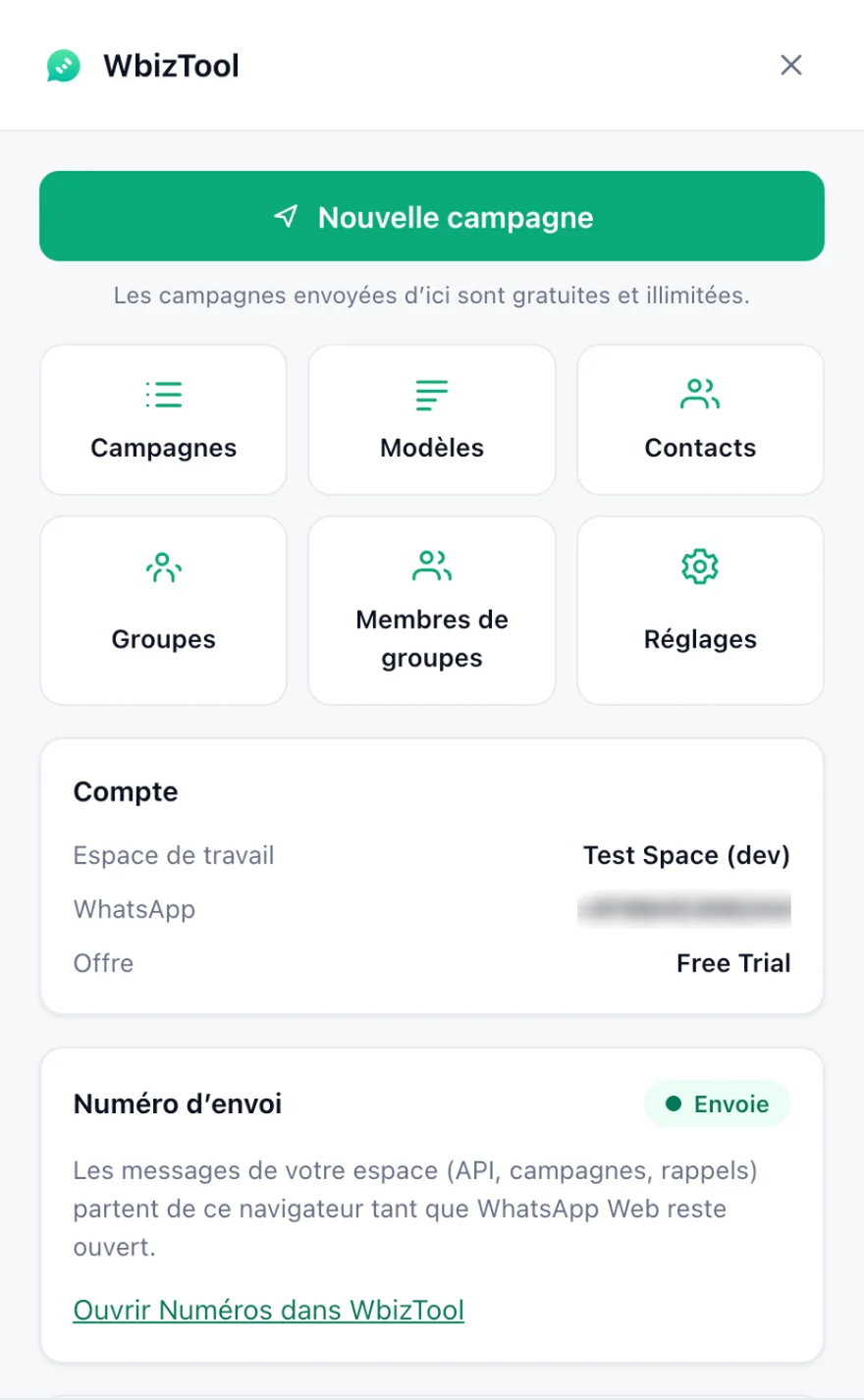
Cliquez sur l'icône. Le panneau Wbiztool s'ouvre à droite, avec Nouvelle campagne, Campagnes, Modèles, Contacts, Groupes, Membres de groupes et Réglages.
L'extension suit la langue de WhatsApp Web. Pour en choisir une autre, ouvrez Réglages dans le panneau.
Utiliser l'extension comme numéro d'envoi#
Connectez-vous à WhatsApp Web
Dans le navigateur qui a l'extension, connectez-vous à WhatsApp Web avec le numéro depuis lequel vous voulez envoyer.
Cliquez sur Se connecter avec WbizTool
Ouvrez le panneau. Sous Se connecter à WbizTool (facultatif), cliquez sur Se connecter avec WbizTool. Le panneau affiche « En attente de l’approbation… » et une fenêtre Wbiztool s'ouvre. Connectez-vous à Wbiztool si on vous le demande.
Approuvez
Dans la fenêtre Connecter l’extension WbizTool, choisissez l'espace sous Espace de travail, laissez cochée Envoyer les messages de cet espace depuis ce navigateur et cliquez sur Connecter. La fenêtre indique ce que l'extension peut faire : elle voit le forfait et les crédits de messages de l'espace, mais elle ne peut ni ouvrir votre compte Wbiztool ni modifier ses paramètres. La fenêtre s'affiche dans la langue de votre tableau de bord.
Vérifiez que l'envoi fonctionne
Le panneau affiche « Connecté à WbizTool » : l'encadré Compte montre l'espace et le forfait, et l'encadré Numéro d’envoi indique Envoie. Sur la page Numéros, le numéro apparaît comme Connecté avec le badge Extension du navigateur.
Si la fenêtre d'approbation ne peut pas connecter le numéro, elle en indique la raison :
| La fenêtre affiche | Que faire |
|---|---|
| « Seuls les propriétaires et éditeurs d’un espace de travail peuvent y connecter l’extension. » | Demandez au Propriétaire de l'espace de vous nommer Éditeur, ou de la connecter lui-même. |
| « Ouvrez WhatsApp Web dans ce navigateur et connectez-vous, puis relancez la connexion depuis l’extension. » | Connectez-vous d'abord à WhatsApp Web. D'ici là, Envoyer les messages de cet espace depuis ce navigateur est grisé. |
| « Ce numéro WhatsApp est déjà connecté à cet espace de travail par code QR ou code de connexion. … » | Supprimez d'abord ce numéro dans Numéros, ou décochez la case pour vous connecter sans envoyer depuis ce navigateur. |
| « Vérifiez d’abord votre adresse e-mail (voir votre boîte de réception), puis relancez la connexion. » | Confirmez votre adresse email, puis reconnectez-vous. |
| « Le paiement du forfait de cet espace de travail est en retard. … » ou « Cet espace de travail n’a pas de forfait avec des numéros WhatsApp. … » | Régularisez le forfait dans Facturation. |
| « Cet espace de travail utilise déjà tous les numéros WhatsApp de son forfait. … » | Déconnectez un numéro dans Numéros, ou ajoutez-en un dans Facturation. |
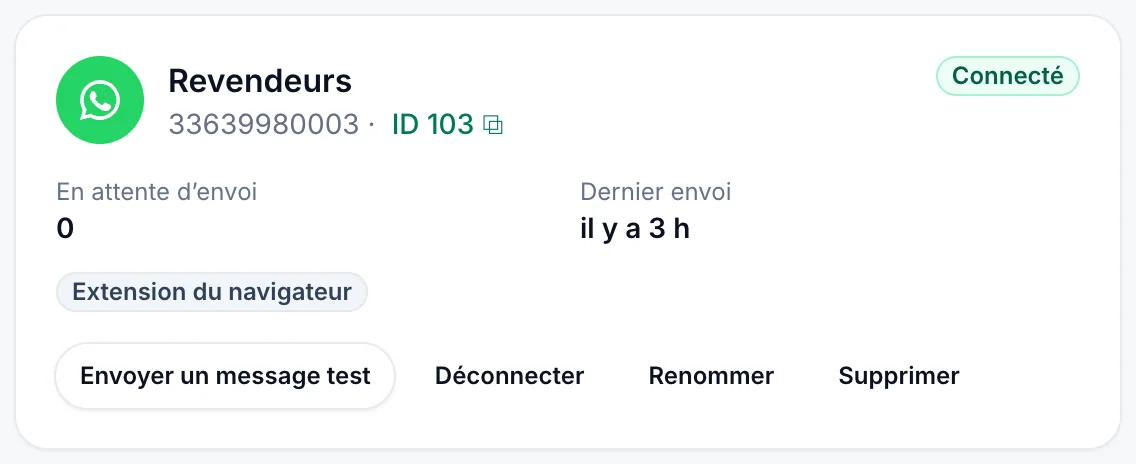
Cliquez sur Envoyer un message test sur la carte pour vérifier que l'envoi fonctionne. Si vous décochez Envoyer les messages de cet espace depuis ce navigateur lors de l'approbation, l'extension connecte seulement votre compte : elle affiche vos crédits, et le navigateur n'envoie que les campagnes que vous lancez depuis le panneau.
Comment fonctionne l'envoi#
- Tout ce qui envoie par un numéro peut l'utiliser : l'API, les campagnes, les messages modèles, les rappels, l'envoi rapide, Google Sheets et Shopify. Choisissez le numéro comme n'importe quel autre, ou utilisez son ID comme
whatsapp_clientdans l'API. - Les messages partent tant que ce navigateur tourne avec WhatsApp Web ouvert et connecté. Gardez l'ordinateur allumé et en ligne, avec WhatsApp Web dans un onglet.
- Quand le navigateur est fermé ou que WhatsApp Web n'est pas ouvert, les messages attendent sous En attente d’envoi et partent dès que tout est de nouveau prêt.
- Les messages envoyés par Wbiztool utilisent les crédits de messages de votre espace de travail, comme sur n'importe quel numéro. Les campagnes que vous lancez depuis le panneau sont gratuites.
Quand le numéro n'envoie pas#
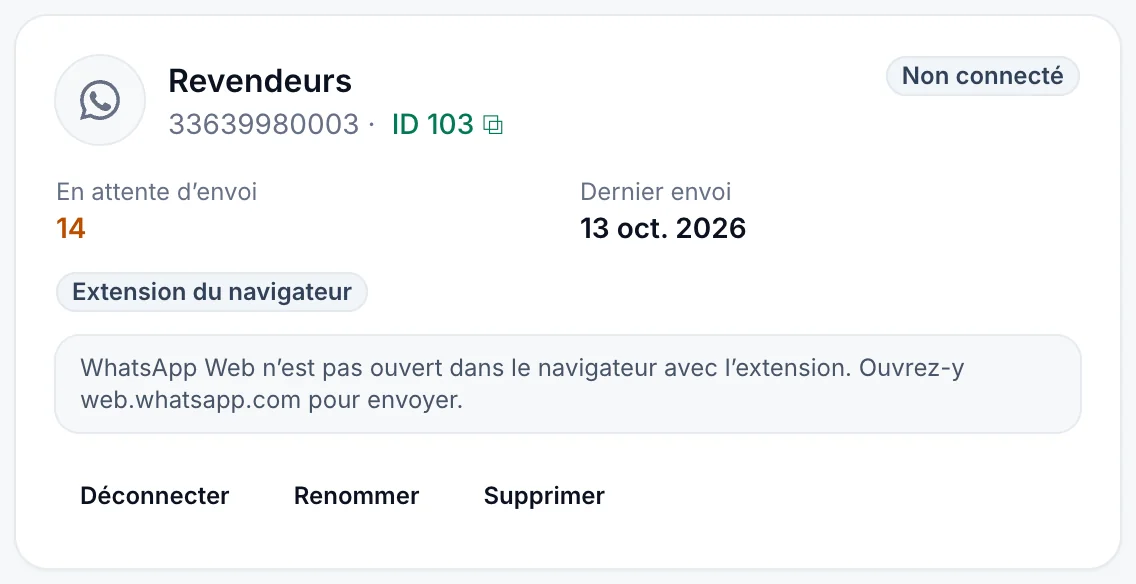
Quand le numéro n'est pas connecté, sa carte sur la page Numéros en indique la raison :
| Sur la carte | Que faire |
|---|---|
| « Le navigateur avec l’extension WbizTool est fermé ou hors ligne. Les messages attendent son retour. » | Ouvrez Chrome sur cet ordinateur et vérifiez sa connexion Internet. |
| « WhatsApp Web n’est pas ouvert dans le navigateur avec l’extension. Ouvrez-y web.whatsapp.com pour envoyer. » | Ouvrez web.whatsapp.com dans ce navigateur. |
| « WhatsApp Web est déconnecté dans le navigateur avec l’extension. Connectez-vous-y pour envoyer. » | Reconnectez-vous à WhatsApp Web avec le même numéro. |
| « WhatsApp Web est encore en cours de chargement dans le navigateur avec l’extension. » | Attendez que vos discussions soient chargées. |
| « WhatsApp Web est connecté avec un autre numéro dans ce navigateur. Connectez-vous avec ce numéro pour envoyer. » | Déconnectez-vous de WhatsApp Web dans ce navigateur, puis reconnectez-vous avec le numéro connecté à Wbiztool. |
| « Tous les numéros WhatsApp de votre offre sont utilisés, ce numéro ne peut donc pas se connecter. Déconnectez-en un ou ajoutez-en un dans Facturation. » | Déconnectez un autre numéro, ou ajoutez un numéro dans Facturation. |
| « Ce navigateur a une ancienne version de l’extension WbizTool. Mettez-la à jour dans Chrome pour envoyer depuis celui-ci. » | Mettez à jour l'extension : redémarrez Chrome, ou cliquez sur Mettre à jour dans la page des extensions de Chrome en mode développeur. |
| « L’extension a été déconnectée. Reconnectez-la depuis l’extension WbizTool dans WhatsApp Web. » | Reconnectez-la. |
L'encadré Numéro d’envoi du panneau, dans WhatsApp Web, affiche les mêmes raisons.
Un numéro de l'extension n'a pas de bouton Reconnecter : il se reconnecte tout seul dès que WhatsApp Web est ouvert et connecté dans ce navigateur.
Arrêter l'envoi depuis le navigateur#
- Sur la page Numéros : cliquez sur Déconnecter sur la carte. Le navigateur cesse d'envoyer pour l'espace de travail. Cliquez sur Supprimer pour supprimer aussi la carte : ses messages en attente sont alors annulés.
- Dans le panneau : cliquez sur Se déconnecter en bas du panneau et confirmez. « Ce navigateur cesse d’envoyer pour votre espace. Vos campagnes et modèles restent enregistrés ici. »
Pour envoyer de nouveau depuis le navigateur, reconnectez-le.
Campagnes gratuites dans WhatsApp Web#
Les campagnes que vous lancez depuis le panneau sont envoyées par WhatsApp Web dans votre navigateur. Elles sont gratuites et illimitées, n'utilisent aucun crédit de messages et fonctionnent sans compte Wbiztool.
Lancez une campagne
Dans le panneau, cliquez sur Nouvelle campagne.
Ajoutez les contacts
Saisissez ou collez des numéros, ou importez un fichier
.csvou.xlsx(enregistrez d'abord les anciens fichiers.xlsau format.xlsx) avec les noms de colonnes sur la première ligne et jusqu'à 50 000 lignes. Les colonnes du téléphone et du nom sont repérées pour vous, et les numéros sans indicatif pays reçoivent l'indicatif du numéro connecté à WhatsApp Web.Rédigez le message
Rédigez le message et cliquez sur une variable comme
{{name}}, ou sur l'une des colonnes de votre fichier, pour l'insérer : elle est remplie pour chaque contact. Joignez des images, des vidéos ou des documents (jusqu'à 16 Mo chacun) : le message devient la légende du premier fichier. L'aperçu montre le message tel que chaque contact le verra.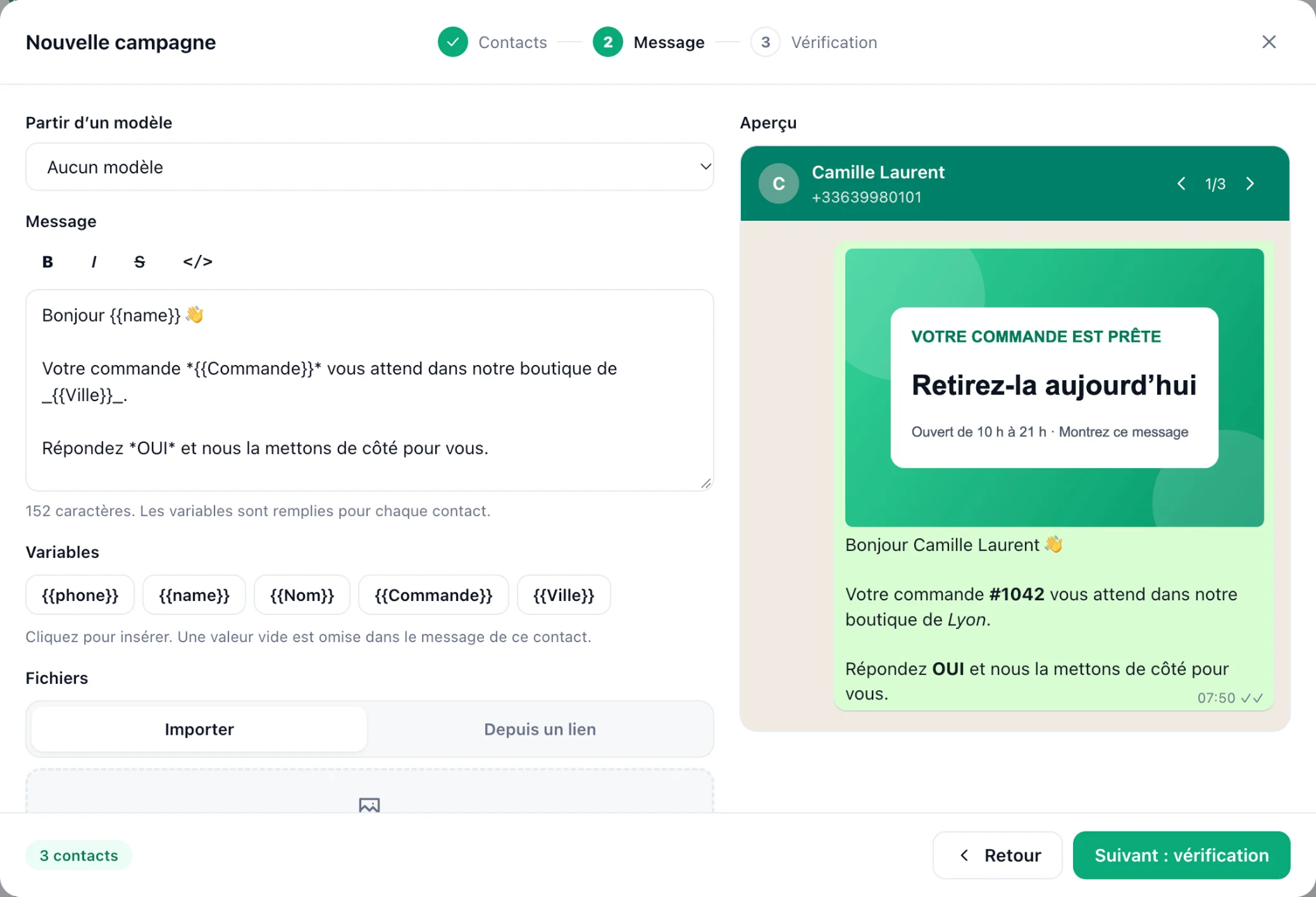
Vérifiez et envoyez
Vérifiez le récapitulatif, cliquez sur Enregistrer et envoyer, puis sur Lancer l’envoi. Gardez WhatsApp Web ouvert pendant qu'elle tourne. Les messages partent un par un, avec une pause aléatoire entre eux.
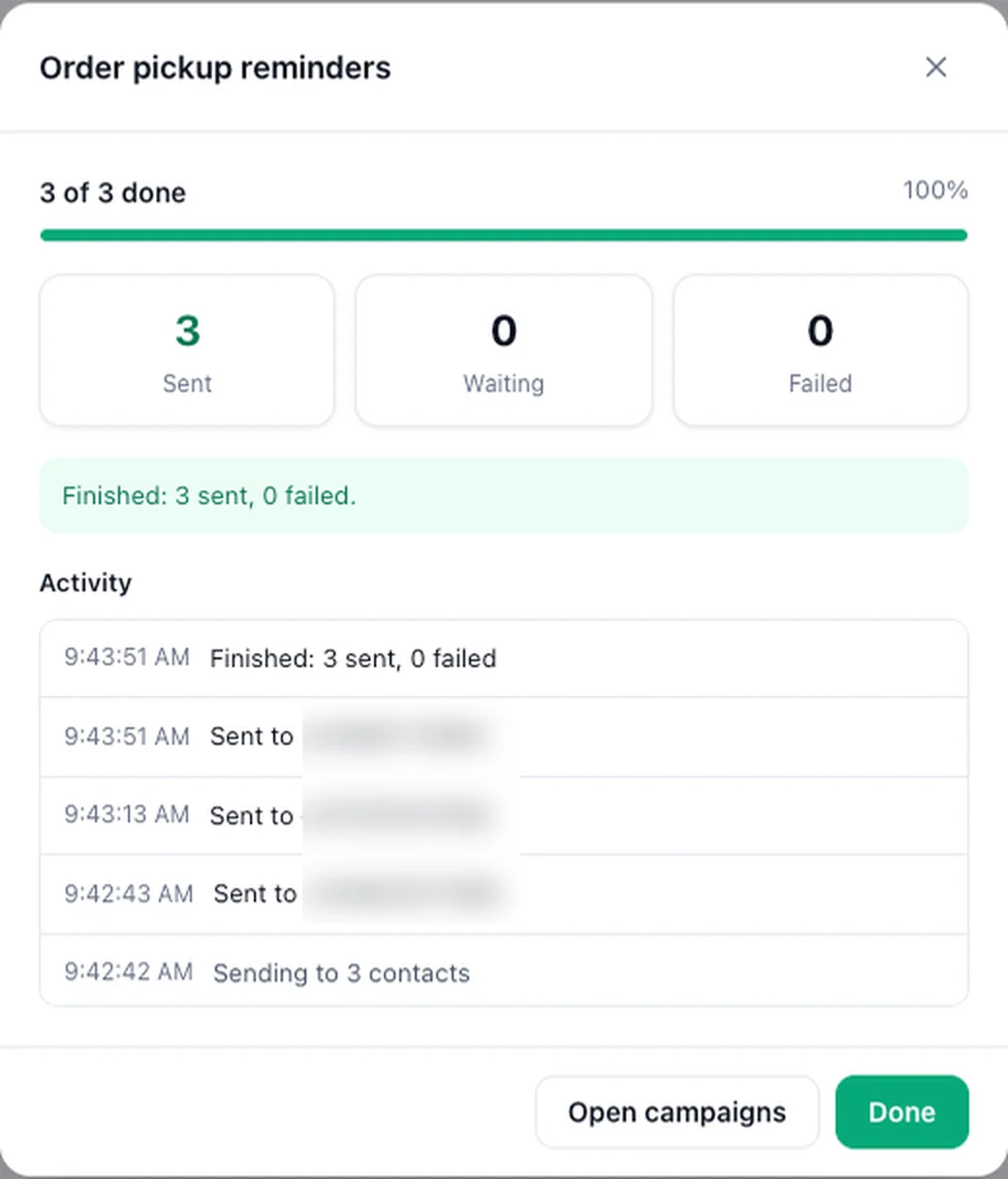
Campagnes, dans le panneau, liste vos campagnes avec leur progression et leurs résultats. Vous pouvez exporter les résultats ou supprimer une campagne.
Modèles, contacts et groupes#
- Modèles : enregistrez les messages que vous envoyez souvent, avec leurs variables, et lancez une nouvelle campagne à partir de l'un d'eux.
- Contacts : vos contacts WhatsApp, à filtrer par activité et par discussions en sourdine, archivées ou non lues. Exportez-les en Excel ou en CSV, ou lancez une campagne avec eux.
- Groupes et Membres de groupes : vos groupes, et les membres et administrateurs d'un groupe, à exporter ou à utiliser pour une campagne. Les membres qui masquent leur numéro sont comptés mais laissés de côté.
Les modèles, les campagnes et les réglages sont enregistrés dans ce navigateur.
Bon à savoir#
- Les messages Wbiztool envoyés par l'extension apparaissent dans l'historique des messages comme les autres.
- Le panneau existe en 14 langues, de droite à gauche pour l'arabe et l'hébreu.
- Un navigateur envoie pour un seul espace de travail à la fois. Pour changer, déconnectez-vous dans le panneau et connectez-vous de nouveau.