
Ürün kılavuzları
WbizTool AI: yapay zekâyla yazın, yanıtlayın ve cevap verin
WbizTool AI, WhatsApp mesajlarınızı yazmanıza ve müşterilerinize yanıt vermenize yardımcı olur. Mesajlarınızı yazar, iyileştirir, kısaltır ve çevirir; gelen kutusunda yanıt önerir ve sohbetleri özetler; işletme bilgilerinizden müşterilere kendisi de yanıt verebilir. Ayrıca kampanyaları gönderilmeden önce kontrol eder ve kısa bir haftalık özet yazar.
Bunun için yapay zekâ kredisi kullanırsınız: her kullanım birkaç kredi harcar ve panel her yanıtın kaç kredi tuttuğunu gösterir. Bir paket ABD'de $30 karşılığında 20.000 kredidir; Faturalandırma ve planlar sayfası fiyatı kendi para biriminizde gösterir. Kredilerin süresi hiç dolmaz ve ihtiyacınız kadar paket satın alabilirsiniz. Ücretsiz kredi yoktur.
Kimler kullanabilir: ücretli veya ömür boyu (AppSumo) planı olan her çalışma alanı. Gelen kutusu özellikleri ve yapay zekâ otomatik yanıtı ayrıca Unibox eklentisini gerektirir. Bir Sahip açana kadar yapay zekâ kapalıdır.
| Özellik | Gerekenler | Kim kullanır |
|---|---|---|
| Mesaj kutularının yanındaki yapay zekâ mesaj yazıcısı | Ücretli plan, kredi | Sahipler ve Editörler |
| Gelen kutusunda yapay zekâ: yanıt önerme, çeviri, özet | Ücretli plan, kredi, Unibox | Sahipler ve Editörler |
| Yapay zekâ otomatik yanıtı | Ücretli plan, kredi, Unibox, bir Sahibin açtığı düğme | Kendi kendine çalışır |
| Kampanya kontrolü | Ücretsiz uyarılar her planda; Yapay zekâ ile kontrol et için ücretli plan ve kredi gerekir | Sahipler ve Editörler |
| Haftalık özet e-postası | Ücretli plan, yapay zekâ açık | Sahipler |
Çalışma alanınızdaki yapay zekâyla ilgili her şey Yapay zekâ asistanı sayfasındadır: kenar çubuğunda Gelen kutusu altındaki Yapay zekâ asistanı'na tıklayın veya /unibox/ai/ adresine gidin. Her üye sayfayı açabilir; yalnızca Sahipler değiştirebilir.
WbizTool AI özelliğini açın#
Yapay zekâ, çalışma alanının bir Sahibi açana kadar kapalı kalır, çünkü üzerinde çalıştığı metin dışarıdaki bir yapay zekâ sağlayıcısına gider.
Yapay zekâ asistanı sayfasını açın
Kenar çubuğunda Gelen kutusu altındaki Yapay zekâ asistanı'na tıklayın.
Veri bildirimini okuyun
WbizTool AI kartında şu yazar: "Yapay zekâ açıkken, üzerinde çalışmasını istediğiniz mesajların metni, yanıtı yazması için Çin merkezli bir yapay zekâ sağlayıcısı olan DeepSeek’e gönderilir. Ekibinizden biri bir yapay zekâ düğmesini kullanana kadar hiçbir şey gönderilmez."
Açın
WbizTool AI özelliğini aç düğmesini açın. "WbizTool AI açık" mesajını görürsünüz.
Kapatmak, yapay zekâ otomatik yanıtı dahil tüm yapay zekâ özelliklerini bir anda durdurur. Editörler ve Analistler "WbizTool AI özelliğini yalnızca bu çalışma alanının sahipleri açıp kapatabilir." mesajını görür. Yapay zekâ kapalıyken yapay zekâ düğmelerinde "WbizTool AI bu çalışma alanında kapalı." yazar.
Yapay zekâ kredisi satın alın#
Krediyi yalnızca Sahipler satın alabilir. İki yerden satın alabilirsiniz:
- Faturalandırma ve planlar: /pricing-plans/ sayfasında Eklentiler altındaki Yapay zekâ kredileri kartı.
- Yapay zekâ asistanı sayfası: en üstteki Yapay zekâ kredileri kartı.
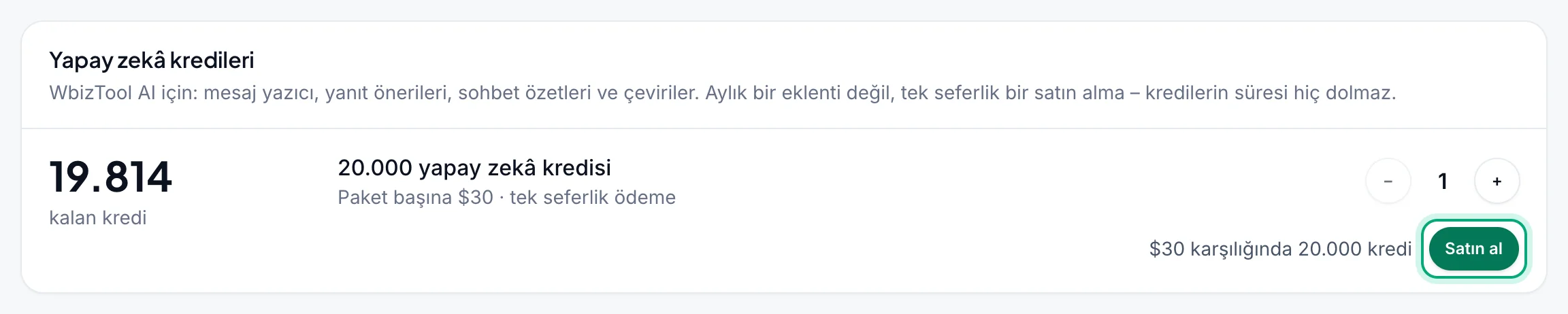
Kaç paket alacağınızı seçin
1 ile 20 arasında paket seçmek için − ve + düğmelerini kullanın. Satın al'ın yanındaki satır toplamı gösterir, örneğin "$30 karşılığında 20.000 kredi".
Ödeyin
Satın al'a tıklayın ve ödeme sayfasında ödeyin. Bu aylık bir eklenti değil, tek seferlik bir ödemedir.
Kredileri bekleyin
Önce "Ödeme alındı – kredileriniz ekleniyor…", ardından "20.000 yapay zekâ kredisi eklendi." mesajını görürsünüz. Daha uzun sürerse birkaç dakika sonra sayfayı yenileyin.
Yapay zekâ asistanı sayfası bakiyenizi ("kalan kredi") ve Son kullanım bölümünü gösterir: kredilerinizdeki son 20 değişiklik; tarihi, ne için kullanıldığı, kimin kullandığı ve kaç kredi olduğuyla birlikte.
Bakiye 0'a ulaştığında yapay zekâ düğmeleri duraklar ve "Çalışma alanınızda yapay zekâ kredisi kalmadı." der. Tek bir yapay zekâ çağrısı bakiyeyi 0'ın biraz altına düşürebilir; bir paket satın alana kadar sonraki çağrı reddedilir. İade edilen bir paket kredilerini geri alır.
Yapay zekâ mesaj yazıcısı#
✨ AI düğmesi şu yerlerde mesaj kutusunun altında bulunur:
- Panel sayfasındaki Mesaj gönderin kartı
- Hatırlatıcılar ve Şablon mesajlar
- Kayıtlı yanıtlar ve Otomatik yanıtlar
- Google Sheets tetikleyicileri ve Shopify mesajları
Kampanyalar mesajlarını tablonuzdan alır, bu yüzden bunun yerine kampanya kontrolünü kullanırlar.
✨ AI'a tıklayın ve ne yapacağını seçin
- Açıklamadan yaz: mesajın ne söylemesi gerektiğini yazın, örneğin "Bayram nedeniyle pazartesi kapalıyız, siparişler salı günü kargoya verilecek", ve Yaz'a tıklayın.
- İyileştir: aynı anlamla daha açık, daha samimi ve hatasız.
- Kısalt: önemli olanı koruyarak yaklaşık yarı uzunlukta.
- Çevir: Çevrilecek dil altından bir dil seçin ve Çevir'e tıklayın.
İyileştir, Kısalt ve Çevir, kutuda zaten bulunan metin üzerinde çalışır. Kutu boşken menüde "İyileştirmek, kısaltmak veya çevirmek için bir mesaj yazın." yazar.
Yanıtı okuyun
Yanıt, "Yapay zekâ iyileştirdi" gibi bir etiketin altında maliyetiyle birlikte görünür: "0,31 kredi harcandı · 19.813 kaldı".
Kullanın veya tekrar deneyin
Bunu kullan, mesaj kutusundaki metnin yerine geçer. Tekrar dene yeni bir yanıt ister, Kapat ise metninizi olduğu gibi bırakır. Siz kendiniz yapana kadar hiçbir şey gönderilmez veya kaydedilmez, bu yüzden önce metni kontrol edin.
Yazıcı {first_name}, {name} ve {{Order}} gibi yer tutucuları olduğu gibi korur. Bir yanıt bunlardan birini kaybederse "Yanıtta şunlar kayboldu: …. Kullanmadan önce bunları geri ekleyin veya tekrar deneyin." mesajını görürsünüz. Yapay zekâya metninizde olmayan fiyat, tarih, bağlantı veya söz eklememesi ve (Çevir dışında) sizin yazdığınız dilde yanıt vermesi söylenir. Verdiğiniz metin en fazla 6.000 karakter olabilir.
Gelen kutusunda yapay zekâ#
Unibox gelen kutusunda WbizTool AI açık sohbeti okur: son 30 mesajını, toplamda en fazla 6.000 karakter. Grup sohbetlerinde üyelerin adlarını görür, numaralarını asla görmez.
Yanıt önerin#
Yapay zekâ menüsünü açın
Bir sohbette yanıt kutusunun yanındaki ✨ AI'a tıklayın ve Yanıt öner'i seçin.
Ne söylemesi gerektiğini yazın (isteğe bağlı)
Yanıtta ne söylensin? (isteğe bağlı) alanına en fazla 500 karakterlik bir ipucu ekleyin, örneğin "Ücretsiz hediye paketi teklif et". Bir yanıt yazmaya başladıysanız sizin sözlerinizin üzerine kurar. Öner'e tıklayın.
Kullanın
Öneri, müşterinin dilinde, "Yapay zekânın önerdiği yanıt" altında görünür. Yanıt kutusuna koymak için Bunu kullan'a tıklayın, isterseniz değiştirin, ardından Gönder'e tıklayın.
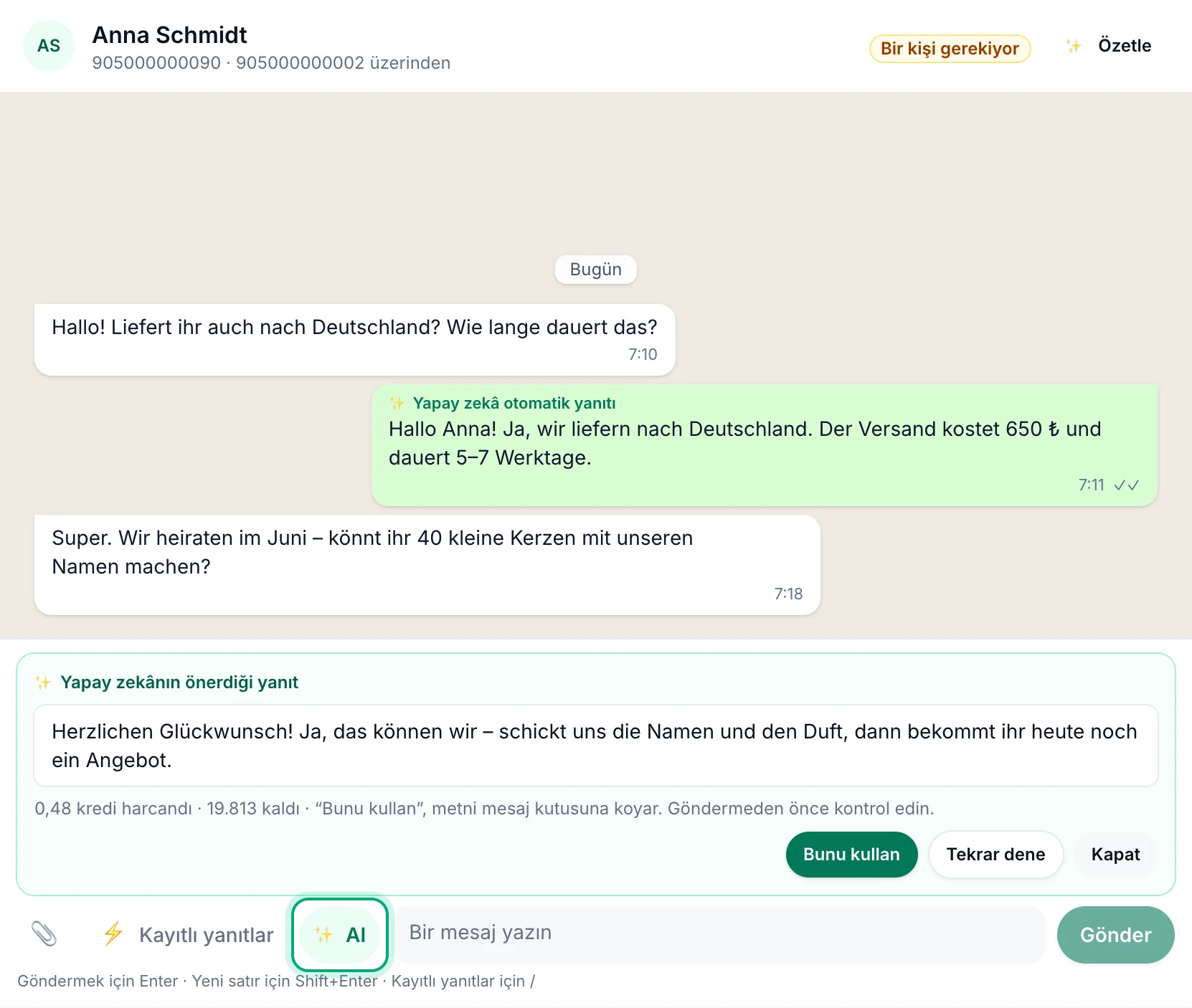
Öneriler sohbeti ve işletme bilgilerinizi kullanır. Yanıt ikisinde de yoksa yapay zekâ bir şey uydurmak yerine müşteriye sorar veya ekibinizin teyit edeceğini söyler.
Taslağınızı çevirin#
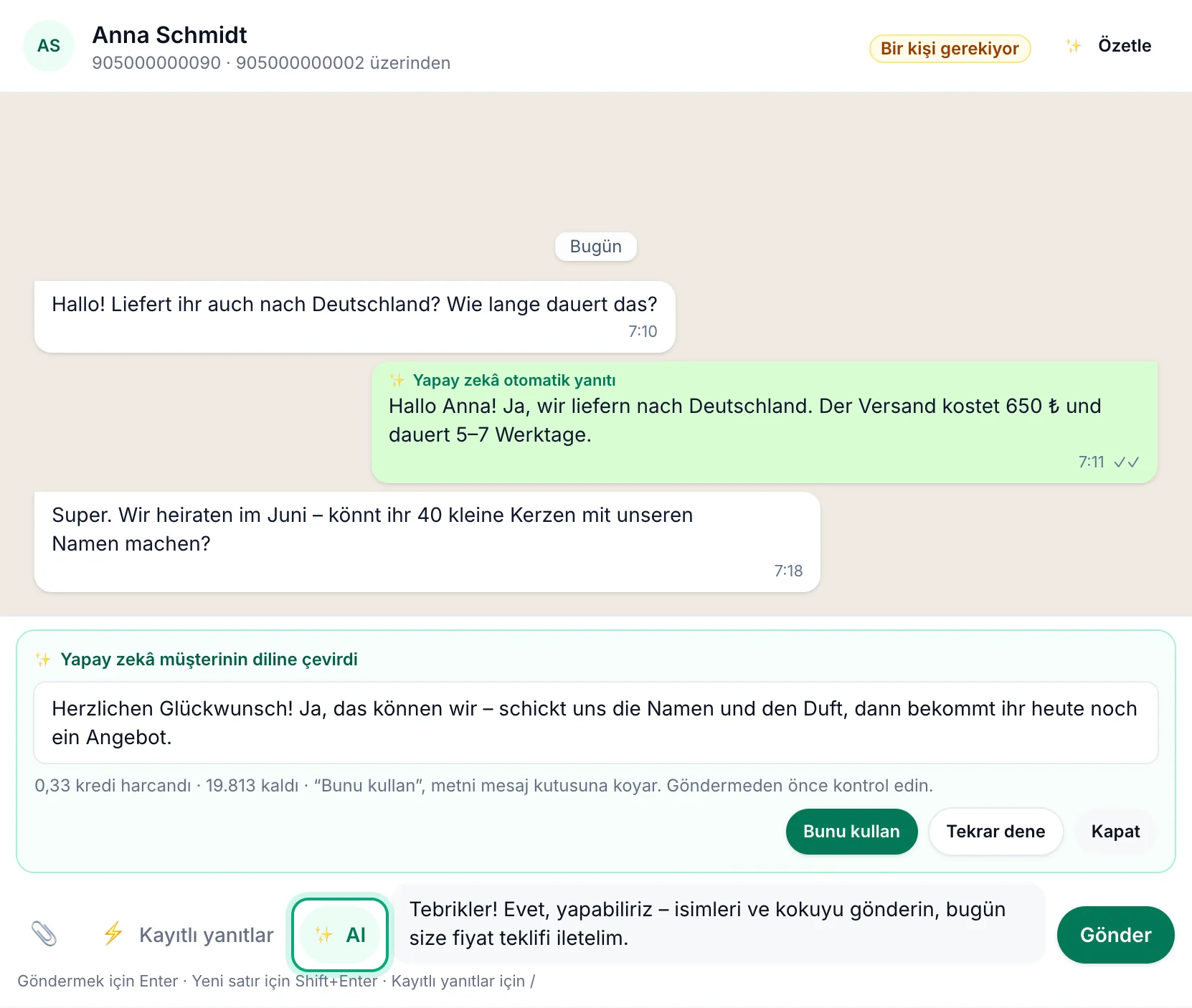
Yanıtınızı kendi dilinizde yazın, ✨ AI'a tıklayın ve Taslağımı çevir'i seçin. Çevrilecek dil altında Müşterinin dili seçeneğini bırakın veya başka bir dil seçin, ardından Çevir'e tıklayın. Bunu kullan çeviriyi yanıt kutusuna koyar. WbizTool AI müşterinin dilini son mesajlarından anlar; müşteri henüz metin yazmadıysa dili kendiniz seçin.
Sohbeti özetleyin#
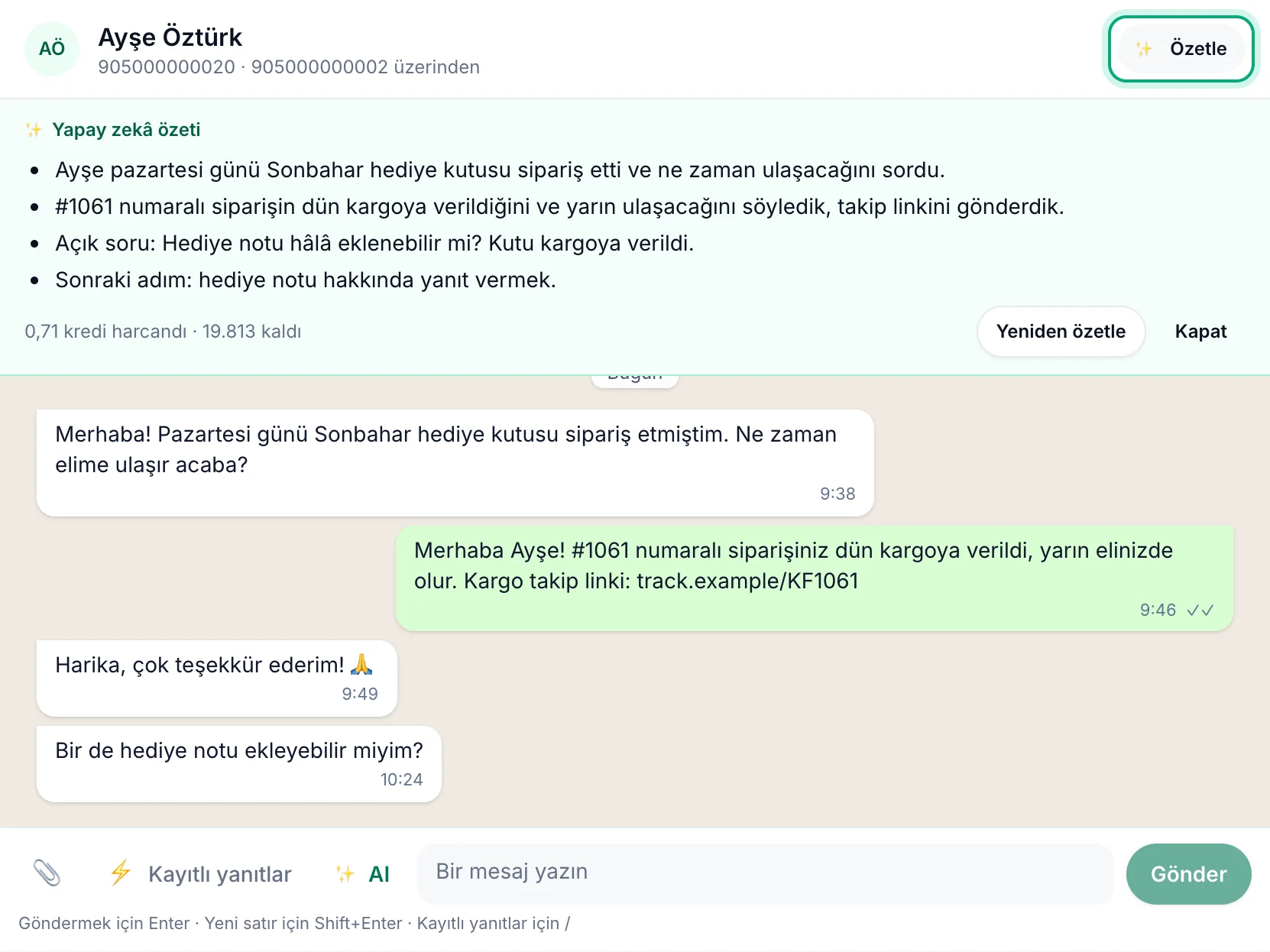
Sohbetin başlığındaki ✨ Özetle'ye tıklayın. Yapay zekâ özeti bölümü, panelin dilinde birkaç kısa satır gösterir: müşterinin ne istediği, ekibinizin ne söylediği, açık sorular ve sonraki adım. Yeniden özetle yeni bir özet çıkarır; Kapat özeti gizler.
Bir mesajı çevirin#
Bir müşteri mesajının altındaki Çevir'e tıklayın. Panelin diline yapılan çeviri, "Yapay zekâ çevirdi" işaretiyle mesajın altında görünür. Çeviriyi gizle onu yeniden gizler.
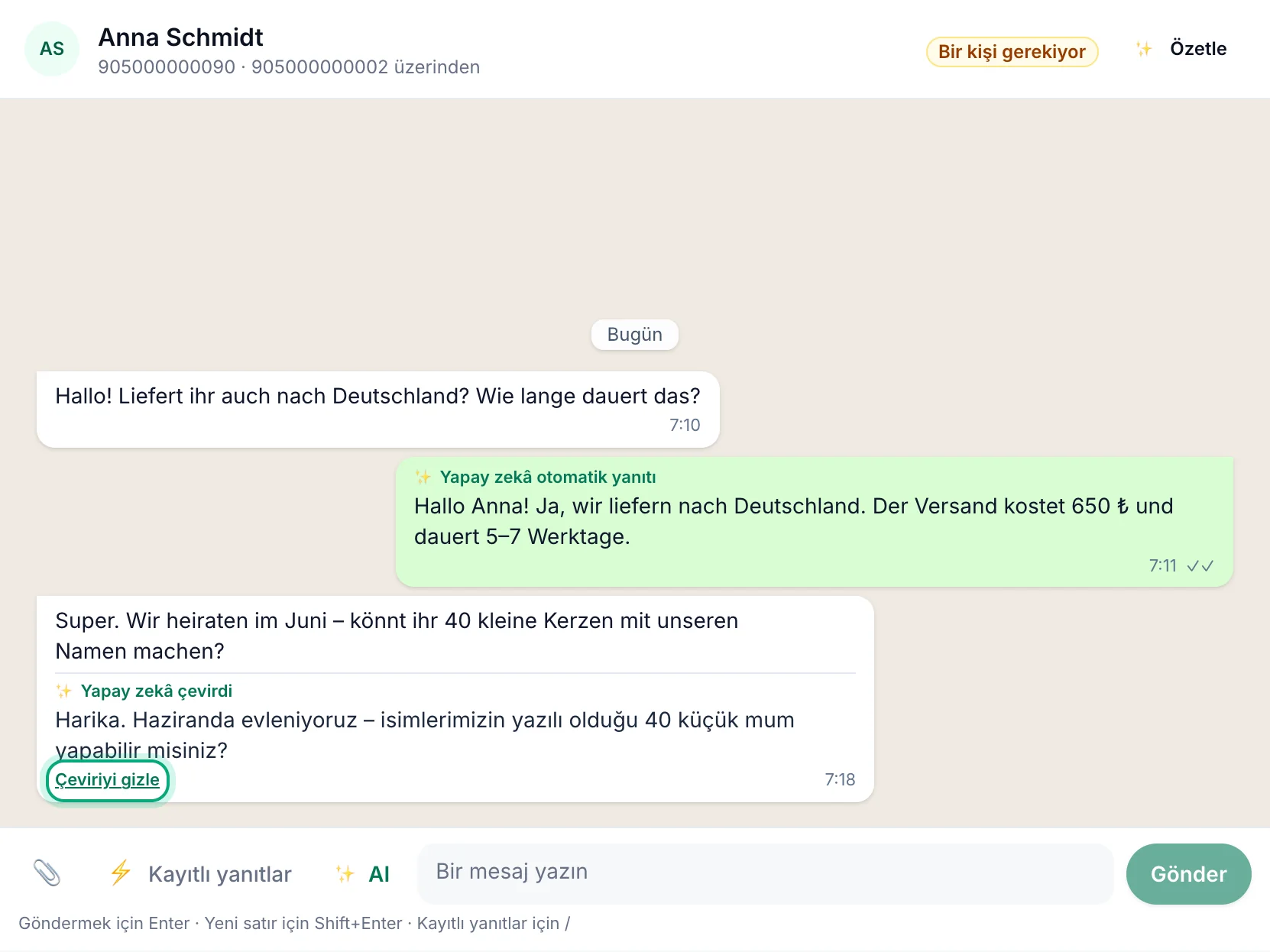
Yapay zekâ otomatik yanıtı#
Yapay zekâ otomatik yanıtı, ekibinizden kimse yanıtı önceden okumadan, işletme bilgilerinizden müşterilere kendisi yanıt verir. Emin olmadığında yanıt vermez; bunun yerine sohbeti Bir kişi gerekiyor olarak işaretler, böylece ekibiniz yanıt verebilir.
Bir kez ayarlanan üç şey gerekir:
- Yapay zekâ asistanı sayfasında İşletme bilgileri (Sahipler).
- Yapay zekâ asistanı sayfasında Yapay zekâ otomatik yanıtı düğmesi (Sahipler).
- Otomatik yanıtlar sayfasında, yanıt verdiği gelen kutusu numaralarını seçen bir Yapay zekâ yanıtı (Sahipler ve Editörler).
Yapay zekânın bilgi kaynağı: işletme bilgileri#
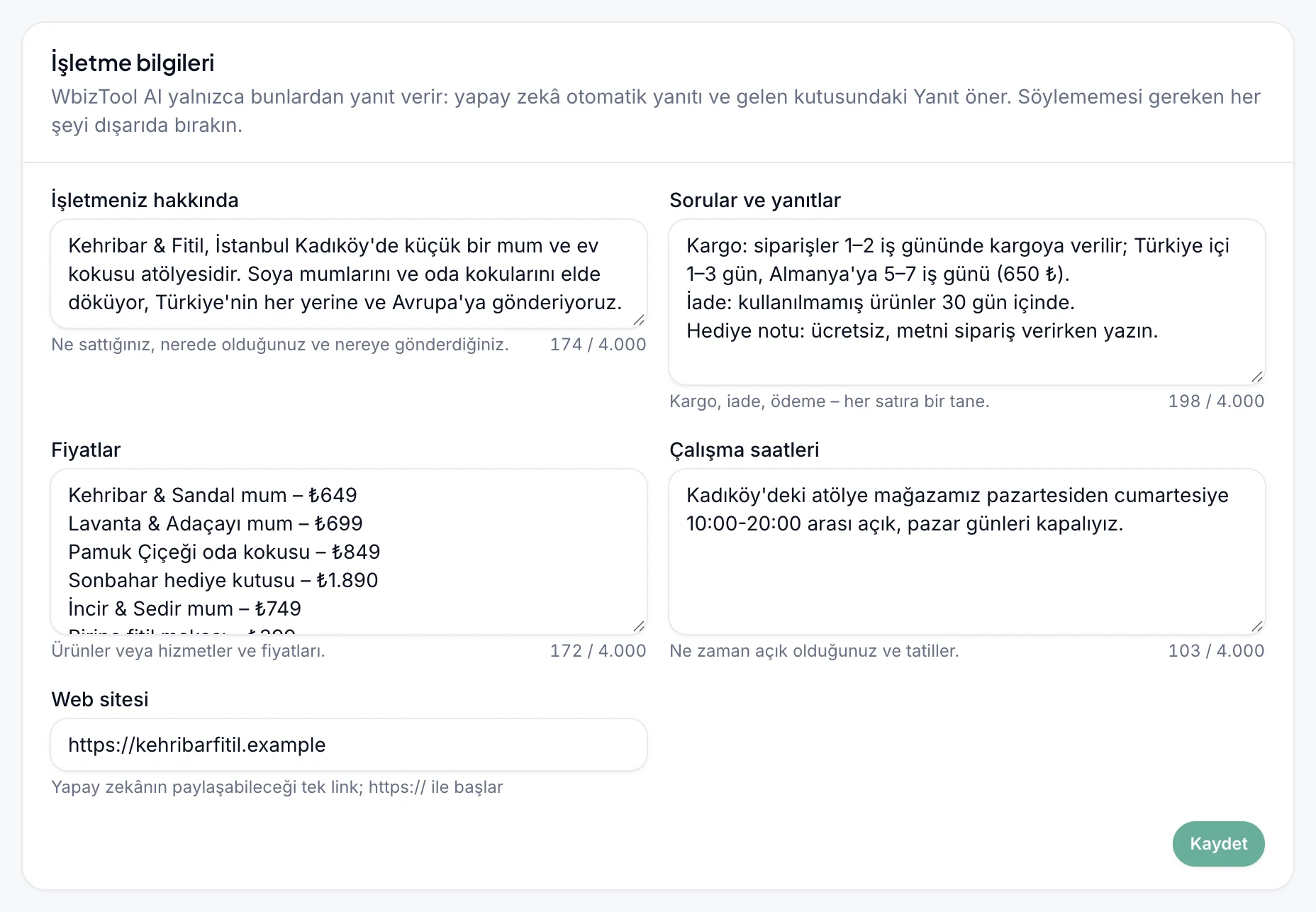
İşletme bilgileri kartı, hem yapay zekâ otomatik yanıtı hem de Yanıt öner için yapay zekânın yanıt verirken kullanabileceği her şeyi içerir. Söylememesi gereken her şeyi dışarıda bırakın.
| Alan | Ne yazmalı | En fazla |
|---|---|---|
| İşletmeniz hakkında | Ne sattığınız, nerede olduğunuz ve nereye gönderdiğiniz. | 4.000 karakter |
| Sorular ve yanıtlar | Kargo, iade, ödeme – her satıra bir tane. | 4.000 karakter |
| Fiyatlar | Ürünler veya hizmetler ve fiyatları. | 4.000 karakter |
| Çalışma saatleri | Ne zaman açık olduğunuz ve tatiller. | 4.000 karakter |
| Web sitesi | Yapay zekânın paylaşabileceği tek bağlantı; https:// ile başlar | 200 karakter |
Kaydet'e tıklayın. "İşletme bilgileri kaydedildi" mesajını görürsünüz.
Yapay zekâ otomatik yanıtını açın#
Düğmeyi açın
Yapay zekâ asistanı sayfasında, Yapay zekâ otomatik yanıtı kartındaki Yapay zekâ otomatik yanıtını aç düğmesini açın. Önce WbizTool AI özelliğinin açık olması gerekir.
Numaraları seçin
Kartta "Yanıt vereceği numaraları seçin: Otomatik yanıtlar sayfasına bir “Yapay zekâ yanıtı” ekleyin." yazar. Otomatik yanıtlar'a, ardından Otomatik yanıt ekle'ye tıklayın, Yapay zekâ yanıtı'nı seçin, sonra Tüm gelen kutusu numaraları veya Yalnızca şu numaralar'ı seçip Kaydet'e tıklayın. Otomatik yanıtlar kılavuzundaki Yapay zekâ yanıtı bölümüne bakın.
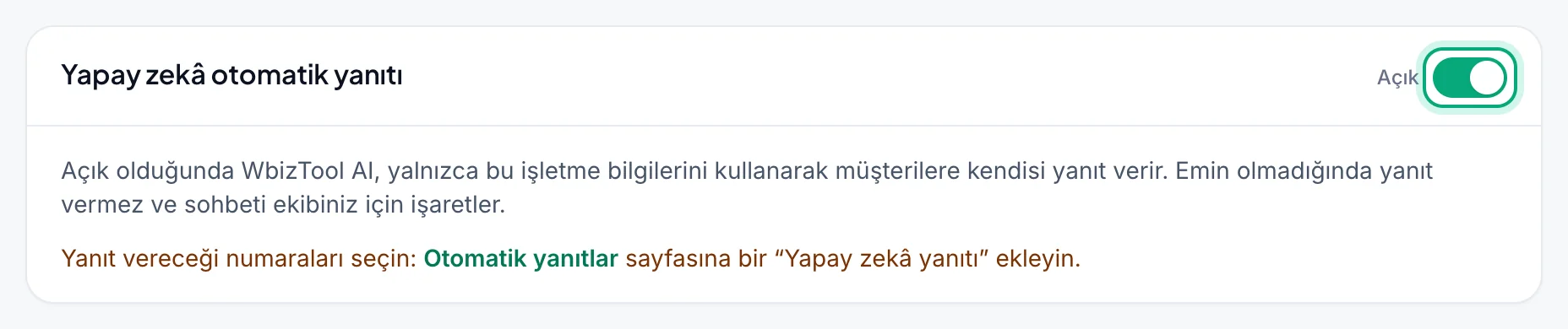
Bir çalışma alanında tek bir yapay zekâ yanıtı olur. Otomatik yanıtlar sayfasındaki açma/kapama düğmesi onu kapatıp açar; Yapay zekâ asistanı sayfasındaki Sahip düğmesi ise yapay zekâ otomatik yanıtının tamamını bir anda kapatır.
Ne zaman yanıt verir#
- En sonda. Yalnızca hiçbir anahtar kelime kuralının, karşılama mesajının veya uzakta mesajının yanıtlamadığı metin mesajlarına yanıt verir.
- Yalnızca sohbetin son mesajına; bu yüzden art arda gönderilen birkaç mesaj tek bir yanıt alır.
- Gruplara asla, kendi numaralarınız arasındaki yazışmalara da asla.
- Müşterinin dilinde, kısa ve yalnızca işletme bilgilerinizden ve sohbetten.
Gelen kutusunda yanıtlarının üstünde ✨ Yapay zekâ otomatik yanıtı yazar.
Bir kişi gerekiyor#
Yapay zekâ bir sohbeti şu durumlarda ekibinize devreder:
- işletme bilgilerinizden ve sohbetten yanıt veremediğinde,
- yanıtında işletme bilgilerinizde veya kendi mesajlarınızda olmayan bir bağlantı ya da fiyat, veya işletme bilgilerinizde ya da sohbette olmayan bir telefon numarası olduğunda,
- yanıtı yarıda kesildiğinde veya çok uzun olduğunda (1.000 karakterden fazla).
Bu durumda hiçbir şey gönderilmez. Sohbet listede ve başlığında Bir kişi gerekiyor rozeti alır ve ekibinizden biri yanıt verene kadar işaretli kalır. Yalnızca bu sohbetleri görmek için sohbet listesinin üstündeki Bir kişi gerekiyor düğmesine tıklayın. Bir devirden sonra yapay zekâ o sohbette 30 dakika sessiz kalır.
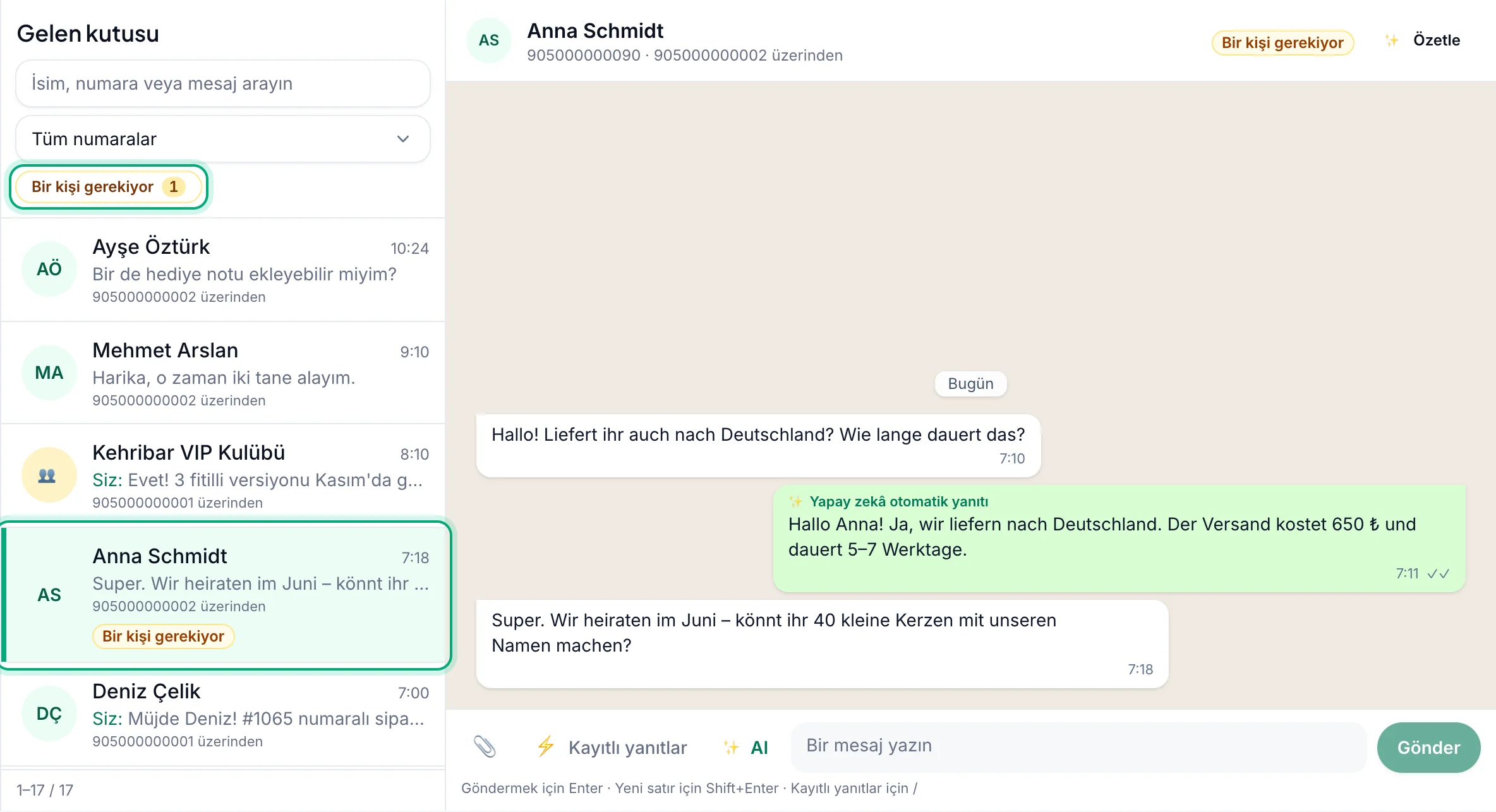
Devir de yapay zekâ çağrısının kredisini harcar. Başarısız olan bir çağrı kredi harcamaz.
Güvenlik sınırları#
Yapay zekâ otomatik yanıtı kendi WhatsApp numaranızdan gönderdiği için tüm otomatik yanıtlarla aynı kurallara uyar:
- Yalnızca yeni mesajlar: gelen kutusuna ulaştığında 10 dakikadan eski olan bir mesaj yanıt almaz.
- Önce ekibiniz: ekibinizden biri sohbete yazdıktan sonra 30 dakika boyunca yanıt gitmez.
- Birer birer: bir kişi 5 dakikada en fazla bir otomatik yanıt alır; böylece iki bot birbirine durmadan yanıt veremez.
- Bir numaradan saatte en fazla 30, devirler dahil.
- Geç değil: 30 dakika içinde gönderilemeyen bir yanıt iptal edilir.
Otomatik yanıtlar sayfasındaki "Son 7 günde eşleşti ama gönderilmedi", yapay zekâ yanıtının geri tuttuklarını sayar, örneğin "WbizTool AI ekibinize devretti", "yapay zekâ kredisi kalmadı" veya "işletme bilgisi yok".
Kampanya kontrolü#
Bir kampanya başlatıp Tabloyu kontrol et'e tıkladığınızda kontrolde bir Göndermeden önce bölümü bulunur. Bu bölüm hiçbir şey göndermez ve ne derse desin kampanyayı yine de gönderebilirsiniz.
Ücretsiz uyarılar#
Ücretsiz uyarılar hemen gelir, kredi harcamaz ve her planda çalışır. Tablonun ilk mesajlarını (en fazla 20) ve Gönderim şekli altındaki numaraları ve tempoyu okur, bunları değiştirdiğinizde güncellenir. Sorun yoksa "İlk … mesajda yaygın bir sorun bulunmadı." mesajını görürsünüz. Aksi halde her sorun için bir satır çıkar:
| Uyarı | Ne yapmalı |
|---|---|
| "Kontrol edilen … mesajın hiçbiri, kişilere mesajlarınızı almayı nasıl durduracaklarını söylemiyor. “Abonelikten çıkmak için STOP yazın” gibi bir satır ekleyin – abonelikten çıkamayan kişiler numarayı daha sık spam olarak bildirir." (veya "Kontrol edilen … mesajdan … tanesi, kişilere …") | Message sütununa bir abonelikten çıkma satırı ekleyin. |
| "… mesaj büyük ölçüde büyük harflerle yazılmış (en fazla …). Bağırıyormuş gibi okunur ve spam gibi görünür – normal yazım kullanın." | Bunları normal yazımla yeniden yazın. |
| "… mesaj yalnızca bir bağlantıdan oluşuyor, etrafında hiç metin yok. Kim olduğunuzu ve neden yazdığınızı söyleyin – tek başına bir bağlantı spam gibi görünür." | Bağlantının etrafına bir cümle ekleyin. |
| "Kısa bağlantılar (…) nereye gittiklerini gizler; bu yüzden spam filtreleri ve insanlar onlara güvenmez. Kendi sitenizin tam bağlantısını kullanın." | bit.ly ve diğer kısa bağlantıları kendi bağlantılarınızla değiştirin. |
| "Gönderim yapacak bağlı bir WhatsApp numarası yok – önce Numaralar sayfasından bir numara bağlayın." | Bir numara bağlayın. |
| "Bu, bir numara için … mesaj demek – numara başına 24 saatte 1.000 olan adil kullanım sınırından fazla. Gönderim şekli bölümünden daha fazla numara seçin veya tabloyu bölün." | Bkz. Adil kullanım. |
| "Numara başına günde yaklaşık 200 mesajla bu kampanya … gün sürer. Daha erken bitirmek için Gönderim şekli bölümünden daha fazla numara seçin …" | Daha fazla numara seçin veya daha uzun süreyi kabul edin. |
| "… mesaj için Hızlı tempo, WhatsApp’ın numarayı engelleme olasılığını artırır. 100 mesajdan fazlası için Normal veya Temkinli seçin." | Daha yavaş bir tempo seçin. |
Yapay zekâ ile kontrol et#
Yapay zekâ ile kontrol et'e tıklayın ("WbizTool AI mesajları okur, riskleri belirtir ve daha iyi bir sürüm önerir. Birkaç yapay zekâ kredisi harcar."). Bunun için WbizTool AI özelliğinin açık olması, ücretli bir plan ve kredi gerekir.
- WbizTool AI’ın notları, panelin dilinde en fazla beş risk listeler ya da "WbizTool AI değiştirilecek bir şey bulmadı." der.
- Önerilen mesaj (her satırda farklı mesaj olan bir tabloda "2. satır için önerilen sürüm" gibi) daha iyi bir sürümdür. Yer tutucularınızı korur, bir abonelikten çıkma satırı ekler ve hiçbir şey uydurmaz.
- Mesajı kopyala'ya tıklayın. Kampanya tablonuzda olanı gönderir; bu yüzden notun dediği gibi: "Kampanya, tablonuzun Message sütununda yazanı gönderir: bunu oraya yapıştırın, tabloyu kaydedin ve yeniden kontrol edin."
- Maliyet düğmenin yanında görünür, örneğin "0,38 yapay zekâ kredisi harcandı · 19.812 kaldı". Yapay zekâ ile tekrar kontrol et yeni bir inceleme ister.
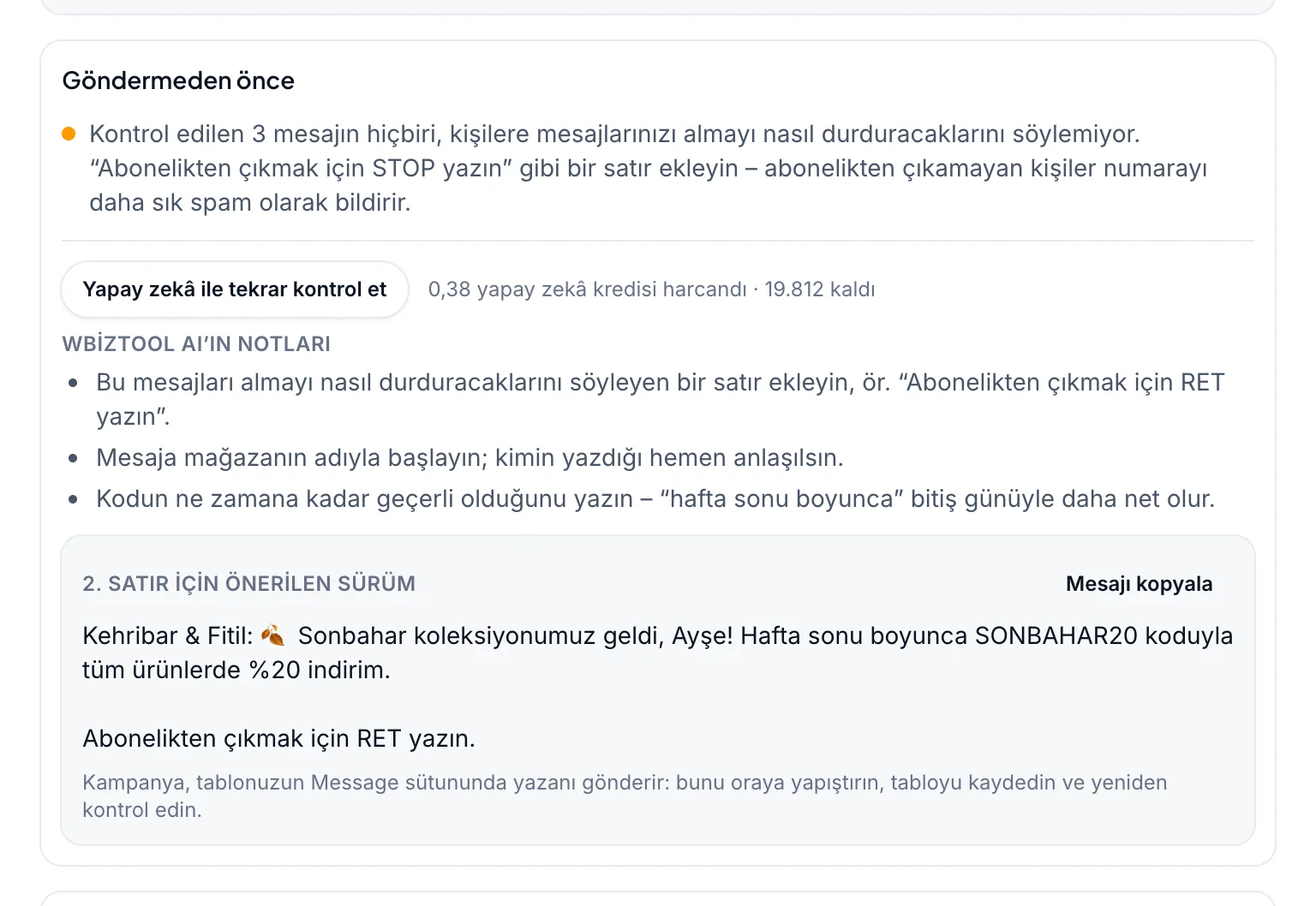
Bir öneri bir yer tutucuyu düşürür veya eklerse bunu söyler: metni kullanmadan önce onu geri ekleyin veya kaldırın.
Haftalık özet e-postası#
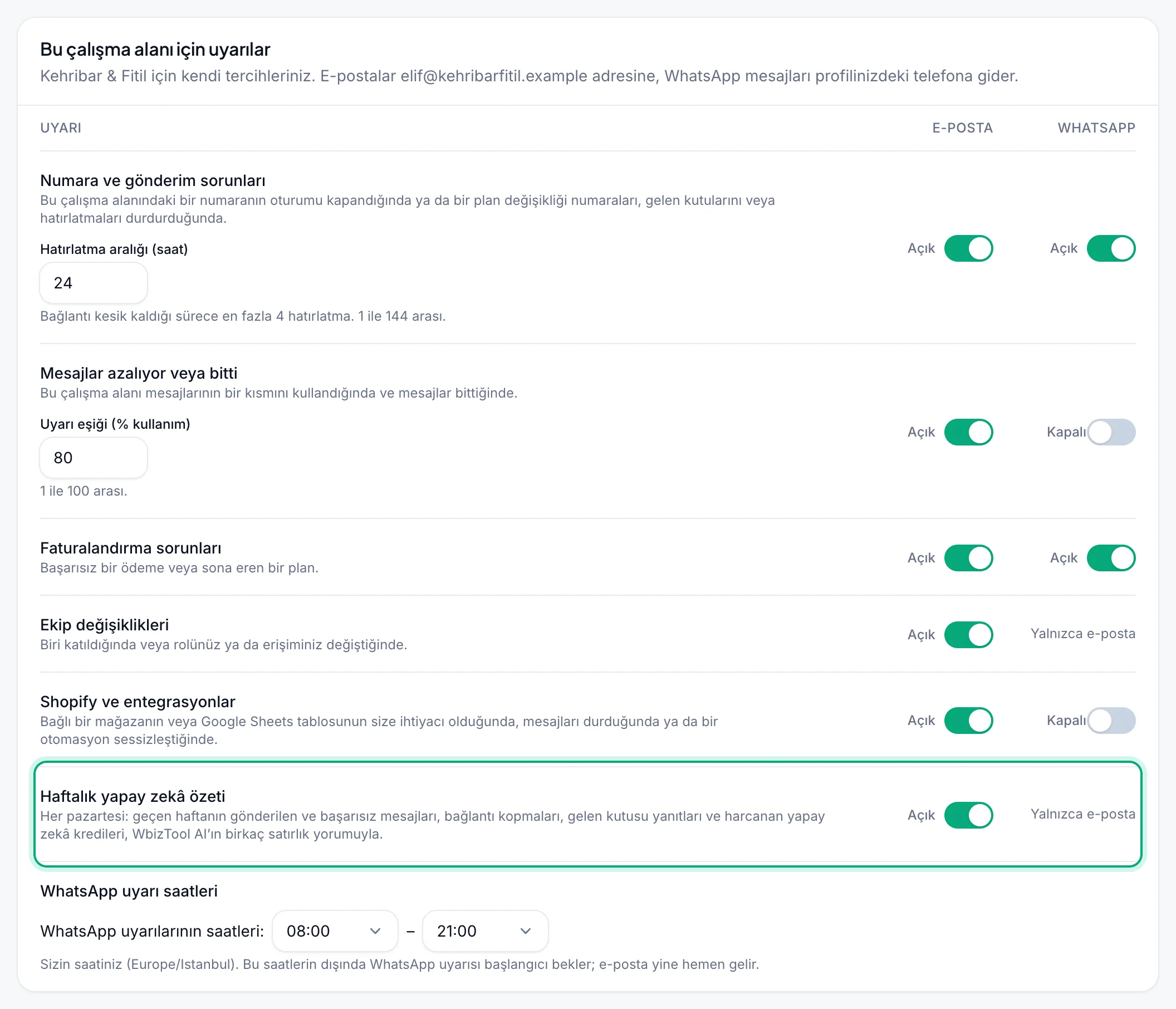
Her pazartesi (05:00 UTC civarında), yapay zekâsı açık ve ücretli planı olan bir çalışma alanının Sahipleri son 7 gün hakkında kısa bir e-posta alır: numara başına gönderilen ve başarısız mesajlar, başarısızlıkların başlıca nedenleri, bağlantı kopmaları, gelen kutusuna gelen ve giden mesajlar, yapay zekâ otomatik yanıtları ve devirler ve harcanan yapay zekâ kredileri. WbizTool AI bunlar hakkında birkaç sade cümle ekler.
- Yapay zekâya yalnızca sayılar gider; hiçbir mesaj veya müşteri numarası gitmez.
- Kredi kalmadıysa e-postada yalnızca sayılar olur.
- Hiç etkinlik olmayan bir hafta için e-posta gelmez.
- Varsayılan olarak açıktır. Kapatmak için Ayarlar → Bildirimler bölümünü açın ve Haftalık yapay zekâ özeti satırındaki E-posta düğmesini kapatın. Yalnızca e-postayla gelir ve WbizTool AI açıkken Sahipler bu satırı görür. E-postadaki abonelikten çıkma bağlantısı da onu kapatır.
Ne kadar tutar#
Her yanıt harcadığı krediyi gösterir, örneğin "0,48 kredi harcandı · 19.813 kaldı". Maliyet, yapay zekânın ne kadar metin okuyup yazdığına bağlıdır. Tipik maliyetler:
| İşlem | Yaklaşık |
|---|---|
| Bir mesajı yazma, iyileştirme, kısaltma veya çevirme | 0,2–0,5 kredi |
| Gelen kutusunda bir mesajı veya taslağınızı çevirme | 0,2–0,5 kredi |
| Yanıt önerme | 0,5–1 kredi |
| Bir sohbeti özetleme | 0,5–1 kredi |
| Bir yapay zekâ otomatik yanıtı (veya devir) | 0,5–1 kredi |
| Yapay zekâ ile kontrol (kampanya) | 0,3–1 kredi |
| Haftalık özet e-postası | yaklaşık 0,5 kredi |
Yani 20.000 kredilik bir paket on binlerce tipik işleme yeter. Uzun sohbetler, uzun işletme bilgileri ve Arapça veya Hintçe gibi diller daha fazla tutar; tek bir yanıt önerisi 2–3 krediye kadar çıkabilir. Ücretsiz kampanya uyarıları ve başarısız yapay zekâ çağrıları kredi harcamaz.
Sınırlar ve hatalar#
| Mesaj | Ne yapmalı |
|---|---|
| "WbizTool AI bu çalışma alanında kapalı." | Bir Sahip açar: bkz. WbizTool AI özelliğini açın. |
| "Çalışma alanınızda yapay zekâ kredisi kalmadı." | Bir Sahip paket satın alır. |
| "WbizTool AI için ücretli bir plan gerekir." | Bir Sahip Faturalandırma ve planlar sayfasında bir plan seçer. |
| "Gelen kutusu için Unibox eklentisi gerekir." | Bir Sahip Unibox Telefon Numarası ekler: bkz. Eklentiler. |
| "WbizTool AI yalnızca sahipler ve editörler tarafından kullanılabilir." | Analistler yapay zekâyı kullanamaz. Bir Sahipten rolünüzü değiştirmesini isteyin. |
| "Bu, yapay zekâ için çok uzun – en fazla 6.000 karakter." | Metni kısaltın veya parça parça çalışın. |
| "Talimat çok uzun – en fazla 500 karakter." | Yanıt öner için yazdığınız ipucunu kısaltın. |
| "Bu sohbette yapay zekânın çalışabileceği bir metin henüz yok." | Bir metin mesajı bekleyin; tek başına fotoğraflar ve dosyalar okunamaz. |
| "Müşteri henüz metin yazmadığı için dili bilinmiyor. Bir dil seçin." | Dili Çevrilecek dil altından seçin. |
| "Ekibiniz son bir dakikada yapay zekâya çok fazla istek gönderdi. Biraz bekleyip tekrar deneyin." | Bir çalışma alanı, otomatik yanıtlar dahil dakikada 60 yapay zekâ çağrısı yapabilir. |
| "Yapay zekâ hizmeti şu anda yoğun. Birazdan tekrar deneyin – kredi harcanmadı." | Kısa bir süre sonra tekrar deneyin. |
| "Yapay zekânın yanıtı çok uzun sürdü. Tekrar deneyin – kredi harcanmadı." | Tekrar deneyin; daha kısa metin yardımcı olur. |
| "Yapay zekâ hizmeti şu anda kullanılamıyor. Daha sonra tekrar deneyin – kredi harcanmadı." | Daha sonra tekrar deneyin. |
| "Yanıt çok uzadığı için kesildi. Tekrar deneyin veya önce metninizi kısaltın." | Tekrar deneyin veya daha kısa bir metinle başlayın. |
| "Yanıtta şunlar kayboldu: …. Kullanmadan önce bunları geri ekleyin veya tekrar deneyin." | Yer tutucuları geri ekleyin veya Tekrar dene'ye tıklayın. |
| "1 ile 20 arasında paket seçin." | Tek bir satın almada en fazla 20 paket alınır; daha fazlası için yeniden satın alın. |
| "Başka bir satın alma hâlâ tamamlanıyor. Bir dakika bekleyip tekrar deneyin." | Bir dakika bekleyin, ardından yeniden Satın al'a tıklayın. |
| "Kredi satın alma yakında açılacak." | Satın alma henüz açık değil. Daha sonra tekrar deneyin veya destek ekibiyle iletişime geçin. |
| Yapay zekâ otomatik yanıtı yanıt vermedi | Yapay zekâ asistanı sayfasını (yapay zekâ açık, otomatik yanıt açık, işletme bilgileri) ve Otomatik yanıtlar sayfasındaki yapay zekâ yanıtını, ardından "Son 7 günde eşleşti ama gönderilmedi" bölümünü kontrol edin. Bkz. Ne zaman yanıt verir ve Güvenlik sınırları. |
Gizlilik#
- Varsayılan olarak kapalı. Bir Sahip yapay zekâyı açana kadar yapay zekâ sağlayıcısına hiçbir şey gitmez; açtıktan sonra da yalnızca biri bir yapay zekâ düğmesini kullandığında veya yapay zekâ otomatik yanıtı bir mesaja yanıt verdiğinde gider.
- Ne gönderilir: yapay zekâdan üzerinde çalışmasını istediğiniz metin. Gelen kutusunda bu; sohbetin son 30 mesajı (en fazla 6.000 karakter), yalnızca adlarıyla grup üyeleri ve Yanıt öner ile yapay zekâ otomatik yanıtı için işletme bilgilerinizdir. Haftalık özet yalnızca sayıları gönderir.
- Nereye gider: yanıtları Çin merkezli bir yapay zekâ sağlayıcısı olan DeepSeek yazar.
- Ne saklarız: WbizTool, yapay zekâya gönderilen metni ve yanıtlarını saklamaz; kullandıklarınız hariç: gönderdiğiniz veya kaydettiğiniz bir mesaj, diğer mesajlar gibi kalır. Yapay zekâ kullanımı için yalnızca tarihi, özelliği, kimin kullandığını, metin miktarını (token) ve krediyi saklarız.
İlgili sayfalar#
- Unibox gelen kutusu ve Otomatik yanıtlar
- Planlar ve faturalandırma ve Eklentiler
- Tablodan kampanyalar
- Roller ve bildirimler için Çalışma alanı ve ekip