

Ürün kılavuzları
Numara doğrulama: hangi numaraların WhatsApp'ta olduğunu kontrol edin
Bir listedeki hangi telefon numaralarında WhatsApp olduğunu, onlara kampanya göndermeden önce öğrenin. Numaraları yapıştırın veya bir CSV ya da Excel dosyası yükleyin; WbizTool her birini bağlı WhatsApp numaranızdan kontrol eder. Numaralara hiçbir şey gönderilmez ve kontroller mesajlarınızı kullanmaz.
Kimler yapabilir: Sahipler ve Editörler kontrol başlatır ve sonuçları indirir. Analistler her listeyi açabilir ve her numaranın sonucunu görebilir, ancak kontrol başlatamaz ve indiremez. Numara doğrulama Standard ve üzeri planlara dahildir (bkz. Plan sınırları); Lite ve ücretsiz deneme bunu içermez.
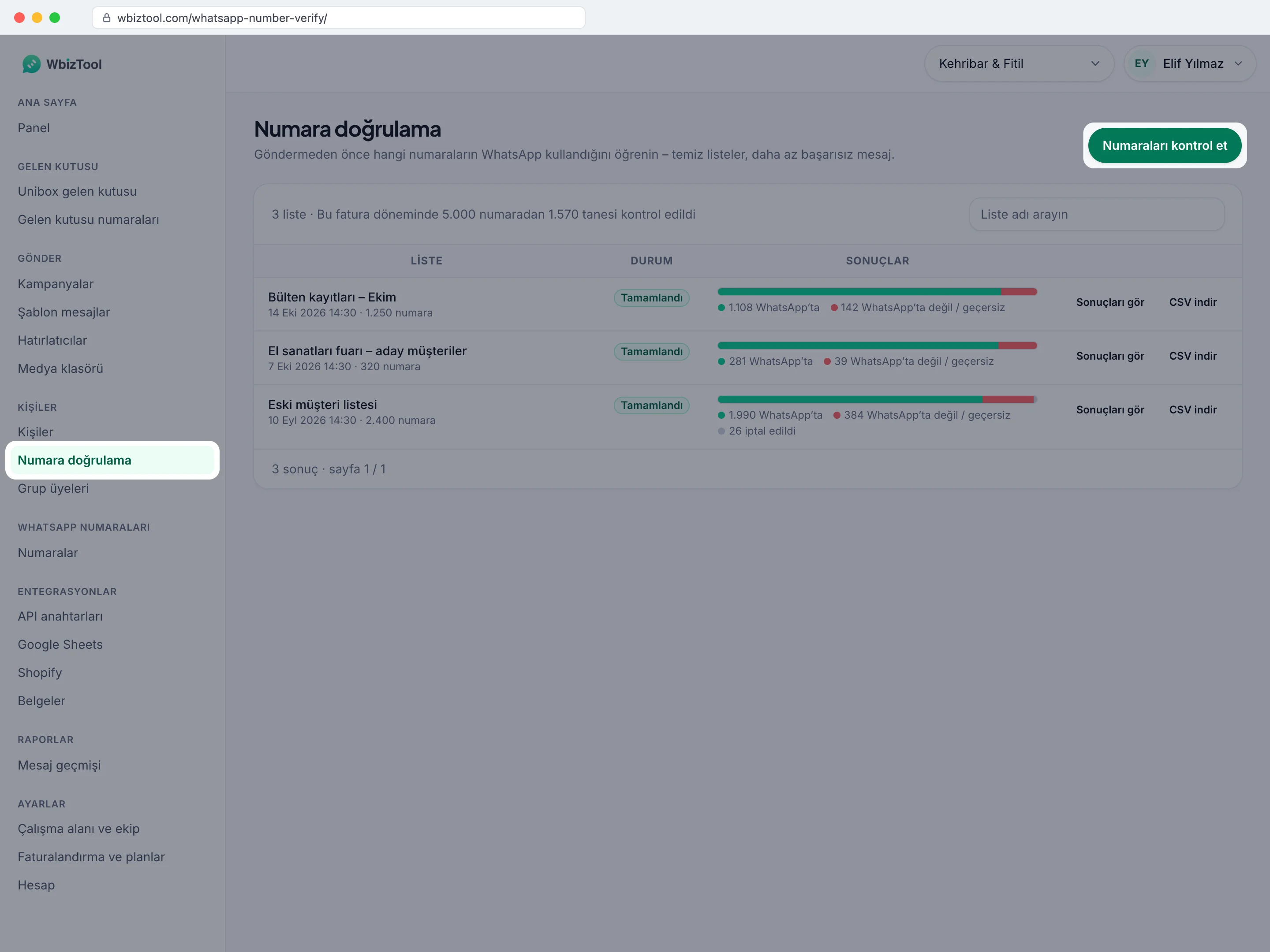
Kenar çubuğunda Kişiler altındaki Numara doğrulama'yı açın veya /whatsapp-number-verify/ adresine gidin.
Başlamadan önce#
- Numara doğrulamayı içeren ve bu fatura döneminde yeterli kontrol hakkı kalan bir plan. Sayfa ne kadarını kullandığınızı gösterir, örneğin "Bu fatura döneminde 5.000 numaradan 1.570 tanesi kontrol edildi".
- QR kod veya eşleştirme koduyla bağlanmış ve WhatsApp numaraları sayfasında Bağlı görünen bir WhatsApp numarası. Kontroller bu numaradan yapılır. Tarayıcı uzantısıyla bağlanmış bir numara numara kontrol edemez. Bkz. WhatsApp numaranızı bağlayın.
- En fazla 5 MB'lık bir
.csv,.xlsveya.xlsxdosyasındaki ya da yapıştırmaya hazır919876543210gibi numaralar. Çalışma alanınızın ülkesine ait numaralar ülke kodu olmadan yazılabilir (bkz. Her numara).
Bir numara listesini kontrol edin#
Pencereyi açın
Numara doğrulama sayfasında Numaraları kontrol et'e tıklayın.
Listeye ad verin
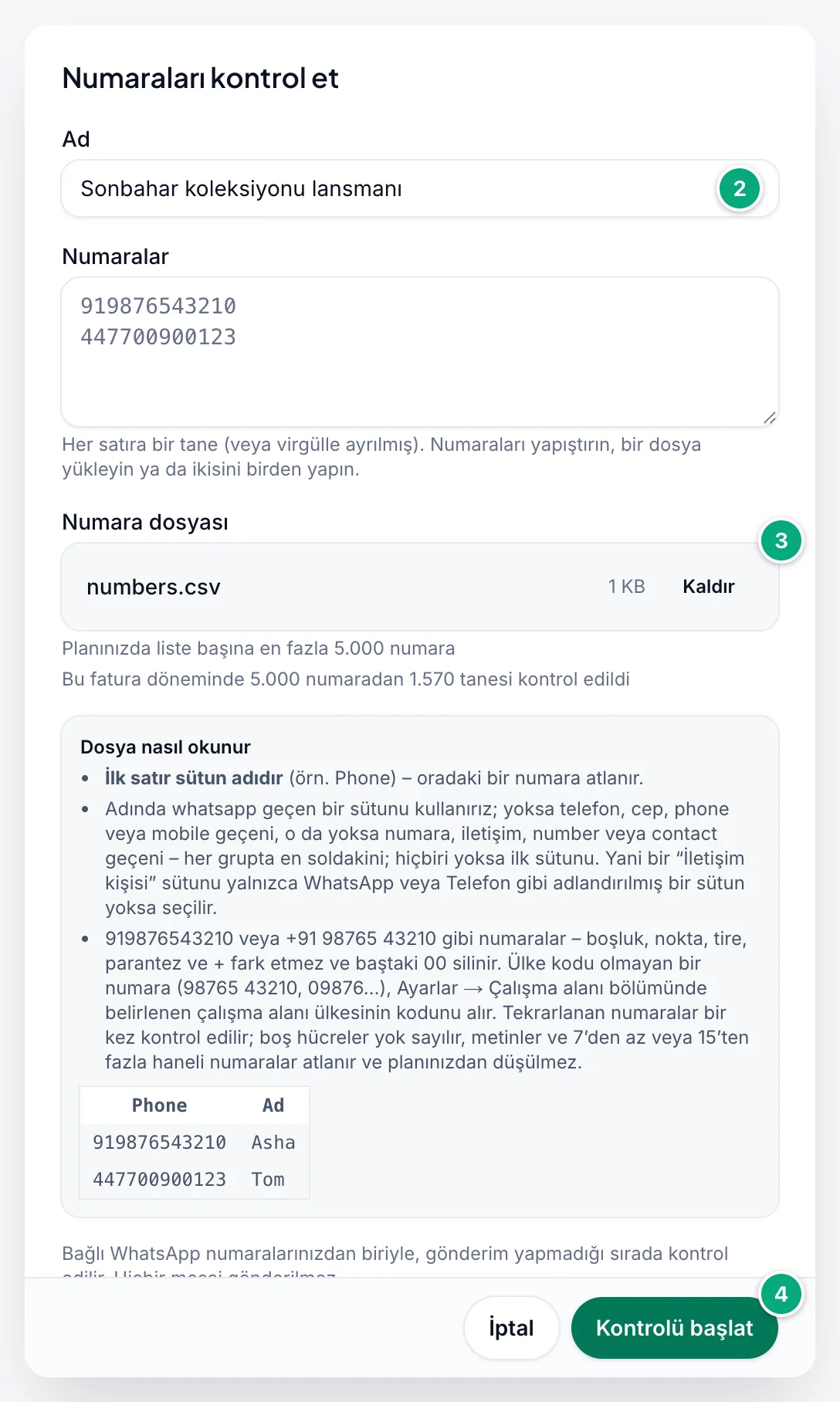
Daha sonra tanıyacağınız bir Ad yazın, örneğin
Sonbahar koleksiyonu lansmanı.Numaraları ekleyin
Numaraları Numaralar altına, her satıra bir tane ya da virgülle ayırarak yapıştırın. Ya da Numara dosyası altına bir dosya ekleyin: kutuya bırakın veya göz atın'a tıklayın. İkisini birden kullanabilirsiniz: birleştirilirler ve her numara bir kez kontrol edilir. Başka bir dosya seçmek için Kaldır'a tıklayın. Bkz. Numaralar nasıl okunur.
Kontrolü başlatın
Kontrolü başlat'a tıklayın. Örneğin "16 numara kontrol için sıraya alındı" mesajını görürsünüz ve liste sayfanın en üstünde Devam ediyor olarak (ya da numaralarınızdan hiçbiri onu kontrol edemiyorsa Duraklatıldı olarak, bkz. Kontrol nasıl çalışır) görünür.
Pencere, dosya kutusunun altında planınızın sınırlarını gösterir; örneğin "Planınızda liste başına en fazla 5.000 numara" ve bu fatura döneminde kaç numaranın kontrol edildiği. Liste kontrol edilemiyorsa hiçbir şey sıraya alınmaz ve pencere nedenini söyler (bkz. Sorun giderme).
Sayı, dosyanızdaki satır sayısından az olabilir: tekrarlanan numaralar bir kez kontrol edilir, boş hücreler yok sayılır ve telefon numarası olmayan girişler atlanır. Mesaj bu durumda kaç tane olduğunu söyler, örneğin "16 numara kontrol için sıraya alındı. 2 giriş atlandı – bir telefon numarası 7 ila 15 hanelidir."
Bir listeyi takip edin#
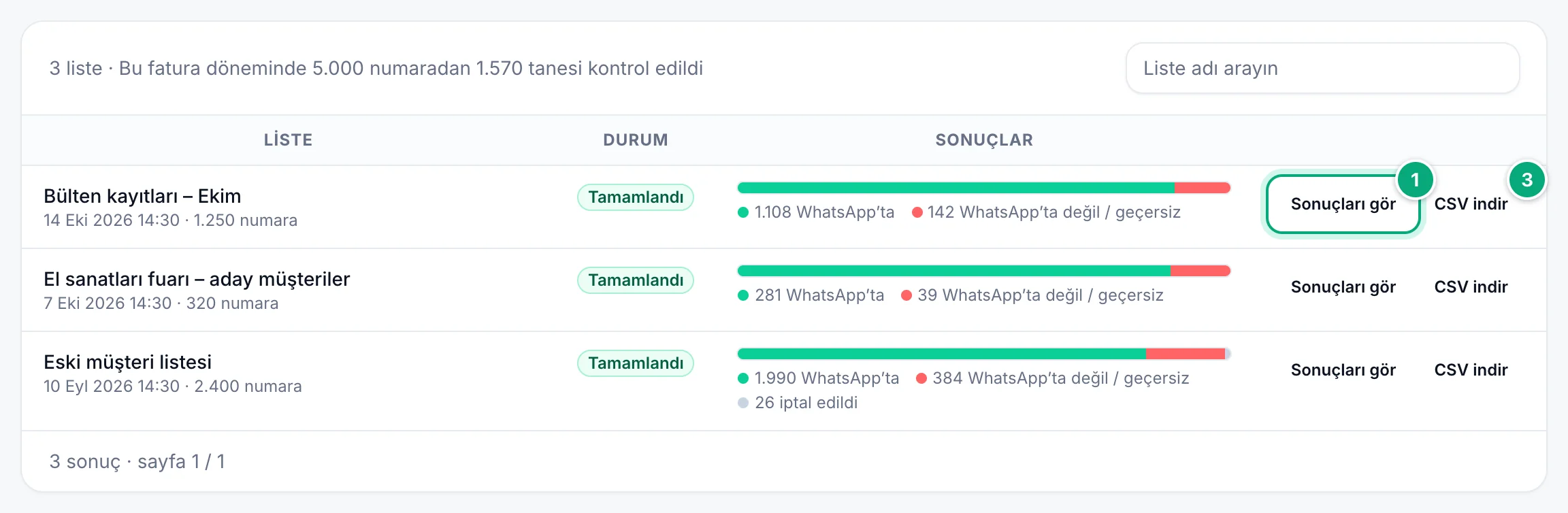
Sayfa her kontrolü en yeniden başlayarak, sayfa başına 25 tane listeler. Her liste adını, ne zaman başlatıldığını ve kaç numara içerdiğini, Durum değerini ve kaç numaranın WhatsApp'ta olduğunu, WhatsApp'ta olmadığını / geçersiz olduğunu, hâlâ kontrol edildiğini ve iptal edildiğini gösteren bir çubuğu gösterir. Bir listeyi Liste adı arayın ile bulun.
Numaralar kontrol edilirken listelerin üstündeki satır "kontrol sürerken 20 sn’de bir güncellenir" ile biter ve sayılar kendiliğinden yenilenir. Sayfayı kapatabilirsiniz: kontrol devam eder.
| Durum | Anlamı |
|---|---|
| Devam ediyor | Numaralar kontrol ediliyor. |
| Duraklatıldı | Numaralar bekliyor, ancak WhatsApp numaralarınızdan hiçbiri onları kontrol edemiyor: hiçbiri QR kod veya eşleştirme koduyla bağlı değil. Bkz. Kontrol nasıl çalışır. |
| Tamamlandı | Her numaranın bir sonucu var. Bazıları iptal edildi olarak görünebilir. |
| İptal edildi | Listedeki her numara kontrol edilmeden önce iptal edildi. |
| Boş | Listede numara yok, örneğin sonuçları silindikten sonra. |
Kontrol biraz zaman alır: numaralar, bağlı numaralarınızdan biriyle ve yalnızca o numara gönderim yapmıyorken, birbiri ardına küçük gruplar hâlinde kontrol edilir. Binlerce numaralık bir liste birkaç saat sürebilir.
Doğrulama API'si ile başlatılan listeler de burada görünür; istek bir ad vermediyse adları API Verification ve ardından tarih ve saattir.
Sonuçları görün ve indirin#
Listeyi açın
Listede Sonuçları gör'e veya listenin adına tıklayın.
İhtiyacınız olan numaraları bulun
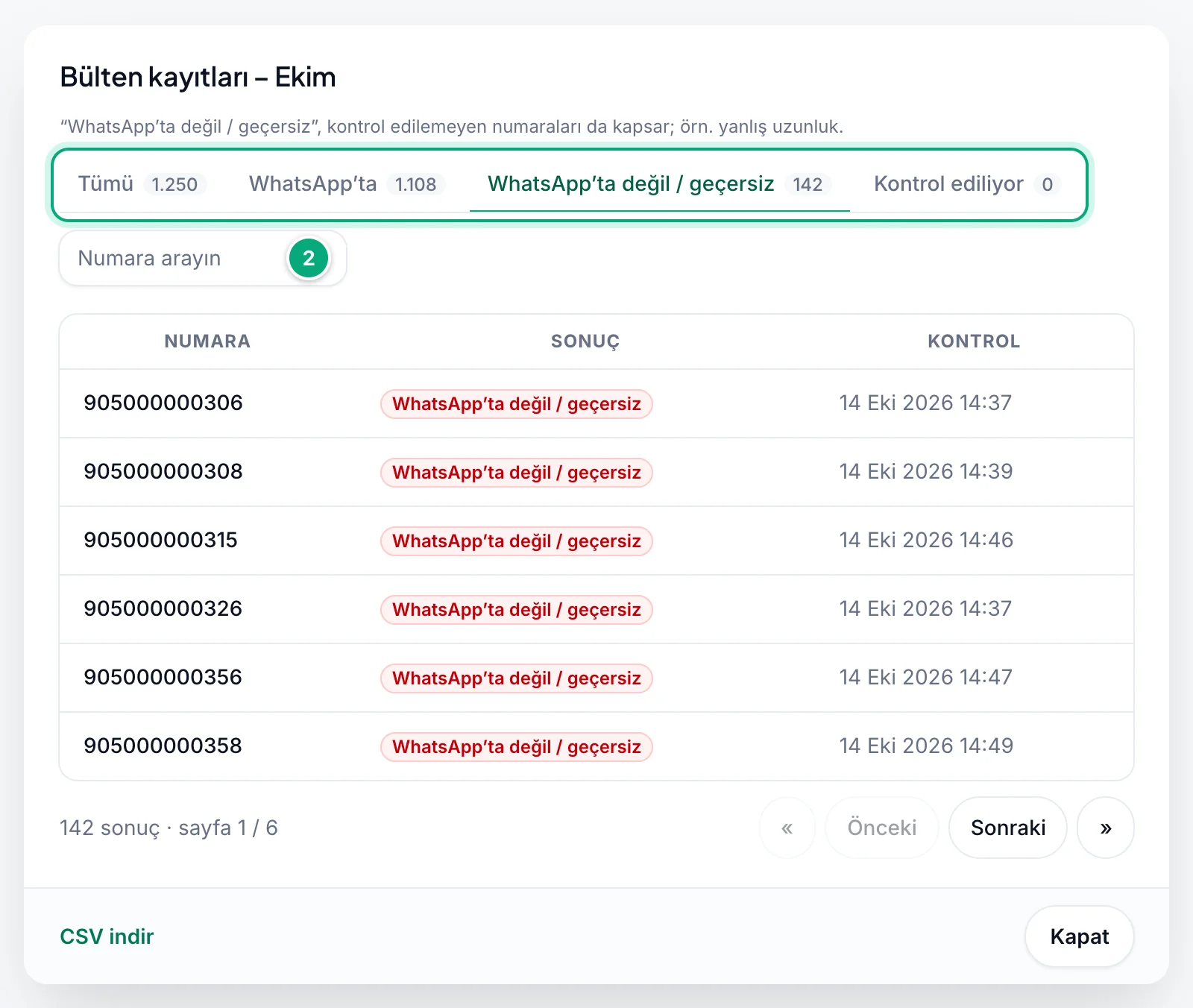
Her biri sayısıyla birlikte bir sekme seçin: Tümü, WhatsApp’ta, WhatsApp’ta değil / geçersiz veya Kontrol ediliyor (liste iptal edilmiş numaralar içeriyorsa İptal edildi de). Tek bir numarayı bulmak için Numara arayın altına numaranın bir kısmını yazın. Numaralar, her birinin ne zaman kontrol edildiğiyle birlikte sayfa başına 25 tane gösterilir.
İndirin
Listenin yanındaki veya sonuçlarının altındaki CSV indir'e tıklayın.
Her numara şu sonuçlardan birini alır:
| Sonuç | Anlamı |
|---|---|
| Kontrol ediliyor | Henüz kontrol edilmedi. |
| WhatsApp’ta | Numaranın bir WhatsApp hesabı var. |
| WhatsApp’ta değil / geçersiz | Numaranın WhatsApp hesabı yok ya da numara kontrol edilemedi; örneğin uzunluğu yanlış veya ülke kodu eksik. |
| İptal edildi | Kontrol bu numaradan önce durduruldu. Bkz. Bir listeyi durdurun veya silin. |
CSV dosyası#
Dosya, listenin adını ve indirmenin UTC'deki tarih ve saatini taşır, örneğin verification_results_El_sanatları_fuarı_aday_müşteriler_20261015_143000.csv. Numaraya göre sıralanmış, numara başına bir satır ve şu sütunları içerir:
| Sütun | İçerik |
|---|---|
Phone Number | Kontrol edildiği şekliyle, yalnızca rakamlardan oluşan numara. |
Status | Verified (WhatsApp'ta), Invalid (WhatsApp'ta değil / geçersiz), Pending (hâlâ kontrol ediliyor) veya Cancelled. |
Checked At | Ne zaman kontrol edildiği (iptal edilmiş bir numara için ne zaman durdurulduğu), UTC'de YYYY-MM-DD HH:MM:SS biçiminde, ya da Not checked. |
Created At | Listenin başlatıldığı zaman, aynı biçimde, UTC'de. |
Sayfa saatleri kendi saat diliminizde gösterir; dosya ise her zaman UTC kullanır. Sütun adları ve durum sözcükleri, panel diliniz ne olursa olsun İngilizcedir.
Bir liste hâlâ kontrol edilirken indirebilirsiniz: bekleyen numaraları Pending ve Not checked gösterir. Liste Tamamlandı olduğunda yeniden indirin.
Yalnızca WhatsApp'taki numaralara mesaj göndermek için dosyada Status sütununu Verified değerine göre filtreleyin ve Phone Number sütununu bir kampanya tablosunun To sütununa kopyalayın.
Numaralar nasıl okunur#
Dosyada#
Pencere bunları Dosya nasıl okunur altında özetler.
- İlk satır sütun adlarını içerir ve asla kontrol edilmez. Dosyanızda başlık satırı yoksa ilk numarası atlanır.
- Numara sütunu: WbizTool, adında herhangi bir büyük/küçük harfle
whatsappgeçen bir sütunu kullanır; yoksatelefon,cep,phone,mobile,cellveyatelgeçen, o da yoksanumara,iletişim,numberveyacontactgeçen bir sütunu kullanır, örneğinTelefonveyaCep numarası. Panelin diğer dillerindeki aynı sözcükler de sayılır, örneğinTeléfono,CelularveyaNo HP. Her grupta en soldaki sütun kullanılır. Hiçbir sütun adı eşleşmezse ilk sütunu kullanır. - Excel dosyaları: yalnızca ilk sayfa okunur.
- CSV dosyaları: sütunlar arasında virgül, noktalı virgül veya sekme olabilir: ilk satırda en çok bulunan kullanılır. UTF-8 olarak kaydedilmiş dosyalar (Excel'de CSV UTF-8) ve Excel'in düz CSV biçimi (Windows kodlaması) okunur.
Çalışan bir örnek:
| Phone | Ad |
|---|---|
| 919876543210 | Asha |
| +44 7700 900123 | Tom |
Her numara#
- En iyisi önce ülke koduyla:
919876543210.+, boşluklar, noktalar, tireler ve parantezler kaldırılır; bu yüzden+91 98765-43210ve91.98765.43210de çalışır. Baştaki00kaldırılır:00919876543210,919876543210olarak kontrol edilir. Excel'in919876543210.0değeri doğru okunur. - Ülke kodu olmayan bir numara çalışma alanınızın ülkesini alır: Hindistan'daki bir çalışma alanında
09876543210ve98765 43210,919876543210olarak kontrol edilir. Bu ülke, Ayarlar → Çalışma alanı altındaki Ülke kodu olmayan numaralar için ülke ayarındaki ülkedir; henüz bir ülke kaydedilmemişse WhatsApp numaralarınızın çoğunun ülkesidir.0ile başlayan ve tamamlanamayan bir numara (bilinen bir ülke yoksa veya numara orada geçerli değilse) atlanır. - Doğrulama API'si ile başlatılan listeler tamamlanmaz: orada numaraları ülke kodlarıyla gönderin.
- Atlananlar: harf veya başka karakterler içeren hücreler, 7'den az veya 15'ten fazla rakamı olan numaralar ve
9.19877E+11gibi Excel'in yuvarladığı numaralar. Bunlar planınızdan düşülmez ve Kontrolü başlat'tan sonraki mesaj kaçının atlandığını söyler. Boş hücreler yok sayılır. - Tekrarlanan numaralar, dosya ile yapıştırılan numaralar arasında da olmak üzere bir kez kontrol edilir.
- Yapıştırılan numaralar her satıra bir tane yazılır ya da virgül, noktalı virgül veya sekmeyle ayrılır. Yalnızca boşlukla ayrılmış numaralar tek bir uzun numara olarak okunur.
Plan sınırları#
Planınız tek bir sayı belirler; bu sayı Fiyatlandırma sayfasında ve Sahipler için Faturalandırma ve planlar sayfasında numara kontrolü olarak gösterilir:
| Plan | Kontrol edebileceğiniz numara |
|---|---|
| Lite | Dahil değil |
| Standard | 5.000 |
| Advanced | 20.000 |
| Enterprise | 100.000 |
- Liste başına: bir listede bundan fazla numara olamaz ("Planınızda liste başına en fazla 5.000 numara").
- Fatura dönemi başına: tüm listeleriniz birlikte de bu sayıyı aşamaz. Sayım her kullanım döneminde yeniden başlar: her aylık yenilemede, yıllık ve ömür boyu planlarda ise her 30 günde bir.
- Neler sayılır: tekrarlar ve atlanan girişler çıkarıldıktan sonra, sonucu ne olursa olsun sıraya alınan her numara. İptal edilen numaralar ve API ile başlatılan listeler de sayılır. API bu dönemde ne kadar hak kaldığını kontrol etmez, bu yüzden bir API listesi hakkı tüketebilir; pencere bu durumda dönem yenilenene kadar yeni listeleri reddeder.
- Çok büyük bir liste tümüyle reddedilir: hiçbir şey sıraya alınmaz. Listeyi bölün, bir sonraki dönemi bekleyin veya bir Sahip'ten planı yükseltmesini isteyin.
Planınızda sınır yoksa pencere ve sayfa bu satırları göstermez.
Planda numara doğrulama yoksa düğme Numaraları kontrol et (planda yok) olarak görünür ve gridir (üzerine gelindiğinde "Mevcut planınızda yok" gösterir), sayfa da şunu söyler: "Numara doğrulama mevcut planınızda yok. Geçmiş sonuçları burada görebilirsiniz; indirmek için plan gerekir." Sahipler planı yükseltmek için Planları gör'e tıklayabilir.
Kontrol nasıl çalışır#
- Numaralarınızdan herhangi biriyle: her grup, çalışma alanının o anda gönderim yapmayan bağlı bir WhatsApp numarasıyla kontrol edilir. Hangisi olacağını seçemezsiniz. Tarayıcı uzantısıyla bağlanmış numaralar asla kontrol yapmaz. Kontrol ettiğiniz numaralara hiçbir mesaj gönderilmez.
- Önce gönderim: numaralarınız mesaj gönderirken, örneğin bir kampanya, kontrol bekler ve liste Devam ediyor olarak kalır. Bir numara bir grubu kontrol ederken kendi mesajları, grup bitene kadar bekler.
- Duraklatıldı: QR kod veya eşleştirme koduyla bağlanmış bir numara yoksa sayfa, WhatsApp numaraları bağlantısıyla birlikte "Kontrol duraklatıldı: QR kod veya eşleştirme koduyla bağlanmış bir WhatsApp numarası gerekir – tarayıcı uzantısı numaraları numara kontrol edemez." der ve liste Duraklatıldı gösterir. Böyle bir numara bağlandığında kontrol kendiliğinden devam eder.
Bir listeyi durdurun veya silin#
Bir listeyi durdurmak veya silmek için bir düğme yoktur. Kontrolü durdurmak için destekle iletişime geçin. Destek, yalnızca bir listedeki değil, çalışma alanındaki tüm listelerinizde hâlâ bekleyen her numarayı durdurur. Bu numaralar durdurulma zamanlarıyla birlikte İptal edildi olarak görünür ve yine de planınızdan düşülür.
Sorun giderme#
| Mesaj veya sorun | Ne yapmalı |
|---|---|
| "Listeye bir ad verin." | Bir Ad yazın. |
| "Birkaç numara yapıştırın veya bir dosya seçin." | Numara dosyası altına bir dosya ekleyin veya Numaralar altına numara yapıştırın. |
| "Bir CSV veya Excel dosyası seçin (.csv, .xls veya .xlsx)." | Dosyayı bu biçimlerden birinde kaydedin. |
| "Dosya çok büyük – sınır 5 MB." | İhtiyacınız olmayan sütunları silin veya dosyayı birkaç listeye bölün. |
| "Telefon numarası bulunamadı. Numaraları ilk sütuna veya Phone adlı bir sütuna koyun." | Başlık satırını ve numara sütununu kontrol edin. Hücreler 7 ile 15 arası rakamlı numaralar içermelidir. Mesaj ayrıca girişlerin atlandığını söylüyorsa bkz. Her numara. |
| "Bu listede … numara var, ancak planınız liste başına … numaraya izin veriyor." | Listeyi daha küçük listelere bölün. |
| "Bu listede … numara var, ancak planınızın bu fatura dönemindeki … kontrolünden yalnızca … tanesi kaldı." | Daha az numara kontrol edin, planınız yenilenene kadar bekleyin veya bir Sahip'ten planı yükseltmesini isteyin (Planları gör). |
| "Numara doğrulama mevcut planınızda yok." | Bir Sahip Faturalandırma ve planlar sayfasından Standard veya daha üst bir plana yükseltebilir. |
| Numaraları kontrol et gri ve üzerine gelindiğinde "Numaraları yalnızca çalışma alanı sahibi veya bir editör kontrol edebilir" gösteriyor | Bu çalışma alanında Analistsiniz. Bir Sahip'ten sizi Editör yapmasını isteyin. |
| "Kontrolü yalnızca çalışma alanı sahibi veya bir editör başlatabilir." | Sayfa açıkken rolünüz Analist olarak değişti. Bir Sahip'ten yardım isteyin. |
| "Kontrol başlatılamadı: …" | Sayfayı yenileyin ve tekrar deneyin. Tekrarlanırsa destekle iletişime geçin. |
| CSV indir yok ve bir listenin sonuçlarının altında "İndirmek için planınızda doğrulama özelliği ve sahip veya editör rolü gerekir." yazıyor | Analistsiniz (bir Sahip'ten veya Editör'den indirmesini isteyin) ya da plan artık numara doğrulamayı içermiyor. |
| Duraklatıldı, "Kontrol duraklatıldı: …" | WhatsApp numaraları sayfasında QR kod veya eşleştirme koduyla bir numara bağlayın veya yeniden bağlayın. Tarayıcı uzantısıyla bağlanmış bir numara numara kontrol edemez. |
| Numaralar saatlerce Kontrol ediliyor durumunda kalıyor | Büyük listeler saatler sürer ve numaralarınız gönderim yaparken kontrol bekler. Bir numaranın Bağlı göründüğünden emin olun. Sayılar bir gün boyunca değişmezse destekle iletişime geçin. |
| WhatsApp'ta olmasını beklediğiniz numaralar WhatsApp’ta değil / geçersiz gösteriyor | Sonuçlarda numaraya bakın: ülke kodu olmayan bir numara çalışma alanınızın ülkesini aldı (bkz. Her numara). Başka ülkelerden numaraları ülke kodlarıyla yazın. |
| Dosyanızdaki satırlardan daha az numara sıraya alındı | Tekrarlanan numaralar ve boş hücreler sıraya alınmaz, atlanan girişler de alınmaz: metin, 9.19877E+11 ya da 7'den az veya 15'ten fazla rakam. Kontrolü başlat'tan sonraki mesaj kaçının atlandığını söyler. |