
Ürün kılavuzları
Otomatik yanıtlar: WhatsApp mesajlarını otomatik yanıtlayın
Otomatik yanıtlar, WhatsApp mesajlarını sizin yerinize, müşterinin yazdığı numaradan yanıtlar. Gece fiyat soran bir müşteri fiyat listenizi, size ilk kez yazan biri de karşılama mesajını alır. Ardından ekibiniz sohbeti Unibox gelen kutusundan devralabilir.
Kimler kullanabilir: Unibox eklentisi olan bir çalışma alanının Sahipleri ve Editörleri. Otomatik yanıtlar gelen kutusu numaralarınızdaki sohbetleri yanıtlar, bu yüzden numaranın önce gelen kutusunda olması gerekir. Bkz. Başlamadan önce.
Kenar çubuğunda Gelen kutusu altındaki Otomatik yanıtlar'a tıklayın veya /unibox/auto-replies/ adresine gidin.
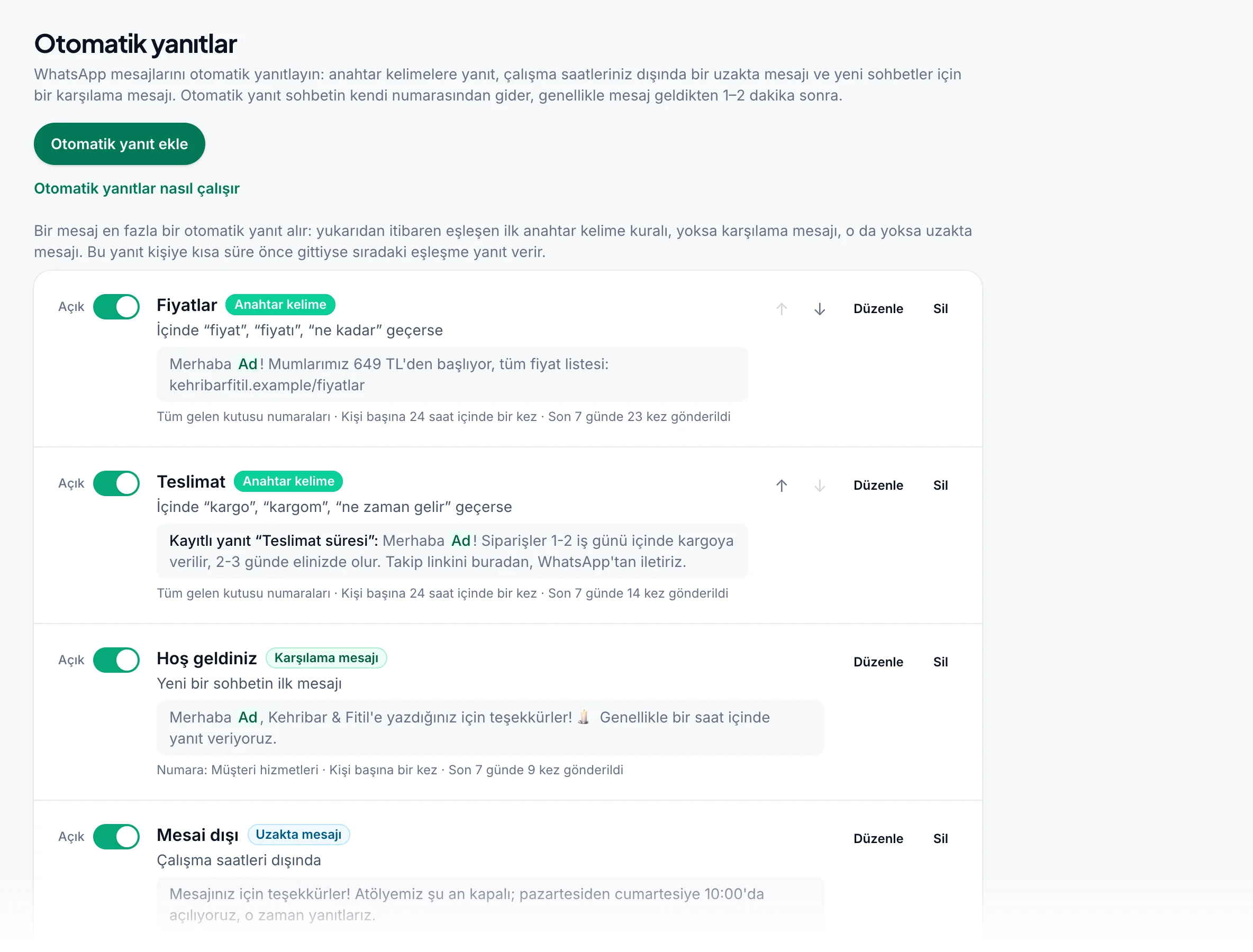
Üç otomatik yanıt türü#
| Tür | Neye yanıt verir | Örnek |
|---|---|---|
| Anahtar kelime | Kelimelerinden veya ifadelerinden birini içeren ya da tam olarak bunlardan biri olan mesaja | "fiyat, fiyatı, ne kadar" → fiyat listeniz |
| Karşılama mesajı | Yeni bir sohbetin ilk mesajına: iki taraftan da önceki mesajı olmayan bir sohbet; bu yüzden ilk sizin yazdığınız bir kişi (kampanya, hatırlatıcı) bunu almaz | "Merhaba! Bize yazdığınız için teşekkürler – genellikle bir saat içinde yanıt veriyoruz." |
| Uzakta mesajı | Çalışma saatleriniz dışında gelen mesajlara | "Şu an kapalıyız – saat 10:00'da yeniden açılıyoruz." |
Bir mesaj en fazla bir otomatik yanıt alır: yukarıdan itibaren eşleşen ilk anahtar kelime kuralı, yoksa karşılama mesajı, o da yoksa uzakta mesajı. Bu yanıt aynı kişiye kısa süre önce gittiyse sıradaki eşleşme yanıt verir: aynı gece iki kez fiyat soran biri önce fiyat listesini, ardından uzakta mesajını alır. En belirgin anahtar kelime kurallarını üste almak için ↑ ve ↓ düğmelerini kullanın.
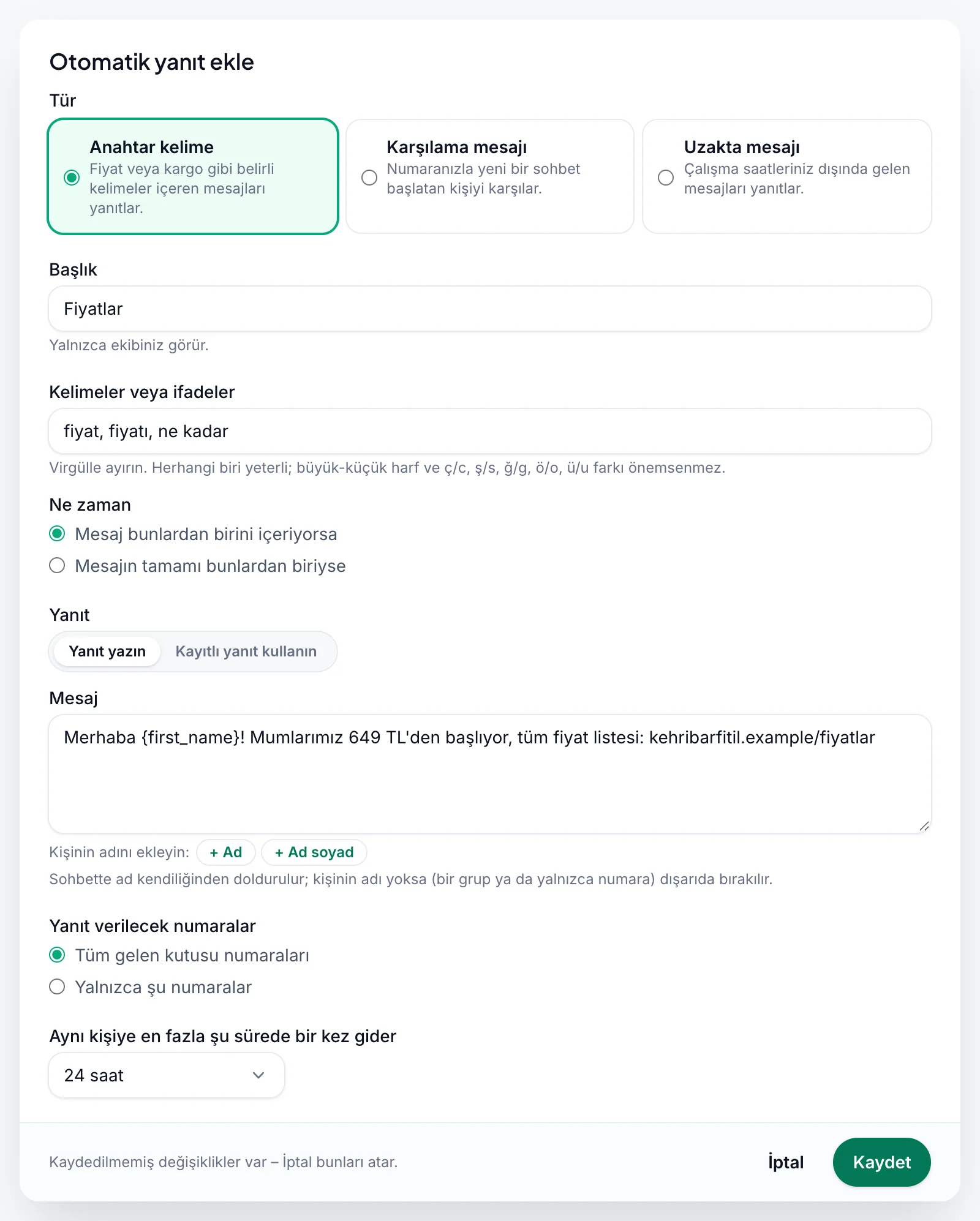
Otomatik yanıt ekleyin#
Otomatik yanıt ekle'ye tıklayın
Türü seçin: Anahtar kelime, Karşılama mesajı veya Uzakta mesajı.
Bir başlık verin
Başlık yalnızca ekibiniz içindir, örneğin "Fiyat listesi".
Anahtar kelime kuralı için: kelimelerini ekleyin
Kelimeler veya ifadeler alanına virgülle ayırarak yazın:
fiyat, fiyatı, ne kadar. Herhangi biri yanıtı tetikler. Büyük-küçük harf ve ç/c, ş/s, ğ/g, ö/o, ü/u farkı önemli değildir; bir kelime ise yalnızca tam kelime olarak sayılır: "kargo", "kargoya" veya "kargom" yazan birine yanıt vermez. Ne zaman altında Mesaj bunlardan birini içeriyorsa'yı ya damenüveyaadresgibi kısa mesajlar için Mesajın tamamı bunlardan biriyse'yi seçin.Yanıtı yazın
En fazla 5.000 karakterlik Mesaj'ı yazın ya da Kayıtlı yanıt kullanın'a geçip kayıtlı yanıtlarınızdan birini seçin. Kişinin adını eklemek için + Ad veya + Ad soyad'a tıklayın: yazarken
{first_name}veya{name}olarak görünür ve sohbetin adı yoksa (yalnızca numara) dışarıda bırakılır.Nerede ve ne sıklıkla yanıt vereceğini seçin
Birden fazla gelen kutusu numaranız varsa Yanıt verilecek numaralar için Tüm gelen kutusu numaraları veya Yalnızca şu numaralar'ı seçin. Aynı kişiye en fazla şu sürede bir kez gider, bir kişinin bu otomatik yanıtı ne sıklıkla alabileceğini belirler: 1 saatten 7 güne kadar (siz değiştirmedikçe anahtar kelime kuralı için 24 saat, uzakta mesajı için 12 saat). Karşılama mesajı her kişiye bir kez gider.
Kaydedin
Kaydet'e tıklayın. Otomatik yanıt hemen devreye girer. Kapatıp yeniden açmak için açma/kapama düğmesini, değiştirmek için Düzenle'yi, kaldırmak için Sil'i kullanın.
Çalışma saatleri#
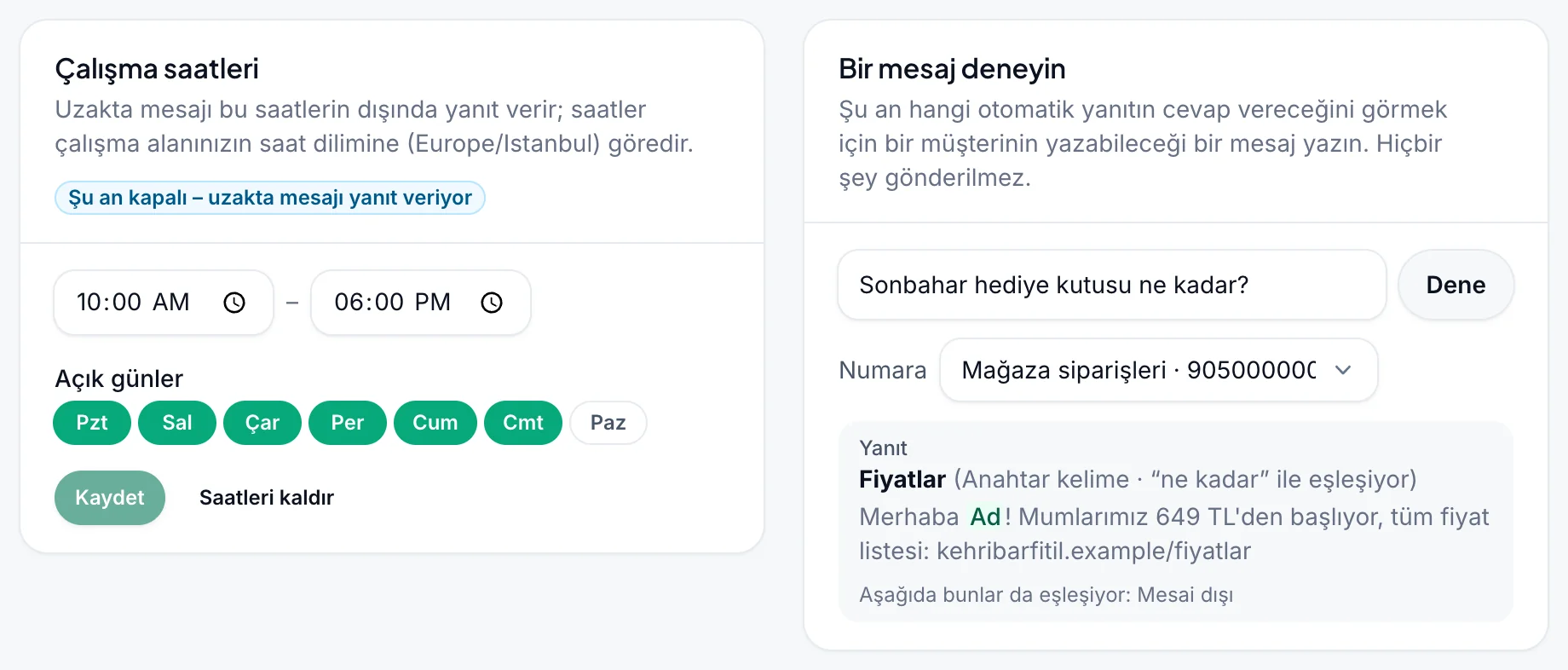
Uzakta mesajı çalışma saatleriniz dışında yanıt verir. Saatleri Çalışma saatleri kartında ayarlayın: açık olduğunuz saatleri ve günleri seçip Kaydet'e tıklayın. Saatler, Çalışma alanı ayarları bölümünde belirlenen çalışma alanı saat diliminize göre işler. Kapanış saati açılış saatinden önceyse gece yarısından sonra da açıksınız demektir, örneğin 22:00–06:00.
Kartta Şu an açık veya Şu an kapalı – uzakta mesajı yanıt veriyor yazar. Saatleri kaldır önce onay ister, çünkü ardından uzakta mesajı yanıt vermeyi bırakır. Çalışma saatleri ayarlanana kadar uzakta mesajı yanıt vermez ve liste bunu belirtir.
Bir mesaj deneyin#
Bir mesaj deneyin kutusuna bir müşterinin yazabileceği bir mesaj yazın ve Dene'ye tıklayın. Seçtiğiniz Numara'da şu an hangi otomatik yanıtın cevap vereceğini, yanıtıyla birlikte gösterir; hiçbir şey gönderilmez. Yeni bir sohbet farklı bir yanıt alacaksa (örneğin karşılama mesajı) ikisini de gösterir ve "Aşağıda bunlar da eşleşiyor" eşleşen diğer kuralları sayar.
Otomatik yanıtın gitmediği durumlar#
Otomatik yanıtlar kendi WhatsApp numaranızdan gider; bu yüzden numaranızı korumak için şu kurallar her zaman geçerlidir:
- Grup yok, kendi numaralarınız arasında yazışmalara da yanıt yok.
- Yalnızca yeni mesajlar. Gelen kutusuna ulaştığında 10 dakikadan eski olan bir mesaj otomatik yanıt almaz. Böylece bir kuralı açmak önceki sohbetleri asla yanıtlamaz ve bir aradan sonra geride kalanları alan bir numara eski mesajlara yanıt vermez.
- Önce ekibiniz. Ekibinizden biri o sohbete gelen kutusundan veya telefondan yazdıktan sonra 30 dakika boyunca otomatik yanıt gitmez.
- Birer birer. Bir kişi 5 dakikada en fazla bir otomatik yanıt alır; böylece iki otomatik sistem birbirine durmadan yanıt veremez.
- Bir numaradan saatte en fazla 30.
- Geç değil. 30 dakika içinde gönderilemeyen otomatik yanıt (örneğin numaranın bağlantısı kesikken) iptal edilir.
Listenin altındaki "Son 7 günde eşleşti ama gönderilmedi", bu kuralların durdurduğu otomatik yanıtları sayar, örneğin "ekibinizden biri sohbetteydi (6)".
Ne kadar hızlı yanıt verir#
Gelen kutusu her numarayı yaklaşık dakikada bir kontrol eder, bu yüzden otomatik yanıt genellikle mesajdan 1–2 dakika sonra gider. Numara bir kampanya gönderirken bu daha uzun sürebilir: hız ayarı olan kampanyalar arada ona boşluk bırakır. Telegram sohbetleri genellikle daha hızlı yanıtlanır, çünkü mesajları anında gelir.
- Otomatik yanıt, gelen kutusundan verilen bir yanıt gibi bir mesaj sayılır. Ücretli planlar sınırsızdır; ücretsiz planda mesaj hakkınız bittiğinde otomatik yanıt gönderilmez.
- Çalışma alanınızın gönderim saatleri otomatik yanıtları bekletmez, bu yüzden uzakta mesajı gece de gider.
- Gelen kutusunda otomatik yanıt, sohbette üstünde ⚡ Otomatik yanıt yazısıyla görünür.
Sorun giderme#
| Sorun | Ne yapmalı |
|---|---|
| Hiç otomatik yanıt gönderilmedi | Hangi kuralın yanıt verdiğini görmek için Bir mesaj deneyin'i kullanın. Ardından kuralın açma/kapama düğmesini, Yanıt verilecek numaralar ayarını ve listenin altındaki "Son 7 günde eşleşti ama gönderilmedi" bölümünü kontrol edin. |
| Uzakta mesajı yanıt vermiyor | Çalışma saatlerinizi ayarlayın ve Çalışma alanı ayarları bölümünde saat dilimini kontrol edin. Çalışma saatleri içinde uzakta mesajı yanıt vermez. |
| Bir anahtar kelime eşleşmiyor | Tam kelime olmalıdır ve Türkçe ekler kelimeyi değiştirir: "fiyat", "fiyatı", "fiyatlar" veya "fiyatını" ile eşleşmez. Müşterilerinizin yazdığı biçimleri ekleyin ya da "ne kadar" gibi ek almayan bir ifade kullanın. |
| Kişi anahtar kelime yanıtı yerine karşılama mesajını aldı | Anahtar kelime kuralları önce gelir, ama yalnızca mesaj o kelimeyi içeriyorsa. İlk "merhaba" karşılama mesajını alır. |
| Yeni bir müşteri karşılama mesajını almadı | Yalnızca yeni bir sohbete yanıt verir. Ona ilk siz yazdıysanız (örneğin bir kampanyayla) sohbet yeni değildir. |
| Aynı müşteri yanıtı yeniden almadı | Her otomatik yanıt, aynı kişi için "en fazla şu sürede bir kez" süresini bekler. |
| Otomatik yanıt geç geldi veya hiç gelmedi | Numara meşguldü, bağlantısı kesikti ya da ekibinizden biri sohbete az önce yazmıştı. Bkz. Otomatik yanıtın gitmediği durumlar. |
| Unibox eklentisi gerekli | Bir Sahip Faturalandırma ve planlar sayfasında Unibox Telefon Numarası ekler. Bkz. Eklentiler. |
İlgili sayfalar#
- Unibox gelen kutusu ve kayıtlı yanıtları
- Gelen kutusu numaraları için Gelen mesaj webhook'ları
- Saat dilimi ve gönderim saatleri için Çalışma alanı ayarları