
Ürün kılavuzları
Chrome uzantısıyla tarayıcınızdan gönderin
Google Chrome için Wbiztool uzantısı, WhatsApp Web'e bir Wbiztool paneli ekler. Uzantıyı iki şekilde kullanabilirsiniz:
- Gönderim numarası olarak. Uzantıyı çalışma alanınıza bağlayın; diğer numaralar gibi Numaralar altında görünür. API'den, kampanyalardan, hatırlatıcılardan ve entegrasyonlardan gelen mesajlar bundan sonra tarayıcınızdaki WhatsApp Web'den gider.
- Kendi ücretsiz araçları için. Bir listeden veya dosyadan kampanyalar, şablonlar, kişileri ve grupları dışa aktarma; hepsi WhatsApp Web'in içinde. Bunlar ücretsiz ve sınırsızdır, Wbiztool hesabı gerektirmez.
Kimler yapabilir: Uzantıyı herkes yükleyip ücretsiz araçlarını kullanabilir. Uzantıyı bir çalışma alanına gönderim numarası olarak bağlamak için o çalışma alanının Sahibi veya Editörü olmanız gerekir.
Başlamadan önce#
- Bilgisayarda Google Chrome.
- Telefonunuzda WhatsApp veya WhatsApp Business ve göndermek istediğiniz numarayla giriş yapılmış WhatsApp Web.
- Gönderim numarası için: onaylanmış bir e-posta adresi, ödemesi yapılmış ve WhatsApp numarası içeren bir plan ve boş bir numara yeri – uzantının numarası da diğer numaralar gibi sayılır (bkz. Numara sınırları). Aynı numara çalışma alanına QR kod veya eşleştirme koduyla zaten bağlıysa önce onu Numaralar'dan kaldırın.
Uzantıyı yükleyin#
Chrome'a ekleyin
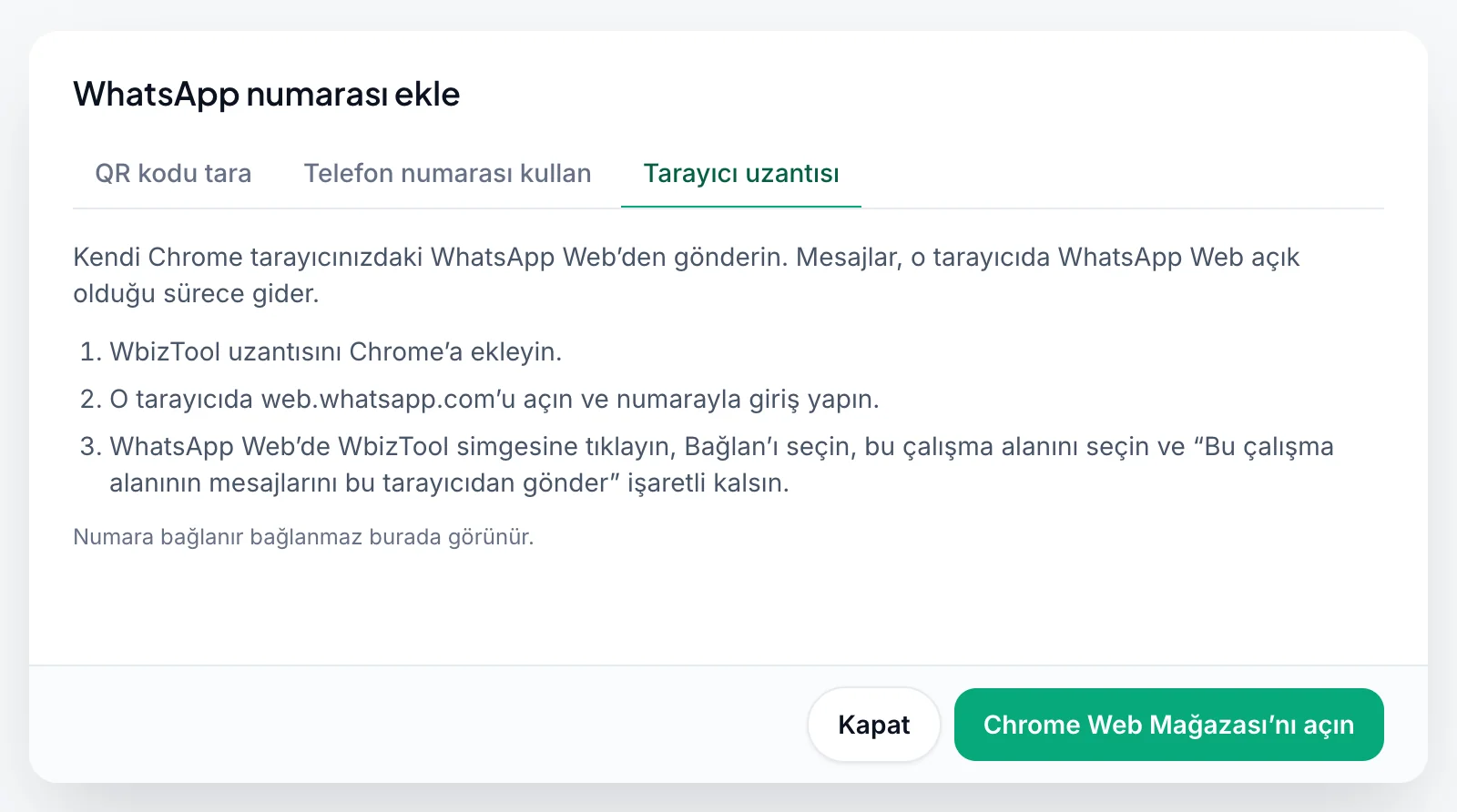
Chrome Web Mağazası'ndaki Wbiztool uzantısını açın ve Chrome'a ekle düğmesine tıklayın. Bağlantıyı Wbiztool'da Numaralar → Numara ekle → Tarayıcı uzantısı → Chrome Web Mağazası’nı açın altında da bulabilirsiniz.
WhatsApp Web'i açın
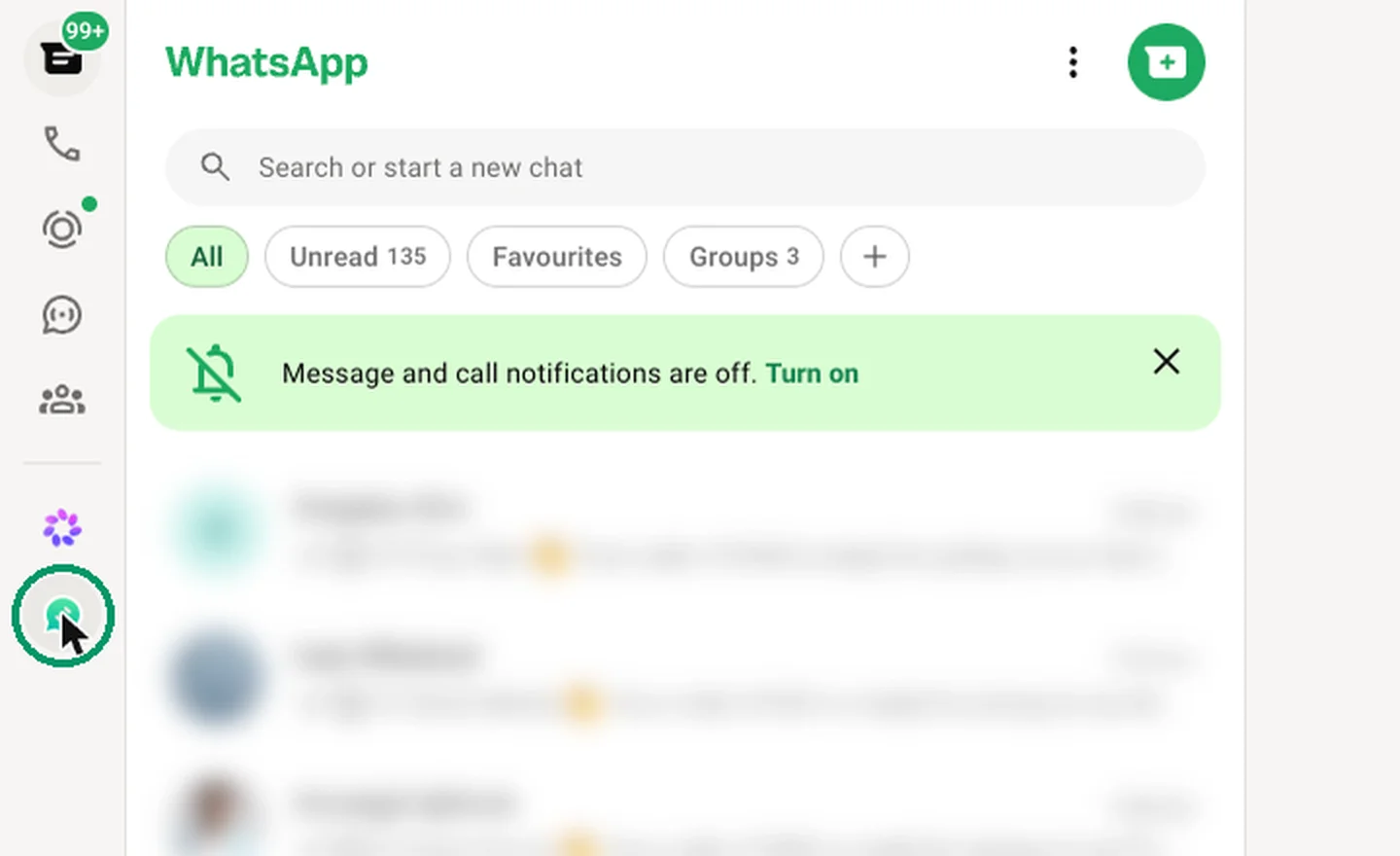
Aynı tarayıcıda web.whatsapp.com adresini açın veya zaten açıksa sayfayı yenileyin. Wbiztool simgesi, WhatsApp'ın sol kenar çubuğunda Meta AI'ın altında görünür.
Paneli açın
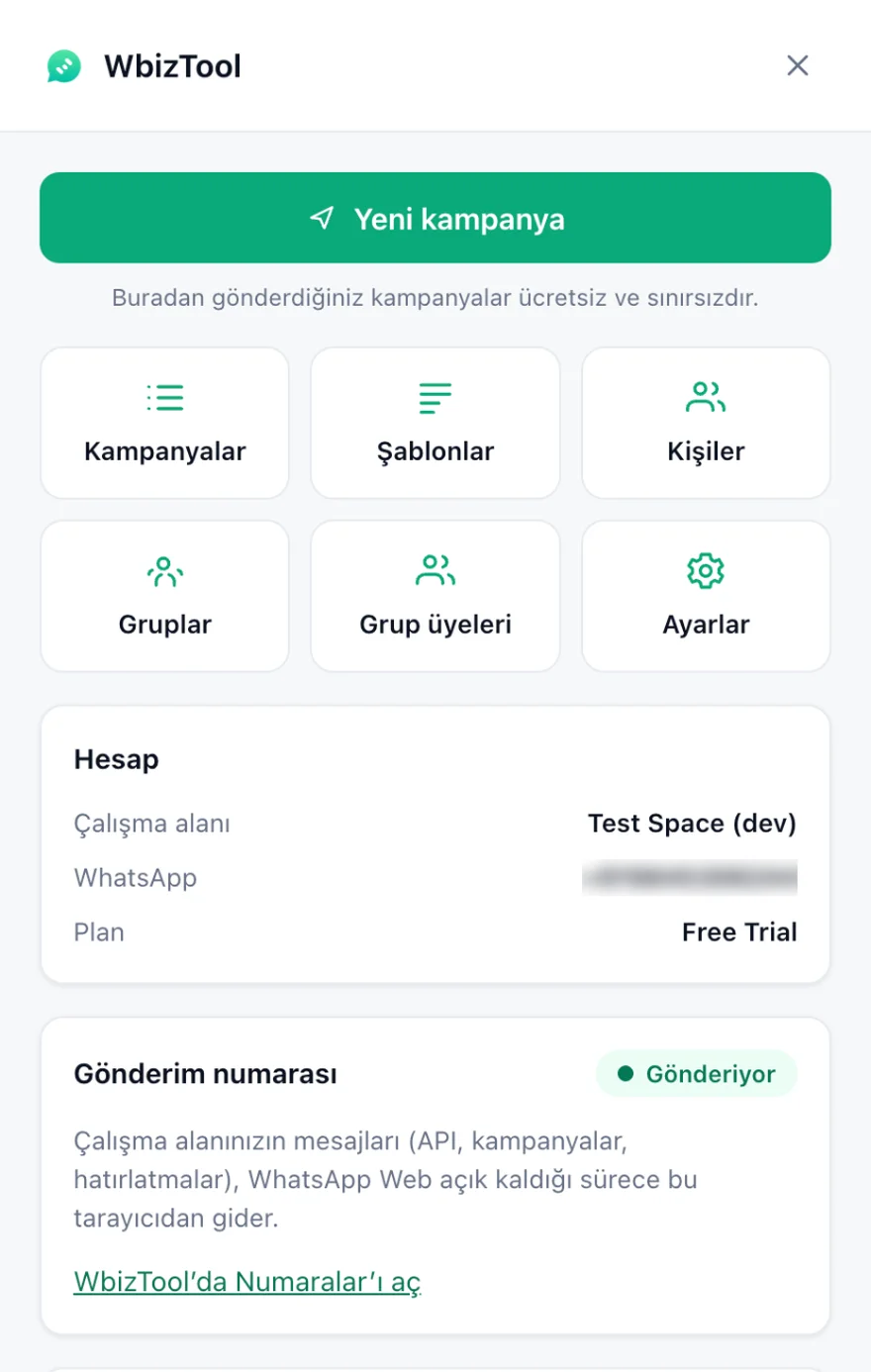
Simgeye tıklayın. Wbiztool paneli sağda açılır: Yeni kampanya, Kampanyalar, Şablonlar, Kişiler, Gruplar, Grup üyeleri ve Ayarlar.
Uzantı, WhatsApp Web'in dilini kullanır. Başka bir dil seçmek için paneldeki Ayarlar'ı açın.
Gönderim numaranız olarak kullanın#
WhatsApp Web'e giriş yapın
Uzantının yüklü olduğu tarayıcıda, göndermek istediğiniz numarayla WhatsApp Web'e giriş yapın.
WbizTool ile bağlan'a tıklayın
Paneli açın. WbizTool’a bağlan (isteğe bağlı) altında WbizTool ile bağlan'a tıklayın. Panelde "Onay bekleniyor…" yazar ve bir Wbiztool penceresi açılır. İstenirse Wbiztool'a giriş yapın.
Onaylayın
WbizTool uzantısını bağlayın penceresinde Çalışma alanı listesinden çalışma alanını seçin, Bu çalışma alanının mesajlarını bu tarayıcıdan gönder işaretli kalsın ve Bağlan düğmesine tıklayın. Pencere, uzantının neler yapabileceğini listeler: uzantı çalışma alanının planını ve mesaj kredilerini görür; Wbiztool hesabınızı açamaz ve ayarlarını değiştiremez. Pencere, Wbiztool kontrol panelinizin dilinde açılır.
Gönderdiğini kontrol edin
Panelde "WbizTool’a bağlandı" yazar: Hesap kutusu çalışma alanını ve planı gösterir, Gönderim numarası kutusunda da Gönderiyor yazar. Numaralar sayfasında numara, Tarayıcı uzantısı rozetiyle Bağlı olarak görünür.
Onay penceresi numarayı bağlayamazsa nedenini belirtir:
| Pencerede yazan | Ne yapmalı |
|---|---|
| "Uzantıyı bir çalışma alanına yalnızca o alanın sahipleri ve editörleri bağlayabilir." | Çalışma alanının sahibinden sizi Editör yapmasını ya da bağlantıyı kendisinin yapmasını isteyin. |
| "Bu tarayıcıda WhatsApp Web’i açıp giriş yapın, ardından uzantıdan yeniden bağlanın." | Önce WhatsApp Web'e giriş yapın. O zamana kadar Bu çalışma alanının mesajlarını bu tarayıcıdan gönder gri görünür. |
| "Bu WhatsApp numarası bu çalışma alanına zaten QR kod veya eşleştirme koduyla bağlı. …" | Önce numarayı Numaralar'dan kaldırın ya da bu tarayıcıdan göndermeden bağlanmak için kutunun işaretini kaldırın. |
| "Önce e-posta adresinizi doğrulayın (gelen kutunuza bakın), ardından yeniden bağlanın." | E-posta adresinizi onaylayın (gelen kutunuza bakın), sonra yeniden bağlanın. |
| "Bu çalışma alanının plan ödemesinin vadesi geçti. …" veya "Bu çalışma alanının WhatsApp numaraları içeren bir planı yok. …" | Planı Faturalandırma sayfasında düzeltin. |
| "Bu çalışma alanı planındaki tüm WhatsApp numaralarını zaten kullanıyor. …" | Numaralar'da bir numaranın bağlantısını kesin ya da Faturalandırma'dan numara ekleyin. |
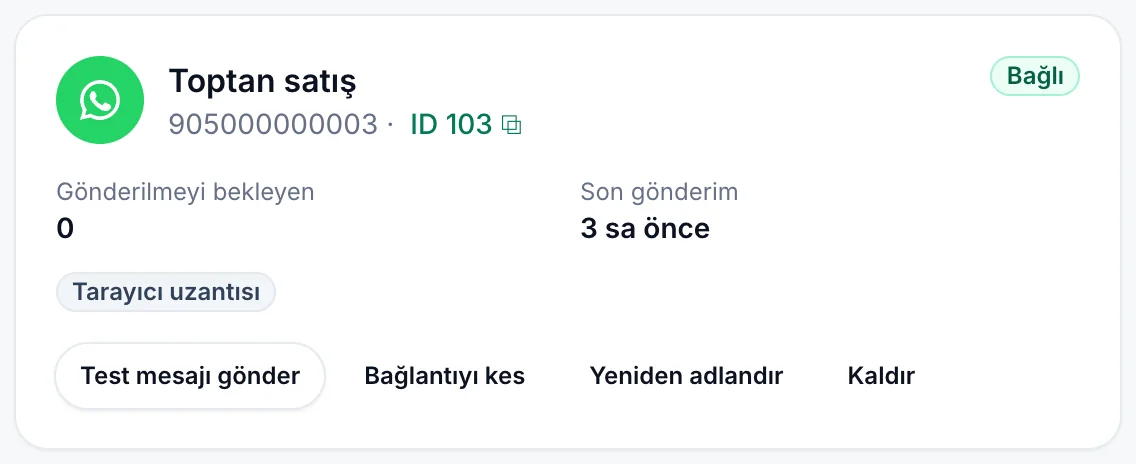
Numaranın gönderip göndermediğini kontrol etmek için karttaki Test mesajı gönder'e tıklayın. Onaylarken Bu çalışma alanının mesajlarını bu tarayıcıdan gönder işaretini kaldırırsanız uzantı yalnızca hesabınızı bağlar: kredilerinizi gösterir ve tarayıcı yalnızca panelden başlattığınız kampanyaları gönderir.
Gönderim nasıl çalışır#
- Bir numara üzerinden gönderen her şey bu numarayı kullanabilir: API, kampanyalar, şablon mesajlar, hatırlatıcılar, panelden mesaj gönderme, Google Sheets ve Shopify. Numarayı diğerleri gibi seçin veya API'de ID'sini
whatsapp_clientolarak kullanın. - Mesajlar, o tarayıcı WhatsApp Web açık ve oturumu açıkken çalıştığı sürece gider. Bilgisayarı açık ve internete bağlı tutun, WhatsApp Web de bir sekmede açık kalsın.
- Tarayıcı kapalıyken veya WhatsApp Web açık değilken mesajlar Gönderilmeyi bekleyen altında bekler ve tarayıcı geri gelince gider.
- Wbiztool üzerinden gönderilen mesajlar, diğer numaralarda olduğu gibi çalışma alanınızın mesaj kredilerini kullanır. Panelden başlattığınız kampanyalar ücretsizdir.
Numara göndermediğinde#
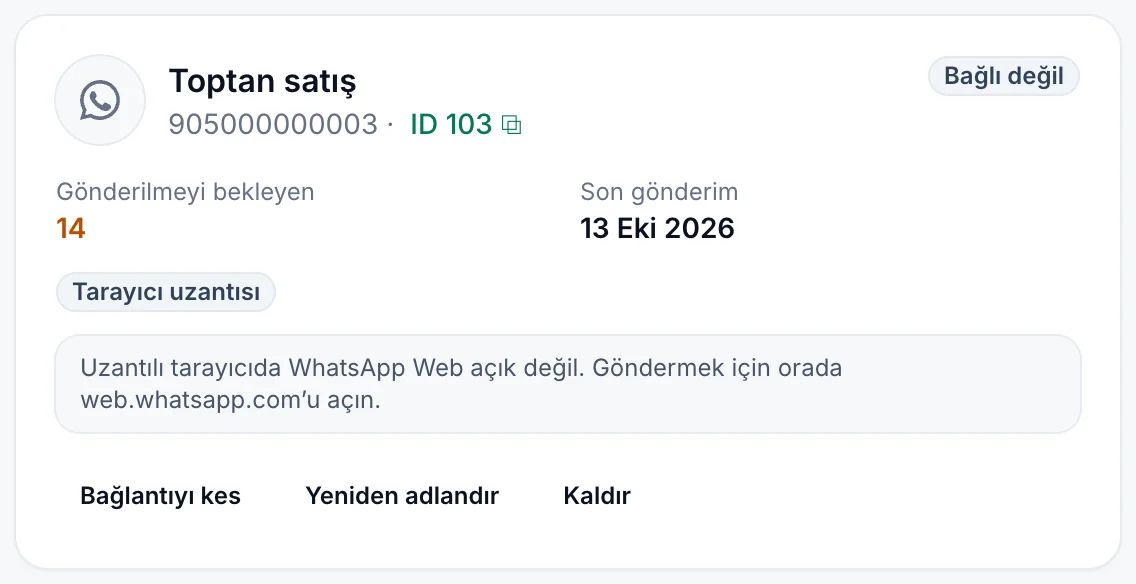
Numara bağlı değilken Numaralar sayfasındaki kartında nedeni yazar:
| Kartta | Ne yapmalı |
|---|---|
| "WbizTool uzantılı tarayıcı kapalı ya da çevrimdışı. Mesajlar o geri gelene kadar bekler." | O bilgisayarda Chrome'u açın ve internet bağlantısını kontrol edin. |
| "Uzantılı tarayıcıda WhatsApp Web açık değil. Göndermek için orada web.whatsapp.com’u açın." | O tarayıcıda web.whatsapp.com adresini açın. |
| "Uzantılı tarayıcıda WhatsApp Web oturumu kapalı. Göndermek için orada giriş yapın." | Aynı numarayla WhatsApp Web'e yeniden giriş yapın. |
| "Uzantılı tarayıcıda WhatsApp Web hâlâ yükleniyor." | Sohbetleriniz yüklenene kadar bekleyin. |
| "O tarayıcıdaki WhatsApp Web başka bir numarayla açık. Göndermek için bu numarayla giriş yapın." | Oradaki WhatsApp Web oturumunu kapatın ve bağlı numarayla giriş yapın. |
| "Planınızdaki tüm WhatsApp numaraları kullanımda, bu yüzden bu numara bağlanamıyor. Birinin bağlantısını kesin ya da Faturalandırma’dan numara ekleyin." | Başka bir numaranın bağlantısını kesin veya Faturalandırma sayfasından numara ekleyin. |
| "Bu tarayıcıda WbizTool uzantısının eski bir sürümü var. Buradan göndermek için Chrome’da güncelleyin." | Uzantıyı güncelleyin: Chrome'u yeniden başlatın veya geliştirici modunda Chrome'un uzantılar sayfasındaki Güncelle'ye tıklayın. |
| "Uzantının bağlantısı kesildi. WhatsApp Web’deki WbizTool uzantısından yeniden bağlayın." | Yeniden bağlayın. |
WhatsApp Web'deki panelin Gönderim numarası kutusu da aynı nedenleri gösterir.
Bir uzantı numarasının Yeniden bağlan düğmesi yoktur: o tarayıcıda WhatsApp Web açılıp oturum açılır açılmaz kendiliğinden yeniden bağlanır.
Tarayıcıdan göndermeyi durdurun#
- Numaralar sayfasında: karttaki Bağlantıyı kes'e tıklayın. Tarayıcı, çalışma alanı için göndermeyi bırakır. Kartı da silmek için Kaldır'a tıklayın: bekleyen mesajları iptal edilir.
- Panelde: panelin altındaki Çıkış yap'a tıklayın ve onaylayın. "Bu tarayıcı çalışma alanınız için göndermeyi bırakır. Kampanyalarınız ve şablonlarınız burada kayıtlı kalır."
Tarayıcıdan yeniden göndermek için yeniden bağlayın.
WhatsApp Web'de ücretsiz kampanyalar#
Panelden başlattığınız kampanyaları tarayıcınızdaki WhatsApp Web gönderir. Bu kampanyalar ücretsiz ve sınırsızdır, mesaj kredisi kullanmaz ve Wbiztool hesabı olmadan çalışır.
Bir kampanya başlatın
Panelde Yeni kampanya'ya tıklayın.
Kişileri ekleyin
Numaraları yazın veya yapıştırın ya da ilk satırında sütun adları bulunan, en fazla 50.000 satırlık bir
.csvveya.xlsxdosyası yükleyin (eski.xlsdosyalarını önce.xlsxolarak kaydedin). Telefon ve ad sütunları otomatik olarak bulunur; ülke kodu olmayan numaralara, WhatsApp Web'de oturumu açık olan numaranın ülke kodu eklenir.Mesajı yazın
Mesajı yazın ve eklemek için
{{name}}gibi bir değişkene ya da dosyanızın sütunlarından birine tıklayın: her kişi için ayrı ayrı doldurulur. Görsel, video veya belge ekleyin (her biri en fazla 16 MB): mesaj, ilk dosyanın açıklaması olur. Önizleme, mesajı her kişinin göreceği şekilde gösterir.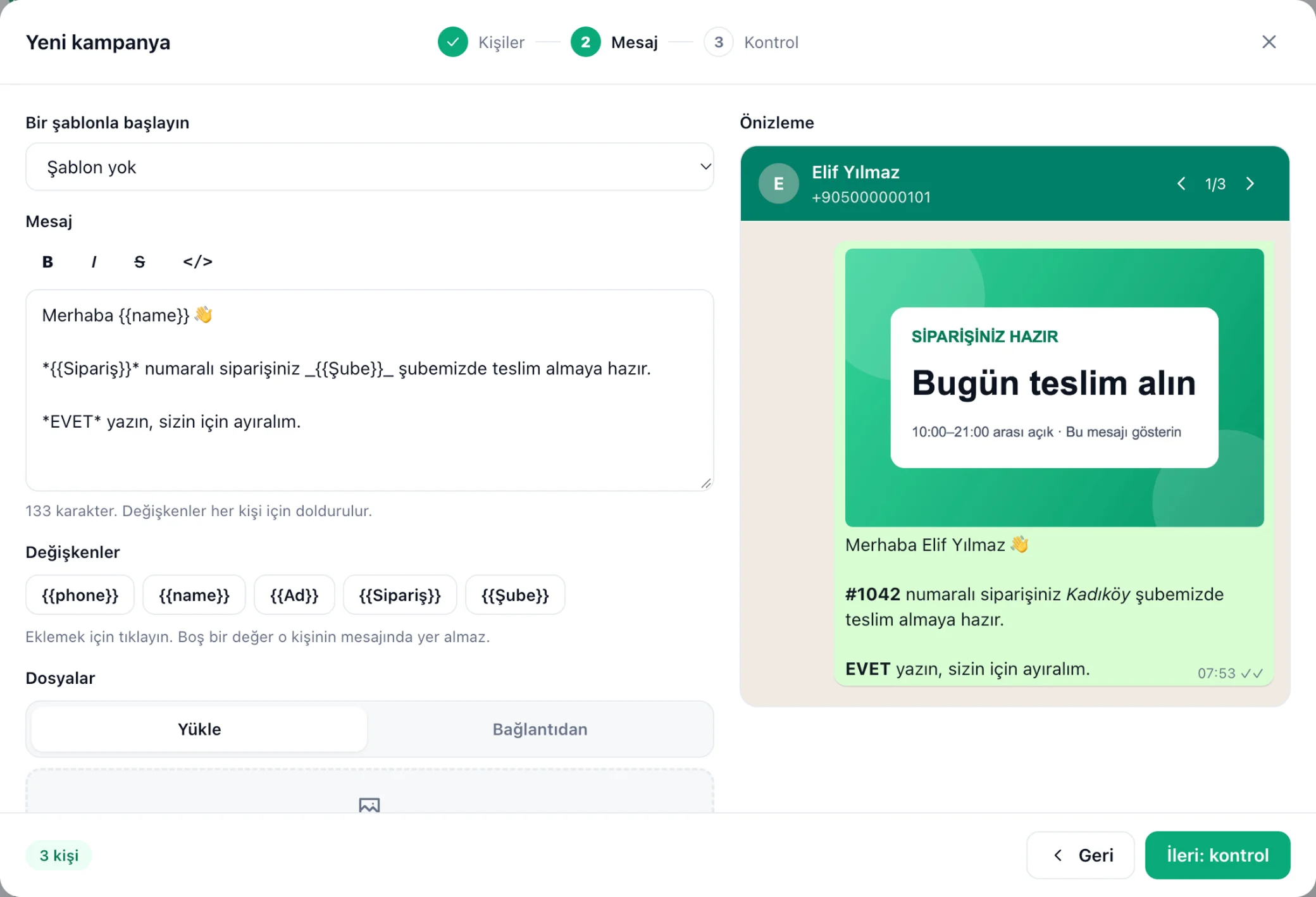
Kontrol edip gönderin
Özeti kontrol edin, Kaydet ve gönder'e, ardından Gönderimi başlat'a tıklayın. Kampanya sürerken WhatsApp Web'i açık tutun. Mesajlar, aralarında rastgele bir beklemeyle tek tek gider.
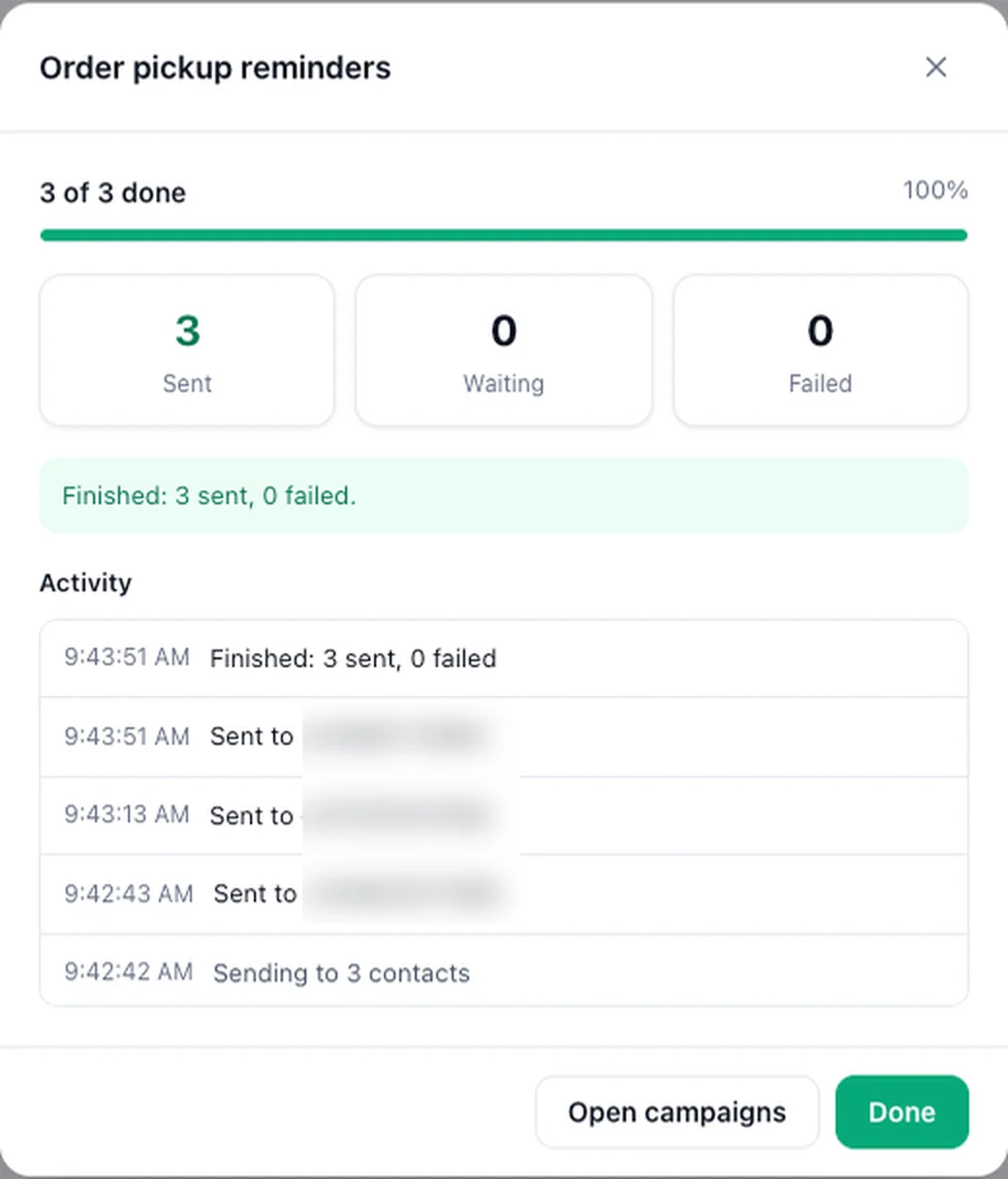
Paneldeki Kampanyalar, kampanyalarınızı ilerleme durumları ve sonuçlarıyla listeler. Sonuçları dışa aktarabilir veya bir kampanyayı silebilirsiniz.
Şablonlar, kişiler ve gruplar#
- Şablonlar: sık gönderdiğiniz mesajları değişkenleriyle birlikte kaydedin ve birinden yeni bir kampanya başlatın.
- Kişiler: WhatsApp kişileriniz; etkinliğe ve sessize alınmış, arşivlenmiş veya okunmamış sohbetlere göre filtrelenebilir. Excel veya CSV olarak dışa aktarın ya da onlarla bir kampanya başlatın.
- Gruplar ve Grup üyeleri: gruplarınız ile bir grubun üyeleri ve yöneticileri; dışa aktarmak veya onlarla bir kampanya başlatmak için. Numarasını gizleyen üyeler sayılır ama listeye alınmaz.
Şablonlar, kampanyalar ve ayarlar o tarayıcıda kaydedilir.
Bilmeniz gerekenler#
- Uzantının gönderdiği Wbiztool mesajları, diğerleri gibi Mesaj geçmişi sayfasında görünür.
- Uzantının paneli 14 dilde sunulur; Arapça ve İbranice için sağdan sola.
- Bir tarayıcı aynı anda yalnızca bir çalışma alanı için gönderir. Değiştirmek için panelden çıkış yapın ve yeniden bağlanın.