
Entegrasyonlar
Herhangi bir otomasyon aracından WhatsApp mesajı gönderin
Çoğu otomasyon platformunda, genellikle HTTP Request, API request veya Outgoing webhook olarak adlandırılan, HTTP isteği gönderen bir eylem bulunur. Bu eylemi Wbiztool Mesaj gönderme endpoint'ine yönlendirdiğinizde iş akışınızın her çalışması bağlı numaranızdan bir WhatsApp mesajı gönderir.
Bu sayfa kurulumu bir kez anlatır, ardından eylemi Pabbly Connect, Albato, Activepieces ve Make içinde nerede bulacağınızı gösterir.
Başlamadan önce#
Wbiztool hesabınızdan üç değere ihtiyacınız vardır:
- Ayarlar → API anahtarları sayfasından Client ID ve API anahtarı.
- WhatsApp ayarları sayfasında gösterilen, gönderim yapacağınız numaranın WhatsApp Client ID değeri. Numara bağlı olmalıdır; bağlantısı kesikken gönderilen mesajlar kuyrukta bekler.
Ayrıntılar için bkz. Kimlik doğrulama.
HTTP eylemini yapılandırın#
Bir HTTP isteği eylemi ekleyin
Tetikleyicinizden (yeni bir form kaydı, yeni bir tablo satırı, yeni bir sipariş) sonra platformunuzun HTTP veya API isteği eylemini ekleyin.
Yöntemi ve URL'yi ayarlayın
Yöntem POST, URL
https://wbiztool.com/api/v1/send_msg/. Kimlik doğrulamayı yok olarak bırakın: kimlik bilgileri gövdeye yazılır.Gövde türünü seçin
Aracınız sunuyorsa JSON seçin. Form data (form alanları) da çalışır; aracınızda hangisi daha kolaysa onu kullanın. Ek başlığa ihtiyacınız yoktur.
Gövde alanlarını ekleyin
Aşağıdaki tablodaki alanları ekleyin. Kimlik bilgilerinizi sabit değer olarak yazın,
phonevemsgalanlarını ise tetikleyicinizin verilerinden eşleyin.Adımı test edin
Adımı test verileriyle bir kez çalıştırın.
"status": 1içeren bir yanıt, mesajın kuyruğa alındığı anlamına gelir.
Gövde alanları#
| Alan | Zorunlu | Değer |
|---|---|---|
client_id | Evet | API Client ID'niz. |
api_key | Evet | API anahtarınız. |
whatsapp_client | Önerilir | Gönderim yapılacak WhatsApp numarasının kimliği. Yalnızca çalışma alanınızda tam olarak bir bağlı numara varsa atlayabilirsiniz. O numaranın bağlantısı kesikse bu alanı atlamak Invalid whatsapp client id. döndürür. |
phone | Evet | Alıcının numarası; örneğin bir formdan veya tablo sütunundan eşlenir. |
country_code | Önerilir | + olmadan ülke kodu, örneğin 91 veya 1. Numara zaten bu kodla başlamıyorsa phone değerinin önüne eklenir. Bu yüzden ülke koduyla aynı rakamlarla başlayan yerel bir numaraya önek eklenmez. İstisna 91 kodudur; bu kodda 10 haneli numaralara her zaman önek eklenir. Mümkün olduğunda tam uluslararası numaralar gönderin. |
msg | Metin mesajları için | Mesaj metni, en fazla 3.000 karakter. Bu alan için başka bir ad olarak message da kabul edilir. |
msg_type | Hayır | 0 metin (varsayılan), 1 görsel, 2 dosya. |
img_url | msg_type 1 için | Görselin herkese açık URL'si. |
file_url | msg_type 2 için | Dosyanın herkese açık URL'si. |
file_name | Hayır | Alıcının gördüğü dosya adı, örneğin invoice.pdf. |
webhook | Hayır | Mesaj gönderildiğinde veya başarısız olduğunda çağrılan URL. |
expire_after_seconds | Hayır | Mesaj bu kadar saniye içinde (örneğin 3600) gönderilmezse Expired (Süresi doldu) olarak işaretlenir ve gönderilmez. |
Bir numara yerine bir WhatsApp grubuna göndermek için phone yerine group_name gönderin. Bkz. Gruba gönderme. Diğer tüm seçenekler Mesaj gönderme sayfasında listelenir.
Örnek JSON gövdesi#
Büyük harfli değerleri değiştirin ve yer tutucuları tetikleyicinizdeki alanlarla eşleyin. Tetikleyici verisini ekleme sözdizimi araca göre değişir; çoğu araç bir veri seçiciden alana tıklamanıza izin verir.
{
  "client_id": 12345,
  "api_key": "YOUR_API_KEY",
  "whatsapp_client": 678,
  "msg_type": 0,
  "country_code": "91",
  "phone": "PHONE_FROM_TRIGGER",
  "msg": "Hi NAME_FROM_TRIGGER, thanks for your order. We will update you here on WhatsApp."
}
Bir gruba göndermek için phone ve country_code yerine group_name kullanın:
{
  "client_id": 12345,
  "api_key": "YOUR_API_KEY",
  "whatsapp_client": 678,
  "msg_type": 0,
  "group_name": "Sales Team Mumbai",
  "msg": "New lead: NAME_FROM_TRIGGER, PHONE_FROM_TRIGGER"
}
Görsel göndermek için msg_type değerini 1 yapın ve img_url ekleyin; msg açıklama olur. Dosya için msg_type değerini 2 yapın ve file_url ile file_name ekleyin:
{
  "client_id": 12345,
  "api_key": "YOUR_API_KEY",
  "whatsapp_client": 678,
  "msg_type": 2,
  "country_code": "91",
  "phone": "PHONE_FROM_TRIGGER",
  "file_url": "https://example.com/invoices/INV-1042.pdf",
  "file_name": "INV-1042.pdf",
  "msg": "Here is your invoice."
}Yanıt#
Başarılı bir istek şunu döndürür:
{
  "status": 1,
  "message": "Created",
  "msg_id": 9817263
}
"status": 1, mesajın henüz gönderilmediği ama kuyruğa alındığı anlamına gelir. Bir sorun varsa API, "status": 0 ve Auth Error: invalid api key veya Invalid phone number gibi bir message ile HTTP 400 döndürür. Bazı araçlar 400 yanıtında iş akışını durdurur; message değerini okumak için adımın çıktısını açın. Tam liste Mesaj gönderme → Hatalar bölümündedir.
Mesajın gerçekte ne zaman gönderildiğini öğrenmek için bir webhook URL'si iletin (örneğin aynı araçtaki bir webhook tetikleyicisi). Bu URL, msg_id ile SENT veya FAILED olarak ayarlanmış status içeren form kodlu bir POST alır. Bkz. Webhook.
Pabbly Connect#
API eylemini ekleyin
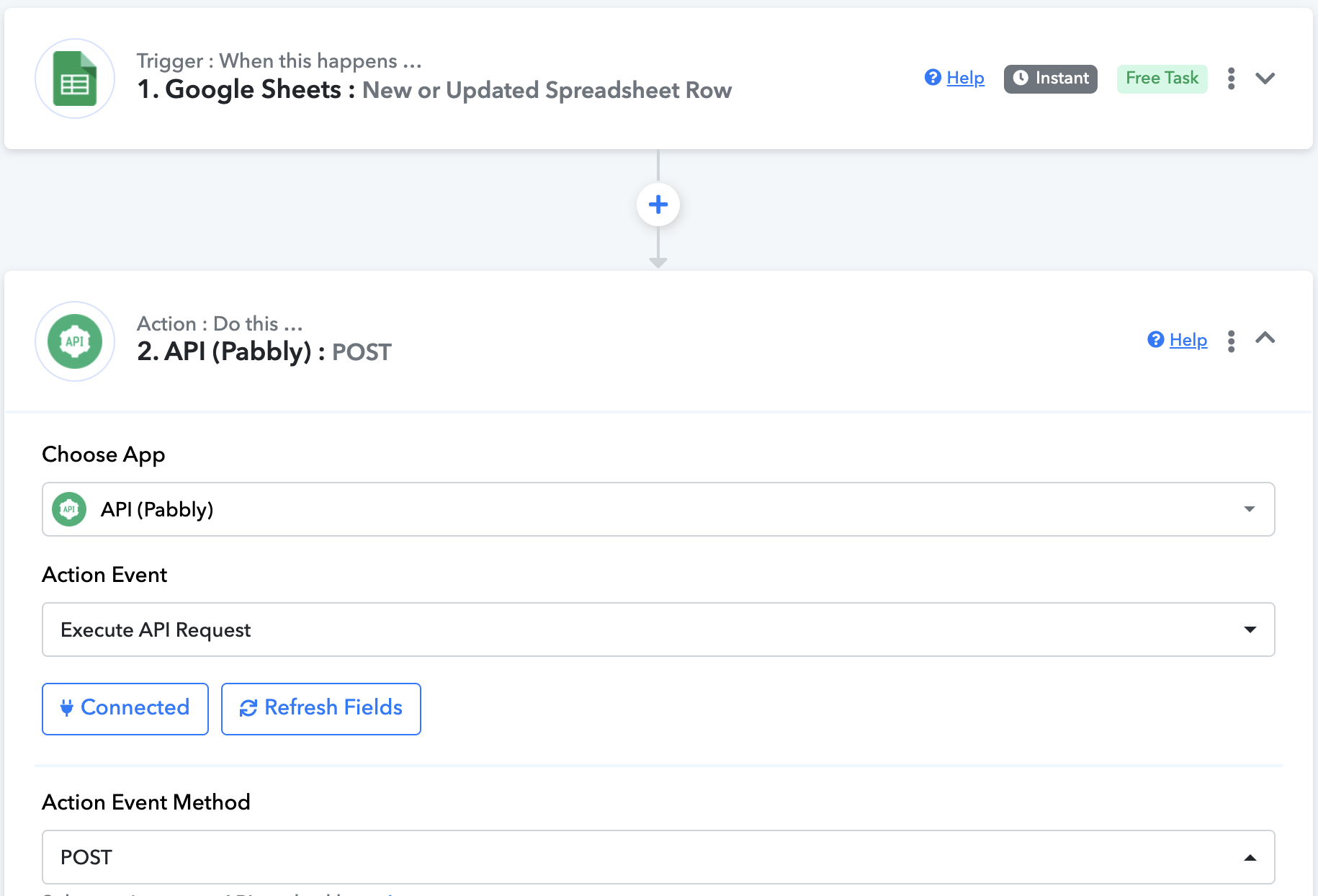
İş akışınıza bir eylem adımı ekleyin, uygulama olarak API (Pabbly) ve eylem olayı olarak Execute API Request seçin.
İsteği yapılandırın
Action Event Method değerini
POST, API Endpoint URL değerinihttps://wbiztool.com/api/v1/send_msg/, Payload Type değerini Form Data veya JSON ve Authentication değerini No Auth olarak ayarlayın.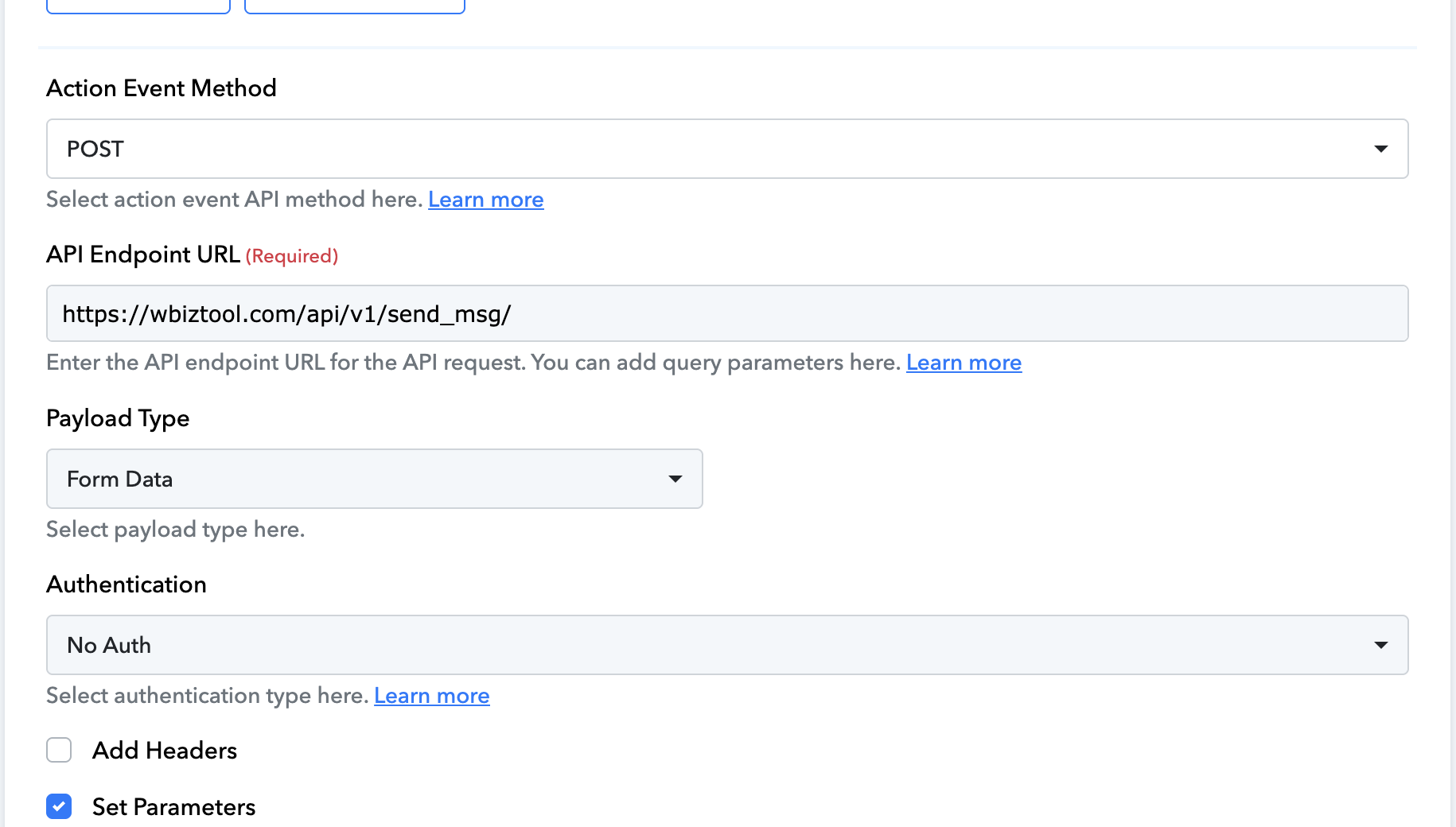
Parametreleri ayarlayın
Set Parameters kutusunu işaretleyin ve her gövde alanı için bir satır ekleyin:
client_id,api_key,whatsapp_client,phone,country_code,msgvemsg_type.phonevemsgalanlarını tetikleyicinizden eşleyin.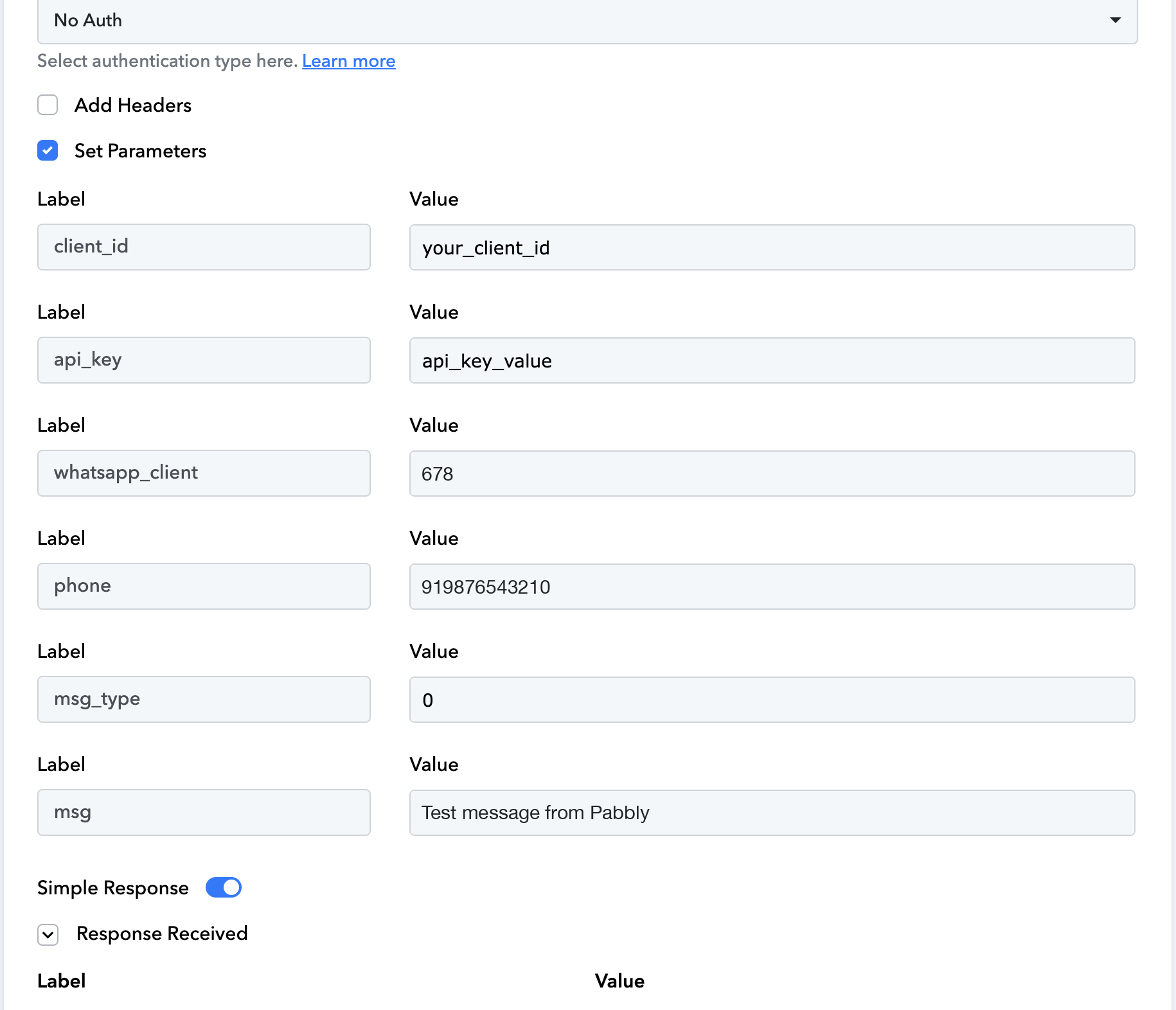
Test numarası ülke kodunu zaten içerdiği için ekran görüntüsünde
country_codeyer almaz.Kaydedin ve test isteği gönderin
Yanıtın
"status": 1içerdiğini kontrol edin.
Albato#
HTTP eylemini ekleyin
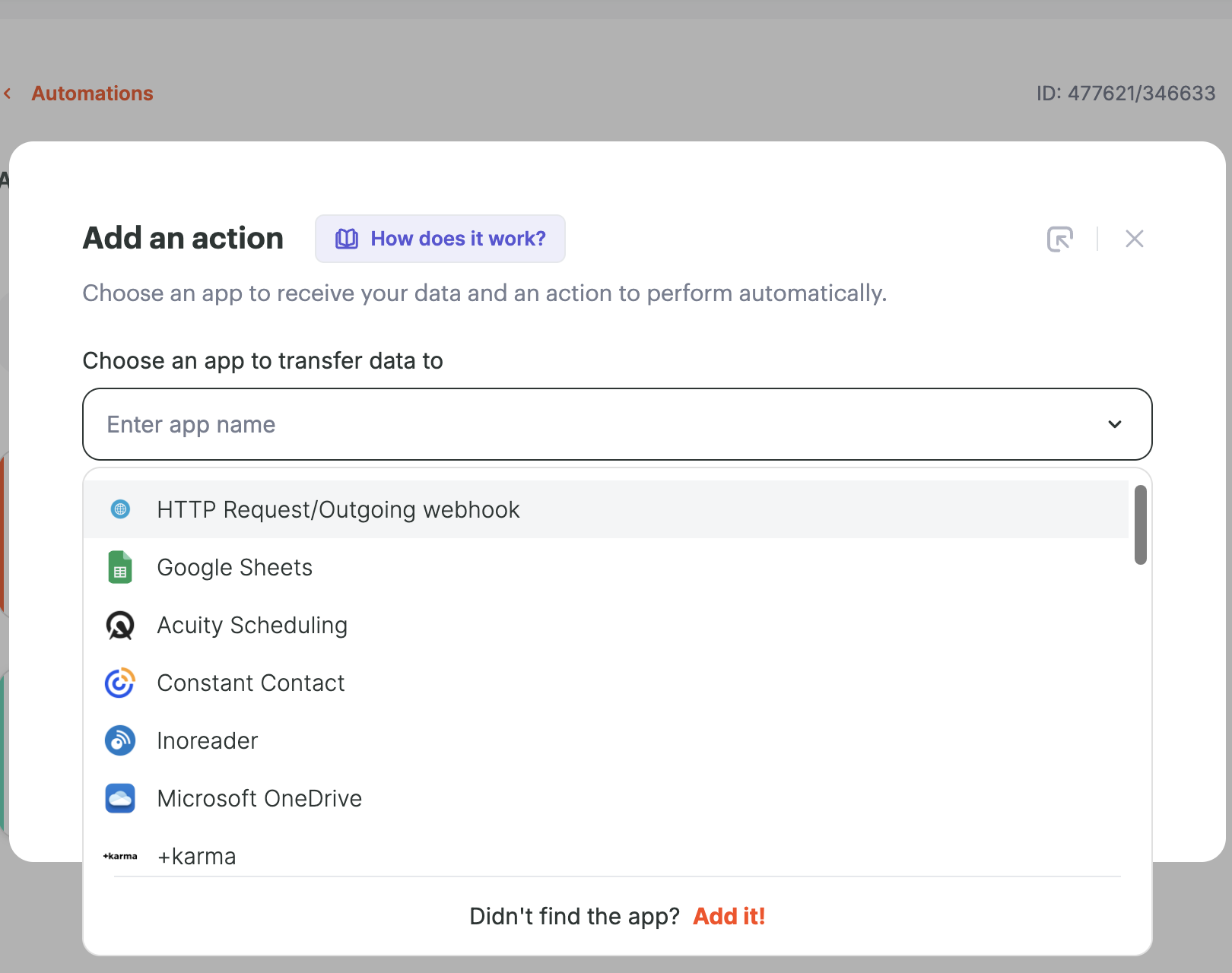
Otomasyonunuza bir eylem ekleyin ve HTTP Request/Outgoing webhook'u, ardından onun Send request eylemini seçin. Örneğin her yeni satıra mesaj göndermek için bir Google Sheets New row created tetikleyicisi kullanın.
Bağlantıyı oluşturun
Bağlantıya "Wbiztool" gibi bir ad verin. URL olarak
https://wbiztool.com/api/v1/send_msg/girebilir ve içerik türünü JSON olarak ayarlayabilirsiniz.Alanlarınızı eşleyin
URL değerini
https://wbiztool.com/api/v1/send_msg/(boş bırakılırsa bağlantı URL'si kullanılır) ve Request method değeriniPOSTolarak ayarlayın. Request parameters altındaclient_id,api_key,whatsapp_client,msg_type,country_code,phonevemsgekleyin;phonevemsgdeğerlerini tetikleyicinizin alanlarından seçin.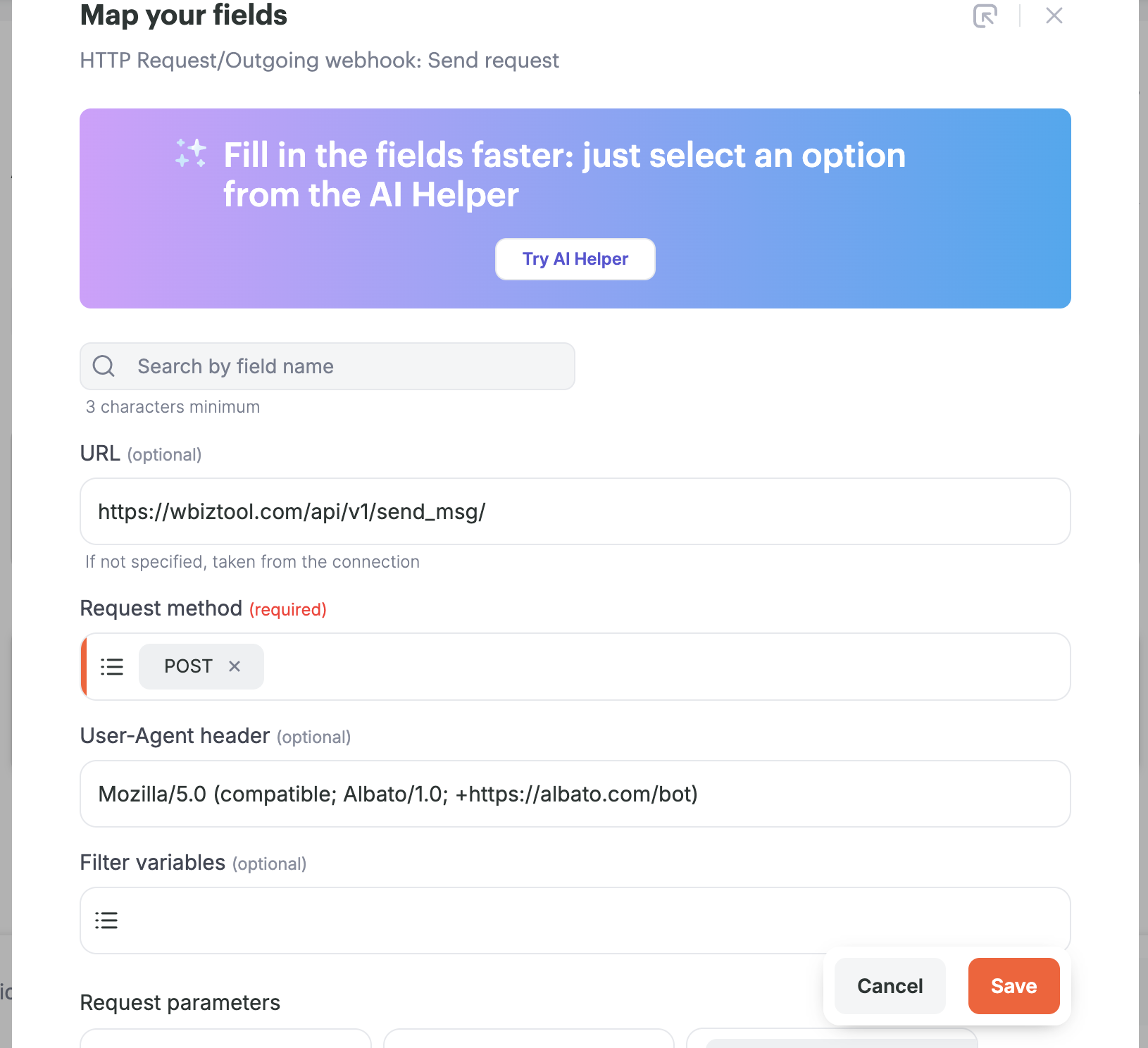
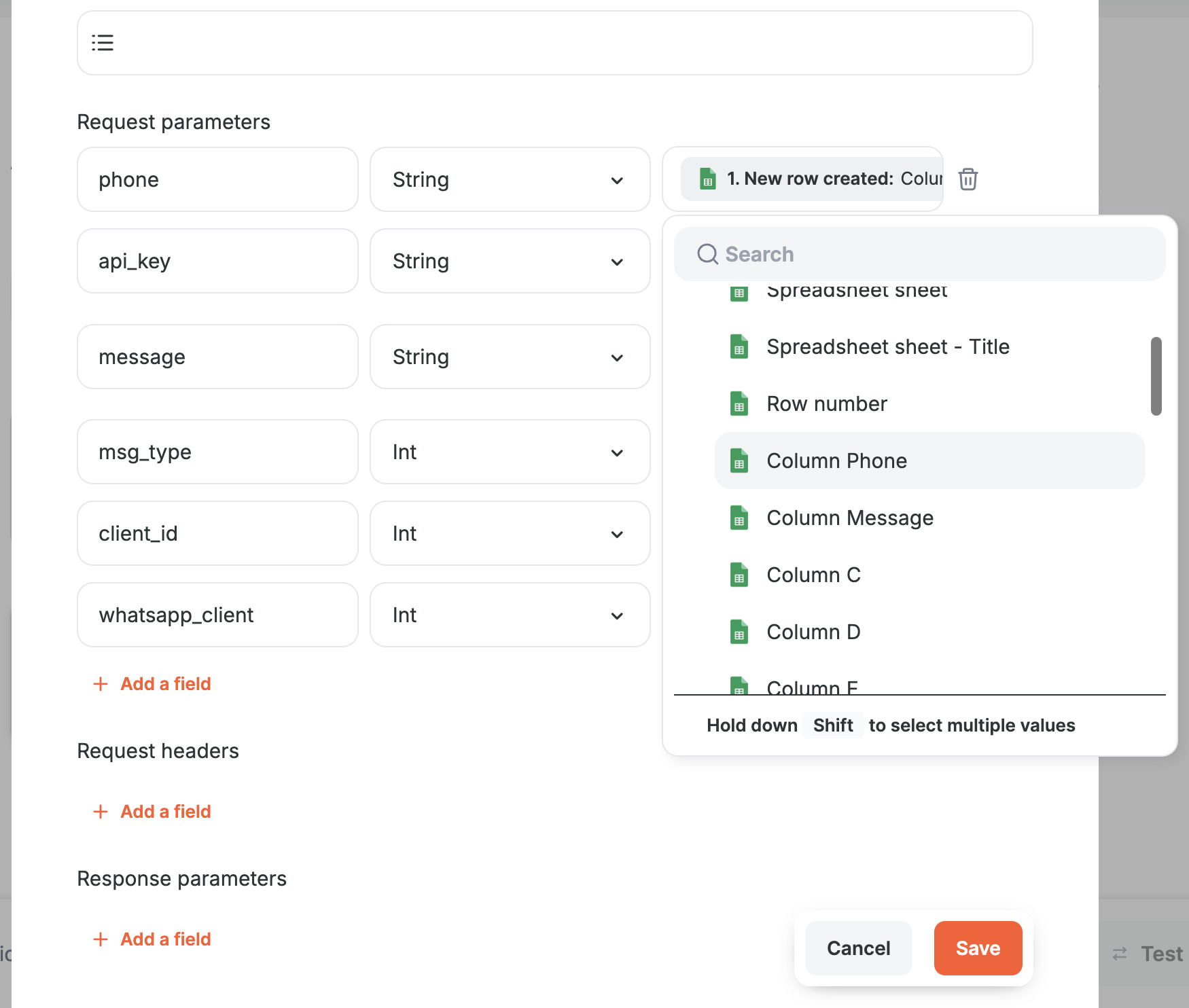
Ekran görüntüsü
msgyerine çalışanmessagealanını kullanır. Test numarası ülke kodunu zaten içerdiği içincountry_codeyer almaz.Test edin ve başlatın
Bir test çalıştırın, yanıtta
"status": 1olduğunu doğrulayın, ardından otomasyonu başlatın.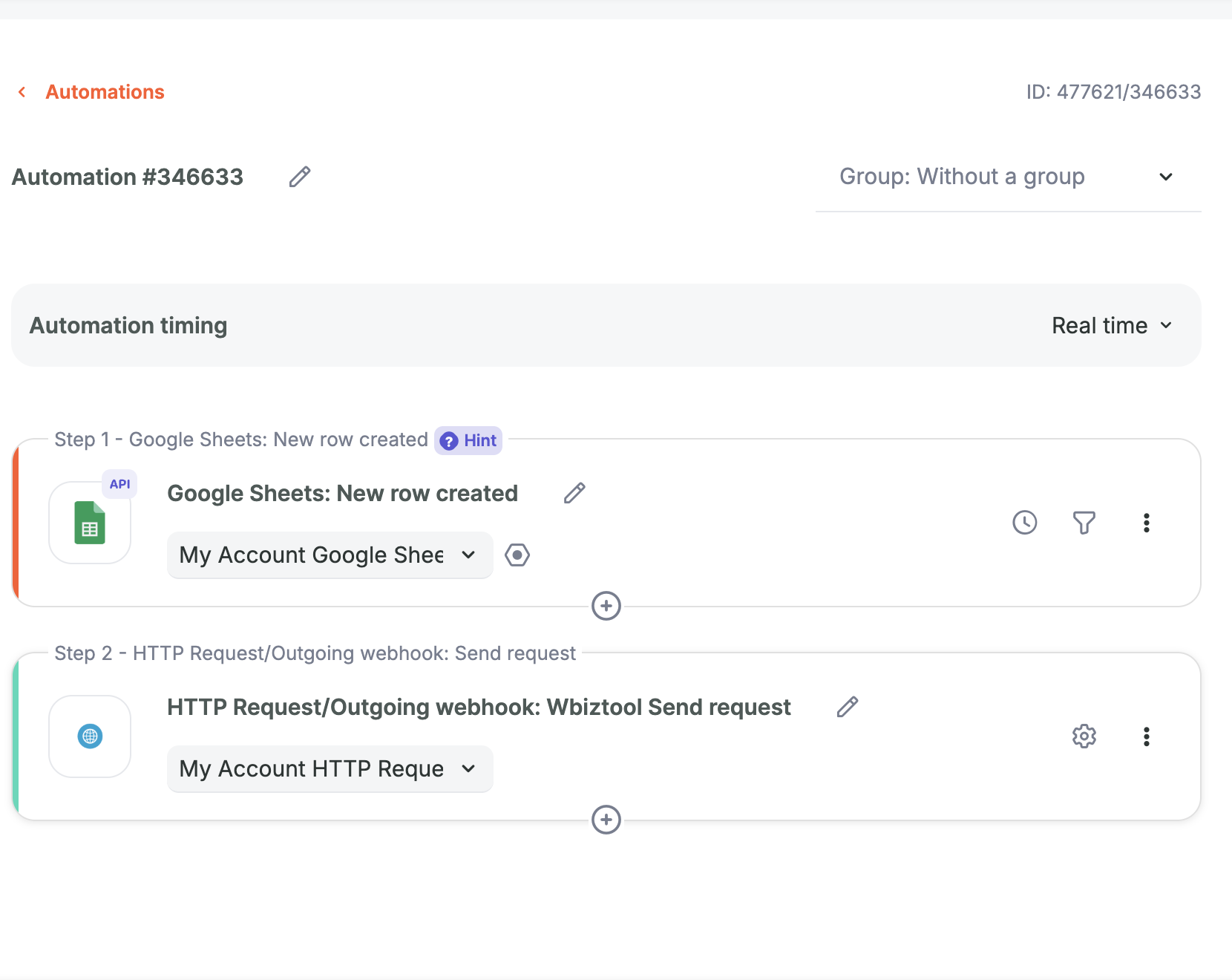
Activepieces#
HTTP parçasını ekleyin
Tetikleyicinizden sonra + simgesine tıklayın ve HTTP → Send HTTP request seçin.
İsteği yapılandırın
Method değerini
POST, URL değerinihttps://wbiztool.com/api/v1/send_msg/olarak ayarlayın. Body Type olarak JSON veya Form Data seçin.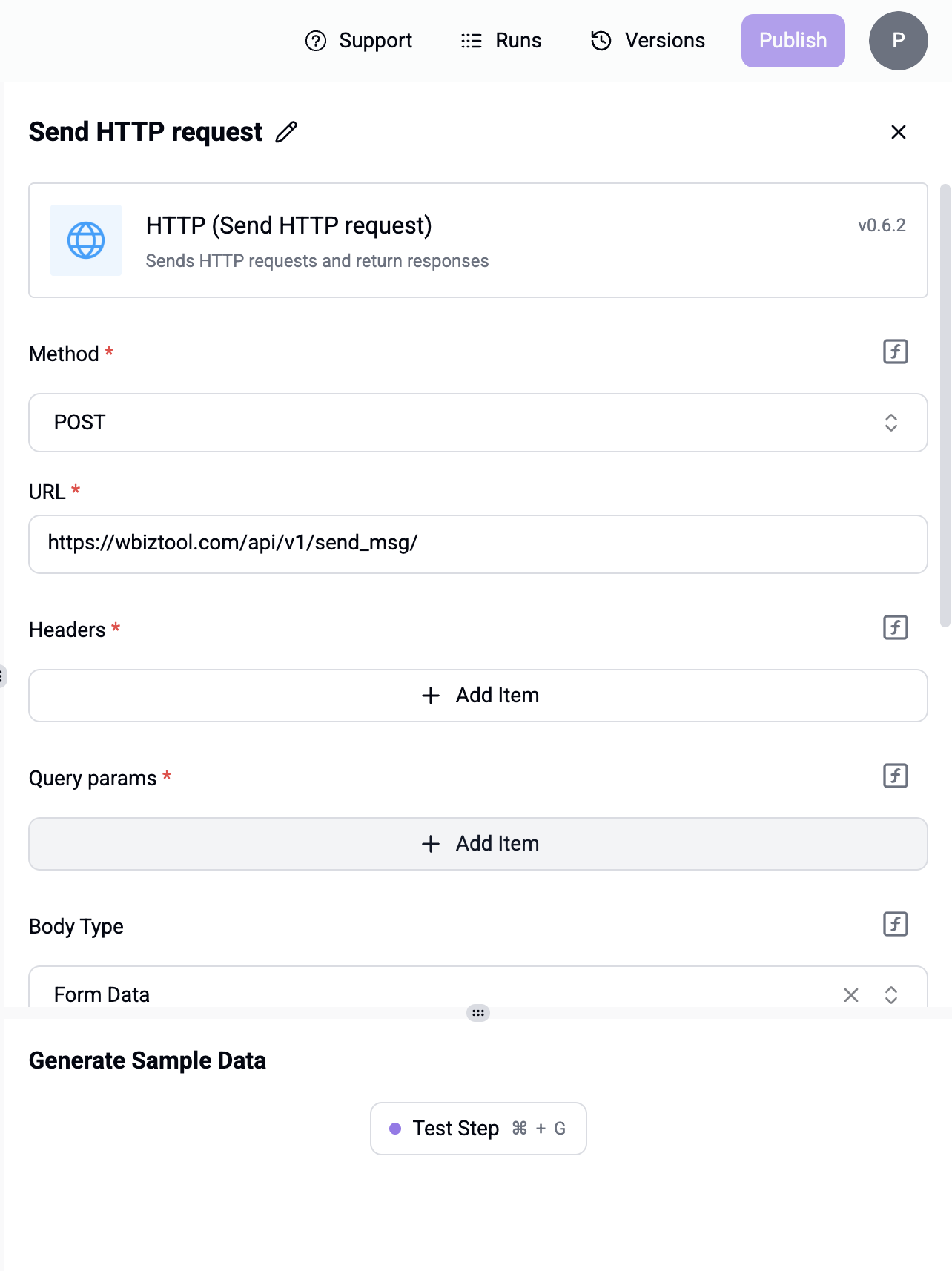
Gövde alanlarını ekleyin
Her alan için bir öğe ekleyin. Tetikleyicinizdeki değerleri
phonevemsgalanlarına eklemek için Data Selector'ı kullanın.phonezaten ülke kodunu içeriyorsa (örneğin919876543210)country_codealanını atlayabilirsiniz.Adımı test edin
Test Step'e tıklayın ve yanıtta
"status": 1olduğunu kontrol edin, ardından akışı yayınlayın.
Make#
Make'in HTTP modülünü Make a request eylemiyle kullanın. Yöntemi POST, URL'yi https://wbiztool.com/api/v1/send_msg/, gövde türünü JSON (raw, içerik türü application/json) veya form data olarak ayarlayın ve yukarıdaki gövde alanlarını doldurun.
Sorun giderme#
| Sorun | Neyi kontrol etmeli |
|---|---|
Auth Error: invalid api key | Anahtar silinmiş, yazım hatası içeriyor veya client_id ile farklı bir çalışma alanına ait. |
Invalid whatsapp client veya Invalid whatsapp client id. | WhatsApp ayarları sayfasındaki WhatsApp Client ID'yi kullanın. Çalışma alanınızda tam olarak bir bağlı numara yoksa zorunludur. |
Invalid phone number | Değer harfler veya boşluk, nokta, tire, parantez ve + dışında semboller içeriyor ya da 6'dan az veya 17'den fazla rakama sahip. Ad sütununu değil telefon sütununu eşleyin. |
Invalid Contact Number "…" | Ülke kodu eklendikten sonra numara 15 rakamdan uzun. Telefon değerinin zaten farklı bir ülke kodu içermediğini kontrol edin. |
Either phone or group_name parameter is required | Bu çalışmada eşlenen telefon değeri boştu. |
Msg cant be null | Bu çalışmada eşlenen mesaj alanı boştu. |
Image Url Can't be null veya File Url Can't be null | msg_type değeri 1 veya 2, ancak bu çalışmada eşlenen img_url veya file_url boştu. |
Invalid file url, Can't download veya Invalid file url | URL bir dosya döndürmedi. Herkese açık olmalıdır: özel bir Google Drive bağlantısı gibi giriş gerektiren bağlantılar çalışmaz. |
Yanıt "status": 1 ama hiçbir şey ulaşmıyor | Mesaj, WhatsApp numaranız bağlanana kadar kuyrukta bekler. WhatsApp ayarları ve Mesaj durumu sayfalarını kontrol edin. |