

Ürün kılavuzları
Kampanyalar: tablodan toplu WhatsApp mesajları
Her satırı bir WhatsApp mesajı olan bir CSV veya Excel tablosu yükleyin, WbizTool'un tablodan ne okuduğunu kontrol edin ve satırları kampanya olarak gönderin. Her satırın kendi metni zaten varsa, bir müşteri veya grup listesine mesaj göndermenin en hızlı yolu budur. Bir kişi etiketine sahip herkese, her kişinin adı doldurulmuş tek bir mesaj da gönderebilirsiniz.
Kimler yapabilir: Sahipler ve Editörler kampanya başlatabilir, iptal edebilir ve arşivleyebilir. Analistler kampanyaları görebilir, mesajlarını açabilir ve rapor indirebilir. Kampanyalar her planda çalışır. Ücretli planlar adil kullanım çerçevesinde sınırsız mesaj gönderir; ücretsiz denemede gönderdiğiniz her satır, denemenin 50 mesajından birini kullanır.
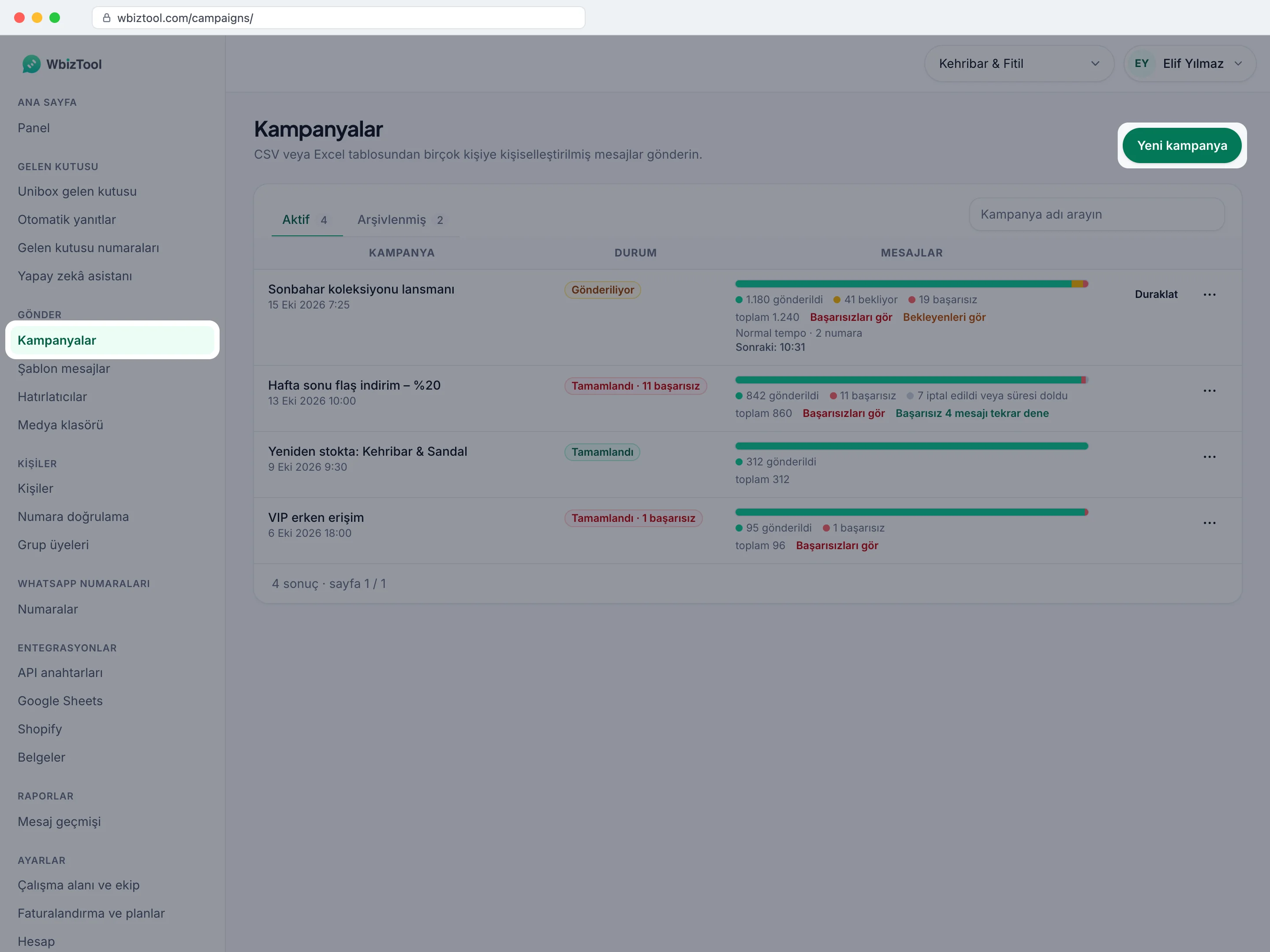
Kenar çubuğunda Gönder altındaki Kampanyalar'ı açın veya /campaigns/ adresine gidin.
Başlamadan önce#
- WhatsApp numaraları sayfasında Bağlı görünen bir WhatsApp numarası. Bkz. WhatsApp numaranızı bağlayın.
- Her satıra yetecek kapasite: bir numara 24 saatte 1.000 mesaj alabilir (adil kullanım) ve ücretsiz denemede Yeni kampanya penceresi kaç mesaj kaldığını gösterir. Her planın neleri içerdiği için bkz. Planlar ve faturalandırma.
- Numara başına günde yaklaşık 150–200 mesaj planlayın: bkz. Gönderim hızı.
- Aşağıdaki sütunları içeren, en fazla 10 MB'lık bir
.csv,.xlsveya.xlsxdosyası. Pencerede başlangıç için bir Örnek CSV ve bir Örnek Excel bulunur.
Kampanya başlatın#
Pencereyi açın
Kampanyalar sayfasında Yeni kampanya'ya tıklayın.
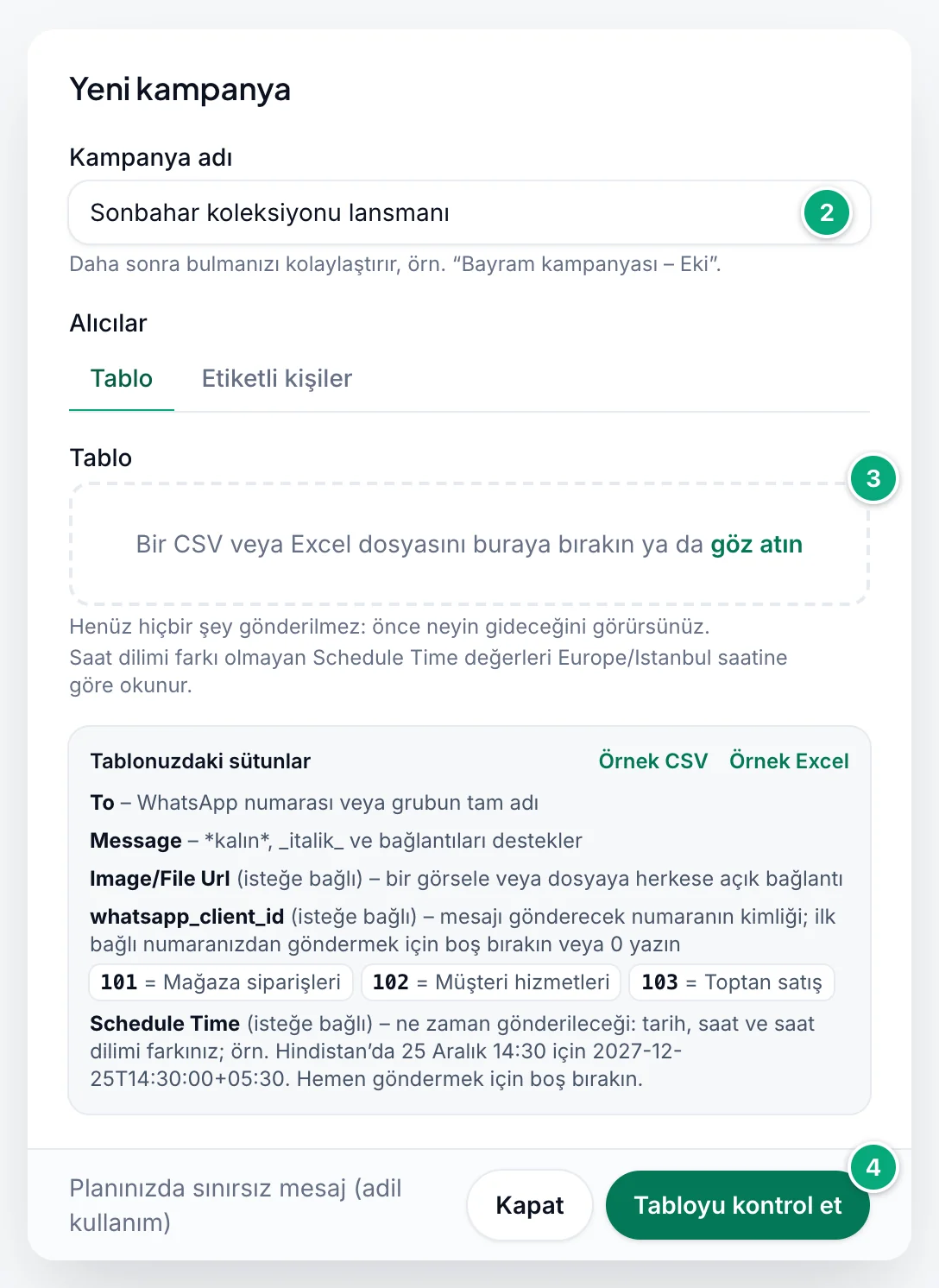
Kampanyaya ad verin
Daha sonra bulmanızı kolaylaştıracak bir Kampanya adı yazın. Bu adla bir kampanya zaten varsa ada bir sayı eklenir, örneğin
Bayram kampanyası (1).Tablonuzu ekleyin
Dosyanızı Tablo altındaki kutuya bırakın veya göz atın'a tıklayıp seçin. Başka bir dosya seçmek için Kaldır'a tıklayın.
Tabloyu kontrol edin
Tabloyu kontrol et'e tıklayın. Henüz hiçbir şey gönderilmez: WbizTool her satırı okur ve neyin gideceğini gösterir. Bkz. Kontrol sonucu.
Gönderim şeklini seçin
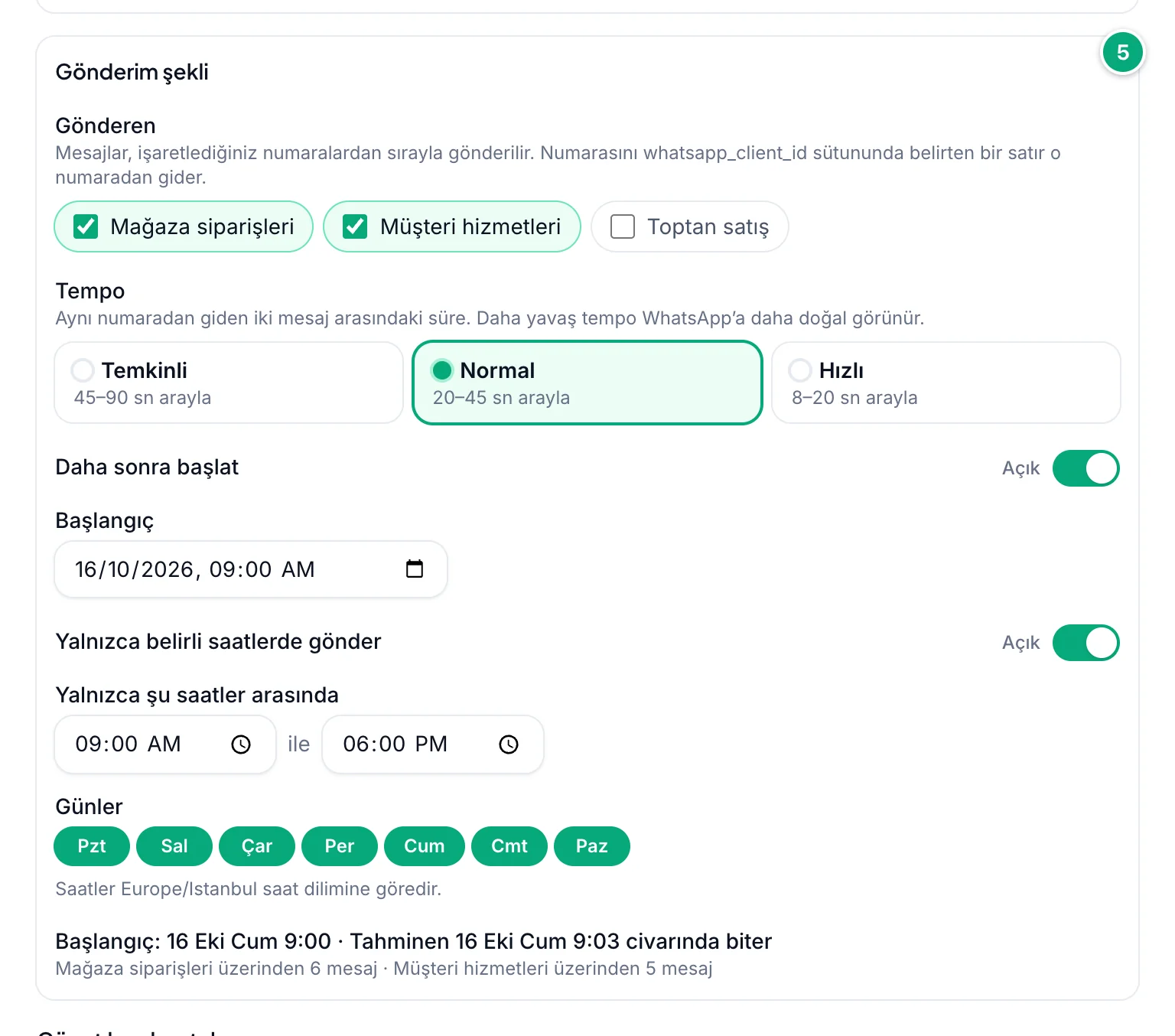
Gönderim şekli altında gönderecek numaraları işaretleyin (ilk bağlı numara işaretlidir) ve bir Tempo seçin. İsterseniz ne zaman başlayacağını seçmek için Daha sonra başlat'ı, günlük saatleri ve günleri seçmek için Yalnızca belirli saatlerde gönder'i açın. Son satır, kampanyanın ne zaman bitmesi gerektiğini söyler. Bkz. Gönderim hızı.
Gönderin
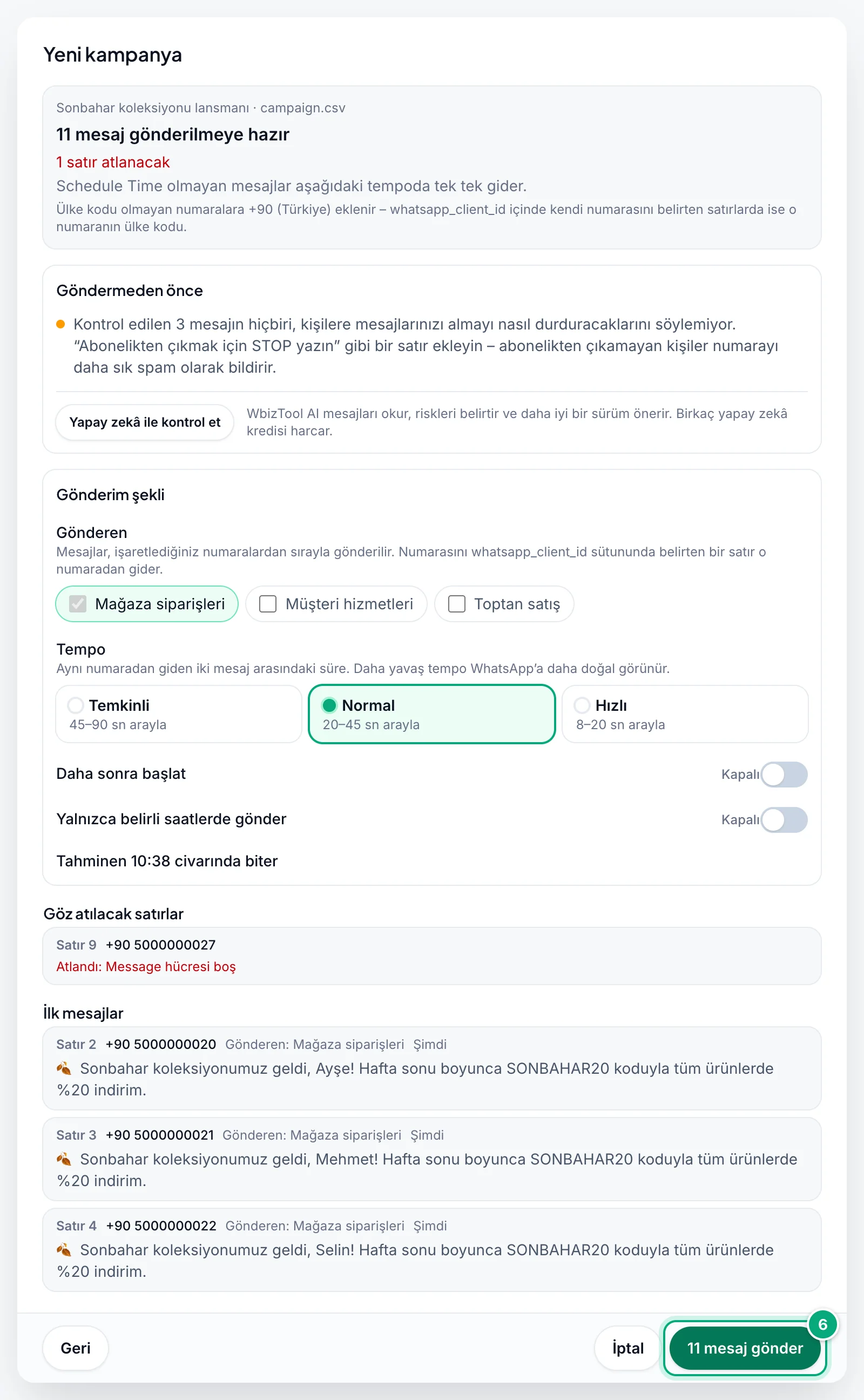
Kontrol doğru görünüyorsa … mesaj gönder düğmesine tıklayın, örneğin 11 mesaj gönder. "“…” kampanyası başladı – mesajları sıraya alınıyor." mesajını görürsünüz ve kampanya Aktif listesinin en üstünde görünür.
Kontrol sonucu#
- Özet: kaç mesajın gönderilmeye hazır olduğu, kaç satırın atlanacağı (kırmızı), kaçının gruplara ve kaçının kendi
Schedule Timezamanında gideceği. Altında, planınızda şu anda ve gönderimden sonra kalan mesaj sayısı ve ülke kodu olmayan numaralara eklenecek ülke kodu, örneğin "+91 (Hindistan)" (bkz. Numaralar ve gruplar). - Göz atılacak satırlar: atlanacak satırlar nedenleriyle birlikte kırmızıyla, gönderilecek ama uyarısı olan satırlar sarıyla gösterilir. En fazla 100 satır listelenir; daha fazlası varsa "Göz atılacak … satırdan 100 tanesi gösteriliyor." mesajını görürsünüz. Her biri tablodaki satırıyla, örneğin "Satır 9", ve numaranın gönderileceği şekliyle başlar, örneğin
+91 98765 43210. - İlk mesajlar: ilk birkaç satır gidecekleri haliyle, hangi numaradan ve ne zaman gönderilecekleriyle birlikte ("Şimdi" veya "Zaman: …"). Gruba giden satırlarda Grup etiketi, bağlantı içeren satırlarda Görsel veya Dosya etiketi bulunur.
- Gönderim şekli: gönderen numaralar, tempo, isteğe bağlı gönderim saatleri ve "Tahminen … civarında biter". Bkz. Gönderim hızı.
Boş satırlar yok sayılır. Bir satırı düzeltmek için tabloyu düzeltip kaydedin, Geri'ye, ardından Kaldır'a tıklayın, dosyayı yeniden seçin ve Tabloyu kontrol et'e tıklayın. Kampanya adı korunur.
Göndermeden önce#
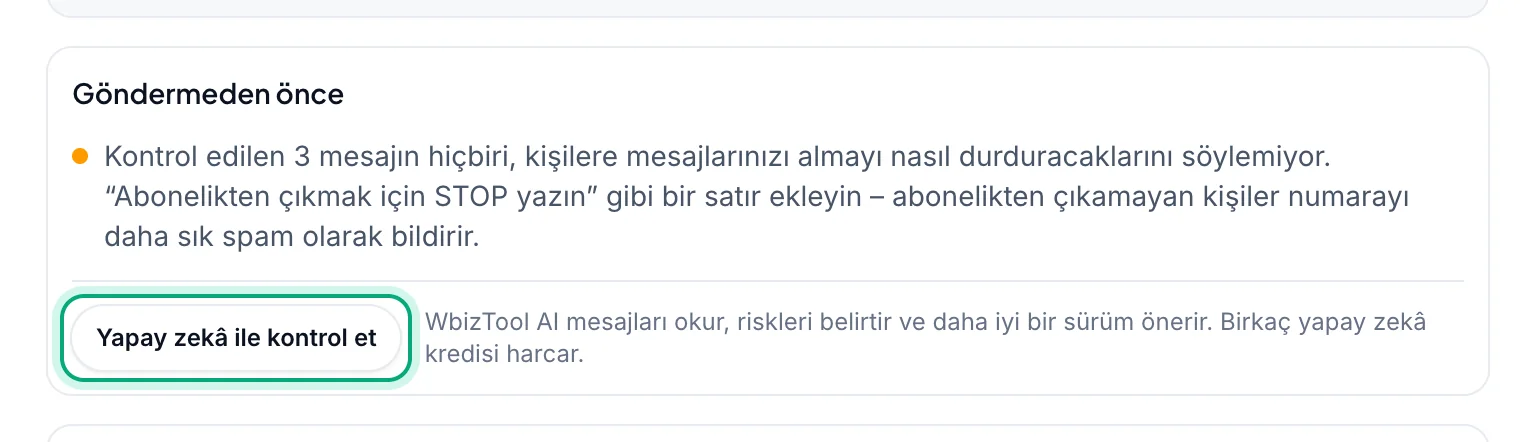
Kontrolün altındaki Göndermeden önce bölümü, numaraların bildirilmesine veya engellenmesine yol açan yaygın sorunları arar: "Abonelikten çıkmak için STOP yazın" gibi bir abonelikten çıkma satırının olmaması, büyük harflerle yazılmış mesajlar, tek başına veya kısaltılmış bağlantılar, bağlı numara olmaması, bir numara için adil kullanım sınırının aşılması, günlerce sürecek bir kampanya ya da 100'den fazla mesaj için Hızlı tempo. Bu uyarılar ücretsizdir ve göndermenizi asla engellemez.
Yapay zekâ ile kontrol et, mesajları WbizTool AI ile de okutur: riskleri listeler ve tablonuzun Message sütununa yapıştırmanız için daha iyi bir sürüm önerir. Birkaç yapay zekâ kredisi harcar; ücretli bir plan ve WbizTool AI özelliğinin açık olması gerekir.
Etiketli kişilere gönderin#
Tablo yerine, Kişiler sayfasında VIP gibi bir etikete sahip herkese tek bir mesaj gönderin.
Etiketli kişiler'i seçin
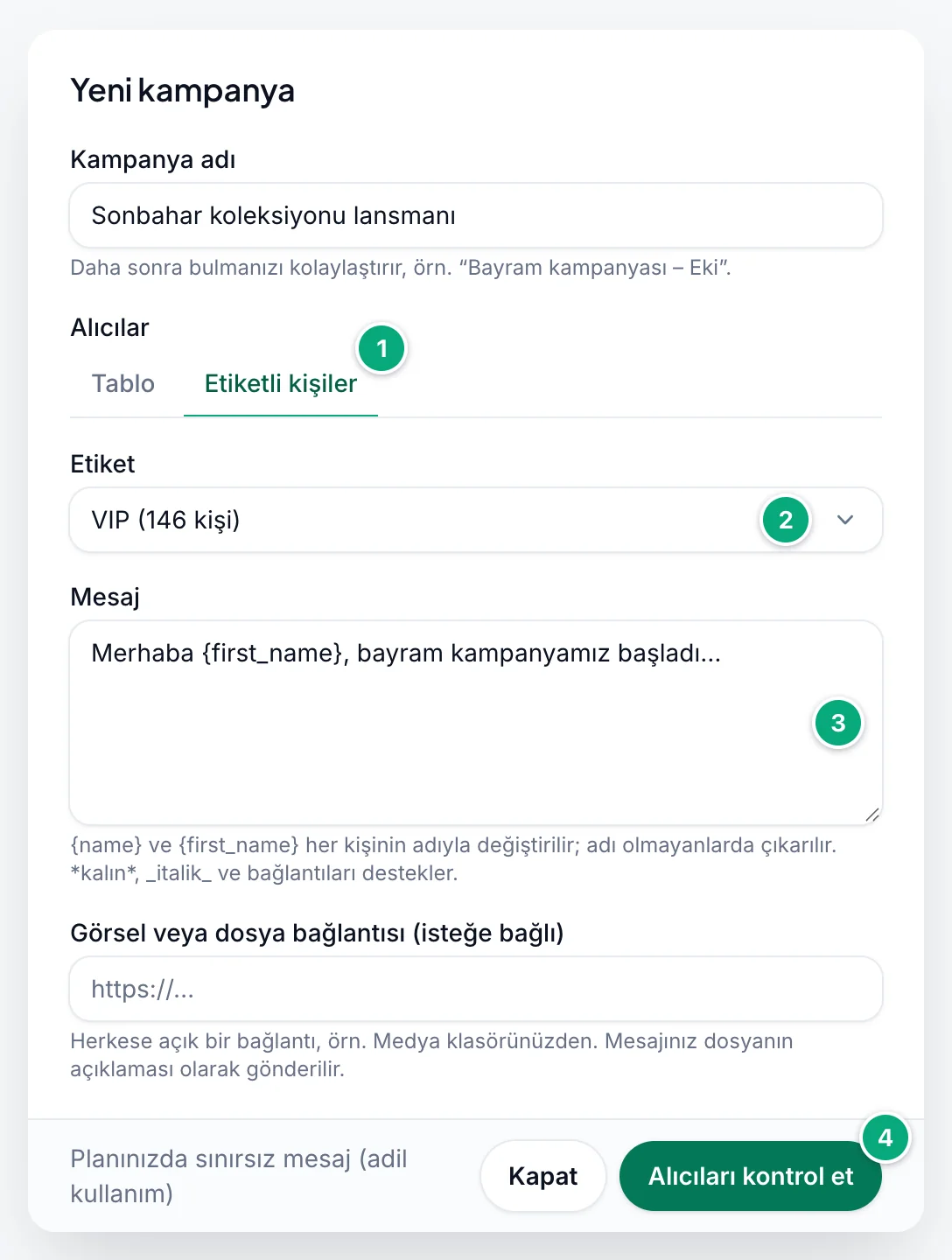
Yeni kampanya'ya tıklayın, bir Kampanya adı yazın ve Alıcılar altında Etiketli kişiler'e tıklayın.
Etiketi seçin
Etiketi Etiket altından seçin. Her etiket kaç kişide olduğunu gösterir, örneğin VIP (146 kişi). Henüz etiket yoksa pencere sizi önce kişileri etiketlemeniz için Kişiler sayfasına yönlendirir.
Mesajı yazın
Mesaj'ı yazın (en fazla 3.000 karakter).
{name}her kişinin adıyla,{first_name}ise adının ilk kelimesiyle değiştirilir:Merhaba {first_name}, bayram kampanyamız başladıEmma Thompson'aMerhaba Emma, bayram kampanyamız başladıolarak ulaşır. Adı olmayan bir kişi mesajı ad olmadan alır. Bir görsel veya dosya göndermek için herkese açık bağlantısını Görsel veya dosya bağlantısı (isteğe bağlı) alanına yapıştırın: mesaj onun açıklaması olur.Kontrol edin ve gönderin
Alıcıları kontrol et'e tıklayın. Kontrol, tablodakiyle aynıdır: kaç mesajın hazır olduğu, ilk mesajların gidecekleri hali ve Gönderim şekli. Ardından … mesaj gönder'e tıklayın.
- Kampanya, Gönder'e tıkladığınız anda etikete sahip olan kişilere gider; sonradan birini etiketlemek onu eklemez.
- Etiketli gruplar mesajı grupta alır. Abonelikten çıkmış kişilere giden mesajlar Opted out nedeniyle başarısız olur ve onlara hiçbir şey gönderilmez.
- Listede kampanyanın adının altında "VIP etiketine" yazar. Bir etikete giden hatırlatıcının çalışması "VIP etiketine hatırlatıcı" olarak görünür.
Tablo sütunları#
Tablonun ilk satırı sütun adlarını içerir. Panelinizin dili ne olursa olsun, bunları aşağıdaki gibi İngilizce ve birebir yazın. Pencere bunları Tablonuzdaki sütunlar altında listeler.
| Sütun | Zorunlu | Ne yazılır |
|---|---|---|
To | Evet | Bir WhatsApp numarası, örneğin 919876543210 (ülke kodu olmayan bir numara tamamlanır, bkz. Numaralar ve gruplar), ya da bir WhatsApp grubunun tam adı, örneğin Aile Grubu. |
Message | Evet | Mesaj metni. *kalın* ve _italik_ gibi WhatsApp biçimlendirmeleri ve bağlantılar çalışır. |
Image/File Url | Hayır | Bir görsele veya dosyaya herkese açık bağlantı. Satırın Message metni açıklama olarak onunla birlikte gider. |
whatsapp_client_id | Hayır | Gönderecek numaranın kimliği. Gönderen altında işaretli numaralardan (daha fazlasını işaretlemediğiniz sürece ilk bağlı numaranız) göndermek için boş bırakın veya 0 yazın. |
Schedule Time | Hayır | Satırın ne zaman gönderileceği, örneğin 2026-12-25T14:30:00+05:30 (Hindistan saatiyle 25 Aralık 2026, 14:30). Hemen göndermek için boş bırakın. |
Örnek:
| To | Message | Image/File Url | whatsapp_client_id | Schedule Time |
|---|---|---|---|---|
| 919876543210 | Merhaba Aman, siparişiniz kargoya verildi. | |||
| Aile Grubu | Herkese mutlu tatiller! | 1234 | 2026-12-25T16:00:00+05:30 | |
| 919876543211 | Bu haftanın fırsatları | https://example.com/offer.jpg | 1234 |

- Excel'de
ToyerineWhatsapp NumberveyaContact phone Numberda kullanılabilir.Tosütunu olmayan bir CSV'de, adları ne olursa olsun ilk sütun numara, ikinci sütun mesaj olarak okunur; bu yüzden bu sırayı koruyun. - Örnek dosyalardaki gibi
Image/File Url (Optional)veSchedule Time (Optional)da çalışır. Diğer sütunlar yok sayılır. - CSV dosyalarında virgül veya noktalı virgül kullanılabilir; kodlama UTF-8 ya da bir Windows kodlaması olabilir.
Numaralar ve gruplar#
- Numaraları mümkün olduğunda ülke koduyla yazın. Boşluklar, tireler, noktalar ve parantezler kaldırılır; baştaki
+veya00numaranın ülke kodunu içerdiğini gösterir, yani+91 98765-43210,0091 98765 43210ve+44 (0)20 7946 0018çalışır. 98765 43210veya09876543210gibi ülke kodu olmayan bir numara, satırı gönderen numaranın ülke kodunu alır:whatsapp_client_idiçindeki numaranın, yoksa ilk bağlı numaranızın. O numaranın ülkesi anlaşılamıyorsa çalışma alanının Ülke kodu olmayan numaralar için ülke ayarı kullanılır. Geçerli bir ülke koduyla zaten başlayan bir numara asla değiştirilmez.- Zaten ülke kodlu bir numara gibi okunan bir numara olduğu gibi gönderilir: Hindistan'daki bir numaradan gönderildiğinde
6581234567Singapur'a (+65 8123 4567) gider. Kontrol bunları işaretlemez; bu yüzden bu tür yerel numaraları başına91ekleyerek yazın. - Şu satırlar atlanır ve tabloyu düzeltebilmeniz için kontrol bunları listeler: (ülke koduyla birlikte) 7'den az veya 15'ten fazla rakamı olan bir numara, Excel'in yuvarladığı bir numara (aşağıya bakın) ve
0ile başlayıp tamamlanamayan bir numara, örneğin onun için bilinen bir ülke olmadığında. - Harf içeren bir
Tohücresi grup adı olarak okunur.98765-43210gibi tire, nokta veya parantez içeren rakamlar bir numaradır;2024-25gibi 7'den az rakamı olanlar ve2024-2025gibi Kişiler listenizde zaten bulunan bir grubun adıyla eşleşenler hariç (ikincisi yalnızca 10'dan az rakam için geçerlidir: 10 ila 15 rakam her zaman numaradır). Kontroldeki "gruplara gider" sayısına bakın. - Grup adları WhatsApp grubuyla birebir eşleşmeli ve gönderen numara, gönderme izni olan bir üye olmalıdır. WbizTool yalnızca adı
Tohücresiyle birebir aynı olan gruba gönderir: adın bir kısmı ya da aynı ada sahip bir kişi eşleşmez ve mesaj "Group not found" hatasıyla başarısız olur.
Görseller ve dosyalar#
.jpg,.jpeg,.png,.gif,.bmp,.tiffveya.svgile biten bir bağlantı görsel olarak gönderilir. Diğer bağlantılar dosya olarak gönderilir. MP3, M4A ve AAC dosyaları ses olarak ulaşır ve metin ayrı bir mesaj olarak gelir; WAV ve OGG dosyaları belge olarak, metin de açıklama olarak ulaşır.- Bağlantı dosyayı oturum açmadan doğrudan açmalıdır. Böyle bir bağlantı almak için dosyalarınızı Medya klasörü'ne yükleyin (bkz. Medya klasörü).
- Alıcı, dosya adını bağlantının sonundan, küçük harfle görür. Medya klasörü o türü kabul ediyorsa ad uzantısını korur, örneğin
.pdf,.docx,.xlsx,.csvveya.zip(ve.webmveya.xlsmgibi birkaç tür daha: tam liste Mesaj gönderme sayfasında). Uzantısı olmayan ya da başka bir uzantısı olan bir bağlantının adına.pdfeklenir. - Görseller en fazla 16 MB, videolar 64 MB, diğer dosyalar 100 MB olabilir.
Gönderen numarayı seçin#
Birden fazla bağlı numaranız varsa, bunları Gönderim şekli bölümünde Gönderen altında işaretleyin: numara belirtmeyen satırlar işaretli numaralar arasında sırayla dağıtılır; böylece her numara kendi temposunda bir pay gönderir ve kampanya daha erken biter. Başlangıçta ilk bağlı numaranız işaretlidir.
Bir satırı belirli bir numaradan göndermek için kimliğini whatsapp_client_id sütununa yazın. Tablonuzdaki sütunlar kutusu numaralarınızı kimlikleriyle listeler, örneğin 1234 = Siparişler. WhatsApp numaraları sayfasında her numara kimliğini bir düğmede gösterir, örneğin ID 1234 ⧉: kimliği kopyalamak için tıklayın.
- Boş veya
0: satır Gönderen altında işaretli numaralardan gider. - Numaralarınızdan birine ait olmayan bir kimlik (örneğin kaldırılmış bir numara): satır işaretli numaralardan gider ve kontrolde bir uyarı görünür.
- Bağlantısı kesik bir numara: satır o numara yeniden bağlanana kadar bekler; bir uyarı görünür.
- Hiçbir numara bağlı değilse ve satır var olan bir numara belirtmiyorsa, satır atlanır.
Satırları zamanlayın#
- Tarihi, saati ve saat dilimi farkınızı yazın:
2026-12-25T14:30:00+05:30. UTC içinZkullanın, örneğin2026-12-25T09:00:00Z. 2026-12-25 14:30gibi farkı olmayan bir saat, tarayıcınızın saat dilimine göre okunur. Pencere hangisi olduğunu gösterir, örneğin "Saat dilimi farkı olmayan Schedule Time değerleri Asia/Kolkata saatine göre okunur."- Önce yılı yazın.
05/12/2026gibi bir tarih 12 Mayıs olarak okunur. - Geçmişteki ya da WbizTool'un okuyamadığı bir saat, satırın atlanmasına yol açar. Excel'de tarih olarak biçimlendirilmiş bir hücre okunamaz: sütunu Metin olarak biçimlendirip saati yazın.
Kampanyayı takip edin#
Aktif sekmesi kampanyalarınızı en yeniden başlayarak, sayfa başına 25 tane ve her birinin oluşturulma zamanıyla listeler. Kampanya adı arayın alanında ada göre arayın.
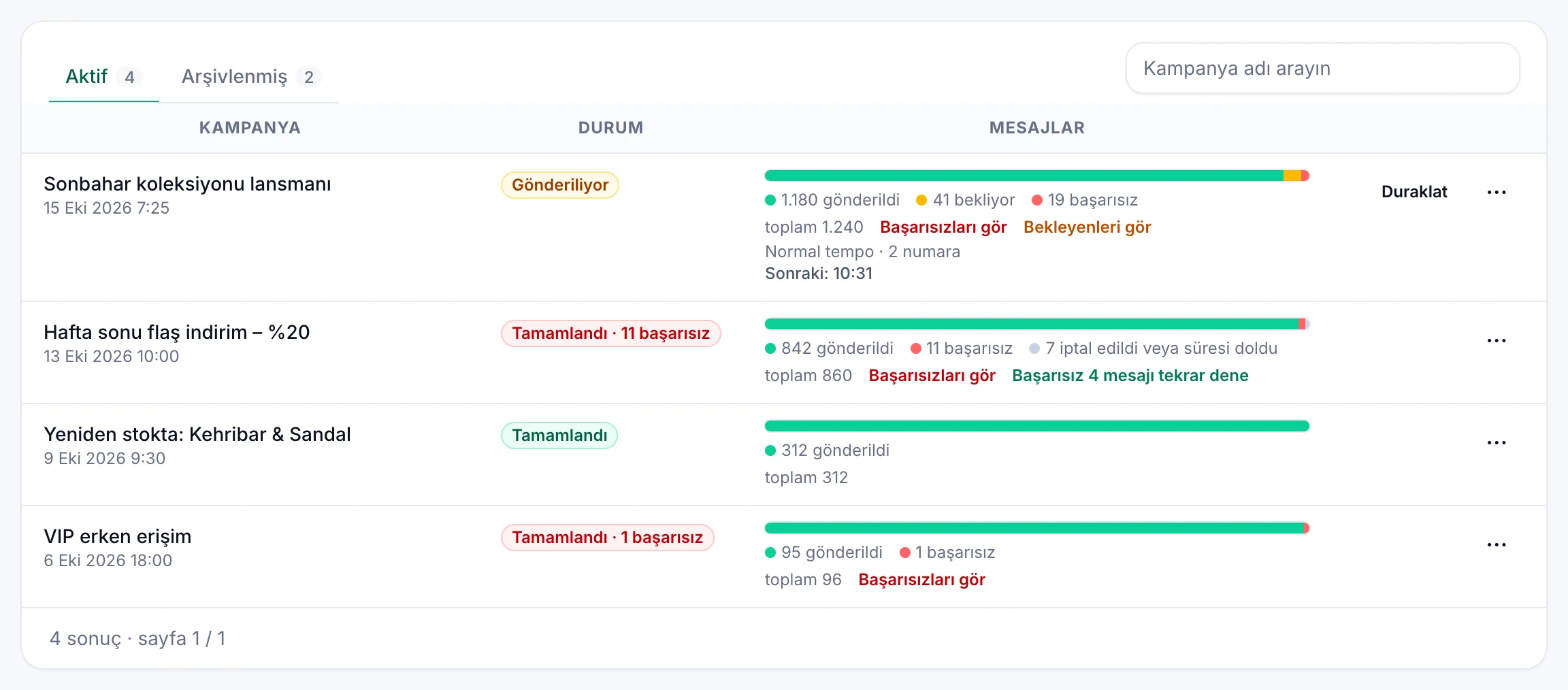
Durum sütunu her kampanyanın ne durumda olduğunu gösterir:
| Durum | Anlamı |
|---|---|
| Bekliyor | Henüz hiçbir şey gönderilmedi. |
| Zamanlandı | Henüz hiçbir şey gönderilmedi: seçtiğiniz başlangıç zamanında başlar. |
| Gönderiliyor | Bazı mesajlar gönderildi, diğerleri hâlâ bekliyor. |
| Duraklatıldı | Siz duraklattınız: siz devam ettirene kadar başka mesaj gönderilmez. |
| Gönderim saati dışında | Mesajları, seçtiğiniz günlük saatleri veya günleri bekliyor. |
| Tamamlandı | Her mesaj gönderildi. |
| Tamamlandı · … başarısız | Bitti, ancak bazı mesajlar başarısız oldu. |
| Tamamlandı · … iptal edildi | Bitti ve bazı mesajlar iptal edildi veya süresi doldu. |
| Durduruldu | Hiçbiri gönderilmeden tüm mesajlar iptal edildi veya süresi doldu. |
| Eski kampanya | Mesajları 90 gün sonra silindi ("Mesajları artık saklanmıyor"). |
Mesajlar sütunu bir çubuk ve gönderilen, bekleyen, başarısız ve iptal edilen veya süresi dolan mesajların sayısını gösterir. Bu mesajları listelemek için Başarısızları gör veya Bekleyenleri gör'e, başarısız mesajları yeniden göndermek için Başarısız … mesajı tekrar dene'ye tıklayın (bkz. Duraklatma, devam ettirme ve tekrar deneme). Bekleyen mesajlar varken alttaki bir satır tempoyu, kaç numaranın gönderdiğini ve sonraki mesajın ne zaman gideceğini gösterir, örneğin "Normal tempo · 2 numara · Sonraki: 10:32".
Her kampanyada:
- Duraklat / Devam ettir: bekleyen mesaj varken görünür. Bkz. Duraklatma, devam ettirme ve tekrar deneme.
- ⋯ (Diğer işlemler): Mesajlar, bu kampanyanın mesajlarını durumları, zamanları ve başarısız olanların nedeniyle birlikte Raporlar sayfasında açar. Menüde ayrıca Raporu indir (bkz. Rapor indirin), bekleyen mesaj varken Bekleyenleri iptal et (bkz. Bekleyen mesajları iptal edin) ve Arşivle (bkz. Arşivleme ve geri yükleme) bulunur.
Şablon mesajlar ile gönderilen kampanyalar da burada, Template Messages - ve ardından tarih ve saat (UTC) adıyla listelenir.
Rapor indirin#
Kampanyadaki ⋯ menüsünde bulunan Raporu indir, kampanyanın adını taşıyan bir Excel dosyası kaydeder. Her mesaj bir satırdır ve en yenisi en üsttedir: Whatsapp Number (gönderen numara), Customer Number, Msg, Created Time, Sent Time (gönderilmediyse N/A) ve Status (bekleyenler için Created, Sent, Failed, Cancelled veya Expired). Saatler tarayıcınızın saat dilimindedir. Dosya bir mesajın neden başarısız olduğunu söylemez: bunun için ⋯ menüsündeki Mesajlar'ı kullanın.
Mesajlar gönderildikten, başarısız olduktan veya iptal edildikten 90 gün sonra silinir. Kampanya bundan sonra Eski kampanya olarak görünür ve indirilecek bir şey kalmaz; bu yüzden saklamak istediğiniz raporları kaydedin.
Bekleyen mesajları iptal edin#
Kampanyayı bulun
Aktif sekmesinde kampanyadaki ⋯ düğmesine, ardından Bekleyenleri iptal et'e tıklayın.
Onaylayın
"Bekleyen … mesaj iptal edilsin mi?" penceresinde Mesajları iptal et'e tıklayın. Örneğin "41 mesaj iptal edildi" mesajını görürsünüz.
İptal işlemi geri alınamaz. Zaten gönderilmiş mesajlar etkilenmez ve iptal edilen mesajlar planınızdan düşülmez. O anda gönderilmekte olan bir mesaj yine de gidebilir; o zaman Gönderildi olarak görünür. Bir süreliğine durdurmak için bunun yerine kampanyayı duraklatın. Tek tek mesajları iptal etmek için ⋯ menüsündeki Mesajlar'ı açın ve onları Raporlar bölümünde iptal edin.
Duraklatma, devam ettirme ve tekrar deneme#
- Duraklat: kampanyada Duraklat'a tıklayın. "Kampanya duraklatıldı – siz devam ettirene kadar başka mesaj gönderilmez." mesajını görürsünüz ve durumu Duraklatıldı olur. O anda gönderilmekte olan bir mesaj yine de gider.
- Devam ettir: Devam ettir'e tıklayın. Bekleyen mesajlar hepsi birden değil, kampanyanın temposunda yeniden gider.
- Başarısızları tekrar dene: başarısız mesajlar yeniden gönderilebildiğinde Başarısızları gör'ün yanındaki Başarısız … mesajı tekrar dene kaç tane olduğunu gösterir, örneğin Başarısız 4 mesajı tekrar dene. Buna, ardından Tekrar dene'ye tıklayın. Mesajlar yeniden sıraya alınır ve kampanyanın temposunda gönderilir. Başarılı olamayacak mesajlar dahil edilmez: WhatsApp'ta olmayan numaralar, geçersiz veya engellenmiş numaralar, bulunamayan gruplar, desteklenmeyen dosyalar veya mesaj içerikleri ve kesintiye uğrayıp belki de zaten ulaşmış olan gönderimler.
Gönderim hızı#
Tempo, aynı numaradan giden iki mesaj arasındaki süredir:
| Tempo | Mesajlar arasındaki süre |
|---|---|
| Temkinli | 45 ila 90 saniye |
| Normal | 20 ila 45 saniye |
| Hızlı | 8 ila 20 saniye |
Her bekleme süresi kendi aralığında rastgele seçilir; bu, WhatsApp'a daha doğal görünür. Pencere son kampanyanızın temposuyla açılır. Gönderim de mesaj başına birkaç saniye sürer; bu yüzden Normal tempoda bir numaradan 100 mesaj yaklaşık 80 dakika sürer. Kontroldeki "Tahminen … civarında biter" satırı bunu seçimlerinize göre tahmin eder.
- Tempo her zaman korunur. Bekleyen mesajlar (bağlantısı kesik bir numara, gönderim saatleri, kampanyanın kendi saatleri, duraklatma) gönderim yeniden başladığında art arda gitmez: tempoyu korurlar.
- Birden fazla numara yan yana, her biri bu tempoda gönderir; bu yüzden iki numara yaklaşık yarı sürede bitirir. Bkz. Gönderen numarayı seçin.
- Daha sonra başlat: bir Başlangıç seçin; bu zamandan önce hiçbir şey gönderilmez ve o zamana kadar durum Zamanlandı olur.
- Yalnızca belirli saatlerde gönder: günlük saatleri (Yalnızca şu saatler arasında … ile …) ve günleri (Günler) seçin. 22:00–06:00 gibi bitişi başlangıçtan önce olan saatler gece yarısını aşar. Bu saatlerin dışındaki mesajlar bekler ve saatler başladığında gider; bu sırada durum Gönderim saati dışında olur.
- Saatler, anahtarların altında gösterilen tarayıcınızın saat dilimindedir.
- Schedule Time olan satırlar o saatte gönderilmek üzere sıraya girer, ancak yine de seçtiğiniz saatleri bekler ve tempo onları numaranın diğer kampanya mesajlarından aralıklı tutar.
- Gönderim saatleri açıksa ve Kampanyalar işaretliyse, bu saatler de geçerlidir.
- Numara başına günde yaklaşık 150–200 mesajın altında kalın (WhatsApp numaraları sayfasındaki Numaralarınızı yasaklardan koruyun). Büyük bir listeyi Yalnızca belirli saatlerde gönder veya
Schedule Timeile birkaç güne ya da Gönderen ile birkaç numaraya yayın.
Arşivleme ve geri yükleme#
Arşivleme, tamamlanmış bir kampanyayı tüm mesaj geçmişiyle birlikte Aktif listesinden çıkarır. Kampanyadaki ⋯ düğmesine, ardından Arşivle'ye ve onaylamak için yine Arşivle'ye tıklayın. Geri getirmek için Arşivlenmiş sekmesini açın, ⋯ düğmesine, ardından Geri yükle'ye ve onaylamak için yine Geri yükle'ye tıklayın.
Sorun giderme#
| Mesaj veya sorun | Ne yapmalı |
|---|---|
| "Dosya 10 MB’tan büyük. Daha küçük tablolara bölün." | İki veya daha fazla kampanya olarak gönderin. |
| "Bu dosya okunamadı. CSV veya Excel (.xlsx) olarak kaydedip tekrar deneyin." | Dosyayı .xlsx veya UTF-8 .csv olarak yeniden kaydedin. |
| "Tablonuzun ilk satırında … sütunu yok, bu yüzden hiçbir satır okunamıyor." | "Bulunan sütunlar" altındaki adları Tablo sütunları ile karşılaştırın: yazım, büyük harfler ve boşluklar eşleşmelidir. |
| "Hiçbir satır gönderilemiyor. Aşağıdaki satırları düzeltin ve tabloyu tekrar kontrol edin." | Göz atılacak satırlar altındaki nedenleri okuyun. |
| "Bunun için … mesaj gerekiyor ama planınızda … mesaj kaldı." | Ücretsiz denemenin mesajları tabloyu karşılamıyor. Satır kaldırın veya Faturalandırma ve planlar sayfasından bir plan seçin. |
| "Mesaj hakkınız kalmadı – Faturalandırma’dan planınızı yükseltin veya yenilenmesini bekleyin." | Ücretsiz denemenin mesajları bitti. Bkz. Planlar ve faturalandırma. |
| "Günlük sınır aşıldı: … mesaj gerekiyor, ancak numara bugün yalnızca … mesaj daha alabilir (adil kullanım: numara başına günde 1.000). Hiçbir şey gönderilmedi – yarın gönderin ya da kampanyayı bölün." | Kampanyayı ertesi gün gönderin veya farklı günlere ya da numaralara dağıtılmış daha küçük kampanyalara bölün. |
| Yeni kampanya gri ve "Bunu yalnızca sahip veya bir editör yapabilir" diyor | Bu çalışma alanında Analistsiniz. Bir Sahip'ten yardım isteyin. |
| "Atlandı: numara 0 ile başlıyor ve onu tamamlayacak bir ülke ayarlanmamış – …" | Numarayı ülke koduyla yazın, örneğin 919876543210, ya da bir Sahip'ten ülke kodu olmayan numaralar için ülkeyi ayarlamasını isteyin. Bir ülke ayarlıysa numaranın o ülkede geçerli olup olmadığını kontrol edin. |
| "Atlandı: To içindeki numara çok kısa – …" veya "… içindeki numarada 15'ten fazla rakam var" | Numarayı kontrol edin: ülke koduyla birlikte 7 ile 15 arası rakamdan oluşur. |
| "Atlandı: Excel numarayı yuvarlamış (9.19877E+11 gibi görünüyor) – …" | Excel'de To sütununu Sayı veya Metin olarak biçimlendirip tabloyu yeniden kaydedin ya da .xlsx dosyasını yükleyin. |
| "Atlandı: Schedule Time geçmişte kalıyor" | İleri bir saat girin veya hücreyi temizleyin. |
| "Atlandı: Schedule Time okunamadı – …" | 2026-12-25T14:30:00+05:30 gibi yazın. Excel'de sütunu Metin olarak biçimlendirin. |
| "Atlandı: gönderim için bağlı WhatsApp numarası yok" | Bir numara bağlayın, ardından tabloyu tekrar kontrol edin. |
| Mesajlar Bekliyor durumunda kalıyor | Gönderen numara bağlı değil (WhatsApp numaraları sayfasına bakın), satırlar daha sonrası için zamanlanmış ya da şu an çalışma alanının gönderim saatleri dışındasınız. |
| Zamanlanmış satırlar yanlış saatte gitti | +05:30 gibi saat dilimi farkını ekleyin ve önce yılı yazın. |
| Tabloyu düzenledikten hemen sonra "Bir şeyler ters gitti: …" | Kaldır'a tıklayın, dosyayı yeniden seçin ve tekrar kontrol edin. |
| "Phone number invalid" ile başarısız oldu | Numara WhatsApp'ta değil ya da ülke kodu eksik veya yanlış. |
| "Group not found" ile başarısız oldu | WbizTool yalnızca adı To hücresiyle birebir aynı olan gruba gönderir. Adı kontrol edin; aynı ada sahip bir kişi olmadığından, gönderen numaranın grupta olduğundan ve gönderme izni bulunduğundan emin olun. |
| "Image Url Error" veya "File Url Error" ile başarısız oldu | Bağlantı herkese açık olmalı ve dosyayı doğrudan açmalıdır. |
| "File exceeds WhatsApp size limit (… max)" ile başarısız oldu | Daha küçük bir dosya kullanın: görseller 16 MB, videolar 64 MB, diğer dosyalar 100 MB. |
| "The file is empty" ile başarısız oldu | Bağlantı boş bir dosya veriyor. Bağlantıyı bir tarayıcıda kontrol edin ve dosyayı yeniden yükleyin. |
| "Sending was interrupted and may have been delivered. Check WhatsApp before resending." ile başarısız oldu | Tekrar göndermeden önce WhatsApp'taki sohbete bakın. |
İlgili sayfalar#
- Kişiler ve etiketler
- Şablon mesajlar
- Medya klasörü
- Raporlar ve mesaj geçmişi
- WhatsApp numaranızı bağlayın
- Sürekli yeni satır eklenen tablolar için Google Sheets entegrasyonu
- API: Birden çok numaraya gönderme ve Mesaj zamanlama