

Ürün kılavuzları
Hatırlatıcılar: zamanlanmış yinelenen WhatsApp mesajları
Hatırlatıcılar, aynı WhatsApp mesajını bir numaraya veya bir gruba bir zamanlamaya göre tekrar tekrar gönderir; örneğin her hafta içi saat 9:00'da veya her ayın 1'inde. Kira ve ödeme hatırlatmaları, ekip kontrolleri ya da düzenli bir bülten için kullanın. Bir hatırlatıcı, siz onu duraklatana veya silene kadar göndermeye devam eder.
Her hatırlatıcı tek bir numaraya, tek bir gruba veya bir kişi etiketine sahip herkese gider. Birçok kişiye hatırlatmak için bir etikete gönderin, kişi başına bir satır içeren bir tabloyu içe aktarın ya da bir gruba gönderin.
Kimler yapabilir: Sahipler ve Editörler hatırlatıcı oluşturur, değiştirir, duraklatır ve siler. Analistler listeyi görebilir, ancak düğmeleri gridir. Hatırlatıcılar Lite, Standard, Advanced ve Enterprise planlarına dahildir: bkz. Planlar ve faturalandırma. Bir hatırlatıcının gönderdiği her mesaj diğer mesajlar gibi sayılır (bekleyen ve gönderilen mesajlar sayılır; başarısız ve iptal edilenler sayılmaz): ücretli planda adil kullanım çerçevesinde sınırsız.
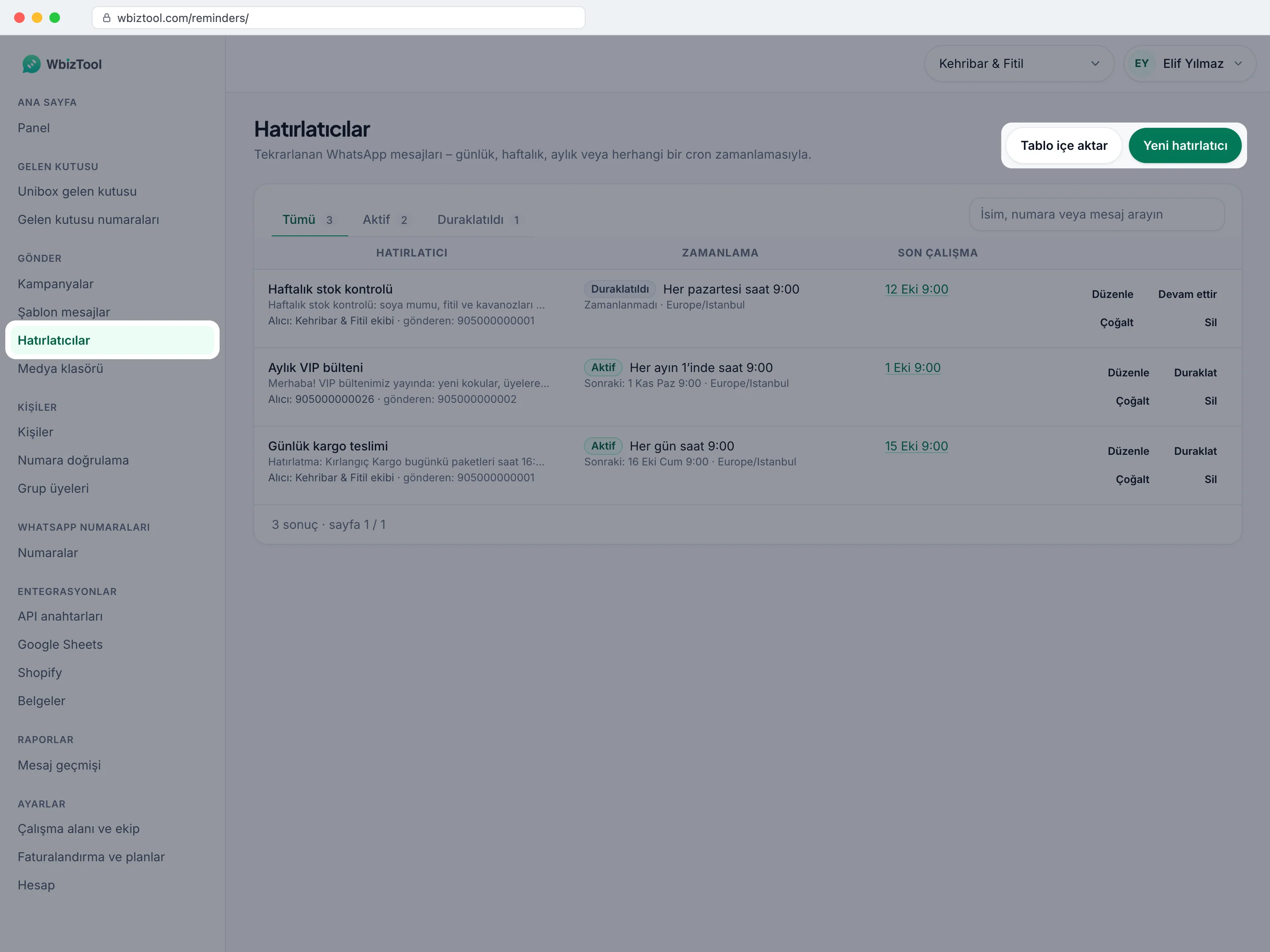
Kenar çubuğunda Gönder altındaki Hatırlatıcılar'ı açın veya /reminders/ adresine gidin.
Başlamadan önce#
- WhatsApp numaraları sayfasında Bağlı görünen bir WhatsApp numarası. Bkz. WhatsApp numaranızı bağlayın.
- Her çalışma bir mesajdır: numaranın 24 saatte 1.000 mesajlık günlük adil kullanım sınırından sayılır.
- Bir gruba hatırlatma göndermek için grubun üyesi olan ve grupta mesaj gönderme izni bulunan bir numara.
Hatırlatıcı oluşturun#
Pencereyi açın
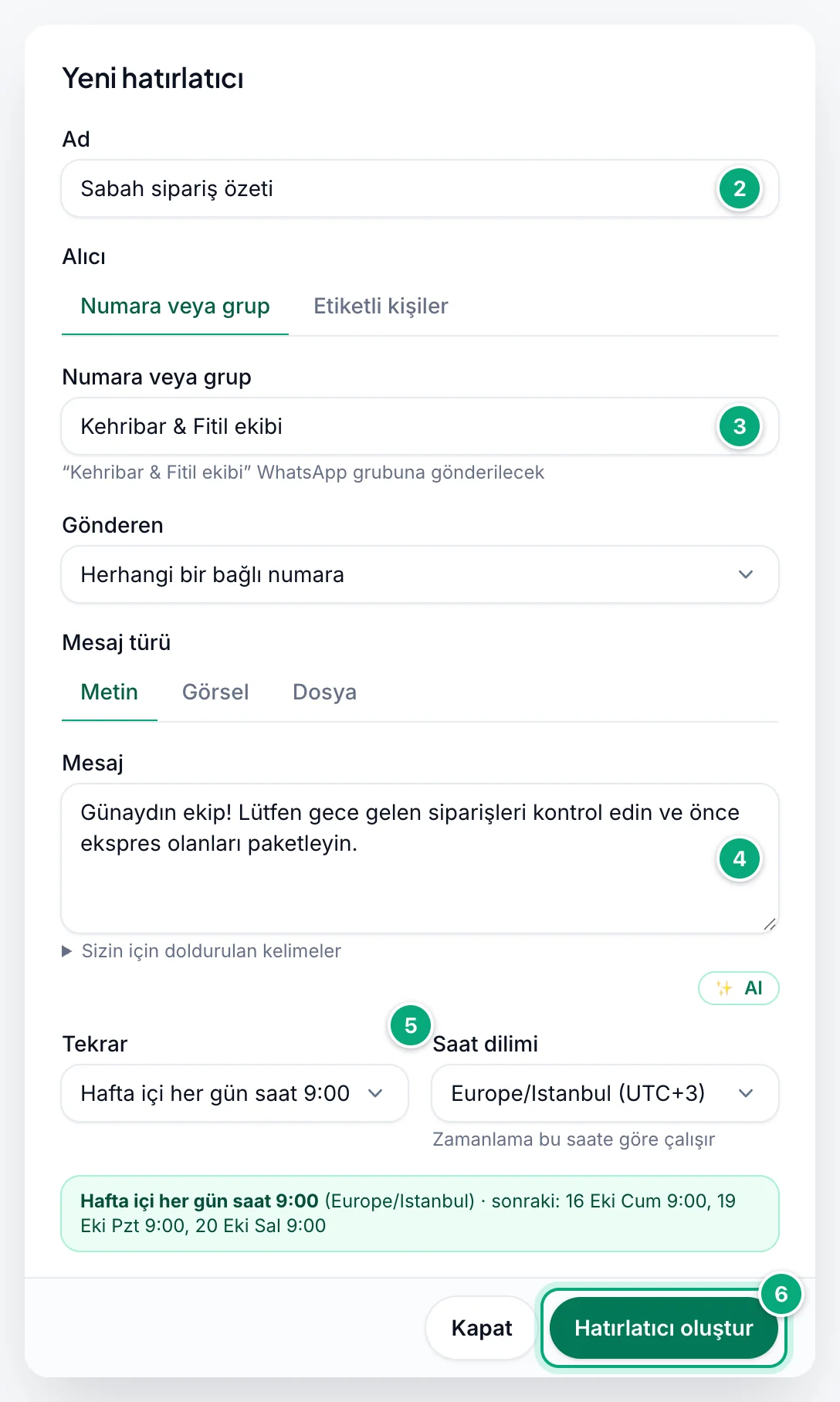
Hatırlatıcılar sayfasında Yeni hatırlatıcı'ya tıklayın.
Ad verin
Listede tanıyacağınız bir Ad yazın, örneğin
Kira ödemesi. Alıcılar bu adı yalnızca mesaj{reminder_name}içeriyorsa görür.Kimin alacağını seçin
Alıcı altında Numara veya grup'u bırakın ve
+91 98765 43210gibi bir numara ya da bir WhatsApp grubunun tam adını yazın. Ya da Etiketli kişiler'e tıklayıp bir etiket seçin (bkz. Etiketli kişilere gönderin). Gönderen altında Herhangi bir bağlı numara'yı bırakın veya numaralarınızdan birini seçin. Alıcı altındaki satır mesajın nereye gideceğini gösterir, örneğin "Şu numaraya gönderilecek: +91 98765 43210 (Hindistan)". Bkz. Alıcı ve gönderen numara.Mesajı yazın
Mesaj türü'nü Metin olarak bırakın ya da Görsel veya Dosya'yı seçip bağlantısını ekleyin (bkz. Görseller ve dosyalar). Mesaj'ı yazın (en fazla 3.000 karakter; görsel veya dosya için açıklama). Kendiliğinden doldurulan tarihler ve adlar için bkz. Tarihleri ve adları doldurun.
Zamanlamayı ayarlayın
Tekrar altında Hafta içi her gün saat 9:00 gibi hazır bir seçenek ya da başka herhangi bir zamanlama için Özel (cron) seçin. Saat dilimi altında zamanlamanın hangi saate göre çalışacağını seçin. Bkz. Zamanlamalar ve saat dilimleri.
Kontrol edin ve oluşturun
Alanların altındaki yeşil satır, zamanlamayı saat dilimiyle birlikte sözcüklerle ve gönderileceği sonraki üç zamanı gösterir: bunları kontrol edin. Hatırlatıcı oluştur'a tıklayın. "Hatırlatıcı oluşturuldu" mesajını görürsünüz ve hatırlatıcı Aktif olarak listelenir.
İlk mesajın ne zaman gideceği için bkz. Hatırlatıcılar ne zaman gönderir.
Alıcı ve gönderen numara#
- Numaralar:
+, boşluklar, parantezler, noktalar ve tireler kaldırılır; baştaki00ise+sayılır.+91 98765-43210,919876543210olarak kaydedilir. Geriye 7 ile 15 arası rakam kalmalıdır. 98765 43210veya09876543210gibi ülke kodu olmayan numaralar, Gönderen numarasının ülke kodunu alır. Herhangi bir bağlı numara seçiliyse, Ayarlar → Çalışma alanı altındaki çalışma alanının Ülke kodu olmayan numaralar için ülke ayarındaki ülkenin kodunu alırlar (daha sonra mesajı gönderen numaranın ülkesini değil); henüz bir ülke kaydedilmemişse WhatsApp numaralarınızın çoğunun ülkesini. Hatırlatıcı, numaranın tamamıyla kaydedilir.- Şu numaraya gönderilecek: Alıcı altındaki satır, numarayı gönderileceği şekliyle ülkesiyle birlikte gösterir; bir grup için ise "“…” WhatsApp grubuna gönderilecek" yazar.
- Gruplar: numara olmayan her şey grup adıdır. Adı WhatsApp'ta göründüğü şekliyle tam olarak yazın: adın bir kısmı ya da aynı ada sahip bir kişi "Group not found" hatasıyla başarısız olur.
- Herhangi bir bağlı numara, çalışma alanının ilk bağlı numarasından (ilk eklenen numaradan) gönderir. Bir grup için bunun yerine grupta bulunan numarayı seçin.
- Seçtiğiniz numara, kaydettiğiniz anda bağlı olmalıdır. Daha sonra bağlantısı kesilirse hatırlatıcının mesajları siz numarayı yeniden bağlayana kadar bekler ve Düzenle numarayı "… – bağlantı kesildi" olarak gösterir.
Etiketli kişilere gönderin#
Alıcı altında Etiketli kişiler'e tıklayın ve Kişiler sayfasından VIP gibi bir etiket seçin.
- Hatırlatıcı her çalıştığında, o anda etikete sahip olan herkes mesajı sırayla alır; bu gönderim, hatırlatıcının adını ve tarihi taşıyan bir kampanya olarak yapılır, örneğin "Haftalık VIP – 27 Oct 2026 09:00". Hatırlatıcıyı oluşturduktan sonra etiketlenen kişiler bir sonraki çalışmaya dahil edilir.
{name}ve{first_name}her kişinin adıyla değiştirilir; diğer doldurma kelimeleri her zamanki gibi çalışır.- Kampanya, çalışma alanınızın varsayılan temposunu kullanır ve Gönderen numarasından gider (Herhangi bir bağlı numara seçiliyse ilk bağlı numaradan). Bu bir WhatsApp numarası olmalıdır: bir Telegram hesabı bir etikete gönderemez.
- Listede hatırlatıcı "VIP etiketli herkese" olarak görünür. Son çalışma, her çalışmanın mesajlarının bulunduğu Kampanyalar'a bağlantı verir. Bir çalışma hiçbir şey göndermediyse nedenini söyler, örneğin "Son çalışma: bu etikete sahip kimse yoktu" veya "Son çalışma: etiket silinmişti".
- Abonelikten çıkan kişiler atlanır. Etikete giden hatırlatıcılar bir tablodan içe aktarılamaz veya API ile oluşturulamaz.
Görseller ve dosyalar#
- Mesaj türü altında Görsel veya Dosya'yı seçin, ardından herkese açık bir bağlantıyı Görsel bağlantısı veya Dosya bağlantısı alanına yapıştırın (en fazla 1.000 karakter) ya da Medya klasöründen seç altından en yeni 24 görselinizden (Dosya için dosyalarınızdan) birini seçin. Daha eski bir dosya için bağlantısını Medya klasörü sayfasında kopyalayın.
- Bağlantı dosyayı oturum açmadan açmalıdır. WbizTool dosyayı hatırlatıcı her gönderdiğinde indirir; bu yüzden hatırlatıcı çalıştığı sürece dosyayı orada tutun. Medya klasörü, aktif bir hatırlatıcının kullandığı bir dosyayı silmez.
- Medya klasörünüzdeki bir dosya, yüklendiği adla ulaşır; diğerleri bağlantının son kısmıyla. Alışılmadık adlara eklenen
.pdfve boyut sınırları için bkz. Görseller ve dosyalar.
Zamanlamalar ve saat dilimleri#
Tekrar altında beş hazır seçenek vardır:
| Tekrar | Cron ifadesi |
|---|---|
| Her gün saat 9:00 | 0 9 * * * |
| Hafta içi her gün saat 9:00 | 0 9 * * 1-5 |
| Her pazartesi saat 9:00 | 0 9 * * 1 |
| Her ayın 1’inde saat 9:00 | 0 9 1 * * |
| Her 6 saatte bir (gece yarısı, 6:00, öğlen ve 18:00) | 0 */6 * * * |
Özel zamanlamalar#
Başka herhangi bir gün veya saat için Tekrar altında Özel (cron) seçin ve beliren Cron ifadesi alanına bir cron ifadesi yazın. İfade, boşluklarla ayrılmış beş bölümden oluşur:
dakika (0–59) · saat (0–23) · ayın günü (1–31) · ay (1–12) · haftanın günü (0–7: 0 ve 7 pazar, 1 pazartesidir)
* her değer, 1-5 bir aralık, 1,15 bir liste, */15 ise her 15'te bir anlamına gelir. Cron yardımı, ifadenizle birlikte crontab.guru sitesini açar.
| İfade | Gönderim zamanı |
|---|---|
30 18 * * 5 | Cuma günleri 18:30 |
0 10 1,15 * * | Ayın 1'inde ve 15'inde 10:00 |
0 18 L * * | Her ayın son günü 18:00 |
0 9-17 * * 1-5 | Hafta içi 9:00 ile 17:00 arasında her saat |
- Bir ifade hem ayın gününü hem haftanın gününü belirtiyorsa hatırlatıcı ikisinden birinde gönderir:
0 9 1 * 1her pazartesi ve ayın 1'inde gönderir. Alanların altındaki satır ve liste bunu belirtir: "Her ayın 1. günü veya Pazartesi günleri, saat 9:00". - Geçersiz bir zamanlama, alanların altındaki satırı kırmızıya çevirir, örneğin "Geçerli bir zamanlama değil: 5 bölüm gerekir: dakika saat gün ay haftanın-günü." ve Hatırlatıcı oluştur gri kalır.
- Dakika bölümü
*veya*/1ile*/9arası olduğunda satır şu uyarıyı verir: "En az birkaç dakikada bir çalışır – her çalışma bir mesaj gönderir."* 9 * * *her sabah 60 mesaj gönderir.
Saat dilimleri#
Zamanlama, yaz saati uygulaması dahil seçtiğiniz Saat dilimi'ne göre çalışır: Europe/London içindeki 0 9 * * * yıl boyunca Londra saatiyle 9:00'da gönderir. Sık kullanılanlar, UTC, Asia/Kolkata ve America/New York gibi 15 saat dilimini güncel UTC farklarıyla listeler; Tüm saat dilimleri ise geri kalanları içerir. Yeni bir hatırlatıcı, bu tarayıcıda en son seçtiğiniz saat dilimiyle, yoksa bilgisayarınızın saat dilimiyle başlar.
Tarihleri ve adları doldurun#
Mesaj içindeki şu kelimeler, hatırlatıcı her çalıştığında değiştirilir. Bunları tek süslü parantezle, tam gösterildiği gibi yazın. Mesaj kutusunun altındaki Sizin için doldurulan kelimeler hepsini örnekleriyle listeler.
| Kelime | Neye dönüşür | Örnek |
|---|---|---|
{reminder_name} | Hatırlatıcının Ad değeri | Kira ödemesi |
{to_number} | Kaydedildiği şekliyle alıcı: numara veya grup adı | 919876543210 |
{organisation_name} | Çalışma alanınızın adı | Kehribar & Fitil |
{client_name} | Yine çalışma alanınızın adı, {organisation_name} ile aynı (alıcının adı değil) | Kehribar & Fitil |
{current_date} | Bugünün tarihi | 2026-10-05 |
{current_date_formatted} | Bugünün tarihi, İngilizce | October 5, 2026 |
{current_time} | Çalıştığı saat, 24 saatlik | 09:00:12 |
{current_time_12h} | Çalıştığı saat, 12 saatlik | 9:00 AM |
{current_datetime} | Tarih ve saat | 2026-10-05 09:00:12 |
{timezone} | Hatırlatıcının saat dilimi | Asia/Kolkata |
{timezone_short} | Saat diliminin kısaltması (bazı dilimler +04 gibi bir fark gösterir) | IST |
Örneğin Günaydın ekip, işte {current_date_formatted} tarihli plan. mesajı "Günaydın ekip, işte October 5, 2026 tarihli plan." olarak ulaşır. Tarihler ve saatler, mesaj daha sonra beklese bile hatırlatıcının çalıştığı andaki, hatırlatıcının saat dilimine göre değerlerdir. {current_date_formatted} her dilde İngilizcedir; sözcük içermeyen bir tarih için {current_date} kullanın.
Hatırlatıcıları tablodan içe aktarın#
Birçok hatırlatıcıyı tek seferde oluşturmak için her satırında bir hatırlatıcı bulunan ve ilk satırında sütun adları olan bir CSV veya Excel tablosunu içe aktarın. İçe aktarma penceresindeki Örnek CSV bir örnek indirir.
| Sütun | Zorunlu | Ne yazılır |
|---|---|---|
reminder_name | Evet | Ad. |
phone | Evet | 919876543210 gibi bir numara ya da bir grubun tam adı. Ülke kodu olmayan bir numara, pencerede olduğu gibi tamamlanır (bkz. Alıcı ve gönderen numara). Excel'in 919876543210.0 değeri doğru okunur; Excel'in yuvarladığı 9.19877E+11 gibi bir numara satırın atlanmasına yol açar. |
message | Evet | Mesaj, {current_date} gibi kelimeler dahil. |
cron_expression | Evet | 0 9 * * 1-5 gibi beş bölümlü zamanlama. Bkz. Özel zamanlamalar. |
timezone | Hayır | Asia/Kolkata gibi bir saat dilimi adı. Boşsa UTC kullanılır; IST gibi bir kısaltma satırın atlanmasına yol açar. |
msg_type | Hayır | 0 metin (boşken de), 1 görsel veya 2 dosya. Başka bir değer satırın atlanmasına yol açar. |
img_url | Görseller için | http:// veya https:// ile başlayan görsel bağlantısı. |
file_url | Dosyalar için | http:// veya https:// ile başlayan dosya bağlantısı. |
whatsapp_client_id | Hayır | Gönderecek numara: WhatsApp numaraları sayfasındaki ID 1234 ⧉ değeri. Boş, bilinmeyen veya içe aktarma sırasında bağlı olmayan bir numara Herhangi bir bağlı numara anlamına gelir. |
- Sütun adlarını tam olarak böyle, küçük harfle yazın. Diğer sütunlar yok sayılır. Bir CSV'yi UTF-8 olarak, sütunlar arasında virgülle kaydedin.
- Dosya başına en fazla 1.000 satır: daha uzun bir dosya tümüyle reddedilir ve hiçbir şey içe aktarılmaz. Her satır Yeni hatırlatıcı penceresindeki gibi kontrol edilir: numara, beş bölümlü zamanlama, saat dilimi, bağlantı ve adın (100 karakter), mesajın (3.000) ve bağlantının (1.000) uzunluğu. Kontrolden geçemeyen bir satır atlanır; boş satırlar yok sayılır.
- Örnekteki bağlantılar, grup ve
whatsapp_client_iddeğerleri yer tutuculardır ve örnektetimezonesütunu yoktur (bu yüzden saatleri UTC'dir): içe aktarmadan önce bunları değiştirin.
Pencereyi açın
Tablo içe aktar'a tıklayın.
Tablonuzu ekleyin
Bir
.csv,.xlsveya.xlsxdosyasını kutuya bırakın ya da göz atın'a tıklayıp seçin. Kutu "Seçilen:" ve dosya adını gösterir.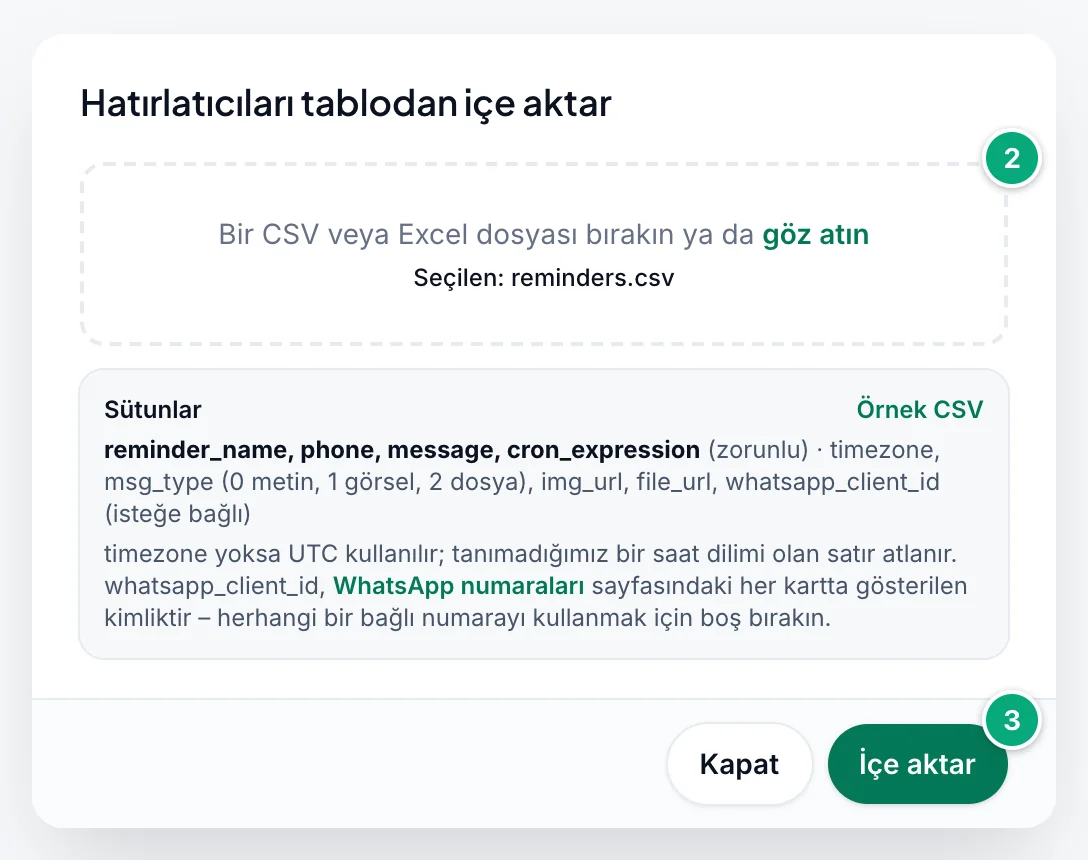
İçe aktarın
İçe aktar'a tıklayın. Her satır içe aktarıldıysa örneğin "3 hatırlatıcı içe aktarıldı." mesajını görürsünüz. Bazı satırlar atlandıysa pencere "3 hatırlatıcı içe aktarıldı. 2 satır atlandı:" mesajıyla açık kalır ve atlanan her satır için, tablodaki satır numarası ve nedeniyle birlikte bir satır gösterir, örneğin "Satır 4 – message boş".
İçe aktarılan hatırlatıcılar hemen Aktif olur ve bir sonraki zamanlarında gönderir. Atlanan satırları eklemek için onları düzeltin ve yalnızca bu satırları içeren bir tablo içe aktarın: diğerleri zaten içe aktarıldı ve onları tekrar içe aktarmak hatırlatıcıları iki kez oluşturur.
Hatırlatıcıları yönetin#
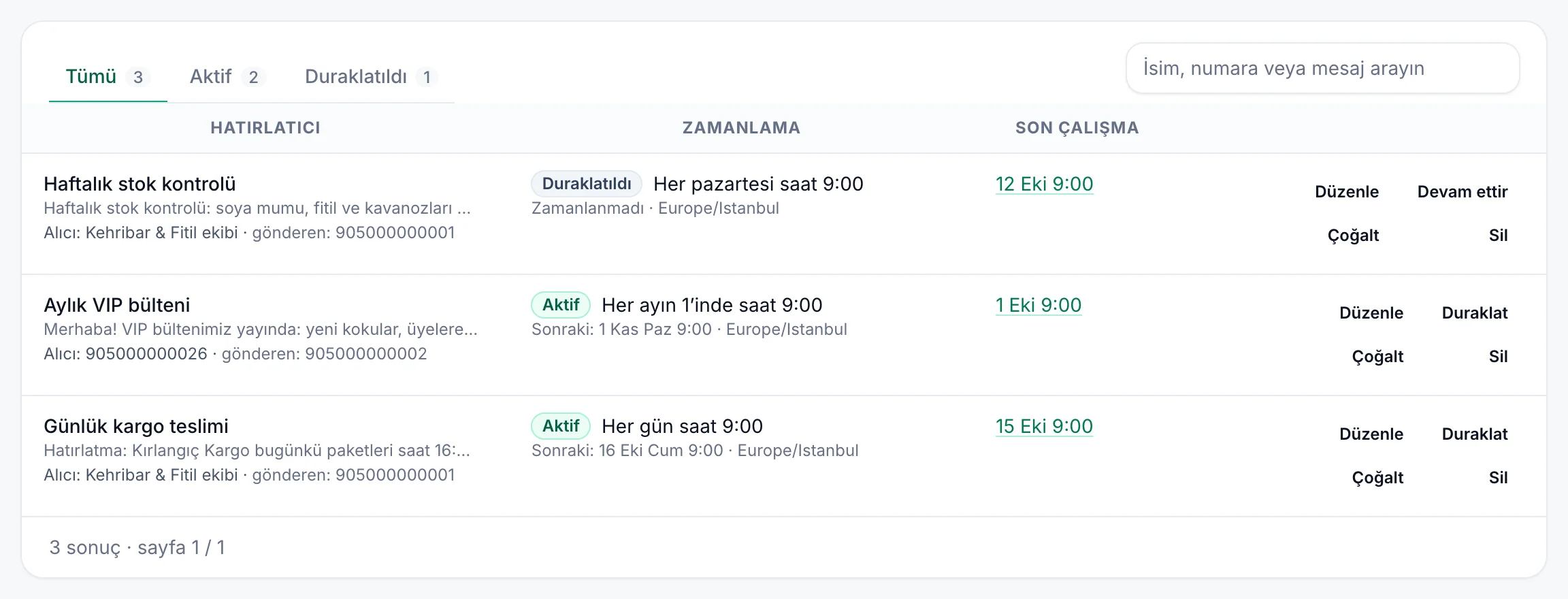
Liste en yeni hatırlatıcıları önce, sayfa başına 25 tane gösterir; Hatırlatıcı oluşturma API'si ile oluşturulanlar da dahildir. Tümü, Aktif ve Duraklatıldı ile filtreleyin ya da İsim, numara veya mesaj arayın alanına yazın.
- Hatırlatıcı: ad, mesajın başı, kime ve hangi numaradan gittiği (numara seçilmemişse "herhangi bir bağlı numaradan").
- Zamanlama: Aktif veya Duraklatıldı, sözcüklerle zamanlama ve hatırlatıcının saat dilimindeki sonraki çalışmayla birlikte Sonraki. "Zamanlanmadı", hatırlatıcının göndermeyeceği anlamına gelir: duraklatılmıştır, planınız hatırlatıcıları içermiyordur ya da zamanlaması hiç gelmez (içe aktarılmış bir hatırlatıcıda olabilir, örneğin 31 Şubat).
- Son çalışma: en son ne zaman çalıştığı veya "Henüz değil". Atlanan çalışmaları da sayar; bu yüzden o alıcıya bir mesajın gidip gitmediğini Raporlar sayfasında kontrol etmek için üzerine tıklayın.
| Düğme | Ne yapar |
|---|---|
| Düzenle | Tüm alanlarıyla Hatırlatıcıyı düzenle penceresini açar. Değişiklikleri kaydet'e tıklayın ("Değişiklikler kaydedildi"). Duraklatılmış bir hatırlatıcı duraklatılmış kalır. |
| Duraklat / Devam ettir | Ayarlarını koruyarak durdurur veya yeniden başlatır: "“Kira ödemesi” duraklatıldı" veya "“Kira ödemesi” yeniden çalışıyor". |
| Çoğalt | Hatırlatıcıyı çoğalt penceresini aynı ayarlarla ve adın sonunda "(kopya)" ile açar. Değiştirin ve Hatırlatıcı oluştur'a tıklayın. Kopya Aktif olarak başlar. |
| Sil | "Hatırlatıcı silinsin mi?" diye sorar: "… gönderilmeyi bırakır ve listeden kaldırılır. Bu işlem geri alınamaz." Hatırlatıcıyı sil'e tıklayın. |
Bir hatırlatıcıyı duraklatmak, düzenlemek veya silmek, onun zaten oluşturduğu bir mesajı etkilemez. Hâlâ Bekliyor durumundaki bir mesajı durdurmak için Raporlar'da iptal edin. Bir hatırlatıcıyı zamanlarından birinin hemen ardından devam ettirmek veya düzenlemek, o zaman için gönderim yapabilir: bkz. Hatırlatıcılar ne zaman gönderir.
Hatırlatıcılar ne zaman gönderir#
WbizTool hatırlatıcıları her dakika kontrol eder. Bir hatırlatıcının zamanı geldiğinde alıcıya bir mesaj oluşturur; bu mesaj Raporlar sayfasında diğerleri gibi görünür ve genellikle bir dakika içinde gider. Bir kontrol gecikirse çalışma, zamanından 10 dakika sonrasına kadar (hatırlatıcının ilk çalışması için 1 dakika) yine yapılır, ama asla iki kez yapılmaz. Bu yüzden yeni bir hatırlatıcı ilk mesajını hemen değil, bir sonraki zamanında gönderir. Bir hatırlatıcıyı zamanlarından birinden 10 dakikadan kısa süre sonra devam ettirir veya düzenlerseniz, o zaman için zaten göndermediyse hemen gönderir.
Bir çalışma şu durumlarda atlanır ve daha sonra telafi edilmez:
- Hiçbir numara bağlı değilse ve hatırlatıcı Herhangi bir bağlı numara kullanıyorsa: "Aktif hatırlatıcılar gönderilmiyor: bağlı WhatsApp numarası yok. Sorun çözülene kadar atlanırlar." Numara bağla'ya tıklayın.
- Plan hatırlatıcıları içermiyorsa, örneğin bir plan değişikliğinden sonra: "Planınız hatırlatıcıları içermiyor – yükseltene kadar duraklatıldılar." O zamana kadar onları yalnızca duraklatabilir veya silebilirsiniz. Yükseltmeden sonra bir sonraki zamanlarında kendiliğinden yeniden başlarlar.
Numaranın günlük adil kullanım sınırını (24 saatte 1.000 mesaj) aşan bir çalışma atlanmaz: mesajı Raporlar'da "Daily limit reached: …" ile başarısız görünür.
Mesaj şu durumlarda bekler ve daha sonra gider:
- Hatırlatıcının kendi numarasının bağlantısı kesikse: "Bazı hatırlatıcılar bağlantısı kesilmiş bir numaradan gönderiliyor – mesajları numara yeniden bağlanana kadar bekler." Bu sırada yapılan her çalışma bekler, bir mesaj olarak sayılır ve siz numarayı yeniden bağladığınızda art arda gider: bir hafta boyunca bağlantısı kesik kalan günlük bir hatırlatıcı tek seferde 7 kopya gönderir. Yeniden bağlamadan önce fazla olanları Raporlar'da iptal edin.
- Çalışma alanının gönderim saatleri dışındaysa ve Hatırlatıcılar işaretliyse. Mesaj, saatler başladığında çalışma alanının saat dilimine göre gider; bu saat dilimi hatırlatıcınınkinden farklı olabilir.
- Aynı numaradan başka mesajlar, örneğin bir kampanya, önce gidiyorsa.
Sorun giderme#
| Mesaj veya sorun | Ne yapmalı |
|---|---|
| Yeni hatırlatıcı gri: "Hatırlatıcıları yalnızca sahip veya bir editör değiştirebilir" | Bu çalışma alanında Analistsiniz. Bir Sahip'ten yardım isteyin. |
| Düğmeler "Planınız hatırlatıcıları içermiyor" ile gri ya da kaydederken "… – oluşturmak, değiştirmek veya devam ettirmek için planınızı yükseltin." yazıyor | Yalnızca Duraklat ve Sil çalışır. Bir Sahip Faturalandırma ve planlar sayfasından planı yükseltebilir. |
| "Bu WhatsApp numarası bağlı değil – başka bir numara veya herhangi bir bağlı numara seçin." | Gönderen altındaki numaranın bağlantısı kesildi ya da numarasının bağlantısı kesik olan bir hatırlatıcıyı çoğalttınız. Başka bir numara veya Herhangi bir bağlı numara'yı seçin. |
| "Bu numara 0 ile başlıyor ve onu tamamlayacak bir ülke ayarlanmamış – numarayı ülke koduyla yazın, örn. +44 7400 123456." | Numarayı ülke koduyla yazın ya da bir Sahip'ten Ayarlar → Çalışma alanı altında Ülke kodu olmayan numaralar için ülke ayarını seçmesini isteyin. |
| "Bu numara doğru görünmüyor – 7–15 rakam kullanın, örn. +91 98765 43210." | Numarayı kontrol edin: 7 ile 15 arası rakam gerekir. |
| "Excel bu numarayı yuvarlamış (9.19877E+11), son rakamları kayboldu – numaranın tamamını yazın." | Numaranın tamamını yazın veya yapıştırın. Excel'de önce sütunu Metin olarak biçimlendirin. |
| "Bağlantı çok uzun – en fazla 1.000 karakter olabilir." | Daha kısa bir bağlantı kullanın; örneğin dosyayı Medya klasörü sayfasına yükleyip seçin. |
| "Geçerli bir zamanlama değil: …" | Cron ifadesi'ni düzeltin: her biri aralık içinde, var olan bir tarihe denk gelen beş bölüm. |
| "Yalnızca .csv, .xls ve .xlsx dosyaları içe aktarılabilir." | Tabloyu .csv, .xls veya .xlsx olarak kaydedin ve yeniden seçin. |
| "Tabloda şu sütunlar eksik: …" | Bu adları, tam yazımıyla ilk satıra ekleyin. Dördü birden listeleniyorsa CSV büyük olasılıkla noktalı virgül kullanıyor: virgülle veya .xlsx olarak kaydedin. |
| "Tabloda içe aktarılacak satır yok." | Sütun adlarının altına her satıra bir hatırlatıcı ekleyin. |
| "Tabloda … satır var; tek seferde en fazla 1.000 satır içe aktarılabilir. Daha küçük dosyalara bölün." | Hiçbir şey içe aktarılmadı. Tabloyu en fazla 1.000 satırlık dosyalara bölün ve her birini içe aktarın. |
| "… satırın hiçbiri içe aktarılamadı:" (veya "Satır içe aktarılamadı:") ve bir satır listesi | Her satırı kendi açıklamasına göre düzeltin, örneğin "Satır 2 – cron_expression geçerli bir zamanlama değil – 5 bölüm gerekir: dakika saat gün ay haftanın günü", ve yeniden içe aktarın. |
| İçe aktarmadan sonra "… satır atlandı:" | Diğer satırlar içe aktarıldı. Listelenen satırları düzeltin ve yalnızca onları içeren bir tablo içe aktarın. |
| "Bu dosyayı okuyamadık. CSV (UTF-8) olarak kaydedip tekrar deneyin." | Dosyayı UTF-8 CSV veya .xlsx olarak yeniden kaydedin. |
| Bir hatırlatıcı göndermedi | Aktif olduğunu, Sonraki zamanını ve sayfanın üstündeki bandı kontrol edin (Hatırlatıcılar ne zaman gönderir). Mesajı Raporlar'da bulmak için Son çalışma değerine tıklayın. |
| Aynı hatırlatıcı tek seferde birkaç kez geldi | Numarasının bağlantısı kesikti: her çalışma bekledi ve numara yeniden bağlandığında gitti. Bir dahaki sefere yeniden bağlamadan önce fazla mesajları Raporlar sayfasında iptal edin. |
| Yanlış saatte gönderdi | Saat dilimi'ni ve saati kontrol edin: cron 24 saatlik düzen kullanır, yani 18 akşam 6'dır. Gönderim saatleri mesajları saatler başlayana kadar bekletebilir. |
| Fazladan günlerde gönderdi | Zamanlama hem ayın gününü hem haftanın gününü belirtiyor; bu yüzden ikisinden birinde gönderir. |
| "Group not found" ile Başarısız | Grubun tam adını kullanın ve Gönderen altında grupta bulunan ve gönderme izni olan bir numara seçin. |
| "Phone number invalid" ile Başarısız | Numara yanlış veya WhatsApp'ta değil. Ülke kodunu kontrol edin. |
| "Image Url Error" veya "File Url Error" ile Başarısız | Bağlantı herkese açık değil ya da dosya artık yok. Bağlantıyı gizli bir tarayıcı penceresinde açın. |