

Ürün kılavuzları
WhatsApp kişileri: etiketleyin, ardından bir etiketin tamamına mesaj gönderin
Kişiler sayfası, çalışma alanınızın mesaj gönderdiği her telefon numarasını ve WhatsApp grubunu, ayrıca kendi eklediğiniz kişileri listeler. Birini aramak, kişilere VIP veya Wholesale gibi etiketler vermek, bir etikete sahip herkese kampanya veya hatırlatıcı göndermek ve listeyi bir CSV dosyasına aktarmak için kullanın.
Kimler yapabilir: Ücretsiz deneme dahil her planda çalışma alanının Sahipleri ve Editörleri. Analistler kenar çubuğunda Kişiler'i görmez ve sayfayı açtıklarında "Kişiler yalnızca sahipler ve editörler içindir" mesajını görürler. Bir çalışma alanının Sahipleri ve Editörleri aynı listeyi görür. Her çalışma alanının kendi kişileri vardır: başka bir çalışma alanınınkileri görmek için çalışma alanını değiştirin.
Kenar çubuğunda Kişiler'e tıklayın veya /contacts/ adresine gidin.
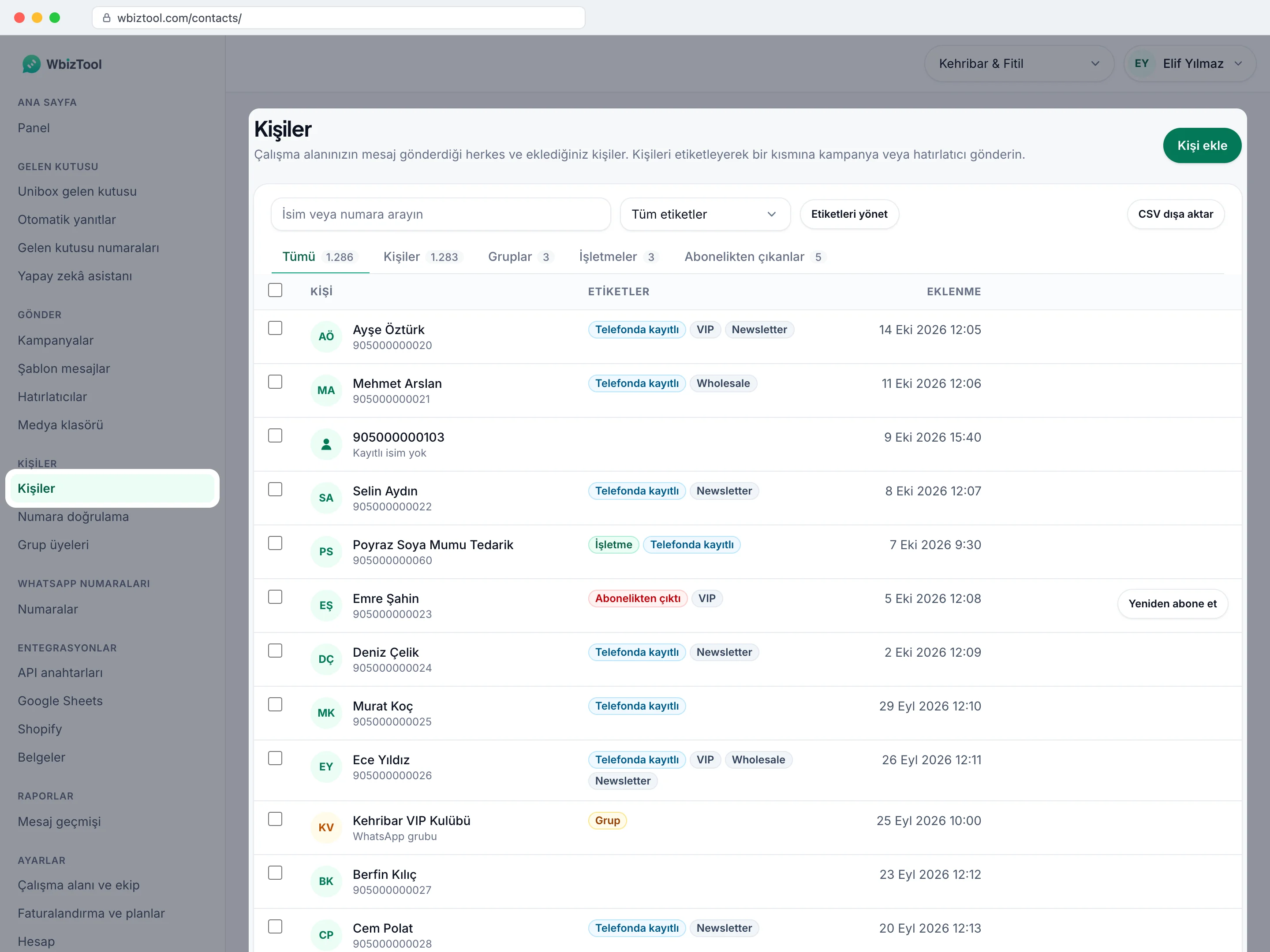
Bir kişiyi bulun#
Kişiler'i açın
Kenar çubuğunda Kişiler'e tıklayın. Liste, en son eklenenler önce olmak üzere sayfa başına 25 kişi gösterir.
Arayın
İsim veya numara arayın alanına bir ad, bir grubun adı veya bir numaranın herhangi bir kısmını yazın. Liste siz yazdıkça güncellenir.
Bir tür seçin
Yalnızca onları görmek için Kişiler, Gruplar veya İşletmeler sekmesine, herkesi görmek için Tümü'ne tıklayın. Her sekmedeki sayı, geçerli aramanıza göredir.
Bir etiket seçin (isteğe bağlı)
Yalnızca o etikete sahip kişileri görmek için aramanın yanındaki kutudan VIP (146) gibi bir etiket seçin. Tüm etiketler yeniden herkesi gösterir.
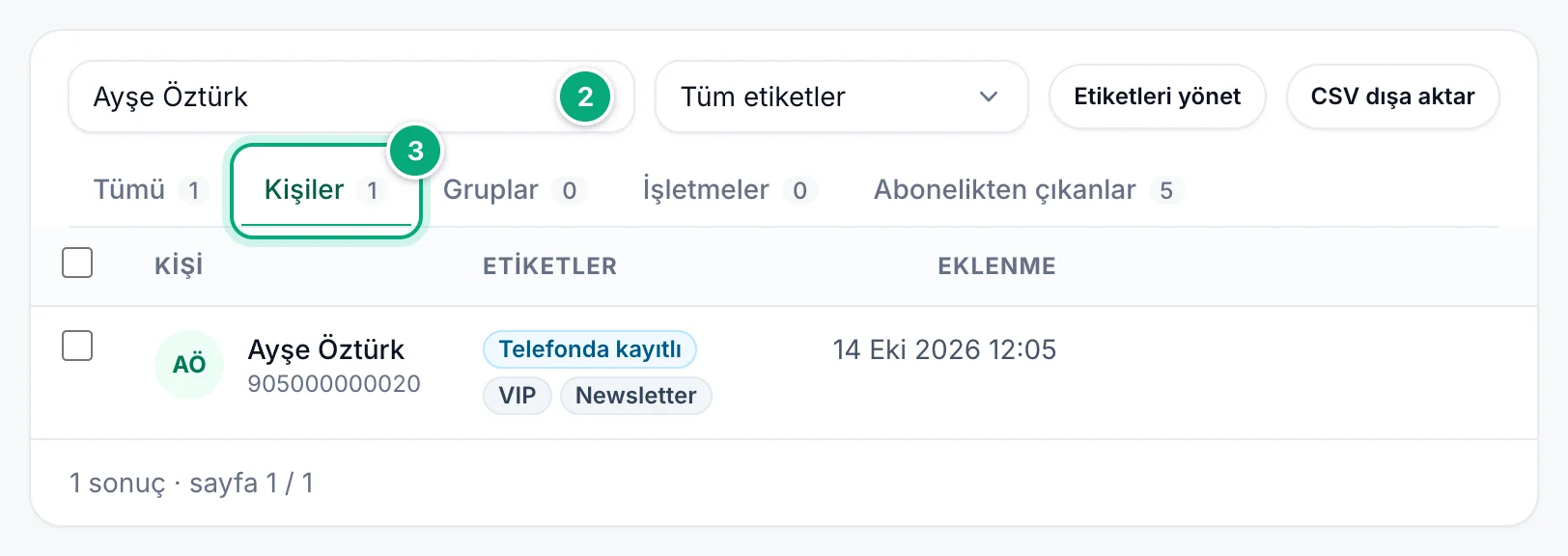
- Numaralar her şekilde yazılabilir. Yalnızca rakamlar dikkate alınır ve baştaki sıfırlar yok sayılır:
+91 98765 43210,(91) 98765-43210,43210ve yerel098765 43210numaralarının hepsi919876543210numarasını bulur. - Harf içeren her şey, bu metni büyük veya küçük harfle bir adın ya da grup adının herhangi bir yerinde bulur.
- Kişiler, WhatsApp Business numaraları dahil grup olmayan herkesi içerir. İşletmeler yalnızca WhatsApp Business olarak işaretlenmiş numaraları listeler (bkz. Adlar, İşletme ve Telefonda kayıtlı).
- Liste, son mesajınıza göre değil, her kişinin eklendiği zamana göre sıralanır.
- Listenin altındaki Önceki ve Sonraki ile sayfalar arasında gezinin (3'ten fazla sayfa varsa « ve » ilk ve son sayfaya atlar). Yanlarındaki satır örneğin "1.286 sonuç · sayfa 1 / 52" gösterir.
- Aramanız, sekmeniz, etiketiniz ve sayfanız sayfanın adresinde tutulur; bu yüzden sayfayı yenilemek veya tarayıcının Geri düğmesiyle dönmek listenizi korur ve listeye yer işareti koyabilirsiniz.
Her satır ne gösterir#
| Sayfada | Ne gösterir |
|---|---|
| Kişi | Kişinin adı ve altında numarası. Adı olmayan bir kişi numarasını ve altında Kayıtlı isim yok ifadesini gösterir. Bir grup adını ve altında WhatsApp grubu ifadesini gösterir. |
| VIP gibi etiketler | Kişinin etiketleri, bkz. Etiketler. |
| Grup | Mesaj gönderdiğiniz bir WhatsApp grubu. |
| İşletme | Numara WhatsApp Business kullanıyor. |
| Telefonda kayıtlı | Numara, onu en son okuyan senkronizasyonun ait olduğu WhatsApp numarasının telefon kişilerinde kayıtlı. |
| Abonelikten çıktı | Kişi mesajlarınızı istemiyor: ona hiçbir şey gönderilmez, bkz. Abonelikten çıkan numaralar. |
| Düzenle | Adı ve etiketleri değiştirir, bkz. Bir kişiyi düzenleyin. İşaretçiyi satırın üzerine getirdiğinizde görünür. |
| Abonelikten çıkar / Yeniden abone et | Kişiyi abonelikten çıkarır veya yeniden abone eder. Gruplarda gösterilmez. |
| Eklenme | Kişinin kaydedildiği zaman: çalışma alanınızın ona ilk kez mesaj sıraya aldığı an; o mesaj daha sonra başarısız olsa veya iptal edilse bile. Bilgisayarınızın saat diliminde gösterilir. |
+91 98765 43210 veya Sheet Contact 919876543210 gibi yalnızca numarayı tekrarlayan bir ad, ad yok sayılır: sayfa numarayı Kayıtlı isim yok ile gösterir. CSV ise adı kaydedildiği gibi tutar.
Kişi ekleyin#
Sayfanın sağ üstündeki Kişi ekle'ye tıklayın.
Tek kişi: WhatsApp numarası'nı ülke koduyla yazın, örneğin +91 98765 43210 (ülke kodu yoksa çalışma alanının Ülke kodu olmayan numaralar için ülke ayarı kullanılır), isterseniz bir Ad girin ve etiketlerini işaretleyin. Kişiyi ekle'ye tıklayın.
Çok sayıda kişi: CSV dosyasından'a, ardından CSV dosyası seçin'e tıklayın.
- Dosyanın ilk satırı sütunlarının adlarını içerir. Numara sütunu adından (
Phone,WhatsApp,Number,Mobile…) bulunur, bulunamazsa ilk sütun kullanılır. BirNamesütunu ve birTagssütunu da okunur; bir hücredeki birden fazla etiketVIP, Wholesalegibi virgülle ayrılır. - Düğmenin altındaki satır kaç satırın okunduğunu ve hangi sütunların kullanıldığını gösterir, örneğin "Numaralar: Phone · Adlar: Name · Etiketler: Tags". İçe aktarmadan önce bunu kontrol edin.
- Dosyadaki her kişi için etiketler altında dosyadaki herkese verilecek etiketleri işaretleyin veya yeni bir etiket yazıp Ekle'ye tıklayın.
- … satırı içe aktar'a tıklayın. Tek seferde en fazla 20.000 satır.
İşlem bittiğinde kaç kişinin eklendiğini, güncellendiğini ve atlandığını, ilk atlanan satırları ve nedenlerini ("telefon numarası değil", "ülke kodu gerekli") görürsünüz. Listede zaten bulunan bir numara yerini korur: dosyadaki adı (dosyada ad varsa) ve yeni etiketleri alır, diğer etiketlerini de korur. Dosyada olup henüz var olmayan bir etiket oluşturulur.
Kişi eklemek onlara hiçbir şey göndermez.
Bir kişiyi düzenleyin#
İşaretçiyi bir satırın üzerine getirin ve Düzenle'ye tıklayın. Ad'ı değiştirin, Etiketler'i işaretleyin veya işaretlerini kaldırın ya da yeni bir etiket yazıp Ekle'ye tıklayın. Kaydet'e tıklayın.
Kaydettiğiniz ad, {name} ve {first_name} değişkenlerinin bir etikete giden mesajlara yerleştirdiği addır. Sonraki bir kişi senkronizasyonu zaten senkronize edilmiş numaralar için yeniden çalışmaz, bu yüzden bu adın üzerine yazmaz (bkz. Adlar, İşletme ve Telefonda kayıtlı).
Etiketler#
Etiket, VIP, Wholesale veya Delhi customers gibi bir kişi grubu için kullanılan bir addır. Bir kişinin istediği kadar etiketi olabilir; bir etiket en fazla 50 karakter olabilir ve bir çalışma alanında en fazla 200 etiket bulunabilir. VIP ve vip aynı etikettir.
Birçok kişiyi aynı anda etiketleyin:
Kişileri işaretleyin
Her satırın başındaki kutuyu veya tüm sayfayı işaretlemek için başlıktaki kutuyu işaretleyin. Listedeki tüm kişileri (aramanız, sekmeniz ve etiketinizle) almak için açılan çubukta Bu listedeki … kişinin tümünü seç'e tıklayın.
Bir etiket seçin
Listenin üstündeki çubukta Bir etiket seçin… altından bir etiket seçin ya da + Yeni etiket…'i seçip adını yazın.
Ekleyin veya kaldırın
Etiket ekle'ye veya Etiketi kaldır'a tıklayın. Örneğin "25 kişiye etiket eklendi" mesajını görürsünüz. Temizle tüm işaretleri kaldırır.
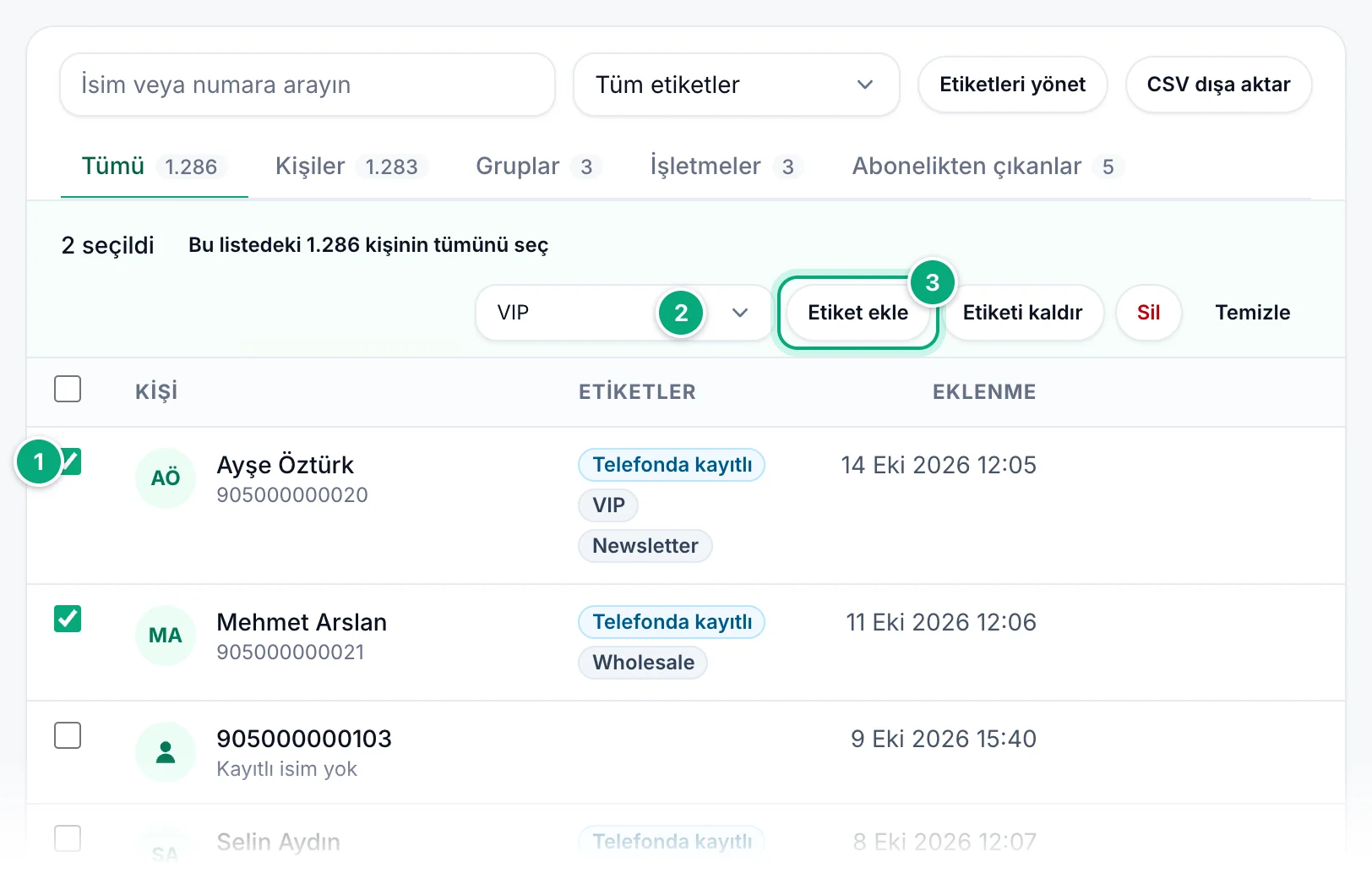
Bir etiketi yeniden adlandırın veya silin: Etiketleri yönet'e tıklayın. Bir etiketin kutusuna yeni bir ad yazın (kutudan çıktığınızda veya Enter'a bastığınızda kaydedilir) ya da Sil'e, ardından Etiketi sil'e tıklayın. Bir etiketi silmek onu tüm kişilerden kaldırır; kişiler kalır. Her etiket, kaç kişide olduğunu gösterir.
Yeni etiketler listenin üstündeki çubukta (+ Yeni etiket…), bir kişi eklerken veya düzenlerken (bir ad yazıp Ekle'ye tıklayarak) ya da bir dosyanın Tags sütunuyla oluşturulur.
Kişileri silin#
Kişileri işaretleyin, çubukta Sil'e, ardından yeniden Sil'e tıklayın. Kişiler listeden çıkar ve etiketlerini kaybeder.
- Mesajları Raporlar'da kalır.
- Çalışma alanınız silinmiş bir numaraya veya gruba yeniden mesaj gönderirse, kişi eski etiketleri olmadan listeye geri gelir.
- Birine kalıcı olarak mesaj göndermeyi bırakmak için onu silmek yerine abonelikten çıkarın: silmek mesajları durdurmaz.
Bir etikete gönderin#
Bir etikete sahip herkes, adı doldurulmuş tek bir mesaj alabilir:
- Bir kez: Kampanyalar sayfasında Yeni kampanya'ya, ardından Etiketli kişiler'e tıklayın.
- Tekrar tekrar: Hatırlatıcılar sayfasında Alıcı altında Etiketli kişiler'i seçin.
Mesajda {name} kişinin adıyla, {first_name} ise adının ilk kelimesiyle değiştirilir; böylece Merhaba {first_name}, Emma Thompson'a Merhaba Emma, olarak ulaşır. Adı olmayan bir kişi metni ad olmadan alır (Merhaba , şuna dönüşür: Merhaba,). Etiketli gruplar mesajı grupta alır. Abonelikten çıkan kişiler atlanır.
Kişileri CSV olarak dışa aktarın#
Listeyi daraltın (isteğe bağlı)
Bir sekme veya etiket seçin ya da bir arama yazın. Dosya, listenin gösterdiği kişileri tüm sayfalardan, en yeni önce olmak üzere tam olarak içerir. Tümü seçiliyken ve arama yokken bu, tüm kişilerdir.
CSV dışa aktar'a tıklayın
Listenin sağ üstündeki CSV dışa aktar'a tıklayın. Tarayıcınız
contacts_20261015_1430.csvgibi adlandırılmış bir dosya indirir.Dosyayı açın
Dosyayı Excel, Google Sheets veya herhangi bir tablo uygulamasında açın. Her alfabedeki adlar doğru görünür.
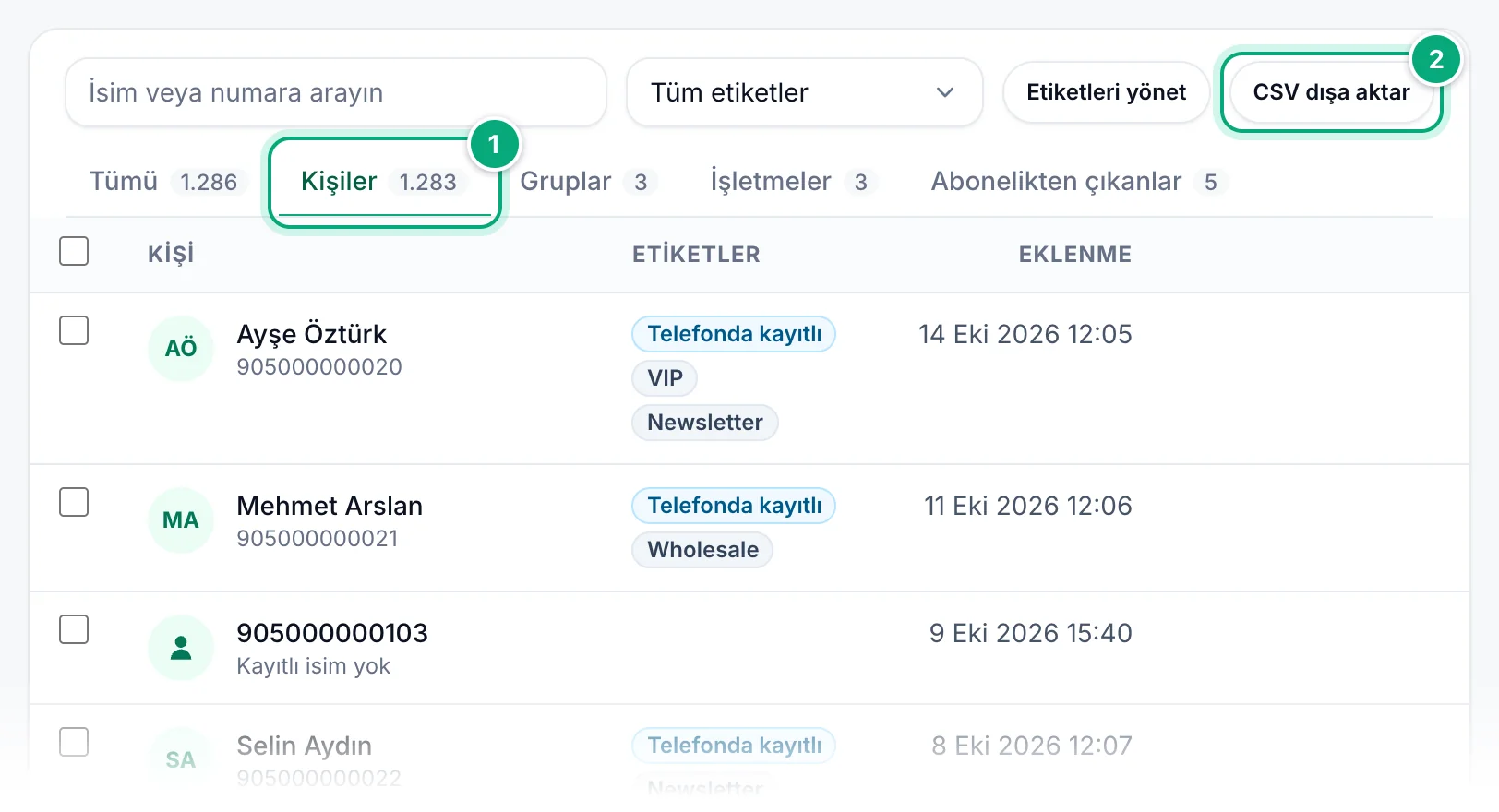
Dosyada şu sütunlar bulunur:
| Sütun | Ne içerir |
|---|---|
Name | Kişinin adı. Adı olmayan bir kişinin burada numarası ya da onu ilk kez bir Google Sheets tetikleyicisi mesajladıysa Sheet Contact ve ardından numarası yer alır. |
Number | Kaydedildiği şekliyle, yalnızca rakamlardan oluşan numara (ülke kodu olmadan kaydedildiyse ülke kodu olmadan, bkz. Kişiler nereden gelir). Bir grup için grubun adı. |
Type | Contact veya Group. |
Tags | Kişinin virgülle ayrılmış etiketleri. |
Business | WhatsApp Business numaraları için Yes, diğerleri için No. |
Saved in phone | Sayfadaki rozete göre Yes veya No. |
Added | Kişinin kaydedildiği zaman, örneğin 2026-10-15 14:30, sayfadaki gibi bilgisayarınızın saat diliminde. Dosya adındaki saat de sizin saat diliminizdedir. |
+91 98765 43210olarak kaydedilmiş bir ad gibi=,+,-veya@ile başlayan bir hücrenin önüne'eklenir; böylece tablo uygulaması onu formül olarak çalıştırmaz.- CSV dışa aktar, telefon boyutundaki ekranlarda gösterilmez. Bir bilgisayar veya daha geniş bir pencere kullanın.
Dosyayı kullanın#
- Hangi numaraların WhatsApp'ta olduğunu kontrol edin: Standard ve üzeri planlarda, planınızın liste başına sınırı içinde dosyayı olduğu gibi Numara doğrulama sayfasına ekleyin.
Numbersütununu okur ve grupları atlar. - Kişilerinize adlarıyla mesaj gönderin: Kişiler sekmesini dışa aktarın ve dosyayı Şablon mesajlar sayfasına ekleyin.
Number, Alıcı (sütun) olarak seçilir ve mesajınızdaki{{Name}}her kişinin adını yerleştirir. ÖnceNamesütununu kontrol edin: adı olmayan bir kişinin orada numarası (bazen önünde'ile) ya daSheet Contactve numarası vardır. Bu hücreleri değiştirin veya temizleyin, yoksa{{Name}}bunları mesajınıza yerleştirir. WhatsApp'ta olmayan numaraları atlamak için dosyayı önce Numara doğrulama'da kontrol edin. Şablon mesajlar ücretli bir plan gerektirir.
Bir kişiyi hızlı mesajda yeniden kullanın#
Panel sayfasındaki Mesaj gönderin kartında, Numaralar altına bir kişinin adının en az iki harfini veya numarasının iki rakamını yazın, ardından açılan listede kişiye tıklayın. Alıcı Gruplar olarak ayarlıysa bunun yerine kayıtlı gruplarınız önerilir. Bkz. Hızlı mesaj gönderin.
Kampanyalar ve hatırlatıcılar bir etikete sahip herkese gönderilebilir, bkz. Bir etikete gönderin. Şablon mesajlar numaraları tablonuzdan alır.
Kişiler nereden gelir#
Çalışma alanınız listede henüz bulunmayan bir numaraya veya gruba ilk kez mesaj gönderdiğinde bir kişi kaydedilir. Kişinin başlangıçtaki adı, mesajın nereden geldiğine bağlıdır:
| Gönderildiği yer | Kaydedildiği ad |
|---|---|
| Paneldeki Mesaj gönderin kartı veya Numaralar sayfasındaki Test mesajı gönder | Numara |
| Kampanyalar | Numara veya grubun adı |
| Şablon mesajlar | Numara |
| Hatırlatıcılar, biri ilk kez gönderdiğinde | Hatırlatıcıdaki numara veya grup adı |
| Zapier, Make, n8n ve WordPress'in de kullandığı mesaj gönderme API'leri | Numara veya grubun adı |
| Google Sheets tetikleyicileri | Sheet Contact ve numara |
| Shopify sipariş bildirimleri | Numara |
| Unibox gelen kutusu üzerinden verdiğiniz yanıtlar | Gelen kutusundaki sohbetin adı |
| Tek tek veya bir CSV dosyasından kişi ekleme | Yazdığınız ad veya dosyadaki ad, yoksa numara |
- Her numara ve her grup adı, ne kadar sık mesaj gönderirseniz gönderin, çalışma alanı başına bir kez kaydedilir.
- Bir numara, ona gönderilen mesaj başarısız olsa (örneğin numara WhatsApp'ta değilse) veya iptal edilse bile listede kalır. Kişiler, WhatsApp'ta olan numaraların listesi değildir: bunun için Numara doğrulama özelliğini kullanın.
- Numaralar
+, boşluk, parantez veya baştaki sıfırlar olmadan, ülke koduyla rakamlar olarak kaydedilir. Mesaj gönderin, Test mesajı gönder, kampanyalar, şablon mesajlar, hatırlatıcılar veya Google Sheets tetikleyicilerinde ülke kodu olmayan bir numara, göndermek için seçilen WhatsApp numarasının ülke kodunu alır (bu mümkün değilse ve herhangi bir bağlı numaradan gönderilen hatırlatıcılarda, çalışma alanının Ülke kodu olmayan numaralar için ülke ayarındaki ülkenin kodunu) ve bu kodla kaydedilir. Bilinen bir ülke yoksa yazıldığı gibi kaydedilir. - API'nin gönderim endpoint'leri üzerinden ülke kodu olmadan gönderilen bir numara, ülke kodu olmadan ve ayrı bir kişi olarak kaydedilir. API ile oluşturulan hatırlatıcılar çalıştıklarında tamamlanır.
- Bir grup, adı tam olarak yazıldığı şekliyle kaydedilir; bu yüzden
Family Groupvefamily groupiki ayrı kişidir. - Gelen kutusu numaralarınıza yazan kişiler, siz onlara gelen kutusundan yanıt verene kadar burada değil, Unibox gelen kutusu içinde görünür.
- Telefonunuzun rehberi içe aktarılmaz: WbizTool'dan hiç mesaj göndermediğiniz kişiler, siz onları ekleyene kadar listede yoktur.
Adlar, İşletme ve Telefonda kayıtlı#
Bir WhatsApp numarasını bağladıktan kısa süre sonra (tarayıcı uzantısıyla bağlanan numaralar hariç), WbizTool o numaranın WhatsApp kişilerini bir kez okur ve listenizde zaten bulunan eşleşen kişileri günceller:
- Ad: o telefonun kişilerinde onlar için kayıtlı ad, yoksa WhatsApp profil adları.
- İşletme: numara WhatsApp Business kullanıyorsa eklenir.
- Telefonda kayıtlı: numara o telefonun kişilerinde kayıtlıysa eklenir.
Senkronizasyon asla kişi eklemez. Her WhatsApp numarası için bir kez çalışır ve yalnızca o numarayı farklı bir telefonla yeniden bağlarsanız tekrar çalışır. Bu yüzden daha sonra ilk kez mesaj gönderdiğiniz biri adı olarak numarasını korur ve sonradan telefonunuzda değiştirdiğiniz adlar alınmaz. Birkaç numaranız varsa her birinin senkronizasyonu adı, İşletme ve Telefonda kayıtlı bilgisini değiştirebilir; son senkronizasyon geçerli olur.
Abonelikten çıkan numaralar#
Biri kendisine mesaj göndermeyi bırakmanızı istediğinde onu abonelikten çıkarın. Bu çalışma alanından abonelikten çıkmış bir numaraya asla hiçbir şey gönderilmez: hızlı mesajlar, kampanyalar, şablon mesajlar, hatırlatıcılar, Google Sheets, Shopify ve API onu atlar. Ona gönderilen bir mesaj gitmek yerine Opted out nedeniyle başarısız olur ve bir kampanyanın Başarısızları tekrar dene özelliği ona dokunmaz.
Birini abonelikten çıkarın:
- Tümü veya Kişiler sekmesinde, satırındaki Abonelikten çıkar'a tıklayın. Satırda ardından Abonelikten çıktı ve bir Yeniden abone et düğmesi görünür.
- Ya da Abonelikten çıkanlar sekmesini açın, Numara ekle'ye tıklayın ve numaraları ülke koduyla, her satıra bir tane veya virgülle ayırarak yazın ya da yapıştırın. Çok sayıda numara eklemek için CSV dosyası seçin'e tıklayın: dosyanın ilk sütunundaki numaralar okunur. İsterseniz ekibiniz için bir not ekleyin, ardından Abonelikten çıkar'a tıklayın. Zaten abonelikten çıkmış bir numara olduğu gibi kalır.
Kendileri de yapabilirler: Unibox gelen kutusu olan numaralarınızdan birine yalnızca STOP (veya Unsubscribe, Baja, Parar, Stopp, Arrêt, Basta, Стоп, Berhenti, Dur, توقف, עצור ve benzerleri) yazarak yanıt veren kişi otomatik olarak abonelikten çıkar. Yalnızca START yazmak onu yeniden abone eder.
- Mesaj, büyük veya küçük harfle, yalnızca o kelime olmalıdır: "lütfen beni aramayı bırakın" sayılmaz.
- Gelen kutusu olan numaralarda çalışır, çünkü gelen mesajları yalnızca onlar okur. 7 günden eski yanıtlar sayılmaz.
- Onlara hiçbir şey geri gönderilmez ve otomatik yanıtlarınız bu mesajı yanıtlamaz.
Abonelikten çıkanlar sekmesi herkesi en yeni önce olmak üzere, nasıl abonelikten çıktıklarıyla (“STOP” yanıtını verdi ve yazdığı numara, bir ekip üyesinin adıyla … ekledi, Dosyadan içe aktarıldı veya API ile eklendi) ve ne zaman çıktıklarıyla listeler. Bir numara veya not arayın, listeyi indirmek için CSV dışa aktar'a tıklayın ya da biri mesajlarınızı yeniden istediğinde Yeniden abone et'e tıklayın. Zaten başarısız olmuş mesajlar başarısız kalır.
Geliştiriciler aynı listeyi Abonelikten çıkanlar API'si ile yönetebilir.
Sorun giderme#
| Sorun | Ne yapmalı |
|---|---|
| Kenar çubuğunda Kişiler yok ya da "Kişiler yalnızca sahipler ve editörler içindir" | Bu çalışma alanında Analistsiniz. Bir Sahip'ten sizi Editör yapmasını isteyin, bkz. Roller ve izinler. |
| "Henüz kişi yok" | Bu çalışma alanından henüz hiçbir şey gönderilmedi ya da başka bir çalışma alanı seçili: panelin üstündeki çalışma alanı seçicisini kontrol edin. |
| "“…” ile eşleşen kişi yok" | Yazımı kontrol edin ya da bunun yerine numaranın bir kısmını arayın. Herkesi görmek için Aramayı temizle'ye tıklayın. |
| Bir sekmede "Henüz grup yok", "“…” ile eşleşen kişi yok" veya benzeri | O türden hiçbir şey eşleşmiyor. Tüm türleri göster'e tıklayın. İşletmeler, kişi senkronizasyonu bir numarayı işaretleyene kadar boş kalır. |
| Mesaj gönderdiğiniz bir numara listede yok | Doğru çalışma alanının seçili olduğunu kontrol edin ve yalnızca son rakamları arayın: API üzerinden gönderilen bir numara ülke kodu olmadan kaydedilmiş olabilir. Size mesaj gönderen kişiler, siz Unibox gelen kutusundan yanıt verene kadar eklenmez. |
| Bir numaranın altında Kayıtlı isim yok | Bu numaraya ilk kez, bağlı numaralarınızın tek seferlik senkronizasyonundan sonra mesaj gönderdiniz, numara o telefonların WhatsApp kişilerinde değil, ona ilk kez bir Google Sheets tetikleyicisi mesaj gönderdi ya da WhatsApp numarasını senkronizasyonla paylaşmadı. Bir ad yazmak için Düzenle'ye tıklayın. |
| Bir ad yanlış veya güncel değil | Adlar, senkronizasyon anında bir telefonun kişilerinden veya kişinin WhatsApp profilinden alınır ve sonradan güncellenmez. Değiştirmek için Düzenle'ye tıklayın. |
| İçe aktarmada bir satır "ülke kodu gerekli" ile atlandı | Numaranın ülke kodu yok ve çalışma alanında Ülke kodu olmayan numaralar için ülke ayarlanmamış. Dosyada + ve kodu ekleyin veya ülkeyi ayarlayın, ardından yeniden içe aktarın. |
| İçe aktarma numara olarak yanlış sütunu okudu | Dosyanın ilk satırında numara sütununa Phone veya Number adını verin ya da onu ilk sütun yapın. |
| "Bu adda bir etiket zaten var." | Etiketlerde büyük/küçük harf farkı yoktur: mevcut etiketi kullanın. |
| Silinen bir kişi geri geldi | Çalışma alanınız ona yeniden mesaj gönderdi. Yeniden silin veya mesajları durdurmak için abonelikten çıkarın. |
| Aynı grup iki kez listeleniyor | Grubun adı farklı büyük harflerle veya boşluklarla yazılarak gönderim yapıldı ve her yazım ayrı kaydedildi. |
Aynı kişi 9876543210 ve 919876543210 gibi iki kez listeleniyor | Bir mesaj ülke kodu olmadan gitti: API üzerinden ya da panelden gönderilmiş daha eski bir mesajla. API isteklerinde ülke kodunu ekleyin. |
| CSV dışa aktar düğmesi yok | Ekranınız veya pencereniz çok dar. Bir bilgisayar kullanın veya pencereyi genişletin. |
CSV'deki bir ad ' ile başlıyor | =, +, - veya @ ile başlayan adlara, tablo uygulaması onları formül olarak çalıştırmasın diye bilerek eklenir. |
redacted-… adlı bir kişi | Shopify mağazanızın bir müşterisi verilerinin silinmesini istedi ve WbizTool numarasını kaldırdı. |
Numaralar 91xxxxxxxx10 gibi görünüyor ve bir numarayı aramak hiçbir şey bulmuyor | Numaraları gizleyen demo hesabındasınız. Ada göre arayın. |
| Bir mesaj Opted out nedeniyle başarısız oldu | Kişi STOP yanıtı vererek veya Abonelikten çıkanlar sekmesinden abonelikten çıktı. Mesajlarınızı yeniden istediyse Yeniden abone et'e tıklayın ve mesajı yeniden gönderin. |
| Bir STOP yanıtı kişiyi abonelikten çıkarmadı | Yanıtta kelimeden fazlası vardı, gelen kutusu olmayan bir numaraya geldi ya da 7 günden eski. Kişiyi Abonelikten çıkanlar sekmesinde ekleyin. |
| Tekrar dene düğmeli kırmızı bir çubuk | Liste yüklenemedi. Tekrar dene'ye tıklayın veya sayfayı yenileyin. |
İlgili sayfalar#
- Hızlı mesaj gönderin
- Bir etikete Kampanyalar ve Hatırlatıcılar
- Şablon mesajlar
- Numara doğrulama
- Bir WhatsApp grubunun üyelerini dışa aktarmak için Grup üyelerini dışa aktarma
- Unibox gelen kutusu
- WhatsApp numaranızı bağlayın
- Çalışma alanı ayarları, ekip üyeleri ve roller